
Camera Raw et Lightroom : créer un réglage par défaut
Publié le 16 juillet 2009 dans Articles et dossiers par Volker Gilbert
Les logiciels de développement RAW se distinguent des logiciels d’image “classiques ” par leur gestion des réglages de correction : au lieu de les appliquer directement aux fichiers d’origine, ils les enregistrent en tant que jeux d’instructions pour les appliquer à une copie d’image lors de la conversion.
Les logiciels de développement RAW se distinguent des logiciels d’image “classiques ” par leur gestion des réglages de correction : au lieu de les appliquer directement aux fichiers d’origine, ils les enregistrent en tant que jeux d’instructions pour les appliquer à une copie d’image lors de la conversion. Le flux de travail devient ainsi non destructif et il est aisé de produire de multiples interprétations d’un même fichier ou d’appliquer les mêmes réglages à de nombreux fichiers à la fois.
Si les conditions de prise de vue sont relativement homogènes, vous pouvez créer un jeu de réglages à appliquer systématiquement aux nouvelles images. La plupart des logiciels de développement RAW en proposent, bien que leurs appellations diffèrent (recettes, préréglages, paramètres prédéfinis, etc.). Certes, un tel préréglage ne sera que provisoire et à affiner plus tard suivant le type d’image (paysage, portrait…), mais souvent suffisant pour préparer une série d’images à l’envoi rapide par mail, à l’impression de planches contact ou à la création de pages Web permettant à un client de choisir les meilleures images.
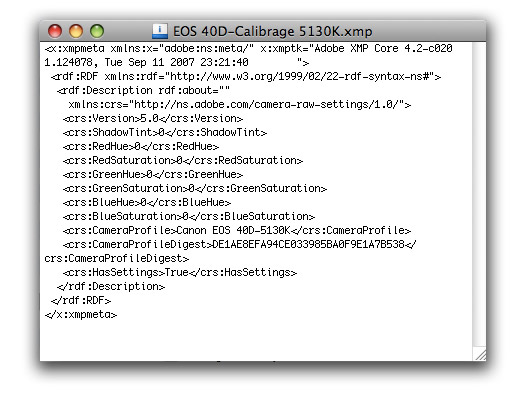
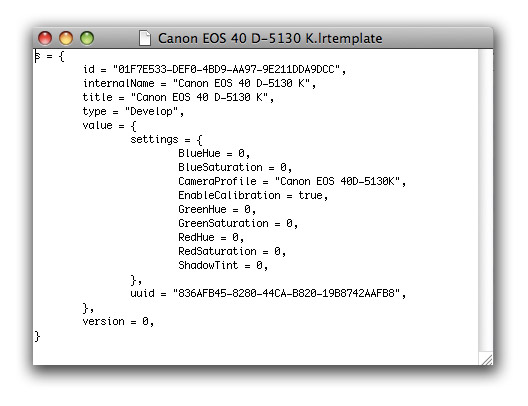
Camera Raw et Lightroom, pour ne citer que ces deux logiciels, enregistrent leurs réglages de correction dans un fichier texte au format XMP et il est même possible de modifier celui-ci par l’intermédiaire d’un éditeur texte tel que Notepad (Windows) ou TextEdit (Mac). Notez que Lightroom utilise un fichier à l’extension “.lrtemplate ” dont la structure interne est un peu différente de celle du fichier “.xmp ” de Camera Raw.
Les paramètres prédéfinis se trouvent à l’emplacement suivant :
Camera Raw : dans le dossier Utilisateur>Bibliothèque>Application Support>Adobe>Camera Raw>Settings (Mac OS X) ou C>Documents and Settings>Utilisateur>Application Data>Adobe>Camera Raw>Settings (Windows XP).
Lightroom : dans le dossier Utilisateur>Bibliothèque>Application Support>Adobe>Lightroom>User Presets (Mac OS X) ou C>Documents and Settings>Utilisateur>Application Data>Adobe>Lightroom>User Presets (Windows XP).
Voici l’exemple d’un paramètre prédéfini pour Camera Raw (haut) et Lightroom (bas) qui comprend des réglages (et notamment un profil personnalisé…) pour le panneau Étalonnage de l’appareil photo :
Mais les paramètres de calibrage ne sont pas les seuls à bénéficier de paramètres personnalisés. Notez que Camera Raw et Lightroom proposent d’enregistrer et d’appliquer des réglages spécifiques à l’appareil utilisé (caractérisé par son numéro de série) et à la sensibilité utilisée. Si vous possédez plusieurs exemplaires d’un même modèle d’appareil, vous pouvez calibrer chacun des appareils (si leur rendu diffère), puis enregistrer les réglages correspondants en sélectionnant l’option “Valeurs par défaut spécifiques au numéro de série de l’appareil photo ”. De même, vous pouvez choisir, pour la réduction du bruit et l’accentuation, des valeurs qui varient suivant la sensibilité ISO de l’appareil : enregistrez-les en tant que nouveaux paramètres par défaut ; si vous cochez l’option “Valeurs par défaut spécifiques au paramètre ISO de l’appareil photo ”, les réglages par défaut seront mis à jour en prenant en compte la sensibilité ISO. Pour récupérer l’ancien réglage par défaut, il suffit de cliquer sur “Réinitialiser tous les paramètres de développement par défaut ”.
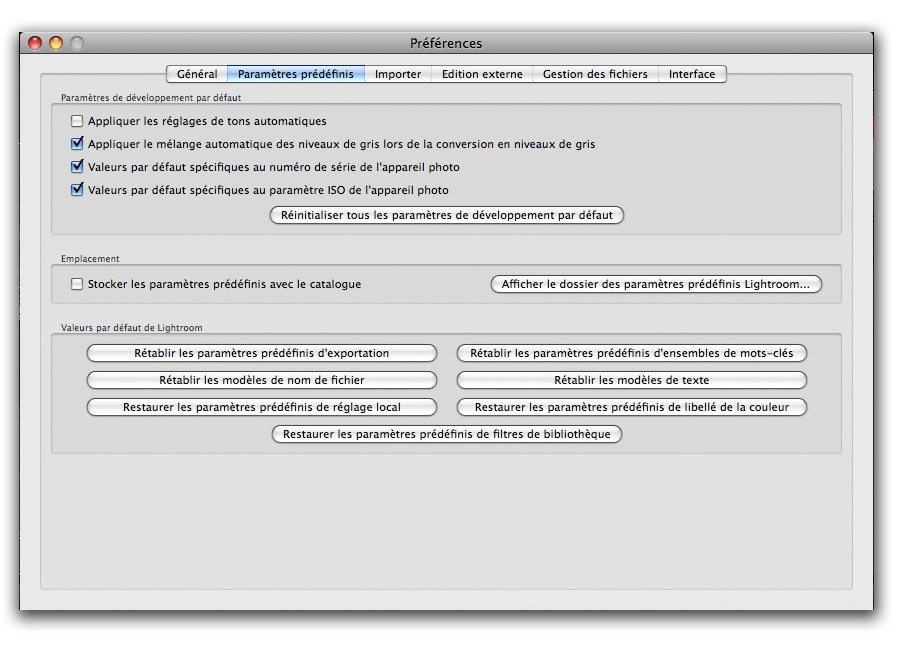
Voici quelques pistes pour le choix des paramètres :
- Réglages de base : les logiciels d’Adobe semblent privilégier un rendu par défaut plutôt naturel et doux, aux antipodes de ce fameux film japonais si cher aux reporters photographes. Il est ainsi souvent nécessaire de doper ce rendu afin d’obtenir des images aux couleurs vives. À titre personnel, je n’adhère guère aux réglages par défaut pour le curseur Noirs (placé sur la valeur 5, il a trop souvent tendance à “enterrer ” les tons foncés), privilégiant plutôt un réglage automatique pour l‘écrêtage des tons foncés. De même, il est parfois utile d’ajouter une petite pincée de Vibrance assortie d’une bonne dose de Clarté. L’option Tonalité automatique est assez commode pour appliquer un réglage automatique des paramètres de tonalité (Récupération, Noirs, Luminosité et Contraste). Mais si vous utilisez régulièrement la fonction Bracketing de votre appareil (pour produire des images HDR…), je vous déconseille l’utilisation des réglages automatiques, car vous risquerez sinon obtenir des images ne se distinguant que peu au final, et ce, malgré leur exposition différente. Le réglage automatique du point noir (curseur Noirs) est alors plus utile, rectifiant efficacement la plupart des images, hormis quelques sujets sur fond noir ou des images très sous-exposées, sans altérer la luminosité et le contraste des images.
- Détails et Vignettage : si les paramètres d’accentuation émanent directement de l’origine et de contenu d’une image, il est possible de déterminer des réglages par défaut : j’applique à la plupart de mes images une valeur de 100 pour le Gain, les valeurs oscillant entre 0,5 et 0,8 (suivant l’appareil utilisé) pour le Rayon et les paramètres par défaut pour les curseurs Détail et Masquage. Les paramètres pour la réduction du bruit dépendent, quant à eux, à la fois de la sensibilité ISO de l’appareil et du taux d’accentuation. Si les aberrations chromatiques se manifestent davantage avec certains objectifs grand-angles et à focale variable, ils varient considérablement suivant la focale et l’ouverture utilisées, tout comme le vignetage.
- Étalonnage de l’appareil photo : les paramètres relatifs au rendu couleur peuvent également faire le sujet d’un jeu de paramètres prédéfini (voir plus haut pour davantage de détails).
Créer le paramètre par défaut
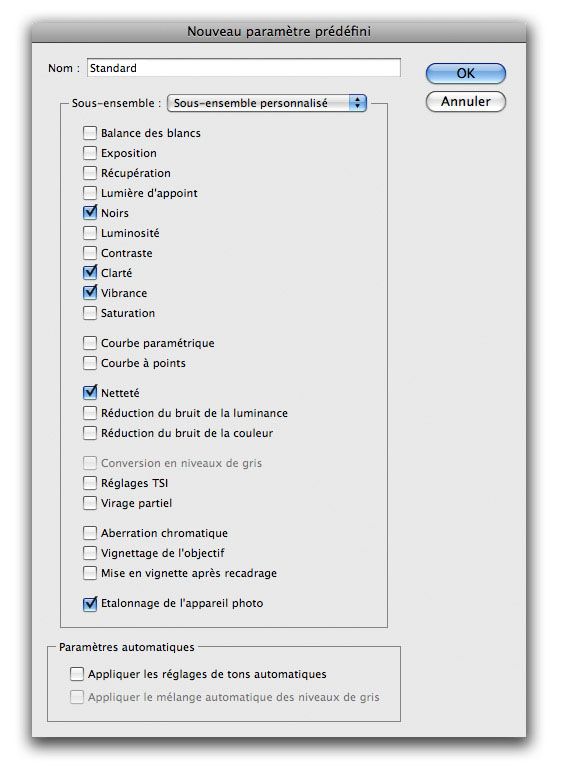
Afin d’obtenir les paramètres appropriés pour une première visualisation des photos dans Bridge, j’ai ouvert une image dans Camera Raw pour ajuster les curseurs Clarté (+25), Vibrance (+10) et les curseurs Gain (100), Rayon (+0,8), Détail (25) et Masquage (0) à ma guise. J’ai créé un nouveau paramètre prédéfini qui inclut les paramètres Noirs, Clarté, Vibrance, Netteté et Étalonnage de l’appareil photo.
Le fichier XMP, ouvert dans TextEdit, affiche ainsi les entrées suivantes :
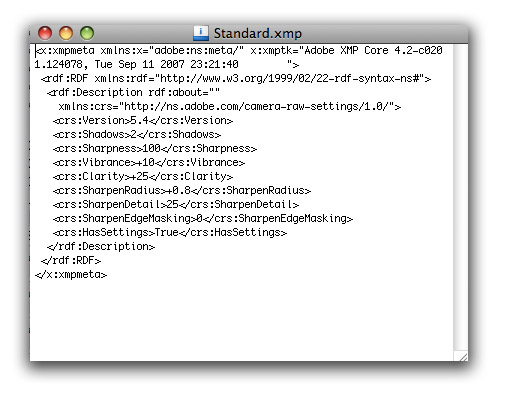
Pour forcer le réglage automatique du curseur Noirs , il m’a fallu modifier la ligne
crs:Shadows>2
en
crs:AutoShadows>True
Dans Lightroom, j’ai procédé de la même manière, en cochant les paramètres Ecrêtage noir, Clarté, Netteté, Vibrance et Étalonnage lors de l’enregistrement d’un nouveau paramètre prédéfini.
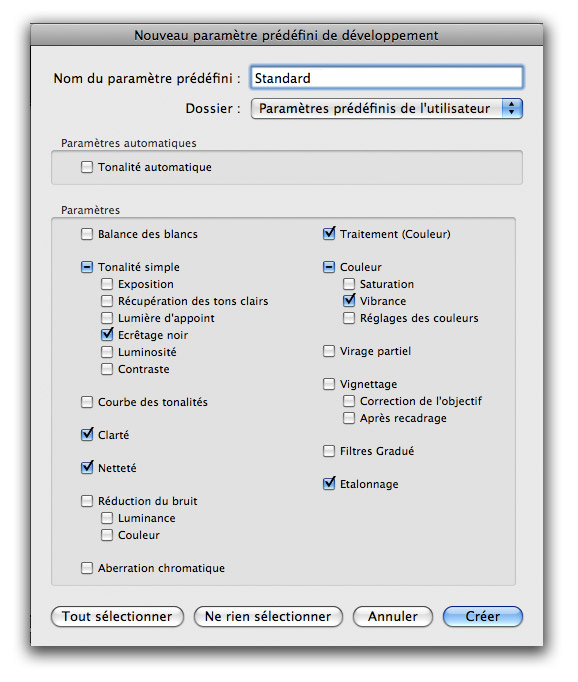
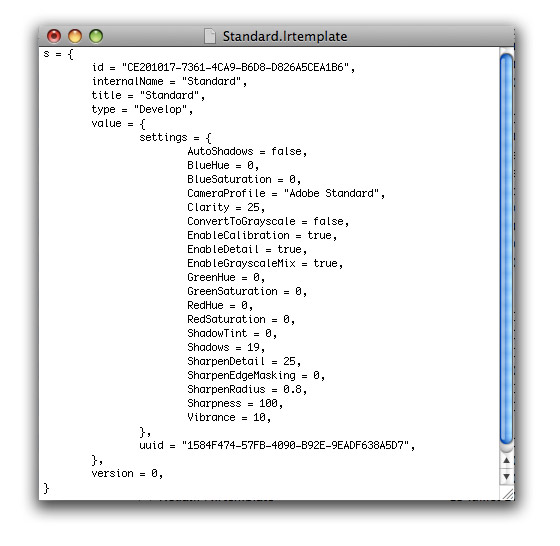
Le fichier “.lrtemplate” affiche les entrées suivantes, changez-en simplement la ligne “AutoShadows = false,” en “AutoShadows = true,”, puis supprimez la ligne “Shadows =19,” pour obtenir un réglage automatique de l‘écrêtage des tons foncés.
Appliquer le paramètre par défaut
Dans Camera Raw, il suffit de choisir le nouveau paramètre parmi ceux affichés dans l’onglet Préréglages prédefinis, puis de sélectionner la commande Enregistrer les nouveaux paramètres par défaut à partir du menu contextuel pour que les images dépourvues de paramètres XMP l’adoptent — leurs aperçus reflètent ensuite les nouveaux paramètres de développement, aussi bien dans Camera Raw que dans Bridge.
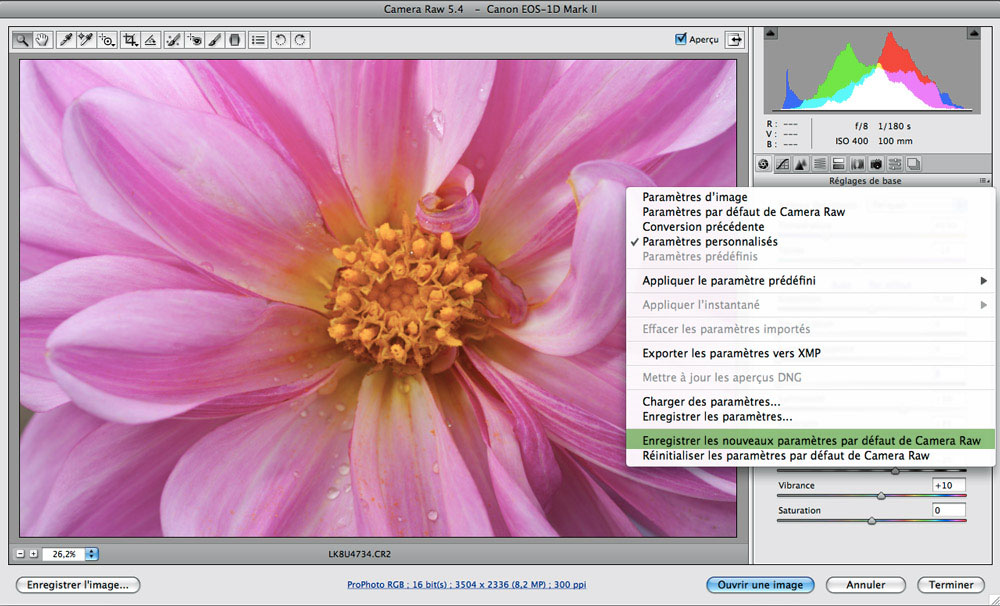
Camera Raw : enregistrement du nouveau paramètre par défaut
Dans Lightroom, vous pouvez choisir le paramètre dans la boite de dialogue Importer les photos afin de l’appliquer à l’ensemble des nouvelles images à importer. Pour l’appliquer aux images d’un catalogue ou d’un dossier, il suffit de choisir les images, puis de cliquer dans le panneau Paramètres prédéfinis du module Développement sur le nom du paramètre à appliquer.
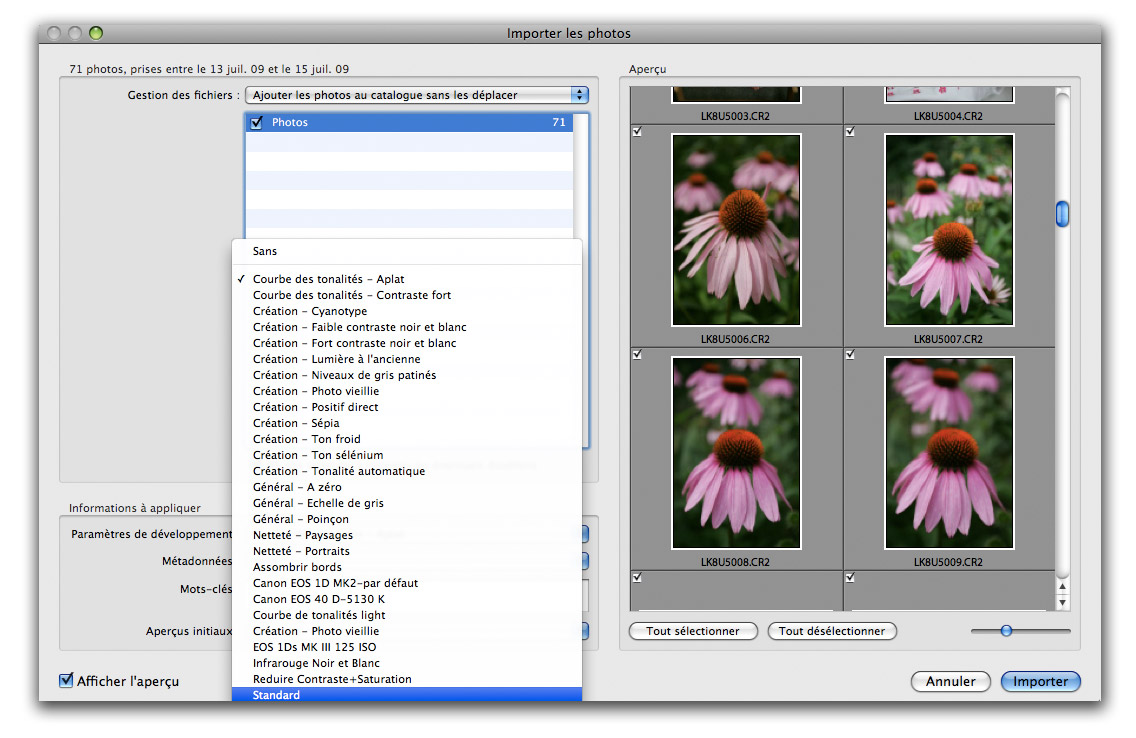
Lightroom : application du paramètre à l’importation



ces balises contenant les opérations faites dans lightRoom lisibles par les autres logiciels adobe utilisant CameraRaw( puisque c’est le moteur de CameraRaw qui genere ces balises)
ne sont pas obligatoirement générées dans un fichier xmp ou templates, elles peuvent etre générés directement dans l’en tete du fichier (onglet Metadonnées du menu « Paramètres du catalogue »)
Bonjour et mille mercis pour vos très précieux conseils notamment sur la réécriture de la balise shadows ; toutefois , en tentant de faire de même, je m’aperçois que7 ans ont passé depuis votre excellent article.
Pourriez-vous avoir la patience de nous indiquer ce que vous feriez aujourd’hui?
Les paramètres et nom de balises ayant changé mais le problème de la fadeur restant toujours d’actualité.
bien cordialement ;
Laurent