Questions Photo

Mot clé : Noir-et-Blanc

La numérisation sans scanner : prise de vue (seconde partie)

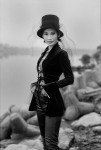
Reportage de mode pour le magazine "New Woman", Taipei, Taïwan. Photo prise avec un Canon T90 et un objectif FD 85 mm f/1,8 sur du film Orwopan 400. Numérisation avec un Canon 5D Mark II, soufflet macro et objectif d'agrandisseur Nikon Nikkor EL 80mm f/5,6.

Choisir l’objectif le plus approprié

Alors que la plupart des photographes préfèrent des focales entre 90 et 200 mm pour la macrophotographie, et notamment la chasse photo aux insectes, une focale entre 35 ou 60 mm s’avère souvent plus efficace pour numériser des diapositives ou négatifs argentiques. En fait, le choix d’une focale plus courte implique une distance plus faible entre l’objectif et le sujet et ainsi un ensemble de prise de vue plus compact et moins sensible aux vibrations. L’éclairage illuminant les originaux par l’arrière, il n’y aucun inconvénient d’utiliser un objectif avec une focale plus courte, d’autant plus que celui-ci peut ainsi aider à réduire, grâce à son fut optique ou son pare-soleil, l’impact de la lumière parasite. Pour ma part, j’utilise les objectifs macro Canon EF 50 mm f/2,5 et EF 100 mm f/2,8 IS L USM avec mes boîtiers Canon, le premier étant associé à une bague allonge EF 25 pour atteindre le rapport 1 : 1. Il est ainsi possible de reproduire des originaux au format 24 x 36 « plein cadre » avec un boitier au capteur 24 x 36. Sous condition d’utiliser un objectif macro conçu pour le format 24 x 36, x, il est possible d’atteindre, avec un appareil à capteur APS-C ,un grandissement égal  à 1,5 (Nikon, Pentax, Samsung, Sony) ou 1,6 fois (Canon), idéal pour la fusion de plusieurs images en vue d’une image finale plus grande. Autour et au-delà du rapport de grandissement 1, il est également possible d’employer des objectifs d’agrandisseur qui se distinguent, à l’image des objectifs macro, par un pouvoir de résolution élevé et une excellente correction à la fois de la distorsion et la courbure du champ. Privilégiez la construction optique quasi symétrique (de type double Gauss) des objectifs d’agrandisseur haut de gamme à 6 ou 7 lentilles. Les objectifs d’entrée de gamme, à 3 ou 4 lentilles, n’offrent qu’un bon piqué au centre l’image, avec une perte de définition très importante en périphérie.
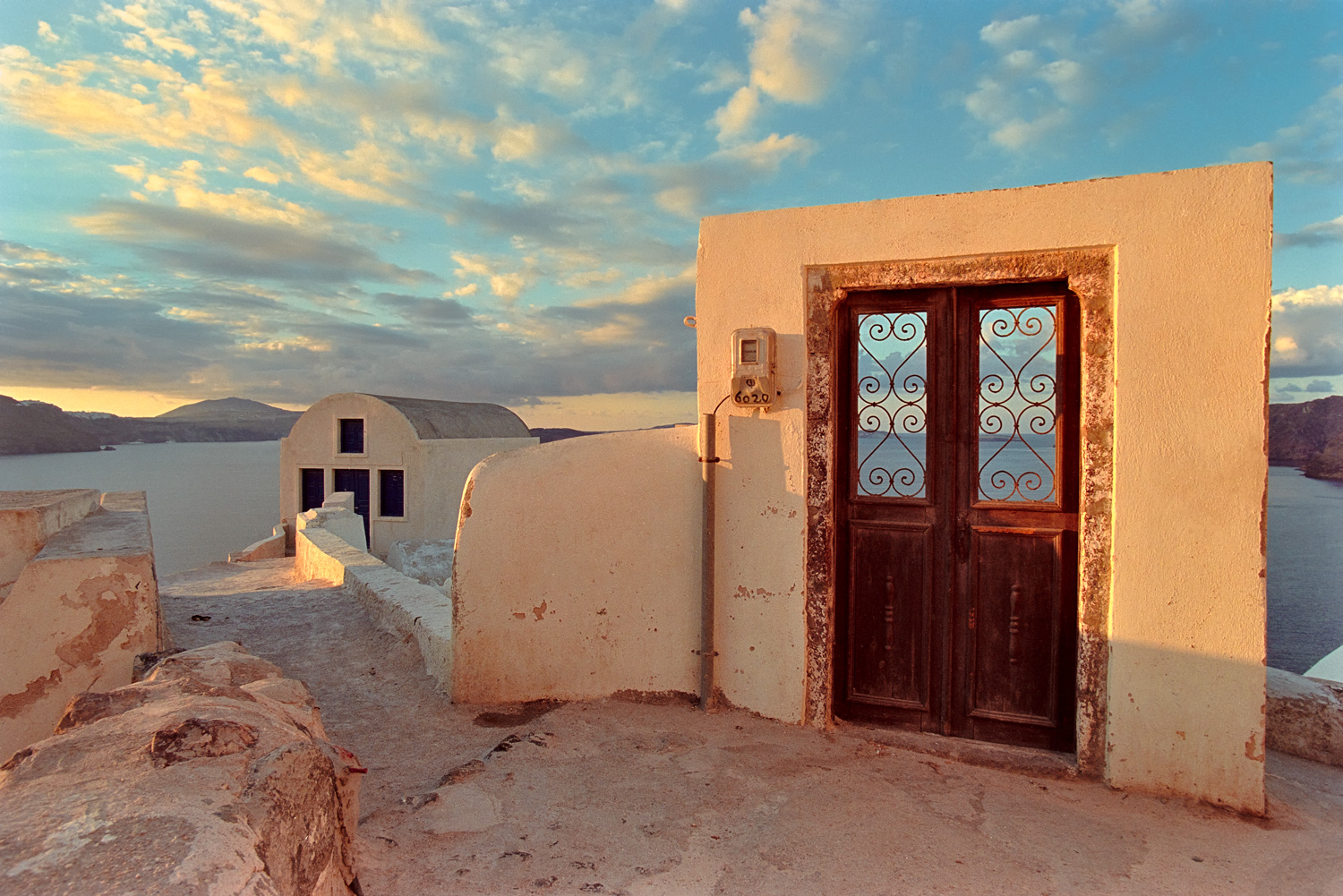
Lever du soleil, Oia / Santorin, octobre 1998. Prise de vue avec un Canon EOS 1 et un objectif EF 20 mm f/2,8 sur film négatif couleur Fujicolor Reala. Numérisation avec un Canon EOS 5D Mark II, un soufflet macro et un objectif d’agrandisseur Nikon EL Nikkor 80 mm f/5,6.

S’il est possible de transformer certains objectifs « universels » en objectifs « macro », par l’intermédiaire d’une bague allonge et/ou une bonnette macro, les objectifs en question ne se prêtent pas à la numérisation d’originaux argentiques : d’une part, leur piqué médiocre ne permet pas de restituer tous les petits détails et d’autre part, les aberrations optiques (distorsion, vignetage, aberration chromatique, coma, etc.) explosent littéralement aux rapports de reproduction pour lesquels la correction de l’objectif n’a pas été optimisée.

Contrôler l’appareil photo à distance

La prise de vue connectée, associée au mode Live View, représente la solution parfaite pour obtenir un aperçu en temps réel de l’image à numériser. Les utilisateurs d’appareils réflex Canon peuvent utiliser gratuitement le logiciel Canon EOS Utility alors que les possesseurs de réflex Nikon peuvent recourir aux services, payants, de Nikon Camera Control Pro 2. Sony offre Remote Camera Control et Olympus l’utilitaire Olympus Capture. Il existe aussi de nombreux logiciels indépendants : SofortBild (Nikon/Mac), ControlMyNikon (Nikon/Windows), Promote System USB Tether (Panasonic Lumix/Windows), PK_Tether (Pentax/Windows), Smart Shooter (Canon/Nikon, Windows/Mac), TetherPro (Nikon/Windows), Entangle (Canon/Nikon, Linux) et DSLR Remote Pro (Canon, Windows/Mac), pour ne citer que ceux-là. Parmi les logiciels de développement RAW, Aperture, Capture One et Lightroom intègrent une fonctionnalité de prise de vue connectée, mais il est également possible d’associer une application spécialisée (pour le contrôle et le transfert des images) à votre logiciel de développement, grâce à l’attribution d’un dossier de capture (hot folder). Enfin, sachez qu’il est également possible de contrôler l’appareil via un système sans fil tel que Cam Ranger : les images y sont transmises vers un dispositif mobile (iPad, iPhone, iPod Touch, Mac, PC, Android or Kindle), permettant de vérifier la composition et la netteté des images ainsi que le contrôle des paramètres de prise de vue. Si votre appareil photo intègre un module Wifi, vous pouvez vous servir de l’utilitaire fourni. À titre personnel, je me sers de Capture Pro 8 qui autorise non seulement le déclenchement et la modification les réglages de l’appareil, mais également un aperçu précis et instantané du cadrage et de la mise au point, grâce à la visée directe.
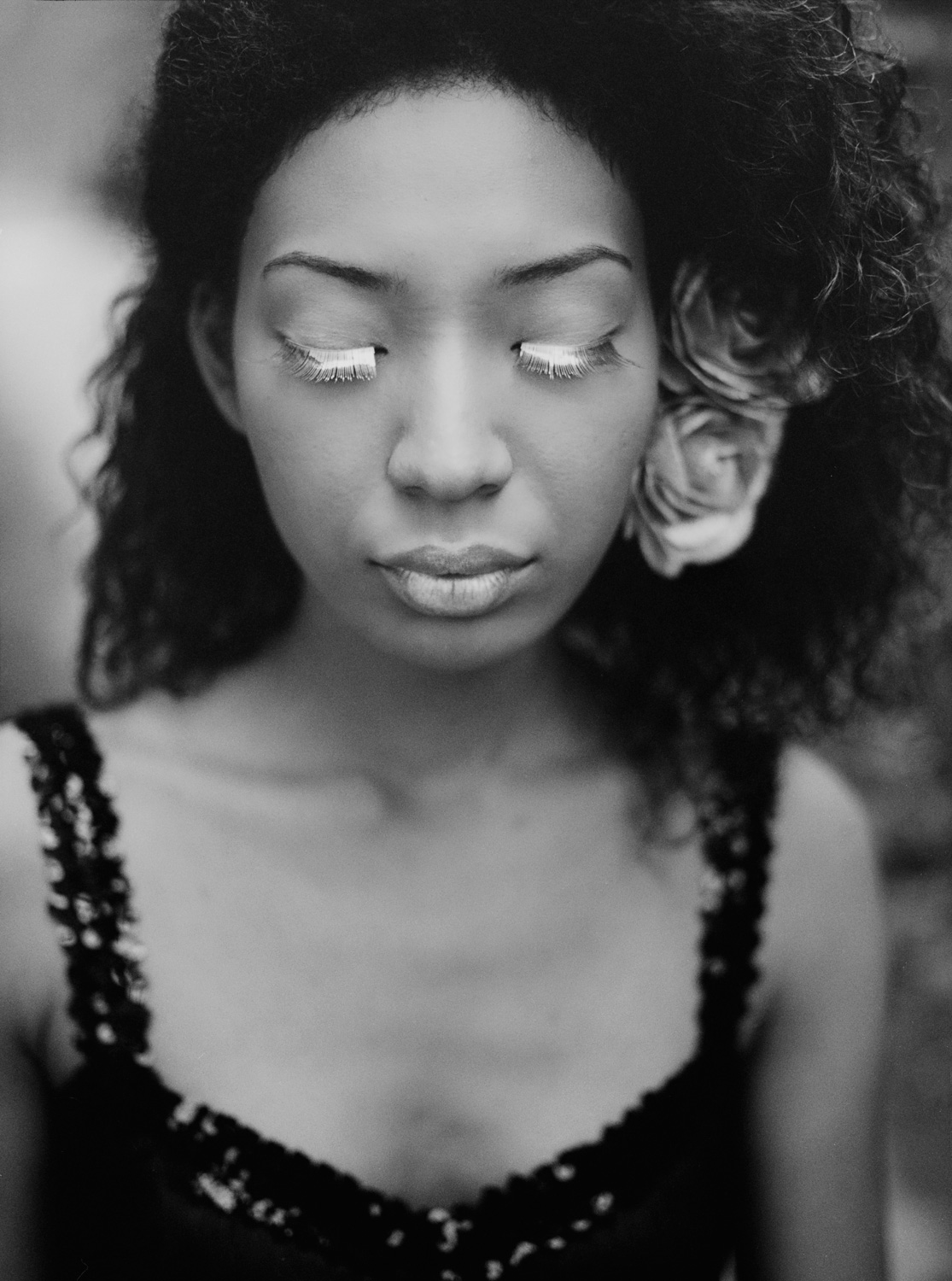
Shallon, Reportage de mode, Taipeh, Taïwan. Photo prise avec un Mamiya M645 1000S, objectif Mamiya Sekor 2,8/80 C sur du film Kodak Ektachrome 160T (traitement croisé C-41). Numérisation avec un Canon EOS 5D Mark II, un soufflet macro et un objectif d’agrandisseur Nikon EL Nikkor 80 mm f/5,6. Transformation en noir et blanc dans Capture One Pro 8.
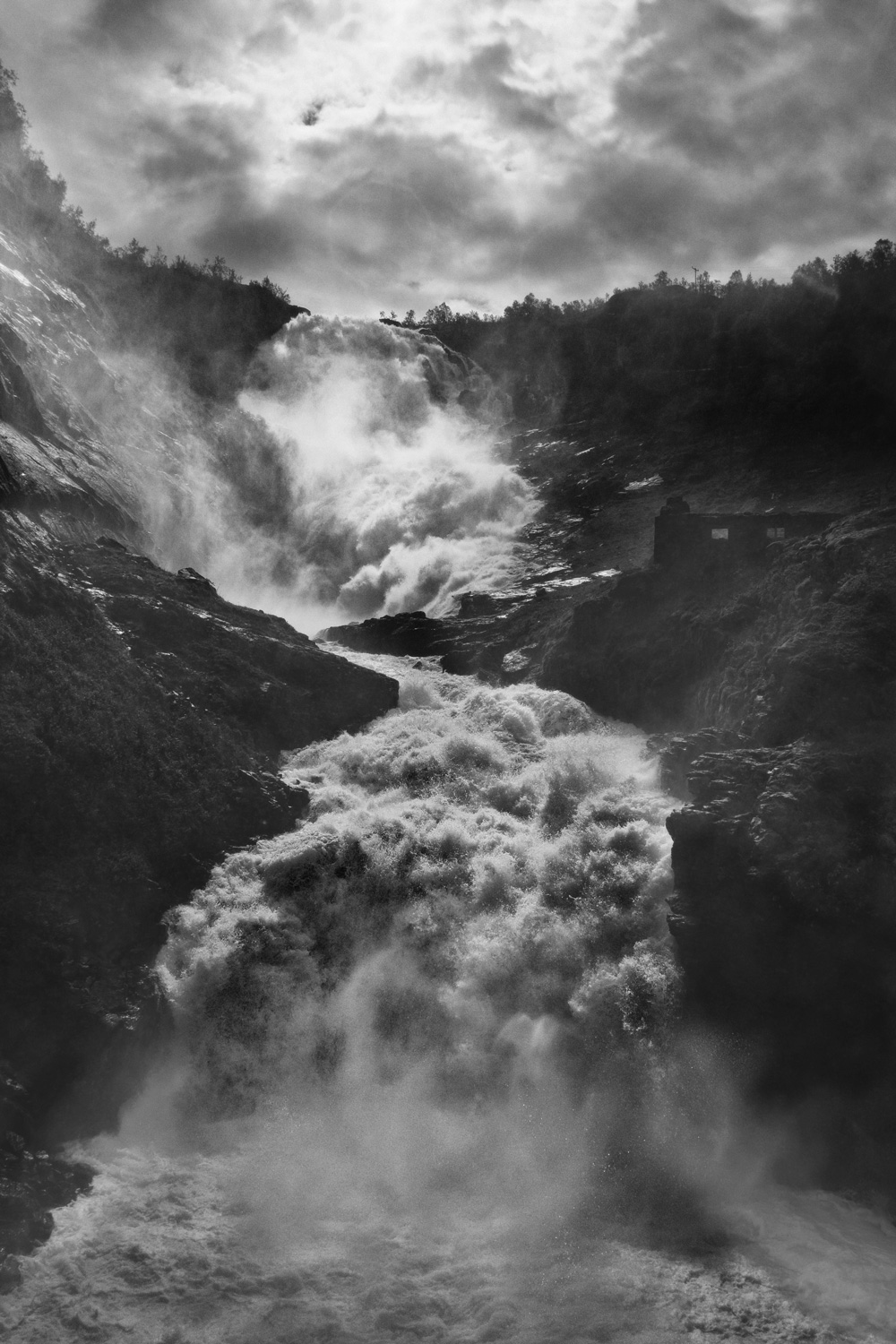
MacPhun Tonality Pro : métamorphoses monochromatiques

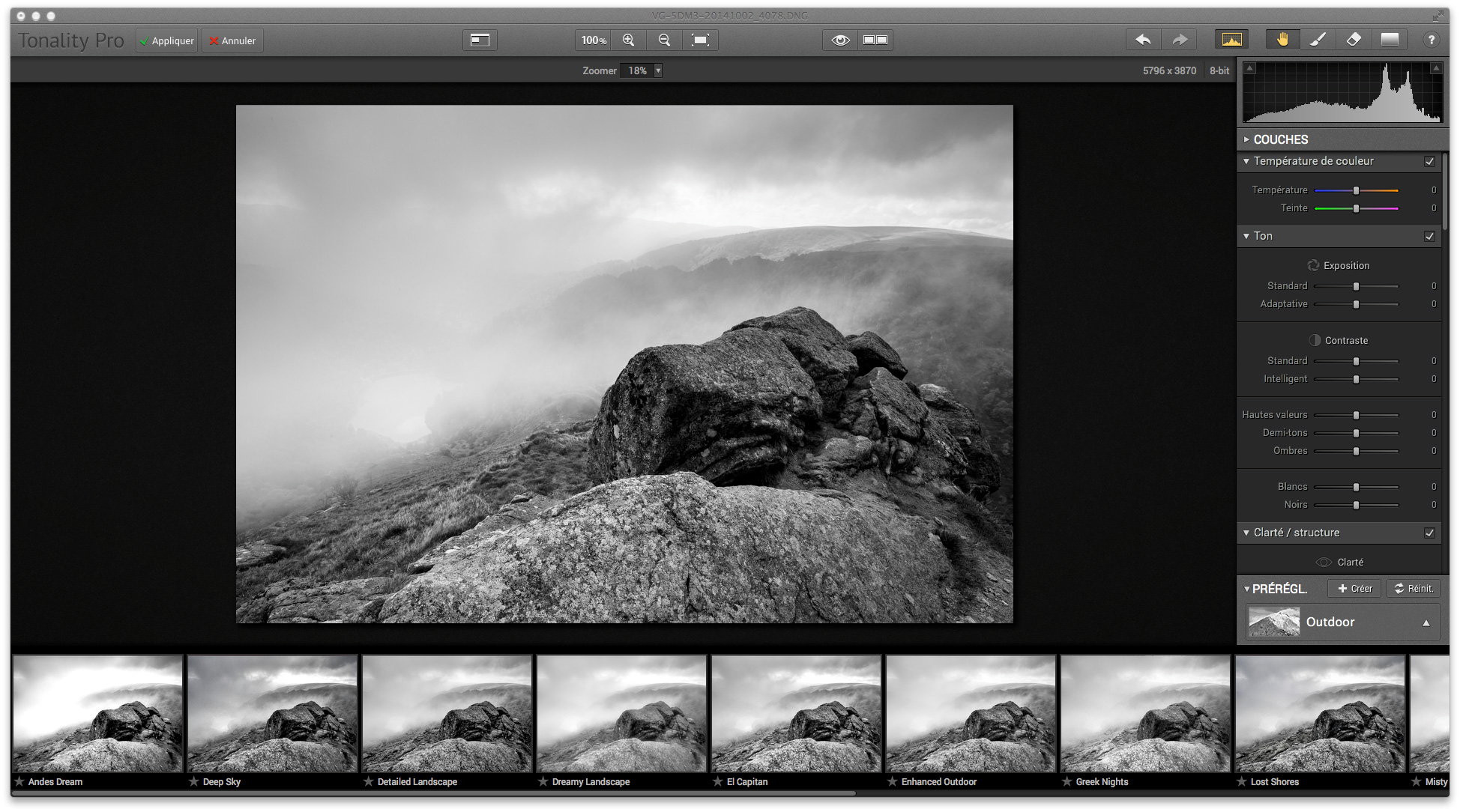
La transformation noir et blanc n'est pas aussi simple qu'on ne le croit. La subtilité des commandes de Tonality Pro vous aidera à  produire des images de toute beauté.

Transformation monochrome

Traduire les couleurs d’une image en tonalités monochromes n’est pas toujours une chose aisée. En fait, il faut faire en sorte que les couleurs se distinguent suffisamment pour composer une image « dynamique », c’est-à-dire une image avec des contrastes saisissants. Or, une technique de transformation peu sophistiquée telle que la désaturation complète ou la récupération des seules informations de luminance ne saurait guère satisfaire, car elle ne tient pas compte des couleurs sous-jacentes qui contribuent, en dépit des apparences, grandement à la diversité des tonalités dans l’image convertie.

La transformation noir et blanc n’est pas aussi simple qu’on ne le croit. La subtilité des commandes de Tonality Pro vous aidera à produire des images de toute beauté.

Une fois ouverte dans l’interface utilisateur de Tonality Pro, l’image s’affiche d’emblée en noir et blanc, et ce, même en mobilisant le mode d’affichage Comparer qui présente alors deux aperçus identiques. Le paramètre par défaut utilisé à cette fin offre une bonne séparation des teintes primaires (rouge, vert, bleu) en tonalités et un contraste modéré bien qu’il tend parfois à pousser des pixels proches de la saturation vers l’écrêtage.

Le rendu par défaut offre un point de départ au rendu assez « neutre », à affiner avec les outils de correction globale et locale.

Imprimer ses photographies : Transformation noir et blanc et virage couleur dans Photoshop

Imprimer-couv

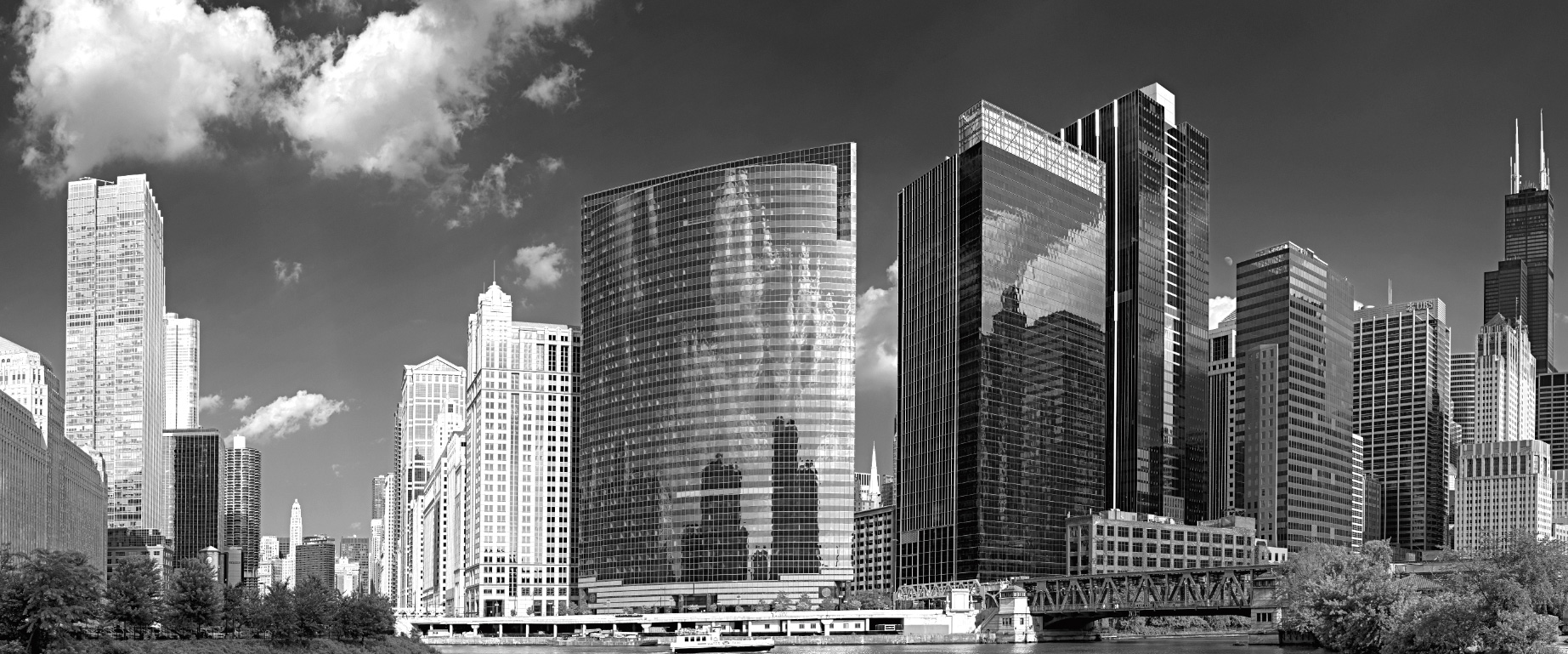
L’outil « Mélangeur de couches » permet d’intervenir séparément sur la tonalité des composantes rouge, verte et bleue. En cochant l’option Monochrome, vous obtiendrez encore une autre interprétation en noir et blanc d’une image couleur. Pour parvenir à la version noir et blanc de la figure suivante, j’ai sélectionné l’option Monochrome avant de déplacer les curseurs Rouge (+110), Vert (+11) et Bleu (-88) du calque de réglage « Mélangeur de couches » afin d’assombrir le ciel bleu.

Transformation noir et blanc à l’aide d’un calque de réglage Mélangeur de couches.

L’outil « Noir et blanc » peut être appliqué en tant que calque de réglage, à la manière de l’outil « Mélangeur de couches ». Les commandes de l’outil « Noir et blanc » s’inspirent directement de celles des panneaux « Mélange noir et blanc » de Lightroom et « Mélange des niveaux de gris » de Camera Raw.

Transformation noir et blanc à l’aide d’un calque de réglage Noir et blanc (mode Automatique).

Le panneau « Noir et blanc » propose un outil de réglage ciblé qui permet de rééquilibrer les tonalités de l’image, grâce à l’éclaircissement ou l’assombrissement de certaines couleurs. Plusieurs paramètres prédéfinis permettent de reproduire l’effet de différents filtres colorés utilisés à l’époque argentique. La figure suivante montre l’image suite à l’application d’un filtre rouge et de l’outil de réglage ciblé, visant à assombrir les couleurs du ciel bleu. Enfin, n’oubliez pas qu’il existe plusieurs plug-ins dédiés à la transformation noir et blanc tels qu’Alien Skin Exposure, DxO FilmPack, Google Silver Efex Pro et Topaz BW Effects qui possèdent chacun leurs fervents supporteurs. Si je ne les utilise pas à titre personnel, je vous conseille de les essayer pour connaître leurs points forts et points faibles et ce qu’ils peuvent apporter à votre chaîne de traitement d’images.

Transformation noir et blanc à l’aide d’un calque de réglage Noir et blanc (paramètre prédéfini Filtre rouge et assombrissement des teintes bleues en utilisant l’outil de réglage ciblé).

BWFlow : réussir la correction locale dans Photoshop

Tout comme l'option Contours,  l'option Paliers s'appuie sur plusieurs passages consécutifs d'accentuation, permettant d'augmenter à la fois la netteté et le contraste local. Là encore, vous pouvez modifier le taux d'accentuation à l'aide de l'opacité du calque.

Étape 2

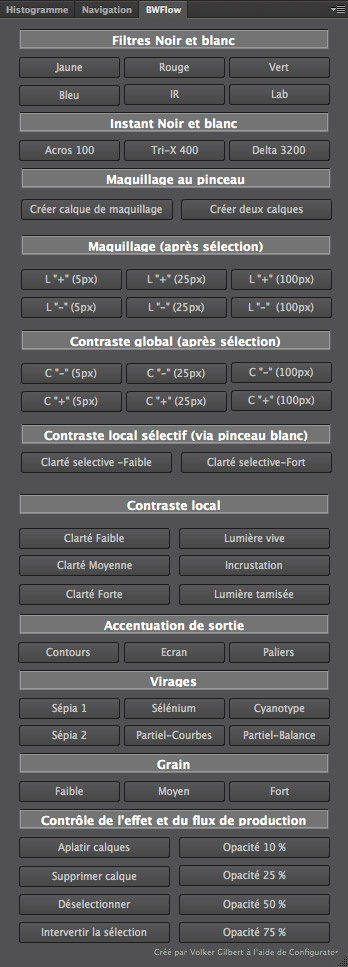
Cliquez sur l’icône BWFlow pour afficher le panneau. Celui-ci comporte onze menus : les scripts des menus Filtres Noir et blanc , Instant Noir et blanc, Virages et  Grain sont avant tout dédiés à la transformation noir et blanc alors que ceux des autres menus se consacrent aux corrections locales (luminosité, contraste local et global) et à l’augmentation du contraste local et de la netteté. Chaque bouton déclenche un enchainement d’opérations plus ou moins sophistiquées, mais toutes sauf celles du menu « Instant noir et blanc » sont appliquées de manière non destructive, via des calques, calques de réglage ou objets dynamiques.

L’interface utilisateur du panneau BWFlow. Celui-ci s’intègre harmonieusement dans Photoshop (ici Photoshop CC) pour peu que vous utilisiez un écran avec une résolution supérieure ou égale à 1680 x 1050 pixels.


Conseil : avant de passer au traitement suivant, resélectionnez toujours le calque Arrière-plan.

La colorisation sélective dans Silver Efex Pro 2

figintro

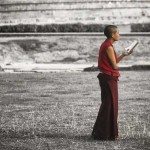
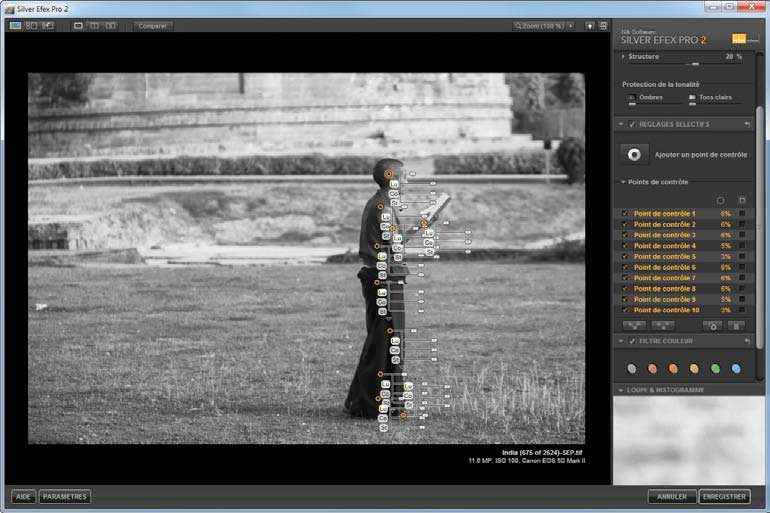
2. Passons directement aux Réglages sélectifs et commençons par placer des points de contrôle sur la peau et les vêtements du moine. Pour ajouter un point de contrôle, sélectionnez Ajouter un point de contrôle ou utilisez le raccourci Ctrl + Maj + A (PC) ou Cmd + Maj + A (Mac). Réduisez la taille des points de contrôle afin que la limite ne déborde pas trop sur la zone où nous voulons ajouter de la couleur. Lorsque tous les points de contrôle sont en place, nous créons un grand groupe pour nous faciliter la tâche. Pour cela, sélectionnez le premier et le dernier point de contrôle tout en maintenant la touche Maj enfoncée, puis cliquez à côté du Groupe 1.


Groupez les points de contrôle ayant des réglages identiques.


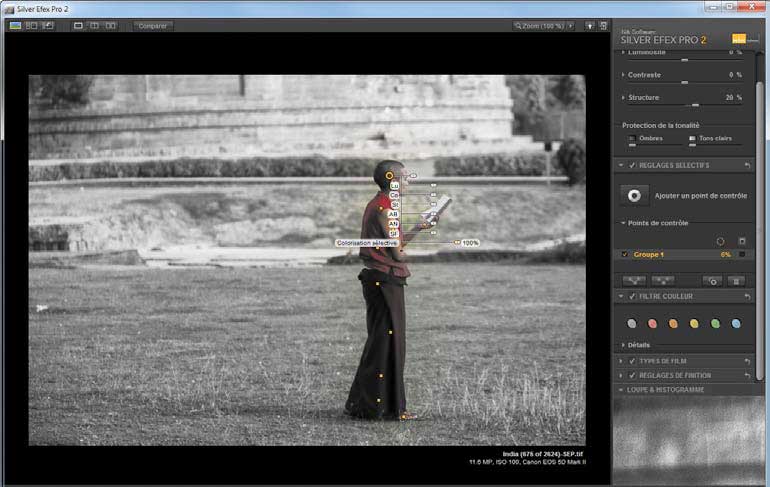
3. Nous allons pousser le curseur de Colorisation sélective du point de contrôle principal jusqu’à 100 %. Comme vous pouvez le constater, la couleur bave un peu dans l’image. Ne vous inquiétez pas, nous allons y remédier sans tarder.


Nous avons ajouté de la couleur, mais il y en a un peu trop. Il faut être plus sélectif.


BW_Flow : un panneau Photoshop dédié à la transformation noir et blanc

bw-flow-2

L’installation du panneau est un jeu d’enfant :

  • Téléchargez le fichier BW_Flow.zxp.zip et enregistrez-le sur votre bureau.
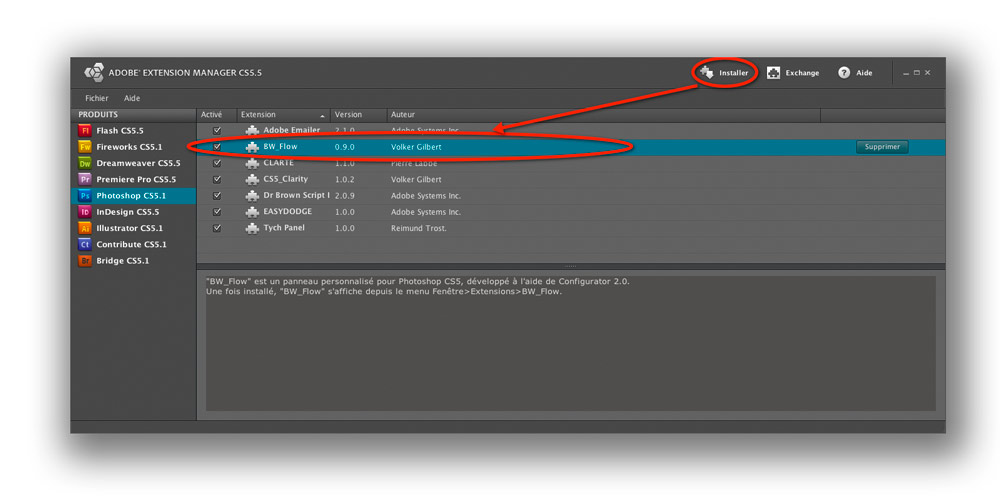
  • Décompressez le fichier, puis double-cliquez sur BW_Flow.mxi. Le gestionnaire d’extension (Adobe Extension Manager CS5.5 ou CS5) se lance et vous propose d’enregistrer un nouveau fichier à l’extension “.zxp”.
  • Double-cliquez sur BW_Flow.zxp, puis acceptez le contrat de licence. La nouvelle extension s’affiche ensuite parmi les autres extensions installées. Attention, Windows 7 et Windows Vista exigent les droits d’administrateur pour installer l’extension.


  • Démarrez (ou redémarrez) Photoshop CS5 ou CS5.1.
  • Dans Photoshop, exécutez la commande Fenêtre>Extension> BW_Flow pour afficher le nouveau panneau.
  • BW_Flow s’appuie sur des scripts Photoshop qui sont directement incorporés au panneau. D’une part, il n’est plus nécessaire de les installer séparément (nombreux sont ceux qui oublient cette étape pourtant cruciale…) et de l’autre, vous n‘êtes plus dérangé par des messages d’erreur cryptiques lorsque le lien entre le panneau et le script est interrompu (du coup, le panneau est parfaitement fiable et portable entre différents ordinateurs).

DXO Filmpack 3 : une nouvelle version pour nostalgiques de l’argentique

dfp3-1

Configuration requise

  • Windows : Windows XP 32, WindowsVista (32 ou 64 bits), Windows 7 (32 ou 64 bits), processeur Pentium 4 ou AMD (Dual Core ou plus récent recommandé ), 2 Go de RAM, 400 Mo d’espace disque disponible. Pour traiter des images provenant de capteurs de plus de 20 mégapixels, un système 64 bits et 4 Go de mémoire RAM sont recommandés.
  • Macintosh : Mac OS X 10.5 Leopard, Mac OS X 10.6 Snow Leopard, Mac OS X 10.7 Lion, 2 Go de RAM, 400 Mo d’espace disque disponible. Pour traiter des images provenant de capteurs de plus de 20 mégapixels, un système 64 bits et 4 Go de mémoire RAM sont recommandés.

Chaque licence autorise l’activation du logiciel sur deux ordinateurs.

Topaz B&W Effects : un nouveau plug-in pour le noir et blanc

bweffects

Il est difficile de dresser un inventaire exhaustif des outils dédiés à la transformation noir et blanc, tant leur éventail est large. Alors que les logiciels de conversion RAW et les éditeurs d’images regorgent de fonctionnalités dédiées au noir et blanc, il existe aussi un certain nombre de modules externes apportant une plus-value fonctionnelle à leurs applications hôte.

Lire la suite

Apprendre à voir en noir et blanc (Seconde partie)

fig163

Mon fil de pensée

Lorsque je me suis décidé à prendre une photo, j’essaye de me faire une idée de l’image finale. Plusieurs étapes me permettent de parvenir à cette vision.

Quelle doit être l’orientation du cliché ?

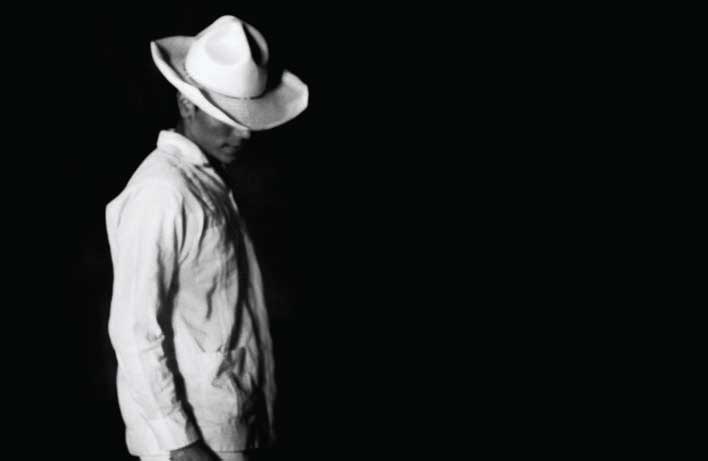
Le sujet se prête-il à une orientation verticale ou horizontale ? Où se place-t-il dans le cadre ? C’est là que la règle des tiers entre en jeu. En présence d’une image symétrique, généralement, je compose la scène en plaçant le sujet au centre de l’image. Si je veux renforcer le dynamisme, je place le sujet d’un côté du cadre. À la figure suivante, j’ai voulu créer une impression pensive. Je me suis servi d’un repère visuel provenant du sujet (le chapeau de cowboy incliné sur la droite) et de son langage corporel (qui semblait dramatique). L’inclinaison de son chapeau et son attitude imposent l’exploitation de l’espace négatif, ce qui permet de créer une impression plus dramatique dans l’image finale.


Cette photo d’un danseur a été prise au Mexique. Je voulais restituer l’image d’un artiste dramatique. Je me suis servi de l’espace négatif pour essayer de créer une impression de mouvement et de drame. C’est aussi une image fortement contrastée ; elle est majoritairement faite de noir et de blanc, avec très peu de gris.

Si vous n’êtes pas sûr du cadrage, regardez dans le viseur en tournant l’appareil pour savoir quelle orientation est la plus agréable à l’oeil. Posez-vous la question suivante :“Quel est le but à atteindre ?” Déplacez le sujet dans le cadre et suivez votre instinct. Vous ne saurez peut-être pas exactement pourquoi (techniquement parlant) une certaine orientation paraît la bonne, mais il est probable que ce qui vous paraît correct le soit. Faites-vous confiance.

Prenez votre temps

S’il y a un message de base que j’essaye de communiquer au cours des séminaires que j’anime, c’est bien celui-ci : prenez votre temps. Inutile de vous presser. À moins de vous trouver sur la faille de San Andreas pendant un tremblement de terre, il est probable que rien de bouge. Dans le cas contraire, mettez-vous à l’abri dans un endroit sûr et prenez un maximum de photos ! Prenez le temps de vous poser des questions : Qu’est-ce qui vous a attiré à cet endroit ? Est-ce le bon moment de la journée ? Aurez-vous l’occasion de revenir ?

Quel objectif convient le mieux à l’orientation ?

Dans 90 % des cas, quand je photographie des paysages, j’utilise mon 16-35 mm. Pour les portraits, je préfère mon 85 mm, mais beaucoup de gens utilisent un 50 mm. Il faut que le sujet puisse remplir le cadre, tout en vous permettant de choisir quelle quantité d’arrière-plan ou d’environnement vous voulez inclure dans la photo. Parfois, dans un portrait, on veut que le visage du sujet remplisse entièrement le cadre, mais il arrive aussi que
la photo raconte une histoire bien plus forte quand on y laisse une part d’environnement. Réfléchissez à l’histoire que vous voulez raconter et veillez à ne placer que des informations pertinentes dans le cadre, en omettant tous les éléments superflus. En outre, en noir et blanc, on peut obtenir une image très forte d’un sujet en mettant en valeur l’espace négatif. Un arrière-plan noir profond ou blanc pur peut aussi produire une excellente image. Pensez-y quand vous choisissez votre objectif et la focale. Souvenez-vous aussi que le noir et blanc se résume à déshabiller une image pour raconter une histoire forte. L’espace négatif peut non seulement renforcer le contraste, mais il peut aussi souligner l’histoire. Un arrière-plan ou un premier plan chargé ne fait qu’ajouter des informations superflues qui encombrent inutilement le récit.


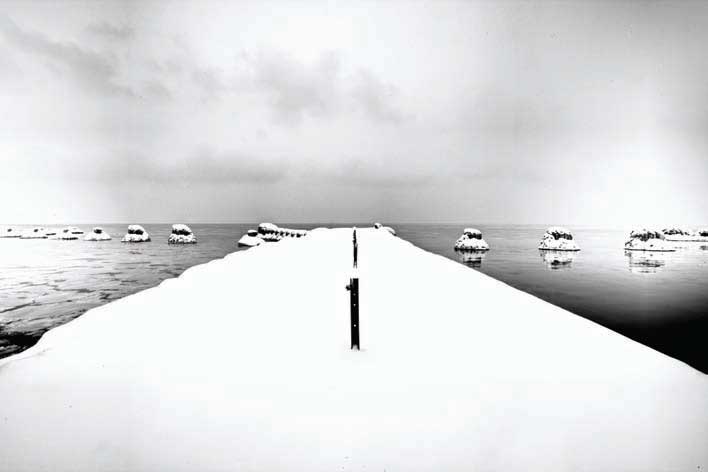
Cette photo a été prise par une froide journée d’hiver à Chicago. Hormis quelques joggeurs assidus, j’étais la seule personne sur les rives du lac. Le fort contraste et l’espace négatif de la neige blanche par rapport au ciel et à l’eau grise racontent l’histoire d’une jetée abandonnée. Les lignes fortes qui mènent nulle part vont aussi dans ce sens. Photo John Batdorff.


Le magazine Eyrolles
des techniques photo

Animé par Volker Gilbert et publié par les éditions Eyrolles, QuestionsPhoto vous propose des articles de fond sur les techniques photo, mais aussi des actus, des critiques de livres... et des réponses à toutes vos questions !