Questions Photo

Mot clé : Nikon

Le Nikon D3 en reportage – Première partie

urbanbike-17

Quelques images…


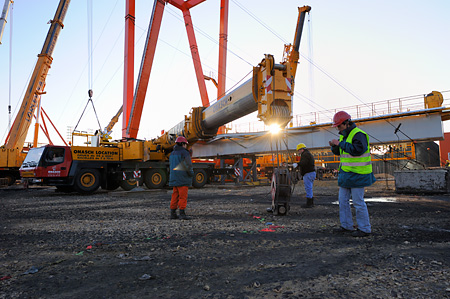
Préparation des grues. 14-24 @ 24 – 1/125 s – f/8 – 200 ISO
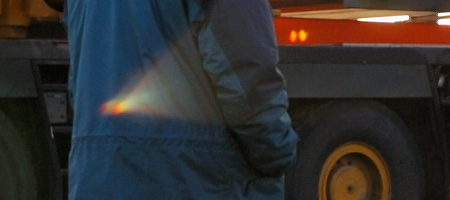

Juste une toute petite ridicule coma de rien du tout.
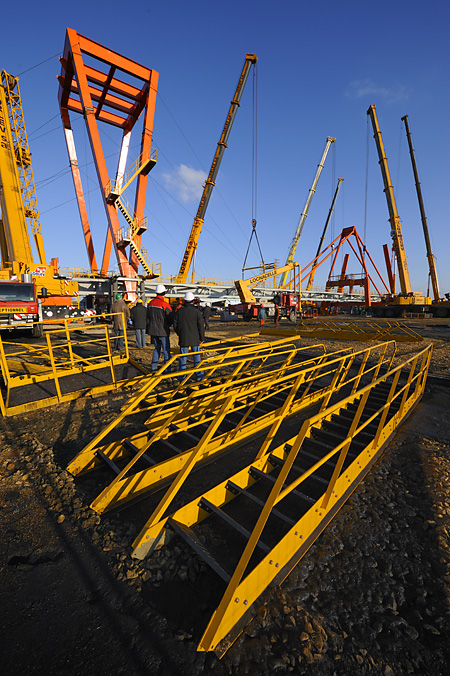

Vue d’ensemble. Le pont est encore au sol. 14-24 @ 14 – 1/500 s- f/8 – 200 ISO


Décollage en cours. 14-24 @ 44 – 1/350 s – f/8 – 200 ISO
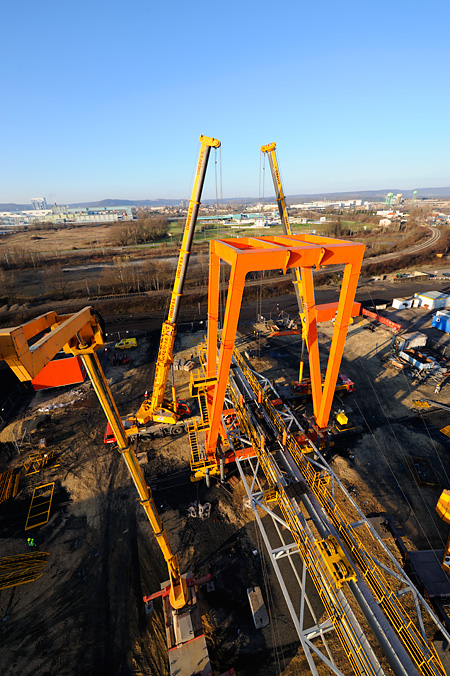

Vue à 45 mètres de haut. 14-24 @ 14 – 1/180 s – f/8 – 200 ISO


Un peu plus bas. 14-24 @ 14 – 1/250 s – f/8 – 200 ISO
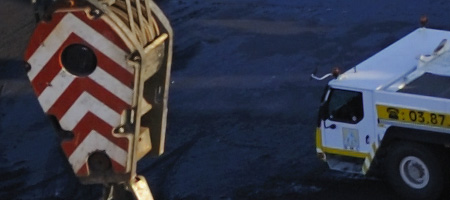

Crop à 100%


Opération terminée. 14-24 @ 14 – 1/250 s – f/8 – 200 ISO
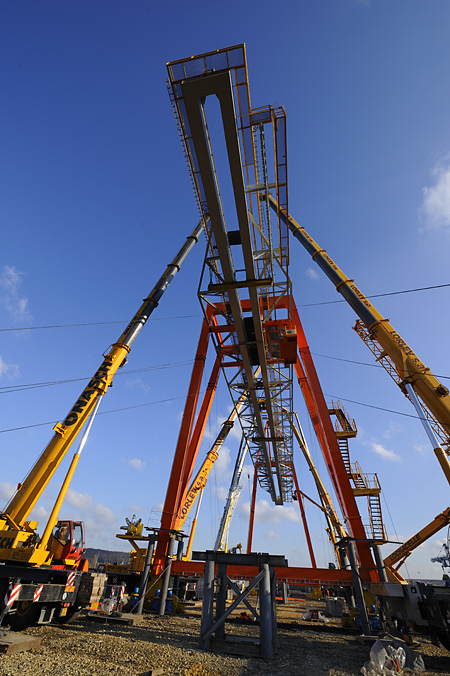

Encore quelques soudures à réaliser avant de décrocher… 14-24 @ 15 – 1/350 s – f/8 – 200 ISO
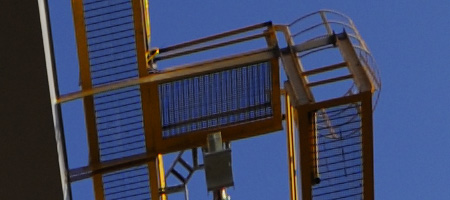

Crop à 100%. Petit moirage de capteur?

Nous remercions Laurent Thion, photographe panoramiste et webdesigner de renom basé en région parisienne, de nous avoir autorisé à publier des extraits d’une petite série d’articles consacrés à l’appareil Nikon D3. Vous trouverez les articles au complet sur le site Urbanbike.com, tenu en main de maître par Jean-Christophe Courte.
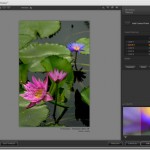
Viveza – quand correction sélective ne rime pas avec format RAW

viveza_interface_small

L’annonce récente d’un nouveau logiciel, Viveza, m’a interpellé à plus d’un titre : développé par l’éditeur Nik Software, ce nouveau logiciel intègre les célèbres algorithmes U-Point, dont bénéficient déjà les utilisateurs de Nikon Capture NX, dans un plug-in compatible avec Photoshop et Photoshop Elements ou toute application partageant la même architecture, sous Mac OS X et Windows.

Lire la suite

Calibrage et format RAW

calibration_raw

DxO Optics Pro

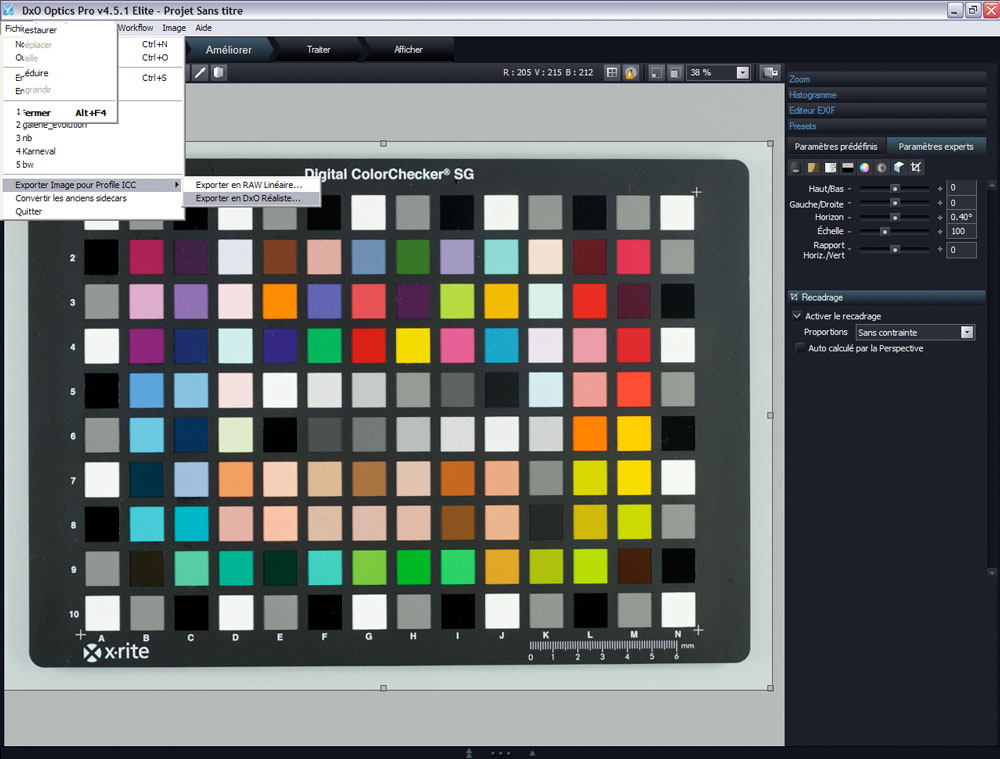
Grâce à la DxO ColorEngine, la quatrième mouture du logiciel DxO Optics Pro gagne la possibilité de remplacer le profil d’entrée interne par un profil personnalisé. La commande Fichier>Exporter image pour Profil ICC génère un fichier TIFF, le logiciel n’applique ni profil ICC ni modification.

Depuis la version 4.02, il est possible d’effectuer une balance des blancs via l’outil Pipette du logiciel. Le profil créé après l’image ainsi exportée restitue avec précision les couleurs de votre appareil photo. Il suffit ensuite d’indiquer au logiciel votre nouveau profil (menu Profils de rendu des couleurs, puis commande Importer un profil ICC) pour que DxO l’utilise à la place du profil intégré.

Notez que Christophe Métairie, expert en gestion des couleurs, propose la création d’un jeu de quatre profils pour DxO à un tarif très raisonnable. Il livre en plus un mode d’emploi très détaillé pour la prise de vue de la cible et l’application du profil personnalisé.

Raw Developer

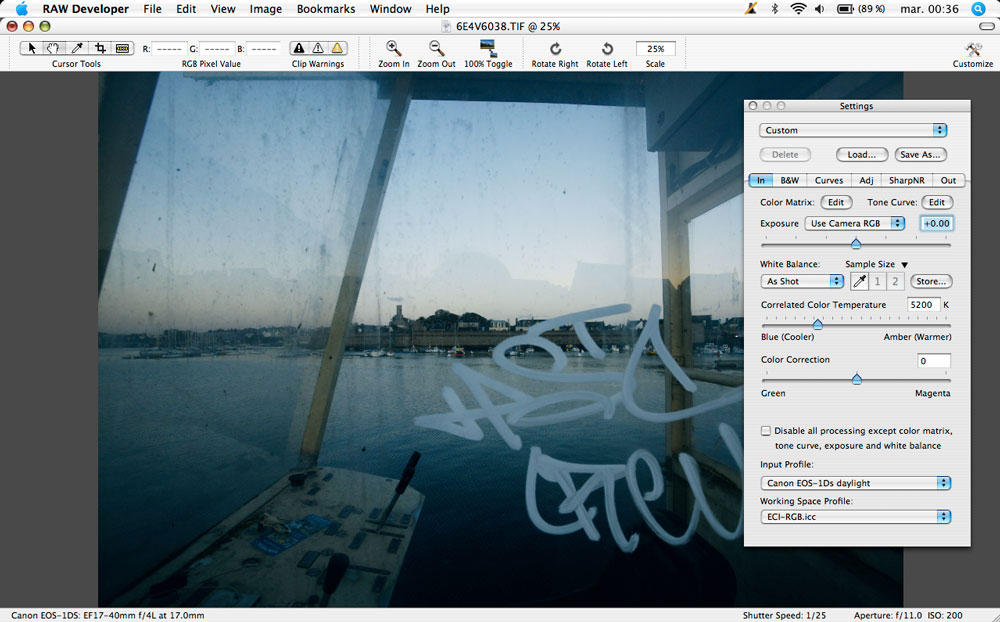
Raw Developer, de l‘éditeur Iridient, uniquement disponible dans une version anglaise pour ordinateurs Mac, est particulièrement apprécié outre-Atlantique pour son rendu d’images très “argentique” (très net mais aussi un peu granuleux). L’application dispose d’une gestion très fine des profils ICC et livre des profils d’entrée pour l’ensemble des appareils numériques pris en charge.

Lorsque vous cochez l’option Disable all processing…, de l’onglet In, Raw Developer désactive la gestion des couleurs et exporte un fichier TIFF non corrigé. Une fois le profil personnalisé créé, vous pouvez l’appliquer via le menu déroulant Input Profile.

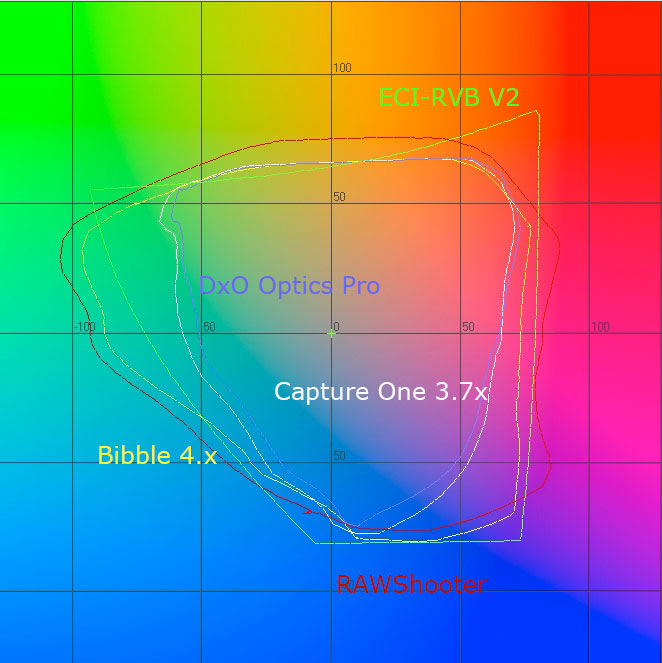
Comparaison des gamuts de quatre profils créés, puis affichés par ProfileMaker (réglages par défaut), en utilisant les réglages préconisés pour chacun des logiciels. Le gamut du profil pour RawShooter est le plus étendu, suivi de près par celui établi pour Bibble. Les trois autres profils reproduisent moins de couleurs, l’espace du profil créé à partir de DxO Optics Pro étant le plus étriqué. Bien que parfois plus large, aucun des profils couvre en totalité l’espace couleur ECI-RVB V2 (représenté par le tracé vert)…

Camera Raw et Lightroom

Basés sur un moteur de développement RAW commun, Camera Raw et Lightroom intègrent deux profils génériques par appareil, mixés suivant la température des couleurs active au moment de la prise de vue. Souvent dénigrée dans les forums photo sur Internet, la qualité de ces profils s’avère très satisfaisante, mais gagnera encore un peu si vous utilisez une procédure de calibrage détaillée dans les livres de Bruce Fraser et Vincent Luc.

Cette méthode, hélas manuelle, est assez fastidieuse, voire frustrante pour un photographe peu initié à la gestion des couleurs. Heureusement, il existe un petit script pour Photoshop, basé sur la méthode manuelle de Bruce Fraser, qui automatise la procédure. Le script à été écrit par Thomas Fors. Il en existe plusieurs versions, pour les différentes versions de Camera Raw et Photoshop. Notez qu’il vous faut au moins Photoshop CS et Camera Raw 2.4 pour utiliser un de ces scripts… Voici la procédure, également détaillée dans mon ouvrage (Développer ses fichiers RAW) et dans celui de Martin Evening (Photoshop Lightroom pour les photographes).

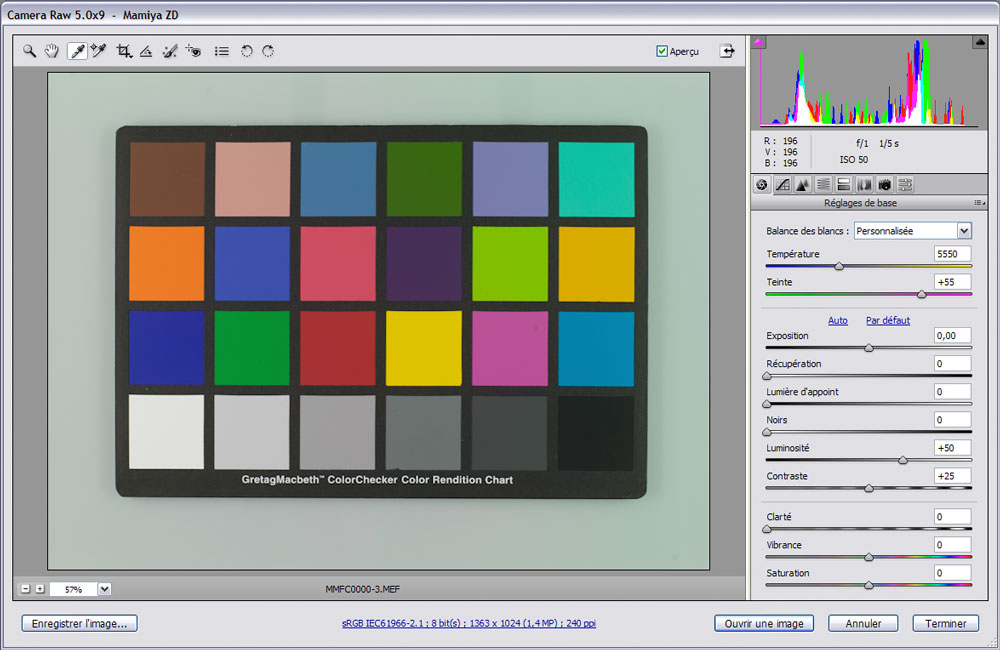
1. Effectuez une prise de vue de la mire ColorChecker, en respectant les indications mentionnées plus haut (“Comment photographier la charte”).

2. Téléchargez le script, en veillant à sélectionner la version qui correspond à votre version de Photoshop, puis installez-le dans le dossier Script de Photoshop.

3. Ouvrez Photoshop et votre image de la mire ColorChecker.

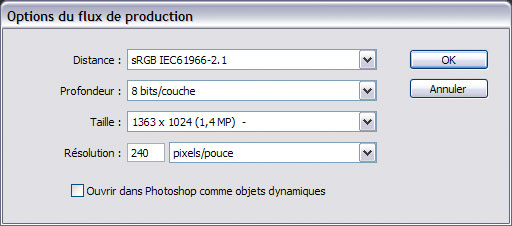
4. Sélectionnez parmi les options de flux de production les dimensions les plus réduites (Taille), puis, sous Profondeur, l’option 8 bits par couche.

5. La balance des blancs est effectuée à l’aide de la pipette sur le gris le plus clair (deuxième plage en partant de la gauche).

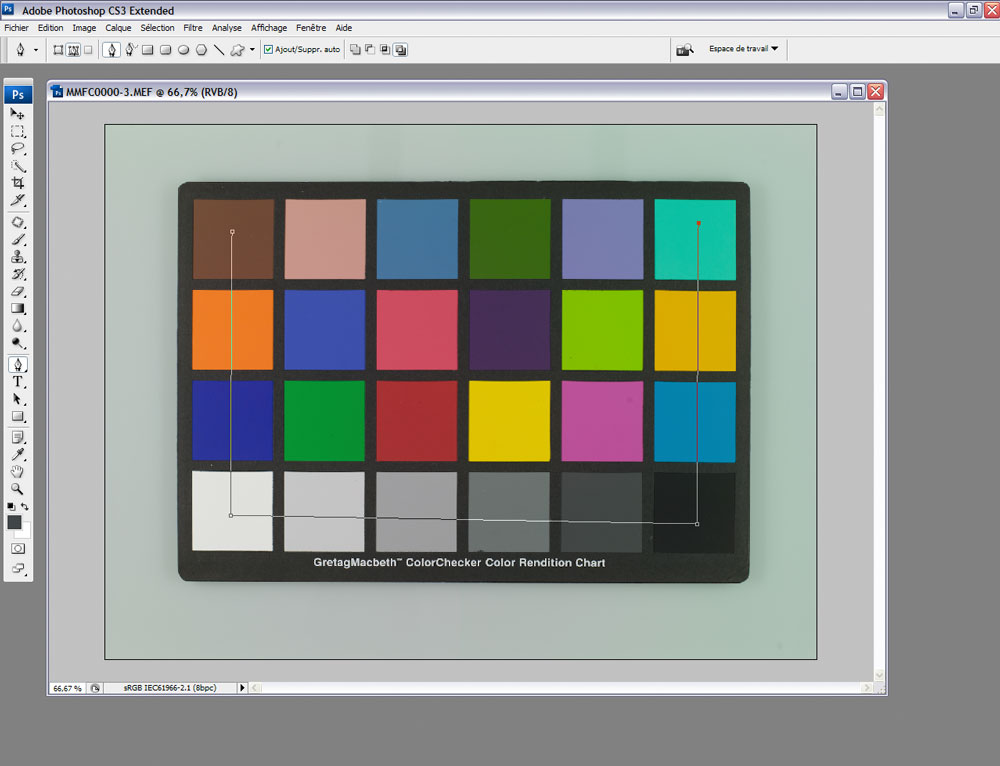
6. Développez l’image. Vous devez maintenant indiquer la position des plages de couleur au script. Sélectionnez l’outil Plume de Photoshop (touche P) et passez en mode Tracé. Connectez ensuite le centre du patch “peau mate” à ceux des patchs blanc, noir, puis bleu-vert, en respectant l’ordre (attention, ceci est important).

7. Lancez le script (Scripts>AcrCalibrator). Une fenêtre s’ouvre et vous informe de la suite des opérations. Attendez jusqu‘à la fin de l’exécution du script (environ 1 heure).

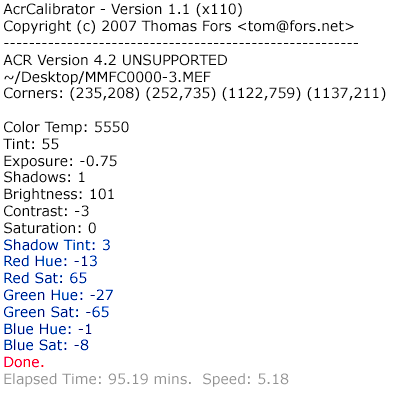
8. Une fois la procédure d‘étalonnage accomplie, la fenêtre du script renseigne sur les réglages à adopter. La première partie, qui concerne l’onglet Réglages, est insignifiante, et bien qu’essentielle à la correction de la charte, elle ne sert pas à la création de notre profil personnalisé. Seules nous intéressent les données relatives à l’onglet Etalonner (en couleur bleue).

9. De retour dans Camera Raw, appliquez et enregistrez les valeurs (uniquement les paramètres de l’onglet Etalonner) à l’aide de la commande “Enregistrer les paramètres” et donnez-leur un nom explicite. Si vous utilisez à la fois Photoshop/Camera Raw et Lightroom, vous pouvez exporter les paramètres vers un fichier “side car” au format XMP (commande Exporter les paramètres vers XMP), puis importer l’image dans la Bibliothèque de Lightroom.
Si vous avez coché, dans Lightroom, l’option Ecrire automatiquement les modifications en XMP (dans Fichier>Paramètres du catalogue>Métadonnées), il affichera votre image avec les modifications de l’onglet Etalonner. Il ne vous reste qu‘à ajouter un nouveau paramètre prédéfini : votre “profil” ou plutôt “jeu de correction colorimètrique” est prêt à l’emploi !

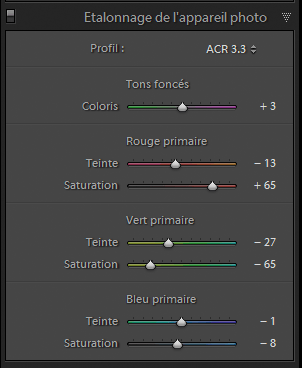
Les réglages de l’onglet Etalonnage de l’appareil photo, communs à Camera Raw et à Lightroom, reflètent ici les valeurs obtenues grâce au script de Thomas Fors.

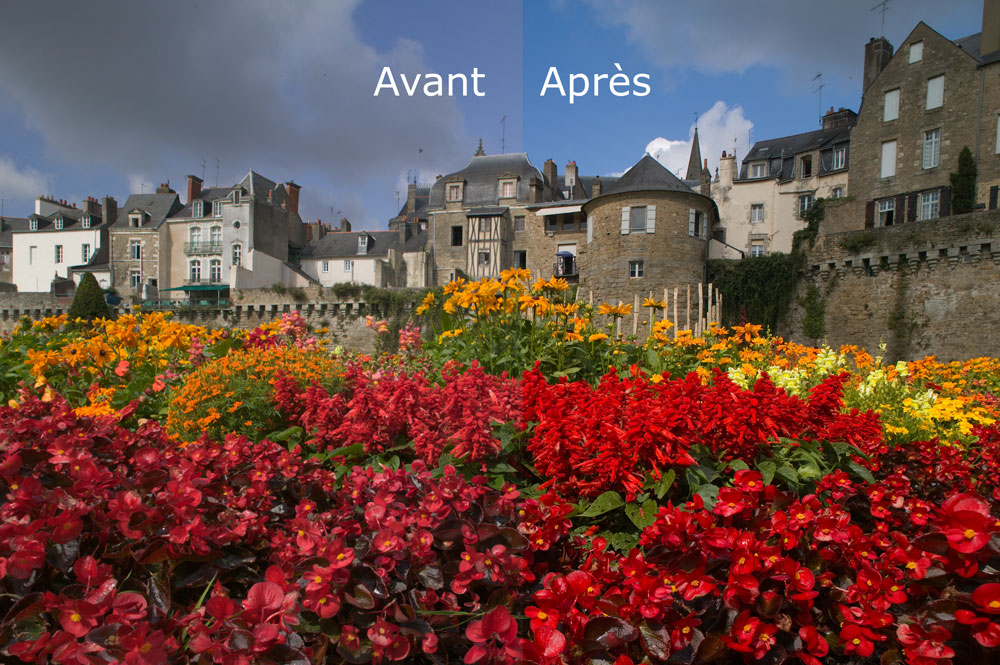
Le calibrage avec le script ACR Calibrator améliore grandement le rendu de cette image : les couleurs sont bien plus vives que celles que l’on obtenait avant calibrage.

Existe-t-il une alternative à Nikon Capture NX ?

questions-reponses-questionsphoto

QUESTION :
Possesseur d’un D200, je travaille en fichier RAW (NEF). J’améliore mes photos sous Capture NX. Cependant, ce logiciel ne possède que des fonctions limitées de retouche – pour retravailler une image le passage par Photoshop, ACD-See etc. devient obligatoire…
Quels logiciels de retouche peuvent lire le format NEF ? Lisent-ils les modifications introduites par Capture NX ?

Lire la suite

Nikon P5000 – Le dernier des mohicans ?

p5000_1

Le bruit et la restitution des couleurs

J’ai analysé quelques images de chartes Q-13 et ColorChecker à l’aide du logiciel Imatest de Norman Koren afin de déterminer la restitution des couleurs ainsi que le niveau du bruit de l’appareil.

Bien que le Nikon P5000 offre une large étendue de sensibilités ISO, de 64 à 3 200, la sensibilité la plus élevée ne peut être utilisée que lorsque vous sélectionnez une résolution maximale de 5 mégapixels (2 592 × 1 944). Le processeur interne de l’appareil utilise une technique appelée « pixel binning », regroupant 2 × 2 pixels pour n’en former qu’un seul, augmentant ainsi la sensibilité du capteur tout en diminuant sa résolution d’un facteur 2.

Avec un minuscule capteur de 1,8 pouces, le P5000 se trouve démuni face au bruit électronique. Les photos prises à la sensibilité 64 ISO souffrent déjà d’un léger lissage pour réduire ce bruit, ce qui génère un effet « aquarelle » encore assez discret. Au fur et à mesure que vous montez en sensibilité, bruit et lissage augmentent et font progressivement disparaître les fins détails. On peut se demander l’utilité d’un capteur aussi bien doté en photosites… (Vu la faible sensibilité de chaque élément photosensible, il n’est guère raisonnable de les multiplier à tout va, les détails ainsi gagnés seront noyés par le lissage de bruit…)

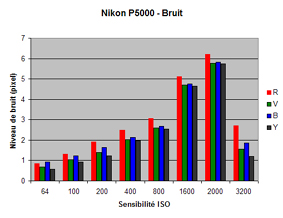
Niveau de bruit en fonction de la sensibilité ISO ; on aperçoit sans peine que le niveau de bruit à 3 200 ISO, très bas, a été atteint à la fois grâce au « pixel binning » et à une suppression de bruit « violente ».

Nous l’avons dit, l’appareil propose un réglage à 3 200 ISO. Cependant, le jeu ne vaut la chandelle : la réduction du bruit est tellement violente qu’elle détruit le peu de détail existant ! Bien que les mesures avec Imatest révèlent un niveau de bruit étonnamment maîtrisé (équivalent au bruit que l’on trouve aux sensibilités 200 et 400 ISO), les résultats sont autrement plus parlants et ressemblent à une « bouillie de pixels » indigeste… Bref, les résultats en matière de bruit sont très éloignés de ceux d’un reflex d’entrée de gamme – doté, il vrai, d’un capteur d’une surface autrement plus grande.

Les appareils entrée de gamme génèrent souvent des images d’une saturation de couleurs trop prononcée afin de plaire aux utilisateurs lambda souhaitant obtenir des photos claquantes sans pour autant passer par un logiciel de traitement d’images. Les photos du Nikon P5000 sont d’une neutralité exemplaire et d’une saturation presque parfaite ; cependant, il sera presque toujours nécessaire de booster les couleurs, via un réglage plus élevé pour la saturation des couleurs, pour que les images vous paraissent « naturelles ».

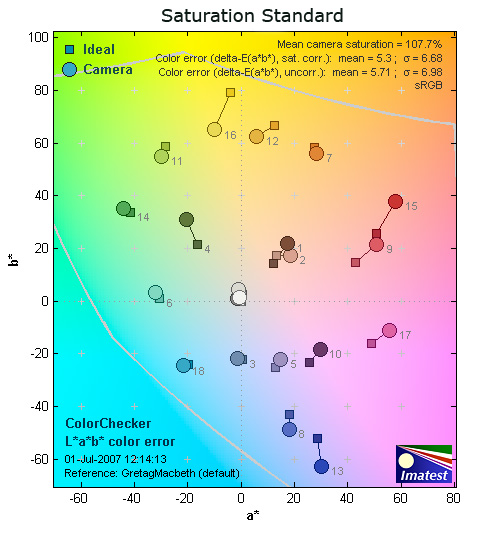
J’ai photographié une charte ColorChecker afin d’analyser la restitution des couleurs, grâce au logiciel d’analyse Imatest de Norman Koren. Imatest atteste d’une très bonne fidélité des couleurs, les bleus et les rouges sont légèrement plus saturés que la norme, les jaunes un peu moins. Suivant le paramètre choisi pour le rendu des couleurs, les jaunes et les rouges sont moins saturés en mode Portrait, et l’ensemble des couleurs plus saturées en mode Vivid.

Comparaison, en saturation standard, de la restitution des plages d’une charte ColorChecker avec des valeurs idéales : le P 5000 restitue les couleurs avec une fidélité tout à fait satisfaisante, leur saturation n’est que moyennement élevée (107,7 %).

Dans des conditions favorables aux appareils compacts numériques (photos d’extérieur à forte luminosité), le P5000 est capable de délivrer une balance des blancs correcte. Toutefois, n’attendez pas la même excellence dans des conditions difficiles, un appareil reflex sera capable de bien meilleurs résultats, quelle que soit sa marque !

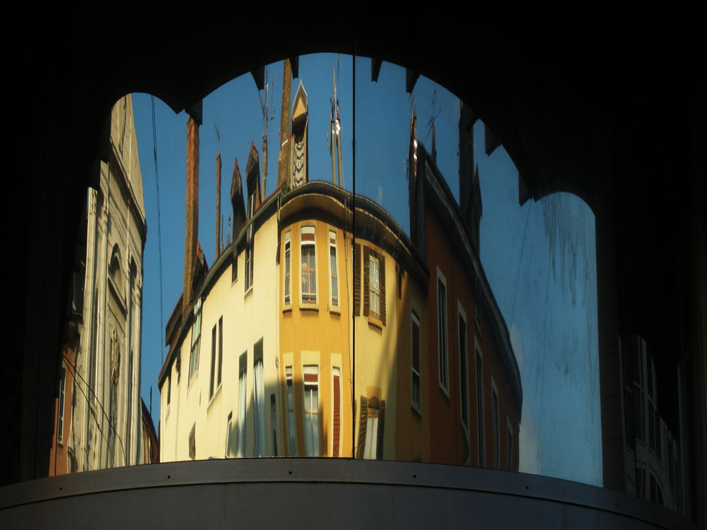
Reflets, Grenoble. Nikon P 5000.

Pour conclure

Produit phare de la nouvelle gamme d’appareils compacts numériques Nikon, le P5000 est loin d’être aussi performant que le laisse penser sa fiche technique fort bien remplie. Très bien construit et doté de nombreuses fonctions photo partagées avec les reflex numériques du fabricant, il souffre néanmoins d’une réactivité toute somme ordinaire : il est virtuellement impossible de prendre des photos sur le vif. En effet, la mise au point automatique est atteinte d’un flegme imperturbable et l’appareil met du temps pour déclencher, et le petit écran de l’appareil est obturé pendant ce temps d’attente. L’absence d’un mode d’enregistrement en format RAW (une lacune fort simple à combler, par une mise à jour du logiciel interne…) et un viseur optique d’une très faible couverture sont d’autres points qui déçoivent.

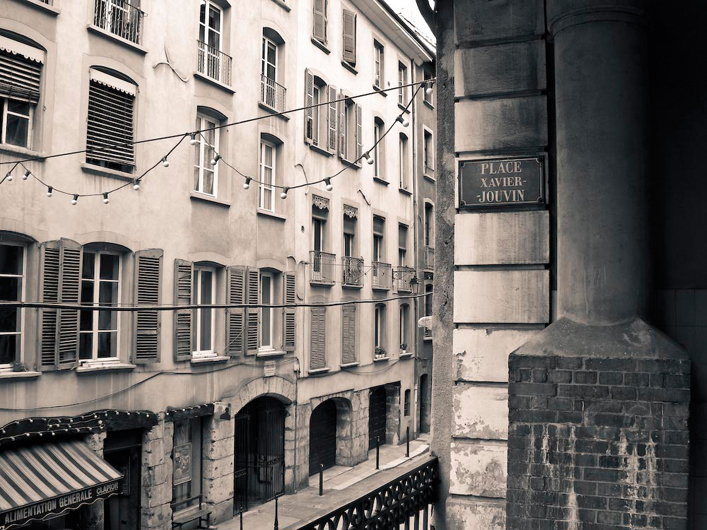
Cité italienne, Grenoble. Nikon P5000.

Malgré les défauts mentionnés (que je vous invite à juger suivant vos propres impératifs), j’ai pris du plaisir à utiliser ce petit appareil fort sympathique. Parfait complément d’un équipement reflex lourd et encombrant, il vous permettra de prendre des photos partout là où la discrétion emporte sur l’exigence d’une qualité d’image optimale.

Une dernière remarque : ne faudrait-il pas revenir aux appareils à 5 mégapixels afin d’obtenir une qualité d’image à la hauteur du nombre de pixels ? Je m’insurge contre ces génies d’une politique marketing s’appuyant uniquement sur la résolution des capteurs, dont le nombre de photosites augmente, sans pour autant offrir davantage de qualité. Il serait temps de privilégier la qualité d’image pour faire face à l’avancée des téléphones portables à appareil photo intégré…

Le magazine Eyrolles
des techniques photo

Animé par Volker Gilbert et publié par les éditions Eyrolles, QuestionsPhoto vous propose des articles de fond sur les techniques photo, mais aussi des actus, des critiques de livres... et des réponses à toutes vos questions !