Questions Photo

Mot clé : Photoshop

PT Lens pour Mac

ptlens

PT Lens, célèbre plug-in dédié à la correction des défauts optiques, est enfin disponible pour Mac. Dérivé du célèbre Panorama Tools de Helmut Dersch, PT Lens bénéficie d’une correction de la distorsion qui s’appuie sur une base des données d’objectifs très vaste et propose d’autres outils pour corriger le vignetage, l’aberration chromatique et la perspective.

Lire la suite

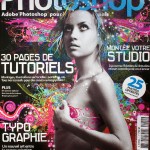
Le célèbre magazine Advanced Photoshop arrive en France

teasing-300x83

Reconnu pour son cocktail très bien présenté de portfolios d’artistes, d’entretiens et de tutoriels sur Photoshop, le magazine d’outre-manche Advanced Photoshop accostera sous peu en France. Fruit d’une coopération entre le groupe media Oracom et l’équipe du blog Wisibility, ce nouveau magazine français consacré à l’univers du traitement d’image ne se contente pourtant pas de traduire le contenu (excellent) de la version anglaise.

Lire la suite

Camera Raw et Photoshop CS3 : en avant-première…

rawcs3_couv

Alors que Camera Raw est sans aucun doute le logiciel de conversion RAW le plus répandu, Bruce Fraser était un de ses défenseurs les plus fervents. Auteur de plusieurs livres de référence autour du traitement d’image et de la gestion des couleurs, Bruce était aussi l’auteur d’un ouvrage aussi passionnant qu’éclairé sur Camera Raw qui arrive enfin dans une troisième édition, Camera Raw et Photoshop CS3.

Lire la suite

Lightroom – Les nouveautés depuis la version 1.0, deuxième partie

lrmaj-34

Importer des images

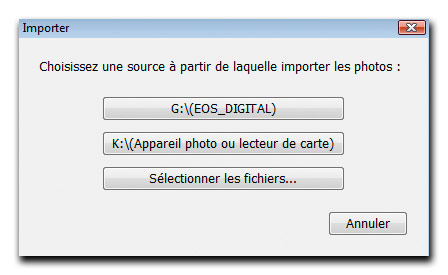
Dans le premier article de cette petite série nous avons abordé l’importation d’images à partir d’un catalogue. Sachant qu’il est également possible d’importer de nouvelles images à partir d’un disque dur ou d’une carte mémoire, voici ce qui change par rapport à la version initiale de Lightroom :

  • Lorsque vous insérez une carte mémoire dans votre lecteur de cartes et lorsque vous cliquez ensuite sur le bouton Importer du module Bibliothèque, Lightroom vous propose plusieurs choix quant à l’emplacement des dossiers à importer. Voici la boite de dialogue qui offre ici pas moins de trois options : une carte mémoire, une clé USB ainsi qu’un accès à l’arborescence des fichiers du système d’exploitation.

  • La boite de dialogue Importer les photos offre maintenant une option permettant d’éjecter la carte mémoire une fois l’importation des images achevée. Il est également plus nécessaire de choisir l’option Afficher la boite de dialogue d’importation lorsqu’une carte mémoire est détectée (Préférences>Importer) pour que vous puissiez importer des images à partir de la carte.

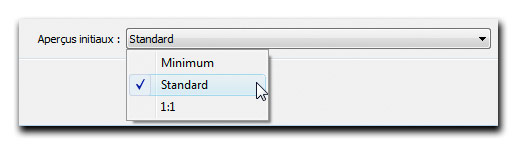
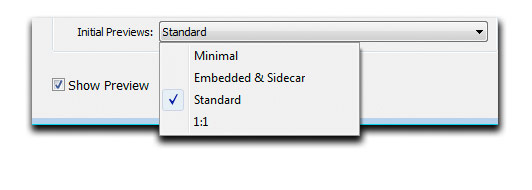
  • Depuis la version 1.3 Lightroom favorise le transfert des images au détriment de la création des vignettes et des aperçus. Ainsi, le transfert des images est beaucoup plus rapide. Alors que Lightroom 1.x réfuse d’importer des images dont les dimensions sont supérieures à 10.000 × 10.000 pixels, Lightroom bêta 2 vous limite à 30.000 pixels ce qui vous permet d’importer au catalogue des images panoramiques et/ou composées de plusieurs images numériques, quel que soit leur poids de fichier. Vous pouvez également choisir entre trois tailles différentes (quatre tailles différentes pour Lightroom bêta 2) pour l’aperçu qui s’affiche dans la fenêtre principale : Minimum, Standard et 1 :1. La première option, Minimum, est la plus rapide pour transférer vos images dans le catalogue de Lightroom, mais en réalité elle ne fait que retarder la création des aperçus jusqu’à l’affichage d’un dossier d’images dans Lightroom. Il vous faudra donc attendre la fin de la création des aperçus avant de pouvoir travailler de manière confortable.


Les options de Lightroom 1.x

Alors que l’option Standard ralentit un peu le transfert des images, vous pouvez commencer à éditer, immédiatement après, vos images fraîchement importees, pour peu que vous ne les affichiez pas toutes à leur taille réelle (100%). Il est ainsi possible d’afficher les images, de leur appliquer des notes, libellés de couleur et mots-clés et même de corriger la tonalité et les couleurs. Si vous sélectionnez l’option 1 :1, Lightroom crée des aperçus d’excellente qualité qui occupent davantage d’espace sur votre disque dur. Sélectionnez l’option Minimum si vous ne souhaitez pas corriger vos images immédiatement après la fin du transfert. Vous pouvez choisir ensuite, à partir du menu Bibliothèque>Aperçus, l’option Rendu des aperçus de taille standard ou Rendu des aperçus 1 :1. Mais attention, la création des aperçus d’excellente qualité est alors bien plus longue que celle des aperçus standard car dans le premier cas de figure, le logiciel applique les paramètres par défaut pour l’accentuation et la réduction du bruit.


Les options de Lightroom 2

L’option Embedded&Sidecar (Lightroom bêta 2) utilise les vignettes de petite taille que votre appareil photo intègre aux fichiers RAW. Là encore il vous faudra créer plus tard des vignettes de qualité “exploitable” pour pouvoir éditer et corriger vos images.

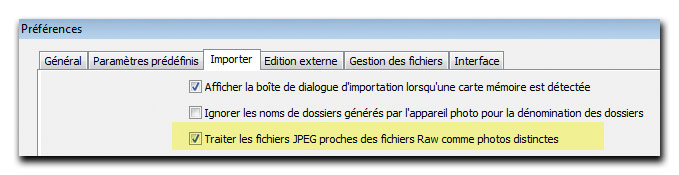
Importer et afficher les fichiers RAW+JPEG. Bien que la version initiale de Lightroom était capable de transférer les fichiers JPEG portant le nom des fichiers RAW et enregistrés simultanément grâce au paramètre “RAW+JPEG” de votre appareil, ces fichiers ne pouvaient pas être corrigés indépendamment du fichiers RAW homonyme. La nouvelle option Traiter les fichiers JPEG proches des fichiers RAW comme photos distinctes dans les Préférences de Lightroom permet les afficher séparemment et leur appliquer des réglages individuels et différents de ceux appliqués aux fichiers RAW.

Viveza – La correction locale en toute simplicité

magnolia

Deuxième exemple

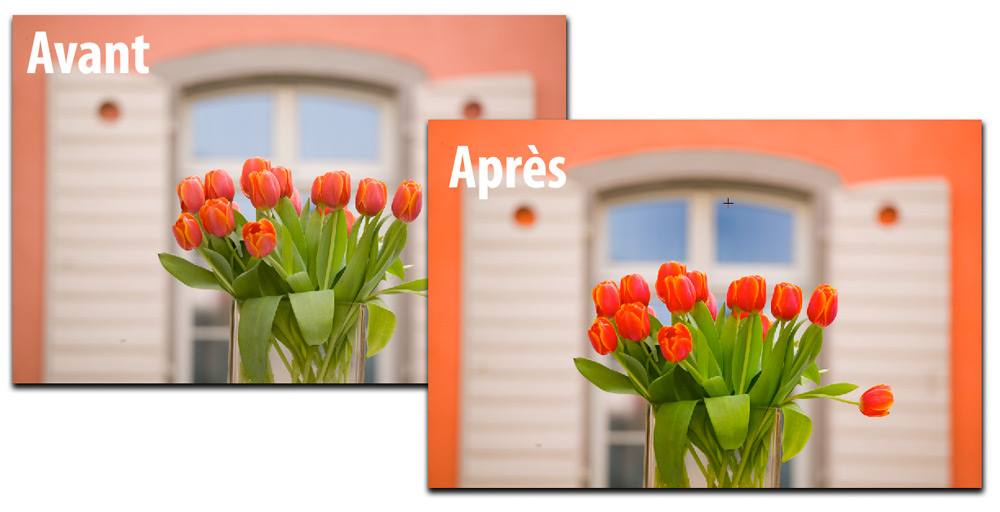
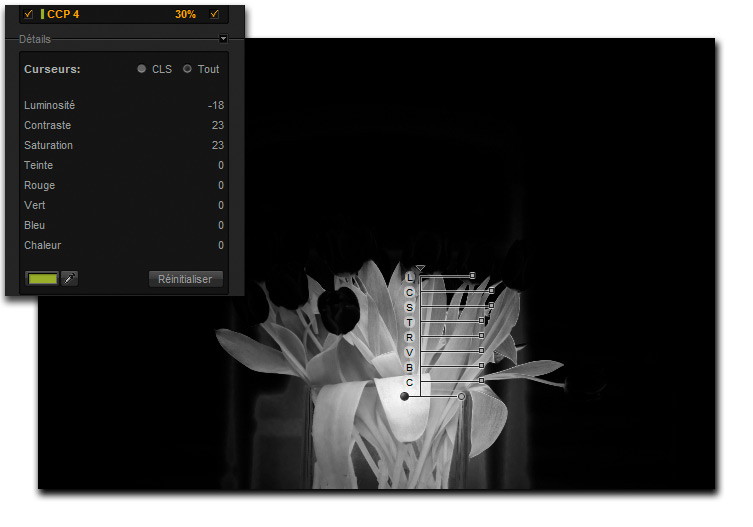
Situé dans l’ombre, tout comme la maison à l’arrière-plan, ce bouquet de tulipes manque de vie. Grâce à quatre points de contrôle, trois pour intensifier les couleurs et un pour protéger les volets blancs d’une “pollution” intempestive, nous avons pu produire une image forte en couleurs.


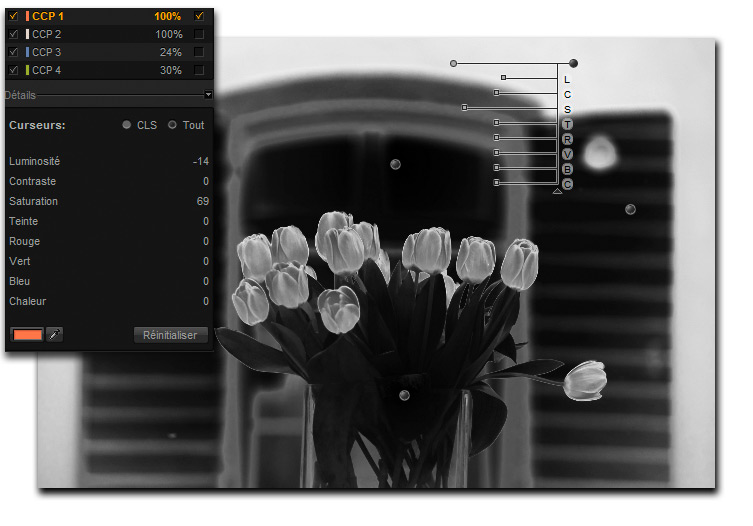
Le premier point de contrôle agit sur le mur et les fleurs : augmentation du contraste et luminosité réduite.


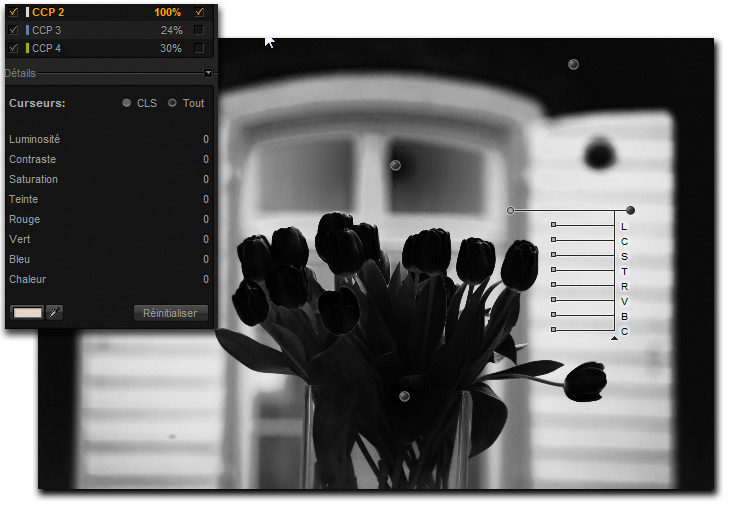
Le deuxième point de contrôle protège les volets peints en blanc (valeurs par défaut à 0).


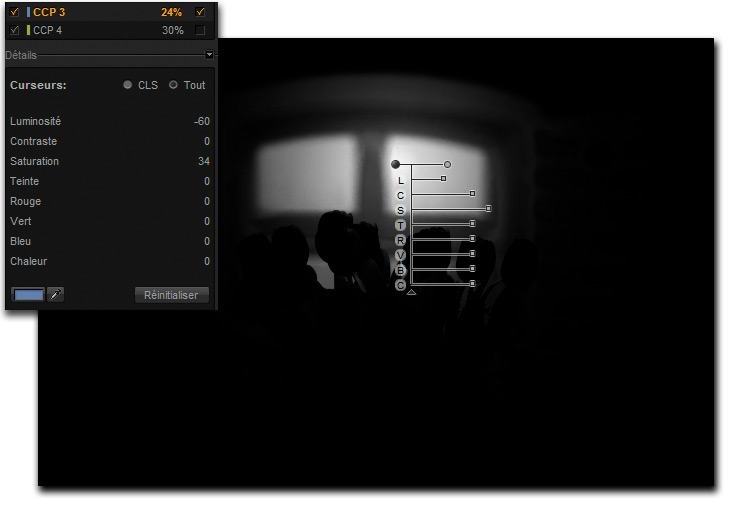
Le troisième point de contrôle intensifie le reflet du ciel.


Le quatrième point de contrôle rafraichît les fleurs !

La chambre noire sans mauvaises odeurs (tutoriel)

nb-1

Simuler la gamme de contraste des papiers noir et blanc

Dans la chambre noire, on utilise des papiers à grade fixe ou à contraste variable qui s’adaptent aux négatifs plus ou moins contrastés que l’on souhaite tirer. Bien que cela ne soit plus nécessaire dans la chambre claire, il est parfois utile de jouer de la même façon sur le contraste d’une image numérique.

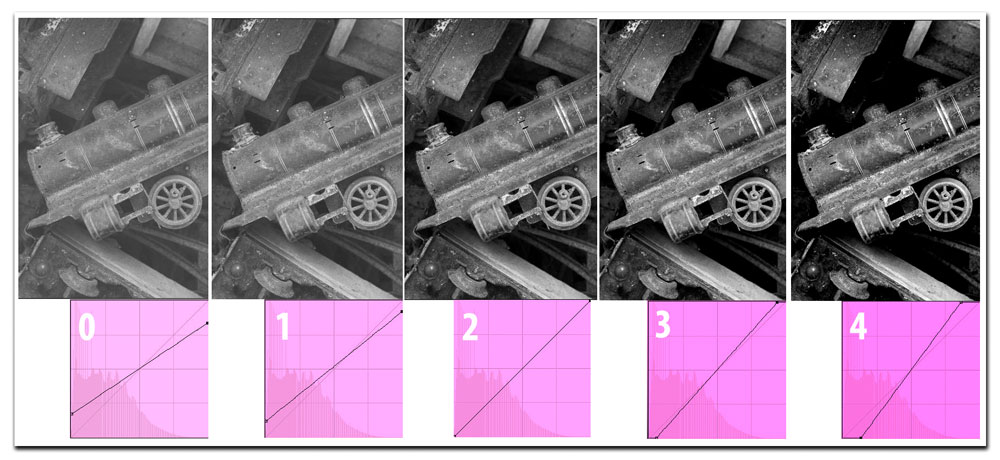
Selon les marques, les papiers les moins contrastés portaient les grades 0 ou 1, les plus contrastés les grades 4 ou 5, le grade 2 (ou 3) étant considéré comme le grade standard. Les grades “doux” sont peu contrastés, mais très nuancés dans les gris moyens ; les grades “durs” ne possèdent que peu de nuances en dehors des tons foncés et hautes lumières, mais offrent un rendu très graphique. Voici la procédure à suivre pour simuler les différentes gammes de contraste :


Grâce à l’outil Courbe de Photoshop, vous pouvez recréer les grades de la chambre noire traditionelle – ici de 0 à 5…

Affichage sur écran et travail en 16 bits par couche

questions-reponses-questionsphoto

QUESTION :
A des fins d’archivage, je numérise mes négatifs noir et blanc et couleur en mode 16 bits par couche. Bien que Photoshop sache traiter des fichiers 16 bits, mon écran utilise uniquement 8 bits/couleur (16 millions de couleurs ou 32 bits) pour les afficher. Compte tenu de cette perte d’informations, y a-t-il une réelle utilité à travailler en 16 bits ?

Lire la suite

Le magazine Eyrolles
des techniques photo

Animé par Volker Gilbert et publié par les éditions Eyrolles, QuestionsPhoto vous propose des articles de fond sur les techniques photo, mais aussi des actus, des critiques de livres... et des réponses à toutes vos questions !