Questions Photo

Mot clé : Photoshop

La numérisation sans scanner est-elle possible ?

hegau

Films négatifs couleur

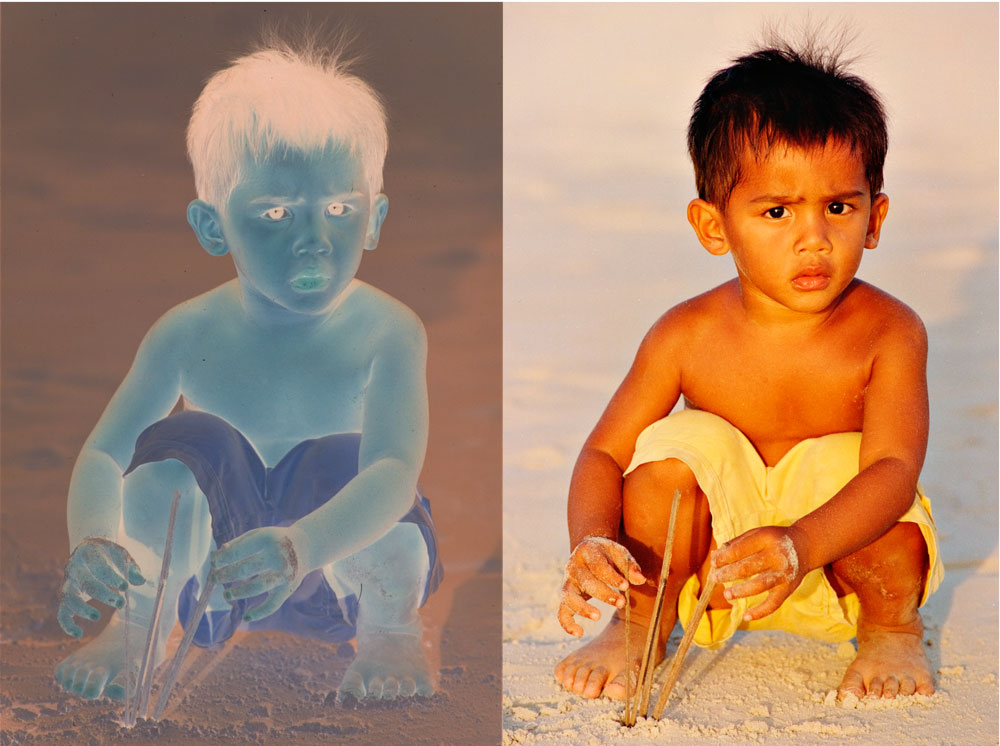
Alors qu’il est facile de reproduire toutes les informations d’un négatif couleur, même avec un scanner dont l’étendue dynamique ne dépasse guère 3,0 D, le masque orangé, différent d’un film à un autre, complique bien les choses : il est très difficile d’évaluer la netteté d’une photo et encore plus difficile de restituer les couleurs qui sont dissimulées par le masque.
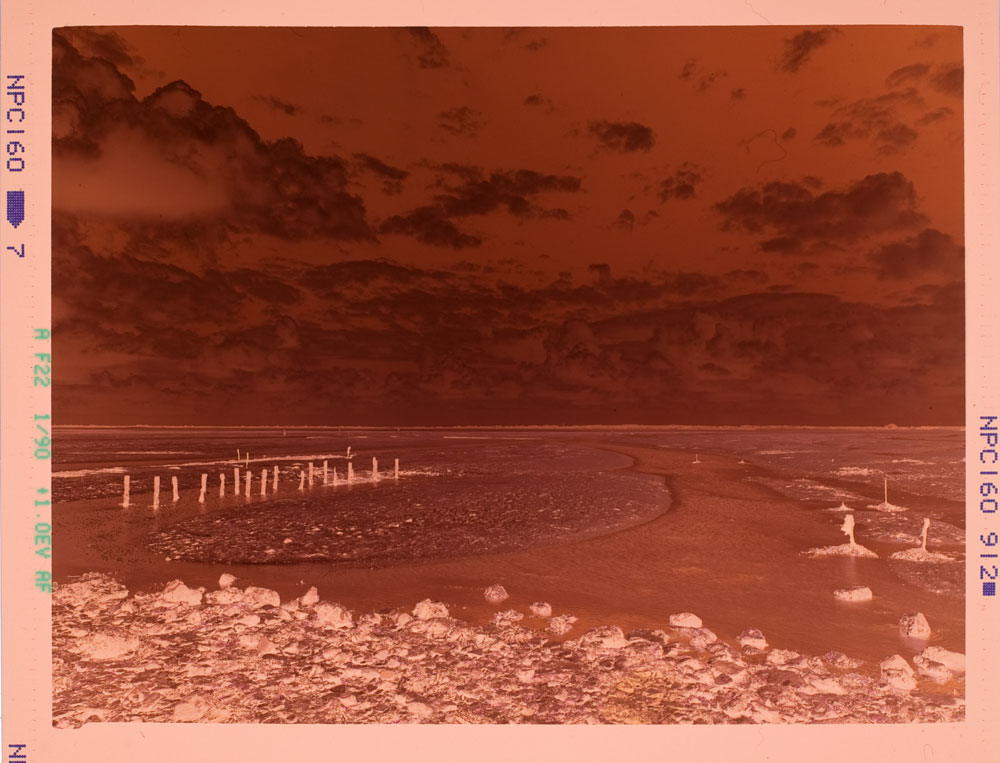
Si vous numérisez vos négatifs couleur avec un appareil photo, la correction sera ardue :

1. Numérisez votre image en cadrant un peu large, pour inclure la marge du film. Sous Photoshop, il vous faudra d’abord neutraliser le masque orangé du négatif : prélevez avec l’outil Pipette (raccourci I) la couleur dans une zone non exposée du film, puis créez un nouveau calque. Remplissez-le avec la teinte prélevée (Opt/Alt+Suppr), puis inversez-le (Images>Réglages>Négatif). Sélectionnez ensuite une opacité de 50 % et le mode de fusion Couleur : le masque orangé a été neutralisé.
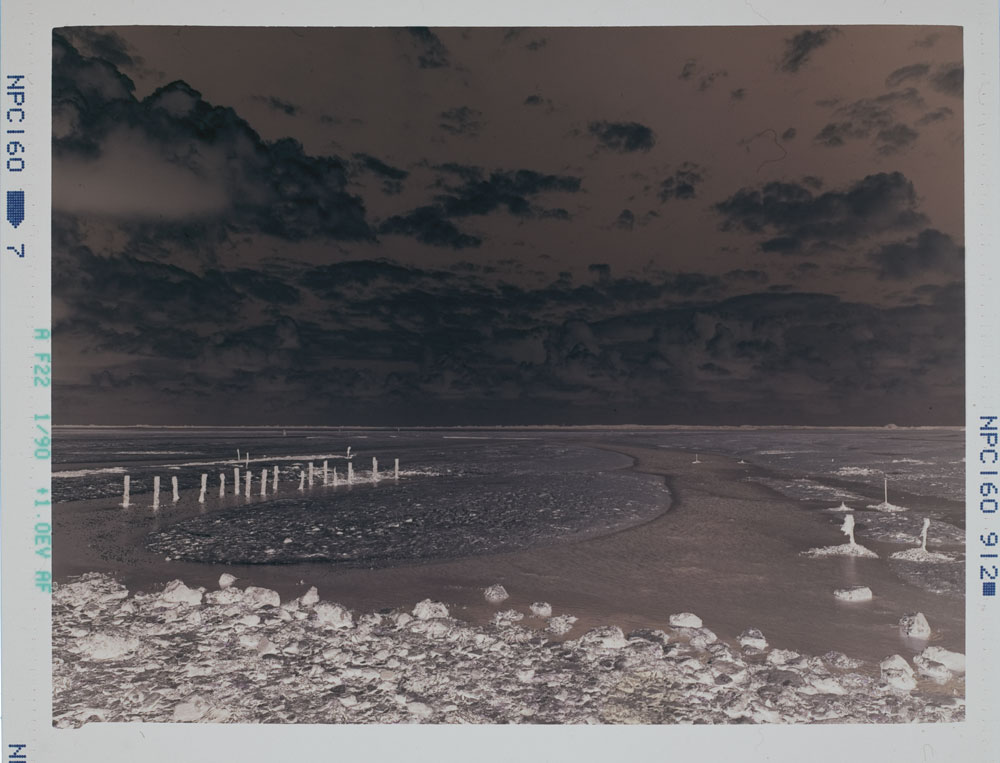
2. Ajoutez un calque de réglage de type Inverser (bouton de la palette Calques). Le résultat est un positif très pâle, manquant de contraste.

3. Ajoutez alors un calque de réglage de type Niveaux et réglez les points blanc et noir, ainsi que le gamma (contraste des tons moyens) de l’image.
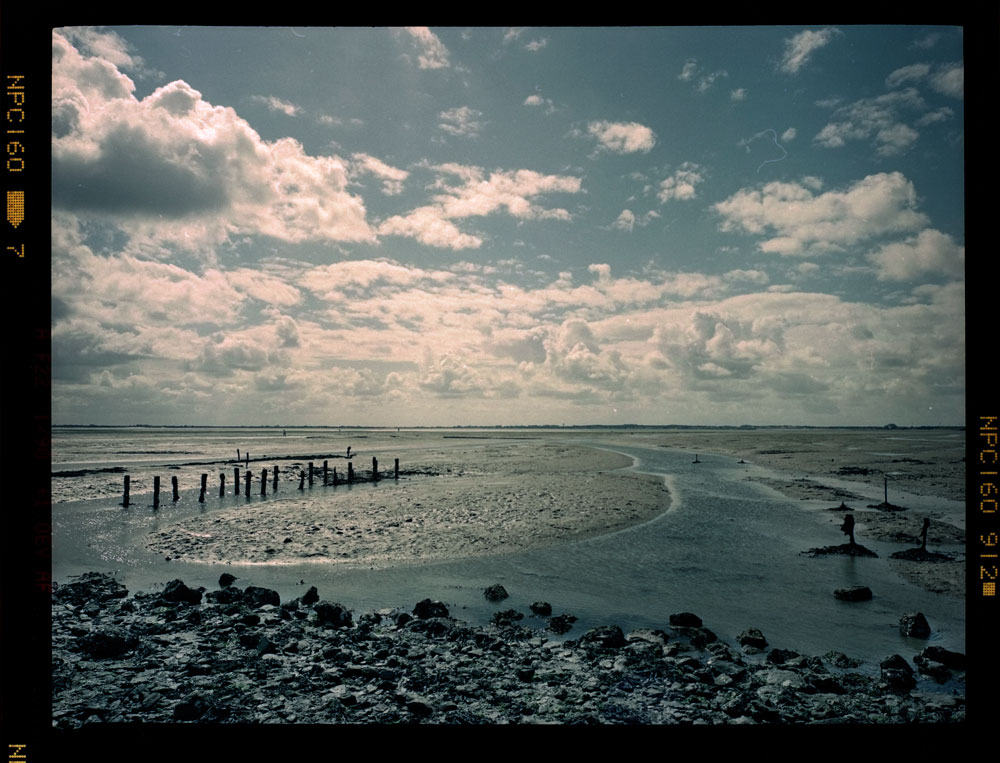
Le traitement des négatifs couleur n’est donc pas de tout repos et vous risquez perdre une partie du temps gagné à la numérisation (quelques secondes au lieu de quelques minutes…) lors de l’inversion négatif/positif puis de la correction tonale de vos photos.

Heureusement, il existe un logiciel fort pratique pour traiter les scans issus d’appareils photo numériques : bien que spécialisé dans le traitement des fichiers RAW de nombreux appareils, SilverFast DC Pro et DC Pro Studio de l‘éditeur allemand Lasersoft intègrent en effet toutes les fonctionnalités d’un logiciel de numérisation.
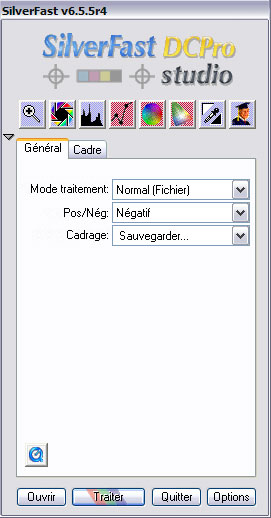
Il suffit d’ouvrir le fichier (outre les fichiers RAW, SilverFast DC Pro traite aussi les fichiers Bitmap aux format TIFF, JPEG et PSD), de sélectionner le mode Négatif puis le type du film dans la boîte de dialogue Négatif.
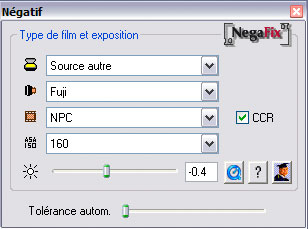
Intégrant de nombreux profils, le module NegaFix de Silverfast offre une correction automatique du masque orangé et affiche immédiatement les “bonnes couleurs” à l’écran.
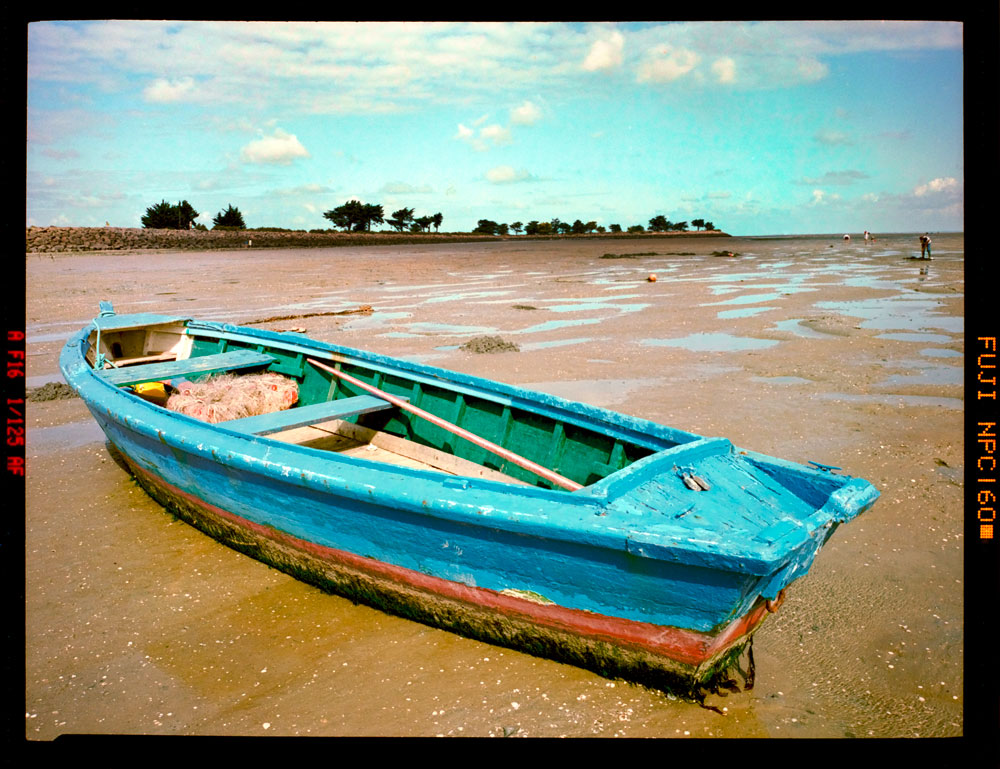

Noirmoutier, 2001, Fuji GA 645W, Fujicolor NPC 160,numérisé avec un Canon EOS 1Ds et un objectif Micro-Nikkor 55mm f/3.5

Films négatifs noir et blanc

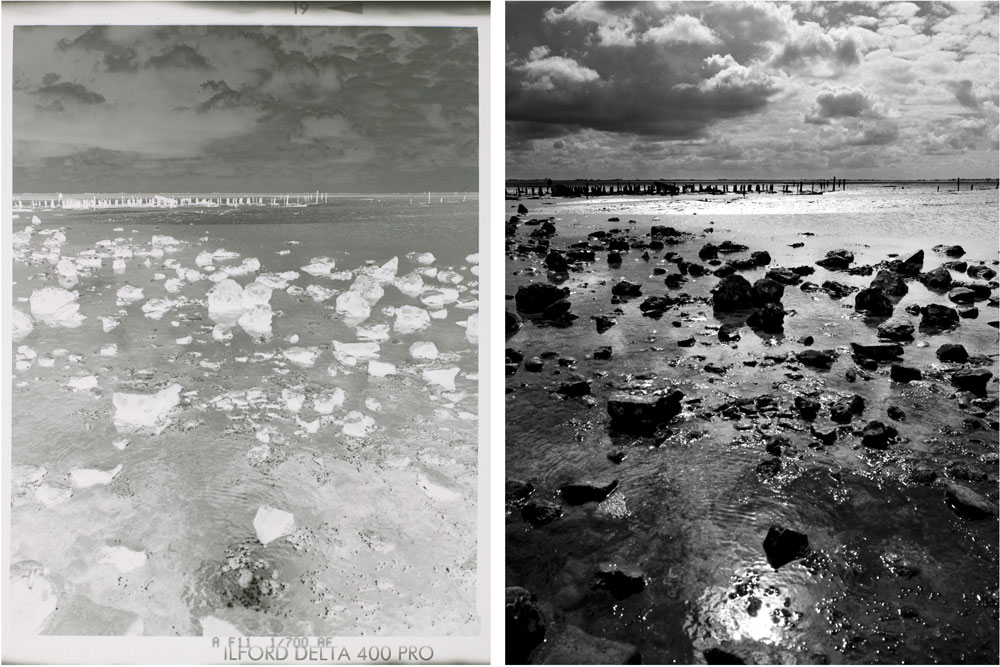
Le film noir et blanc “traditionnel” n’est pas le meilleur support pour la numérisation. Incompatible avec les dispositifs antipoussière (ICE, FARE, iSRD) des logiciels de numérisation, il offre un meilleur résultat lorsqu’il est traité de manière traditionnelle, sous l’agrandisseur. En revanche, il est bien plus facile d’y retoucher les rayures et poussières, l’outil Correcteur de tons directs (raccourci J) de Photoshop est alors très efficace. Contrairement au film négatif couleur, le film noir et blanc n’est pas masqué (sauf les films chromogéniques…) après inversion des valeurs (Image>Réglages>Négatif), il est ainsi facile de corriger la répartition des tonalités. Evitez toutefois de surexposer l’image à la numérisation, sinon vous risqueriez boucher les ombres (qui paraîtraient après inversion toutes noires, sans détails) !
Films diapos

Les films diapos offrent la meilleure qualité d’image, à la fois pour la restitution des couleurs et du contraste et pour leur grain dont l’aspect reste bien plus discret que celui d’un film négatif couleur. En revanche, les films diapos sont très exigeants quant aux performances du matériel de numérisation : celui-ci doit posséder l‘étendue dynamique la plus large possible et seuls les meilleurs et les plus onéreux des scanners arrivent à dépasser une densité égale à D=4.0, considérée comme le minimum pour restituer toutes les subtilités de la diapo.

Notez que le calibrage du scanner (et ainsi de votre appareil) est uniquement opérationnel lorsque vous numérisez des diapos. J’ai fait plusieurs essais pour calibrer mon appareil pour déceler d’éventuelles différences liées à la mire de calibrage. Avec notre environnement de travail, il serait certes plus cohérent d’utiliser une mire IT8 dont le calibrage tiendrait compte du rétroéclairage utilisé – les résultats, plus anciens, d’après une charte DigitaL TargeT de Christophe Métairie sont tout aussi concluants, bien qu’ils aient été obtenus en lumière du jour.
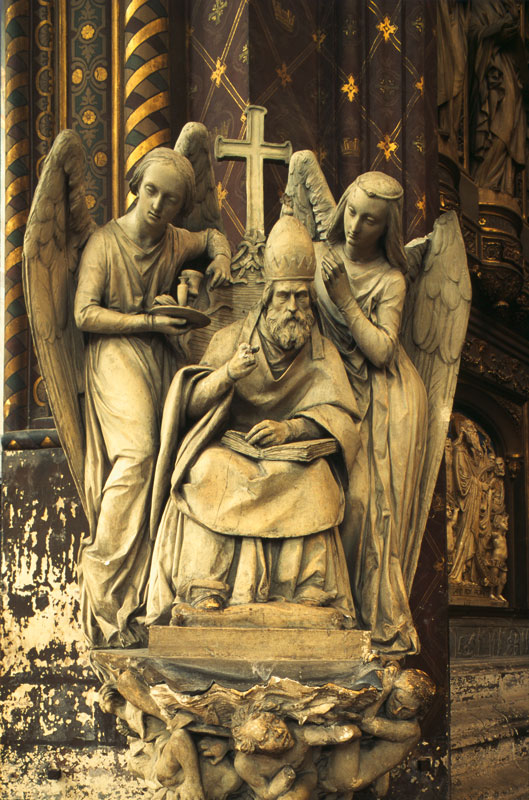

Paris, 1996, Canon T-90, objectif à décentrement 35 mm f/2.8, Fujichrome Provia 100, numérisé avec un Canon EOS 1Ds et un objectif macro EF 100mm f/2.8

Qualité et productivité

D’après mes propres essais, la qualité des scans est vraiment très satisfaisante, surtout lorsque l’on tient compte de la rapidité avec laquelle on passe d’un original au suivant. En effet, bien que la vitesse de numérisation des scanners film ait bien évoluée au fil des années, elle est encore insuffisante pour numériser des archives volumineuses (entre 1 et 10 minutes) ; les scanners à plat sont encore plus lents, surtout lorsque l’on active le dispositif de nettoyage des poussières (ICE ou FARE) : 15 minutes par négatif ou diapo à scanner ! Une fois l’équipement mis en place, les originaux nettoyés et les paramètres de prise de vue fixés, vous pouvez facilement faire entre 5 et 10 numérisations par minute, c’est-à-dire entre 300 et 600 par heure – une productivité largement supérieure à l’ensemble des scanners du marché…
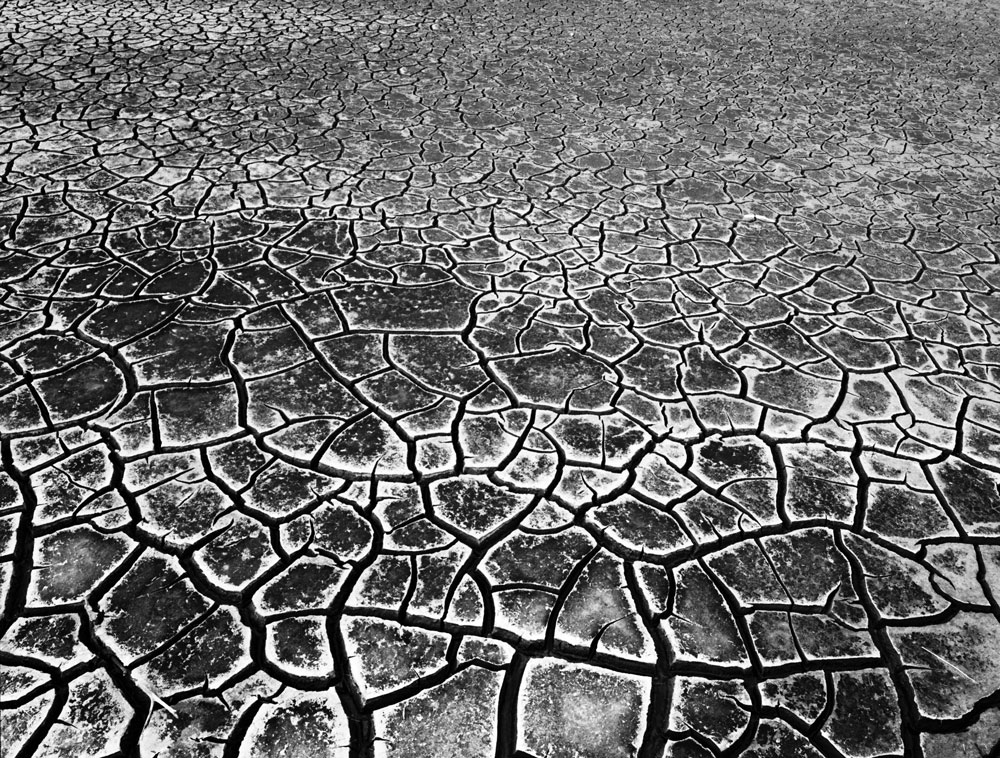

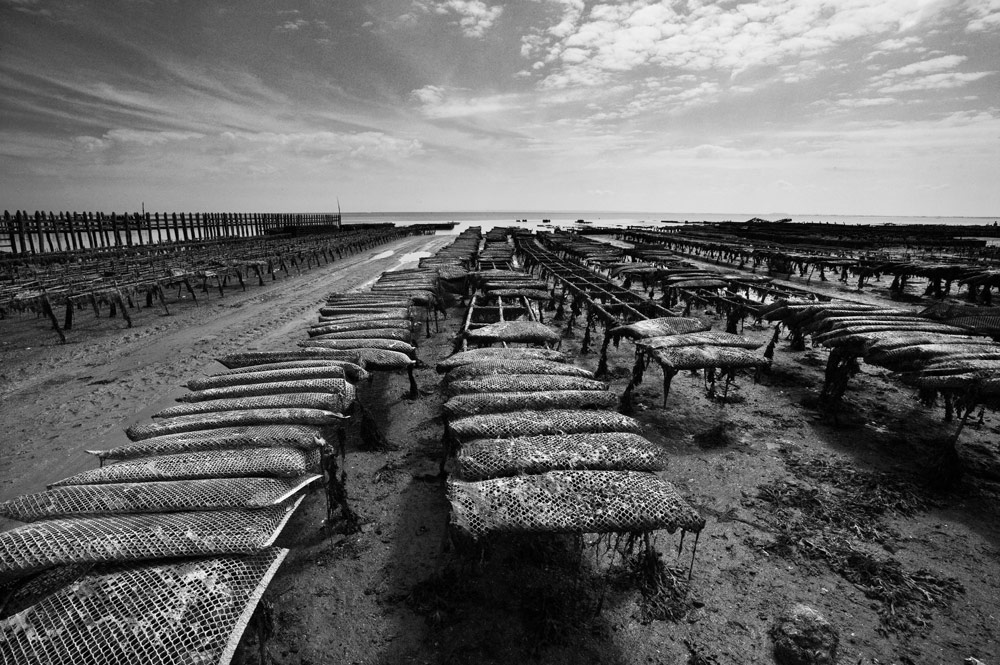
Noirmoutier, 2001, Fuji GA 645W, Ilford Delta 400,numérisé avec un Canon EOS 1Ds et un objectif Micro-Nikkor 55mm f/3.5

La qualité des fichiers est d’ailleurs fort honorable, l’étendue dynamique de l’appareil parvient à restituer les nuances de la plupart des diapos ; dans les cas les plus désespérés, vous pouvez prendre deux photos à des temps de pose différents, puis les combiner dans Photoshop. Notez que nombre de scanners à plat offrent une résolution inférieure à celle de votre appareil numérique de 11 mégapixels, les chiffres fort irréalistes avancés par les fabricants correspondent souvent à une interpolation interne, les 6400 dpi d’un Epson V750 Pro sont en réalité plus proches de 3000 dpi et sa densité maximale est loin d’atteindre le D=4.0 annoncé… Votre appareil numérique fournit alors des fichiers plus petits mais tout aussi beaux : jetez un œil à la comparaison suivante !
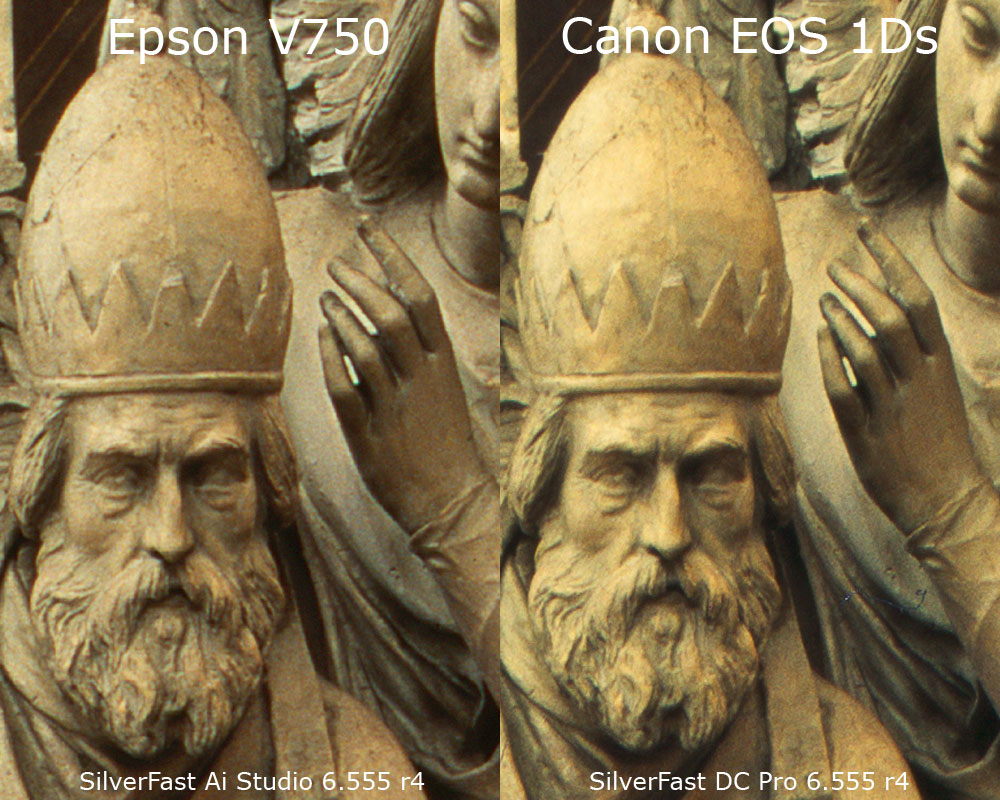

Extrait agrandi à 100 % de la diapo 24×36. A gauche, la numérisation à 4000 dpi effectuée avec un scanner à plat Epson V750 Pro, sous SilverFast Ai Studio, et en sélectionnant le format HDR (format “brut” propre au logiciel) comme format d’enregistrement. A droite, numérisation effectuée avec un Canon EOS 1Ds, objectif macro EF 100 mm f/2.8 à f/9, format RAW, mode miroir relevé et déclencheur souple temporisé à 2 secondes. Les deux fichiers bruts ont été ouverts dans SilverFast DC Pro Studio, corrigés puis ouverts dans Photoshop où j’ai effectué un sous-échantillonnage du scan afin d’obtenir deux fichiers de dimensions identiques. Ils ont été ensuite accentués “au mieux”.
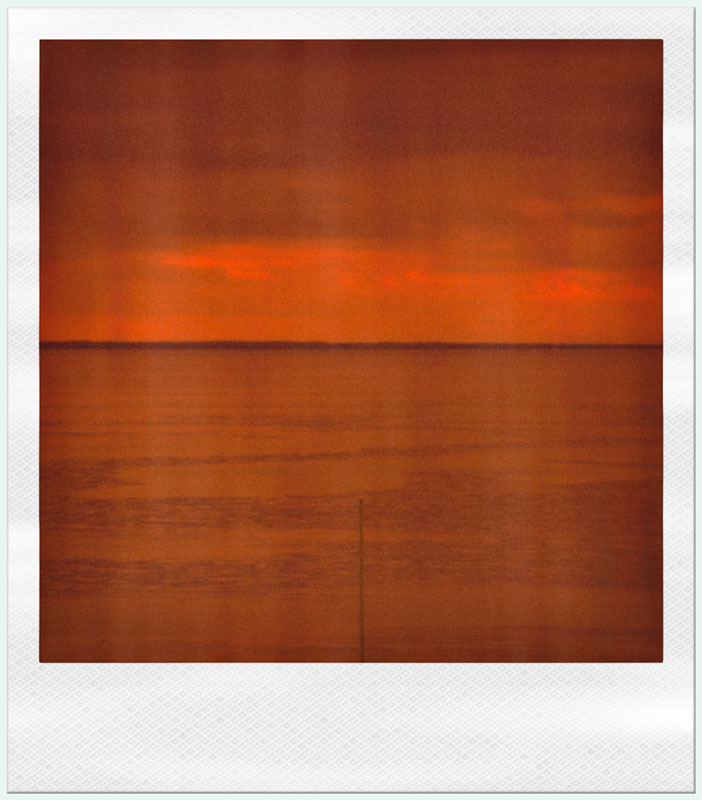
Photoshop, Holga et Polaroid SX-70

polaroid-1

Il est pour moi incompréhensible que l’auteur de ces scripts les propose gratuitement sur le site deviantArt, tellement leur qualité est élevée. Les nombreuses options proposées incitent d’ailleurs à passer des heures devant l’écran pour affiner le rendu final de ses photos.

Image réalisée avec le script PolaRoid Generator, Time Zero wide format. On distingue très bien les trainées imitant un développement irrégulier du Polaroid.

L’idée est excellente : produire une “fausse” Lomo- ou Holgagraphie à partir de ses propres photos est incontestablement plus économique que de la réaliser avec un des appareils et offre par ailleurs une certaine garantie de résultat.

Dynamiser Camera Raw grâce aux objets dynamiques (tutoriel)

saintbrevin-fin

Camera Raw et les objets dynamiques


Canon EOS 1Ds, EF 17-40mm f/4 L USM

D’une appellation d’origine encore plus parlante ( smart objects = objets intelligents), les objets dynamiques offrent, lorsqu’ils sont utilisés conjointement avec Camera Raw, quelques avantages bien pratiques. Tant que l’image composée d’objets dynamiques n’a pas été aplatie, vous accéderez toujours aux réglages Camera Raw : l’image est donc préservée dans son état brut. Grâce à l’opacité du calque, il est également possible de réduire l’impact des réglages de l’objet dynamique, puis de jouer avec les différents modes de fusion, à la fois utiles pour créer certains effets et pour limiter la portée du calque à certaines “composantes” de l’image (couleurs, teinte, saturation ou luminosité).

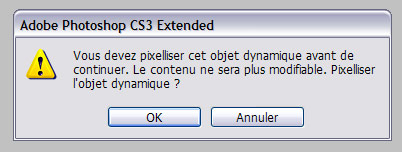
Ceci dit, bien qu’il soit possible de lui associer des masques vectoriels ou masques de fusion, vous ne pouvez pas modifier les pixels d’un calque d’objet dynamique avant de l’avoir pixellisé. Ainsi, il est impossible de peindre un objet dynamique sans que Photoshop vous invite à transformer votre image en image Bitmap…

Néologismes et traitement d’image

neologisme-2

Travaillez sans contraintes grâce au traitement non modal


Canon EOS 1Ds, EF 24 mm f/3.5 TS-E

Photoshop et de nombreux autres logiciels de traitement d’image intègrent majoritairement des boîtes de dialogue modales. Disposant typiquement de deux boutons, “OK” pour appliquer les réglages et “Annuler” pour quitter et annuler l’ensemble des modifications, ces boîtes de dialogue manquent cruellement de souplesse : appliqués par défaut, les modifications s’ajoutent les une aux autres et dégradent immanquablement la qualité des fichiers.


Appliquer ou annuler la modification : le dilemme éternel face à une boîte de dialogue modale

Bien que simple à réaliser pour les développeurs de logiciels et peu gourmand en “espace écran” (une seule boîte de dialogue est ouverte à la fois), le traitement modal souffre tout de même de quelques inconvénients :

• l’ouverture, puis la fermeture d’une telle boîte de dialogue demeure “chronophage”, il est parfois nécessaire d’arrêter une opération lorsqu’il faut ouvrir un utre menu pour rechercher une information manquante ;

• il est impossible d’essayer plusieurs réglages puisqu’il faut les appliquer pour en examiner le résultat.


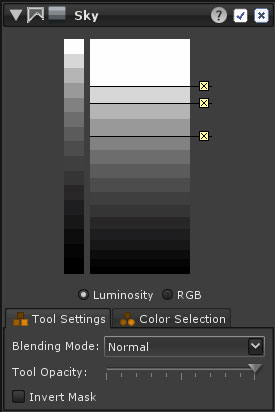
LightZone prône un traitement 100% non modal.

Un flux de travail efficace exige ainsi un traitement non modal, proposé, fort heureusement, par la plupart des logiciels de développement RAW. Encore une fois, LightZone est un des logiciels les plus astucieux du marché : il combine le traitement non modal à une correction sélective, offrant une souplesse inestimable aux utilisateurs qui souhaitent retrouver l’expérience de la chambre noire “humide”. Je parie même qu’il ne sera bientôt plus nécessaire de faire des allers-retours fastidieux entre Lightroom et LightZone – Lightroom, un des spécialistes du traitement non modal, intégrera sans doute bientôt des corrections sélectives !

Retouche à l’aide d’une série de photos dans une pile (tutoriel)

ecran1

La version Extended de Photoshop CS3 propose la fonction Statistiques dont certains réglages peuvent s’avérer intéressants pour réaliser des retouches sur une photo. Afin de pouvoir l’utiliser, il faut disposer d’une série de photos dont chacune doit montrer le même contenu mais avec quelques différences, soit au niveau de certains détails, soit au niveau de la qualité.

Lire la suite

Acolens – Le challenger d’outre-Rhin

acolens-9

En guise de conclusion

Acolens est un logiciel étonnant à plus d’un titre. D’une stabilité et d’une précision exemplaires, le logiciel est par son tarif et par ses fonctionnalités résolument professionnel ; seul un photographe professionnel à la recherche d’un outil “pointu” et efficace ou un amateur assez fortuné y trouveront leur compte, les autres se tourneront soit vers DxO, aussi polyvalent, complet et performant que lourd et bogué, ou vers un des logiciels reposant sur les algorithmes de Helmut Dersch, moins aboutis mais nettement plus abordables. Je lui pardonne son tarif assez musclé, mais justifié compte tenu de la qualité du logiciel (335 ou 495 € HT pour la version complète), quant à celui de la mire (entre 1300 et 1600 €, suivant son sac de transport), je reste éberlué. Allez, faites un (gros…) effort pour que les photographes puissent créer leur propres profils, ou, mieux encore, confiez cette tâche “ingrate” à un de vos revendeurs français (à venir…) !

Force est de constater (et n’en déplaise à certains…) que les fonctionnalités d’Acolens, bien qu’actuellement limitées, suffisent à un photographe même exigeant. Tout ce qui lui manque, les logiciels de développement RAW en disposent déjà : Lightroom et Camera Raw, logiciels parmi les plus populaires, offrent notamment une suppression de l’aberration chromatique et de franges très aboutie. Ceci dit, je suis convaincu que la suppression des aberrations chromatiques figure déjà sur la “feuille de route” de Nurizon – la mire, quant à elle, les répertorie déjà. Côté flux de travail, j’aimerais bien voir une intégration du logiciel avec Lightroom et Photoshop : envoyer une image vers Lightroom, puis récupérer l’image corrigée dans la bibliothèque de Lightroom.

Contrairement à d’autres logiciels prônant des couples appareil photo/objectif (DxO Optics Pro, ImageIron), Acolens autorise l’utilisation du même profil avec tous les formats dont les dimensions sont inférieures à celui ayant servi à sa création. Bien que ce choix puisse paraître circonspect, Acolens offre à la fois une correction très précise et davantage de souplesse pour l’utilisateur qui peut corriger, au choix, les défauts de ses objectifs argentiques et numériques (Canon et Nikon), quel que soit le modèle de l’appareil utilisé. Sachez que les curseurs respectifs permettent de peaufiner la qualité de correction lorsqu’un profil est utilisé “hors de son cadre habituel”…


La qualité de correction-excellente ! Canon EOS1Ds, EF 2.8/45 mm TS-E

Pour mon indestructible, mais discontinué, Canon EOS 1Ds, DxO Optics Pro me propose moins de dix profils ; leur nombre n’augmentera plus jamais et plusieurs objectifs, dont mon 24 mm TS-E, ne sont même pas pris en charge… Avec sa cinquantaine de profils pour objectifs Canon et ses treize profils Nikon, Acolens offre donc déjà plus de combinaisons que son concurrent français et ne pousse pas, contrairement à ce dernier, à l’achat de nouveaux équipements photo.


Le montage de plusieurs photos est toujours plus simple et de meilleure qualité lorsqu’on corrige la distorsion optique et le vignetage en amont (voici un montage de deux photos prises avec un téléobjectif 100 mm).

Acolens – Configuration requise

  • Apple Macintosh avec Mac OSX version 10.3.9 ou plus récent, une version pour Windows est prévue pour bientôt
  • Prise USB libre pour accueillir le stick anti-copie (« Dongle »)
  • RAM : 256, ou, mieux 515 Mb
  • Espace disque : 150 Mb requis pour l’application et les profils

Pour de plus amples informations et pour télécharger une version d’essai du logiciel,vous pouvez consulter le site de l’éditeur.

Règle des tiers, Photoshop et Photoshop Elements (tutoriel)

grille

Il est des petits riens qui peuvent rendre ou non une photo attrayante. Suivant la position du sujet dans la photo (le cadrage), on obtient un résultat plus ou moins agréable. Guidé par les divers cadres et collimateurs présents dans le viseur (ou sur l’écran de visualisation au dos de l’appareil), on est souvent poussé à centrer le sujet au beau milieu de la photo.

Lire la suite

Photoshop CS3 : le Tampon et la palette Source de duplication (tutoriel)

labbe_2

La duplication avec transformation

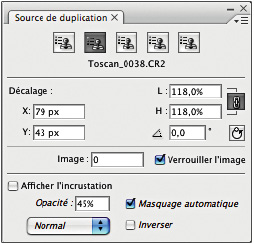
Quand les pixels à dupliquer (source) sont sur une photo où ils apparaissent plus grands ou plus petits que ceux de la destination, vous pouvez appliquer des transformations (ou la rotation) sur les pixels de la source par la palette Source de duplication. L’affichage de l’incrustation et l’utilisation des cases L et H avec les touches fléchées facilitent l’ajustement, puisque chaque changement de valeur est répercuté sur l’aperçu du spectre de la source.


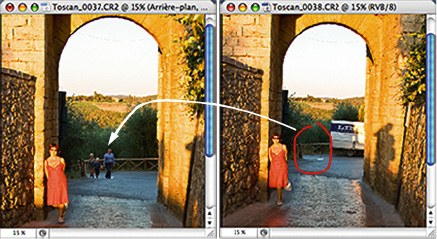
Quand la source est de taille différente par rapport à la destination, on ajuste par transformation avec les cases L et H.


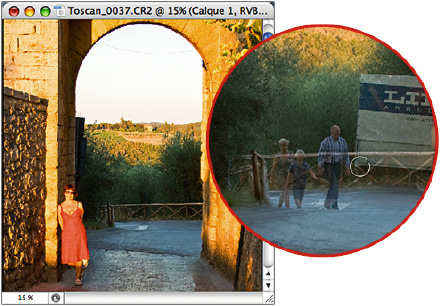
La destination à gauche et légèrement plus grande que la source de duplication à droite. On peut agrandir les pixels dupliqués par la palette Source de duplication. Ci-dessous le résultat et les détails de mise en place des pixels avec l’affichage de l’incrustation.

Auteur de nombreux ouvrages de référence sur Photoshop, Illustrator, InDesign et XPress, Pierre Labbe est l’un des formateurs les plus réputés dans le monde de l’infographie. Il intervient sur Wisibility, le blog de formation en vidéo sur Photoshop et les métiers de l’image.

Camera Raw, Lightroom et fichiers Bitmap

cr-jpeg-1

Aussi “éprouvé” que cela puisse paraître (il est tout de même nécessaire de synchroniser les préférences de trois logiciels pour ouvrir des fichiers JPEG), l’exercice se révèle plutôt ardu pour les fichiers TIFF qui refusent de s’ouvrir dans l’interface de Camera Raw. Je n’ai pu les ouvrir qu’après avoir purgé la mémoire cache de Bridge (Outils>Mémoire cache>Purger la mémoire cache du dossier…).

Canon 1Ds, EF 70-200 mm L USM f/4

Importer des fichiers JPEG et RAW dans Lightroom

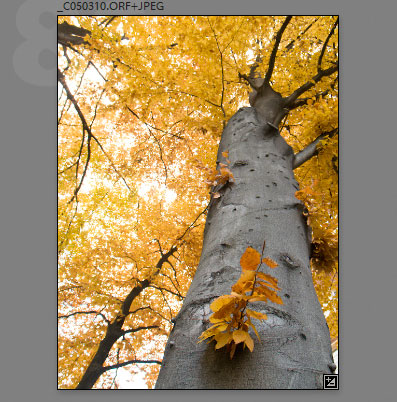
Certains photographes de reportage enregistrent systématiquement, à la prise de vue, un fichier JPEG en complément d’un fichier RAW ; ils disposent ainsi non seulement d’un fichier destiné à l’archivage et aux retouches ultérieures, mais également d’un fichier immédiatement disponible et prêt à l’emploi. Le mode d’enregistrement “RAW+JPEG”, proposé par la plupart des appareils reflex numériques récents, permet de bénéficier des algorithmes (parfois très performants) pour réduire le bruit aux sensibilités ISO élevées…

Pour transférer les photos de la carte vers le disque dur, beaucoup utilisent encore le “copier/coller”, méthode plutôt rustique, mais sûre. Lightroom et Bridge 2.x offrent des modules bien plus sophistiqués : outre le transfert de données, il vous permettent de renommer vos fichier, de les copier vers un deuxième emplacement, puis de leur appliquer certaines métadonnées, mots-clés et paramètres de développement. Les fonctionnalités des deux modules d’importation sont très similaires, cependant il existe une différence de taille : si Bridge accorde la même importance aux fichiers RAW et JPEG, Lightroom privilégie les fichiers RAW en regroupant les deux fichiers en une pile indissociable, puis en autorisant uniquement l’exportation du fichier RAW.

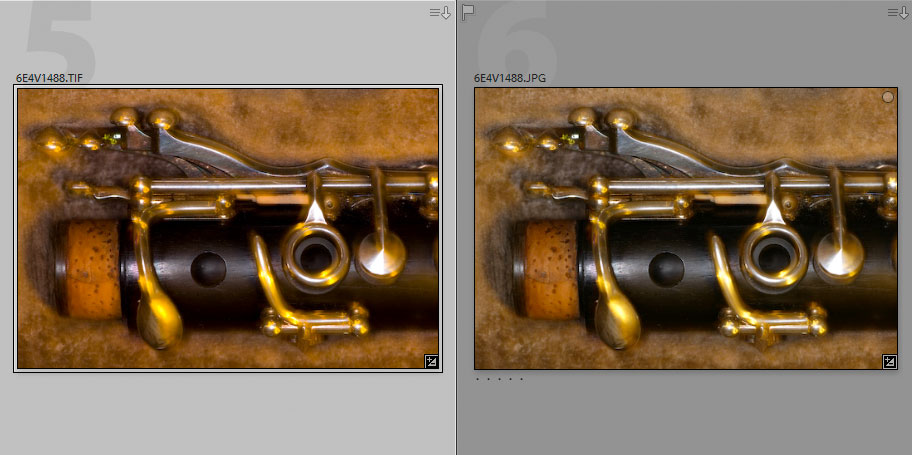
Les deux fichiers, RAW et JPEG, sont indissociables l’un de l’autre.

En cochant l’option Traiter les fichiers JPEG proches des fichiers RAW en tant que photos distinctes, le fichier JPEG est “réhabilite” par Lightroom ; modification et exportation sont enfin possibles.

Heureusement, il existe un remède : dans les préférences de Lightroom, il suffit de sélectionner, dans l’onglet Importer, l’option “Traiter les fichiers JPEG proches des fichiers RAW en tant que photos distinctes” pour que le logiciel autorise l‘édition séparée de chaque fichier.

Ouvrir des fichiers JPEG en tant qu’objets dynamiques

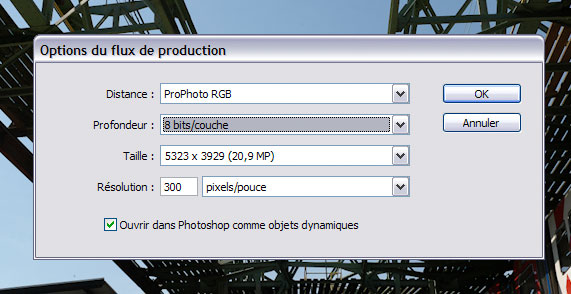
Photoshop CS3 et Camera Raw 4 permettent d’exporter un fichier RAW, TIFF ou JPEG en tant qu’objet dynamique. Les objets dynamiques sont en fait très utiles quand on veut effectuer des corrections locales tout en préservant la possibilité d’intervenir sur les réglages de Camera Raw. Ainsi, vous emploierez Camera Raw en tant que calque de réglage.

Cochez pour cela l’option Ouvrir dans Photoshop comme objets dynamiques, du panneau de réglage Options du flux de production, de Camera Raw. Cliquez ensuite sur le bouton Ouvrir un objet, pour ouvrir votre image comme objet dynamique. Il est ensuite possible de lui ajouter, dans Photoshop, d’autres objets dynamiques (Calques>Objets dynamiques>Nouvel objet dynamique par Copier), des calques de réglage et tracés pour ne modifier qu’une partie de l’image – laquelle restera toujours modifiable tant que vous ne l’aplatissez pas, via un double-clic sur l’icône de sa vignette.

Transformations noir et blanc

La commande Mélange des niveaux de gris, commune à Lightroom et Camera Raw, s’apparente en fait à la commande Mélangeur de couches de Photoshop. Les huit curseurs offrent bien davantage de souplesse et précision, même comparé à la nouvelle commande Noir et blanc de Photoshop qui opère, elle, sur six curseurs.

Un utilisateur souhaitant effectuer une transformation noir et blanc pourra donc la faire dans le module Camera Raw, bénéficiant ainsi d’un des nombreux préréglages disponibles sur le Web. Mais n’oublions pas non plus la commande Noir et Blanc de Photoshop qui intègre d’office dix préréglages, tout en permettant la création de préréglages personnalisés. Mais là encore, rien ne remplace la souplesse de Lightroom qui permet la création de copies virtuelles et d’instantanés. Vous pouvez ainsi créer autant de variations de votre fichier que vous le souhaitez – chaque variante n’occupant que quelques kilooctets sur votre disque dur !

EOS 1DS, Nikon Micro-Nikkor 3.5/55 mm

Historique, copies virtuelles et Instantanés

Les fichiers de type JPEG sont bien évidemment particulièrement sensibles à des enregistrements successifs. Opérant à chaque étape une compression destructive, le fichier en bout de chaîne aurait perdu une bonne partie de ses informations couleur. Pour y remédier, vous pouvez le convertir au format TIFF dès sa première ouverture. Mais Lightroom (et dans une moindre mesure Camera Raw) offre une approche bien plus respectueuse. Enregistrant toute modification dans un fichier annexe, le fichier d’origine ne sera jamais altéré, à moins que vous ne le remplaciez par le fichier exporté.

Lightroom propose en prime la création de copies virtuelles que vous pouvez utiliser pour créer autant de variations d’un fichier que vous souhaitez – ce qui est parfait pour essayer des réglages différents. L’historique du logiciel répertorie toutes les modifications effectuées et les mémorise pour une durée indéterminée, contrairement à Photoshop qui préserve ces informations jusqu’à la fermeture du logiciel. Le panneau Instantanés, conçu pour travailler de concert avec le panneau Historique, sert à enregistrer différents instantanés d’une image, évitant d’avoir à parcourir la longue liste de l’historique à la recherche d’un état précis.

En guise de conclusion

Nous l’avons déjà évoqué, Camera Raw et Lightroom apportent certains avantages dès lors que vous les utilisez pour traiter vos fichiers TIFF et JPEG. D’une part, vous préserverez le flux de travail déjà mis en œuvre pour vos fichiers RAW, et d’autre part vous bénéficierez de certains outils soit encore introuvables, soit difficilement accessibles dans Photoshop, notamment les curseurs Clarté et Vibrance de l’onglet Réglages de base, la courbe paramétrique ainsi que les curseurs des onglets Détail, TSL/Niveaux de gris, Virage partiel et Correction de l’objectif.

Certes, un utilisateur expérimenté trouvera toujours de quoi reproduire les réglages de Camera Raw dans Photoshop, mais Camera Raw et Lightroom ont le mérite de regrouper l’ensemble des outils dans une interface utilisateur limpide et accessible.

N’espérez pas retrouver la souplesse d’un fichier RAW, le fichier JPEG impose naturellement ses limites au moteur de conversion de Camera Raw. Le curseur Récupération, par exemple, est incapable de récupérer quoi que ce soit des couches écrêtées d’un fichier JPEG ou TIFF, le curseur Lumière d’appoint peine à restituer des détails dans les ombres sans pour autant provoquer une montée de bruit importante.

Le magazine Eyrolles
des techniques photo

Animé par Volker Gilbert et publié par les éditions Eyrolles, QuestionsPhoto vous propose des articles de fond sur les techniques photo, mais aussi des actus, des critiques de livres... et des réponses à toutes vos questions !