Questions Photo

Mot clé : RAW

Camera Raw : l’outil Pinceau de retouche

dsfr3-1

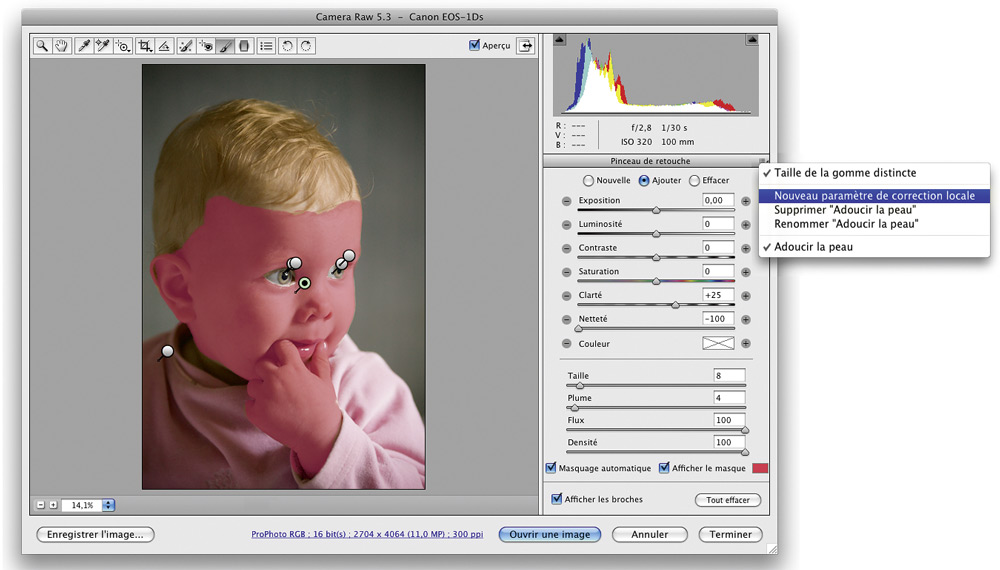
3. Clicio Barroso et Ettore Causa sont à l’origine du paramètre prédéfini Adoucir la peau livré avec Lightroom 2 : basé sur une clarté négative (- 100) et une valeur de 25 pour la netteté, ce réglage s’impose pour adoucir la peau d’un portrait et pour en gommer certaines imperfections. Dans Camera Raw, vous pouvez l’enregistrer en tant que paramètre prédéfini grâce à l’option Nouveau paramètre de correction locale du menu contextuel propre au menu Pinceau de retouche. Je l’ai appliqué ici localement au visage et à la main du bébé afin d’adoucir la peau.
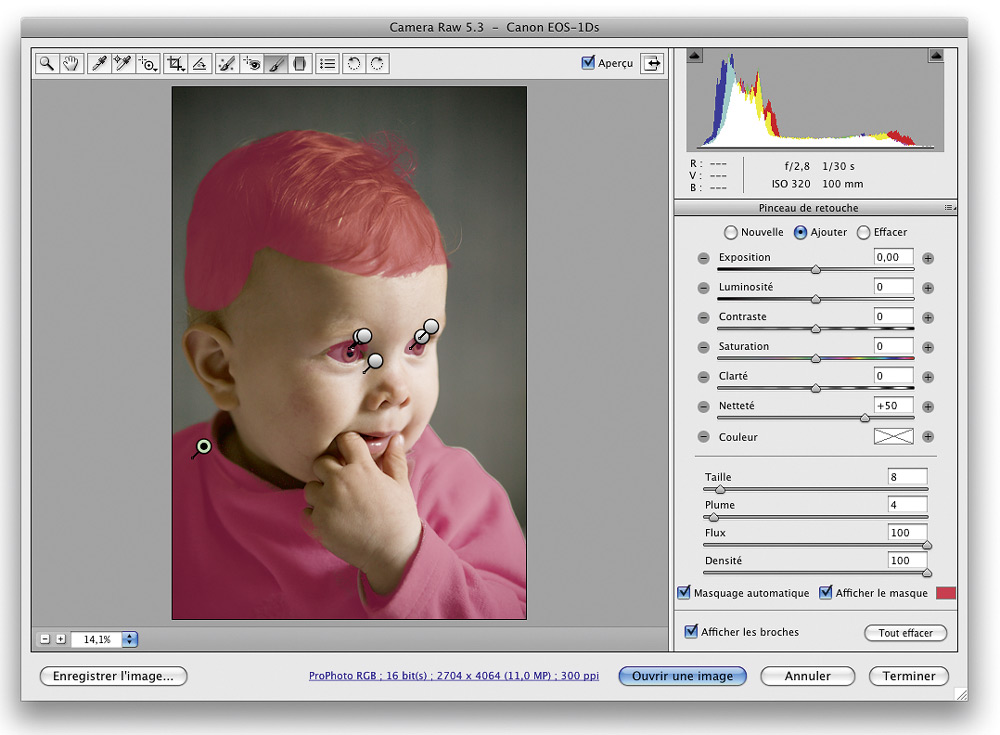
4. Pour finir, j’ai accentué la netteté des cheveux, des yeux et du vêtement de la petite fille (+ 50), sans pour autant accentuer le bruit dans les parties sombres de l’image.
Cet article se base sur des extraits de la troisième édition de l’ouvrage Développer ses fichiers Raw , paru aux éditions Eyrolles début juin 2009.
Interview : Volker Gilbert sur Alpha numérique

vignette_gilbert3e

Auteur, traducteur, journaliste pigiste, formateur, et animateur de ce web magazine, Volker Gilbert, véritable homme orchestre, est une référence dans le domaine de la technique photographique. Alors que la troisième édition de Développer ses fichiers RAW sort en librairie, il accorde une longue interview à Patrick Moll pour le site Alpha numérique.

Lire la suite

Capture One : traitement local, correction des défauts optiques et conversion noir et blanc

c1-0

En guise de conclusion
Nous avons vu qu’il n’est pas nécessaire de posséder Lightroom, Aperture ou Photoshop pour goûter aux fonctionnalités de certains modules externes et plug-ins. Grâce à eux, vous décuplerez les possibilités en termes de correction de votre logiciel de développement RAW, bien que certains de ces outils soient bien plus onéreux que l’application hôte. Et, n’oublions pas qu’il faut sortir des sentiers battus du traitement non destructif pour s’en servir…
Notez que Sébastien Abric du site Fotopassion est probablement le premier à avoir découvert et décrit ce détournement des éditeurs externes de Lightroom – vous trouverez son article sur DPP et Viveza en suivant ce lien.

DNG Profile Editor : étalonnez votre boîtier avec Camera Raw et Lightroom

titre
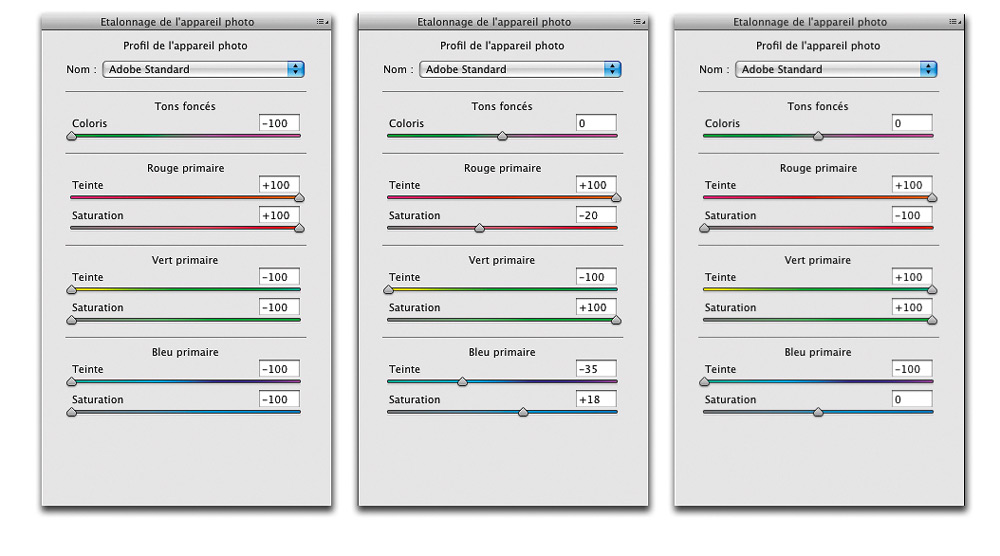
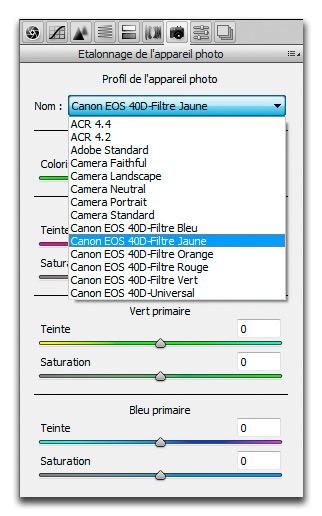
  • Le filtre jaune peut être considéré comme un filtre universel, car il intervient très subtilement sur les tonalités d’une image, augmentant le contraste global et rendant les teintes chair un peu plus claires.
  • Le filtre orange apporte un effet plus prononcé : il éclaircit davantage les teintes chair et contribue à mieux faire ressortir les nuages d’un ciel tourmenté.
  • Le filtre rouge introduit une augmentation (parfois trop) importante du contraste : les ciels bleus sont rendus plus denses, les nuages s’y détachent ainsi très facilement. Mais ce filtre ne se prête guère aux portraits, car les teintes chair et les lèvres sont trop éclaircies.


Les paramètres des filtres rouge, orange et jaune (de gauche à droite)

  • Le filtre vert assombrit les rouges et éclaircit les verts, ce qui est particulièrement intéressant pour faire ressortir toutes les nuances d’un paysage verdoyant.
  • Quant au filtre bleu, son utilisation est plutôt restreinte. S’il accentue le brouillard et assombrit les verts et les rouges, il renforce également le bruit de certaines images prises à haute sensibilité et y introduit une texture souvent disgracieuse.


Les paramètres des filtres vert et bleu (de gauche à droite)

Grâce à l’utilitaire DNG Profile Editor, vous pouvez créer une série de profils dédiés aux photos noir et blanc : ouvrez une photo dans Camera Raw ou Lightroom, sélectionnez les paramètres par défaut, déplacez le curseur Saturation des Réglages de base à -100, puis enregistrez-la au format DNG. Ouvrez l’image dans DNG Profile Editor, appliquez-lui les réglages Camera Raw (Alt/Option + R), puis reportez les paramètres des filtres sur les curseurs de l’onglet Color Matrices. Enregistrez le profil (File>Export…profile) et redémarrez Lightroom ou Camera Raw : le nouveau profil s’affiche dans la liste des profils du panneau Étalonnage de l’appareil photo. Vous pouvez maintenant pleinement bénéficier de ces profils et les essayer un par un sur vos images, après avoir positionné le curseur de l’outil Saturation à gauche (-100).


Les profils noir et blanc n’apparaissent que lorsque vous ouvrez un fichier RAW pris avec l’appareil pour lequel ils ont été établis…

Bibble 5 Preview : outils de correction locale et flux de travail (Quatrième partie)

b5-10

Le flux de travail avec Bibble

Bibble parait assez hermétique au premier abord, opinion qui se modère lors d’une prise en main prolongée du logiciel. Voici quelques pistes pour faciliter l’apprentissage :

1. Pour bénéficier des fonctions de catalogage de Bibble 5, commencez par importer des images d’un dossier à partir du panneau Explorateur (commande Importer un dossier). Bibble 5 affiche ensuite un témoin d’activité au bas du panneau Explorateur : patientez quelques minutes pour permettre au logiciel l’importation des fichiers et la réalisation des vignettes et évitez d’ouvrir une image tant que le processus d’importation n’est pas achevé. Il est en revanche possible d’interrompre la génération des vignettes (témoin Previews) : cliquez une première fois sur l’icône située dans l’angle inférieur droit du panneau Explorateur pour l’interrompre, puis une deuxième fois pour redémarrer le processus. Le champ Mots-clés de la boite de dialogue Importation d’images permet d’attribuer des mots-clés communs à l’ensemble des fichiers importés, la fonction Renommage des fichiers permet de les renommer par lot.

2. Passez ensuite en mode affichage Vignettes (F8) pour afficher les vignettes dont vous pouvez ajuster la taille (Cmd/Ctrl. + molette de la souris).

3. Commence alors l’édition des images. Rotation à gauche ainsi qu’à droite (flèches situées au-dessus de chaque vignette), suppression d’images (Suppr) et attribution de marques, notes, libellés de couleur et mots-clés vous permettent de trier et organiser les fichiers pour trouver les meilleures images. La fonction Diaporama (Affichage>Diaporama, raccourci V) aide à faire défiler les images d’un dossier, l’Explorateur de métadonnées et l’Outil de filtrage à n’afficher que les images répondant à des critères précis. Vous pouvez maintenant effectuer vos corrections, les commandes Cmd/Ctrl. + C permettant de copier, puis coller (Cmd/Ctrl. + V) tout ou une partie des paramètres de développement, pour traiter des photos produites dans des conditions identiques. La commande Cmd/Ctrl.+Z, quant à elle, permet d’annuler la dernière correction appliquée, l’appliquez plusieurs fois pour annuler plusieurs corrections de suite. Le menu Préréglages permet d’enregistrer des paramètres prédéfinis, puis les appliquer aux images sélectionnées.

4. Corrigez, puis sélectionnez les images à traiter et ajoutez-les à une des files de traitement, soit par glisser/déposer sur une des files du panneau Files de traitement de l’onglet Exportation, soit à l’aide d’un des raccourcis clavier qui leur sont attribués:
• T pour obtenir des fichiers au format TIFF 16 bits par couche,
• 8 pour les convertir au format TIFF 8 bits,
• F pour générer des fichiers JPEG haute définition et
• J pour obtenir des fichiers JPEG basse résolution.

Pour développer un seul fichier, vous trouverez vraisemblablement dans la version finale une commande du style Fichier>Enregistrer sous.


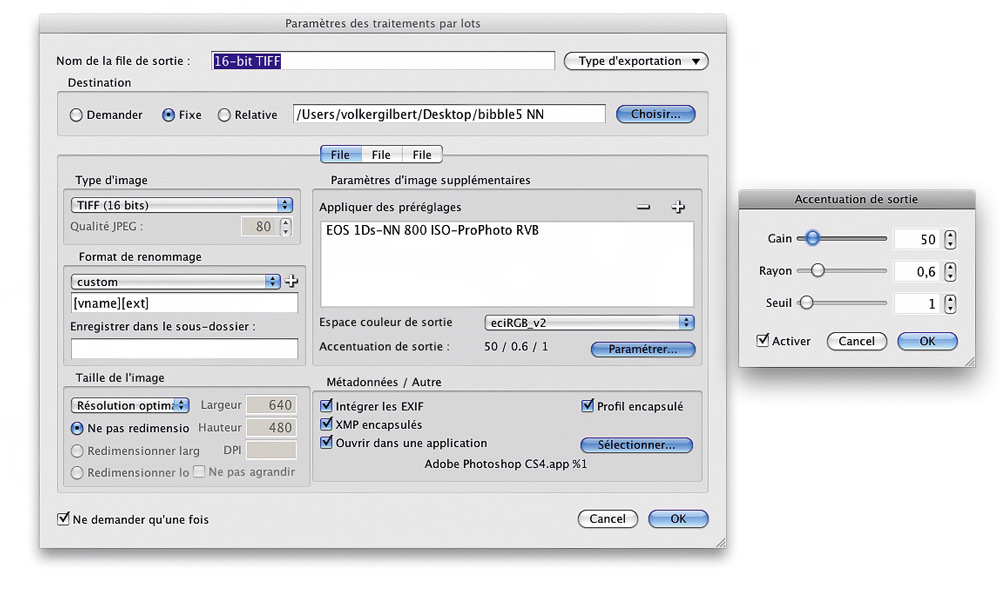
La boite de dialogue Paramètres des traitements par lots

5. Les files de traitement autorisent le développement d’une quantité illimitée de fichiers, économisant ainsi de la mémoire, argument important pour un logiciel très gourmand en ressources. Notez que vous pouvez paramétrer chacune des files à l’aide des options de la boite de dialogue Paramètres des traitements par lots :

• Sous Nom de la file de sortie, vous pouvez renommer la file de traitement.
• Le menu Type d’exportation permet de spécifier, comme dans Capture One Pro et DxO Optics Pro, le développement simultané de plusieurs copies et formats d’enregistrement.
• Dans l’onglet Fichier, vous pouvez choisir le format de fichier (TIFF, PNG et JPEG), la profondeur d’échantillonnage et le nom des fichiers convertis. Le menu Taille de l’image permet de choisir la définition (optimale ou qualité épreuve), les dimensions (hauteur et largeur) et la résolution (ppp). Il est également possible d’ appliquer des jeux de paramètres prédéfinis (Appliquer des préreglages), de définir l’espace couleur (Espace couleur de sortie) et l’accentuation des fichiers convertis (Accentuation de sortie).
• Sous Métadonnées/Autre, vous pouvez définir lesquelles des informations à incorporer aux fichiers développés (métadonnées EXIF, XMP et/ou profil ICC). L’option Ouvrir dans une application permet d’ouvrir les fichiers convertis dans un logiciel d’image (Photoshop, Gimp, etc.).

La version finale du logiciel comportera également des files de traitement dédiées à la création de pages Web et à l’impression, autorisant la sortie directe de planches-contacts et tirages sur votre imprimante jet d’encre. Le logiciel dispose d’un moteur de conversion ICC permettant la prise en charge de profils d’impression. L’organisation du traitement par lot permet en outre le lancement simultané de plusieurs traitements, paramétrés différemment.

Bibble 5 Preview : outils de correction globale (Troisième partie)

b5-10

Andy, Siggy, Tony et Co – les modules externes de Bibble

Bibble est à ce jour le seul logiciel de développement à intégrer une interface permettant aux développeurs à concevoir des modules externes bénéficiant à la fois d’un traitement non destructif et des algorithmes de développement RAW du logiciel hôte. Il n’est donc pas nécessaire (contrairement à Aperture) de créer une copie de travail au format TIFF ou PSD pour appliquer les réglages du plug-in. Bibble 4 était livré avec six plug-ins conçus par le développeur Sean Puckett, d’autres, payants et gratuits, peuvent être téléchargés sur les sites Web de Sean, Maas Zeeman et Roger Barns. Notez que Bibble perpétuera cette tradition en incorporant certains de ces plug-ins à Bibble 5.


Les modules externes de Bibble (4) : tout un programme !

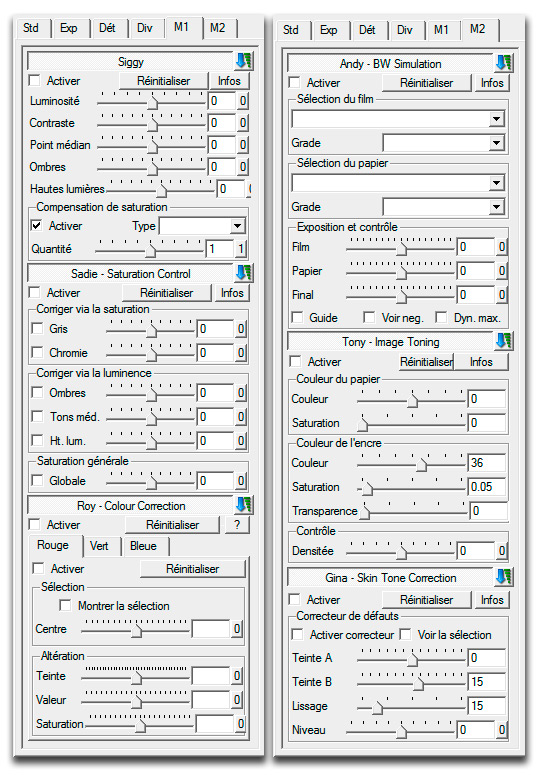
Voici les plug-ins des onglets « M1 » et « M2 » de Bibble 4 :

Siggy est un outil pour ajuster l’exposition d’une image sans pour autant écrêter ses hautes lumières et tons foncés. D’autres curseurs permettent de jouer sur le contraste et sur la tonalité des ombres et des hautes lumières.
Sadie applique un ajustement de contraste, globalement (curseur Saturation génerale>Globale) ou localement, grâce à plusieurs curseurs intervenant sur la luminance, les couleurs et les trois gammes de luminosité Tons foncés, Tons Moyens et Hautes lumières.
Roy (anciennement Huey) permet de corriger certaines gammes de couleur (RVB) de manière séparée, grâce aux paramètres Teinte, Luminosité (Valeur) et Saturation. Vous pouvez varier la tolérance (Curseur Centre) pour inclure plus ou moins de teintes à celles corrigées.
Andy est un outil très efficace pour la transformation noir et blanc. Plusieurs options pour l’émulsion (Agfapan 25, Fomapan 100, Tri-X Pan…), le papier (Agfa MultiContrast Premium, Fortezo…), le temps de développement, le grade du papier et l’exposition du film, du papier et de l’image finale permettent de multiples choix pour affiner le rendu final.
• Si Andy est dédié à la transformation noir et blanc, Tony est l’outil de choix pour appliquer un virage coloré à vos photos. Là encore, vous disposez de nombreux curseurs pour de réglages très fins.
• Le plug-in Gina offre, quant à lui, des corrections réservées aux teintes chair, pour réduire des défauts, pour modifier leur teinte et saturation et pour leur appliquer une accentuation ou un effet de flou.

Recadrer et redimensionner vos photos dans Bibble
Le recadrage et le redimensionnement de photos sont assez fréquents ; Bibble dispose là encore de tous les outils nécessaires.
• Outil de redressement (raccourci S) : permet un redressement rapide de lignes horizontales et verticales dans votre image.
• Curseur de recadrage (raccourci C) : commande de recadrage qui dispose d’un quadrillage assez large pour faciliter un recadrage au millimètre près.

• Taille de l’image : pour chaque file de traitement, vous pouvez définir dans ce menu de la boite de dialogue Paramètres des traitements par lots les dimensions de sortie de l’image ainsi que sa résolution. Comme Bibble n’emploie pas d’algorithmes particulièrement performants pour l’augmentation des dimensions, nous vous conseillons d’effectuer cette opération dans Photoshop, dont les deux nouveaux algorithmes Bicubique plus net et Bicubique plus lisse font des miracles.

A suivre…

Le magazine Eyrolles
des techniques photo

Animé par Volker Gilbert et publié par les éditions Eyrolles, QuestionsPhoto vous propose des articles de fond sur les techniques photo, mais aussi des actus, des critiques de livres... et des réponses à toutes vos questions !