
La photo animalière, une spécialité exigeante
Publié le 8 avril 2009 dans Articles et dossiers par Erwan Balança
En quelques années, la photo animalière a beaucoup évolué. Avant, l’animal était photographié en cadrage serré, sous un éclairage classique, généralement avec beaucoup de soleil. Or l’intérêt de la photo de nature est de montrer la vie sauvage telle qu’elle est ; bien souvent, quand il y du soleil, tout est calme car les animaux sont cachés, peu actifs.
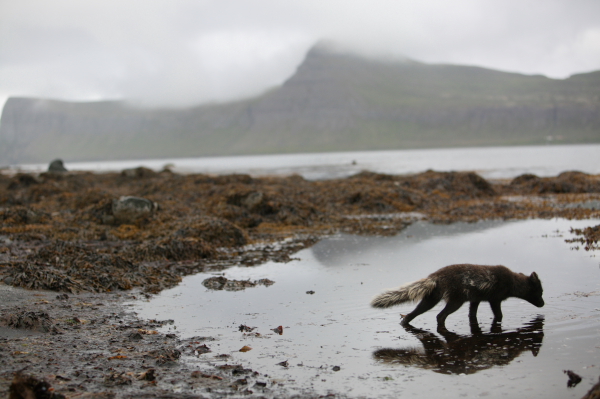
En quelques années, la photo animalière a beaucoup évolué. Avant, l’animal était photographié en cadrage serré, sous un éclairage classique, généralement avec beaucoup de soleil. Or l’intérêt de la photo de nature est de montrer la vie sauvage telle qu’elle est ; bien souvent, quand il y du soleil, tout est calme car les animaux sont cachés, peu actifs.
De plus, si on veut que le spectateur ressente une émotion, que l’image soit artistique, rien ne vaut des conditions particulières.
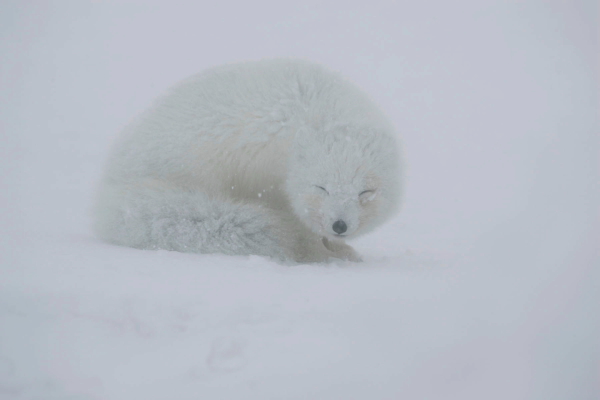
Comme dans beaucoup d’autres domaines, ce qui fait la qualité du travail photographique est le temps que l’on peut lui consacrer, la capacité que l’on aura à vivre pleinement les moments de prise de vue. Il faut généralement retourner plusieurs fois sur les mêmes lieux avant de réussir à saisir une image intéressante. Aujourd’hui, quand je décide de me consacrer à un animal ou à un milieu, j’essaie d’y vivre, de dormir sur place, pour vraiment m’imprégner du site et de l’ambiance et en apprendre plus sur la vie sauvage.
Mon matériel photo
J’ai un sac de base qui contient deux boîtiers numériques : un EOS-1Ds Mark II avec un capteur plein format et, depuis plusieurs mois, un second boîtier, un EOS-1D Mark III. C’est important pour moi de travailler avec des boîtiers pro car ils sont tropicalisés, ce qui est indispensable dans les conditions difficiles dans lesquelles je travaille. Malheureusement, le Mark III est une catastrophe ! J’en suis au troisième modèle et les allers et retours avec le SAV Canon ne se comptent plus… Il fait la mise au point au mauvais endroit et l’un des modèles tombait en panne quand la température descendait en dessous de 0° C…
Le capteur plein format de l’EOS-1Ds Mark II me permet d’exploiter au mieux mes objectifs grand-angle et me donne une marge de cadrage quand je suis bloqué dans un affût. Avec le Mark III, au contraire, j’augmente le grossissement de mes téléobjectifs. Avoir les deux sous la main me permet de changer rapidement de cadrage en changeant de boîtier et d’adapter celui-ci à la taille de l’animal qui se présente.
En ce qui concerne les objectifs, le 500 mm f/4 L IS est l’outil de base pour photographier les animaux, surtout sous nos latitudes où ils gardent une peur de l’homme assez forte et ne se laissent pas approcher facilement. J’emporte aussi un 70-200 mm f/2,8 L IS, un 100 mm macro et un 16-35 mm f/2,8. Je complète cet équipement par un multiplicateur 1,4× (que je n’utilise jamais, ou presque) et une bague allonge, très utile avec le téléobjectif qui a une distance minimale un peu longue (environ 4 m), ce qui ne suffit pas quand je veux photographier des animaux de petite taille (petits oiseaux par exemple) ou des plantes.
Enfin, je prends avec moi deux flashs 580 Speedlite EX2 et une cellule pour les déclencher à distance sans avoir besoin de cordon, ainsi que des cartes de 8 Go en grande quantité. C’est en effet très désagréable d‘être en rupture de capacité et pas toujours facile de les vider dans la nature.



très bel article, bravo!
ne faut-il pas lire « 5D-Mark II » au lieu de « 1D-Mark II » en première page?
Et pourquoi pas « 1Ds Mark II », ça marche aussi et c’est même plus cohérent en ce qui concerne la tropicalisation chère à l’auteur 😉
Mais bel article en effet…
« EOS 5D » « 1D » « 1Ds Mark XYZ », peu importe tant qu’on a un bon niveau à bulle pour vérifier l’horizontalité de son boitier par rapport à l’horizon ! (à défaut, on peut utiliser LightRoom pour corriger ce genre de bourde une fois rentré au chaud et au sec).
Très bonne attitude: du respect et de l’amour pour ce que l’on photographie, une grande curiosité de la vie.
La technique est vraiment secondaire, même si on en parle tant dans les échanges entre photographes.
Bref, c’est vraiment un boulot de solitaires..
Bonjour le suis photographe amateur et j’aurais besoin de conseil pour l’achat d’un nouveau reflex chez nikon
Pourriez vous m’aider a trouver mon bonheur parmis tout les appareils ?