Questions Photo

Lightroom 5.4 : la mobilité debarque

LR54

Si Lightroom 5.4 n’avait pas bénéficié d’une version bêta publique, c’était sans doute à cause de Lightroom mobile, nouvelle application pour iPad permettant d’afficher et d’ajuster des images lors de déplacements et de synchroniser les paramètres (métadonnées et paramètres de développement) une fois rentré à la maison ou au studio.

Lire la suite

Camera Raw et DNG Converter 8.4 : sortie des versions finales

ACR74-3

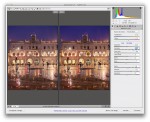
Si la mise à jour de Camera Raw 8.4 pour Photoshop CS6 se résume à la prise en charge de nouveaux formats RAW, l’intégration de nouveaux profils de correction optique et la correction d’un certain nombre de bogues, les utilisateurs de Photoshop CC bénéficient de nouvelles fonctionnalités :

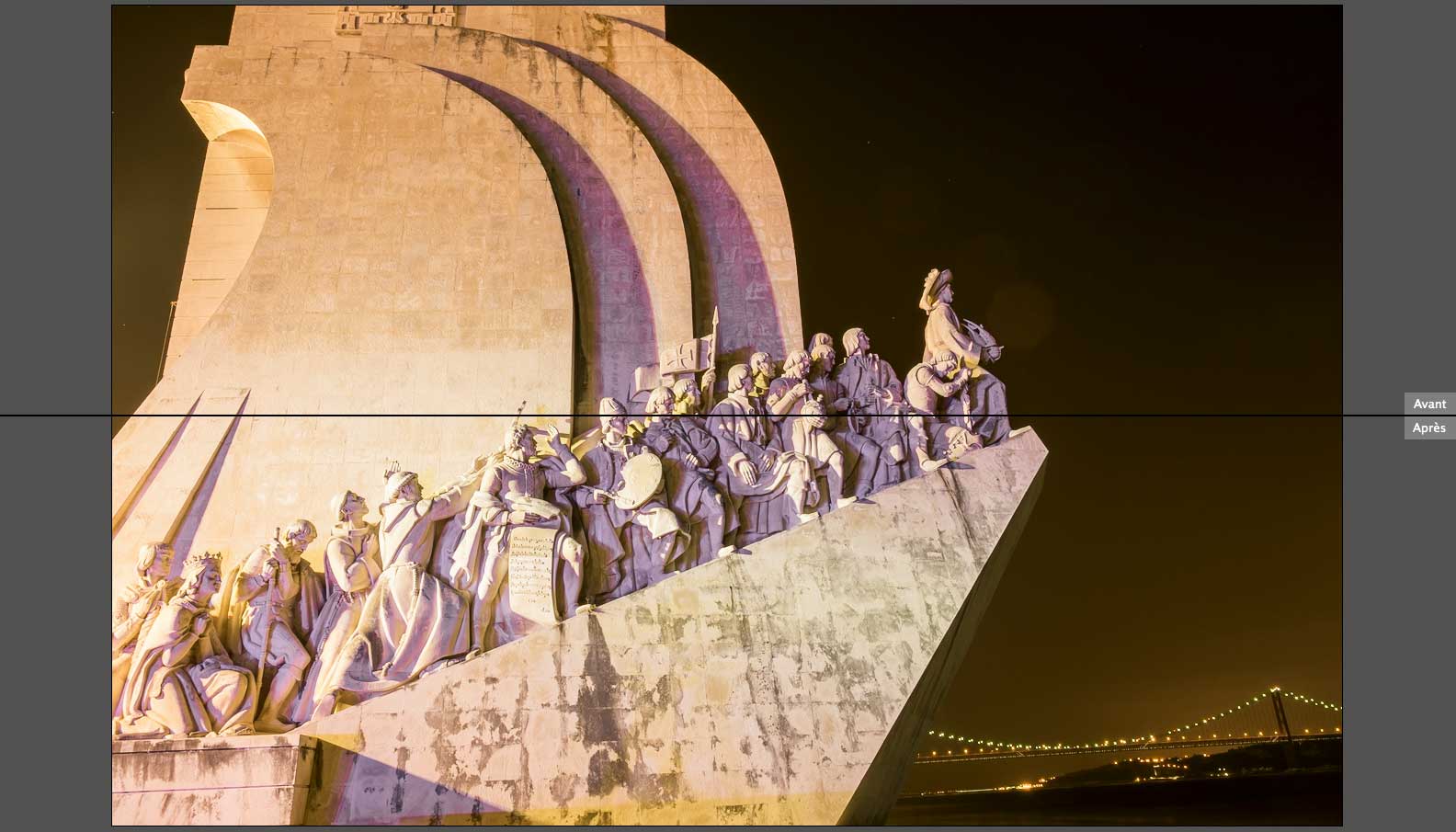
1. Il est désormais possible de comparer des versions Avant/Après de l’image en cours de traitement pour évaluer l’impact des réglages que vous lui appliquez.

  • Pour cela, cliquez sur le bouton « Alterner les vues Avant/Après » ou appuyez sur la touche Q de votre clavier.
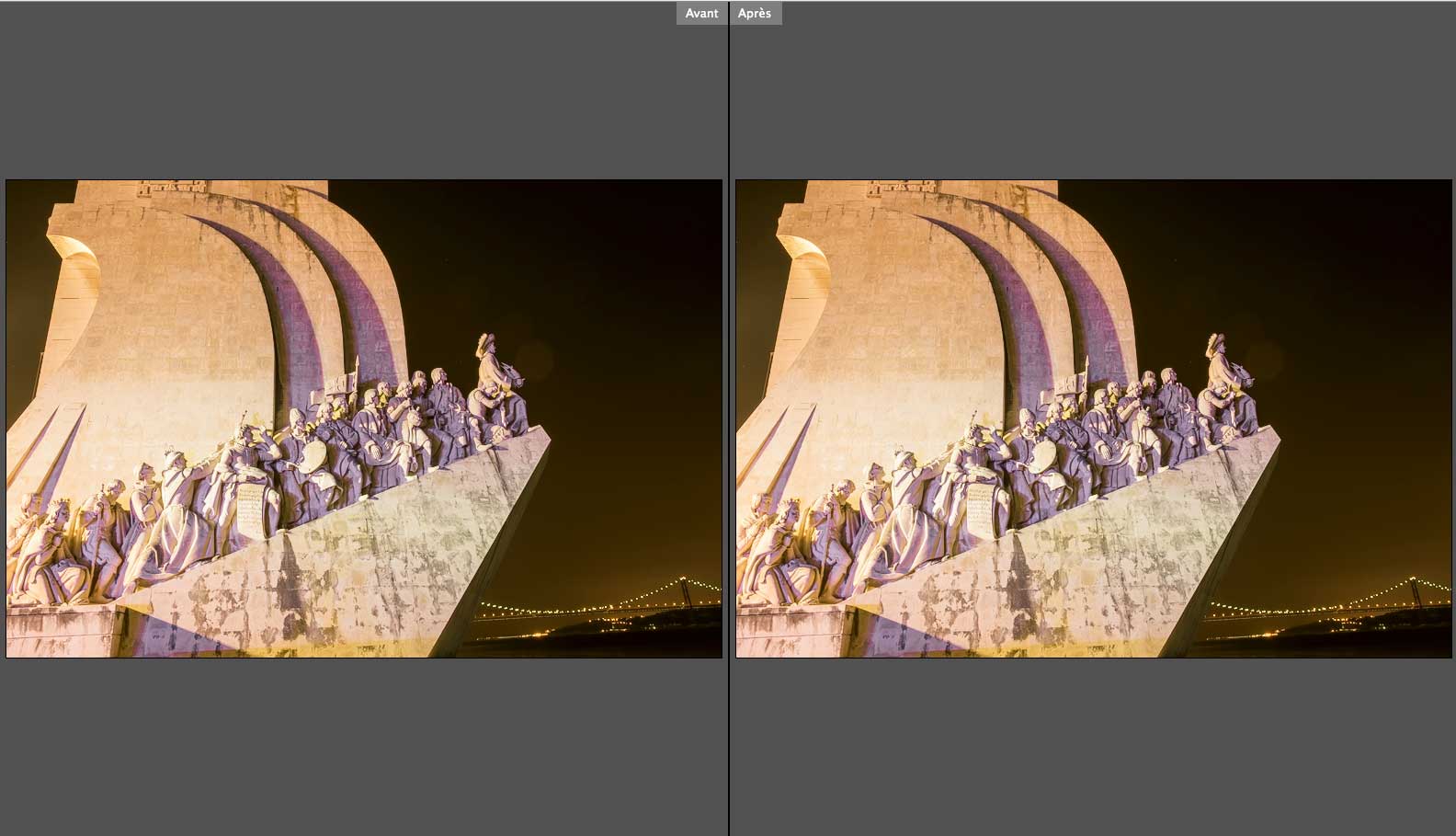
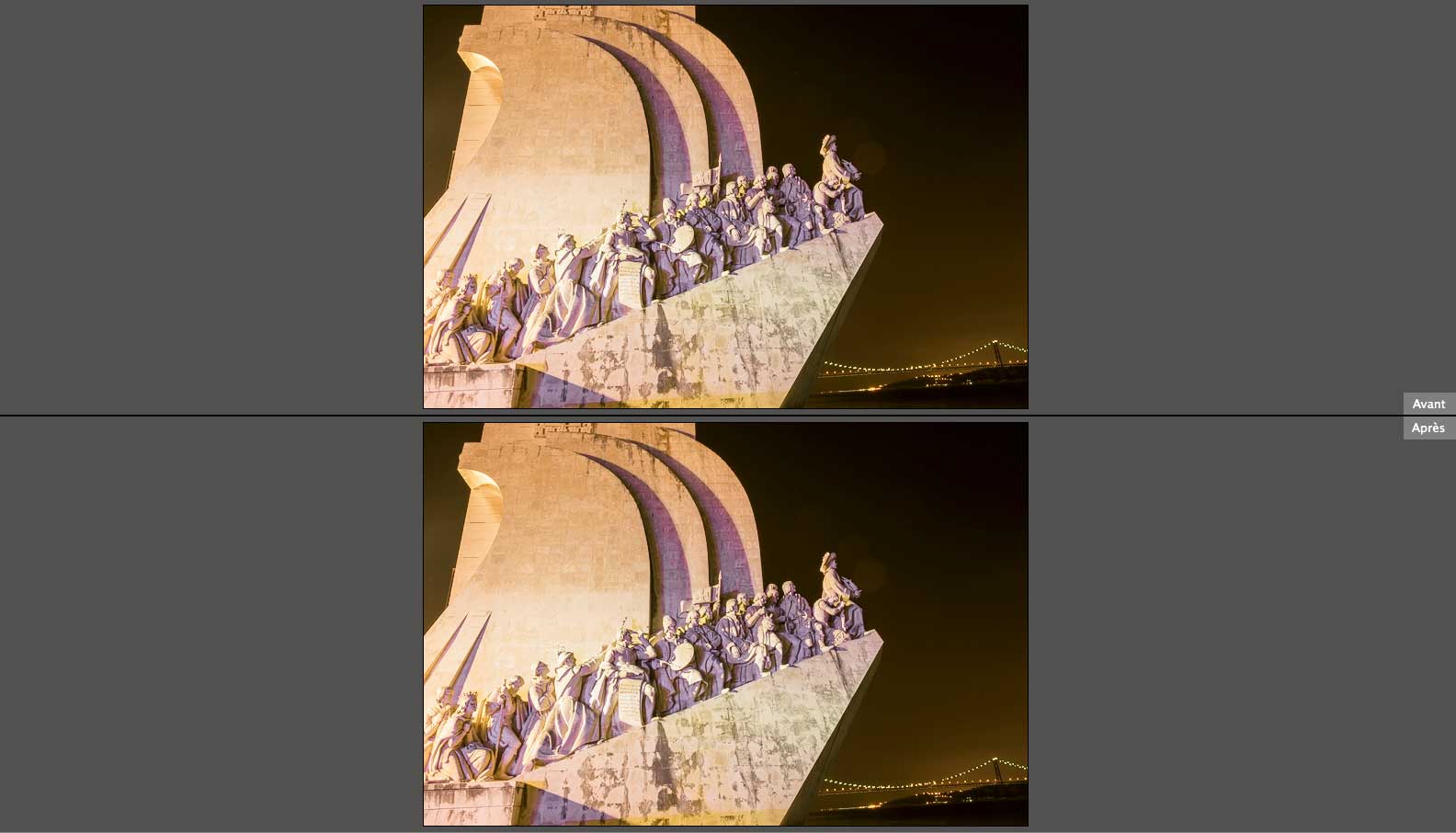
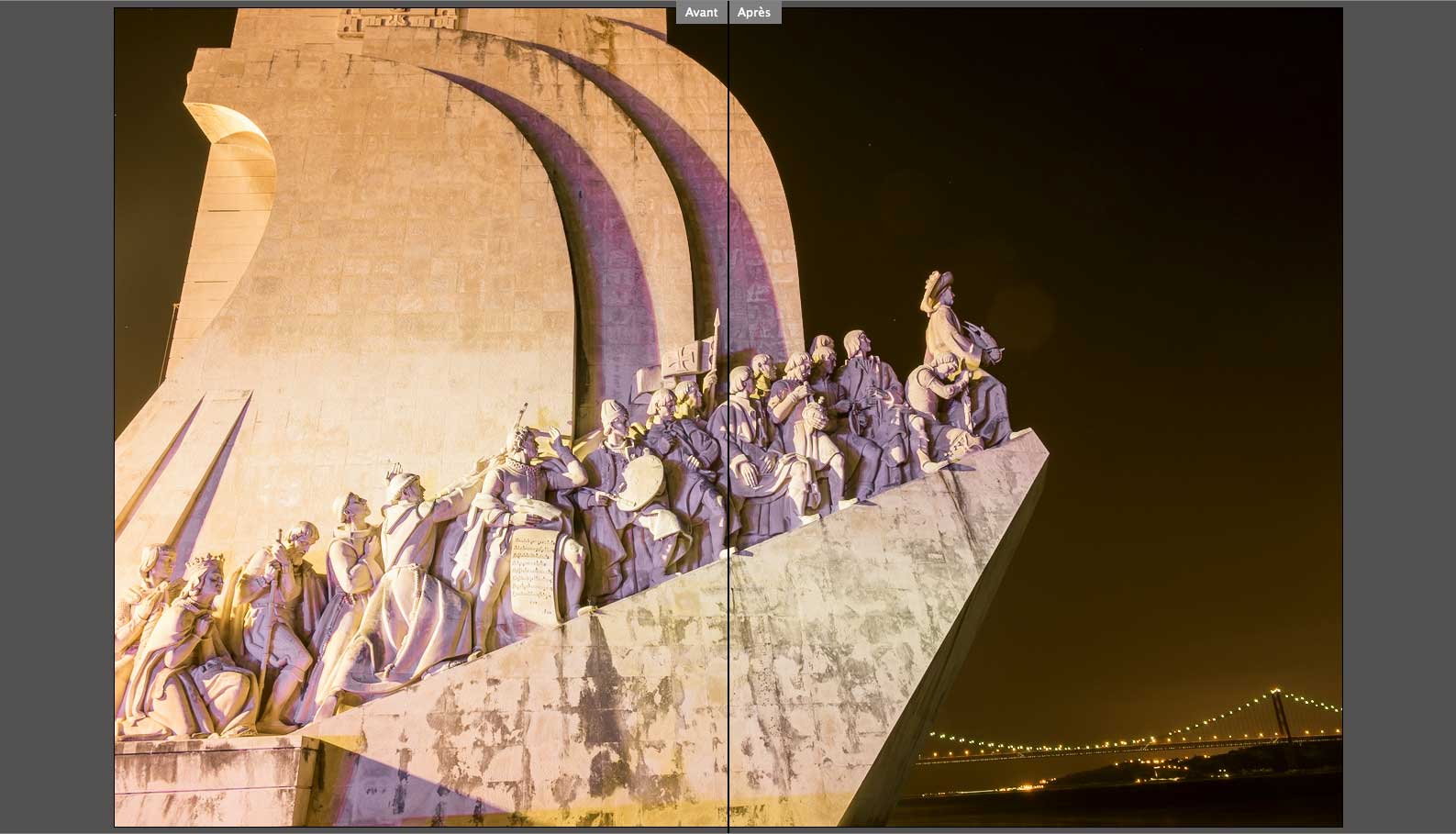
  • Plusieurs modes d’affichage permettent d’afficher deux cadrages de la même image côte à côte, verticalement ou horizontalement ou de partager l’image en deux moitiés, disposées verticalement ou horizontalement. Pour parcourir ces modes d’affichage, cliquez simplement plusieurs fois sur le bouton « Alterner les vues Avant/Après » ou appuyez à répétition sur la touche Q.
  • Pour appliquer les paramètres de l’image « Avant » à l’image « Après » et vice versa, cliquez sur le bouton « Basculer entre les paramètres Avant/Après » ou pressez la touche P de votre clavier.  En appuyant simultanément sur les touches  Maj et P, vous inversez les paramètres Avant/Après des images préalablement sélectionnées à partir du panneau Film fixe de Camera Raw.
  • Le bouton « Copier les paramètres actuels dans Avant » (raccourci Alt/Option +P) applique les paramètres en vigueur à l’image « Avant ». Pour les appliquer à une série d’images préalablement sélectionnée, utilisez le raccourci Maj+Alt/Option+P.
  • Notez que l’image « Après » reflète toujours les paramètres actuels, tout comme une image affichée en mode standard. Pour revenir immédiatement en mode standard, sélectionnez l’outil Recadrage (raccourci C).
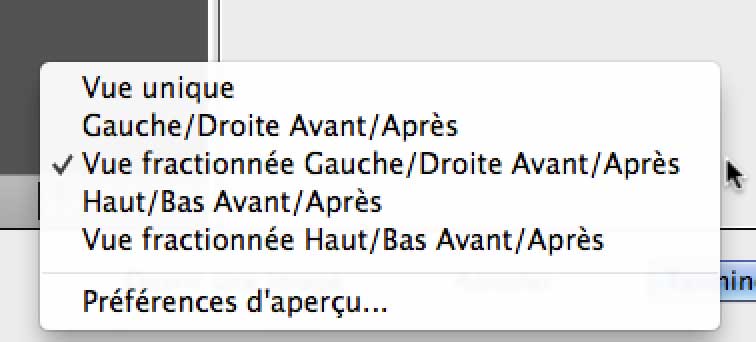
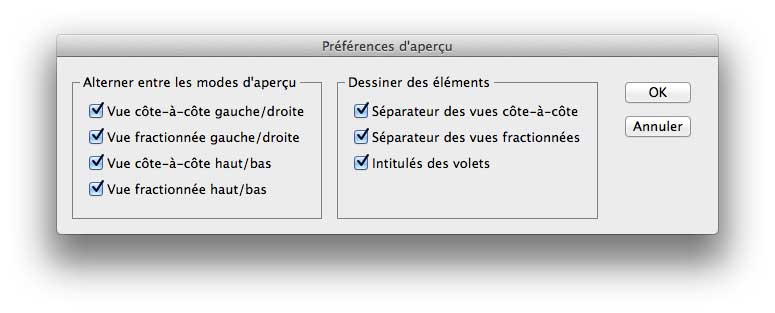
  • L’option « Préférence d’aperçu » du menu contextuel permet de définir les modes d’aperçus et d’afficher ou masquer  le séparateur de vues et les intitulés   « Avant » et Après ».

Gauche/Droite Avant/Après

Haut/Bas Avant/après

Vue fractionnée Gauche/Droite Avant/Après

Vue fractionnée Haut/Bas Avant/Après

Reflecta ProScan 10T : 10000 ppp et DMax de 3,9

Proscan10t

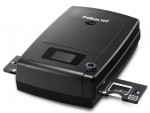
Le fabricant allemand d’accessoires photo Reflecta vient de présenter un nouveau scanner film qui se vante de performances inédites. Le Reflecta ProScan 10T arbore une résolution de numérisation de pas moins de 10000 pixels par pouce ainsi qu’une densité maximale de 3,9, suffisante pour tirer la quintessence des originaux même les plus récalcitrants.

Lire la suite

Magic Lantern et Dot-tune : le microajustement malin

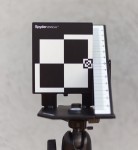
La mire Spyder Lenscal de l'éditeur Datacolor se prête parfaitement à l'utilisation de Dot-tune, sous condition de s'approcher davantage que la distance préconisée (50 fois la focale de l'objectif).


Mise en œuvre

Une fois Magic Lantern installé, activez le module dot_tune  depuis l’onglet Modules du menu Magic Lantern (pour activer celui-ci, pressez la touche Poubelle de votre boîtier). La procédure de microajustement est ensuite aussi simple que rapide :

  • Mettez votre mire tridimensionnelle (SpyderLenscal, LensAlign) ou bidimensionnelle (étoile de Siemens, mire de résolution et de contraste USAF 1951, etc.) en place. Privilégiez un éclairage puissant et uniforme.
  • Placez votre appareil photo sur un trépied stable, puis visez la mire de manière à positionner le centre de la mire sous le collimateur central. Une distance équivalente à cinquante fois la distance focale est souvent idéale. Cependant, n’hésitez pas à vous approcher ou éloigner de la mire pour obtenir une mise au point plus facile. Avec une mire SpyderLenscal, il est souvent nécessaire de réduire la distance entre l’appareil photo et la mire pour une mise au point suffisamment précise. La plupart des objectifs souffrent en fait d’aberrations sphériques ou chromatiques longitudinaless qui perturbent la lisibilité des inscriptions sur l’échelle graduée.
  • Sélectionnez l’ouverture la plus grande, puis débrayez la mise au point automatique sur l’objectif.
  •  En mode LiveView et au grossissement le plus important, effectuez une mise au point précise avec le collimateur central.
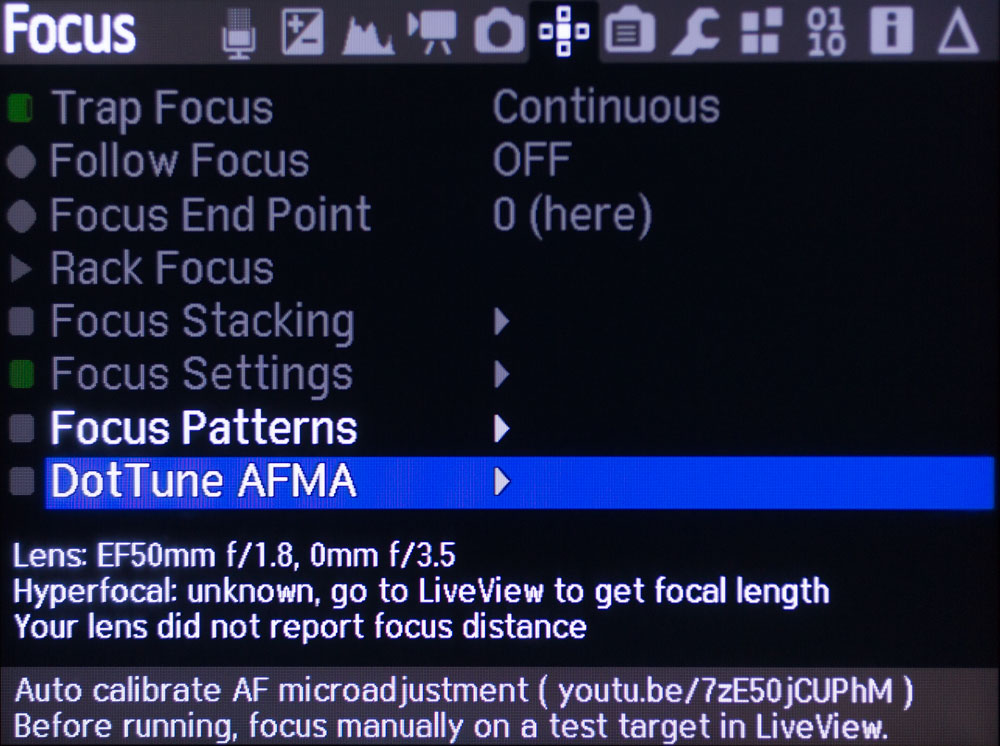
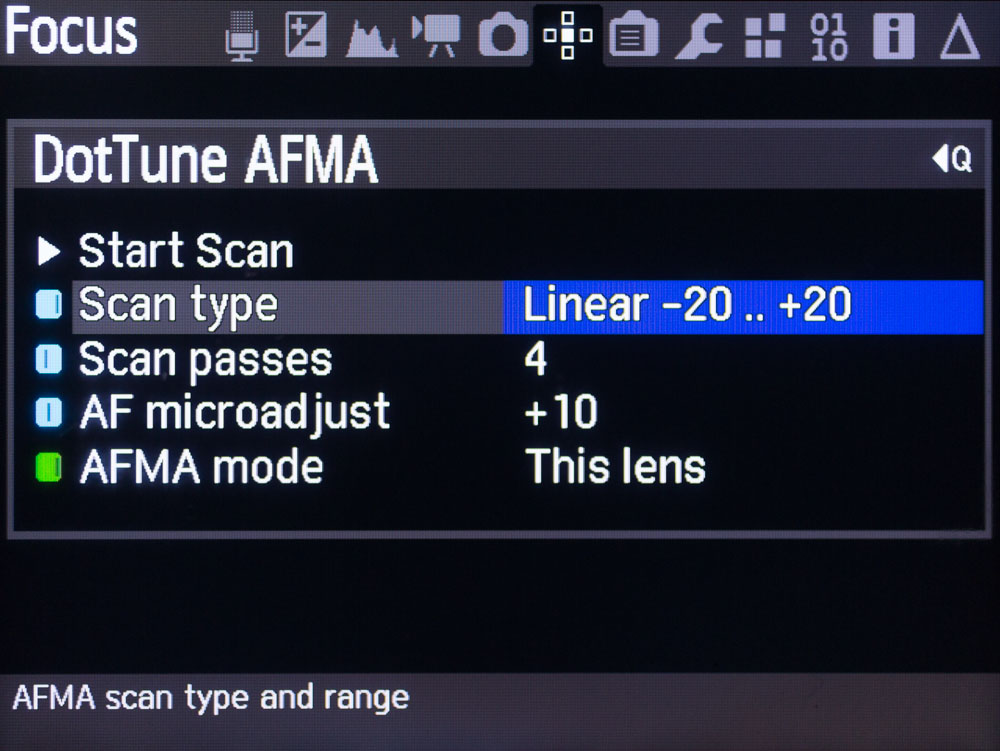
  • Sélectionnez dans l’onglet Focus le sous-menu DotTune AFMA.

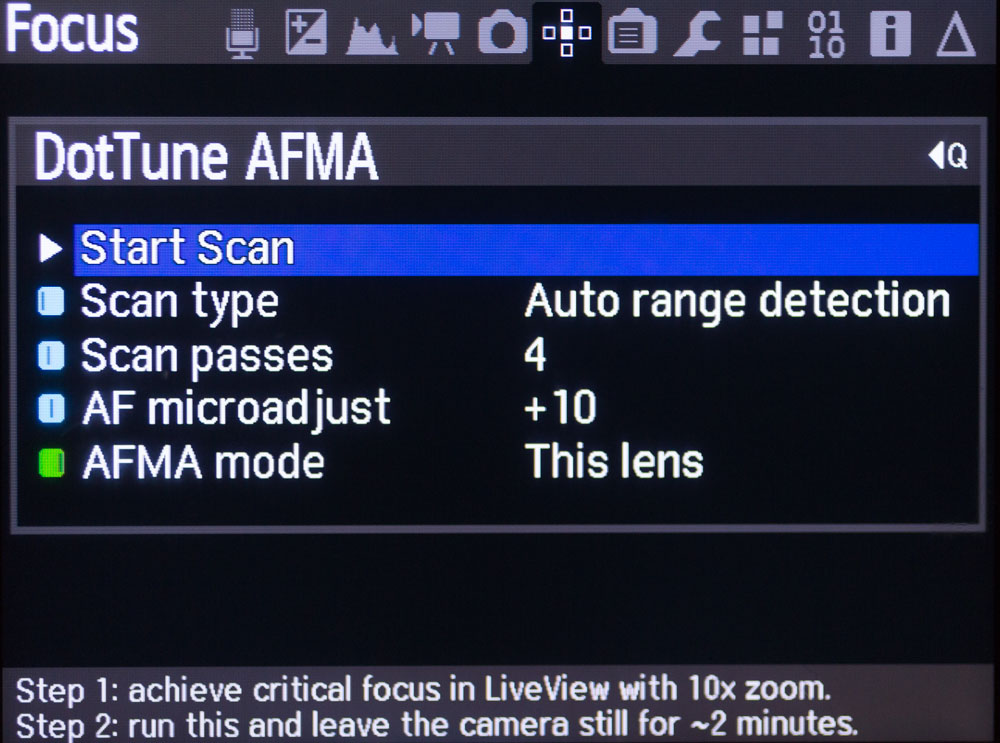
  • Dans la section Scantype, vous pouvez définir la plage de correction : Alors que l’option Linear -20…+20 aligne la plage de correction avec celle préconisée par Canon, l’option Auto range detection permet d’étendre cette plage, ce qui est très utile pour des objectifs dont la mise au point automatique est très décalée.

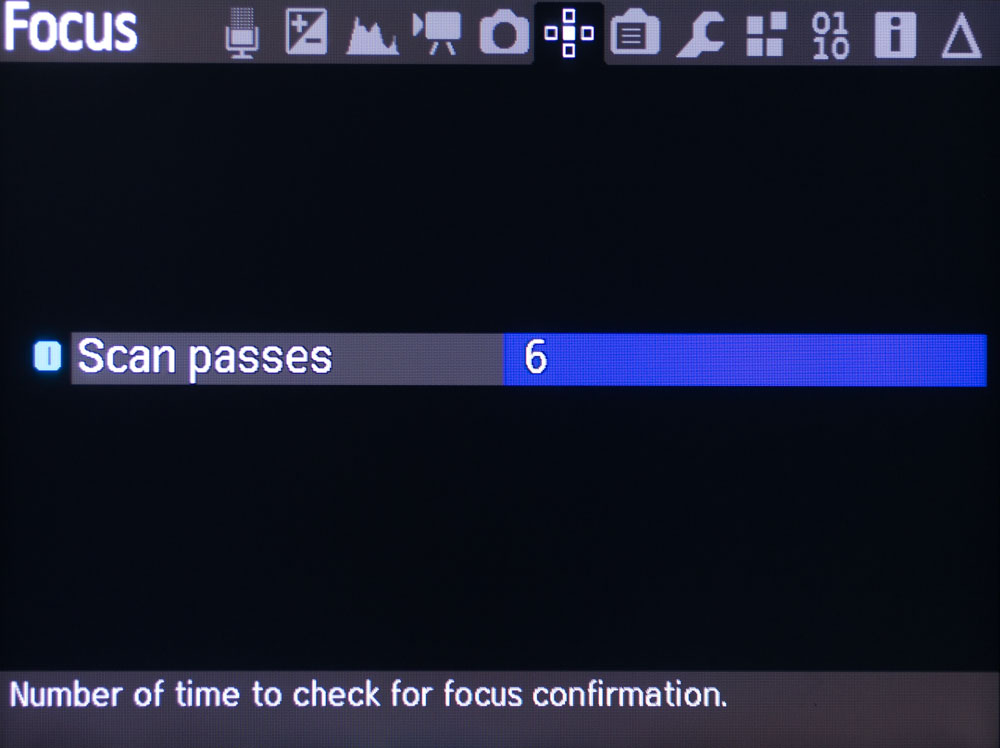
  • L’option Scan passes permet de choisir le nombre de passages (entre 1 et 10). Par défaut, DotTune AFMA utilise quatre itérations, suffisantes pour obtenir un microréglage efficace.


  •  L’option AF microadjust affiche la valeur de microréglage qui est actuellement en vigueur. Modifiez-la afin d’obtenir un point de départ différent.
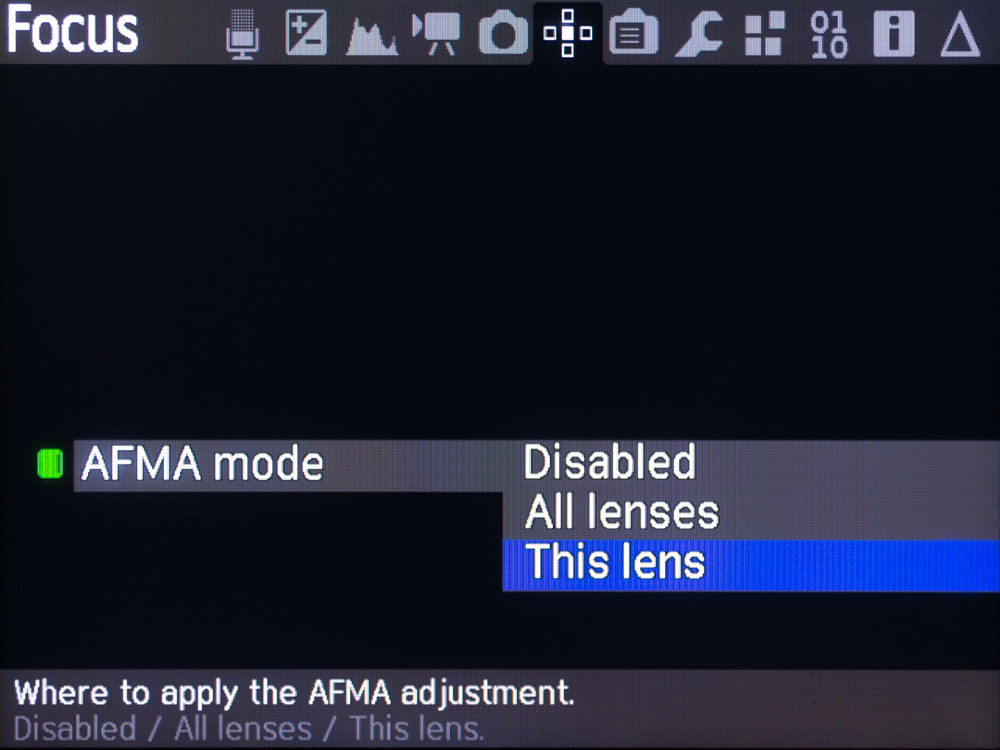
  • L’option AFMA Mode permet de définir la validité du microréglage :  This lens applique la valeur de correction à l’objectif qui se trouve actuellement sur le boitier, All lenses l’applique en tant que réglage universel à l’ensemble des objectifs et Disabled désactive l’application du microréglage.

  • Sélectionnez l’option Start scan pour démarrer le processus de microajustement. Évitez de toucher l’appareil photo le temps du calibrage (moins de deux minutes avec quatre passages consécutifs). À la fin du processus, l’appareil émet un bip sonore et affiche sur l’afficheur LCD la nouvelle valeur de microréglage. Notez que toute la procédure se déroule sans aucun déclenchement de l’obturateur, à la différence des procédures initiées par FoCal  et FocusTune qui s’appuient sur l’analyse d’une série de photos.

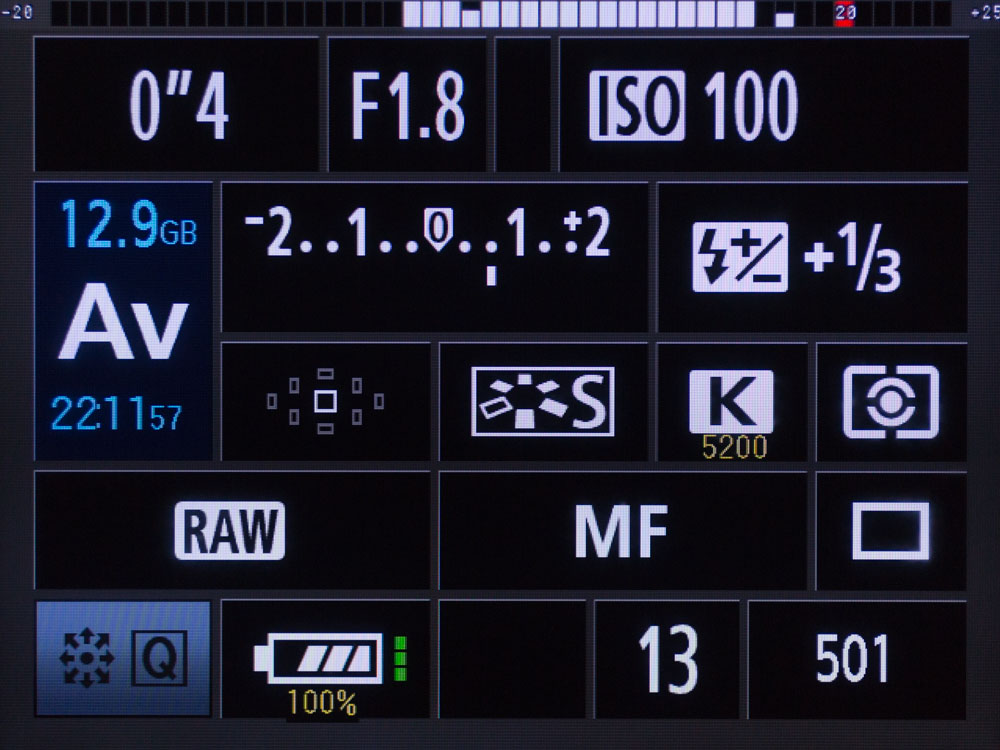
Dot-tune en pleine action : la barregraphe le long du bord supérieur de l’afficheur LCD (5D Mark II) répertorie le nombre de mesures et leur pertinence.

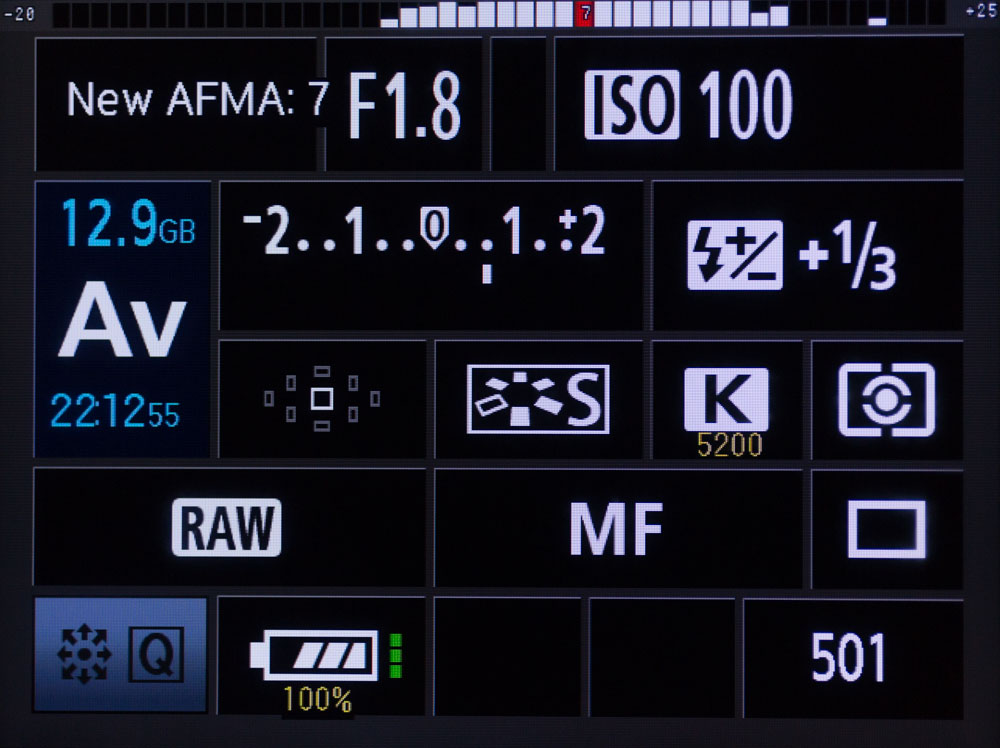
Fin de procédure. L’écran affiche la nouvelle valeur de microréglage (+7). Il s’agit d’une valeur médiane, calculée en tenant compte du retour d’information fourni par le témoin de confirmation AF du boitier.

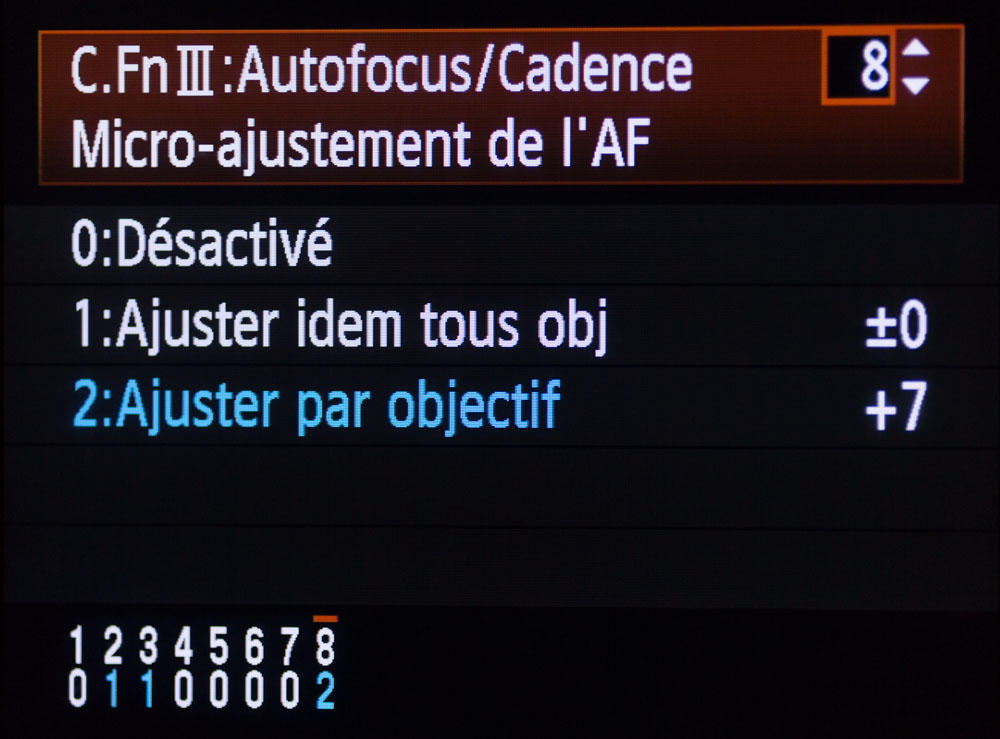
La valeur de correction est automatiquement appliquée à l’appareil. Ici, elle s’affiche dans le sous-menu « Micro-Ajustement de l’AF » du micrologiciel « officiel » d’un Canon 5D Mark II.


  •  Vérifiez la pertinence de la valeur de correction à différentes distances de mise au point.

Le magazine Eyrolles
des techniques photo

Animé par Volker Gilbert et publié par les éditions Eyrolles, QuestionsPhoto vous propose des articles de fond sur les techniques photo, mais aussi des actus, des critiques de livres... et des réponses à toutes vos questions !