Questions Photo

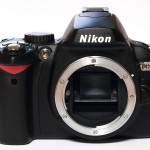
Nikon D60, petit mais bougrement efficace

d60-front

Pour qui le D60 ?

Proposé à environ 600 € pour l’ensemble appareil et objectif, le Nikon D60 se destine aux acheteurs à la fois débutants et plutôt exigeants, car l’appareil offre quelques fonctions plutôt élaborées (dispositif anti-poussière et anti-vibrations, traitement interne des fichiers RAW, D-Lighting, mesure spot…), sans pour autant proposer la visée directe (Live View), qui fait, au moins depuis l’annonce du Canon 1000D, partie de l’équipement de base. Cependant, pour quelques Euros de plus, vous trouverez le Nikon D80, autrement plus facile à utiliser et plus performant que le D60, ce dernier peut s’avérer finalement assez frustrant : exigeant le recours incessant au menu de l’appareil, la petite taille de l’appareil n’est pas toujours très pratique, et il est impossible de lui joindre une poignée d’alimentation. Face à l’EOS 1000D, annoncé pour le mois d’aout, le D60 fêra pale figure, l’appareil d’entrée de gamme de Canon est simplement mieux équipé et plus performant pour ce qui est de son système de mise au point (7 contre 3 capteurs pour le Nikon…). Ceci dit, par ses dimensions réduites et ses performances, le D60 est un petit appareil parfait pour les photos de voyage et les photos de famille, et pas seulement…
Exposer à droite est-il toujours à l’ordre du jour ?

ettr-6

Aussi importantes soient-ils en théorie, les bénéfices de l’exposition à droite ne sont pas toujours là ou on le croit :

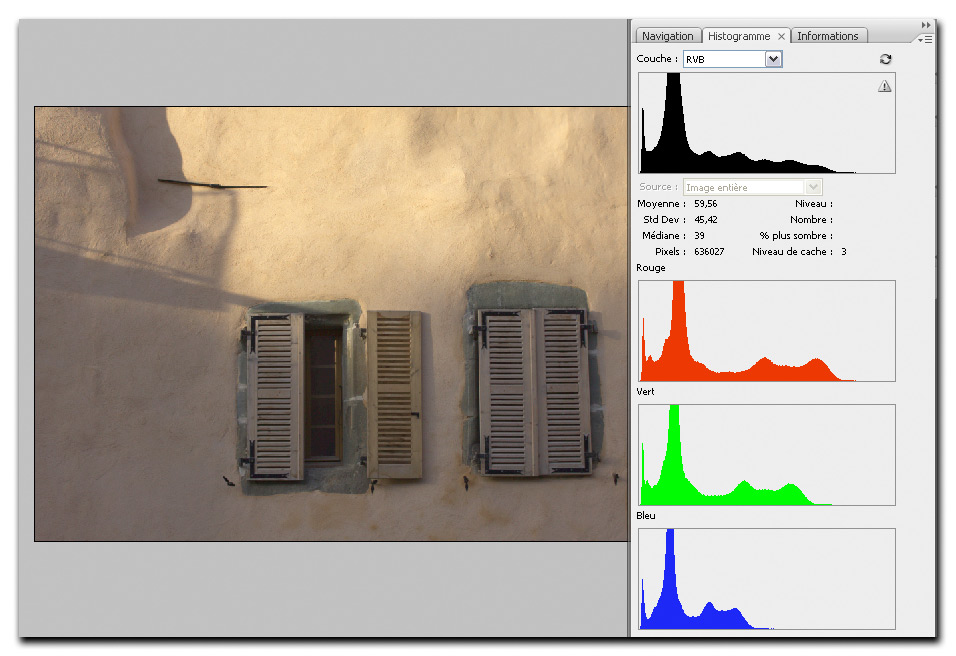
  • La plupart des articles et ouvrages traitant de l’exposition à droite et de la capture linéaire citent la postérisation comme un des périls les plus inquiétants de la capture linéaire. Or, celle-ci n’affecte jamais les fichiers RAW et seul un traitement volontairement inepte pourrait les produire. Le bruit numérique est le véritable enjeu de l’exposition à droite : plus vous surexposez votre image (sans pour autant écrêter les hautes lumières), plus vous en éloignez les informations des tons foncés qui souffrent habituellement du niveau de bruit le plus élevé. La surexposition contrôlée augmente ainsi le rapport signal/bruit de votre capteur, qui est plus important dans les parties les plus abondamment exposées.
  • Bien évidemment, la notion de diaphragme est à prendre avec des pincettes : chaque capteur se comporte différemment et il y a de fortes chances que le premier diaphragme et les suivants comprennent des niveaux dont le nombre diffère de celui véhiculé par les livres et les articles…
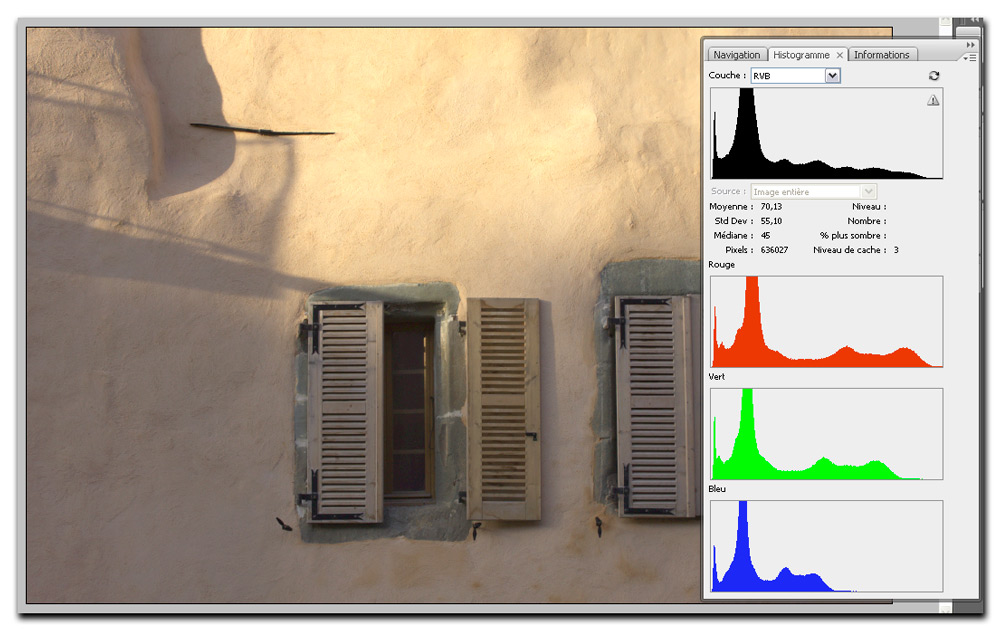
  • Il ne faut pas écarter l’influence du bruit photonique. Celui-ci est inhérent à la lumière et toujours présent quel que soit le capteur utilisé. Il est strictement proportionnel à l’exposition, ses méfaits augmentent donc lorsque vous “exposez à droite”. Dans les hautes lumières et à sensibilité ISO élevée, l’augmentation du bruit photonique suit celle de la sensibilité : si vous sous-exposez une image d’un diaphragme, puis lui appliquez une correction dans votre logiciel de développement RAW, le résultat sera comparable à celui d’une autre image “correctement” exposée. En revanche, dans les basses lumières et à sensibilité ISO peu élevée, l’augmentation du bruit est moins importante : il est ainsi plus intéressant de bien exposer que de rattraper une image sous-exposée d’un diaphragme. Exposer à droite est donc particulièrement efficace lorsque vous travaillez aux sensibilités ISO les moins élevées (photos posées sur pied et/ou prises dans des bonnes conditions d’éclairage) ou lorsque votre sujet photographié comporte de nombreuses zones sombres. Il ne s’agit donc pas d’une procédure magique et passe-partout pour toutes vos prises de vue.
  • La latitude d’exposition de votre capteur est inversement proportionnelle à la sensibilité ISO ; utilisez le plus souvent possible la sensibilité la moins élevée, vous bénéficierez d’une dynamique plus large, avec des hautes lumières et des tons foncés plus détaillés et des détails plus nets, car de nombreux logiciels appliquent une réduction du bruit en amont qui détruit souvent les plus petits détails d’une photo.
  • Afin d’obtenir le couple diaphragme-vitesse d’obturation souhaité, vous pouvez augmenter la sensibilité ISO sans pour autant craindre une montée de bruit. C’est paradoxal, mais ainsi vous déplacez l’histogramme vers la droite ce qui correspond à pratiquer l’exposition à droite !

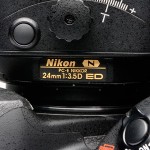
Nikon PCE Nikkor 24 mm f/3,5 D ED, première partie

pc-1

Les résultats

Plus de 300 images ont été réalisées lors de ce test (j’en ai encore mal aux doigts rien que d’y penser). Il est difficile de faire un choix tant la qualité est au rendez-vous.

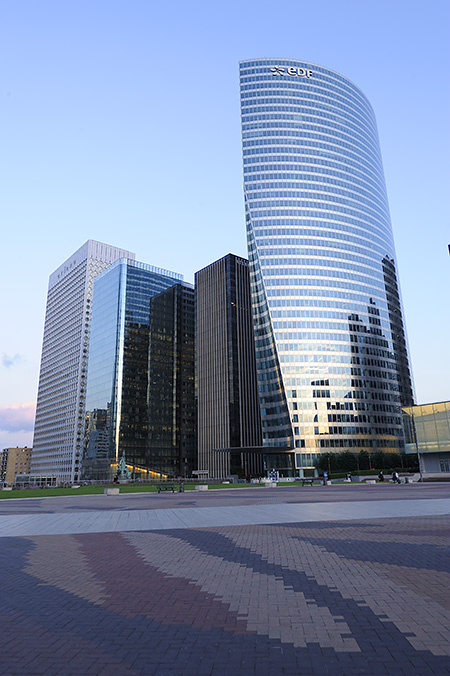
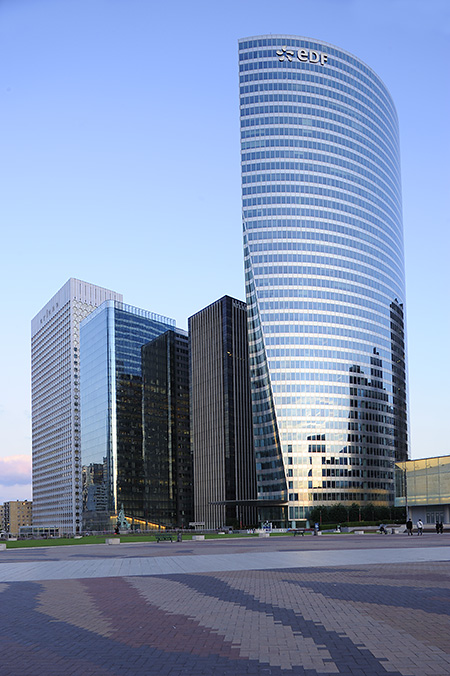
En voici quelques unes. Tout d’abord, la classique avec et sans décentrement.

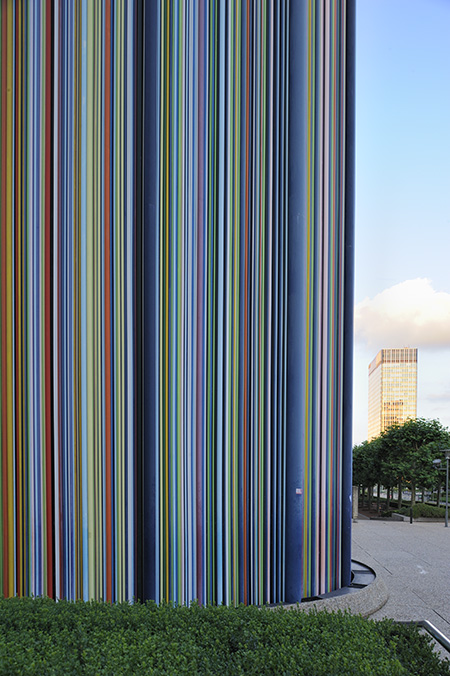
Ensuite, et avec l’aide du regretté Raymond Moretti, on vérifie si c’est bien droit :

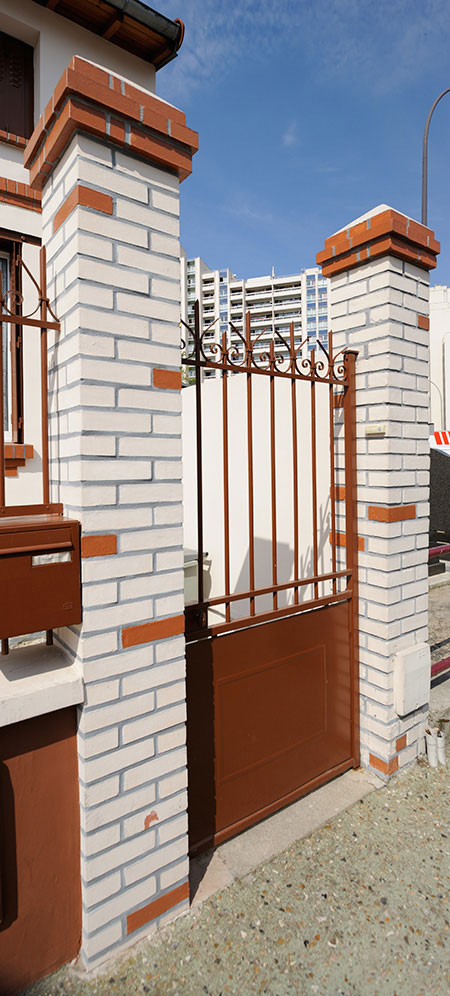
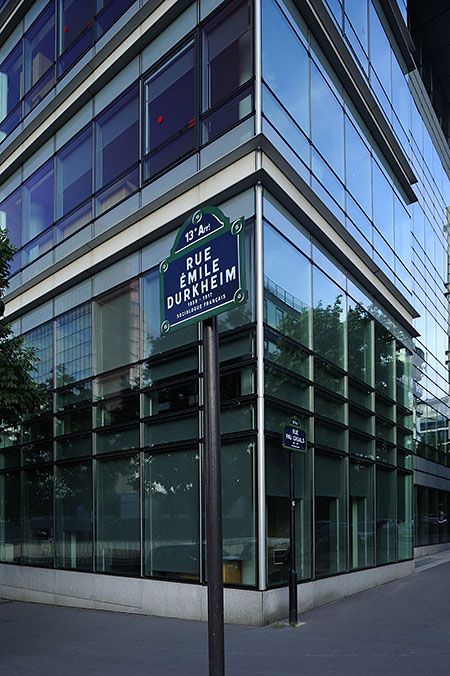
Après, on profite du quartier :


Extrait à 100%


Extrait à 100%


Taille à 100%

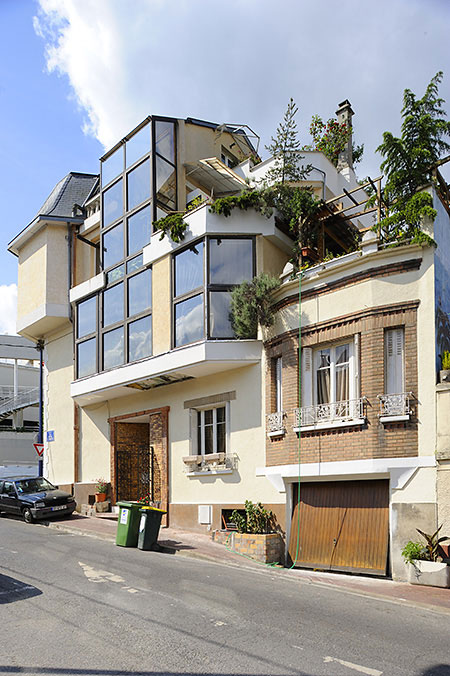
Ce matériel est aussi compatible pour l’architecture de banlieue. Si il en corrige les fuyantes, il n’a hélas pas de pouvoir d’amélioration esthétique…

Petit assemblage rapide de deux vues : l’une décentrée vers le haut et l’autre vers le bas.

On peut utiliser ce 24PC avec un filtre polarisant de diamètre 77mm sans soucis aucun.

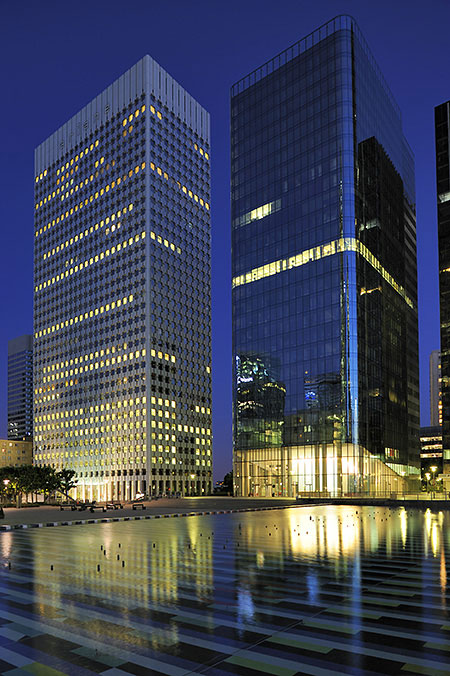
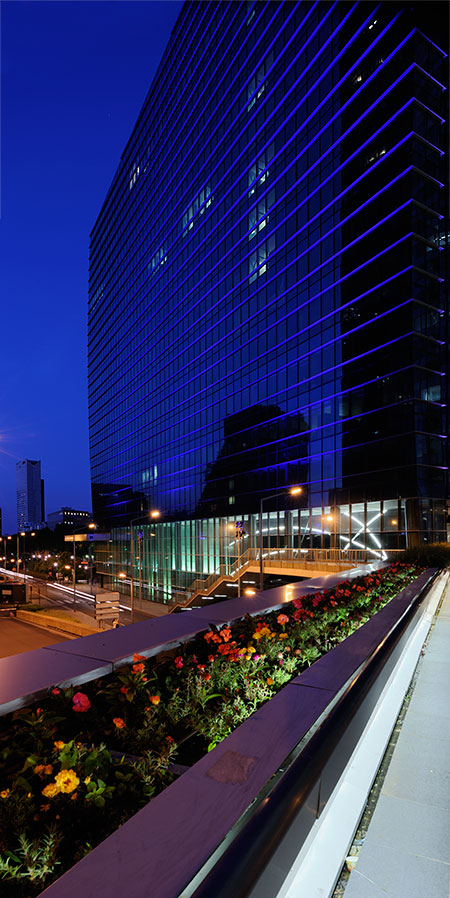
Et aussi la nuit !!


(mille excuses, mais il faisait si sombre, et je n’avais pas encore mon dépoli quadrillé, d’où l’immeuble de droite qui vient trahir un mauvais réglage d’aplomb).

Comme évoqué plus haut, j’ai multiplié les essais qui concluent tous à démontrer l’excellence de cet objectif (pouvoir séparateur, quasi absence de flare, contraste étendu, pas de frange colorée ni d’aberration chromatique, distorsion minime…), sous réserve de l’utiliser correctement avec un solide trépied et une bonne rotule. La deuxième partie de ce test portera sur la fonction de bascule, plutôt appliquée en photographie de studio.

À suivre, donc…

Nikon Capture NX2, témoignages d’un photographe professionnel

nc2-1

Pourquoi ? Comment ?
Il faut se souvenir que la version 1.3 de Capture NX a été diffusée fin 2007 notamment pour pouvoir traiter les fichiers issus du D300 et du D3. Et comme par hasard, le plein format (FX pour les intimes) est supporté. Il y a eu visiblement un problème consécutif au traitement du plein format et qui a eu une incidence directe sur la fonction fisheye du logiciel. J’ai personnellement remonté l’information à Nikon qui a reconnu le problème. Ce qui est particulièrement étonnant, c’est que les anciennes versions étaient parfaites, donc le travail de développement software est effectué et existe. Il ne me semblait pas très difficile de replacer la bonne procédure dès qu’un 10,5 mm couplé à un petit capteur (DX) est détecté par Capture NX. Bien que possédant un D3, je n’ai pas eu encore l’occasion de tester la même fonction avec le couple 16mm + capteur FX. Toujours est-il que la compatibilité ascendante n’est pas assurée.
Je me réjouissais de voir ce problème résolu dans NX2, surtout au prix de la mise à jour.

Conséquences : conservation des espèces
Si vous avez un D3 ou un D300, il vous faut impérativement NX1.3 minimum, et vous ne pouvez pas traiter correctement vos images réalisées au 10.5mm.
Si vous utilisez la version 1.2, les boîtiers D3 et D300 ne sont pas reconnus.
Moralité : si vous faites du panoramique avec un Nikon muni d’un 10,5, conservez votre D200 ou votre D2X, et une précieuse copie de NX1.2 en attendant un mise à jour…

Workflow : le nec plus ultra… en terme de redémarrage
Ces derniers temps furent un peu pénibles. Je possède plusieurs machines et plusieurs boîtiers mais un seul écran fétiche amoureusement calibré sur lequel je travaille ma chromie et en particulier mes développements RAW. J’ai donc dû installer et désinstaller NX1.2 et NX1.3xx à chaque fois que j’avais à monter des panoramiques, vu qu’il est impossible de conserver les deux versions en même temps sur le même système. L’ami J.C. m’a conseillé de redémarrer sur un disque externe de sauvegarde muni de l’ancienne version de NX pour traiter ce type d’image fisheye, solution préférable, je l’avoue.

De quoi se réjouir néanmoins :
La toute grande belle nouvelle est bien là : Capture NX2 peut fonctionner alors qu’une ancienne version NX1xx est déjà installée !

Mouais, bon, d’accord : cela dépanne. Du coup, mon D300 n’est pas encore affecté à la réalisation de panoramiques sphériques avec le 10,5mm, et c’est vraiment dommage… Déjà six mois que cela dure.

Note : si vous voulez voir le panoramique correspondant à cet article, c’est ici.. J’en suis quand même venu à bout. Et bien entendu, il existe des solutions tierces pour redresser une image, et également des logiciels d’assemblage qui traitent directement des images de type fisheye. Mais j’affirme que la qualité d’un panoramique passe par le minimum d’interpolation et surtout par la qualité de celle-ci. J’ai toujours été satisfait de la qualité de rendu de Capture NX (pas uniquement pour la fonction fisheye, d’ailleurs) et je continue d’ignorer (pour l’instant et par faute de temps) les autres possibilités de traitement des fichiers RAW. Vivement que ce petit dérapage soit pris en compte dans la prochaine version…

Linux pour les photographes – Sixième partie

penguinufraw

Utiliser UFRaw
Soyons clairs, UFRaw ne propose que des outils assez minimalistes pour développer ses fichiers RAW. Il sera donc nécessaire de passer l’image convertie dans un logiciel d’image (The Gimp, Cinepaint, Photoshop…) afin de lui apporter les dernières touches. Si UFRaw dispose depuis peu d’une commande de réduction du bruit, il n’est toujours pas possible d’y accentuer les fichiers. Notons également l’absence d’outils pour corriger les défauts optiques (aberrations chromatiques, vignetage, distorsion, franges pourpres), pour peaufiner la tonalité des tons foncés et des hautes lumières et pour corriger le contraste et la saturation des couleurs de manière locale. La version indépendante (standalone) et le plug-in pour Cinepaint possèdent donc un avantage précieux : seules à savoir convertir les fichiers au format TIFF 16 bits, ils offrent une marge de manœuvre bien plus importante pour le traitement d’image !

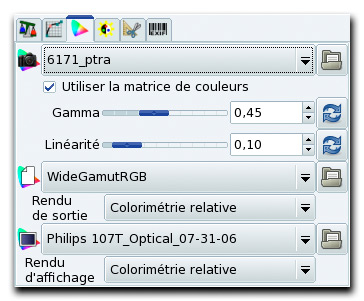
Onglet Gestion des couleurs. Les paramètres de l’onglet Gestion des couleurs influent fortement sur les couleurs du fichier développé, d’autant plus que le créateur du logiciel ne livre aucun profil ICC pour caractériser votre appareil.


Les options pour la gestion des couleurs, UFRaw 0.13/Mandriva 2008 Spring)

  • Profil ICC d’entrée. Si de nombreux tutoriels et livres conseillent de choisir, sous Profil ICC d’entrée, l’espace de couleur sRVB, ainsi que de cocher l’option Utiliser la matrice de couleur, avec les paramètres 0.45 pour le gamma et 0.10 pour la linéarité, le résultat demeure finalement assez décevant et peu précis : couleurs ternes et peu saturées, contraste insatisfaisant…. Vous feriez mieux de trouver un profil ICC pour votre appareil ou d’en fabriquer un par vos propres soins. Cette page répertorie de nombreuses pistes pour trouver des profils. les utilisateurs Mac et Windows peuvent par ailleurs installer une version d’essai de Capture One pour y récupérerles profils ICC ; les logiciels Nikon Capture NX et Canon DPP intègrent de nombreux profils parfaitement utilisables dans UFRaw. Notez qu’ils requièrent différents réglages suivant leur origine : Gamma 0.45 et Linéarité 0 pour les profils Nikon , Gamma 0.45 et Linéarité 0.05 pour ceux de Capture One, Gamma 1.0 pour certains profils linéaires, puis Gamma 0.45 et Linéarité 0.10 pour les profils de Canon DPP. Les profils conçus pour Picture Window Pro nécessitent un gamma égal à 0.45 et une linéarité autour de 0.02. Enfin, ceux de Canon DPP se trouvent (sous Windows) dans le dossier c:program filesCanonDigital Photo Professionalicc. Pour chaque appareil (les profils sont nommés suivant un code propre à Canon) il existe plusieurs profils qui correspondent aux différents styles d’image ; voici quelques profils pour le Canon EOS 1Ds : 6021_L.ICC (Paysage), 6021_N.ICC (Neutre), 6021_P.ICC (Portrait), 6021_S.ICC (Standard), 6021_F.ICC (Fidèle). Pour identifier les profils pour votre appareil, vous pouvez consulter cette page. Je vous ai joint, à la fin de cet article, deux profils (Canon EOS 40D et 1Ds), crées avec le logiciel ProfileMaker à partir des photos d’une mire ColorChecker « classique ».
  • UFRaw applique toutes les corrections couleur dans un espace de travail linéaire (sous 16 bits par couche) et permet de choisir, sous Profil ICC de sortie, le profil du fichier converti. Sous Linux, n’oubliez pas de créer un dossier dédié aux profils ICC (par exemple à l’emplacement usr/share/icc) pour y déposer les profils « standard » que vous téléchargez sur Internet. Outre les profils pour les appareils (voir plus haut), vous trouverez les profils pour les divers espaces de travail RVB et CMJN sur le site d’Adobe ou sur celui de l’initiative ECI. Tâchez à choisir, comme profil de sortie, celui que vous utilisez en tant qu’espace de travail dans votre logiciel d’image (Gimp, Cinepaint…), et n’oubliez pas de paramétrer ce dernier afin qu’il ouvre les fichiers convertis sans encombre.
  • L’option Afficher le profil ICC (une mauvaise traduction pour Profil d’affichage) permet de choisir le profil de votre écran, l’option Rendu d’affichage permet de lui associer un mode de rendu (Perceptif, Colorimétrie relative, Colorimetrie absolue ou Saturation), l’option Pas de pré-vue du rendu (encore une coquille …) désactive la prise en compte du profil d’écran.

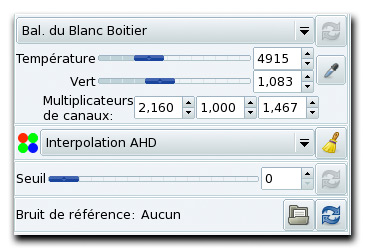
Onglet Balance des blancs. La balance des blancs est finalement le premier réglage (et un des plus importants…) à appliquer. UFRaw offre là deux curseurs fort « classiques », Température et Vert : le premier agit le long d’un axe bleu-jaune et le deuxième le long d’un axe rouge-vert (ce qui est identique à l’action du curseur Teinte des autres logiciels).

  • pour compenser une température de couleur basse (par exemple la lumière tungstène à 3200 K), faites glisser le curseur vers la gauche ce qui refroidit les couleurs.
  • pour compenser une température de couleur élévée (par exemple la lumière froide réflechie par un ciel bleu), faites glisser le curseur vers la droite ce qui rechauffe les couleurs.
  • Le curseur Vert est particulièrement utile pour compenser les dérives de couleur provoquées par les éclairages “atypiques” (fluo…) : déplacez le curseur vers la droite pour ajouter du vert, vers la gauche pour ajouter du magenta.
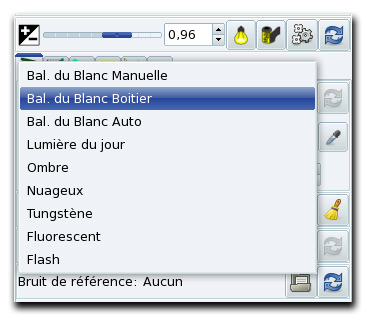
  • UFRaw emploie, comme les autres logiciels, des préréglages pour simplifier l’ajustement de la balance des blancs. Vous trouvez ainsi le réglage d’origine (Balance du Blanc Boitier), un réglage automatique (Balance du Blanc Auto) et plusieurs préréglages relatifs à différents types d’éclairage (Lumière du jour, Ombre, Nuageux, Tungstène, Fluorescent et Flash). La dernière option permet de faire un réglage manuel, en sélectionnant des pixels neutres dans l’image, puis en cliquant sur l’outil pipette pour les neutraliser. Une petite astuce : Cliquez avec votre souris sur un détail censé être neutre, puis faites glisser votre souris afin de faire varier le nombre des pixels échantillonnés.

Après la balance des blancs, il faut souvent ajuster la luminosité d’une image (c’est-à-dire le point blanc). Déplacez le curseur « Compensation d’exposition en EV » vers la gauche jusqu’à ce que l’Histogramme dynamique vous indique les premiers pixels surexposés (cochez l’affichage des pixels écrêtés en dessous de l’histogramme, puis cliquez sur Indiquer pour les afficher dans l’aperçu).

Il est en général plus facile d’augmenter la luminosité d’une image (au prix d’un renforcement du bruit dans les tons foncés) que de la réduire. UFRaw offre plusieurs options pour contrôler le rendu des hautes lumières écrêtées (c’est-à-dire surexposées) :

  • La commande Restaure les détails pour les EV négatifs /Restaurer dans l’espace LCH… tente de récupérer la luminosité des hautes lumières écrêtées sans pour autant modifier leur saturation et leur teinte. C’est finalement la méthode la plus efficace pour restaurer les détails écrêtés à l’aide des informations voisines.

  • La commande Restaure les détails pour les EV négatifs /Restaurer dans l’espace HSV… calcule la moyenne entre les valeurs écrêtées et non écrêtées des pixels pour davantage de détails. Notez que cette méthode introduit (la première aussi, dans une moindre mesure…) souvent une forte dominante magenta dans les régions surexposées.

• La commande transforme Restaure les détails pour les EV négatifs /écrêtées … transforme les pixels surexposés en pixels blancs.

Si vous souhaitez éclaircir votre image, vous pouvez utiliser une des options Ecrêtage hautes lumières pour les EV positifs :
• La commande Linéaire numérique préserve le rendu du capteur, au prix d’un dégradé parfois assez violent entre les hautes lumières écrêtées et non écrêtées.
• La commande Rendu film doux imite le rendu d’une émulsion argentique, la courbe de transfert est aplatie aux deux extrémités, les dégradés sont ainsi plus naturels.


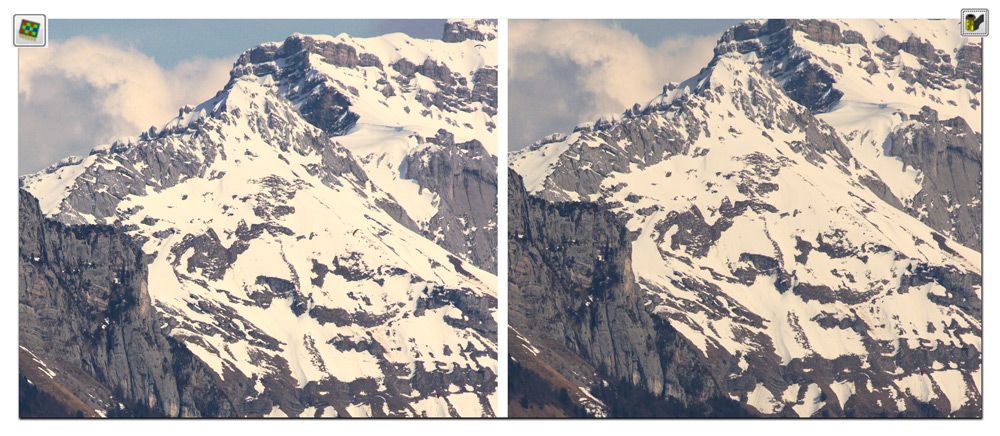
Rendu capteur (à gauche) et rendu film (à droite)

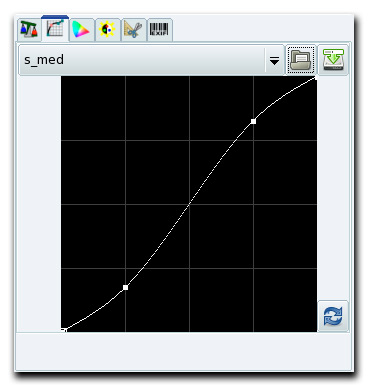
UFRaw ne possède ni curseur Luminosité ni curseur Noirs. Il faut de ce fait intervenir sur la courbe pour ajuster la luminosité des tons moyens et celle des tons foncés. UFRaw offre (ce qui est étonnant, voire troublant) deux Outils Courbe. Pourtant, les deux panneaux Courbe ont leur raison d’être : si la première courbe (dans l’onglet Courbe de base) sert à définir une courbe de correction par défaut que vous appliquez à plusieurs images, la deuxième permet de peaufiner le tracé de la courbe pour chaque image. Il est par ailleurs possible de charger ou d’enregistrer une courbe personnalisée, le format utilisé (.ncv) est celui utilisé par les appareils et logiciels Nikon. Vous pouvez télécharger d’autres courbes sur le Web (notamment les courbes de Fotogenic, très appréciées des photographes) ou utiliser celles enregistrées par votre appareil Nikon au moment de la prise de vue. La courbe de base est appliquée simultanément à toutes les couches (RVB), la courbe de l’onglet Corrections luminosité, saturation uniquement à la couche L de l’espace Lab, ce qui préserve la saturation et la teinte des images.


La courbe de l’onglet Courbe de base : j’ai appliqué ici une courbe en forme de “S” pour rendre les images plus contrastées (il s’agit de la courbe “s-med” de Fotogenic).


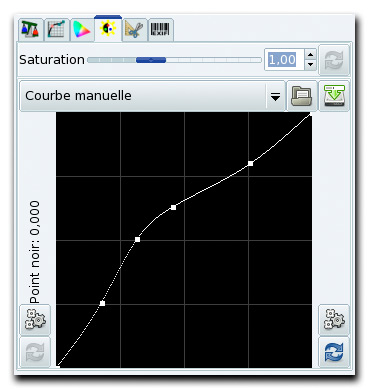
La courbe de l’onglet Corrections luminosité, saturation sert à peaufiner la tonalité, image par image.

Si les outils de corrections paraissent peu conviviaux dans l’ensemble, les deux panneaux Courbes d’UFRaw font exception : grâce aux touches Insérer (ajouter un nouveau point à la courbe), Supprimer (supprimer un point) et les quatre flèches du clavier (pour déplacer la courbe), la manipulation s’avère fort pratique. Enfin, citons les réglages automatiques de la courbe de l’onglet Corrections luminosité, saturation , pas toujours efficaces : les boutons Ajustement automatique du point noir (à gauche de la courbe) et Ajustement automatique de la Courbe (à droite).


Canon EOS 1Ds, EF 70-200 mm F/4 L USM, fichier développé avec DCRAW

DNG, le « négatif numérique » revisité

dng-logo

Il y a DNG et DNG…

Si le DNG est avant tout destiné à enfermer les données brutes d’un capteur, il est devenu au fil des années une enveloppe pouvant contenir, comme le format TIFF, des données fort disparates : brutes ou dématriçées, originaires d’un appareil photo numérique ou d’un scanner. Pire encore, il est tout à fait possible d’obtenir un fichier DNG 16 bits à partir d’un fichier JPEG 8 bit –le fichier résultant ne partage alors que l’extension avec un négatif numérique au format DNG. Hormis le format « DNG-RAW », qui comprend les données brutes et quelques métadonnées supplémentaires, il existe en fait une autre variante, abusivement appelée « DNG linéaire ».


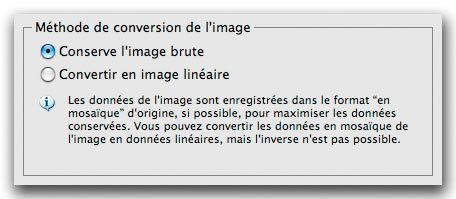
Options d’enregistrement pour le Convertisseur DNG : l’option “Conserve l’image brute” préserve l‘état brut du fichier, l’option “Convertir en image linéaire” transforme le fichier brut en une image Bitmap dématriçée.

Il s’agit d’un format réservé aux données dématriçées (et non pas linéaires, d’un gamma égal à 1.0 ! Cette ouverture aux données Bitmap sème la confusion sur la véritable vocation du format DNG : devenir une alternative crédible à la myriade des fichiers Raw du marché. Mais il serait prématuré de condamner le format « DNG linéaire » sans en avoir examiné les bénéfices.


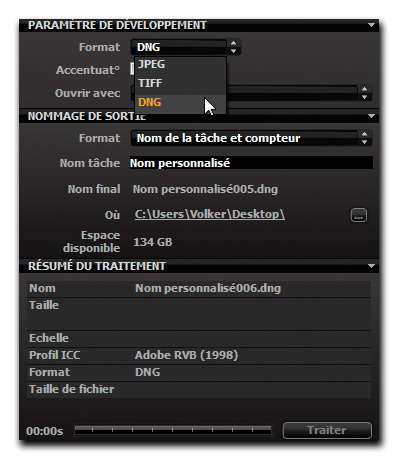
Options d’enregistrement pour Capture One 4.1 : il s’agit du format DNG RAW

Le regretté Bruce Fraser précise que le format DNG linéaire permet à un logiciel de lire les fichiers qu’il ne peut pas lire en suivant la procédure par défaut, notamment les fichiers RAW « exotiques », produits par les capteurs de type Super-CCD ou Foveon. Les anciennes versions de Camera Raw peuvent ainsi ouvrir les fichiers du Fuji S5 Pro, Silkypix ceux des appareils Sigma à capteur Foveon et DxO Optics Pro de corriger les défauts optiques de vos fichiers avant de poursuivre le traitement avec un autre logiciel (Camera Raw, Lightroom, LightZone, SilkyPix…).


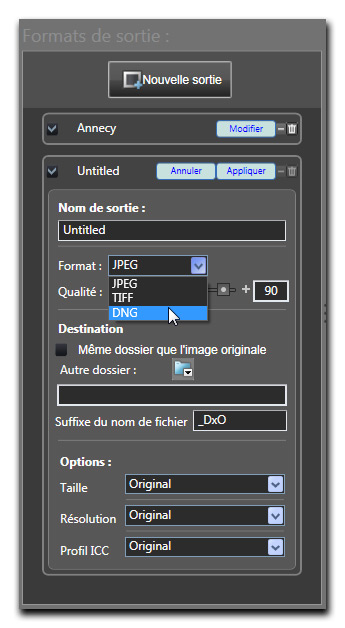
Options d’enregistrement pour Dxo Optics Pro 5 : il s’agit du format DNG linéaire

Loin d’être parfait (le poids de fichier est plus important que celui d’un fichier DNG Raw…), un fichier au format DNG linéaire a tout d’un fichier Bitmap : les corrections appliquées lors du dématriçage sont irréversibles et vous ne bénéficiez plus de la souplesse d’un fichier RAW pour corriger tonalité, couleurs et balance des blancs !

Le Nikon D3 et les Nikkors de légende – Deuxième partie

urbanbike-54

Tuyau de poêle

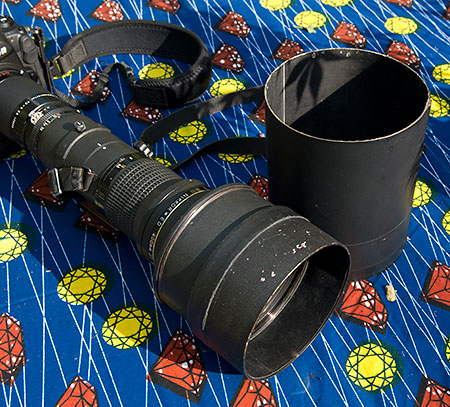
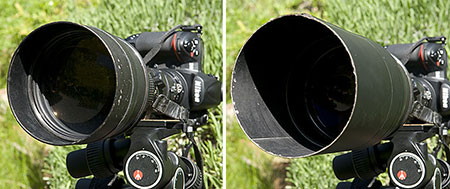
Le 400mm f/3,5 était à l‘époque l’un des plus onéreux articles de la gamme Nikon, ce qui ne le dispensait pas d‘être grandement amélioré par l’adjonction d’un pare soleil maison, taillé dans un tuyau de poêle standard, agrémenté d’un peu de feutrine autocollante et de bande adhésive noire. Ce même accessoire fut ensuite proposé par Nikon sur les gros téléobjectifs fabriqués ultérieurement, certes mieux réalisé, mais au prix unitaire de plusieurs kilomètres de tuyau de poêle standard…

Sorti tout exprès pour la couverture des jeux olympiques de 1976 et premier objectif Nikkor à disposer d’une mise au point interne en plus du verre à faible dispersion, le 400mm f/3,5 reste quasi parfait, à un poêle près ! (Non, il n’y a pas de faute d’orthographe.)


Avant et après : il n’y a plus de soleil dans l‘œil !

A suivre…

Linux pour les photographes – Cinquième partie

dcraw-titre

Des fichiers Bitmap linéaires

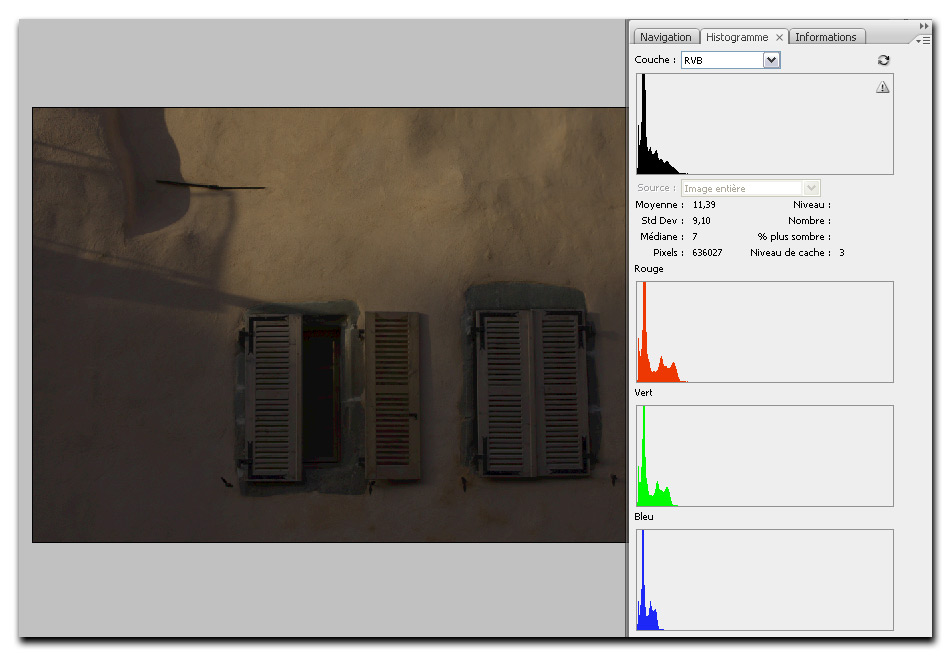
Lorsque vous ouvrez un de ces fichiers dans un logiciel d’image (Photoshop, PaintShop Pro, Picture Window Pro, The Gimp…), vous constaterez sans doute une apparence à la fois sombre et terne (c’est-à-dire peu contrastée). Pour afficher à l’écran les tonalités et les couleurs enregistrées à la prise de vue, il faut appliquer aux fichiers une courbe de compensation plutôt musclée. Mais ne craignez rien, il s’agit bien entendu d’un fichier brut que vous pouvez ainsi traiter sans pour autant craindre une perte de qualité !


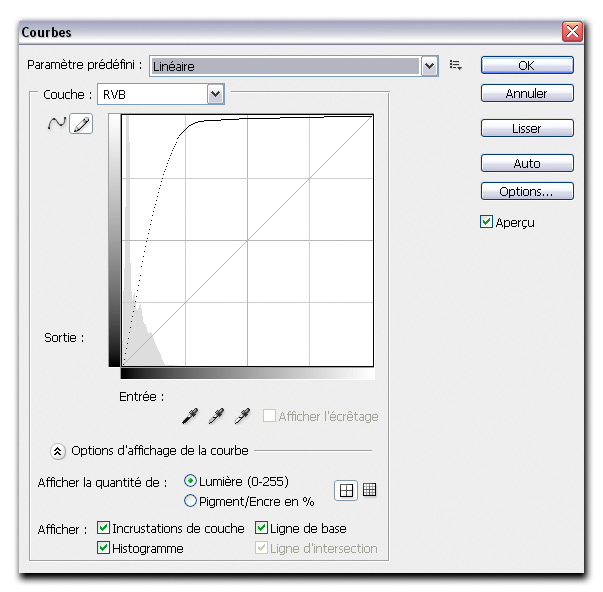
Le fichier converti à l’ouverture dans Photoshop. Les valeurs de l’histogramme sont toutes tassées à son extrémité gauche


Ouvrez, dans Photoshop, la boite de dialogue Image>Réglages>Courbes (Ctrl./Cmd+M), puis appliquez au fichier la courbe affichée pour étaler l’ensemble des pixels sur une étendue plus large. Vous pouvez télécharger cette courbe au bas de cet article


Le résultat est déjà très proche de ce que nous souhaitons obtenir. Il reste à régler le point blanc de notre histogramme


L’image de l‘étape précédente était encore un tantinet douce (voir les histogrammes qui ne sont pas alignés à droite). J’ai donc ouvert la boite de dialogue Image>Réglages>Niveaux (Ctrl./Cmd+L) pour rectifier une certaine mollesse dans les hautes lumières de l’image, en déplaçant le curseur du Point blanc à gauche.

Linux pour les photographes – Quatrième partie

linuxogo

Après la prise de vue, le transfert des photos de l’appareil (qui se trouvent soit dans la mémoire interne, soit sur une carte de stockage) à l’ordinateur est l‘étape préliminaire à tout traitement d’image. Si les deux principaux systèmes d’exploitation, Mac OS X et Windows et leurs logiciels n’ont aucun mal à afficher, puis à transférer les photos de la carte mémoire à l’ordinateur, le pingouin n’est pas en reste : Sous Linux, le transfert peut se faire de deux manières.

Lire la suite

Le Nikon D3 en reportage – Deuxième partie

urbanbike-41

Un peu de bruit tout de même…
Si le D3 génère des fichiers quasi exempts de bruit numérique à 800 ISO, il se rattrape fort bien sur l‘échelle des décibels. Ce qui fait, somme toute, une bonne moyenne, même si on ne divise pas des choux avec des carottes comme le disaient mes profs de math du collège… Il est donc important d’avoir une oreille attentive afin de ne pas déclencher n’importe quand. Les passages musicaux en nuances forte sont à privilégier en raison d’un raffut non négligeable et inhérent aux appareils à visée reflex. La construction visiblement très musclée et efficace de l’obturateur engendre un claquement plutôt sec, moins feutré que le d70 ou le D200.


70-200 @ 200 – 1/500 s – f/3,3 – ISO 800 – VR activé


Crop à 100%

Que personne ne bouge !
Petit aparté. Cette invention infernale qu’est la stabilisation optique modifie complètement l’approche photographique du travail au téléobjectif. Réaliser avec un 200mm des images nettes au 1/20e de seconde à pleine ouverture et à la main levée est donc devenu parfaitement possible. Conséquence directe : le 70-200 est plus souvent en service que dans le fond du sac. Désormais, pour aller plus loin, les constructeurs doivent relever un nouveau défi : stabiliser le sujet lui-même ! Bien fait pour eux.


70-200 @ 70 – 1/180 s – f/4 – ISO 800 – VR activé


Crop à 100%

Nous remercions Laurent Thion, photographe panoramiste et webdesigner de renom basé en région parisienne, de nous avoir autorisé à publier des extraits d’une petite série d’articles consacrés à l’appareil Nikon D3. Vous trouverez les articles au complet sur le site Urbanbike.com, tenu en main de maître par Jean-Christophe Courte.

Le magazine Eyrolles
des techniques photo

Animé par Volker Gilbert et publié par les éditions Eyrolles, QuestionsPhoto vous propose des articles de fond sur les techniques photo, mais aussi des actus, des critiques de livres... et des réponses à toutes vos questions !