Questions Photo

Photoshop, Holga et Polaroid SX-70

polaroid-1

Il est pour moi incompréhensible que l’auteur de ces scripts les propose gratuitement sur le site deviantArt, tellement leur qualité est élevée. Les nombreuses options proposées incitent d’ailleurs à passer des heures devant l’écran pour affiner le rendu final de ses photos.
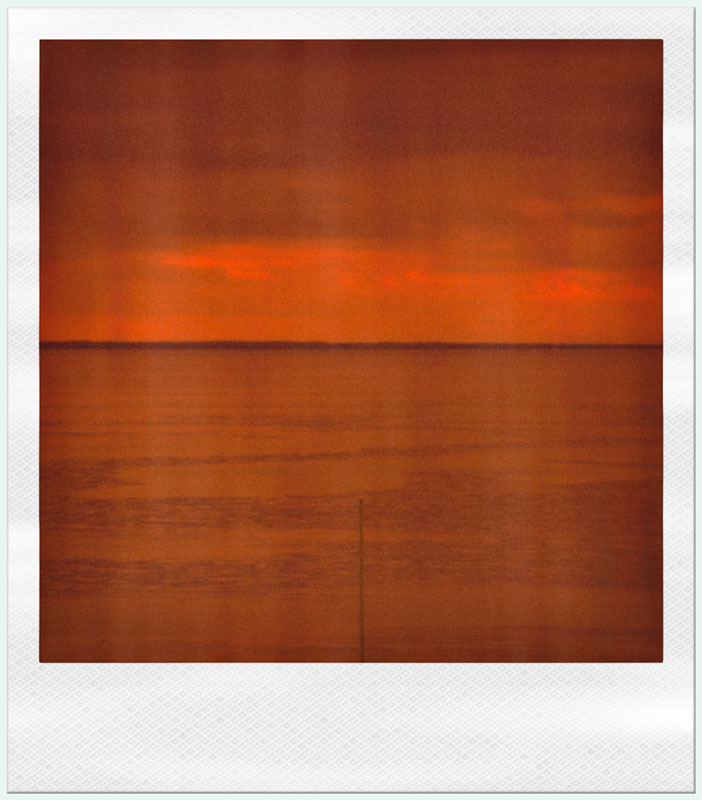
Image réalisée avec le script PolaRoid Generator, Time Zero wide format. On distingue très bien les trainées imitant un développement irrégulier du Polaroid.

L’idée est excellente : produire une “fausse” Lomo- ou Holgagraphie à partir de ses propres photos est incontestablement plus économique que de la réaliser avec un des appareils et offre par ailleurs une certaine garantie de résultat.
Digital Lith – Ou comment obtenir, en numérique, le « look » d’un tirage Lith (tutoriel)

santorin-lith-2

Bien que la technique de tirage Lith ne soit pas vraiment nouvelle, elle était devenue très populaire dans la dernière vingtaine d’années du siècle dernier, parmi les photographes fréquentant la chambre noire. L’effet si caractéristique d’un tel tirage repose sur la surexposition du papier, puis de son développement dans un révélateur spécial (Lith) très dilué.

Lire la suite

Dynamiser Camera Raw grâce aux objets dynamiques (tutoriel)

saintbrevin-fin

Camera Raw et les objets dynamiques


Canon EOS 1Ds, EF 17-40mm f/4 L USM

D’une appellation d’origine encore plus parlante ( smart objects = objets intelligents), les objets dynamiques offrent, lorsqu’ils sont utilisés conjointement avec Camera Raw, quelques avantages bien pratiques. Tant que l’image composée d’objets dynamiques n’a pas été aplatie, vous accéderez toujours aux réglages Camera Raw : l’image est donc préservée dans son état brut. Grâce à l’opacité du calque, il est également possible de réduire l’impact des réglages de l’objet dynamique, puis de jouer avec les différents modes de fusion, à la fois utiles pour créer certains effets et pour limiter la portée du calque à certaines “composantes” de l’image (couleurs, teinte, saturation ou luminosité).

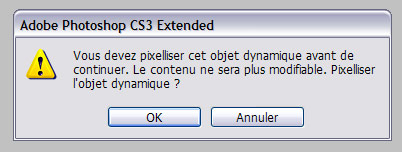
Ceci dit, bien qu’il soit possible de lui associer des masques vectoriels ou masques de fusion, vous ne pouvez pas modifier les pixels d’un calque d’objet dynamique avant de l’avoir pixellisé. Ainsi, il est impossible de peindre un objet dynamique sans que Photoshop vous invite à transformer votre image en image Bitmap…

Capture One 4.0 – Mieux vaut tard que jamais…

co4

Instantanés et piles

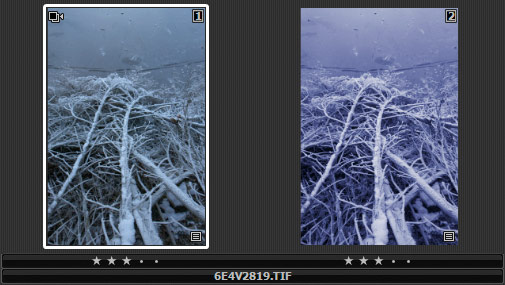
Introduit par le défunt RawShooter, le concept de la copie virtuelle a été repris depuis par Lightroom (qui hérite d’autres fonctionnalités de RawShooter) et apparaît maintenant dans la quatrième version de Capture One. Il s’agit en fait de copies virtuelles d’un fichier existant, dont les réglages ne sont pas appliqués et enregistrés dans un nouveau fichier, mais émulés grâce à un fichier annexe qui répertorie les modifications par rapport au fichier maître. Cela permet d’obtenir plusieurs versions d’un même fichier, sans pour autant encombrer les disques durs – un seul de ces fichiers texte ne pesant que quelques kilooctets.

Pour créer un instantané (variant), il suffit de cliquer sur l’icône New Variant située dans la partie supérieure gauche de l’écran, ou de sélectionner, dans la barre de menus, l’option Image>New Variant (raccourci F7). Pour dupliquer un instantané, vous pouvez choisir l’option Image>Clone Variant.

Le logiciel permet d’empiler plusieurs versions, en cliquant sur la petite icône située dans l’angle supérieur gauche du fichier “maître” (numéro 1), les différentes versions étant toutes numérotées de 1 à … Pour choisir la version au sommet de la pile (c’est-à-dire celle qui s’affiche lorsque les versions sont empilées), il suffit de la faire glisser sur l’image “maître” (le numéro 1).

Appliquer les réglages à plusieurs images à la fois

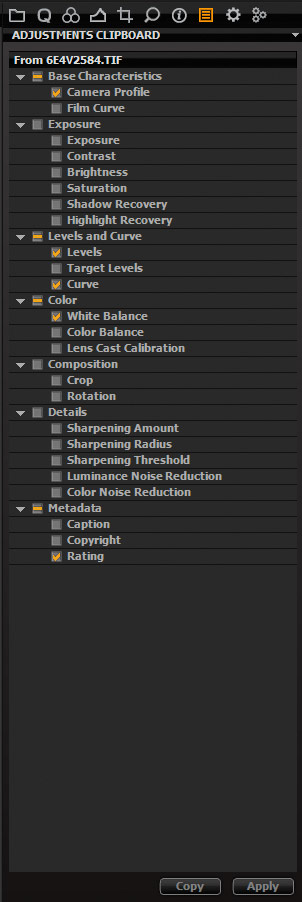
Capture One nous y a habitués ; il serait tout à fait déroutant de ne pas trouver, dans cette dernière mouture, tout ce qu’il faut pour traiter un grand nombre de fichiers facilement et rapidement. Outre un développement bien plus véloce (sur mon ordinateur PC à processeur bi cœur Core2Duo doté de 3 Go de RAM, un fichier RAW 11 Mpix est converti en moins de 10 secondes…), Capture One simplifie l’application d’un jeu de paramètres à plusieurs fichiers : après avoir appliqué une ou plusieurs corrections à une image, il suffit de copier les paramètres (Adjustments>Copy Adjustments ou Cmd/Ctrl+Maj+C), puis d’appliquer ces mêmes paramètres aux images sélectionnées dans l’explorateur de fichiers ((Adjustments>ApplyAdjustments ou Cmd/Ctrl+Maj+V).

L’onglet Adjustments affiche les paramètres à transférer, son menu déroulant permet de copier l’ensemble des paramètres (Select All), juste le dernier paramètre appliqué (Select Adjusted) ou d’annuler la copie (Select None).

Onglet Quick (Traitement rapide)

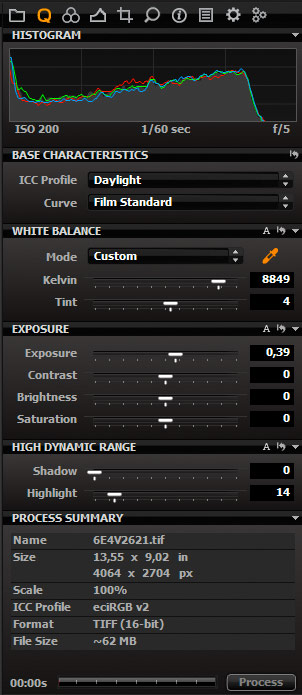
L’onglet Quick regroupe les principaux outils pour traiter les fichiers RAW ou DNG (vous avez bien entendu, bien que C1 affiche les fichiers TIFF et JPEG, il ne parvient pas pour autant à les modifier !). L’histogramme, qui s’affiche également dans la partie supérieure des onglets Exposure, Color et Composition, montre la répartition des valeurs de luminosité pour les trois couches couleur (rouge, vert et bleu) et offre également une représentation “composite” d’une moyenne des trois couches.
Bien que l’histogramme affiche toutes les modifications en temps réel et tienne compte d’un éventuel recadrage, il n’offre (pas encore) l’interactivité de l’histogramme de Lightroom – dommage ! Toutefois, il vous informe des valeurs RVB d’un pixel ainsi que de sa position sur l’histogramme dès que vous passez le curseur de votre souris sur l’aperçu image.

Le panneau Base Caractéristiques (Paramètres de base) permet de choisir le profil ICC pour l’appareil photo (profil d’entrée). Sachez que l’appareil est automatiquement reconnu par le logiciel qui lui attribue automatiquement le profil par défaut. Bien que rarement nécessaire, il est parfois intéressant de sélectionner un autre profil d’entrée parmi ceux proposés par le logiciel, si ce n’est pour adapter le profil d’entrée au type d’éclairage utilisé lors de la prise de vue (exemple “Olympus E-1 tungsten”) ou pour compenser l’emploi d’un filtre spécifique (exemple “Leica M8 generic UV-IR”). Le logiciel classe les profils par marque (Canon, Epson, Fuji, Leica…), puis par type d’appareil : plus besoin de fouiller dans les entrées pléthoriques de votre dossier système. Sous Effects, vous trouverez des profils élaborés pour transformer votre image en noir et blanc, puis pour créer des virages monochromes (sépia, bleu) ; l’onglet Other répertorie d’autres profils ICC situés dans le dossier système, il est ainsi possible d’utiliser un profil personnalisé.

Sous Curve, on retrouve différentes courbes de transfert modifiant la distribution tonale, bien utiles pour réduire l’étendue des zones sous- ou surexposées :

• la courbe Film standard, sélectionnée par défaut, est une courbe aplatie aux extrémités avec un excellent équilibre entre les ombres et les hautes lumières.

• Film extra shadow procure un rendu beaucoup plus clair et détaillé dans les basses lumières, ce qui est avantageux pour éclaircir les ombres sans toucher aux tons moyens et aux hautes lumières.

• Film High contrast imite le rendu d’un film diapositive du type Velvia 50 ou Ektachrome 100 VS.

• Linear response n’est pas aussi linéaire que laisse supposer son nom trompeur : bien qu‘éloignée d’une réponse linéaire (dont le gamma est égal à 1), elle vous aide à mieux restituer les hautes lumières d’une image surexposée.

Le panneau Exposure (Exposition), reproduit dans l’onglet du même nom, comprend les quatre curseurs des outils Exposure, Contrast, Brightness et Saturation. L’outil Exposure sert à ajuster le point blanc d’une image. En cliquant sur l’icône Exposure Warning (située juste au-dessus de l’icône Quick) ou via le raccourci clavier Cmd/Ctrl+E, vous pouvez activer simultanément l’affichage des zones écrêtées dans les hautes (en rouge) et basses lumières (en bleu). L’outil Exposure (Exposition) éclaircit ou assombrit l’ensemble des pixels d’une image, contrairement à l’outil Brightness(Luminosité) qui affecte, lui, en priorité les tons moyens.

Le nom de la commande Contrast (Contraste) parle de lui-même : un déplacement du curseur vers la droite applique à l’image une courbe en S, un déplacement à gauche une courbe en S inversé.

L’outil Saturation adopte malheureusement un mode de fonctionnement linéaire, bien loin des atouts de l’outil Vibrance qui rend de si fiers services aux utilisateurs de Bibble, Raw Shooter, Camera Raw et Lightroom.

Le panneau White Balance (Balance des blancs) offre le désormais “classique” duo de curseurs pour la température des couleurs (Kelvin) et la teinte (Tint), neuf préréglages tiennent compte de la balance des blancs saisie par l’appareil (shot), puis de différents types d’éclairage (daylight, cloudy, tungsten, fluorescent, flash, shade), et proposent des réglages automatiques (auto) et personnalisés (Custom) que vous mémoriserez via le petit “+”, situé au-dessus de la pipette d’échantillonnage.

Néologismes et traitement d’image

neologisme-2

Multiplier les corrections sans augmenter le poids de fichier grâce aux calques d’outils

Lorsqu’un logiciel de traitement RAW adhère aux principes du traitement non destructif, les différentes corrections sont répertoriées par le logiciel, puis appliquées lors du développement du fichier brut, c’est-à-dire lors de sa conversion en fichier Bitmap (TIFF, JPEG). Dans Lightroom, cette liste peut être consultée par l’utilisateur, puisqu’il s’agit de l’historique.


Canon D60, EF 50 mm f/1.4 USM

Pour bénéficier de toute la puissance de Photoshop, vous pouvez utiliser des calques et des calques de réglage conjointement avec des masques produits à partir de sélections, de tracés ou de techniques de peinture (pinceau, gomme). Il est également possible d’ouvrir un fichier RAW en tant qu’objet dynamique – c’est finalement une bonne méthode pour transférer les outils de Camera Raw sur un calque de réglage !

Bien que Photoshop n’impose plus aucune limite à votre créativité, le dispositif mis en place est finalement assez lourd : d’une part, il est assez ardu d’apprendre à s’en servir, d’autre part, un tel fichier multicalques consomme très rapidement plusieurs centaines de mégaoctets en espace disque. Ouvrir et modifier un tel fichier exige un équipement informatique assez musclé.

Nikon Capture NX et LightZone utilisent des calques d’outils pouvant être associés à des sélections. On reproche souvent aux deux logiciels d‘être gourmands en mémoire RAM et une certaine lenteur pour le rafraîchissement de l’aperçu. Mais n’oublions pas que le traitement non modal fait gagner du temps au début de chaque nouvelle étape (ce qui est surtout vrai pour LightZone, puisque Nikon Capture NX utilise aussi des boîtes de dialogue modales). Le simple fait d’utiliser un seul logiciel pour les corrections globales et sélectives contribue également à l’économie de précieuses minutes passées devant l’écran.

L’année prochaine sera sans doute une année cruciale pour les éditeurs de logiciels d’image : Adobe et Apple nous préparent actuellement la deuxième génération de leurs logiciels Lightroom et Aperture ; il y a fort à parier que les corrections sélectives feront partie des nouvelles fonctionnalités à venir…

Photographier l’eau en mouvement sans trépied (tutoriel)

tuto_eau-8

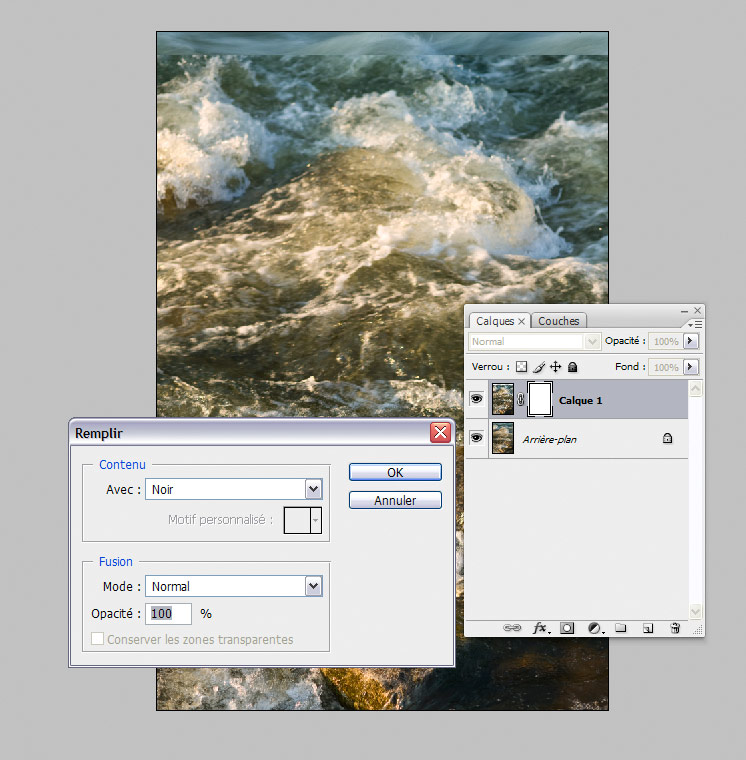
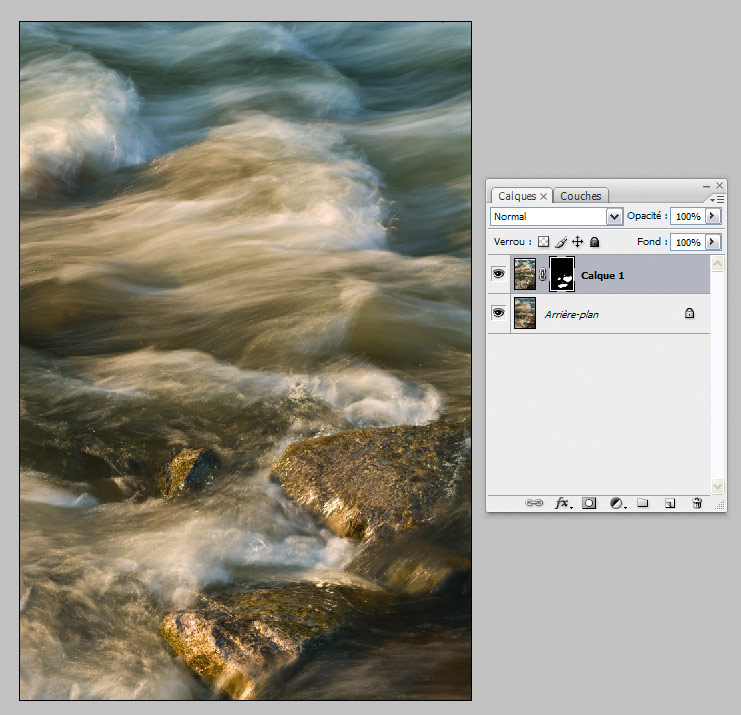
3. J’ai ensuite ajouté un masque de fusion au calque 1 (en cliquant, dans la boîte de dialogue Calques, sur l’icône Ajouter un masque de fusion), tout en le remplissant en noir (Edition>Remplir).

Il m’a suffi d’activer l’outil Pinceau (B), d’appuyer sur la touche D (pour définir le blanc comme couleur de premier plan), puis de peindre sur les zones à révéler, en l’occurrence les rochers du premier plan. L’opération n’exigeant pas une précision extrême, j’ai opté pour une brosse assez grossière (226 pixels) d’une opacité réglée à 100%.

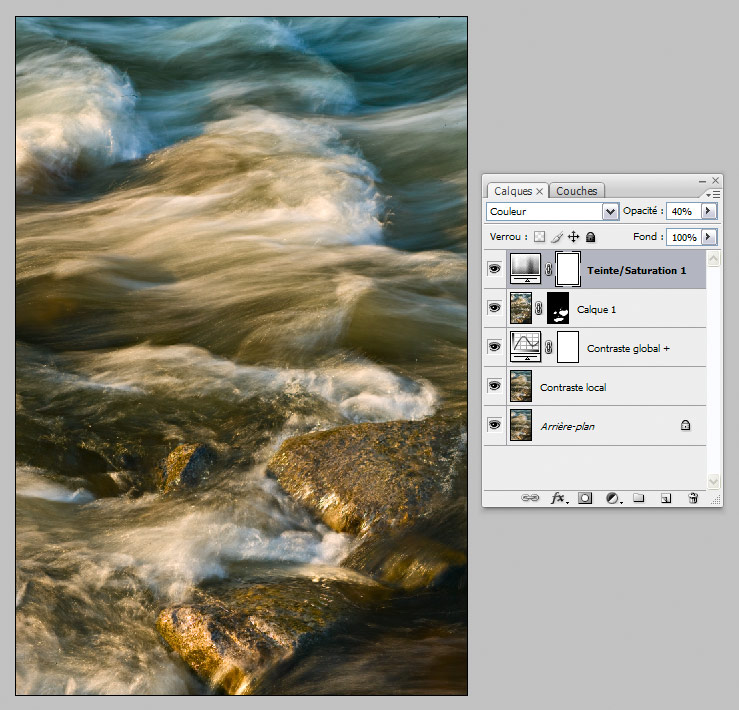
4. Plutôt que de rester dans Lightroom pour faire des corrections plus fines, je suis allé dans Photoshop et les ai appliquées au fichier TIFF 16 bits par couche. Outre une augmentation du contraste global (via un calque de réglage Courbe en mode de fusion Luminosité et réglé sur une opacité de 66%), j’ai rehaussé le contraste local (grâce à l’outil Accentuation appliqué sur une copie de l’arrière-plan), puis j’ai accru la saturation des rochers et de l’eau pour accentuer l’opposition des teintes chaudes et froides.

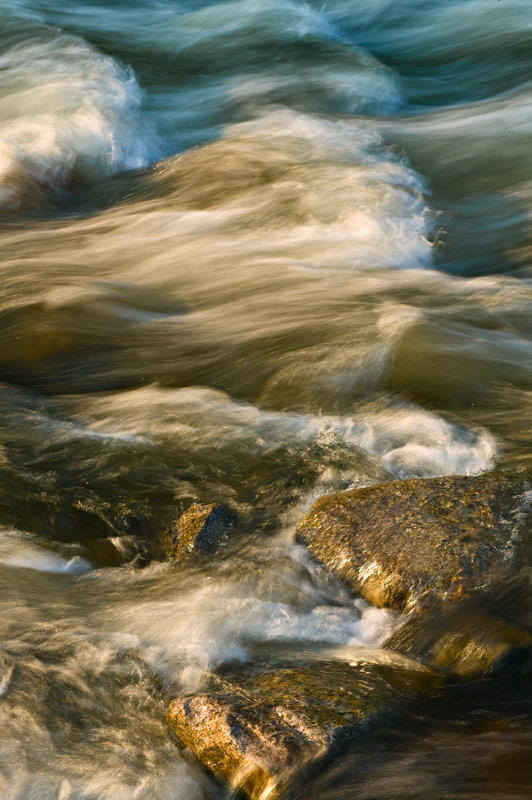
Voici le résultat final, aplati :


L’image résultante : les rochers sont biens nets, l’eau est floue – tout comme il faut…


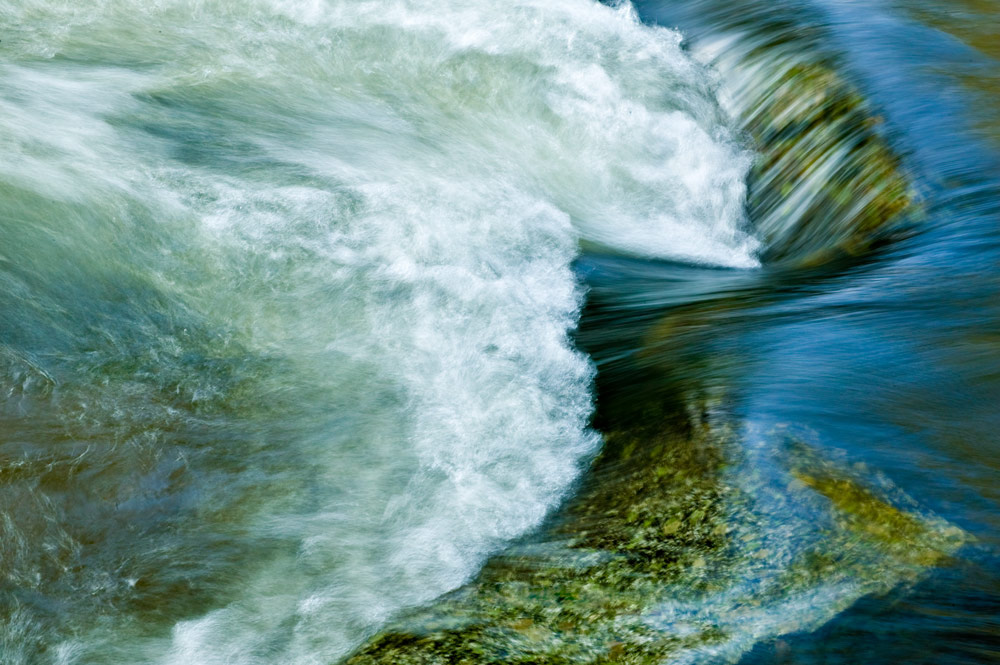
Un autre exemple, issu de la même séance de prise de vue

Le mélange de deux, voire plusieurs photos exposées différemment n’est bien évidemment pas réservé aux photos prises au bord de l’eau ; n’hésitez pas à faire vos propres essais afin de varier vos photos de paysage, vos photos de nuit, ou, pourquoi pas, vos portraits…

Retouche à l’aide d’une série de photos dans une pile (tutoriel)

ecran1

La version Extended de Photoshop CS3 propose la fonction Statistiques dont certains réglages peuvent s’avérer intéressants pour réaliser des retouches sur une photo. Afin de pouvoir l’utiliser, il faut disposer d’une série de photos dont chacune doit montrer le même contenu mais avec quelques différences, soit au niveau de certains détails, soit au niveau de la qualité.

Lire la suite

Acolens – Le challenger d’outre-Rhin

acolens-9

En guise de conclusion

Acolens est un logiciel étonnant à plus d’un titre. D’une stabilité et d’une précision exemplaires, le logiciel est par son tarif et par ses fonctionnalités résolument professionnel ; seul un photographe professionnel à la recherche d’un outil “pointu” et efficace ou un amateur assez fortuné y trouveront leur compte, les autres se tourneront soit vers DxO, aussi polyvalent, complet et performant que lourd et bogué, ou vers un des logiciels reposant sur les algorithmes de Helmut Dersch, moins aboutis mais nettement plus abordables. Je lui pardonne son tarif assez musclé, mais justifié compte tenu de la qualité du logiciel (335 ou 495 € HT pour la version complète), quant à celui de la mire (entre 1300 et 1600 €, suivant son sac de transport), je reste éberlué. Allez, faites un (gros…) effort pour que les photographes puissent créer leur propres profils, ou, mieux encore, confiez cette tâche “ingrate” à un de vos revendeurs français (à venir…) !

Force est de constater (et n’en déplaise à certains…) que les fonctionnalités d’Acolens, bien qu’actuellement limitées, suffisent à un photographe même exigeant. Tout ce qui lui manque, les logiciels de développement RAW en disposent déjà : Lightroom et Camera Raw, logiciels parmi les plus populaires, offrent notamment une suppression de l’aberration chromatique et de franges très aboutie. Ceci dit, je suis convaincu que la suppression des aberrations chromatiques figure déjà sur la “feuille de route” de Nurizon – la mire, quant à elle, les répertorie déjà. Côté flux de travail, j’aimerais bien voir une intégration du logiciel avec Lightroom et Photoshop : envoyer une image vers Lightroom, puis récupérer l’image corrigée dans la bibliothèque de Lightroom.

Contrairement à d’autres logiciels prônant des couples appareil photo/objectif (DxO Optics Pro, ImageIron), Acolens autorise l’utilisation du même profil avec tous les formats dont les dimensions sont inférieures à celui ayant servi à sa création. Bien que ce choix puisse paraître circonspect, Acolens offre à la fois une correction très précise et davantage de souplesse pour l’utilisateur qui peut corriger, au choix, les défauts de ses objectifs argentiques et numériques (Canon et Nikon), quel que soit le modèle de l’appareil utilisé. Sachez que les curseurs respectifs permettent de peaufiner la qualité de correction lorsqu’un profil est utilisé “hors de son cadre habituel”…


La qualité de correction-excellente ! Canon EOS1Ds, EF 2.8/45 mm TS-E

Pour mon indestructible, mais discontinué, Canon EOS 1Ds, DxO Optics Pro me propose moins de dix profils ; leur nombre n’augmentera plus jamais et plusieurs objectifs, dont mon 24 mm TS-E, ne sont même pas pris en charge… Avec sa cinquantaine de profils pour objectifs Canon et ses treize profils Nikon, Acolens offre donc déjà plus de combinaisons que son concurrent français et ne pousse pas, contrairement à ce dernier, à l’achat de nouveaux équipements photo.


Le montage de plusieurs photos est toujours plus simple et de meilleure qualité lorsqu’on corrige la distorsion optique et le vignetage en amont (voici un montage de deux photos prises avec un téléobjectif 100 mm).

Acolens – Configuration requise

  • Apple Macintosh avec Mac OSX version 10.3.9 ou plus récent, une version pour Windows est prévue pour bientôt
  • Prise USB libre pour accueillir le stick anti-copie (« Dongle »)
  • RAM : 256, ou, mieux 515 Mb
  • Espace disque : 150 Mb requis pour l’application et les profils

Pour de plus amples informations et pour télécharger une version d’essai du logiciel,vous pouvez consulter le site de l’éditeur.

Règle des tiers, Photoshop et Photoshop Elements (tutoriel)

grille

Il est des petits riens qui peuvent rendre ou non une photo attrayante. Suivant la position du sujet dans la photo (le cadrage), on obtient un résultat plus ou moins agréable. Guidé par les divers cadres et collimateurs présents dans le viseur (ou sur l’écran de visualisation au dos de l’appareil), on est souvent poussé à centrer le sujet au beau milieu de la photo.

Lire la suite

Le magazine Eyrolles
des techniques photo

Animé par Volker Gilbert et publié par les éditions Eyrolles, QuestionsPhoto vous propose des articles de fond sur les techniques photo, mais aussi des actus, des critiques de livres... et des réponses à toutes vos questions !