Questions Photo

Calibrer un écran ? Normes ISO et autres préconisations

gestion_couleurs_1

Contrôler le point noir

L’ISO préconise que la luminance du noir affiché par l‘écran (R=V=B=0) soit inférieure à 1 % de la luminance du blanc (R=V=B=255). Le rapport des luminances extrêmes, certains disent de contraste, doit donc être supérieur à 100/1.
L’ISO attire aussi notre attention sur un petit point philosophique qui empêche de dormir les constructeurs d‘écrans, car il met en cause une donnée sur laquelle ils n’ont guère prise : le rayonnement mesuré devant un écran éteint ! Voici ce qu’en dit l’ISO : la luminance du noir affiché (R=V=B=0) ne doit pas être supérieure au double de la luminance mesurée devant l‘écran éteint.

Il est intéressant que l’ISO fixe ici la limite du rapport de luminance entre le blanc et le noir. Notons que, si la plupart des logiciels de calibrage permettent d‘établir la luminance du blanc, peu d’entre eux en font autant pour celle du noir. Le logiciel ColorEyes Display est, sur ce plan, une exception heureuse.
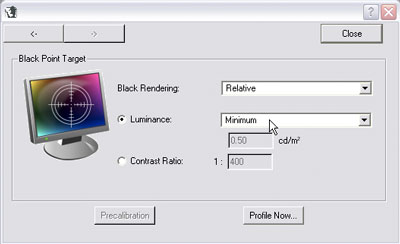

Le logiciel ColorEyes Display permet de fixer un objectif pour le point noir, soit en termes de niveau de luminance en cd/m2, soit sous forme d’un rapport blanc/noir minimal.

Dans un processus de calibrage d‘écran, le point noir apparaît en général comme une conséquence de tous les autres réglages. Si l’on n’est pas satisfait par sa valeur mesurée, il faut alors corriger les autres paramètres, en particulier la luminance du blanc, et procéder par itérations. Notons aussi que, dans son principe même, la technologie des écrans LCD permet plus difficilement de modifier indépendamment les luminances du blanc et du noir, le rapport entre les deux étant difficile à altérer physiquement.
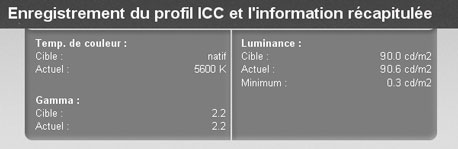

Bilan final du calibrage d’un écran par Eye-One Match montrant les valeurs réelles du point blanc natif et le résultat obtenu pour le point noir (0,3 cd/m2).

Choisir le Gamma

L’ISO est curieusement peu regardante dans cette affaire. Elle demande simplement que le calibrage de l‘écran soit réalisé avec un objectif de gamma compris entre 1,8 et 2,4. Sa largeur d’esprit lui permet d’accepter tout autant la fonction de transfert dite L* (clarté CIELAB) car, dit-elle à juste titre, un tel réglage doit être considéré comme étant situé dans la fourchette de gamma 1,8-2,4.

Ici, l’ISO fait preuve d’un réalisme prudent qui flirte avec le laxisme. Il s’agit pourtant d’un aspect du réglage de l’affichage qui joue un rôle important, mais peu étudié, dans les comparaisons écran-papier. Rappelons que c’est pour rapprocher l’affichage des premiers écrans Mac des impressions sur Laserjet qu’Apple avait trouvé bon d’adopter un gamma de 1,8, aujourd’hui obsolète.
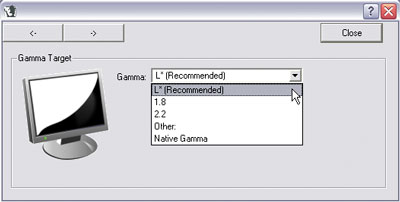

Liste des valeurs de gamma proposées par le logiciel de calibrage ColorEyes Display.

Sans entrer dans trop de finesses colorimétriques donnons ici une règle simple : que votre poste de travail soit un PC ou un Mac, adoptez donc un gamma de 2,2 (ou la fonction L* si vous êtes technophile ou technomane), même si le vocabulaire Apple s’obstine encore à traiter la valeur 2,2 de “standard PC”. Et surtout, ne critiquez pas les logiciels de calibrage qui fixent en coulisse le gamma à 2,2 sans vous demander votre avis car ils font un bon choix, et ne craignez pas que l’adoption de cette valeur de gamma vous condamne à utiliser un espace de travail appliquant un gamma d’encodage de 2,2, comme Adobe RGB (1998), car c’est l’un des rôles de la gestion des couleurs que d’opérer les conversions nécessaires si vous utilisez un espace de travail basé sur une autre valeur de gamma, comme 1,8 pour ProPhoto RGB

Capture NX2 : utiliser le U-Point de sélection pour traiter le bruit

nx2_art2_2

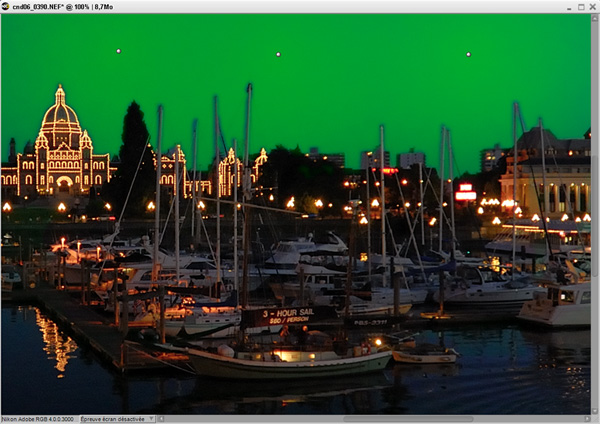
Le Point de contrôle de sélection utilise les caractéristiques intrinsèques des Points de contrôle, à savoir une sélection d’une zone de l’image par l’analyse de la couleur, de la position, de la texture et de la saturation de l’emplacement sur lequel le point est positionné. Ce faisant, la zone sélectionnée pourra se voir appliquer la fonction du module Réglage que vous désirez. Ici nous appliquerons une réduction de bruit.


Image avec les 3 points de sélection posés pour sélectionner le ciel.

L’image précédente est affichée en mode Calque de sélection, qui permet de visualiser la sélection effectuée par les trois points de sélection posés dans le ciel. Cette sélection a été affinée grâce au Pinceau en mode négatif (-) pour éviter de déborder sur les autres éléments de l’image.


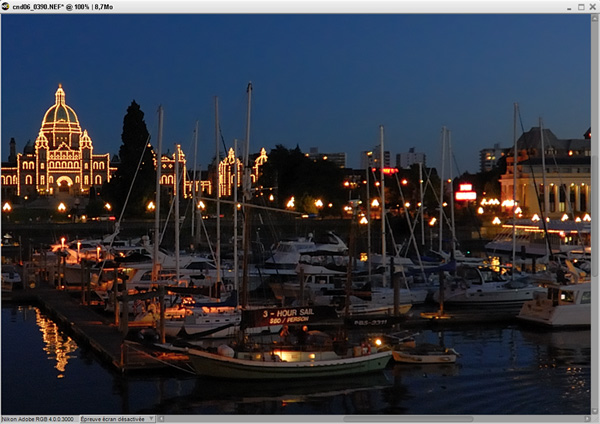
Image finale traitée avec les U-Points de sélection.


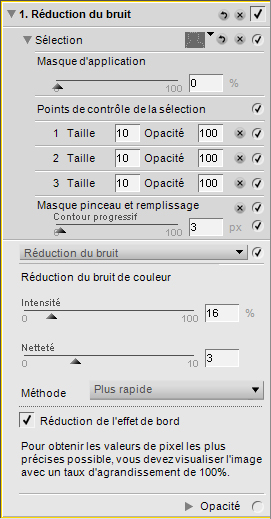
Paramétrages utilisé pour la réduction de bruit et les U-Points.

Voici l’image résultante (ci-dessus) avec les paramètres utilisés pour la produire. Notez bien que le traitement du bruit lors d’un traitement par lot peut s’avérer problématique si les images ne sont pas de même nature. Le succès des fonctions Réduction de bruit dépend beaucoup de la définition et de la profondeur de codage des fichiers. Autrement dit, un fichier NEF de 12 millions de pixels sur 14 bits, un autre de 10 millions de pixels sur 12 bits ou un fichier JPEG de 6 millions de pixels sur 8 bits ne devront pas être traité de manière identique. Attention donc à ne pas mélanger ces natures de fichiers lors d’un traitement par lot incorporant une fonction de correction du bruit…

Capture NX2 : les poussières ne sont plus un souci grâce à l’Autocorrecteur

nx2_art1_0

Le mécanisme interne de la fonction Autocorrecteur fait que la zone recouverte par le Pinceau est analysée en densité, couleur et texture, le logiciel cherchant dans les zones environnantes une surface pouvant y ressembler afin de venir remplacer ce qui va être effacer. Ceci est une approximation, l’algorithme interne étant largement plus complexe et sophistiqué que cela.

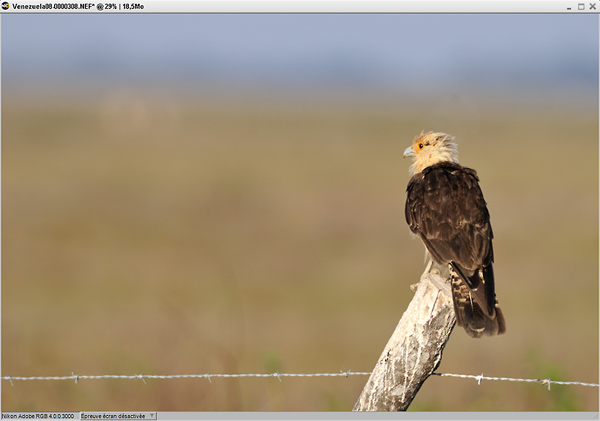
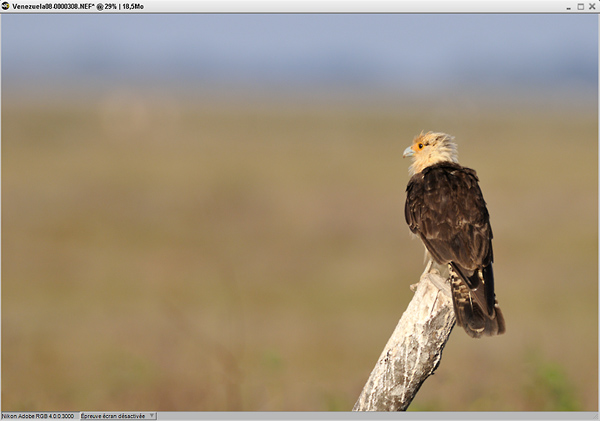
Ci-dessous un autre exemple de la puissance de la fonction Autocorrecteur. Le fil de fer barbelé, plutôt disgracieux, a été effacé de l’image sans difficulté, jute en passant le Pinceau de l’Autocorrecteur dessus.


Image avant correction


Image après correction

Il a fallu prendre quelques précautions à l’abord du poteau et travailler en regardant l’image avec un fort grossissement (100 % en l’occurrence). Cela peut vous éviter d’avoir à recadrer votre image pour éliminer un élément indésirable. L’opération de “gommage” d‘éléments complets dans une image peut parfois avoir des effets néfastes, c’est normal. Dans le cas que nous venons de voir, l’Autocorrecteur a été utilisé à la limite de ses possibilités. Un autre usage de l’Autocorrecteur peut être la suppression de défauts d’aspects sur un visage (grain de beauté par exemple), un vêtement, etc. Des corrections à effectuer avec modération bien sûr !

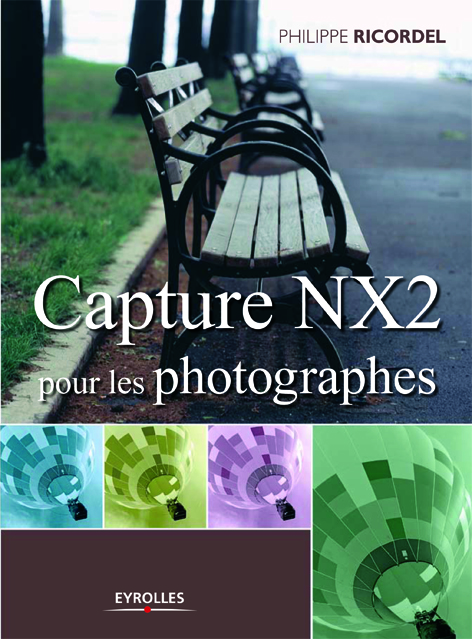
Philippe Ricordel est l’auteur du livre Capture NX2 pour les photographes qui sera en librairie en octobre (pré-parution sous forme d’e-book début septembre sur Izibook, le site des publications électroniques du Groupe Eyrolles (éditions Eyrolles, éditions VM, éditions d’Organisation).

Lightroom 2.0 : fichiers CMJN et « chevaux de Troie » RVB

lrcmjn-1

Alors que peu d’entre eux en ont réellement besoin, nombreux sont les utilisateurs de Lightroom à réclamer une prise en charge des fichiers CMJN. J’avoue que Lightroom 2.0 y est encore mal préparé si ce n’est pour afficher les couleurs d’un fichier pour simuler un profil d’impression (softproofing). Les fichiers CMJN, véritables laissés pour compte du logiciel, sont tenus à l’écart par le catalogue de Lightroom qui refuse de les indexer et les afficher.

Lire la suite

Silver Efex Pro – la chambre noire revisitée

sep-1

Quid de Silver Efex Pro ?

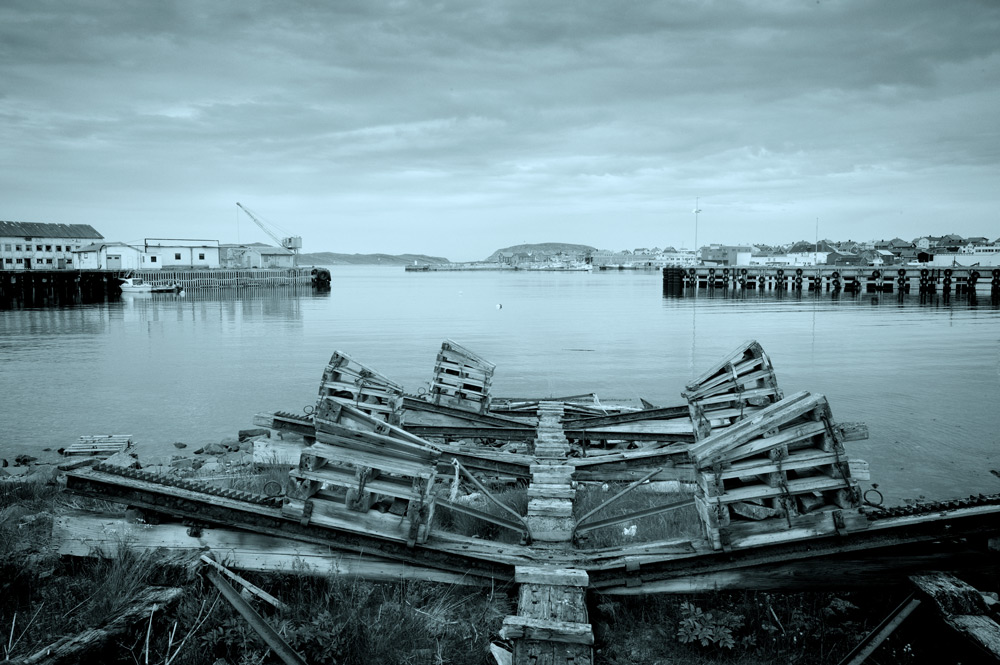
Silver Efex Pro est sans doute le plus puissant des plug-ins dédiés au noir et blanc que j’ai eu le plaisir de tester. Il offre non seulement tous les outils imaginables pour créer des images monochromes saisissantes, mais aussi un rendu magnifique, à la fois grâce à son absence d’artéfacts (avec Lightroom, Camera Raw et Photoshop, mes images souffrent parfois de vilains aplats dans les tons foncés et d’artéfacts sous forme de bruit irrégulier…) et à sa texture de grain parfaitement crédible (et sensuelle…). Grâce aux U-Points, il est possible de travailler ses meilleures images zone par zone. Les différents styles et préréglages offrent des résultats excellents et “clés en main”, sans qu’il soit nécessaire d’y passer des heures. C’est par ailleurs un des points forts communs à tous les plug-ins de l’éditeur : livrer des résultats convaincants en quelques clics de souris. Quant aux points faibles de Silver Efex Pro, il n’y en a qu’un qui soit vraiment important : le tarif, toujours trop élevé par rapport à celui des produits concurrents (bien qu’il soit difficile de trouver un véritable concurrent…). Commercialisé à 200 € TTC, le prix de Silver Efex Pro dépasse celui de LightZone et égale celui d’Aperture ! Mais le produit est à la hauteur promise et une seule licence vous autorise à l’utiliser à la fois avec Photoshop et Aperture…


Port de Vardø, Mer de Barents, Norvège

Configuration requise
• Windows. Windows 2000 Professionnel, Windows XP Edition Familiale, Windows XP Professionnel ou Windows Vista, processeur Pentium® III 1GHz ou supérieur, 512 Mo de RAM, Photoshop 7 à CS3, Photoshop Elements 2.0 à 6.0 ou application compatible avec les plug-ins Photoshop.
• Macintosh. Mac OS 10.4 et ultérieur, processeur G4, G5, Intel Core Solo, Intel Core Duo, Intel Core 2 Duo, Intel Xeon, 512 Mo de RAM, Photoshop CS2 et CS3, Photoshop Elements 1.0 à 4.0 ou une application de retouche d’images qui accepte des filtres compatibles avec les plug-ins Photoshop. Aperture 2.1 ou plus récent.

Télécharger une version d’essai fonctionnelle pendant 15 jours (pour Mac ou PC)

Lightroom 2.0 et la gestion des mots-clés

fig1_lr

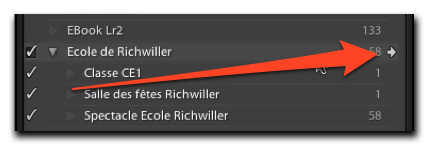
Pour afficher les images liées à un mot-clé, il suffit de cliquer sur la petite flèche qui apparaît à droite du nombre de photos.


Affichage des images liées à un mot-clé

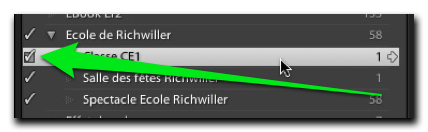
Pour attribuer un ou plusieurs mots-clés directement à partir de la liste, faites une sélection multiple et cochez la case d’attribution. Vous pouvez vérifier si le mot est bien attribué dans le panneau d’affichage Etiquettes de mots-clés.


Case d’attribution de mots-clés à une ou plusieurs images sélectionnées

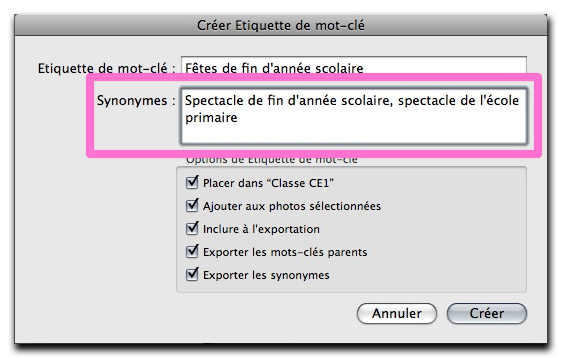
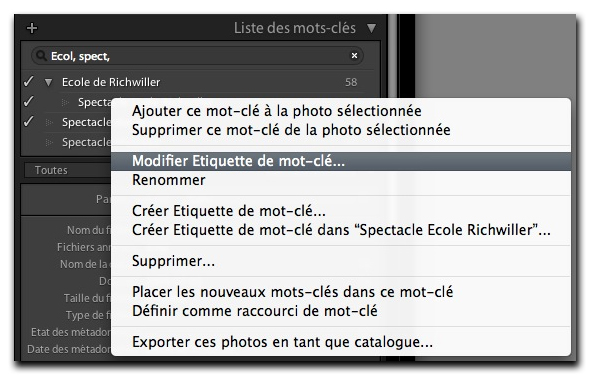
Lightroom 2.0 permet enfin la recherche sur les synonymes. Ces derniers n’apparaissent pas dans la liste mais peuvent être saisis à la création d’un nouveau mot-clé, en cliquant sur le bouton + situé en tête du panneau de la Liste des mots-clés. Le menu flottant offre également plusieurs options de hiérarchie et d’exportation. Pour modifier une étiquette de mot-clé, faites un clic-droit sur le mot pour afficher le menu flottant adéquat.


Attribution de synonymes


Options d‘étiquettes de mots-clés

Gilles Theophile est l’auteur de l’e-book Les nouveautés de Lightroom 2.0 (165 pages, 16 euros, éditions Eyrolles) qui est disponible depuis le 1er août sur le site izibook.eyrolles.com

Lightroom 2.0 : les outils de retouche locale

fig0_lr2

Le filtre gradué

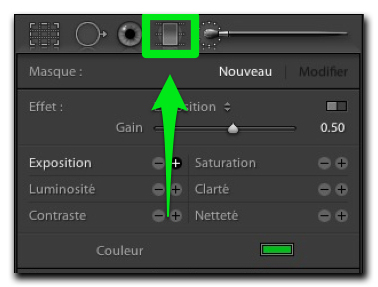
Pour activer le filtre gradué, cliquez sur l’icône situé entre le correcteur d’yeux rouges et le pinceau de réglage.

Activation du filtre gradué

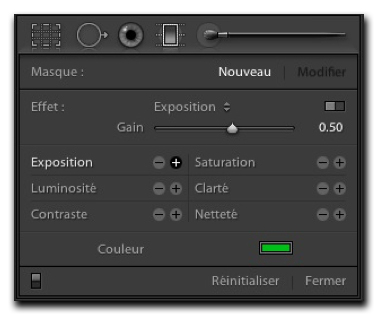
Le panneau du filtre gradué, bien que d’un aspect plus simple, reprend les 7 effets disponibles avec le pinceau de réglage.

Panneau du filtre gradué

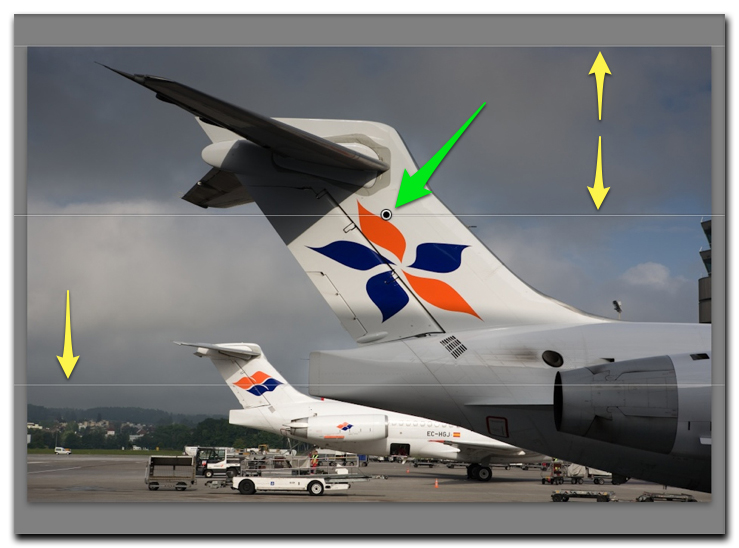
Pour l’utiliser, il faut tracer une ligne dans l’image à l’aide d’un curseur cruciforme qui apparaît dès l’activation de l’outil. Le filtre gradué est composé d’un point de contrôle semblable à celui du pinceau de réglage (il peut cependant être déplacé librement) et de trois lignes parallèles. La ligne centrale permet d’orienter le filtre par simple rotation, la zone entre la ligne centrale et la ligne supérieure correspond à l’application maximale de l’effet, l’espace entre la ligne centrale et la ligne inférieure conditionnant la transition entre la partie de l’image affectée par l’effet et celle qui ne l’est pas. Les lignes supérieures et inférieures sont ajustables à volonté.

Exemple de filtre gradué avec assombrissement de la partie supérieure de l’image (notez les trois lignes indiquées par les flèches jaunes et le point de contrôle indiqué par la flèche verte).

Bien entendu, le filtre gradué et le pinceau de réglage sont parfaitement combinables, et toutes les corrections sont totalement réversibles, puisqu’elles ne sont pas appliquées directement à l’image mais inscrites sous forme d’instructions texte dans les métadonnées des fichiers images.
Notez que vous pouvez également créer et enregistrer des paramètres prédéfinis à partir d’un effet ou d’une combinaison d’effets.

Gilles Theophile est l’auteur de l’e-book Les nouveautés de Lightroom 2.0 (165 pages, éditions Eyrolles) qui sera disponible le 1er août sur le site izibook.eyrolles.com

PT Lens pour Mac – une solution démocratique pour corriger les aberrations optiques

ptlens-2

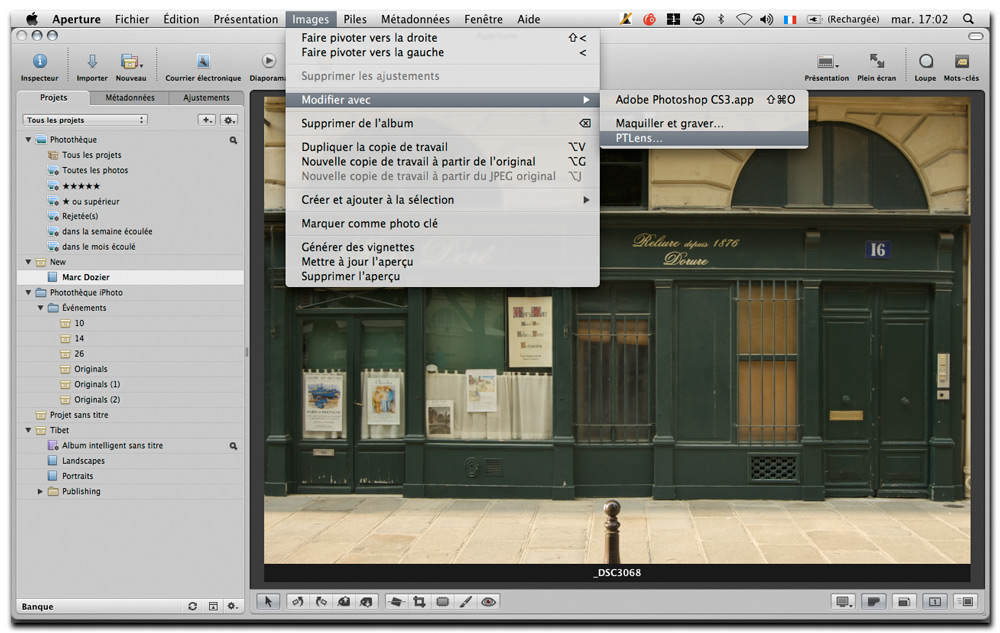
Utiliser PTLens à partir d’Aperture 2.1…

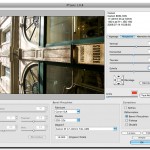
Après avoir copié le module externe dans le dossier approprié, PTLens s’affiche automatiquement parmi les modules externes installés.

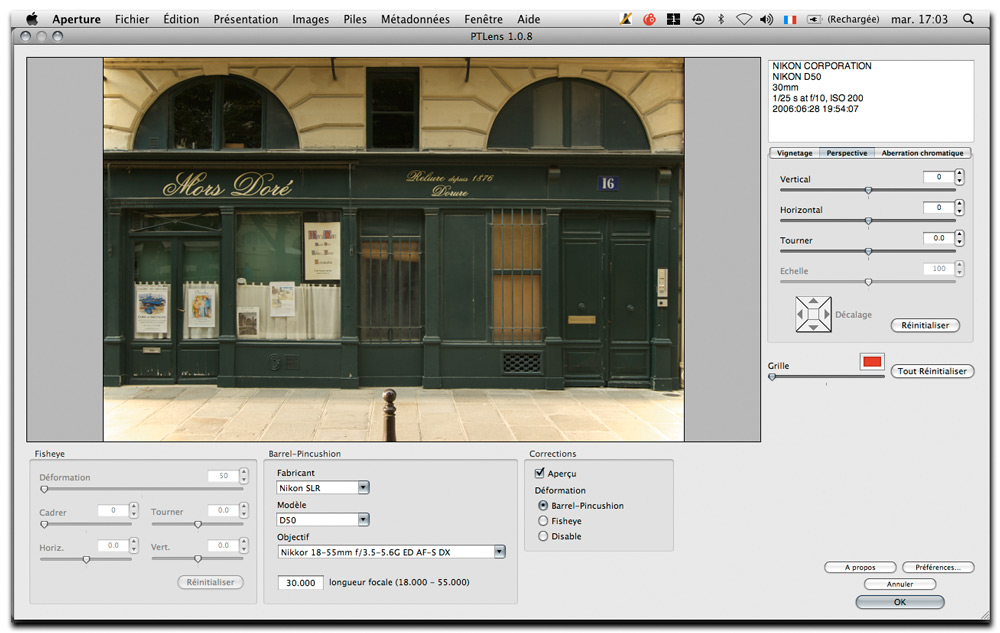
Il suffit donc de sélectionner l’image à corriger, puis de choisir PTLens via la commande Modifier avec>PT Lens du menu Images. Aperture crée une copie de l’original au format TIFF et l’ouvre ensuite dans l’interface de PTLens.

Corrigez l’image, puis cliquez sur « OK » pour retourner dans Aperture.

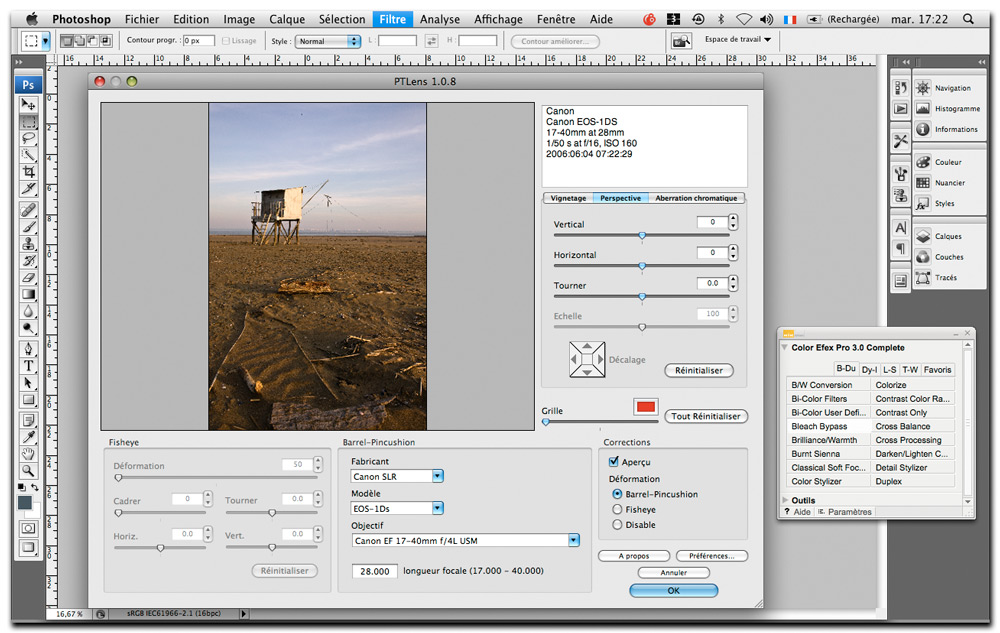
…. et à partir de Photoshop

Bien que Photoshop possède son propre filtre pour corriger les défauts optiques, PTLens bénéficie, grâce à ses modules optiques, de bien meilleures performances, notamment pour les objectifs grands-angles dont les distorsions en forme de « moustache » sont impossibles à corriger avec une correction simple, portant sur une distorsion en barillet ou en coussinet. Pour utiliser PTLens à partir de Photoshop, il suffit de copier le plugin, qui porte l’extension « .plugin » (Mac) ou « .8BF » (Windows), dans le dossier Modules externes de Photoshop. Il apparaît ensuite dans le menu Filtre>ePaperPress.

Faut-il l’adopter ?

PTLens offre sans conteste le meilleur rapport qualité/prix parmi les outils voués à la correction des défauts optiques. Mais son emploi ne s’impose pas à tous les photographes. Un spécialiste de la prise de vue en studio, pour n’en nommer un exemple, n’a que faire des corrections apportées par PT Lens : les améliorations seront presque imperceptibles pour un bon objectif à focale fixe, surtout lorsqu’il s’agit d’un objectif standard ou d’un téléobjectif ! Mais si vous êtes un passionné de la photo panoramique, des photos d’architecture et de paysage, si vous utilisez un objectif super grand angle ou à focale variable (zoom), PTLens sera un excellent investissement.

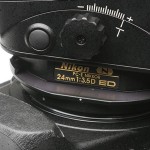
Nikon PCE Nikkor 24 mm f/3,5 D ED, deuxième partie

21-juin-08pc24-1

Explication : vers l’infini et au delà…

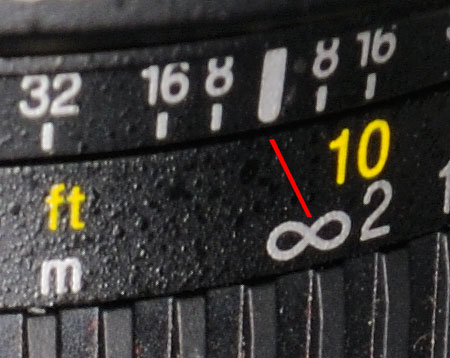
Si on regarde de près l‘échelle d’indication de distance sur le fût de l’objectif, on s’aperçoit que la butée se situe au delà du repère de l’infini. Ce n’est pas un défaut et l’ensemble des objectifs autofocus de la gamme se comportent ainsi, comme les premiers téléobjectifs vers 1976 à verre ED et mise au point interne et les catadioptriques. Ceci est initialement destiné à offrir une plage de tolérance en cas de dilatation mécanique de l’objectif (écart de température extrême) ou peut-être aussi pour prendre en compte le dioptre constitué par l’atmosphère terrestre. Sur les optiques autofocus, c’est une simple tolérance de bon fonctionnement.

Si on peut faire abstraction de la mise au point sur l’infini avec un autofocus activé (puisqu’il s’en charge lui-même), il est relativement facile de mettre au point très loin avec un gros téléobjectif non autofocus. C’est une autre histoire avec un 24mm et je pense qu’il s’agit là du premier grand angle non autofocus à se comporter ainsi. L’assistance de mise au point est d’un grand recours mais ne fonctionne correctement que lorsque l’optique n’est ni basculée, ni décentrée.

Donc, et même si vous photographiez la lune, il vous faudra ajuster la netteté avant tout autre réglage de bascule ou de décentrement. Ceci n’est pas stipulé dans la notice fournie avec l’objectif et risque de surprendre tout utilisateur habitué au grand angle. L’idéal serait d’ajouter un verrouillage mécanique de la bague de mise au point afin qu’elle ne risque pas de tourner lors des manipulations avec les différentes molettes. Un ruban adhésif peut aussi faire l’affaire, l’esthétique en moins.

À noter qu‘à partir de f/8, la profondeur de champ englobe cette zone floue et permet de travailler sans trop soigner la mise au point sur l’infini. Et la nuit, n’oubliez pas votre lampe tempête pour caler à l’estime la bague de focalisation.

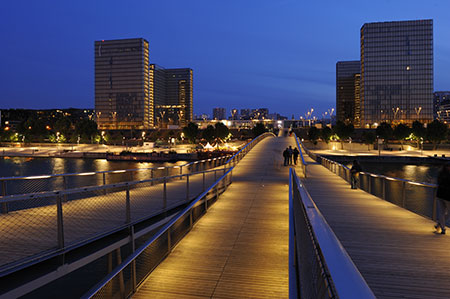
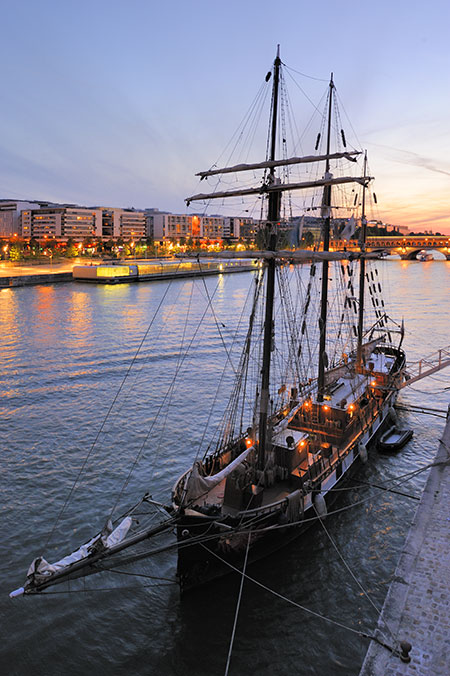
Ci-dessous, quelques nocturnes exemples sans bascule mais avec une mise au point soignée.

Une idée en passant

J’ai bien vérifié : il reste encore suffisamment de place dans l’emballage d’origine pour que monsieur Nikon puisse “offrir” un verre de visée quadrillé type E à tout acheteur du PCE Nikkor 24 mm f/3,5 D ED. C’est absolument indispensable pour tout possesseur de D3 qui utilisera cet excellent objectif !

Le magazine Eyrolles
des techniques photo

Animé par Volker Gilbert et publié par les éditions Eyrolles, QuestionsPhoto vous propose des articles de fond sur les techniques photo, mais aussi des actus, des critiques de livres... et des réponses à toutes vos questions !