Questions Photo

Le Nikon D3 en reportage – Première partie

urbanbike-17

Quelques images…


Préparation des grues. 14-24 @ 24 – 1/125 s – f/8 – 200 ISO
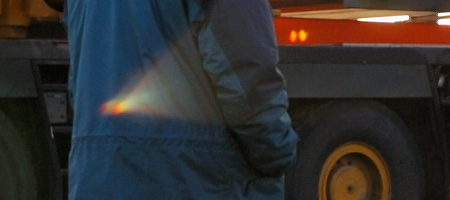

Juste une toute petite ridicule coma de rien du tout.


Vue d’ensemble. Le pont est encore au sol. 14-24 @ 14 – 1/500 s- f/8 – 200 ISO


Décollage en cours. 14-24 @ 44 – 1/350 s – f/8 – 200 ISO


Vue à 45 mètres de haut. 14-24 @ 14 – 1/180 s – f/8 – 200 ISO


Un peu plus bas. 14-24 @ 14 – 1/250 s – f/8 – 200 ISO
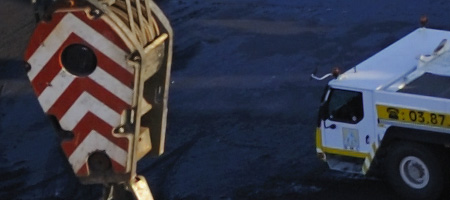

Crop à 100%


Opération terminée. 14-24 @ 14 – 1/250 s – f/8 – 200 ISO


Encore quelques soudures à réaliser avant de décrocher… 14-24 @ 15 – 1/350 s – f/8 – 200 ISO
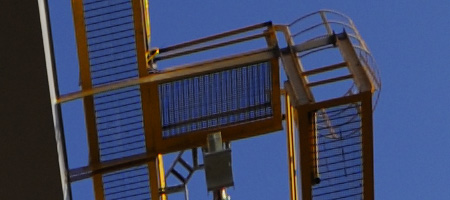

Crop à 100%. Petit moirage de capteur?

Nous remercions Laurent Thion, photographe panoramiste et webdesigner de renom basé en région parisienne, de nous avoir autorisé à publier des extraits d’une petite série d’articles consacrés à l’appareil Nikon D3. Vous trouverez les articles au complet sur le site Urbanbike.com, tenu en main de maître par Jean-Christophe Courte.
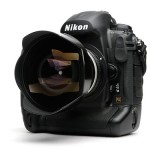
Le Nikon D3 et les Nikkors de légende – Première partie

urbanbike-1

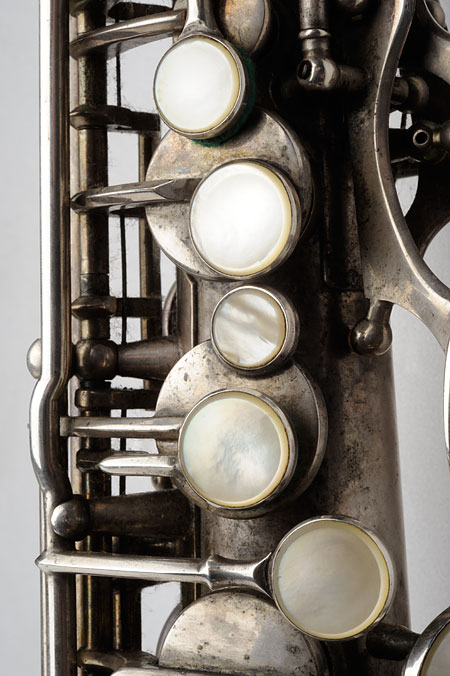
Micro NIKKOR-P 55mm f/3,5 de l’année 1972


55 mm – 1/4e de seconde – f/22 – ISO 200

Là aussi, dans calme du studio, sur pied et en prenant son temps, le résultat est tout à fait exploitable. Il s’agit pourtant de la version sans traitement multicouche. Bien entendu, le 60 mm ou le 105 mm de fabrication actuelle doivent fonctionner également à merveille… si tant est qu’on les possède.


55 mm – 1/8e de seconde – f/22 – ISO 200


Extrait à 100%


55 mm – 1/8e de seconde – f/16 – ISO 200


Extrait à 100%

Et les autres grands angulaires ?

Je me suis ensuite lancé dans un fastidieux exercice de comparaison entre le 14-24 et l’ensemble de mon parc de grands angulaires : 15, 18, 24, 28, 35, zoom 28-45 (1977) et aussi le 12-24 et le 17-55 sur le D200.
J’en aurais pour des pages et des pages à comparer l’incomparable dans le détail. C’est sans grand intérêt mais des généralités peuvent toutefois être notées.


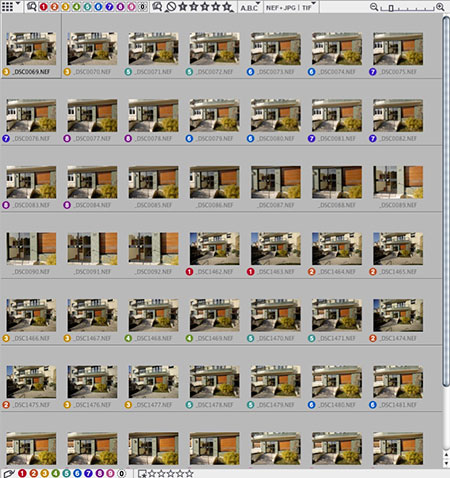
Planche de test affichée dans Capture NX

  • le 14-24 mm surclasse allègrement nombre de focales fixes et ce dès la pleine ouverture. Il convient toutefois de fermer d’un cran ou deux pour éliminer le vignettage.
  • le 15 mm est égal à lui-même : trop de “flare” et un piqué moyen
  • le 18 mms’en sort bien et le 24 est bon si diaphragmé
  • le 28-45 mm de 1977 est excellent dès f/5,6 !!
  • et sur le D200 le 12-24 DX génère une frange magenta dont l’importance est inversement proportionnelle à la distance focale et à l’ouverture tandis que le 17-55 est très bon aussi…

Lightroom – Les nouveautés depuis la version 1.0, deuxième partie

lrmaj-34

Importer des images

Dans le premier article de cette petite série nous avons abordé l’importation d’images à partir d’un catalogue. Sachant qu’il est également possible d’importer de nouvelles images à partir d’un disque dur ou d’une carte mémoire, voici ce qui change par rapport à la version initiale de Lightroom :

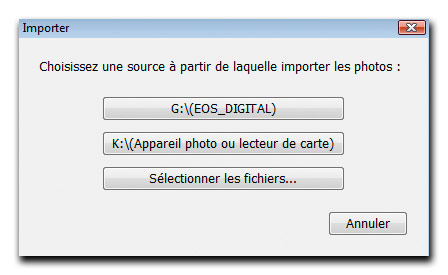
  • Lorsque vous insérez une carte mémoire dans votre lecteur de cartes et lorsque vous cliquez ensuite sur le bouton Importer du module Bibliothèque, Lightroom vous propose plusieurs choix quant à l’emplacement des dossiers à importer. Voici la boite de dialogue qui offre ici pas moins de trois options : une carte mémoire, une clé USB ainsi qu’un accès à l’arborescence des fichiers du système d’exploitation.

  • La boite de dialogue Importer les photos offre maintenant une option permettant d’éjecter la carte mémoire une fois l’importation des images achevée. Il est également plus nécessaire de choisir l’option Afficher la boite de dialogue d’importation lorsqu’une carte mémoire est détectée (Préférences>Importer) pour que vous puissiez importer des images à partir de la carte.

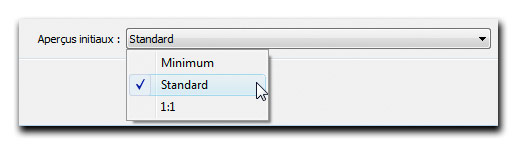
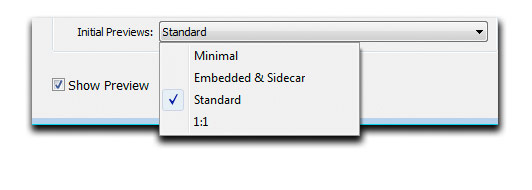
  • Depuis la version 1.3 Lightroom favorise le transfert des images au détriment de la création des vignettes et des aperçus. Ainsi, le transfert des images est beaucoup plus rapide. Alors que Lightroom 1.x réfuse d’importer des images dont les dimensions sont supérieures à 10.000 × 10.000 pixels, Lightroom bêta 2 vous limite à 30.000 pixels ce qui vous permet d’importer au catalogue des images panoramiques et/ou composées de plusieurs images numériques, quel que soit leur poids de fichier. Vous pouvez également choisir entre trois tailles différentes (quatre tailles différentes pour Lightroom bêta 2) pour l’aperçu qui s’affiche dans la fenêtre principale : Minimum, Standard et 1 :1. La première option, Minimum, est la plus rapide pour transférer vos images dans le catalogue de Lightroom, mais en réalité elle ne fait que retarder la création des aperçus jusqu’à l’affichage d’un dossier d’images dans Lightroom. Il vous faudra donc attendre la fin de la création des aperçus avant de pouvoir travailler de manière confortable.


Les options de Lightroom 1.x

Alors que l’option Standard ralentit un peu le transfert des images, vous pouvez commencer à éditer, immédiatement après, vos images fraîchement importees, pour peu que vous ne les affichiez pas toutes à leur taille réelle (100%). Il est ainsi possible d’afficher les images, de leur appliquer des notes, libellés de couleur et mots-clés et même de corriger la tonalité et les couleurs. Si vous sélectionnez l’option 1 :1, Lightroom crée des aperçus d’excellente qualité qui occupent davantage d’espace sur votre disque dur. Sélectionnez l’option Minimum si vous ne souhaitez pas corriger vos images immédiatement après la fin du transfert. Vous pouvez choisir ensuite, à partir du menu Bibliothèque>Aperçus, l’option Rendu des aperçus de taille standard ou Rendu des aperçus 1 :1. Mais attention, la création des aperçus d’excellente qualité est alors bien plus longue que celle des aperçus standard car dans le premier cas de figure, le logiciel applique les paramètres par défaut pour l’accentuation et la réduction du bruit.


Les options de Lightroom 2

L’option Embedded&Sidecar (Lightroom bêta 2) utilise les vignettes de petite taille que votre appareil photo intègre aux fichiers RAW. Là encore il vous faudra créer plus tard des vignettes de qualité “exploitable” pour pouvoir éditer et corriger vos images.

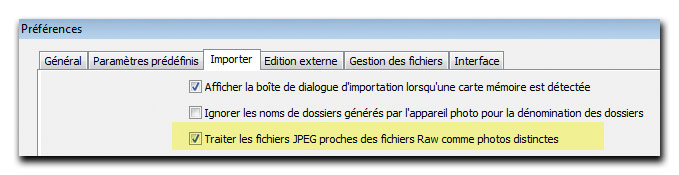
Importer et afficher les fichiers RAW+JPEG. Bien que la version initiale de Lightroom était capable de transférer les fichiers JPEG portant le nom des fichiers RAW et enregistrés simultanément grâce au paramètre “RAW+JPEG” de votre appareil, ces fichiers ne pouvaient pas être corrigés indépendamment du fichiers RAW homonyme. La nouvelle option Traiter les fichiers JPEG proches des fichiers RAW comme photos distinctes dans les Préférences de Lightroom permet les afficher séparemment et leur appliquer des réglages individuels et différents de ceux appliqués aux fichiers RAW.

Linux pour les photographes – Troisième partie

tuxcam

Conclusion

Nous nous sommes évertués ici à vous présenter les fonctions d’organisation de DigiKam. Toutefois, gardez à l’esprit que DigiKam offre bien davantage : il possède en effet des fonctions d‘édition et de création (diaporama, galerie Web, etc.) d’une richesse extraordinaire sur lesquelles nous reviendrons en détail dans un article futur dédié aux logiciels d‘édition.

DigiKam est actuellement la solution la plus complète pour organiser ses photos numériques sous Linux. Et sur ce point, nous n’hésitions pas à le comparer aux solutions commerciales telles que Photoshop Elements, Expression Media et iPhoto qui n’offrent, malgré de fonctionnalités divergentes, guère plus que DigiKam…
DigiKam gère les fichiers RAW et les fichiers Bitmap codés en 16 bits, lit et écrit les métadonnées EXIF (y compris les informations de géolocalisation) et IPTC (sauf celles des fichiers RAW) et bénéficie d’une interface agréable et modulable au gré de vos envies et besoins.

DigiKam constitue donc une solution sérieuse et mature. Le logiciel est régulièrement mis à jour et les développeurs lui ajoutent souvent de nouvelles fonctionnalités. Nous attendons ainsi pour bientôt l’intégration de fonctions encore manquantes, telle la gestion des versions d’une même photo (versionning), la recherche dans les métadonnées, mais surtout la possibilité de modifier les métadonnées d’un fichier RAW.

Hautement recommandé !

Formats de fichier pris en charge par DigiKam

  • Fichiers image : .jpg, .jpg, .jpe, .jp2, .jpx, .jpc, .pgx, .tif, .tiff, .png, .gif, .bmp, .xpm, .ppm, .pnm, .xcf et .pcx.
  • Fichiers bruts : tous les formats pris en charge par DCRaw, et notamment le format le DNG.
  • Fichiers video : .mpeg, .mpg, .mpo, .mpe, .avi, .mov, .wmf et .asf.
  • Fichiers audio : .ogg, .mp3, .wma et .wav.

DigiKam sait parfaitement bien gérer les fichiers photo codés sur 16 bits.

Rendez-vous sur la page de téléchargement de DigiKam pour trouver une version compatible avec votre distribution Linux. Il existe également une version pour MacOSX qu’il vous faudra compiler par vous-même… ou bien utiliser le paquet logiciel de DigiKam pour Fink disponible ici .

ColorMunki Photo – Petit singe bien malin

colormunki-29

En guise de conclusion

Avec le ColorMunki Photo, X-Rite/Pantone vise le marché de la photographie “sociale” (portraitistes et photographes de mariage), sans pourtant négliger celui, plus vaste, des amateurs experts. Alliant facilité d’utilisation et qualité des résultats, ce spectrophotomètre d’entrée de gamme a tout pour plaire, même si le logiciel a été volontairement allégé pour ne pas concurrencer les produits plus onéreux de la gamme, à savoir les spectrophotomètres Eye-One Photo LT et Eye-One Photo. Il est tout de même surprenant que les développeurs du logiciel aient supprimé le réglage du gamma, ce qui est d’autant plus regrettable que la valeur par défaut correspond (sous Mac) peu ou prou à un gamma de 1,8 – valeur peu adaptée au monde de la photo ! Alors que les logiciels ColorMatch et ColorNavigator affichent à l’issue d’un calibrage d’écran de nombreuses informations plus ou moins utiles, le logiciel ColorMunki Photo se contente d’un simple affichage Avant/Après d’un photo plutôt banale – là encore, nous souhaiterions voir apparaître de “vraies informations” pour évaluer la qualité d’un profil…

Malgré les quelques points faibles évoqués plus haut, le ColorMunki Photo est un produit efficace et simple à utiliser. Alors que la lecture des plages colorées nécessitait jusqu’ici beaucoup de doigté et de patience, elle est particulièrement aisée avec le ColorMunki Photo et ne nécessite que quelques minutes.

Qui plus est, le tarif est très étudié pour un spectrophotomètre et son design est fort astucieux – bref, le ColorMunki Photo est une réussite.

Nous tenons à remercier la société Graphic Réseau, distributeur officiel, de nous avoir prêté le ColorMunki le temps de faire nos essais.

Configuration minimale requise

Mac
Mac OS X 10.4 ou plus récent, 512 MB de RAM, processeur G4 ou plus récent, port USB alimenté, résolution écran d’au moins 1024 × 768 pixels.

Windows
Microsoft Windows XP ou Microsoft Vista, 512 MB de RAM, processeur Intel Pentium IV/AMD Athlon XP ou plus récent, port USB alimenté, résolution écran d’au moins 1024 × 768 pixels.

Linux pour les photographes – Deuxième partie

linux2-1

Autres fonctionnalités de F-Spot

  • Mode Plein écran et Diaporama. Le mode plein écran est bien adapté à l’examen rapide (dans un objectif de tri et comparaison de “rush”, par exemple) des photos importées au catalogue. Le mode Diaporama le complète favorablement en ce qu’il affiche les photos préalablement sélectionnées sous forme de diaporama. Bien qu’assez simples, les effets (enchaînements) disponibles sont plutôt efficaces.
  • *Fonctions de recherche.*F-Spot est doté de fonctions de recherche élémentaires. On peut effectuer un tri suivant l’étiquette, la date et la date d’importation d’une photo. Il faut reconnaitre que c’est très limité et l’on peut regretter de ne pouvoir bénéficier d’une fonction de recherche fondée sur les métadonnées.
  • Fonctions de retouche. Là encore, F-Spot reste assez élémentaire. On peut s’interroger sur l’intérêt d’incorporer des fonctions de retouche, même restreintes, dans une application destinée à l’organisation des photos. Il eut été préférable de porter les efforts de développement sur d’autres fonctionnalités. Voici les fonctions destinées aux fichiers JPEG : recadrage, ajustement des couleurs (Saturation, Teinte, Exposition, Luminosité, Contraste et Balance des blancs), puis d’autres pour corriger les yeux rouges, convertir une photo en noir & blanc et en tons sépia. N’oublions pas non plus l’outil Redressement, une fonction anecdotique nommée “Flou artistique” et enfin un ajustement automatique des couleurs.
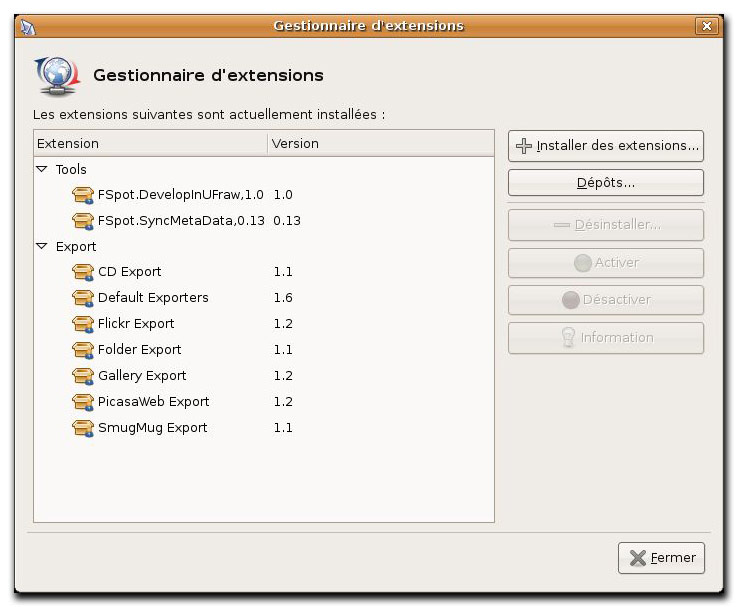
  • Extensions. F-Spot possède la possibilité d’ajouter des fonctions supplémentaires par l’intermédiaire d’extensions disponible en téléchargement. Pour cela, il faut cliquer sur le menu Modifier>Extensions. Une fenêtre présentant la liste des extensions disponibles est alors affichée. L’extension “Fspot.DevelopInUFraw” permet de lancer directement UFRAw sans quitter F-Spot. L’extension “Fspot.SendToBibbleWorkQueue” (qui n’apparait pas sur la capture d‘écran ci-dessous et n’est disponible qu’avec les versions 0.4.1 de F-Spot et supérieures) permet, quant à elle, d’envoyer un ou plusieurs fichiers photo (RAW ou non) directement vers Bibble Pro en bénéficiant du “versionning”.

A noter également toutes les extensions offrant divers outils d’exportation, telles que la création d’un photo-CD ou d’un diaporama sur DVD, l’exportation d’une photo vers Flickr, PicasaWeb ou encore SmugMug, et celle d’une photo vers une galerie Web, au format “Gallery Menalto” ou “Original”. Les extensions proposent de redimensionner les photos afin de les adapter aux besoins spécifiques de chaque galerie Web. Les métadonnées peuvent être également incluses ou non lors de l’export. L’extension “Fspot.Sync.Metadata” permet d‘écrire les métadonnées dans les fichiers photo même si l’option “Ecrire les métadonnées sur le fichier” du menu Modifier>Préférences n’avait pas été activée. Les extensions sont proposées par des développeurs indépendants et permettent d’enrichir les fonctionnalités de F-Spot.

  • Gestion des couleurs. Bien que F-Spot possède la dépendance “lcms – Little Color Management System”, nous n’avons pas pu dénicher de boîte de dialogue permettant de modifier les paramètres de gestion des couleurs.
  • Gestion des doublons. Cette fonction disponible dans F-Spot souffre encore de petits dysfonctionnements : les doublons ne sont pas toujours détectés lors de l’importation. Pour y remédier, il suffit de supprimer manuellement la photo excédentaire.

F-Spot est disponible pour Ubuntu (et dérivés), Fedora Core et Gentoo. Suivant la distribution, il est installé par défaut ou facile à ajouter. Il est également disponible pour les autres distributions à condition de l’installer séparément. Vous ne trouverez pas toujours la version la plus récente, mais vous pourrez compiler la dernière version à partir des sources mises à disposition.

Conclusion

F-Spot est une application libre et gratuite destinée à la gestion des photos numériques sous Linux, parfaitement intégré à l’environnement de bureau Gnome. Simple et efficace, le programme possède les fonctions essentielles d’organisation et répond parfaitement aux exigences d’un photographe amateur éclairé. Toutefois, nous émettons quelques réserves quant à l’utilisation de F-Spot dans un cadre professionnel : outre l’existence de quelques petits bogues, il n’est pas encore possible de modifier ou d‘éditer librement l’ensemble des métadonnées IPTC.

Nous apprécions le fait de pouvoir lancer des logiciels d’images à partir de F-Spot et de bénéficier ainsi de différentes versions d’une même photo ainsi que de pouvoir écrire, dans les métadonnées (sauf fichiers RAW) des commentaires, étiquettes et notes. En revanche, nous déplorons l’absence d’une fonction de recherche plus élaborée et surtout l’absence d’une gestion des couleurs cohérente.
F-Spot est une application prometteuse et en plein développement, qui offre aux utilisateurs de Linux une alternative crédible aux logiciels payants (Photoshop Elements, Expression Media, StudioLine PhotoClassic…) des univers Windows et MacOS X.

Viveza – La correction locale en toute simplicité

magnolia

En guise de conclusion

Peu de logiciels réussissent à séduire les utilisateurs dès leur sortie : il faut en effet souvent plusieurs mois pour éradiquer les quelques bogues agaçants qui échappent à la vigilance des développeurs ainsi que les quelques erreurs de conception qui rendent leur utilisation difficile. Viveza semble se soustraire à tout cela : le plug-in est d’une simplicité presque enfantine et, contrairement à d’autres logiciels à correction locale (Nikon Capture NX, LightZone), il ne monopolise pas toutes les ressources de l’ordinateur, l’application est d’une stabilité et d’une fluidité remarquable.

Certes, Viveza ignore les fichiers RAW, mais est-ce bien grave ? Pour l’instant, l’application n’existe que sous forme de plug-in pour Photoshop et Camera Raw offre un développement d’une qualité fort honorable. Pour peu qu’on le nourrisse de fichiers TIFF de 16 bits par couche, Viveza ne risque pas de détériorer la qualité du fichier de départ – d’autant plus qu’il est compatible avec les objets et filtres dynamiques de Photoshop CS3.

La technologie U-Point, aussi simple que puissante, était jusque-là l’exclusivité de Nikon Capture NX, lui-même développé en grande partie par les programmeurs de Nik. L’éditeur semble vouloir se réapproprier cette réalisation ingénieuse et la propose au plus grand nombre, que ce soit avec Dfine 2.0, Color Efex Pro 3.0 ou le nouveau Viveza, pour ne pas parler de futurs plug-in dédiés à ce “serpent de mer” Lightroom SDK. A quand un logiciel de développement RAW “Canon Capture NX” pour pallier les déficiences de DPP ?

Il nous reste à aborder l’épineuse question du tarif de Viveza. Depuis toujours, Nik vise le marché des photographes professionnels (les acheteurs de Photoshop) et les tarifs s’en ressentent : fort de ses 249 € TTC, Viveza est aussi onéreux que LightZone et presque aussi cher que Lightroom et Aperture…

Configuration requise

  • Windows. Windows 2000 Professionnel, Windows XP Edition Familiale, Windows XP Professionnel ou Windows Vista, processeur Pentium® III 1GHz ou supérieur, 256 Mo de RAM, Photoshop 7 à CS3, Photoshop Elements 2.0 à 6.0 ou application compatible avec les plug-ins Photoshop.
  • Macintosh. Mac OS 10.4 et ultérieur, processeur G4, G5, Intel Core Solo, Intel Core Duo, Intel Core 2 Duo, Intel Xeon, 256 Mo de RAM, Photoshop CS2 et CS3, Photoshop Elements 1.0 à 4.0 ou une application de retouche d’images qui accepte des filtres compatibles avec les plug-ins Photoshop.*

Télécharger une version d’essai fonctionnelle pendant 15 jours (pour Mac ou PC)

La chambre noire sans mauvaises odeurs (tutoriel)

nb-1

Corrections sélectives

La photo numérique n’a pas révolutionnée la pratique du laborantin noir et blanc : une photo n’est vraiment satisfaisante que lorsque vous lui appliquez des corrections locales. L’œil humain est en fait capable de voir bien plus de détails que le papier peut restituer. Alors qu’on utilisait dans la chambre noire tout un tas de badines fabriquées en carton et en fil de fer pour maquiller des zones du tirage, le procédé est bien plus simple aujourd’hui et surtout reproductible. Photoshop offre en effet deux outils accessibles à partir de sa barre d’outils : Densité moins (-) pour éclaircir, et Densité (+) pour assombrir, les deux outils disposant d’options pour limiter leur effet aux hautes lumières, tons moyens ou tons foncés ; il est également possible de modifier l’opacité des outils (option Exposition). Sachez qu’une opacité de 50% (le réglage par défaut) est souvent trop forte, il faut la réduire à 5 ou à 10% pour pouvoir travailler de manière précise.


Immeuble à l’abandon, Bruxelles, Canon EOS 1Ds, EF 17-40 mm f/4 L USM

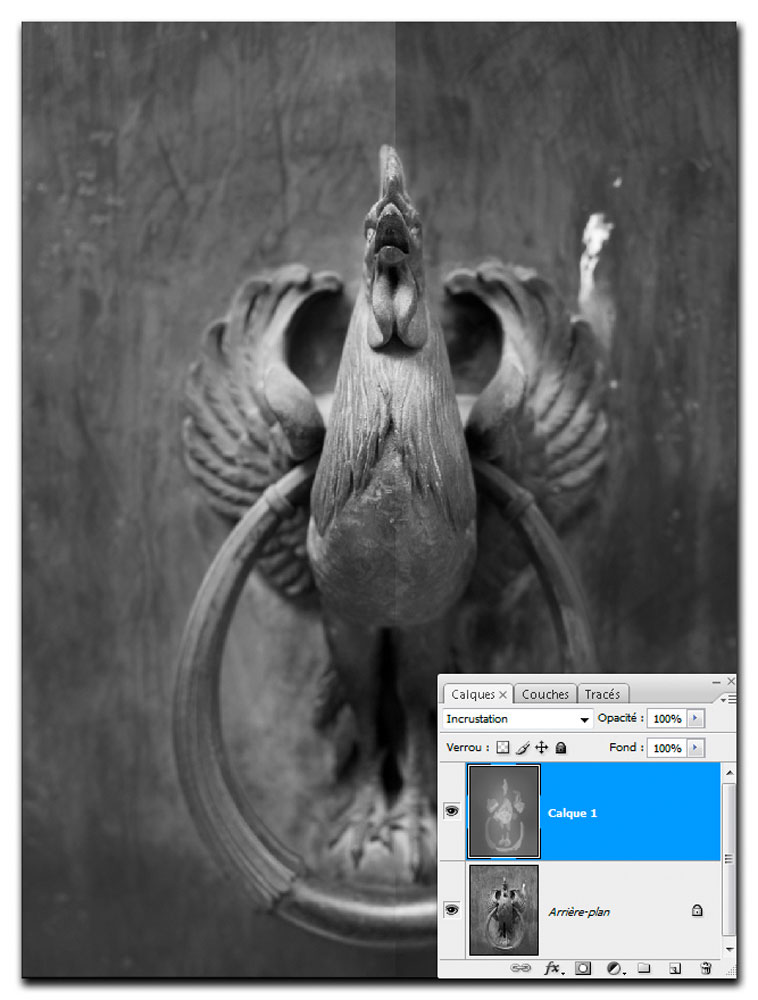
Une méthode à la fois plus pointue et plus confortable consiste à créer un calque (Maj+Cmd/Ctrl+N), à le remplir avec du gris à 50% (Edition>Remplir), puis à le passer en mode de fusion Incrustation. Lorsque vous utilisez le pinceau pour peindre sur le calque, vous pouvez éclaircir (couleur Blanc) ou assombrir (couleur Noir) les zones qui se trouvent sur le calque sous-jacent. Les paramètres Opacité et Flux de l’outil Pinceau déterminent alors l’intensité des corrections ; pour plus de précision, vous pouvez réduire les valeurs à 10 ou à 20%.


Image avant (moitié gauche) et après correction (moitié droite)

Utiliser deux calques de réglage

En séparant les deux opérations, Eclaircir et Assombrir, vous gagnerez en précision : créez simplement deux calques de réglage de type Courbe, un pour les hautes lumières et l’autre pour les tons foncés. Ajustez la courbe pour les hautes lumières jusque à ce obtenir l’effet souhaité ; cliquez sur OK, puis sur le masque du calque de réglage pour l’intervertir (Cmd/Ctrl+I). Il est ensuite possible de peindre sur le masque en blanc pour appliquer l’effet de courbe aux seules parties peintes.

Refaites les mêmes opérations pour créer un masque dédié aux tons foncés. Tant que vous n’aplatissez pas les calques, vous pourrez toujours affiner vos réglages, soit en cliquant sur le calque de réglage pour modifier le tracé de la courbe, soit en peignant en blanc pour renforcer vos corrections, soit en peignant en noir pour les atténuer ou les annuler.

Sachez que cette technique peut être appliquée pour améliorer une photo nécessitant une correction différenciée – l’image suivante vous montre comment.


Le temps passe, Canon EOS D60, EF 70-200 mm f/4 L USM


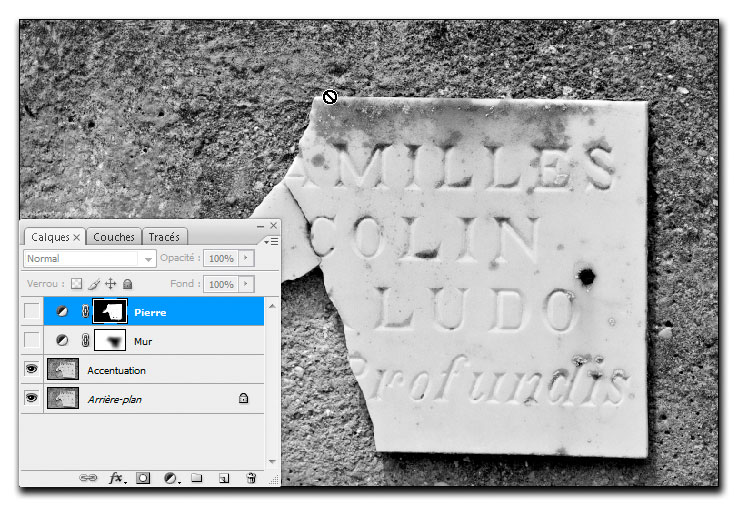
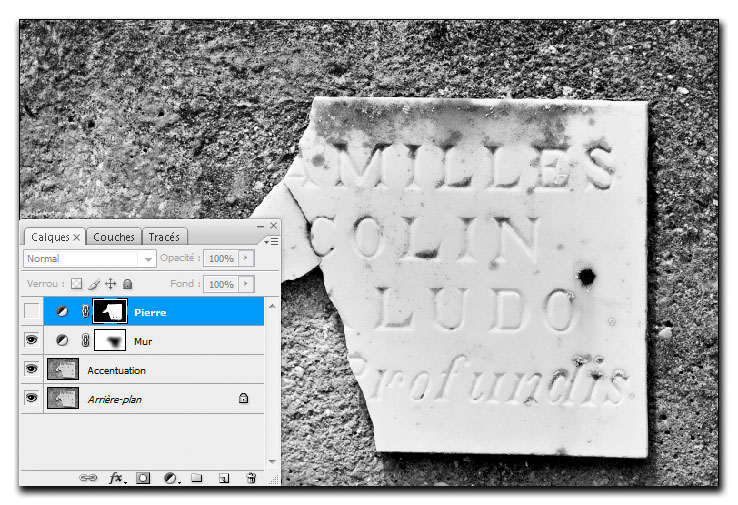
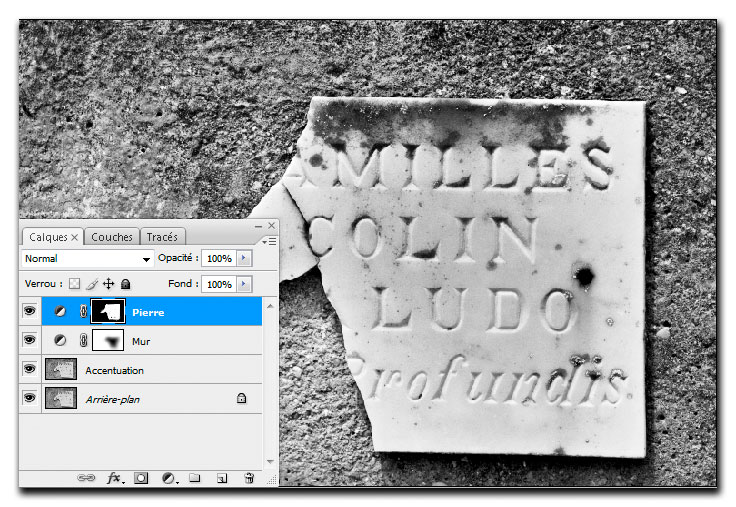
Image non corrigée : le mur a un contraste local trop faible et la pierre tombale manque de nuances.


La première courbe corrige le contraste local du mur…


…et la seconde améliore la texture et le microcontraste de la pierre tombale.

Le magazine Eyrolles
des techniques photo

Animé par Volker Gilbert et publié par les éditions Eyrolles, QuestionsPhoto vous propose des articles de fond sur les techniques photo, mais aussi des actus, des critiques de livres... et des réponses à toutes vos questions !