Questions Photo

Mot clé : DxO

La chambre noire sans mauvaises odeurs (tutoriel)

nb-1

Corrections sélectives

La photo numérique n’a pas révolutionnée la pratique du laborantin noir et blanc : une photo n’est vraiment satisfaisante que lorsque vous lui appliquez des corrections locales. L’œil humain est en fait capable de voir bien plus de détails que le papier peut restituer. Alors qu’on utilisait dans la chambre noire tout un tas de badines fabriquées en carton et en fil de fer pour maquiller des zones du tirage, le procédé est bien plus simple aujourd’hui et surtout reproductible. Photoshop offre en effet deux outils accessibles à partir de sa barre d’outils : Densité moins (-) pour éclaircir, et Densité (+) pour assombrir, les deux outils disposant d’options pour limiter leur effet aux hautes lumières, tons moyens ou tons foncés ; il est également possible de modifier l’opacité des outils (option Exposition). Sachez qu’une opacité de 50% (le réglage par défaut) est souvent trop forte, il faut la réduire à 5 ou à 10% pour pouvoir travailler de manière précise.
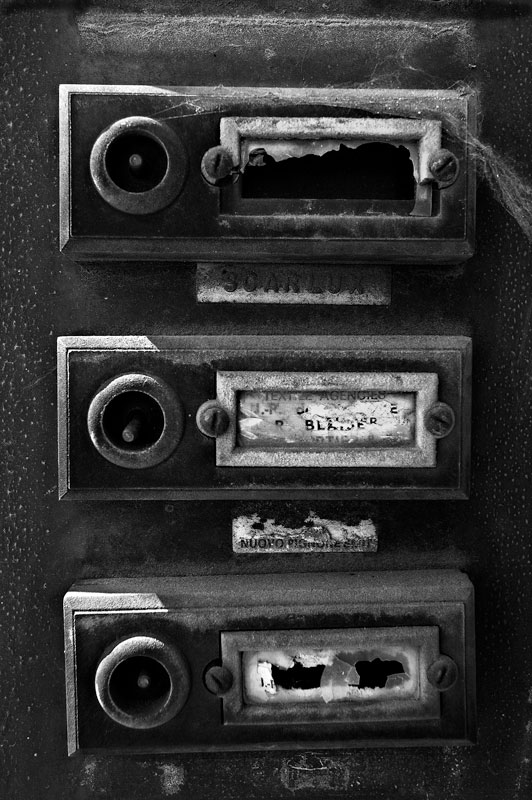

Immeuble à l’abandon, Bruxelles, Canon EOS 1Ds, EF 17-40 mm f/4 L USM

Une méthode à la fois plus pointue et plus confortable consiste à créer un calque (Maj+Cmd/Ctrl+N), à le remplir avec du gris à 50% (Edition>Remplir), puis à le passer en mode de fusion Incrustation. Lorsque vous utilisez le pinceau pour peindre sur le calque, vous pouvez éclaircir (couleur Blanc) ou assombrir (couleur Noir) les zones qui se trouvent sur le calque sous-jacent. Les paramètres Opacité et Flux de l’outil Pinceau déterminent alors l’intensité des corrections ; pour plus de précision, vous pouvez réduire les valeurs à 10 ou à 20%.
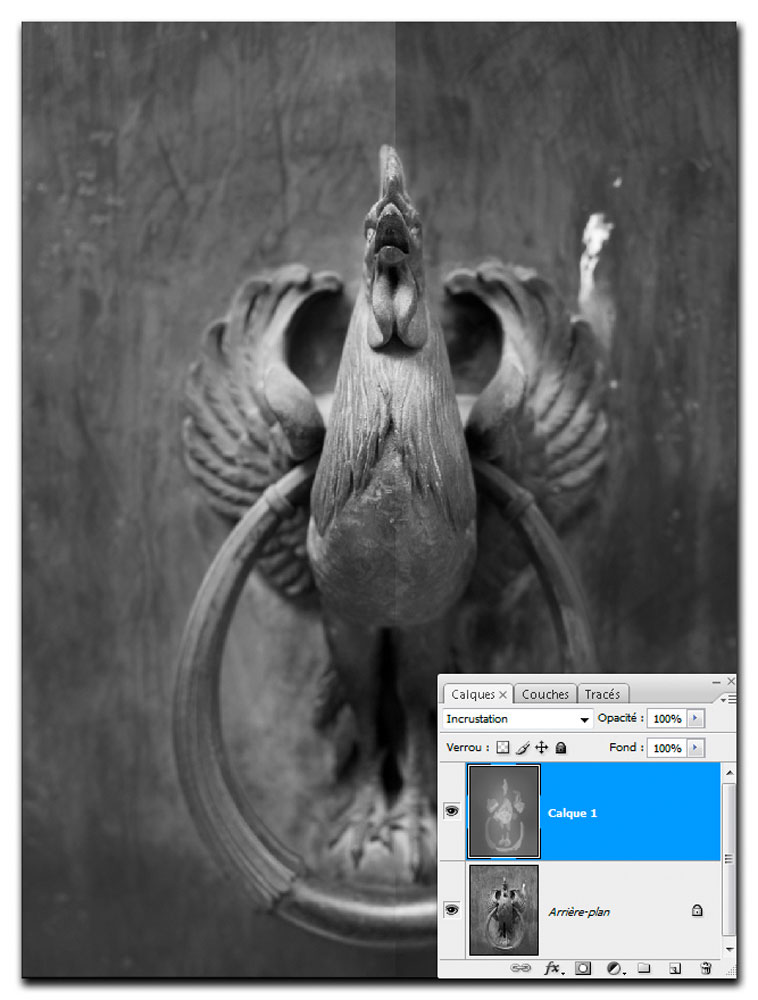

Image avant (moitié gauche) et après correction (moitié droite)

Utiliser deux calques de réglage

En séparant les deux opérations, Eclaircir et Assombrir, vous gagnerez en précision : créez simplement deux calques de réglage de type Courbe, un pour les hautes lumières et l’autre pour les tons foncés. Ajustez la courbe pour les hautes lumières jusque à ce obtenir l’effet souhaité ; cliquez sur OK, puis sur le masque du calque de réglage pour l’intervertir (Cmd/Ctrl+I). Il est ensuite possible de peindre sur le masque en blanc pour appliquer l’effet de courbe aux seules parties peintes.

Refaites les mêmes opérations pour créer un masque dédié aux tons foncés. Tant que vous n’aplatissez pas les calques, vous pourrez toujours affiner vos réglages, soit en cliquant sur le calque de réglage pour modifier le tracé de la courbe, soit en peignant en blanc pour renforcer vos corrections, soit en peignant en noir pour les atténuer ou les annuler.

Sachez que cette technique peut être appliquée pour améliorer une photo nécessitant une correction différenciée – l’image suivante vous montre comment.
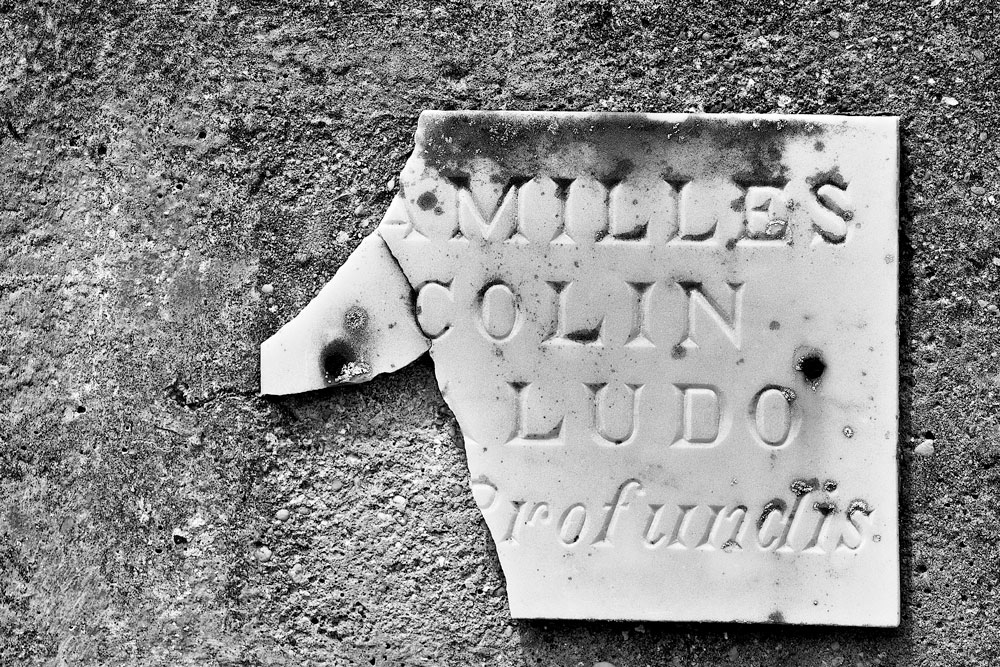

Le temps passe, Canon EOS D60, EF 70-200 mm f/4 L USM
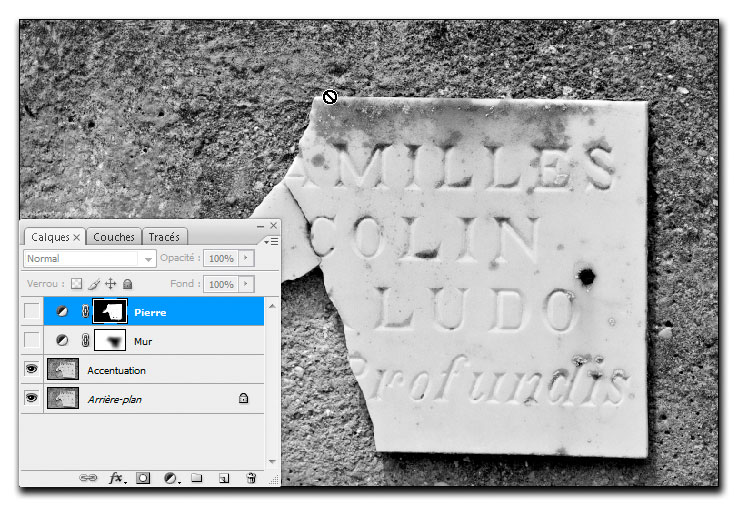

Image non corrigée : le mur a un contraste local trop faible et la pierre tombale manque de nuances.
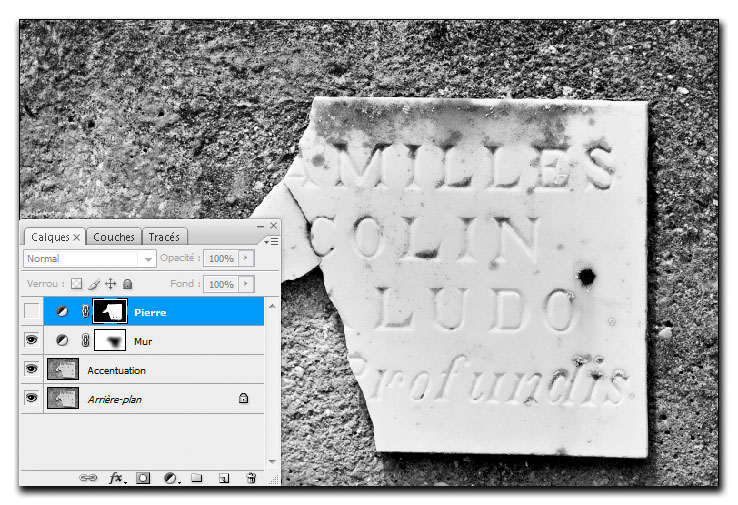

La première courbe corrige le contraste local du mur…
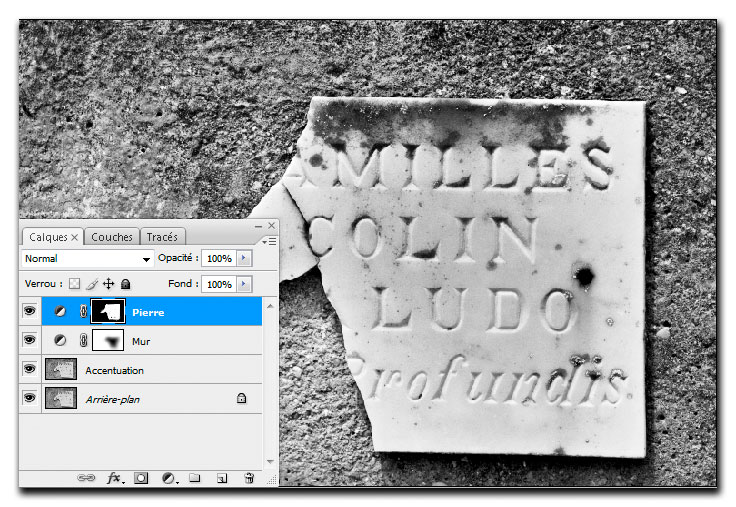

…et la seconde améliore la texture et le microcontraste de la pierre tombale.
Transformer le numérique en argentique ?

dxo_1

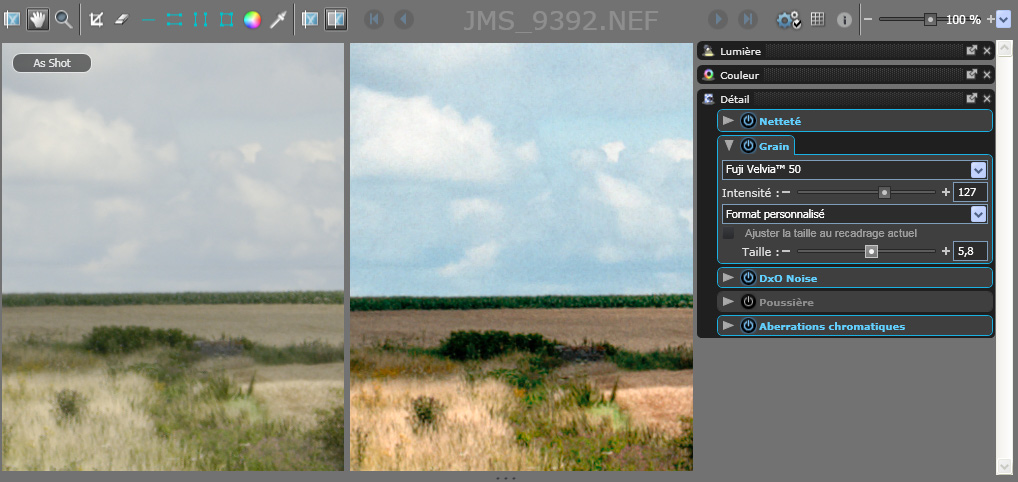
Il reste maintenant à appliquer le grain argentique à l’image. Pour en voir l’effet, il est faut passer en affichage 100% et choisir une zone significative de la photo pour savoir si le grain donnera un bon rendu de matière argentique. On choisit par défaut dans la palette Détail le grain correspondant au film sélectionné.
On peut aussi régler l’intensité et la taille du grain ; ici j’ai choisi d’intensifier un peu l’effet pour qu’il apparaisse bien sur un format moyen.


Application du grain d’origine du film choisi

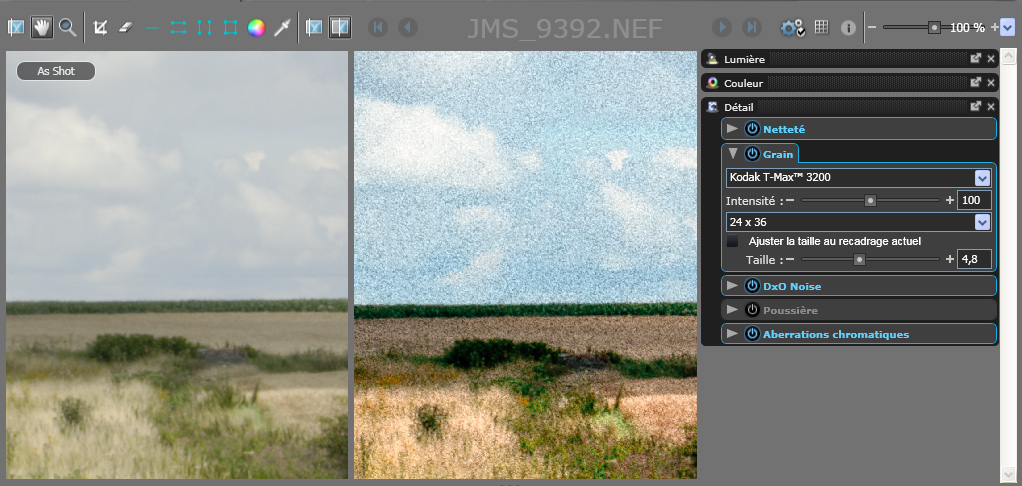
Toutes les fantaisies sont possibles avec le grain, comme appliquer le profil d’un film noir et blanc haute sensibilité… On sort là du domaine mesuré pour créer quelque chose qui n’a jamais existé en argentique !


Application d’un grain argentique noir et blanc

Automatiser le traitement

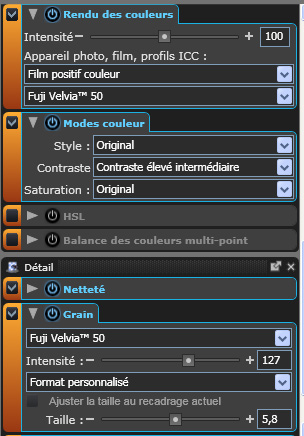
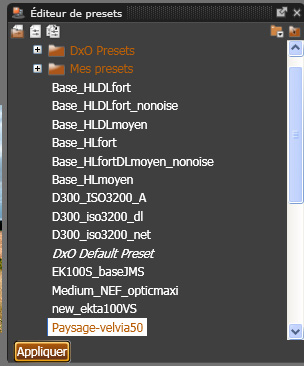
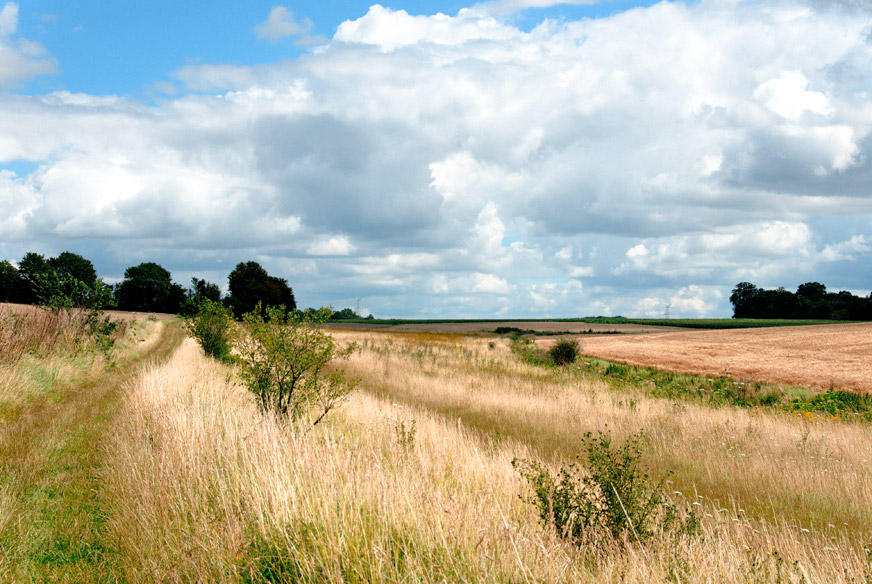
Si l’on veut conserver son réglage pour d’autres images, il suffit d’ouvrir la palette Editeur de presets et de cocher tous les réglages utiles. On sauvegardera le preset sous un nom explicite, par exemple “Paysage-velvia50”, et on pourra ensuite sélectionner de nouvelles images auxquelles il sera appliqué automatiquement.


Sélection des réglages à mettre en mémoire


Création d’un preset

Il existe aussi des presets à télécharger gratuitement sur le site de DxO, mais leur création est suffisamment aisée pour vouloir passer un peu de temps à élaborer ses réglages favoris selon l’aspect argentique plus ou moins intense que l’on veut obtenir.


Après traitement avec le preset Paysage-velvia50

Corriger les défauts optiques et modifier la perspective avec DxO 5

dxo_00

Recadrage final

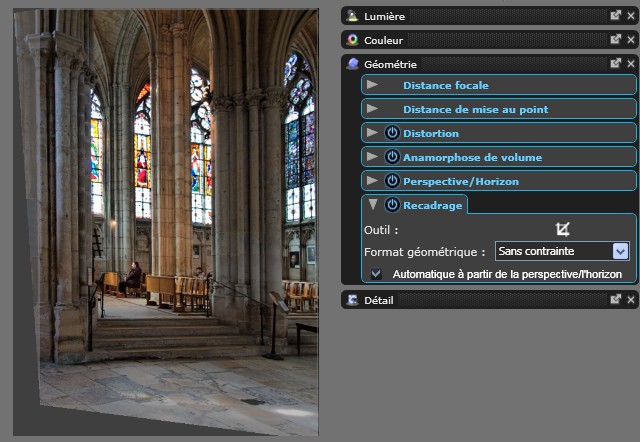
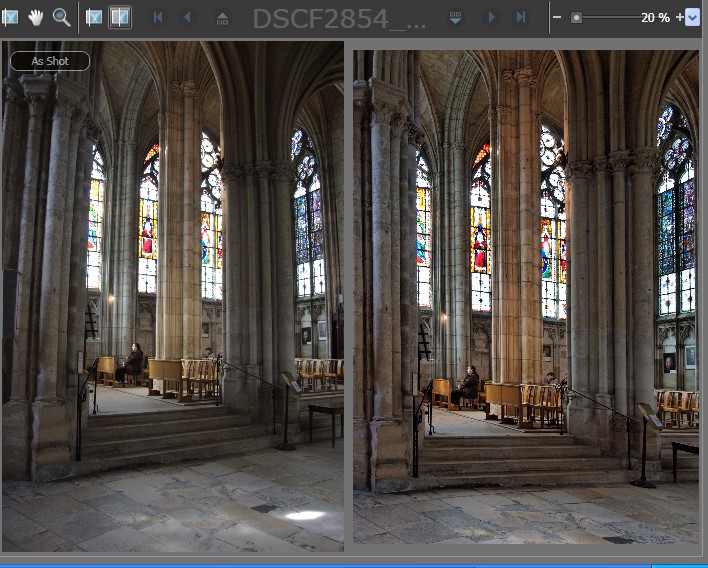
Une fois satisfait de l équilibre obtenu, on activera la commande Recadrage qui permet de sélectionner la zone de la photo que l’on souhaite sauvegarder. En effet, on voit ici que le redressement de l’escalier a entraîné un déplacement du dallage situé au premier plan et l’apparition d’une zone noire qui ne doit pas figurer sur l’image finale.

Le choix de cadrage qui préserve la plus grande surface d’image est Sans contrainte, mais comparée à d’autres de la même série, la photo pourra, selon la modification de perspective opérée, être plus large ou plus étroite que celles qui ne sont pas corrigées. Si l’on souhaite conserver une homothétie dans une série, il faudra par exemple choisir le cadrage 2/3 si l’on utilise un reflex numérique. Si l’on choisit Automatique, le logiciel essaiera d’optimiser la surface sauvegardée. Dans le cas contraire, on peut modifier le cadrage avec des curseurs.


Après modification de la perspective, il convient de choisir un recadrage.

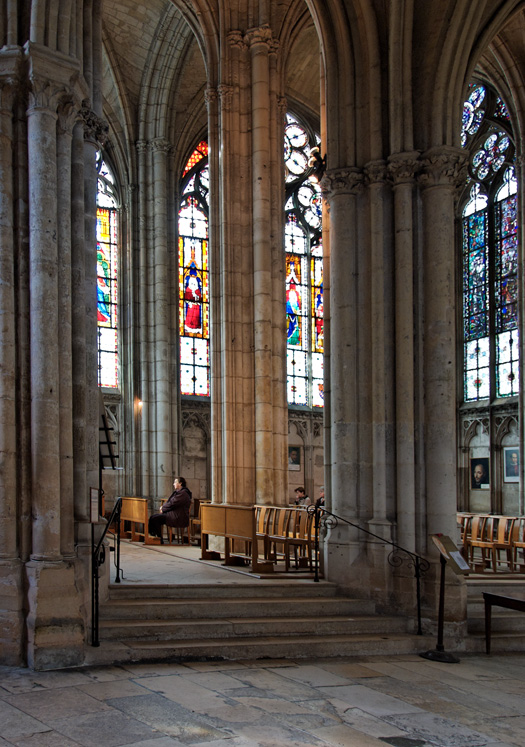
Le parti pris de conserver le maximum de l’image a permis de garder la totalité du vitrail situé au fond à droite, et de n’empiéter que légèrement sur les colonne situées à gauche, mais diminuer la ligne de fuite oblique de l’escalier a supprimé une bonne partie du dallage du premier plan, y compris la tache de lumière qui attirait l‘œil dans le cadrage d’origine. Si on avait voulu conserver une homothétie avec le cadrage d’origine, on aurait en revanche diminué la largeur de la scène et donc empiété sur les colonnes à gauche et les vitraux à droite.


Après traitement, on peut visualiser les deux images et le cas échéant reprendre le traitement pour obtenir une nouvelle variante.

Bien entendu, contrairement à d’autres réglages, on ne peut pas conseiller d’automatiser la modification de perspective, car même avec une série d’images très proches il n’est pas aisé de décider d’une correction unique : la qualité sera toujours meilleure avec une correction à vue sur chaque photo. Cependant, la logique du traitement par lot reste entière : on peut ajuster une par une toute une série d’images, revenir en arrière si on souhaite modifier un cadrage, et lancer le traitement par lot ensuite, chaque fichier gardant en mémoire le type de modification demandé.


Image retenue après traitement

DxO 5 compatible avec le Nikon D300… mais retardé pour le Mac

dxo_00

Nous allons donc ouvrir la palette Détail du logiciel et accéder à la commande DxO Noise. On peut constater que le réglage par défaut est vigoureux : 73% de réduction en bruit de luminance, 50% en bruit de chrominance et en bruit dans les gris. C’est une réduction trop importante du bruit de luminance, qui peut affecter les plus fins détails ; je vais choisir comme réglage de base de descendre à 50% seulement, ce qui va faire apparaître un très léger moutonnement. De plus j’ai un peu augmenté la netteté, qui, il faut le savoir, est désactivée en RAW quand on ne possède pas de module optique, ce qui est le cas ici. Enfin, j’ai programmé une légère récupération des hautes lumières, utile pour les vues de nuit avec néons et éclairages publics.


En augmentant la netteté et en modérant la réduction du bruit, on trouve un heureux compromis.

Le traitement montre un bon compromis entre netteté des détails et absence de bruit gênant, avec une saturation colorée qui reste importante. Un essai avec le logiciel du constructeur Nikon Capture NX, en réglage standard boîtier (réduction du bruit sélectionnée en mode normal), nous montre que DxO atteint le même piqué en préservant plus les couleurs vives, alors même que nous avons forcé la réduction du bruit chromatique au-delà de la valeur par défaut.

Pour tester notre réglage sur un lot d’images, rien de plus facile : j’ai créé un Preset particulier nommé “D300_ISO3200_net”. Pour cela, j’ai cliqué d’abord sur la palette Editeur de presets, puis sur Nouveau preset. Les palettes susceptibles d’avoir leur réglage mémorisé apparaissent surlignées en orange. On choisit le réglage désiré, puis on coche dans la zone orange pour le mettre en mémoire. Une fois tous les réglages terminés, on clique sur la commande Enregistrer dans l’Editeur de presets et on pourra ensuite le renommer par un clic droit. Ensuite il suffit de sélectionner un lot d’images et de lui appliquer le réglage du preset.


DxO permet de créer un nombre illimité de presets.

Résultat concluant, on obtient un très bon équilibre de base. Rien n’empêchera d’ailleurs, à partir de cette base, d’ajuster un peu chaque image selon son caractère, mais les résultats obtenus en quelques minutes sont vraiment très intéressants ; on peut ici les comparer avec un développement en mode de réglage standard du boîtier sous Nikon Capture NX.


A 100%, comparaison après traitement d’une zone critique, à gauche Nikon Capture NX, à droite DxO v5 avec notre preset.

DxO Optics Pro avait un certain retard en finesse de traitement pour les fichiers Nikon en haute sensibilité, tel n’est plus le cas, et le fait de pouvoir faire varier de façon simultanée les curseurs de réduction de bruit et de netteté, ce qui n’est pas hélas le cas sur le logiciel du constructeur, sera un gros atout… sans parler des corrections de géométrie qui seront abordées dans un prochain article !

Acolens – Le challenger d’outre-Rhin

acolens-9

En guise de conclusion

Acolens est un logiciel étonnant à plus d’un titre. D’une stabilité et d’une précision exemplaires, le logiciel est par son tarif et par ses fonctionnalités résolument professionnel ; seul un photographe professionnel à la recherche d’un outil “pointu” et efficace ou un amateur assez fortuné y trouveront leur compte, les autres se tourneront soit vers DxO, aussi polyvalent, complet et performant que lourd et bogué, ou vers un des logiciels reposant sur les algorithmes de Helmut Dersch, moins aboutis mais nettement plus abordables. Je lui pardonne son tarif assez musclé, mais justifié compte tenu de la qualité du logiciel (335 ou 495 € HT pour la version complète), quant à celui de la mire (entre 1300 et 1600 €, suivant son sac de transport), je reste éberlué. Allez, faites un (gros…) effort pour que les photographes puissent créer leur propres profils, ou, mieux encore, confiez cette tâche “ingrate” à un de vos revendeurs français (à venir…) !

Force est de constater (et n’en déplaise à certains…) que les fonctionnalités d’Acolens, bien qu’actuellement limitées, suffisent à un photographe même exigeant. Tout ce qui lui manque, les logiciels de développement RAW en disposent déjà : Lightroom et Camera Raw, logiciels parmi les plus populaires, offrent notamment une suppression de l’aberration chromatique et de franges très aboutie. Ceci dit, je suis convaincu que la suppression des aberrations chromatiques figure déjà sur la “feuille de route” de Nurizon – la mire, quant à elle, les répertorie déjà. Côté flux de travail, j’aimerais bien voir une intégration du logiciel avec Lightroom et Photoshop : envoyer une image vers Lightroom, puis récupérer l’image corrigée dans la bibliothèque de Lightroom.

Contrairement à d’autres logiciels prônant des couples appareil photo/objectif (DxO Optics Pro, ImageIron), Acolens autorise l’utilisation du même profil avec tous les formats dont les dimensions sont inférieures à celui ayant servi à sa création. Bien que ce choix puisse paraître circonspect, Acolens offre à la fois une correction très précise et davantage de souplesse pour l’utilisateur qui peut corriger, au choix, les défauts de ses objectifs argentiques et numériques (Canon et Nikon), quel que soit le modèle de l’appareil utilisé. Sachez que les curseurs respectifs permettent de peaufiner la qualité de correction lorsqu’un profil est utilisé “hors de son cadre habituel”…


La qualité de correction-excellente ! Canon EOS1Ds, EF 2.8/45 mm TS-E

Pour mon indestructible, mais discontinué, Canon EOS 1Ds, DxO Optics Pro me propose moins de dix profils ; leur nombre n’augmentera plus jamais et plusieurs objectifs, dont mon 24 mm TS-E, ne sont même pas pris en charge… Avec sa cinquantaine de profils pour objectifs Canon et ses treize profils Nikon, Acolens offre donc déjà plus de combinaisons que son concurrent français et ne pousse pas, contrairement à ce dernier, à l’achat de nouveaux équipements photo.


Le montage de plusieurs photos est toujours plus simple et de meilleure qualité lorsqu’on corrige la distorsion optique et le vignetage en amont (voici un montage de deux photos prises avec un téléobjectif 100 mm).

Acolens – Configuration requise

  • Apple Macintosh avec Mac OSX version 10.3.9 ou plus récent, une version pour Windows est prévue pour bientôt
  • Prise USB libre pour accueillir le stick anti-copie (« Dongle »)
  • RAM : 256, ou, mieux 515 Mb
  • Espace disque : 150 Mb requis pour l’application et les profils

Pour de plus amples informations et pour télécharger une version d’essai du logiciel,vous pouvez consulter le site de l’éditeur.

DxO Optics Pro 5.0 – Chronique d’une naissance prématurée

dxo-5-1


Nikon D200, AF-S 2.8/17-55 mm DX, 1600 ISO


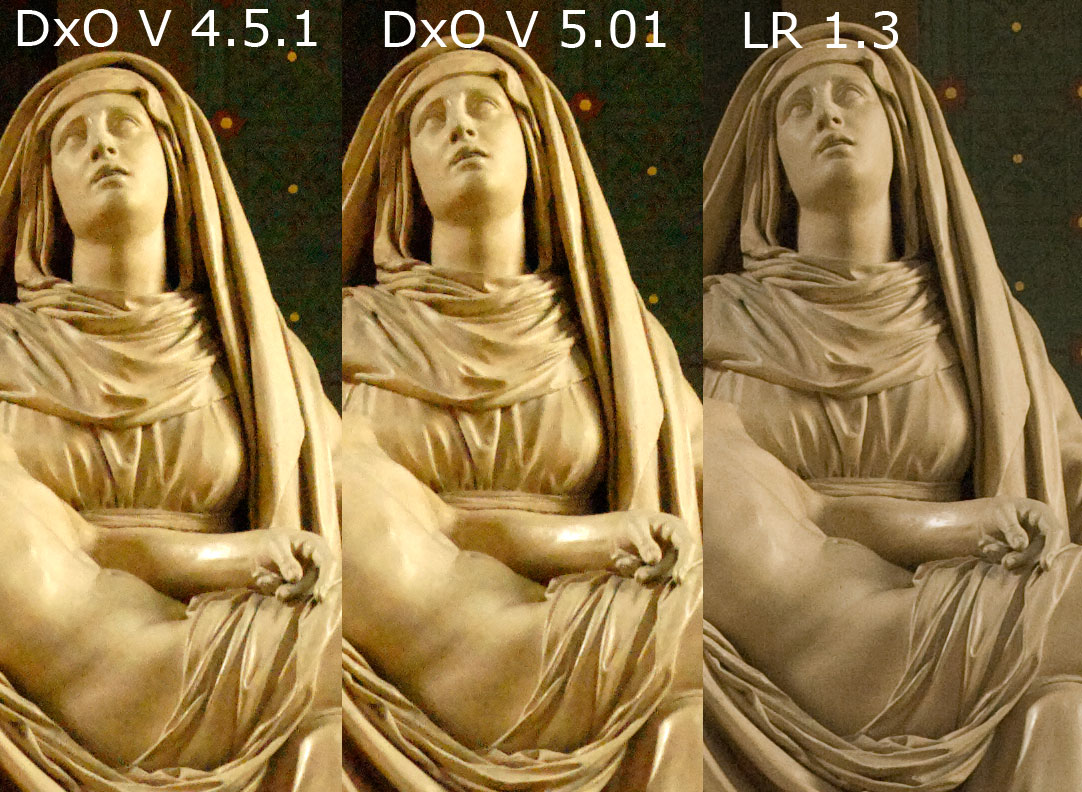
Extrait de l’image précédente : Lightroom produit cette fois-ci le meilleur résultat grâce à une correction parfaite du bruit chromatique et à une quasi-absence d’artéfacts colorés – toutefois au prix d’une perte, à la fois sur le contraste local et les informations de couleurs. La nouvelle version de DxO offre ici une meilleure qualité d’image que l’ancienne : les artéfacts colorés sont moins visibles. En jouant sur les réglages de la réduction du bruit, vous pouvez sans doute restituer davantage de détails avec DxO Optics Pro – les bogues à répétition m’ont découragé trop vite !


Canon EOS 1Ds, EF 4/17-40 mm L USM, 800 ISO


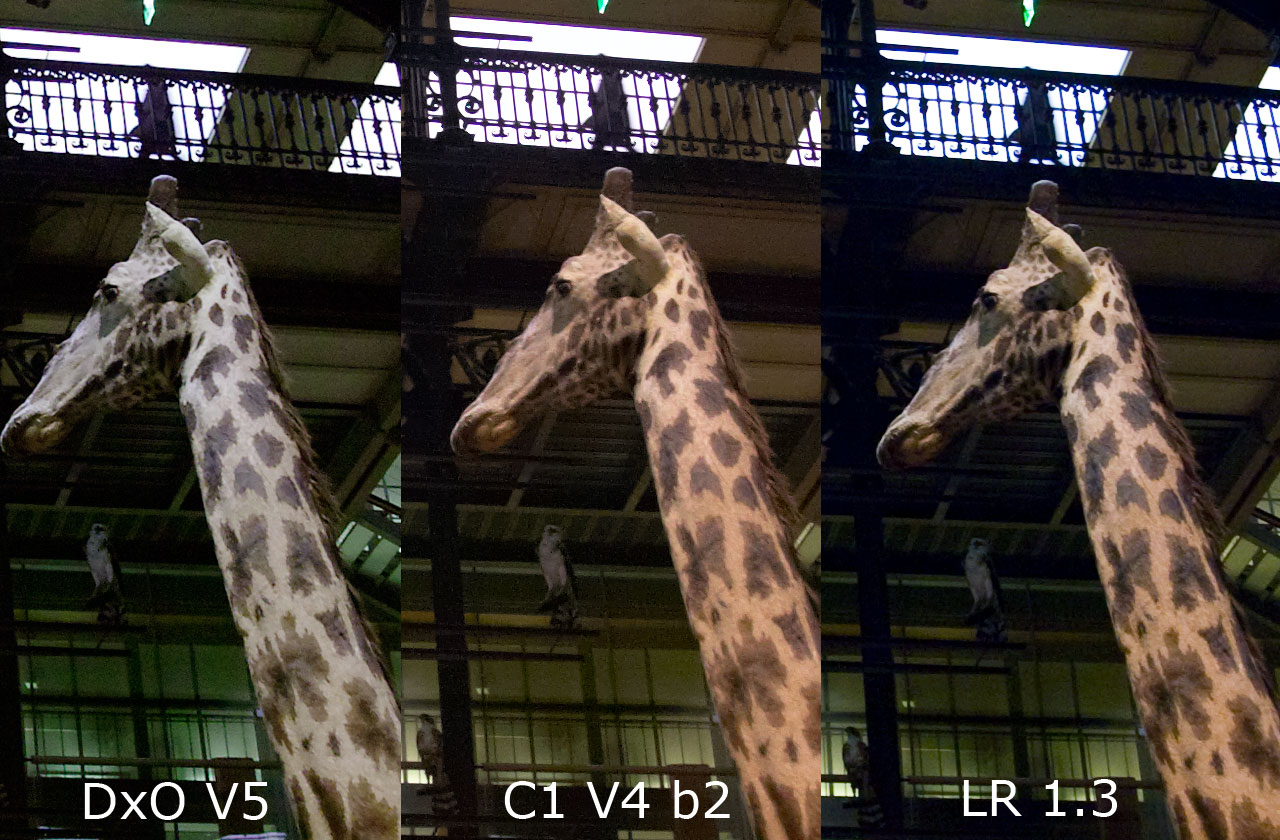
Prise à 800 ISO, cette image assez bruitée bénéficie du passage dans DxO et Lightroom. Les deux logiciels réduisent le bruit sans pour autant détruire la netteté ; DxO garde une petite avance grâce à une résolution légèrement plus élevée ; Capture One, le perdant de cette comparaison, surprend par l’introduction d’une texture granuleuse assez disgracieuse (“grain de poivre”) qui remplace le bruit d’origine.

Il est dommage que DxO Labs n’ait pas su retarder le lancement de cette cinquième génération pour en éliminer les quelques bogues qui la rendent (au moins pour l’instant…) impraticable. L’éditeur a tout de même réussi la composante la plus critique d’un logiciel de développement : son moteur de conversion. Il était temps que la DxO Raw Engine rattrape les ténors du marché et c’est chose faite : fort d’un excellent équilibre pour la réduction du bruit, la netteté et la suppression des artéfacts colorés, le logiciel exploite enfin tout le potentiel des fichiers RAW pour en produire des images numériques naturelles et bien définies. Reste à rendre la “carrosserie” (interface utilisateur) et le “châssis” (architecture logicielle) fiable pour que ce moteur (de conversion) surpuissant puisse évoluer vite et bien !

Calibrage et format RAW

calibration_raw

Capture One Pro

Il y a deux ans encore, Capture One faisait partie des meilleures solutions pour développer les fichiers RAW. Interface d’utilisateur limpide, flux de travail efficace et qualité de conversion irréprochable, les arguments ne lui manquaient pas pour séduire un grand nombre de photographes numériques. Dépassé depuis par la nouvelle génération de logiciels “tout en un” (Aperture et Lightroom), Capture One souffre aujourd’hui d’un tarif aussi dissuasif que surréaliste, au vu de ses fonctionnalités finalement assez réduites.

Capture One 4.0, remplaçant de la version allégée du logiciel, Capture One LE et actuellement disponible dans une version non finalisée, présente nombre d’améliorations par rapport à la version précédente, mais il lui reste du chemin à parcourir pour rejoindre les ténors du marché : malgré quelques nouveautés bienvenues (outil High Dynamic Range, création de galeries Web), le logiciel est encore loin d’offrir la polyvalence de Lightroom ou Aperture.

Pourtant, Capture One Pro a été l’un des premiers à proposer une gestion des couleurs complète : outre le choix d’un profil d’entrée (le logiciel fournit un ou plusieurs profils par appareil photo), vous pouvez choisir un espace de travail RVB et un profil d’épreuvage pour simuler les couleurs d’une impression à l’écran (soft proofing). Un éditeur de profil (Color Editor) permet de modifier un profil d’entrée existant, mais il est également possible d’intégrer ses propres profils personnalisés.

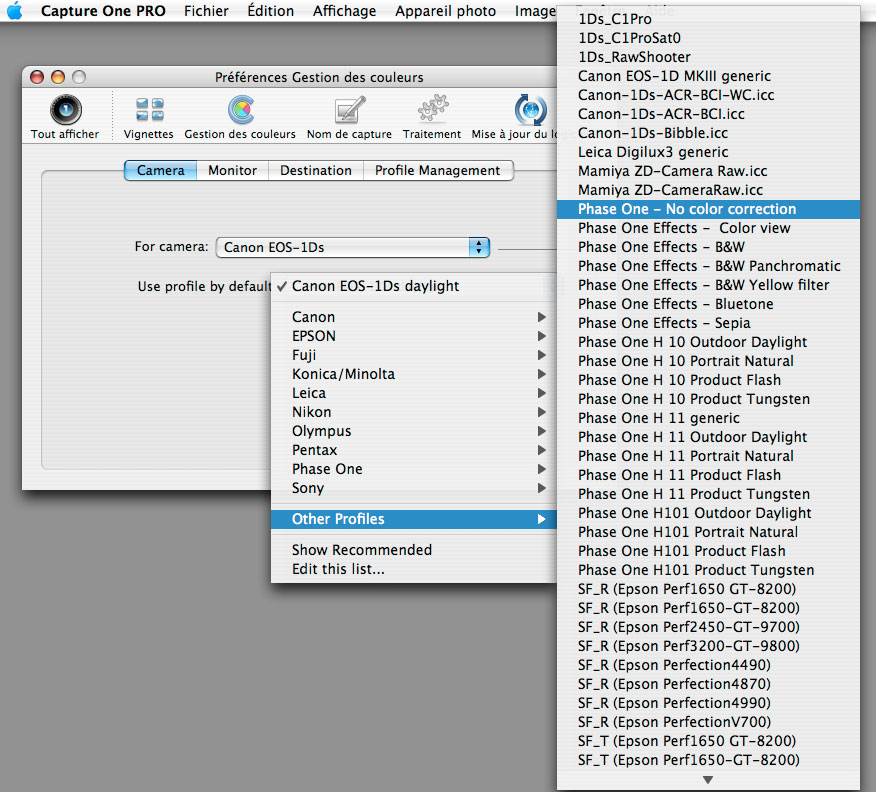
Contrairement à Bibble, Rawshooter et SilverFast, qui désactivent la gestion des couleurs afin de préserver au mieux possible les couleurs d’origine d’un fichier RAW, Capture One propose de lui attribuer un profil “neutre” (Phase One – no color correction), solution moins élégante et sans doute moins performante.

Sélection du “profil neutre” pour la création de profils

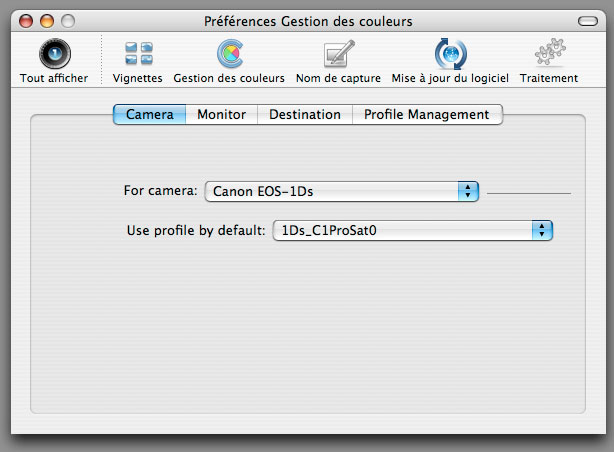
Le profil créé devient le profil par défaut…

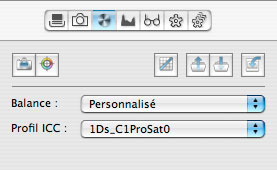
…et s’affiche ici dans l’onglet Balance des blancs.

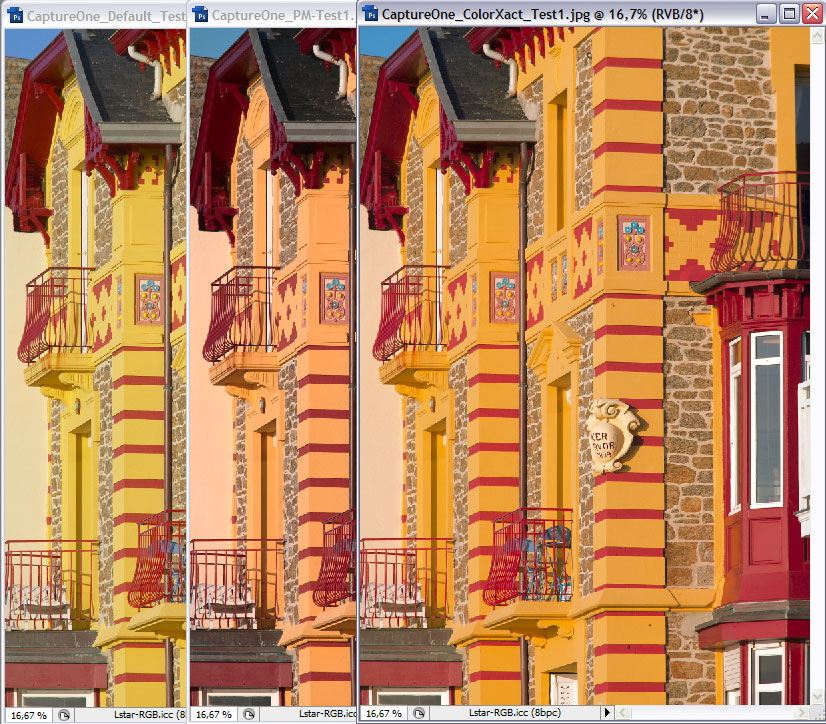
Pas facile de s’y retrouver ! De gauche à droite : profil par défaut, créé avec X-Rite Profile Maker, généré avec l’application en ligne ColorXact – la restitution des teintes jaune, orange et rouge varie beaucoup entre les trois profils, pourtant établis à partir du même fichier RAW converti…

DxO – Le cinquième élément

dxo-5_boite

DxO annonce aujourd’hui la cinquième mouture de son logiciel DxO Optics Pro qui sera commercialisée dès cet automne. Basé sur des nouveaux algorithmes de dématriçage, DxO Optics Pro 5 intègre selon ses développeurs un moteur de conversion très performant, assurant à la fois des résultats d’une netteté remarquable et une réduction des artefacts de dématriçage, puis du bruit aux sensibilités ISO élevées.

Lire la suite

DxO Optics Pro, LightZone et Lightroom – Une troïka fort efficace

art3-1

Lightroom et LightZone

LightZone arrive en force sur le marché des logiciels photo et possède de nombreux atouts face à la concurrence. Il est le produit phare de l’éditeur LightCrafts, petite société située à Palo Alto/Californie, à quelques kilomètres seulement de son principal concurrent Adobe.

Le logiciel est parfaitement à l’aise avec les fichiers des formats TIFF, JPEG, PNG, ainsi qu’avec de nombreux formats RAW, grâce à l’intégration des algorithmes dcRaw de Dave Coffin. LightZone affiche également une parfaite compatibilité avec le format DNG, format RAW « universel », mis en avant par Adobe.

Lightzone repose sur une architecture particulière qui se passe des sempiternelles courbes et histogramme de nos logiciels Bitmap préférés (Photoshop, Paintshop Pro, Gimp…). Ce logiciel innove avec son unique ZoneMapper inspiré du légendaire Zone System d’Ansel Adams, ses calques d’outils (tool stacks) qui confèrent aux outils la souplesse des calques de réglage, et ses masques vectoriels parfaits pour corriger vos images zone par zone. LightZone est ainsi bien davantage qu’un simple logiciel de développement RAW : véritable laboratoire photo numérique, il peut s’associer à Lightroom ou à Aperture pour former un duo à tout faire – le passage dans Photoshop n’est ainsi plus vraiment obligatoire !

Voici les étapes requises pour faire collaborer Lightroom avec la dernière version 3.1 de LightZone :

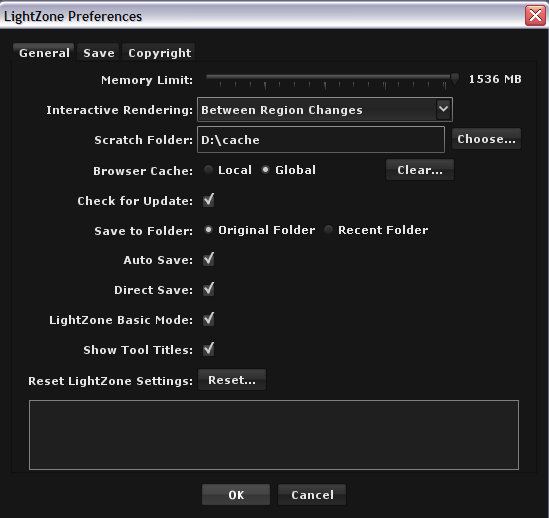
1. Ouvrez la boîte de dialogue LightZone Preferences (Edit>Preferences). Activez l’option « Direct Save », puis ajustez, sous « Memory Limit », la quantité de mémoire RAM allouée à LightZone en tenant compte de la mémoire à la fois nécessaire au fonctionnement de Lightroom et de votre système d’exploitation. Une valeur trop élevée ralentit la vitesse d’exécution de Lightroom et du système, une valeur trop faible affecte les performances de LightZone. Ayant à ma disposition 4 Go de mémoire RAM (dont seulement 3 Go sont reconnus par la version 32 bits de Windows XP Pro), j’ai pu dédier à LightZone la valeur maximale proposée, soit 1536 Mo. Fermez la boîte de dialogue (OK) une fois ces modifications effectuées, puis quittez l’application afin de les appliquer.

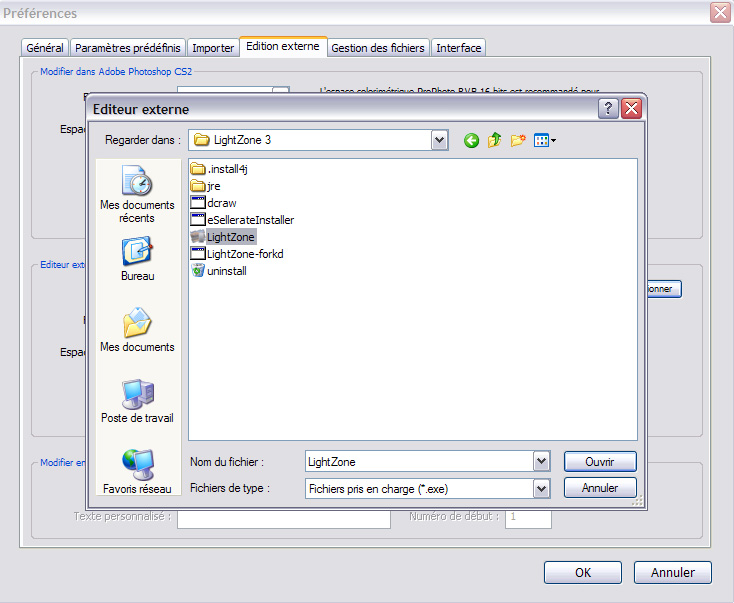
2. Démarrez Lightroom, ouvrez la boîte de dialogue Préférences (Lightroom>Préférences) puis sélectionnez l’onglet Edition externe. Dans la section Editeur externe supplémentaire, vous pouvez ensuite désigner l’application LightZone comme éditeur secondaire : cliquez sur le bouton Sélectionner, puis parcourez votre disque jusqu’à l’emplacement du fichier LightZone.exe (PC) ou LightZone.app (Mac), situé dans le dossier d’installation de LightZone. Sélectionnez–le, puis cliquez sur le bouton OK pour valider votre choix.

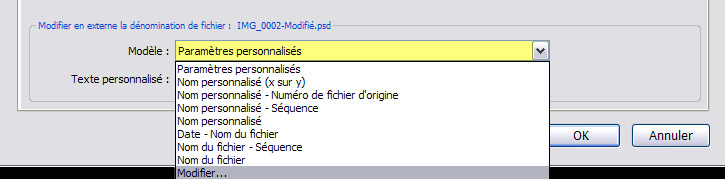
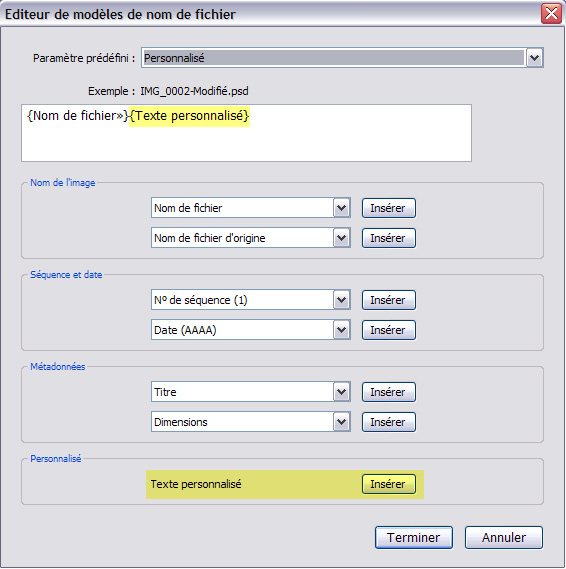
3. Contrairement à DxO Optics Pro, LightZone n’accepte que des fichiers au format TIFF en provenance de Lightroom. Afin que vous puissiez bénéficier de la qualité la plus élevée possible, je vous conseille le choix de l’espace couleur ProPhotoRVB et l’enregistrement au format TIFF non compressé (option « Sans »), d’une profondeur de 16 bits/couche. Il est également nécessaire de modifier l’appellation par défaut de la copie transférée à LightZone, sous peine de ne plus pouvoir réintégrer l’image modifiée dans la bibliothèque de Lightroom. Ouvrez pour cela le menu déroulant Modèle de l’option « Modifier en externe la dénomination du fichier » (située au bas de l’onglet Edition externe de la boîte de dialogue Préférences de Lightroom…), puis sélectionnez l’option Modifier. Insérez une « marque » (descripteur) Texte personnalisé, appuyez sur le bouton Terminer, puis tapez, sous Texte personnalisé, le suffixe « -Modifié », en respectant scrupuleusement la majuscule et le tiret.

Le magazine Eyrolles
des techniques photo

Animé par Volker Gilbert et publié par les éditions Eyrolles, QuestionsPhoto vous propose des articles de fond sur les techniques photo, mais aussi des actus, des critiques de livres... et des réponses à toutes vos questions !