DNG Profile Editor : étalonnez votre boîtier avec Camera Raw et Lightroom
Publié le 31 mars 2009 dans Articles et dossiers par Volker Gilbert
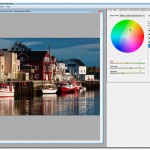
- Le filtre jaune peut être considéré comme un filtre universel, car il intervient très subtilement sur les tonalités d’une image, augmentant le contraste global et rendant les teintes chair un peu plus claires.
- Le filtre orange apporte un effet plus prononcé : il éclaircit davantage les teintes chair et contribue à mieux faire ressortir les nuages d’un ciel tourmenté.
- Le filtre rouge introduit une augmentation (parfois trop) importante du contraste : les ciels bleus sont rendus plus denses, les nuages s’y détachent ainsi très facilement. Mais ce filtre ne se prête guère aux portraits, car les teintes chair et les lèvres sont trop éclaircies.
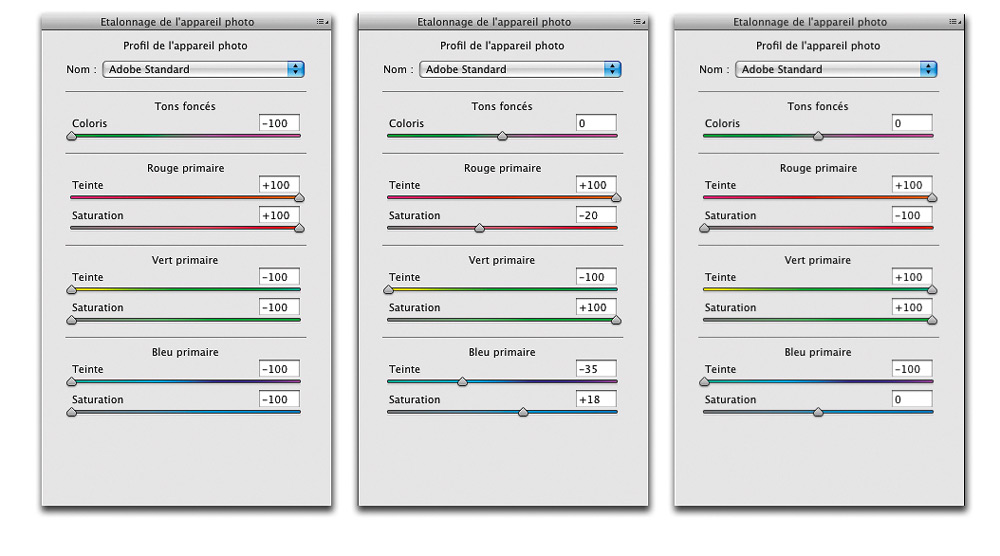
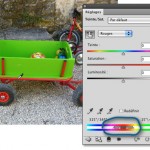
Les paramètres des filtres rouge, orange et jaune (de gauche à droite)
- Le filtre vert assombrit les rouges et éclaircit les verts, ce qui est particulièrement intéressant pour faire ressortir toutes les nuances d’un paysage verdoyant.
- Quant au filtre bleu, son utilisation est plutôt restreinte. S’il accentue le brouillard et assombrit les verts et les rouges, il renforce également le bruit de certaines images prises à haute sensibilité et y introduit une texture souvent disgracieuse.

Les paramètres des filtres vert et bleu (de gauche à droite)
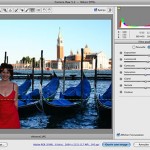
Grâce à l’utilitaire DNG Profile Editor, vous pouvez créer une série de profils dédiés aux photos noir et blanc : ouvrez une photo dans Camera Raw ou Lightroom, sélectionnez les paramètres par défaut, déplacez le curseur Saturation des Réglages de base à -100, puis enregistrez-la au format DNG. Ouvrez l’image dans DNG Profile Editor, appliquez-lui les réglages Camera Raw (Alt/Option + R), puis reportez les paramètres des filtres sur les curseurs de l’onglet Color Matrices. Enregistrez le profil (File>Export…profile) et redémarrez Lightroom ou Camera Raw : le nouveau profil s’affiche dans la liste des profils du panneau Étalonnage de l’appareil photo. Vous pouvez maintenant pleinement bénéficier de ces profils et les essayer un par un sur vos images, après avoir positionné le curseur de l’outil Saturation à gauche (-100).
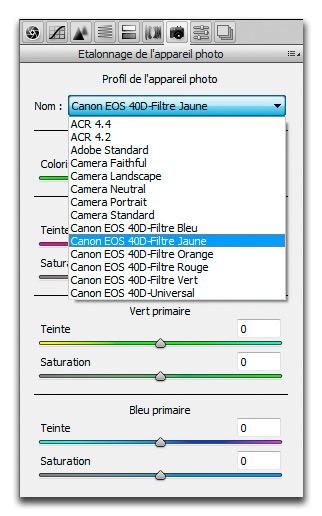
Les profils noir et blanc n’apparaissent que lorsque vous ouvrez un fichier RAW pris avec l’appareil pour lequel ils ont été établis…