Questions Photo

Mot clé : Photoshop

Lightroom, gestion des couleurs et profils ICC

small_questions-reponses-questionsphoto

QUESTION :

Etant photographe amateur passionné, je me pose souvent la question quant au choix des espaces de travail d’entrée et sortie, dans Lightroom et Photoshop.Je calibre mes moniteurs depuis un peu plus d’un an, mais différents évènements, comme l’achat de mon premier appareil reflex numérique et celui d’un bon écran, m’incitent à m’interroger sur la gestion des couleurs.
Lire la suite

Calibrage et format RAW

calibration_raw

DxO Optics Pro

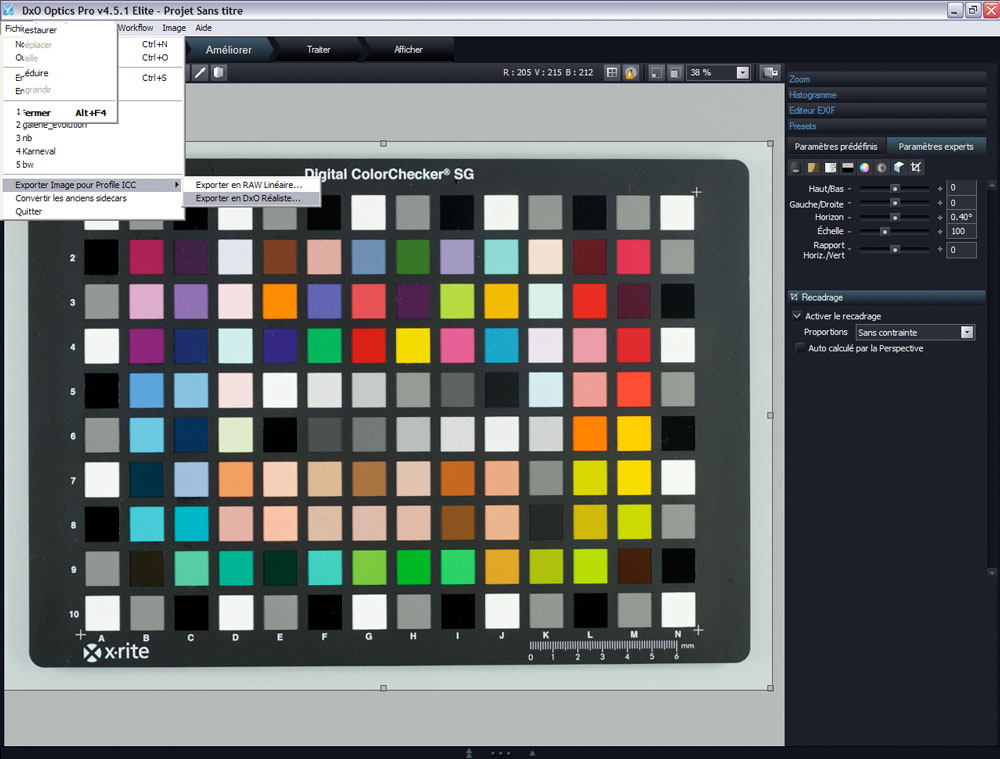
Grâce à la DxO ColorEngine, la quatrième mouture du logiciel DxO Optics Pro gagne la possibilité de remplacer le profil d’entrée interne par un profil personnalisé. La commande Fichier>Exporter image pour Profil ICC génère un fichier TIFF, le logiciel n’applique ni profil ICC ni modification.

Depuis la version 4.02, il est possible d’effectuer une balance des blancs via l’outil Pipette du logiciel. Le profil créé après l’image ainsi exportée restitue avec précision les couleurs de votre appareil photo. Il suffit ensuite d’indiquer au logiciel votre nouveau profil (menu Profils de rendu des couleurs, puis commande Importer un profil ICC) pour que DxO l’utilise à la place du profil intégré.

Notez que Christophe Métairie, expert en gestion des couleurs, propose la création d’un jeu de quatre profils pour DxO à un tarif très raisonnable. Il livre en plus un mode d’emploi très détaillé pour la prise de vue de la cible et l’application du profil personnalisé.

Raw Developer

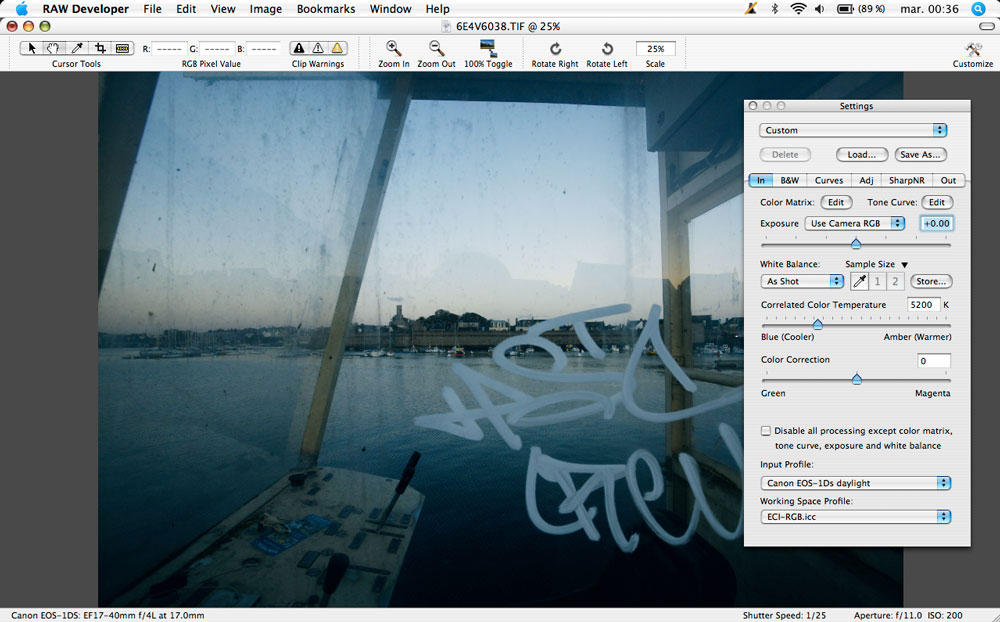
Raw Developer, de l‘éditeur Iridient, uniquement disponible dans une version anglaise pour ordinateurs Mac, est particulièrement apprécié outre-Atlantique pour son rendu d’images très “argentique” (très net mais aussi un peu granuleux). L’application dispose d’une gestion très fine des profils ICC et livre des profils d’entrée pour l’ensemble des appareils numériques pris en charge.

Lorsque vous cochez l’option Disable all processing…, de l’onglet In, Raw Developer désactive la gestion des couleurs et exporte un fichier TIFF non corrigé. Une fois le profil personnalisé créé, vous pouvez l’appliquer via le menu déroulant Input Profile.

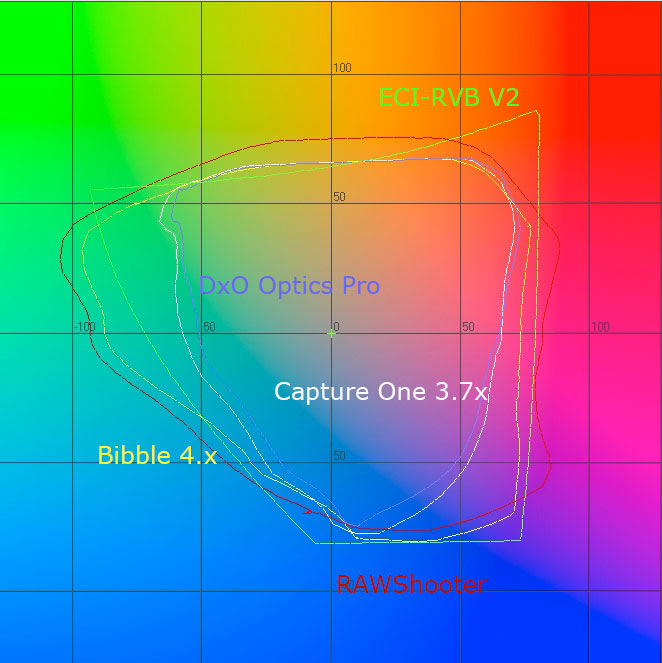
Comparaison des gamuts de quatre profils créés, puis affichés par ProfileMaker (réglages par défaut), en utilisant les réglages préconisés pour chacun des logiciels. Le gamut du profil pour RawShooter est le plus étendu, suivi de près par celui établi pour Bibble. Les trois autres profils reproduisent moins de couleurs, l’espace du profil créé à partir de DxO Optics Pro étant le plus étriqué. Bien que parfois plus large, aucun des profils couvre en totalité l’espace couleur ECI-RVB V2 (représenté par le tracé vert)…

Camera Raw et Lightroom

Basés sur un moteur de développement RAW commun, Camera Raw et Lightroom intègrent deux profils génériques par appareil, mixés suivant la température des couleurs active au moment de la prise de vue. Souvent dénigrée dans les forums photo sur Internet, la qualité de ces profils s’avère très satisfaisante, mais gagnera encore un peu si vous utilisez une procédure de calibrage détaillée dans les livres de Bruce Fraser et Vincent Luc.

Cette méthode, hélas manuelle, est assez fastidieuse, voire frustrante pour un photographe peu initié à la gestion des couleurs. Heureusement, il existe un petit script pour Photoshop, basé sur la méthode manuelle de Bruce Fraser, qui automatise la procédure. Le script à été écrit par Thomas Fors. Il en existe plusieurs versions, pour les différentes versions de Camera Raw et Photoshop. Notez qu’il vous faut au moins Photoshop CS et Camera Raw 2.4 pour utiliser un de ces scripts… Voici la procédure, également détaillée dans mon ouvrage (Développer ses fichiers RAW) et dans celui de Martin Evening (Photoshop Lightroom pour les photographes).
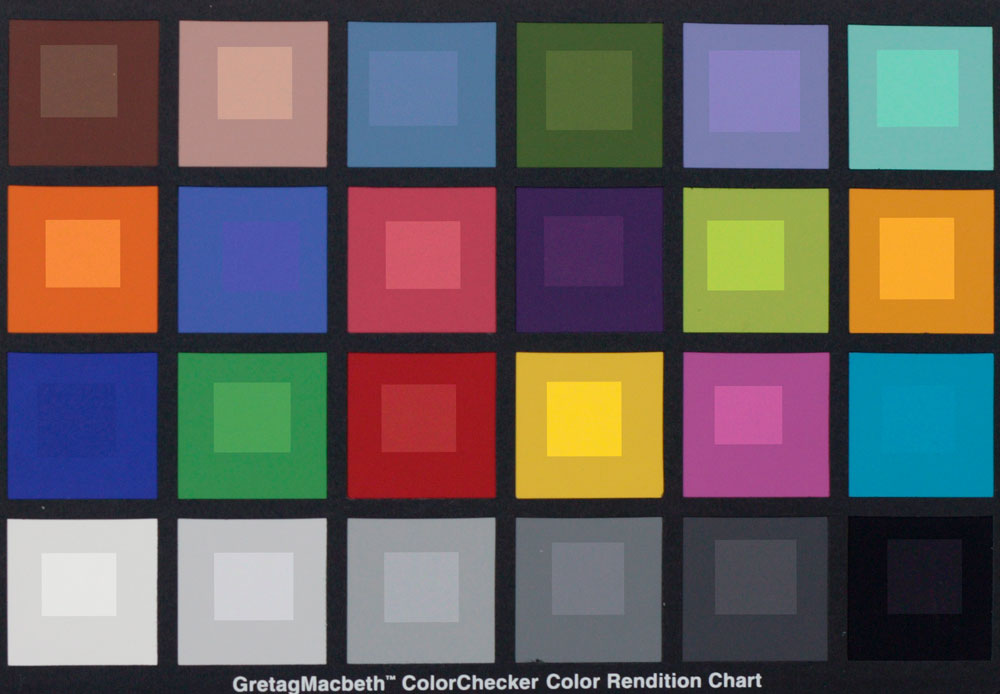
1. Effectuez une prise de vue de la mire ColorChecker, en respectant les indications mentionnées plus haut (“Comment photographier la charte”).

2. Téléchargez le script, en veillant à sélectionner la version qui correspond à votre version de Photoshop, puis installez-le dans le dossier Script de Photoshop.

3. Ouvrez Photoshop et votre image de la mire ColorChecker.

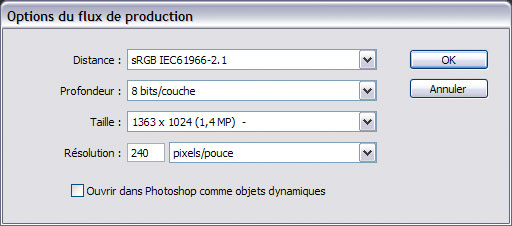
4. Sélectionnez parmi les options de flux de production les dimensions les plus réduites (Taille), puis, sous Profondeur, l’option 8 bits par couche.

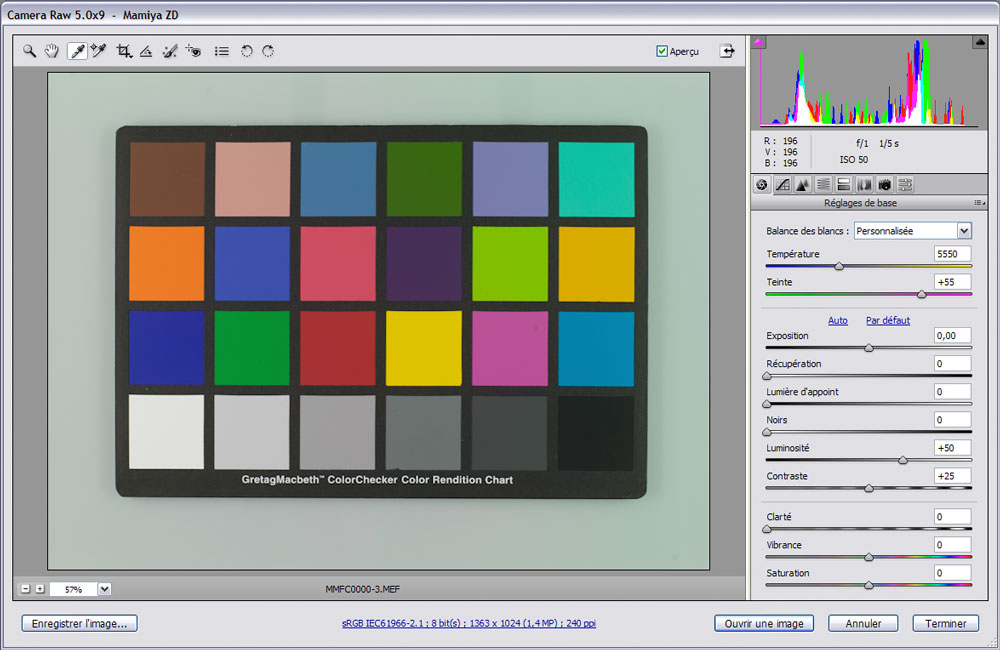
5. La balance des blancs est effectuée à l’aide de la pipette sur le gris le plus clair (deuxième plage en partant de la gauche).

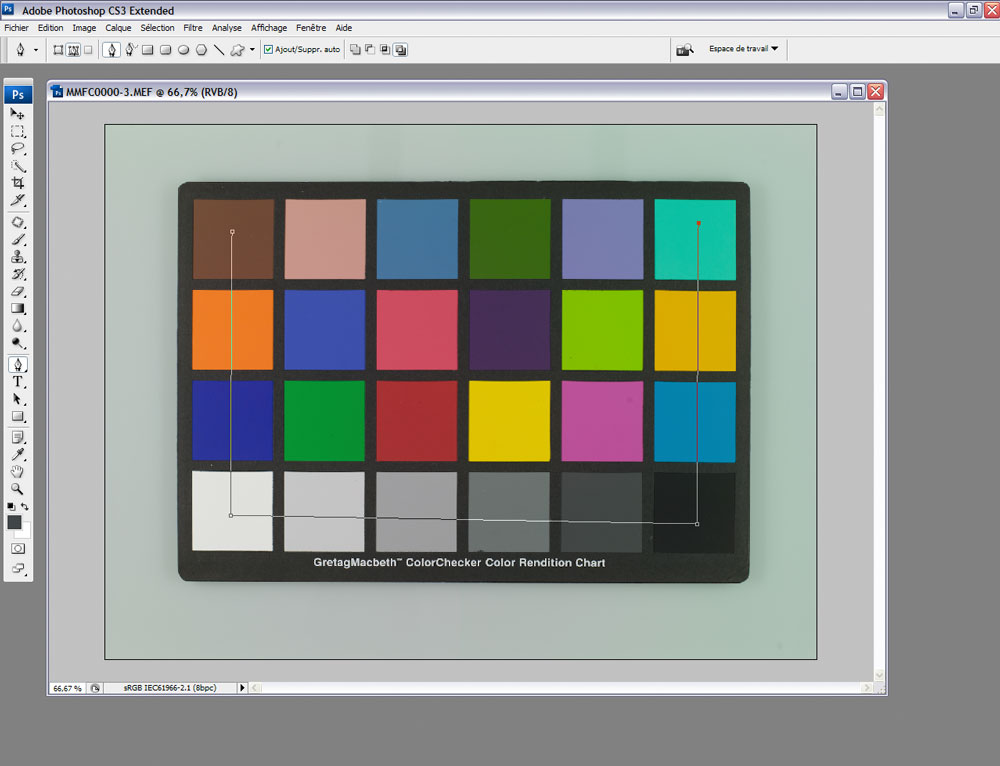
6. Développez l’image. Vous devez maintenant indiquer la position des plages de couleur au script. Sélectionnez l’outil Plume de Photoshop (touche P) et passez en mode Tracé. Connectez ensuite le centre du patch “peau mate” à ceux des patchs blanc, noir, puis bleu-vert, en respectant l’ordre (attention, ceci est important).

7. Lancez le script (Scripts>AcrCalibrator). Une fenêtre s’ouvre et vous informe de la suite des opérations. Attendez jusqu‘à la fin de l’exécution du script (environ 1 heure).

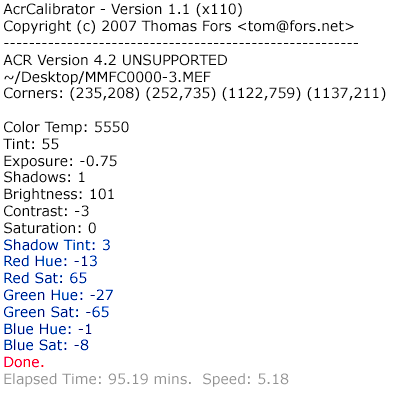
8. Une fois la procédure d‘étalonnage accomplie, la fenêtre du script renseigne sur les réglages à adopter. La première partie, qui concerne l’onglet Réglages, est insignifiante, et bien qu’essentielle à la correction de la charte, elle ne sert pas à la création de notre profil personnalisé. Seules nous intéressent les données relatives à l’onglet Etalonner (en couleur bleue).

9. De retour dans Camera Raw, appliquez et enregistrez les valeurs (uniquement les paramètres de l’onglet Etalonner) à l’aide de la commande “Enregistrer les paramètres” et donnez-leur un nom explicite. Si vous utilisez à la fois Photoshop/Camera Raw et Lightroom, vous pouvez exporter les paramètres vers un fichier “side car” au format XMP (commande Exporter les paramètres vers XMP), puis importer l’image dans la Bibliothèque de Lightroom.
Si vous avez coché, dans Lightroom, l’option Ecrire automatiquement les modifications en XMP (dans Fichier>Paramètres du catalogue>Métadonnées), il affichera votre image avec les modifications de l’onglet Etalonner. Il ne vous reste qu‘à ajouter un nouveau paramètre prédéfini : votre “profil” ou plutôt “jeu de correction colorimètrique” est prêt à l’emploi !

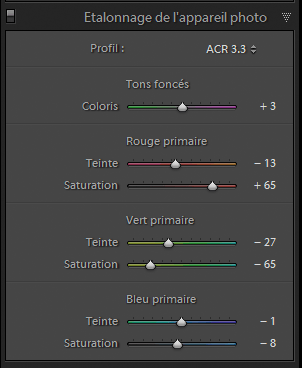
Les réglages de l’onglet Etalonnage de l’appareil photo, communs à Camera Raw et à Lightroom, reflètent ici les valeurs obtenues grâce au script de Thomas Fors.

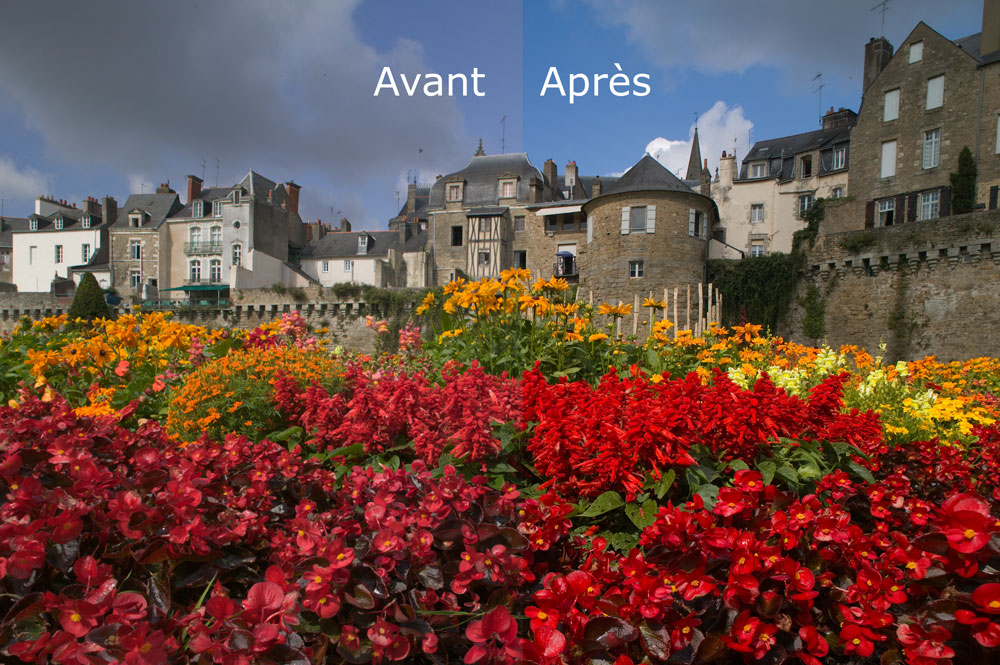
Le calibrage avec le script ACR Calibrator améliore grandement le rendu de cette image : les couleurs sont bien plus vives que celles que l’on obtenait avant calibrage.

Gimp 2.4 – Evolution plutôt que révolution ?

gimp-2-4

The Gimp (The GNU Image Manipulation Program) est un logiciel d’édition d’images de l’univers du logiciel libre et collaboratif (open source), souvent comparé à Photoshop. La version 2.4 vient de paraître et apporte un certain nombre de nouveautés et d’améliorations attendues avec impatience par un grand nombre de ses utilisateurs réguliers.

Lire la suite

Peut-on créer un profil ICC pour son appareil photo ?

calibrage

Calibrer son appareil photo en format JPEG

En format JPEG, l’appareil effectue une conversion des données brutes en données RVB et compresse les informations de couleurs dans un fichier JPEG (codé en seulement 8 bits par couche…).

Le calibrage en format JPEG est particulièrement facile. Il suffit de photographier la cible de calibrage en prenant soin à la fois de la balance des blancs et de l’exposition (voir plus haut), puis d’ouvrir l’image résultante dans le logiciel de création de profil. Veillez à désactiver, dans le menu de l’appareil photo, les paramètres d’optimisation (Balance des blancs automatique, Point noir et Point blanc, Courbe, Réduction du bruit, Saturation, Accentuation) pour obtenir l’image la plus « neutre » possible. Sélectionnez ensuite l’espace couleur Adobe RVB afin d’enregistrer le plus de nuances possible.

Photographie d’une cible ColorChecker en format JPEG : les petits carrés à l’intérieur de chaque plage montrent la correction des teintes suite à l’attribution d’un profil.

Voici la procédure en détail :

1. Désactivez les options d’optimisation de votre appareil ; optez pour une remise à zéro des paramètres Teinte, Contraste, Saturation, Courbe et Accentuation.

2. Sélectionnez l’espace de sortie Adobe RVB afin de reproduire le plus de couleurs possible.

3. Effectuez une balance des blancs manuelle précise.

4. Faites un bracketing sur plusieurs photos, articulé autour de l’exposition proposée par votre boîtier, l’exposition variant par paliers de +/- 0.3 IL entre deux vues successives .

5. Sélectionnez l’image la mieux exposée.

Le profil ICC résultant est ensuite attribué aux images lors de leur ouverture dans Photoshop.

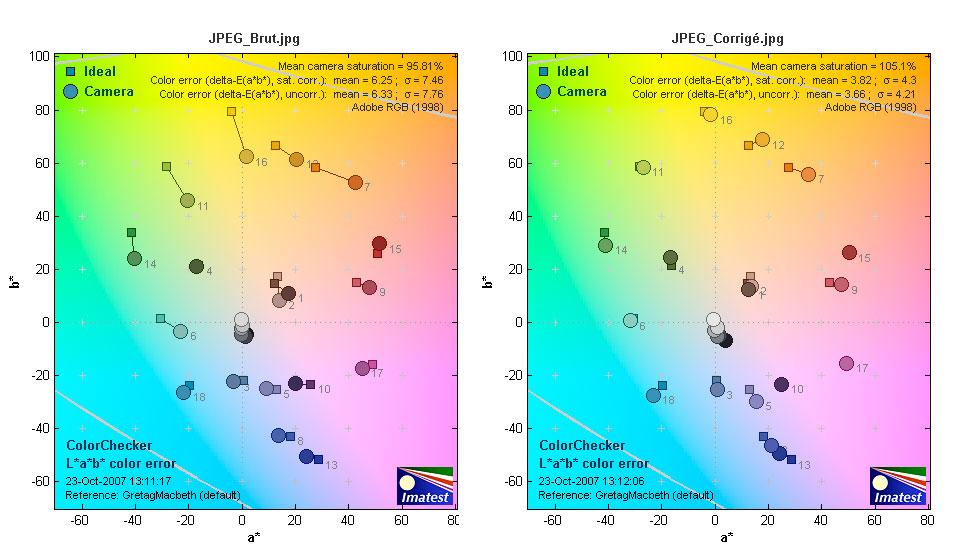
Le logiciel d’analyse Imatest permet une comparaison des teintes d’une cible ColorChecker avant (à gauche) et après (à droite) attribution d’un profil : l’illustration de droite montre une nette amélioration, à la fois pour la saturation et la fidelité des teintes, notamment des plages Jaune (16), Rouge (15) et Orange (7).

Bien qu’il vise une restitution des couleurs irréprochable, un profil personnalisé n’est pas toujours la solution miracle pour obtenir des couleurs attrayantes. Bien au contraire. La plupart des gens ont souvent un penchant pour des couleurs (trop) saturées, diamétralement opposées aux teintes authentiques. Mais le profil « remet les pendules à l’heure » en comblant certaines lacunes de votre appareil photo. Libre à vous de créer par la suite une image qui corresponde au mieux à votre vision – personnelle – du monde !

Liens utiles

  • Cibles de calibrage :

X-Rite
SilverFast

  • Cibles de calibrage et service de calibrage en ligne :

Christophe Métairie
ColorXact

  • Chartes gris neutre :

Digi Grey
Christophe Métairie
QpCard
WhiBal

La face cachée de Photoshop – Le mode Lab /1 (tutoriel)

lab03

Flouter les couches a et b

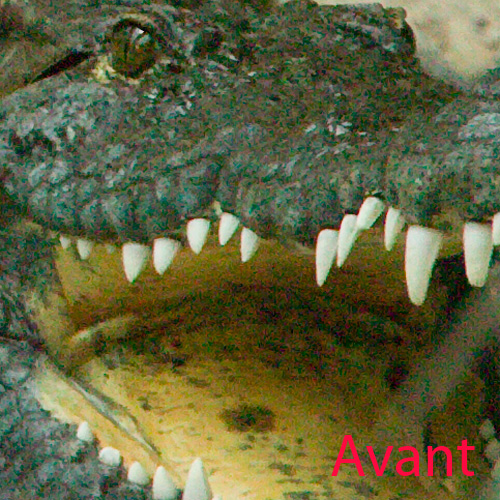
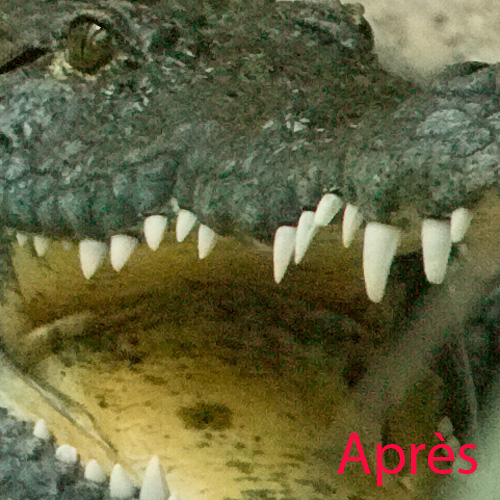
Aux antipodes de l’accentuation qui cherche à renforcer les détails de la couche L, le mode Lab parvient à atténuer les couches couleur pour supprimer le bruit chromatique – souvent présent sur la couche b, alter ego de la couche bleue. Nombreux sont les logiciels et plug-in voués à éradiquer le bruit électronique, rares sont ceux qui y parviennent sans dégrader le contraste et les couleurs de l’original.

Plus intéressante encore que l’accentuation Lab, concurrencée par de nouveaux outils tout aussi performants mais plus faciles à utiliser, la réduction du bruit Lab est particulièrement indiquée pour « détacher » : opérant sur les couches a et b, elle n’affecte ni la netteté, ni le contraste des images numériques.

Avant de choisir un des nombreux filtres d’atténuation (Filtres>Atténuation) que propose Photoshop, vous devez déterminer la nécessité d’une telle opération. Seules les images bruitées requièrent une atténuation des couches a et/ou b.


Photo prise avec un Canon EOS 1Ds à 1250 ISO

1. Affichez votre image RVB, puis inspectez les couches une par une. Les raccourcis Ctrl/Cmd+1..3 permettent un repérage rapide des couches polluées. Notez que seule une forte contamination de la couche bleue est visible sur l’image imprimée. En revanche, si l’image à traiter est peu contrastée ou trop petite pour être imprimée aux dimensions souhaitées, je vous conseille de flouter au moins une des couches a et b.

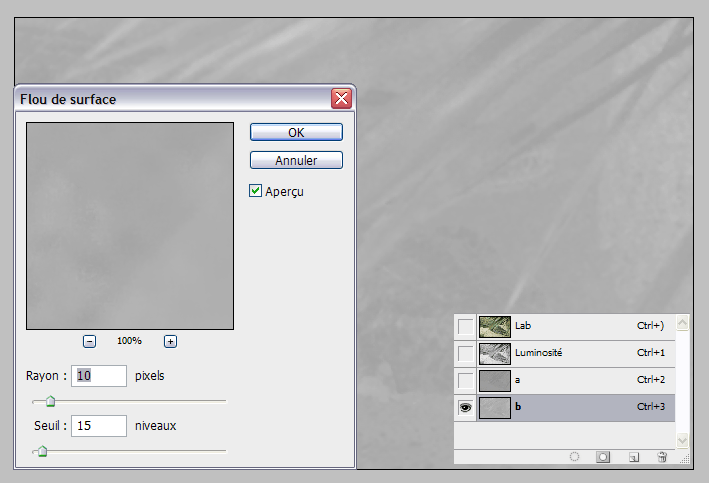
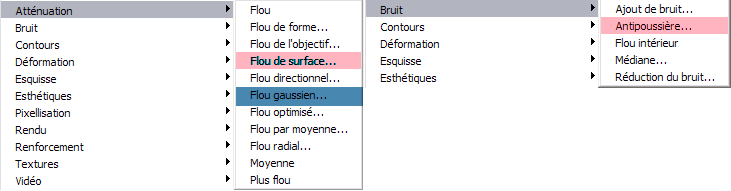
2. Passez votre image en mode Lab (Image>Mode>Couleurs Lab). Activez la couche la plus contaminée (la couche bleue en mode RVB correspond à la couche b en mode Lab) et appliquez un filtre Flou gaussien ou Flou de surface, ce dernier évitant de trop flouter les contours. Vous pouvez choisir un rayon assez large sans risquer de nuire à la qualité d’image ; des valeurs autour de 3 pour le flou gaussien et entre 10 et 75 pour le flou de surface sont un excellent point de départ.

3. Il est souvent utile de répéter la procédure pour la deuxième couche couleur (dans notre cas, la couche a) pour atténuer le bruit encore davantage. Cependant, modérez l’emploi du filtre gaussien capable de produire un flou superposé, et privilégiez le filtre Flou de surface. Alternativement, vous pouvez employer le filtre Antipoussière (Filtre>Bruit>Antipoussière) avec un rayon assez large.

Malgré son caractère insolite et la concurrence féroce des nouveaux outils pour accentuer et pour débruiter une image, le mode Lab n’a pas encore dit son dernier mot !
Le prochain article de cette mini série sera consacré à la correction des couleurs en mode Lab.

Le grand livre des plug-in Photoshop

9782100487042

Attention, l’utilisation excessive de plug-in peut nuire à vos connaissances de Photoshop… Cédant à la facilité, vous ne vous aventuriez plus jamais dans les menus de Photoshop, pourtant de plus en plus riches ! (Cet avertissement vise à vous protéger d’une dépendance aux plug-in, aggravée par la lecture du livre en présentation.)

Lire la suite

Le magazine Eyrolles
des techniques photo

Animé par Volker Gilbert et publié par les éditions Eyrolles, QuestionsPhoto vous propose des articles de fond sur les techniques photo, mais aussi des actus, des critiques de livres... et des réponses à toutes vos questions !