Questions Photo

Mot clé : Photoshop

Lightroom 4 bêta : les nouveautés

lr4b-008

Module Bibliothèque

La lecture et la correction des vidéos est la plus grande nouveauté du module Bibliothèque. Alors qu’il a été nécessaire d’ouvrir un logiciel externe (QuickTime, VLC, etc.) pour les visualiser avec Lightroom 3, le module Bibliothèque s’en charge directement dans Lightroom 4 bêta.
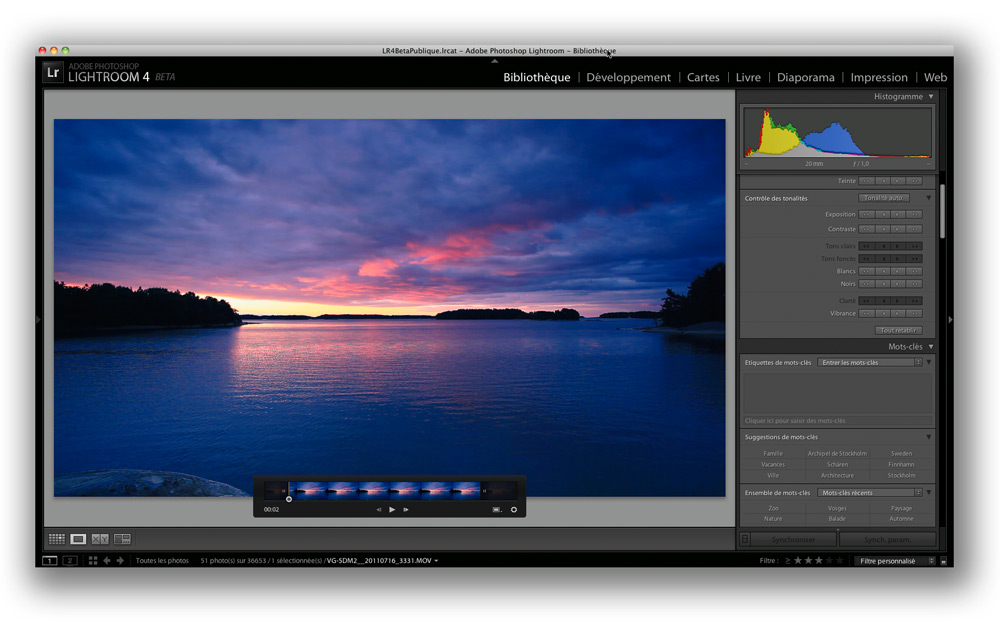


L’affichage d’une vidéo dans la fenêtre d’aperçu du module Bibliothèque.

En cliquant sur la petite roue crantée, puis en faisant glisser les petits volets coulissants à gauche et à droite de la fenêtre pour ainsi couper le début et/ou la fin d’une séquence vidéo. L’option Définir l’image d’affiche permet de choisir l’image la plus représentative d’une séquence pour l’affichage au sein du module Bibliothèque.
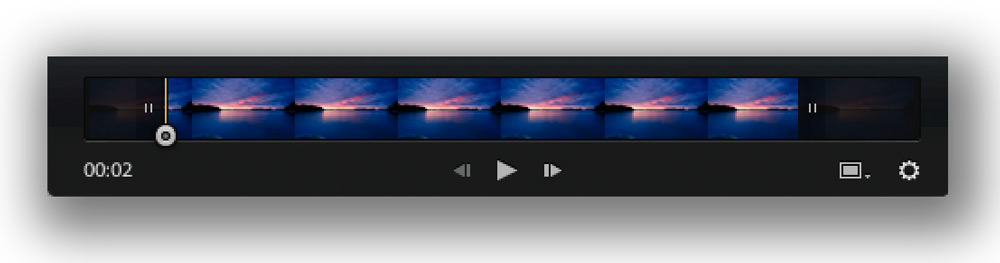


Il suffit de faire glisser les volets coulissants pour ainsi couper le début et/ou la fin d’une séquence vidéo

Mais il y a mieux encore : une partie des outils du panneau Développement rapide peut désormais servir à corriger la tonalité et les couleurs d’une séquence animée ou, pourquoi pas, à créer des effets intéressants (conversion noir et blanc, virages couleur et virages partiels, rendus nostalgiques, etc.). Les nombreux paramètres prédéfinis du menu Paramètre prédéfini enregistré permettent de puiser dans un vaste répertoire de rendus. Sachez qu’une partie des outils est inopérante lorsqu’il s’agit de corriger des vidéos.
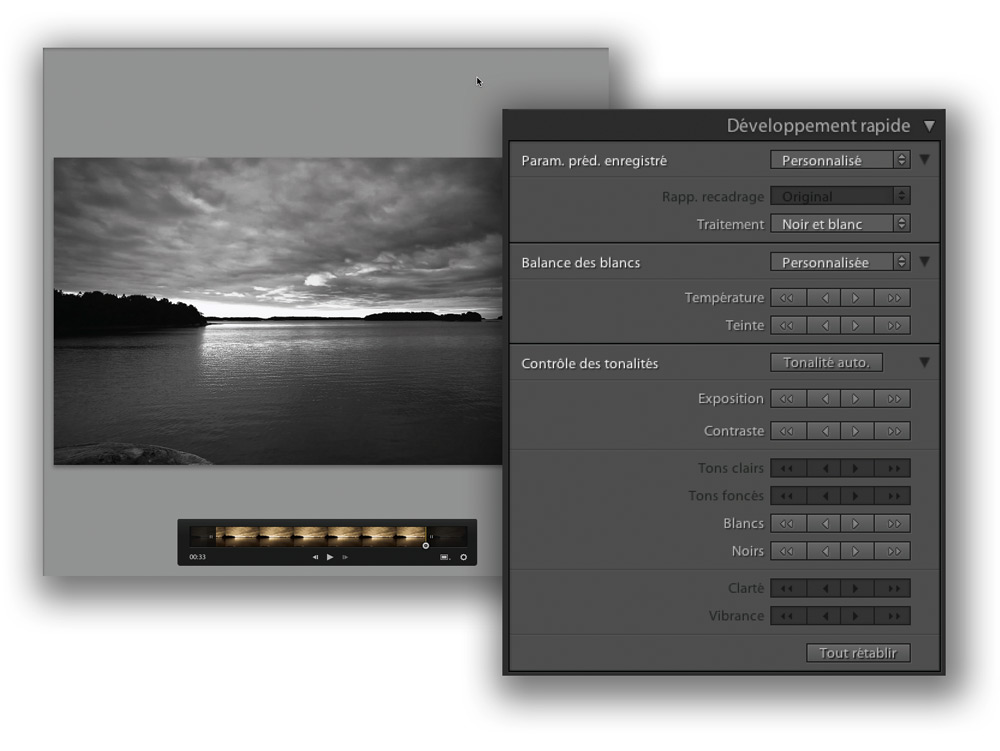


Si vous pouvez utiliser les outils du panneau Développement rapide pour corriger et traiter vos séquences animées…

Toutefois, la liste des paramètres de développement disponibles est encore longue : Balance des blancs, Exposition, Contraste, Tons clairs, Tons foncés, Saturation, Vibrance, Courbe des tonalités, Traitement (couleur), Virage partiel, Version du processus et Étalonnage peuvent être appliqués aux fichiers vidéo. A noter l’absence des traitements sélectifs (Pinceau réglage, Filtre gradué), de l’accentuation, de la réduction du bruit, de l’ajout de grain et des corrections de perspective et de défauts optiques.
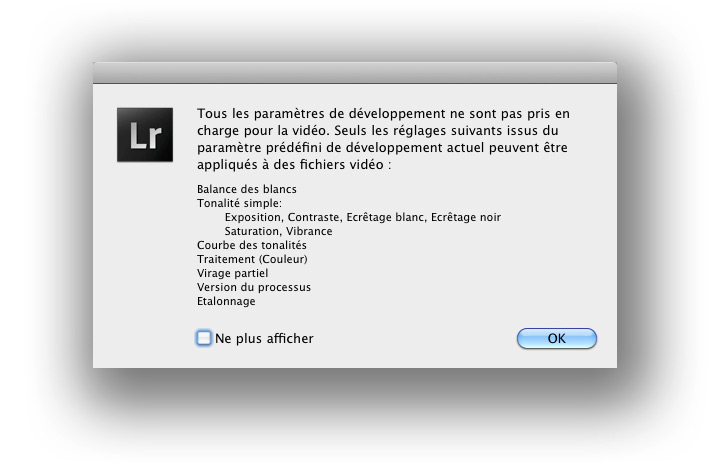


… seule une partie des paramètres de développement est disponible.

Vous pouvez désormais exporter des vidéos, condition sine qua non pour bénéficier des corrections évoquées. Le menu Vidéo de la boite de dialogue Exporter propose trois formats (H.264, DPX et Original) et quatre taux de qualité (Max, Élevée, Moyenne et Faible). Si le réglage Qualité maximale s‘évertue à conserver la qualité de l’original, le réglage Élevée conserve les dimensions originales tout en réduisant légèrement la qualité d’image. Quant aux réglages Moyenne et Faible, ils réduisent à la fois les dimensions du fichier (1280 × 720 et 480 × 270) et sa qualité d’image pour une consultation plus rapide sur le Web, les tablettes et les téléphones portables. Si vous sélectionnez dans le menu déroulant Format vidéo l’option Original, la vidéo sera exportée sans aucune modification et donc sans appliquer de paramètres de développement.
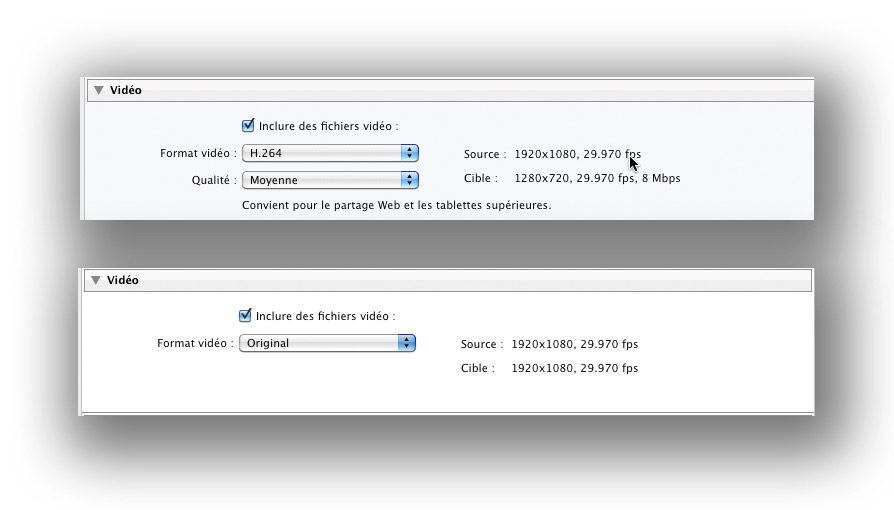


Les paramètres d’enregistrement spécifiques aux vidéos de la boite de dialogue Exporter.

Le module Bibliothèque comporte aussi d’améliorations mineures. Ainsi, vous pouvez empiler des images à l’intérieur d’une collection et vous pouvez filtrer les images et créer des collections dynamiques en fonction du type DNG (compressé ou non compressé). Il existe aussi une nouvelle fonctionnalité qui s’inspire sans doute du logiciel Capture One Pro et qui intéressera surtout les photographes professionnels : la commande Affichage>Incrustation de mise en forme permet de superposer une image PNG (qui sert ainsi de repère de mise en page) à l’image sélectionné. Utilisez la commande Choisir une image pour sélectionner le fichier PNG , puis la commande Afficher l’incrustation de mise en forme pour l’afficher en mode Incrustation. La boite de dialogue Modifier l’ensemble de libellés de couleurs arbore une nouvelle option bien utile : Le paramètre prédéfini Synchronisation LR-Br-A permet de synchroniser les appellations des libellés de couleur de Lightroom avec celles dans Bridge.

Lightroom 4 bêta intégre aussi de nouvelles options pour l’enregistrement des fichiers au format DNG (Bibliothèque>Convertir la photo au format DNG). Si vous sélectionnez l’option Camera Raw 6.6 et supérieurs dans le menu Compatibilité, vous pouvez choisir l’option Utiliser la compression avec perte. La même option est également proposée dans la boite de dialogue Exporter qui propose aussi de redimensionner de fichiers DNG.
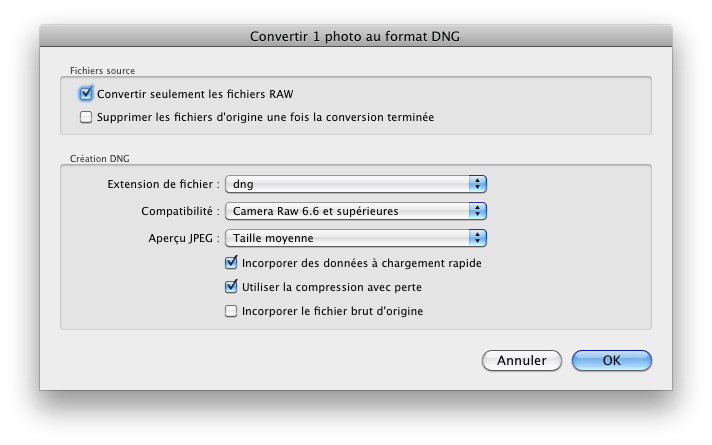


La boite de dialogue Convertir au format DNG autorise une compression avec perte des fichiers convertis.

Quid des fichiers DNG compressés, s’agit-il encore de fichiers bruts ? Sachez que les fichiers DNG de type “compressé avec perte” sont à la fois délinéarisés et dématriçés. Ils perdent donc leur statut de fichier brut. Si le fichier ainsi généré est plus petit, il conserve encore une bonne partie du potentiel d’un fichier RAW : la plupart des outils de traitement dans le module Développement restent en fait pleinement accessibles (Balance des blancs, Exposition, Récupération des hautes lumières, traitement du bruit, etc..). Par rapport à un fichier Canon de type s-RAW ou m-RAW, la compression DNG est plus efficace. Il est possible d’obtenir des fichiers aussi qualitatifs mais moitié moins lourds. Pour certaines images de moindre importance, il est ainsi parfois intéressant de remplacer des DNG “full size” par des DNG compressés et/ou de dimensions réduites pour ainsi gagner de la place sur son disque dur.
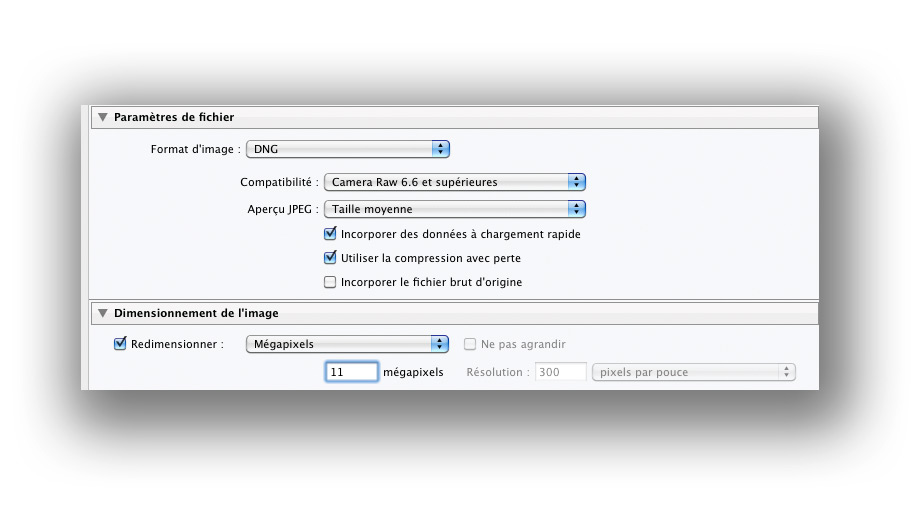


Les options de la boite de dialogue Exporter.

Photoshop et traitement HDR : méthodes alternatives

hdr_ps-1

Préparation des fichiers

Ouvrez les fichiers d’une série de fichiers bracketés dans Camera Raw ou Lightroom. Corrigez les aberrations chromatiques (idéalement via un profil de correction optique ou sinon via l’onglet Manuel du panneau Corrections de l’objectif) et apportez un soin particulier à la correction du bruit.


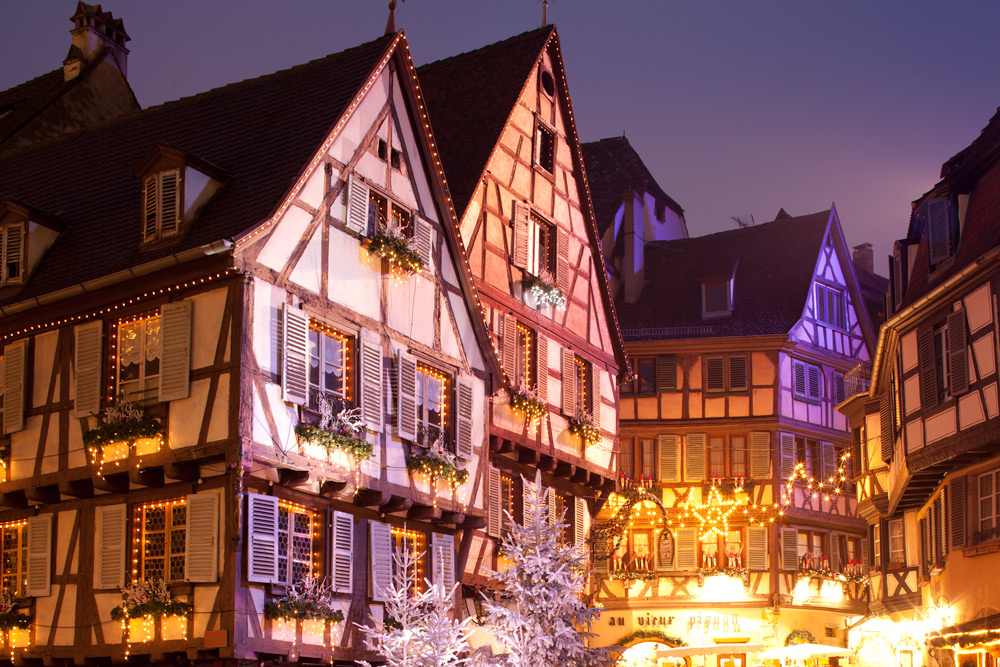
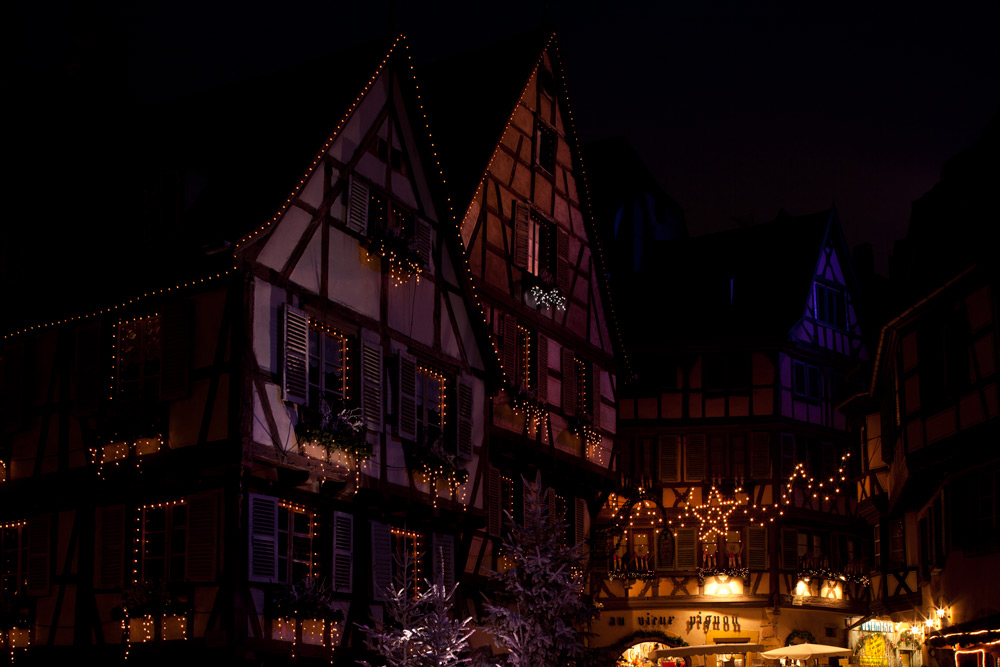
Deux images, exposées pour les tons foncés…


…et les hautes lumières.

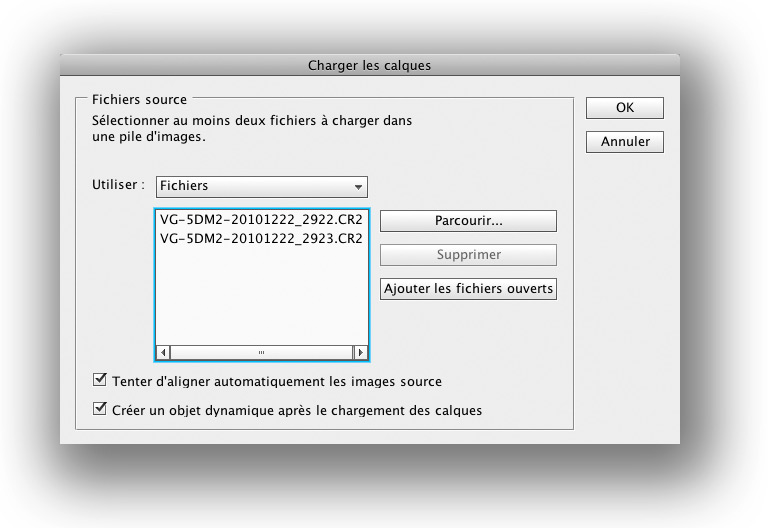
Utilisez l’une des commandes Modifier dans>Ouvrir en tant que calques dans Photoshop (Lightroom) ou Outils>Photoshop>Chargement des fichiers dans les calques Photoshop (Bridge). Si les images sont déjà ouvertes dans Photoshop, optez pour la commande Scripts>Charger des fichiers dans une pile, puis cliquez sur le bouton Ajouter les fichiers ouverts après avoir coché les options Tenter d’aligner automatiquement les images source et Créer un objet dynamique après le chargement des calques.


La commande Scripts>Charger des fichiers dans une pile permet d’automatiser l’alignement des calques et leur fusion en objet dynamique.

Si vous travaillez depuis Lightroom ou Bridge, la prochaine étape consiste à aligner les calques. Pour cela, sélectionnez l’ensemble des calques (Cmd +clic), puis exécutez la commande Édition>Alignement automatique des calques. Sinon, passez directement à l’étape suivante.

La commande Créer un objet dynamique place les fichiers dans un conteneur qui incorpore les données pixellisées et qui permet de travailler de manière non destructive. Quant à la commande Calque>Objets dynamiques>Mode d’empilement, elle permet de rassembler les valeurs de tonalité des fichiers dans un même fichier, redistribuées selon différents algorithmes. Les modes Moyenne et Médiane se prêtent parfaitement au tone mapping, bien que cela ne soit pas leur vocation principale : souvent, ils sont employés pour réduire le bruit d’une pile d’images ou pour faire disparaître un objet mobile présent sur plusieurs images d’une pile.


Le mode d’empilement Moyenne fusionne les tonalités des deux images et produit ici un résultat assez naturel qu’il convient d’affiner à l’aide des commandes Tons foncés/Tons clairs ou Virage HDR.


Lightroom, Camera Raw et DNG Converter : sortie des versions 3.6 et 6.6 en version bêta publiques

acr66

Adobe vient de mettre à disponibilité sur le site Adobelabs des versions bêta publiques de ses futures mises à jour mineures de Lightroom, Camera Raw et DNG Converter. Mis à part des solutions à un certain nombre de dysfonctionnements, les versions bêta publiques apportent une prise en charge des formats RAW des appareils les plus récents et de nouveaux profils de correction optique.

Lire la suite

Nik Software : les seminaires en ligne du mois de novembre

nik-novembre

Tous les mois, l’éditeur Nik Software organise quelques webinaires gratuits et propose ce mois-ci trois webinaires à thème, dont deux sont à l’honneur de la nouvelle collection de filtres Color Efex Pro 4. Voici les détails et les liens pour vous enregistrer. À noter que ces séminaires sont en français et que la seule manière de les consulter est de les suivre en direct.

Lire la suite

BW_Flow : un panneau Photoshop dédié à la transformation noir et blanc

bw-flow-2

L’installation du panneau est un jeu d’enfant :

  • Téléchargez le fichier BW_Flow.zxp.zip et enregistrez-le sur votre bureau.
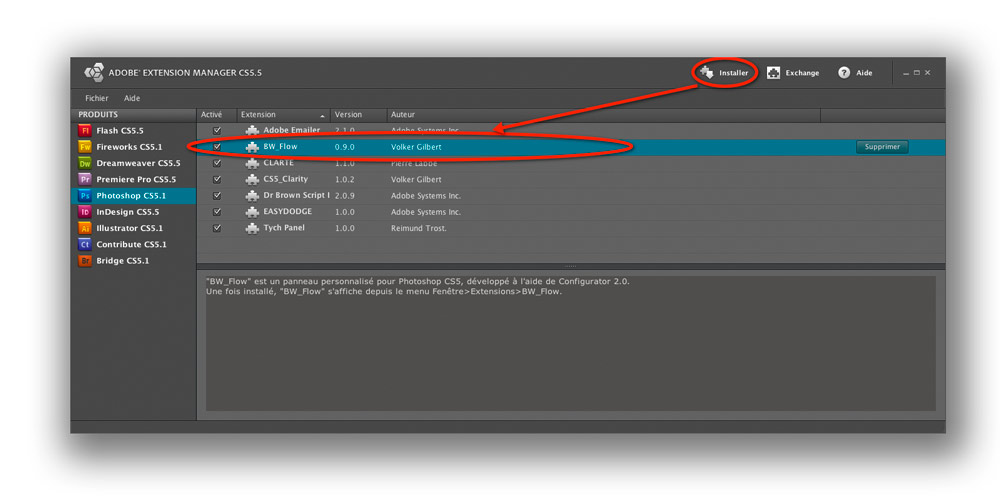
  • Décompressez le fichier, puis double-cliquez sur BW_Flow.mxi. Le gestionnaire d’extension (Adobe Extension Manager CS5.5 ou CS5) se lance et vous propose d’enregistrer un nouveau fichier à l’extension “.zxp”.
  • Double-cliquez sur BW_Flow.zxp, puis acceptez le contrat de licence. La nouvelle extension s’affiche ensuite parmi les autres extensions installées. Attention, Windows 7 et Windows Vista exigent les droits d’administrateur pour installer l’extension.


  • Démarrez (ou redémarrez) Photoshop CS5 ou CS5.1.
  • Dans Photoshop, exécutez la commande Fenêtre>Extension> BW_Flow pour afficher le nouveau panneau.
  • BW_Flow s’appuie sur des scripts Photoshop qui sont directement incorporés au panneau. D’une part, il n’est plus nécessaire de les installer séparément (nombreux sont ceux qui oublient cette étape pourtant cruciale…) et de l’autre, vous n‘êtes plus dérangé par des messages d’erreur cryptiques lorsque le lien entre le panneau et le script est interrompu (du coup, le panneau est parfaitement fiable et portable entre différents ordinateurs).

DXO Filmpack 3 : une nouvelle version pour nostalgiques de l’argentique

dfp3-1

Configuration requise

  • Windows : Windows XP 32, WindowsVista (32 ou 64 bits), Windows 7 (32 ou 64 bits), processeur Pentium 4 ou AMD (Dual Core ou plus récent recommandé ), 2 Go de RAM, 400 Mo d’espace disque disponible. Pour traiter des images provenant de capteurs de plus de 20 mégapixels, un système 64 bits et 4 Go de mémoire RAM sont recommandés.
  • Macintosh : Mac OS X 10.5 Leopard, Mac OS X 10.6 Snow Leopard, Mac OS X 10.7 Lion, 2 Go de RAM, 400 Mo d’espace disque disponible. Pour traiter des images provenant de capteurs de plus de 20 mégapixels, un système 64 bits et 4 Go de mémoire RAM sont recommandés.

Chaque licence autorise l’activation du logiciel sur deux ordinateurs.

Topaz B&W Effects : un nouveau plug-in pour le noir et blanc

bweffects

Il est difficile de dresser un inventaire exhaustif des outils dédiés à la transformation noir et blanc, tant leur éventail est large. Alors que les logiciels de conversion RAW et les éditeurs d’images regorgent de fonctionnalités dédiées au noir et blanc, il existe aussi un certain nombre de modules externes apportant une plus-value fonctionnelle à leurs applications hôte.

Lire la suite

Le magazine Eyrolles
des techniques photo

Animé par Volker Gilbert et publié par les éditions Eyrolles, QuestionsPhoto vous propose des articles de fond sur les techniques photo, mais aussi des actus, des critiques de livres... et des réponses à toutes vos questions !