Questions Photo

Mot clé : Photoshop

Nik Silver Efex Pro 2 : seminaire en ligne le 16 mars

sep-2

Dans le cadre d’une série de séminaires en ligne (webinars) organisés pour le compte de la société Graphic Réseau, je présenterai prochainement différents logiciels de l’éditeur Nik Software (Silver Efex Pro 2, Nik Sharpener Pro, HDR Efex Pro et Dfine). Le prochain webinar, “Passez au Noir et blanc de qualité professionnelle”, aura lieu le mercredi de la semaine prochaine (16 mars), entre 19 heures et 20 heures.
Lire la suite

Question : un fichier brut conserve-t-il toutes ses informations dans Photoshop ?

acr

Question : j’ai commencé un projet avec un retoucheur photo, je lui fournis des fichiers RAW, issus d’un 5D Mark II et corrigés au préalable avec le module Camera Raw de Photoshop CS5. Je m’aperçois qu’il enlève systématiquement les fichiers XMP, me soutenant mordicus que travailler dans Photoshop reviendrait au même.

Lire la suite

Silver Efex Pro 2 : évolution en douceur d’un produit de référence

sep2

L’éditeur Nik Software annonce la prochaine version de son logiciel Silver Efex Pro, dont la sortie est prévue pour le mois prochain. Si la mouture actuelle possède déjà de quoi transformer une image couleur en chef d’oeuvre monochrome, Silver Efex Pro 2 intègre quelques fonctionnalités exclusives, destinées à augmenter la productivité et le rendu des images finales.

Lire la suite

Photo Kit Sharpener 2.0 : une nouvelle version plus efficace

pks-3

L’accentuation d’une image s’apparente un peu à l’alchimie : il faut à la fois tenir compte des origines, de la nature et de la finalité d’une image pour la rendre bien croustillante, tout en empêchant l’apparition de fâcheux artéfacts. Bien heureusement, il existe aujourd’hui des logiciels facilitant la recherche du juste équilibre : Camera Raw et Lightroom, pour ne citer ces deux logiciels, intègrent des outils pour accentuer en trois étapes.

Lire la suite

Créer ses propres profils de correction optique avec ALPC : profilage et « contrôle qualité »

alpc-4

Utiliser Lens Profile Creator

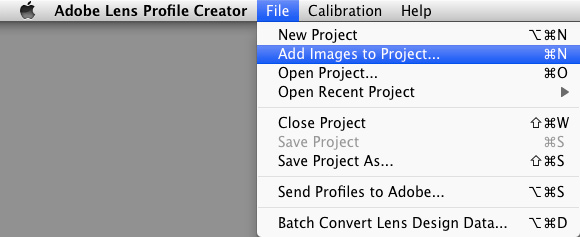
Une fois la séance de prise de vue terminée et les images transférées sur l’ordinateur, démarrez Lens Profile Creator (ALPC) et chargez les images. Pour cela, deux méthodes s’offrent à vous : le menu File>Add Images to Project et la sélection, puis le glisser/déposer des images depuis Bridge.


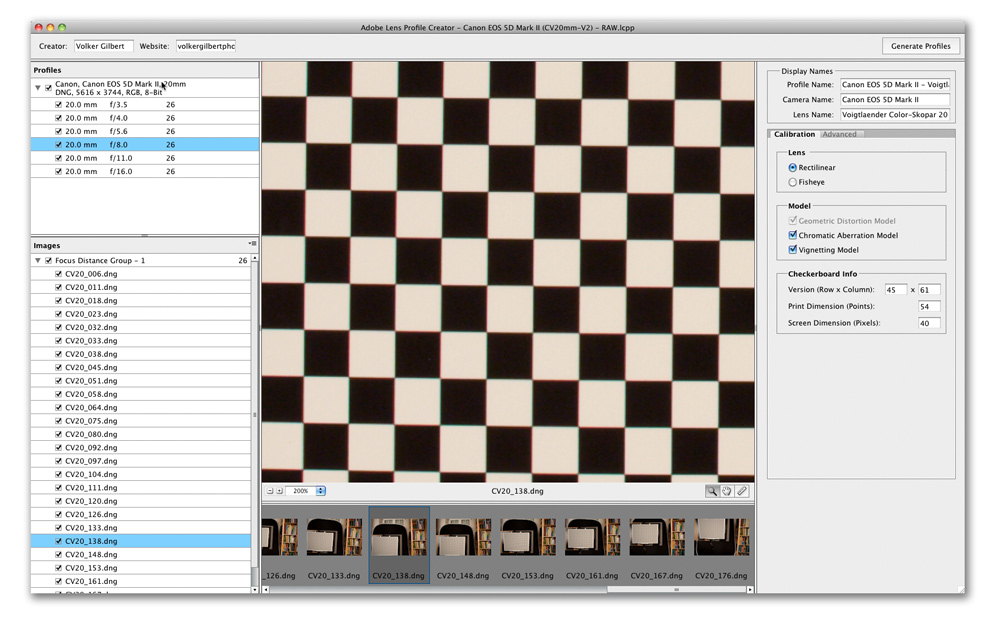
ALPC analyse automatiquement les données EXIF des fichiers et les classe suivant la distance de prise de vue et le diaphragme utilisé. ALPC possède une interface utilisateur très dépouillée : une grande fenêtre d’aperçu et un panneau Film fixe s’affichent au milieu et les paramètres relatives aux images et à la création du profil sur des panneaux situés à gauche et à droite de la fenêtre.


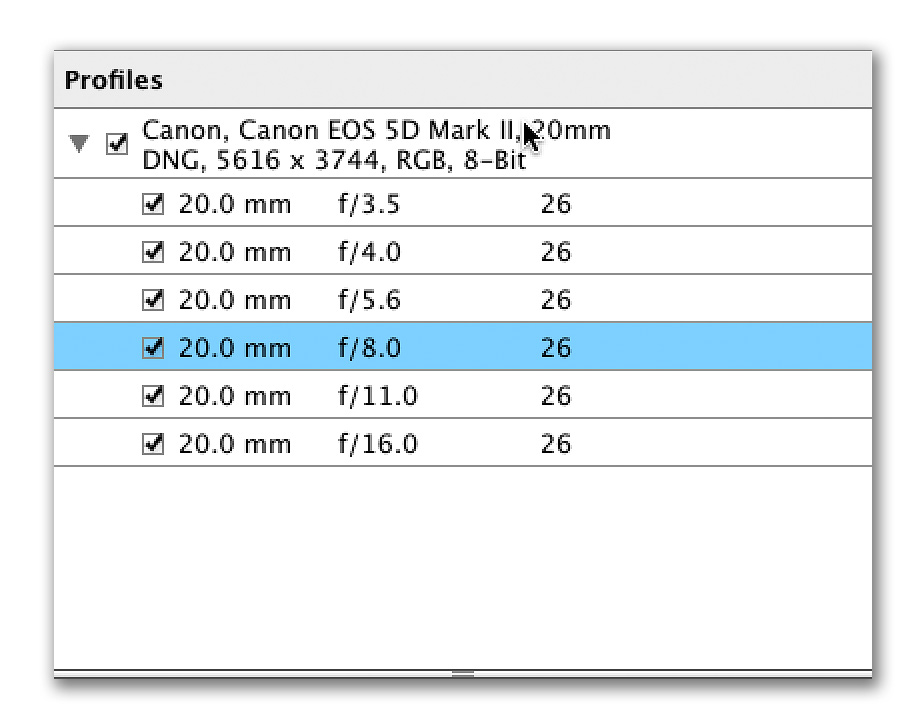
  • Le panneau Profiles informe sur l’appareil photo, l’objectif, le format (DNG ou JPEG), les dimensions et la profondeur de couleurs (8 ou 16 bits/couche) des images chargées. Ces dernières sont classées dans plusieurs sous-groupes, suivant l’ouverture utilisée. Le nombre d’images est marqué pour chacun de ces sous-groupes, ce qui est fort pratique pour vérifier la présence des images nécessaires à la création du profil.


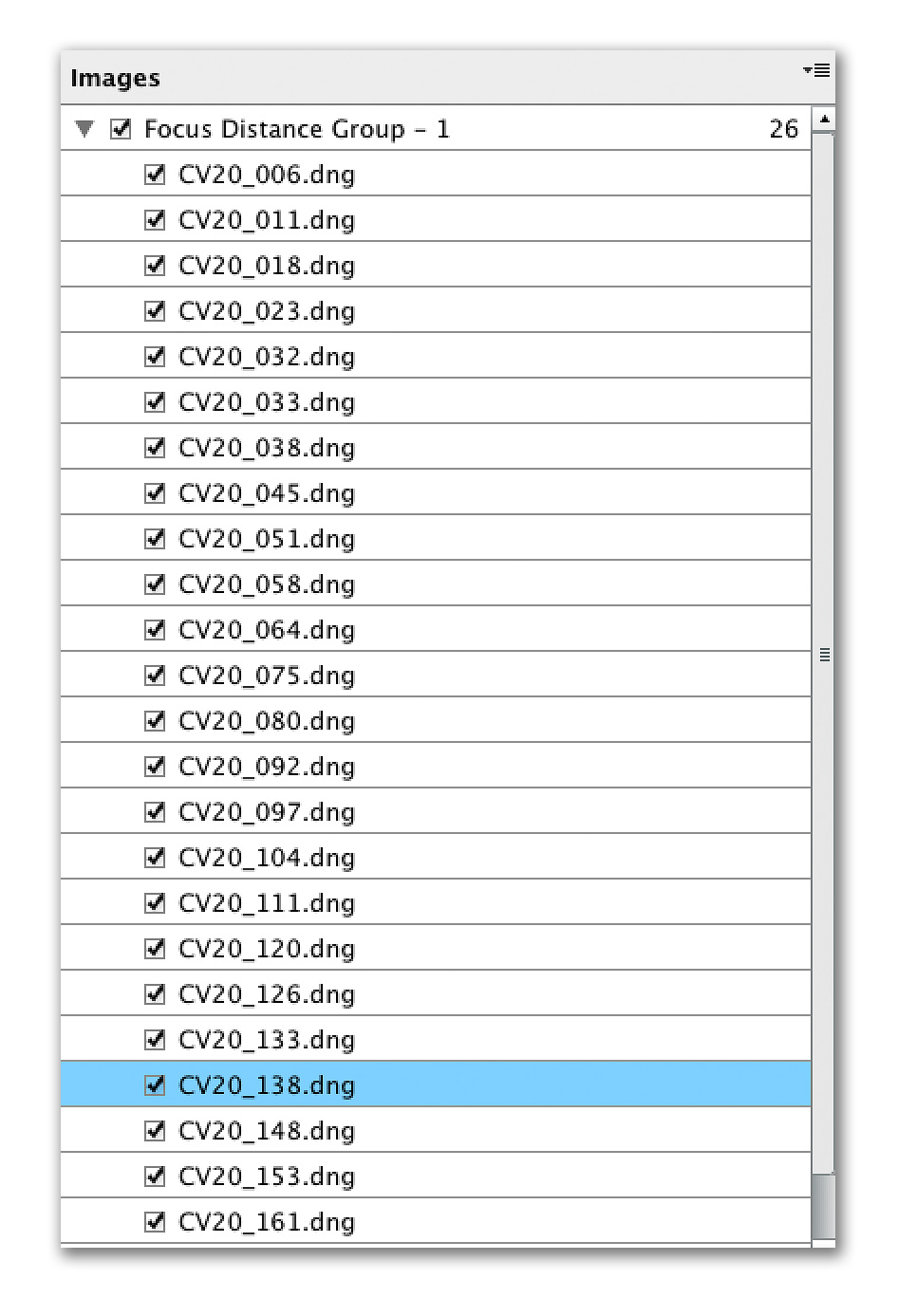
  • Le panneau Images affiche les noms des fichiers et les regroupe dans un ou plusieurs jeux, suivant leur distance de mise au point. Le menu contextuel permet d’ajouter d’autres jeux de mise au point, de renommer ou de supprimer des jeux.


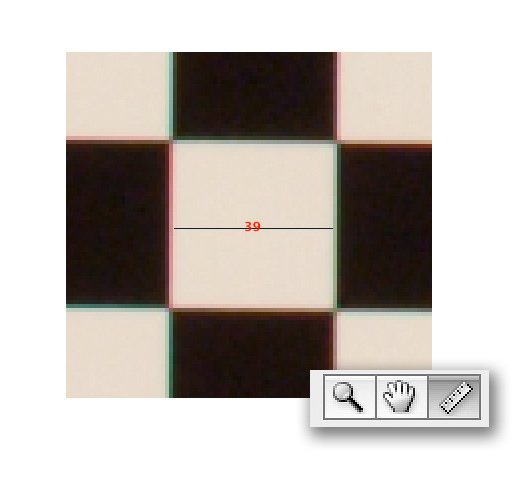
  • La barre d’outils située entre la fenêtre d’aperçu et le panneau Film fixe arbore à gauche un menu déroulant (similaire à celui de Camera Raw), permettant de zoomer dans l’aperçu. Trois icônes (là encore, Camera Raw a laissé ses traces…) à droite permettent d’agrandir l’aperçu (raccourci Z), se déplacer à l’intérieur de la fenêtre (raccourci H) et de mesurer la distance entre les damiers de l’échiquier (raccourci R).


L’outil Ruler est important au logiciel puisqu’il lui fournit les dimensions physiques des damiers (mesurées en pixels), indispensables à l’analyse des défauts optiques et au calcul des corrections. Pour cela, procédez toujours à la mesure de l’image la plus centrée de la mire pour ainsi minimiser l’influence de la distorsion. À noter que la valeur relevée doit être supérieure ou égale à 20 pixels pour pouvoir créer le profil et si elle est supérieure à 30 pixels, elle contribue à augmenter la précision de celui-ci. Évitez aussi des dimensions supérieures à 45 pixels pour ne pas trop restreindre le nombre de damiers analysés.

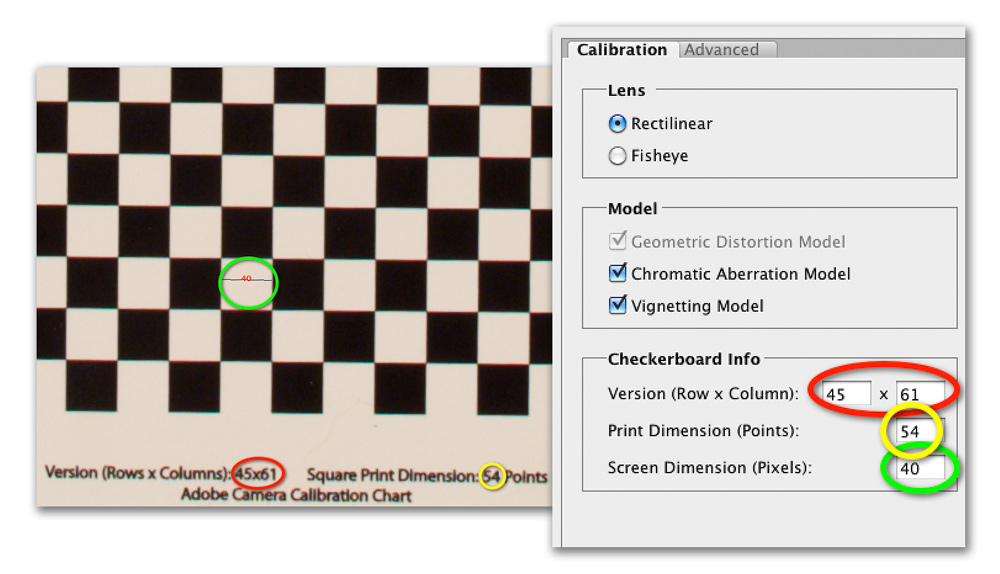
  • En plus de la dimension des damiers, vous devez aussi renseigner le logiciel sur la mire photographiée. Ces renseignements s’affichent au bas de la mire et doivent être reportées dans les champs Version (Row x Column et Print Dimension (Points) du menu Checkerboard Info (Panneau Calibration), situé au bas à droite de la fenêtre. Afin de harmoniser ces valeurs (dimensions des damiers et caractéristiques de la mire) pour le jeu d’images, cliquez d’abord sur la barre renseignant sur les caractéristiques de prise de vue (panneau Profiles) pour la sélectionner (elle est alors soulignée en bleu), puis renseignez les champs du menu Checkerboard Info.


  • Sélectionnez dans le menu Lens le type d’objectif (rectilinéaire ou de type Fisheye), puis dans le menu Mode les défauts à caractériser et à corriger. Pour obtenir une correction des trois défauts pris en charge par ALPC, cochez les trois options Geometric Distorsion Model, Chromatic Aberration Model et Vignetting Model; l’option Geometric Distorsion Model est sélectionnée par défaut. Notez qu’il n’est pas nécessaire de modifier les paramètres de l’onglet Advanced qui influent finement sur le mode de calcul et la précision des corrections optiques. Conservez donc les paramètres par défaut.
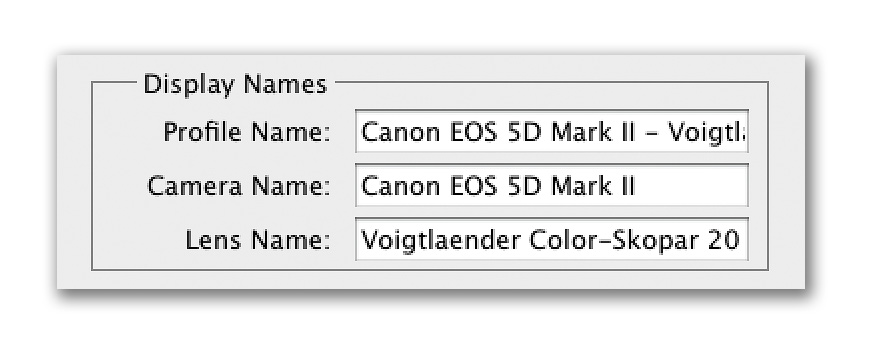
  • Vérifiez et/ou modifiez les informations du menu Display Names. Ce menu contrôle la manière avec laquelle le profil s’affiche dans Camera Raw, Lightroom et Photoshop. Vous pouvez modifier le nom du profil, dont les informations, automatiquement transmises dans les métadonnées EXIF, proviennent des champs Camera Name et Lens Name. Ainsi, si vous caractérisez le couple “Canon EOS 5D Mark II” et “TS-E 45mm f/2.8”, le profil sera baptisé “Canon EOS 5D Mark II — TS-E 45mm f/2.8”. Pour ne pas écraser un profil existant, pour mieux le distinguer d’un profil “générique” ou pour créer plusieurs profils pour la même optique, n’hésitez pas à ajouter un suffixe au nom du profil. Certains objectifs ne communiquent pas leur nom à l’appareil photo. Pour mon Voigtländer Color-Skopar, il a fallu renseigner les champs Profile Name et Lens name à la main. Les objectifs Samyang en monture Canon, très populaires, sont entièrement dépourvus de liaison avec l’appareil photo…


  • Enregistrez toujours votre projet avant de passer aux calculs du profil (File>Save Project as). Vous pouvez créer un dossier spécifique, dans lequel enregistrer le projet et les images de la mire. Contrairement au profil, qui doit être enregistré dans un dossier spécifique pour être reconnu par les logiciels Adobe, l’emplacement du projet est sans importance.
  • Dans le panneau Profile, prenez soin de sélectionner l’ensemble des jeux d’ouvertures. Si vous en oubliez un, les images à l’ouverture correspondante ne seront pas analysées.


Créer ses propres profils de correction optique avec ALPC : préparations et prise de vue

alpc-14

Préparer l’appareil photo, l’objectif et le trépied

Le manuel donne plusieurs conseils relatifs à la préparation de l’appareil photo et de l’objectif caractérisé, en voici les plus pertinents.

  • Effectuez une remise à zéro des paramètres de prise de vue de l’appareil (accentuation, couleur, contraste, saturation, etc.).
  • Sélectionnez un des formats d’enregistrement RAW ou JPEG Haute Qualité.
  • Utilisez le mode Manuel pour obtenir une exposition constante.
  • Sélectionnez une sensibilité ISO inférieure ou égale à 400 ISO et désactivez l’automatisme de sensibilité ISO de votre appareil.
  • Utilisez pour la balance des blancs un réglage qui correspond à la source de lumière utilisée (Flash, Tungstène, Lumière du jour), un réglage personnalisé (Custom) ou automatique (Auto). Mais rassurez-vous, le réglage de la balance des blancs, pour peu que celle-ci ne soit pas complètement erronée, n’a finalement que peu d’influence sur la qualité du profil de correction optique.
  • En JPEG, choisissez dans le menu de l’appareil le profil souhaité (sRVB ou Adobe RVB) et ne le changez pas au cours de votre séance de prise de vue, tout comme l’orientation de l’appareil (paysage ou portrait).
  • Désactivez l’horodatage de l’appareil et toutes les fonctions influant (en JPEG) sur le traitement des images (fonctions « créatives », correction du vignetage et de l’exposition, réduction du bruit, etc.)
  • Surveillez l’histogramme et le témoin d’écrêtage de votre appareil pour éviter une surexposition de la mire.
  • Utilisez les modes Vue par vue pour la motorisation et l’autofocus.
  • Évitez de bouger la bague de zoom de votre appareil pendant la prise de vue pour ne pas modifier les métadonnées EXIF et effectuez plusieurs séries d’images (variation du diaphragme) en modifiant la focale de l’objectif (focale la plus courte, focale intermédiaire et focale la plus longue).
  • Utilisez un trépied et une fixation d’appareil bien stables.
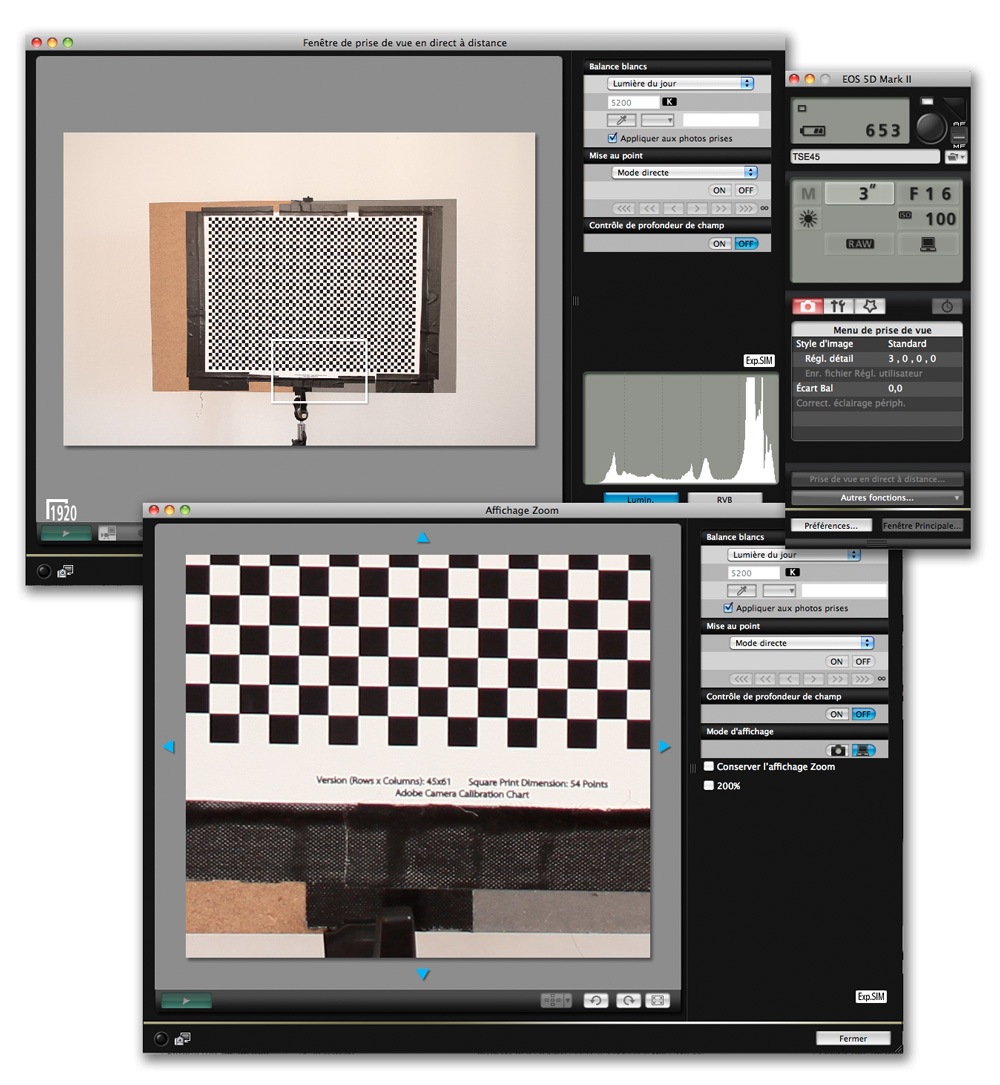
  • Un logiciel de prise de vue à distance ( Nikon Camera Control Pro 2, EOS Utility, etc.) est parfait pour contrôler les paramètres de l’appareil (mise au point, vitesse d’obturation, diaphragme, etc.) depuis l’ordinateur.


Une application de prise de vue connectée (ici EOS Utility) permet de contrôler les paramètres principaux depuis l’ordinateur et ce, sans toucher à l’appareil. Qui plus est, elle s’occupe aussi du transfert des images sur le disque dur.


Adobe Lens Profile Downloader : à la recherche de profils manquants

alpd-4

Téléchargement et installation

Aidez-vous des filtres Camera Make (fabricant de l’appareil), Lens Model (objectif) et Camera Model (appareil) pour trouver un profil encore manquant dans la base des données sur votre disque dur. Sélectionnez-le dans la liste puis cliquez sur Download pour le télécharger. Adobe Lens Profile Downloader l’enregistre automatiquement dans l’un des répertoires dédies aux profils de correction optique et consultés par Camera Raw, Lightroom et Photoshop :

  • Utilisateur/Nom_Utilisateur/Bibliothèque/ApplicationSupport/Adobe/CameraRaw/LensProfiles/1.0/Downloaded sur Mac OS X,
  • Utilisateur⧵Nom_Utilisateur⧵AppData⧵Roaming⧵Adobe⧵CameraRaw⧵LensProfiles⧵1.0 ⧵Downloaded sous Windows 7 et Vista et
  • Documents_and_Settings⧵Nom_Utilisateur⧵Application Data⧵Adobe⧵CameraRaw⧵LensProfiles⧵1.0⧵Downloaded sous Windows XP.

Notez que les profils installés par Camera Raw et Lightroom se trouvent dans des répertoires différents et accessibles à l’ensemble des utilisateurs de l’ordinateur :

  • Bibliothèque/Application Support/Adobe/CameraRaw/LensProfiles/1.0 sur Mac OS X,
  • C⧵ProgramData⧵Adobe⧵CameraRaw⧵LensProfiles⧵1.0 sous Windows 7 et Vista et
  • C⧵Documents_and_Settings⧵All_Users⧵Application Data⧵Adobe⧵CameraRaw⧵LensProfiles⧵1.0 sousWindows XP.


Camera Raw 6 : accentuer la netteté

20_avant

Étape 1

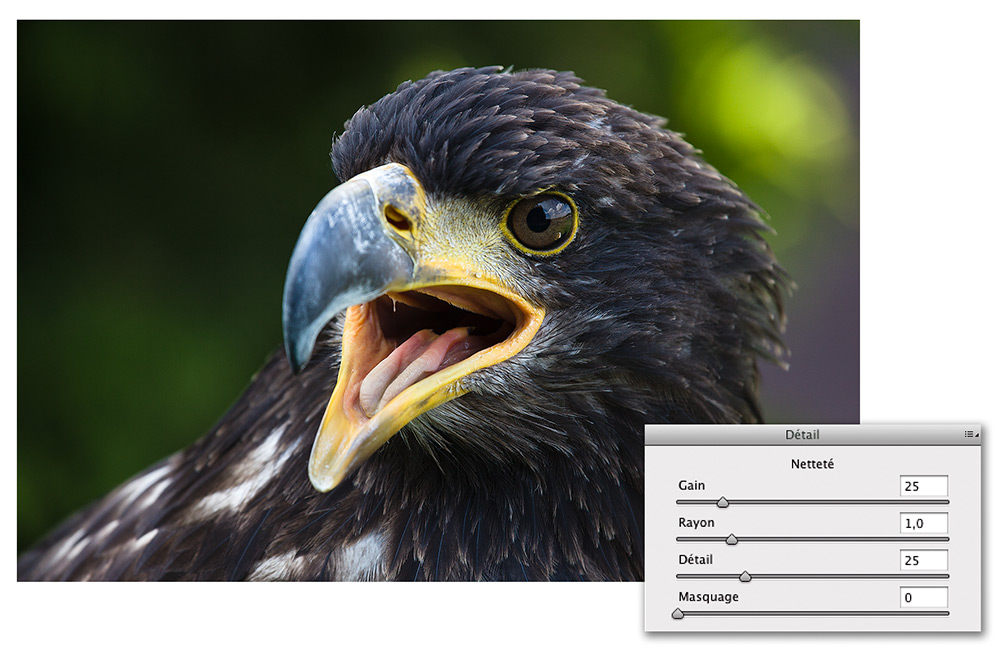
Ouvrez l’image Original_20.dng. Ce portrait d’un pygargue à queue blanche comporte d’abondants détails qui n’attendent qu’à être révélés. Prise à 500 ISO avec un Canon 5D Mark II, l’image n’est finalement qu’assez peu bruitée grâce aux excellents algorithmes de réduction du bruit du nouveau Processus 2010. Passez à l’onglet Détail (Ctrl/Cmd + Alt/Option + 3). Par défaut, Camera Raw propose des valeurs assez pondérées qu’il convient d’augmenter pour obtenir une netteté optimale. Double-cliquez sur l’icône de l’outil Zoom pour agrandir l’image à 100 %.


Étape 2

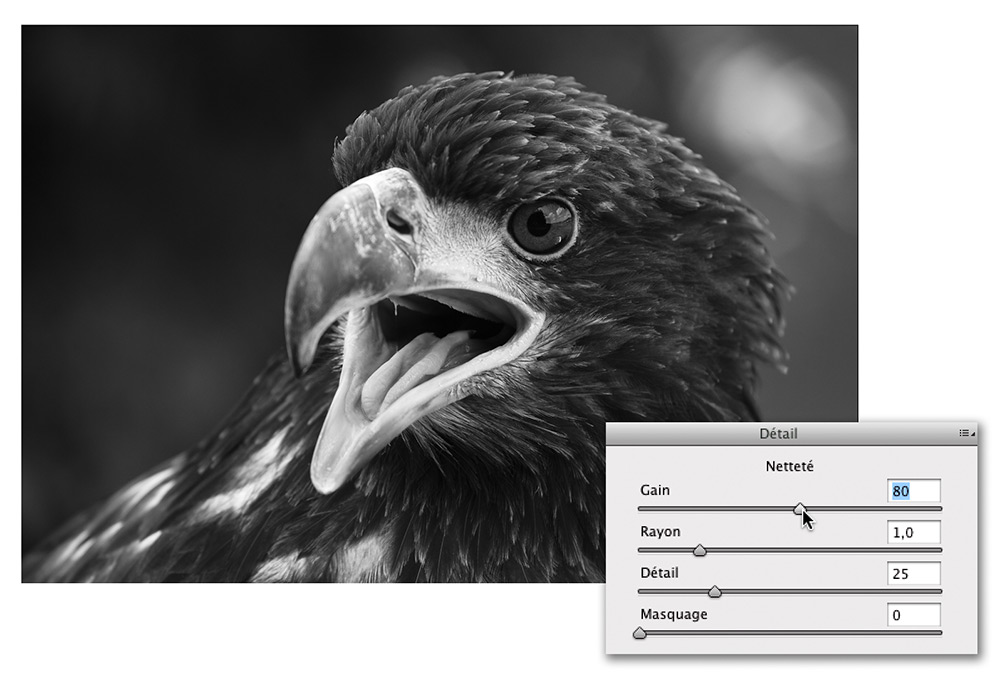
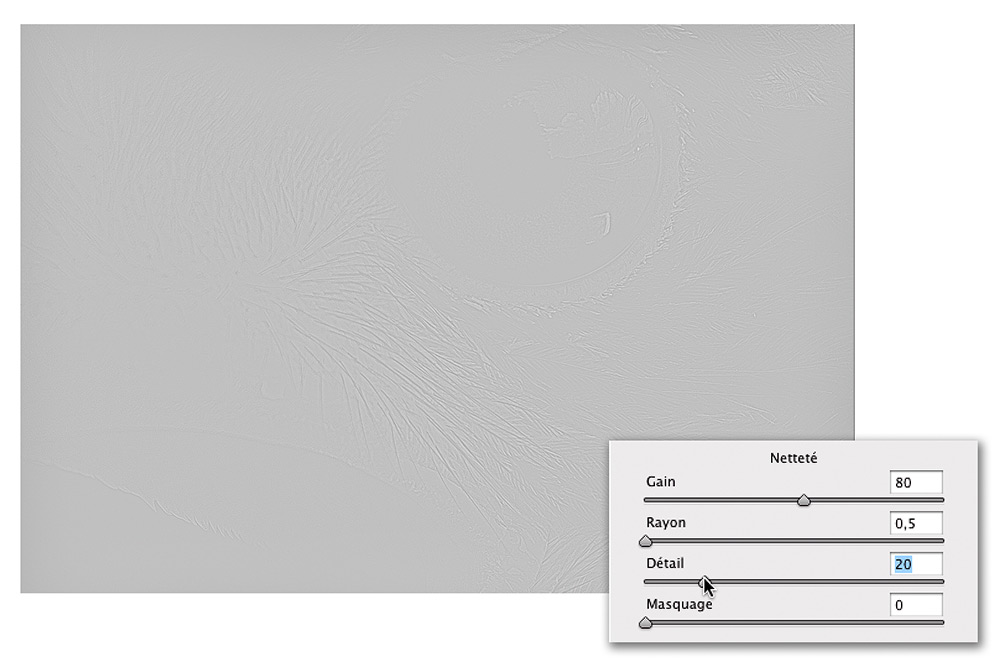
Une petite astuce permet de mieux évaluer la netteté : appuyez toujours sur la touche Alt/Option lorsque vous déplacez les curseurs du menu Netteté. Vous supprimerez ainsi les couleurs pour ne tenir compte que des contours de l’image, en l’affichant soit en noir et blanc, soit en mode Seuil. Commencez par le curseur Gain : déplacez-le à droite pour augmenter le taux d’accentuation globale de l’image – mais sachez que l’ajustement reste provisoire jusqu’à ce que vous ayez effectué celui des trois autres curseurs. Ici, une valeur de gain de 80 semble être appropriée.


Étape 3

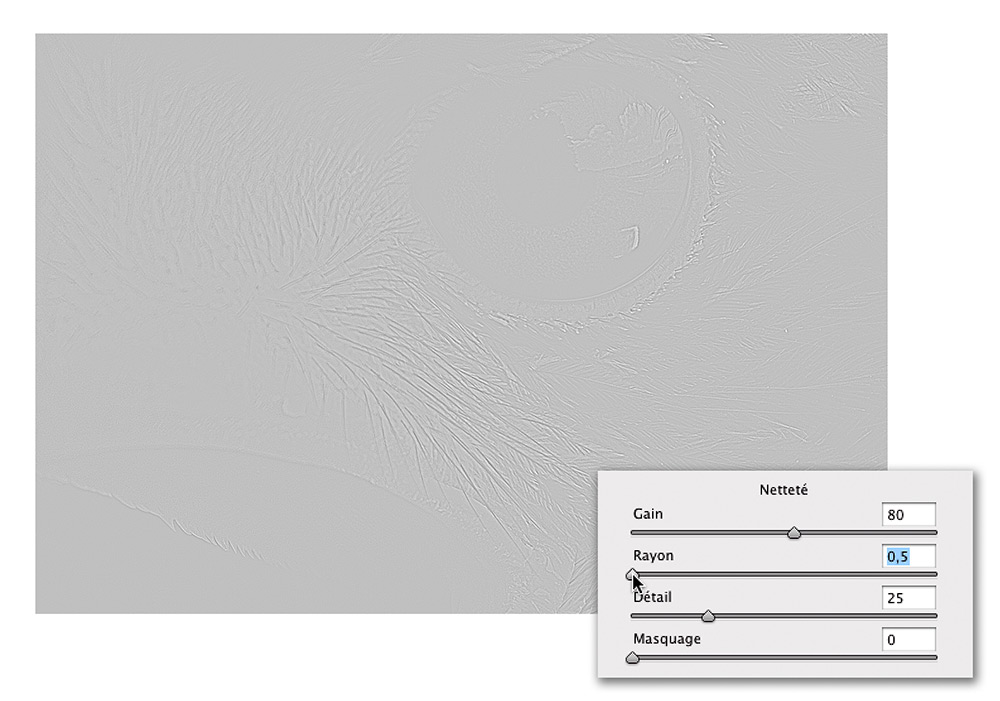
Passons au curseur Rayon. Conformément au curseur du même nom de la commande Accentuation de Photoshop, il définit le nombre de pixels pris en compte autour des contours à accentuer. Plus le rayon sera élevé, plus les bords seront accentués, mais plus les artéfacts (halos blancs et noirs) seront visibles le long des contours. De manière générale, plus une image possède de détails, moins le rayon doit être important. S’agissant d’une image haute résolution, sélectionnez ici la valeur minimale (0,5).


Conseil : il est rarement nécessaire de dépasser une valeur de 1 pour le rayon. J’applique presque toujours les mêmes paramètres : 1 pour les images issues d’un capteur de 6 Mpix, 0,8 et 0,6 pour celles provenant de capteurs de 10 et 12 Mpix et 0,5 pour les images du 5D MkII (21 Mpix).

Étape 4

Le curseur Détail supprime l’effet du halo d’accentuation et permet d’augmenter encore le taux d’accentuation des contours. En déplaçant le curseur vers la droite, vous accentuez les halos tout en augmentant le risque de bruit dans les aplats. À titre d’information, la valeur 100 correspond à la valeur 0 du curseur Seuil de Photoshop. Si le réglage par défaut (25) convient pour la plupart des images, optez ici pour une valeur un peu inférieure (20) pour éviter le bruit dans les aplats.


Camera Raw 6 : maîtriser le contraste d’un paysage

33_avant

Étape 1

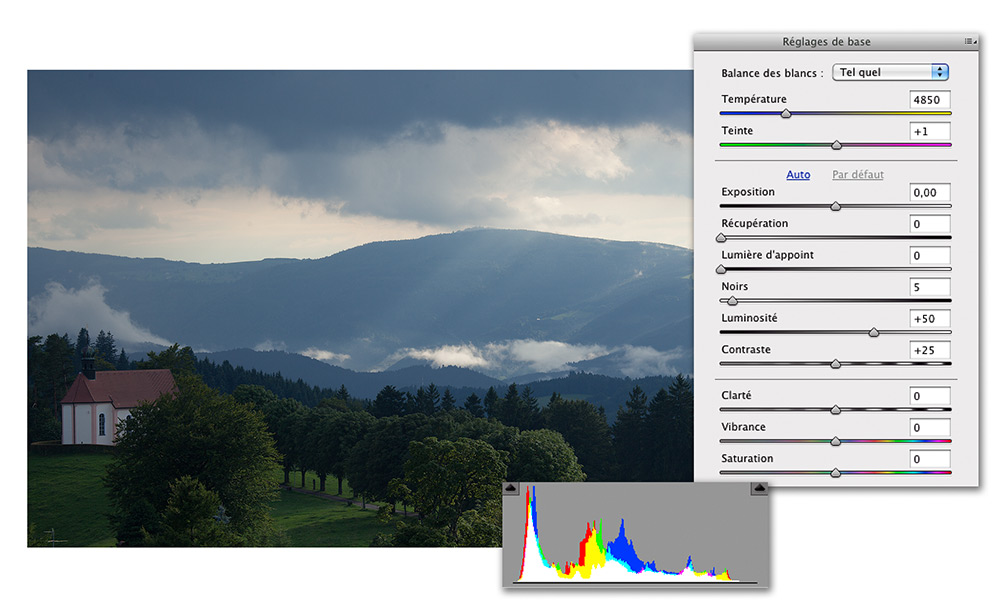
Ouvrez l’image Original_33.dng. Bien que l’appareil ait saisi toutes les nuances de ce paysage baigné dans une lumière “théâtrale”, il n’a pas réussi à en restituer l’ambiance. L’image est trop plate et les différents éléments qui la constituent ne se distinguent pas assez les uns des autres. L’examen de l’histogramme révèle même une dynamique réduite, c’est-à-dire un manque de contraste : l’histogramme n’affiche ni noirs ni blancs profonds. Mais il y a aussi un déséquilibre entre le ciel (clair) et le premier plan (sombre).


Étape 2

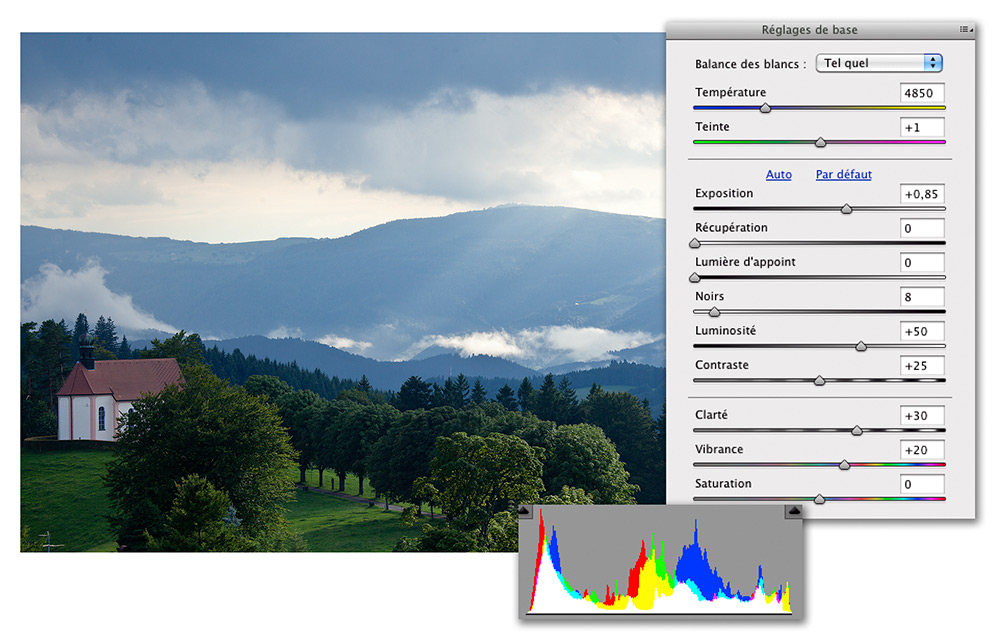
Ouvrez l’onglet Réglages de base et commencez par rééquilibrer les hautes lumières (point blanc) et les tons foncés (point noir) de l’image : le curseur Exposition (+0,85) permet d’éclaircir l’image et le curseur Noirs (8) de rendre les tons foncés plus profonds. Continuez avec le curseur Clarté (+30) pour augmenter le contraste dans les tons moyens et avec le curseur Vibrance (+20) pour raviver les couleurs de l’image. Quant aux curseurs Luminosité et Contraste, laissez-les à leur valeur par défaut – nous utiliserons à leur place la courbe paramétrique et le filtre gradué pour affiner le rendu des tons moyens.


Étape 3

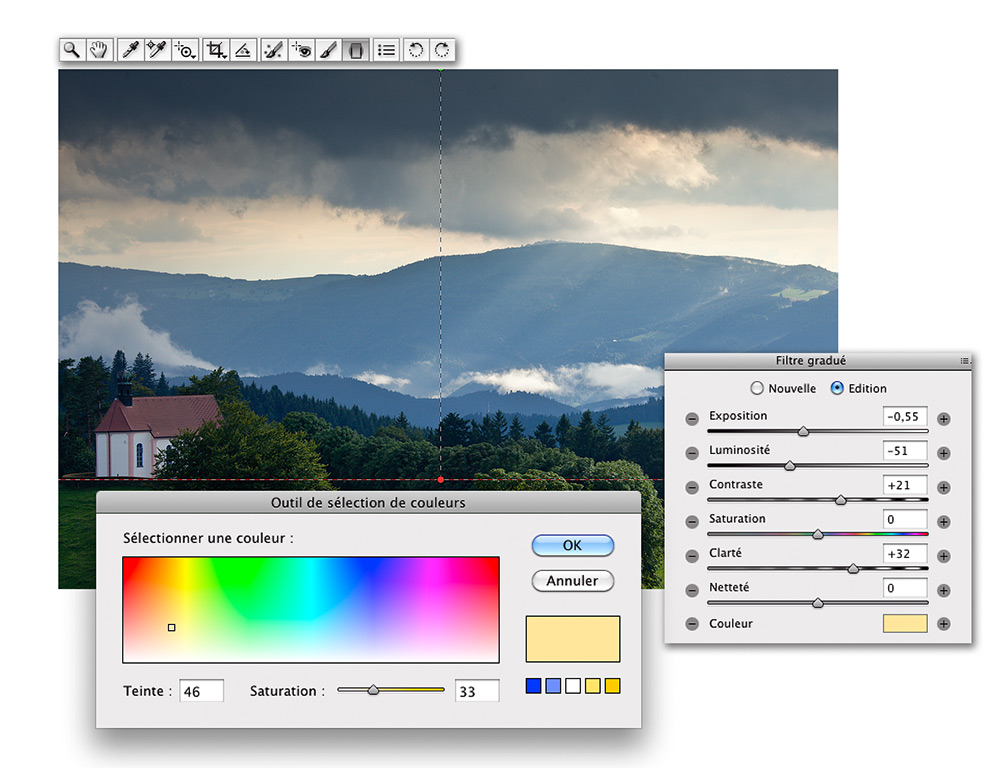
Si les corrections de l’étape précédente ont permis de mieux distinguer les différents éléments du premier plan, elles ont aussi éclairci le ciel plus qu’il ne faut. Activez l’outil Filtre gradué (touche G) et ajoutez un dégradé qui s’étend du bord supérieur jusqu’à la petite chapelle, située dans l’angle gauche de l’image. Pour les paramètres du dégradé, sélectionnez ceux qui sont présentés sur la figure ci-contre.
Afin de réchauffer légèrement les couleurs du ciel orageux, cliquez sur le pavé couleur et choisissez, dans l’outil de sélection de couleurs, les valeurs 46 pour le paramètre Teinte et 33 pour le paramètre Saturation.


Le magazine Eyrolles
des techniques photo

Animé par Volker Gilbert et publié par les éditions Eyrolles, QuestionsPhoto vous propose des articles de fond sur les techniques photo, mais aussi des actus, des critiques de livres... et des réponses à toutes vos questions !