Questions Photo

Mot clé : Photoshop

Lightroom, gestion des couleurs et profils ICC

small_questions-reponses-questionsphoto

QUESTION :

Etant photographe amateur passionné, je me pose souvent la question quant au choix des espaces de travail d’entrée et sortie, dans Lightroom et Photoshop.Je calibre mes moniteurs depuis un peu plus d’un an, mais différents évènements, comme l’achat de mon premier appareil reflex numérique et celui d’un bon écran, m’incitent à m’interroger sur la gestion des couleurs.
Lire la suite

HDR – Nouveau langage visuel ou technique insolite ?

hdr-1

Prise de vue

Tone Mapping d’un seul fichier RAW pour augmenter contraste et saturation de la scène

Les conseils suivants vous faciliteront la prise de vue des images qui composeront par la suite la “matière première” de votre image HDR.

• Utilisez un compact numérique ou, mieux encore, un reflex numérique permettant un réglage manuel (“M”) ou automatique (priorité diaphragme “A”) de l’exposition. Travaillez de préférence au format RAW et modifiez uniquement la vitesse d’obturation afin de préserver toujours la même profondeur du champ.

• Utilisez un support (pied de table, muret, table…) ou un trépied photo bien stable. Le relevage du miroir ainsi qu’un déclencheur souple vous aident à obtenir des photos parfaitement nettes. La prise de vue à main levée reste l’apanage des utilisateurs d’un reflex numérique “ultrarapide” dont la cadence maximale de prise de vue est égale ou supérieure à 5 images par seconde.

• Optez pour un réglage manuel de la balance des blancs tenant compte de la lumière dominante (Lumière du jour, Tungstène, Flash…).

• Avec un appareil dépourvu du mode Bracketing automatique (plutôt rare), vous pouvez prendre une série de photos entre la plus sombre (exposition suffisamment longue pour révéler les détails dans les ombres) et la plus claire (exposition correcte pour les détails les plus clairs).

• Avec une série de trois photos prises au format RAW et avec une variation de l’exposition de quatre diaphragmes (-2, 0, et +2 IL), il est possible de couvrir la plupart des sujets. Vous pouvez bien entendu augmenter ou réduire cette valeur lorsque l’écart de luminosité est plus ou moins important.

Calibrage et format RAW

calibration_raw

RawShooter : disparu à jamais

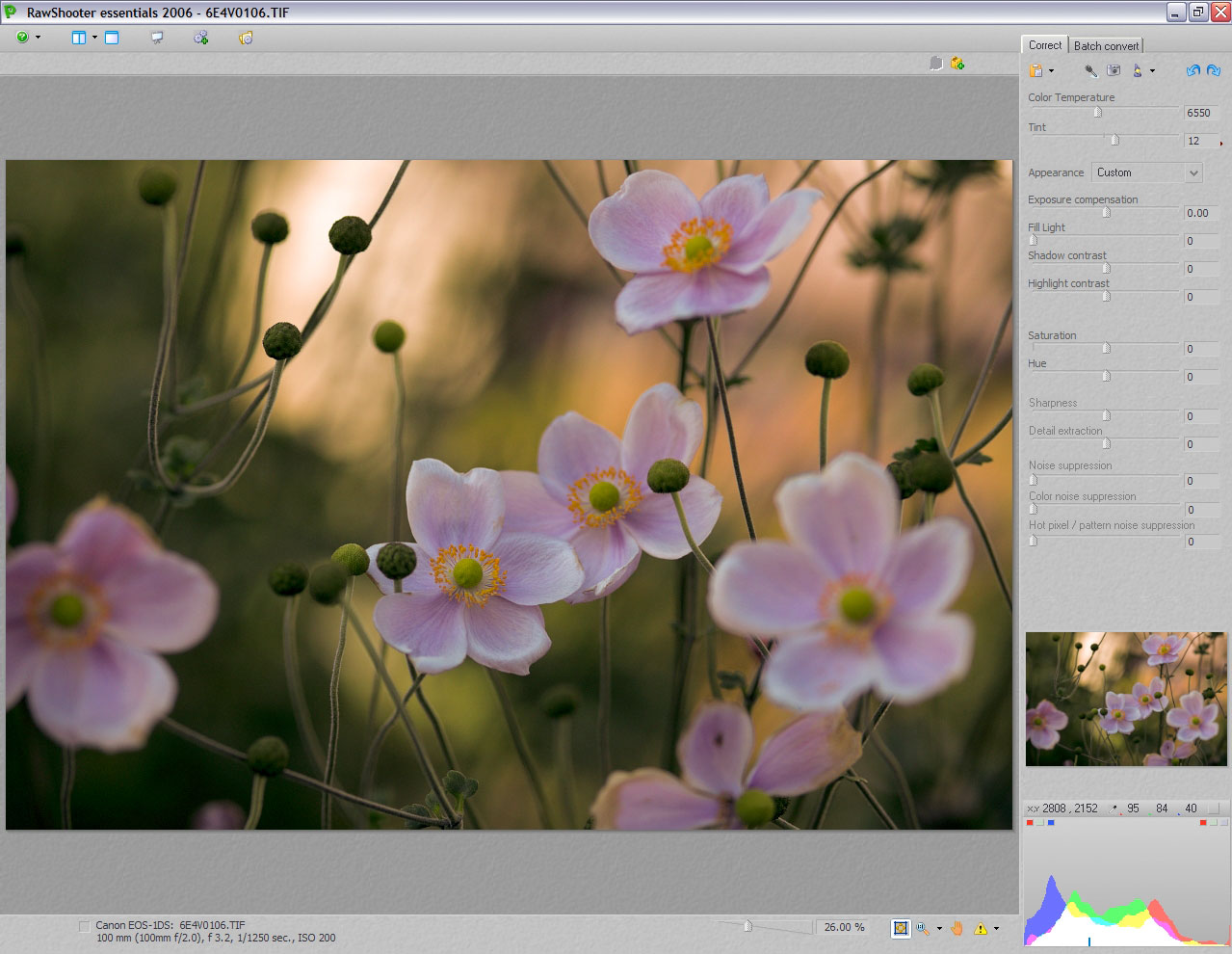
Très plébiscité dès sa sortie il y a deux ans et disparu depuis, le logiciel RawShooter avait été mis au point par Michael Jonsson, créateur de Capture One. Suite à l’acquisition de son éditeur Pixmantec par Adobe, RawShooter n’a cessé d’inspirer Lightroom qui intègre une partie de ses algorithmes très poussés dont la récupération des hautes lumières et la saturation adaptive (Vibrance). RawShooter n’est, hélas, plus disponible : si vous en avez gardéune copie sur votre ordinateur, vous avez tout intérêt de la conserver, l’activation en ligne étant désormais inopérante…

Bénéficiant d’une interface simple et d’une vitesse élevée à la fois pour le chargement des vignettes et le développement des fichiers RAW, RawShooter autorise non seulement le remplacement du profil intégré par un profil d’entrée personnalisé, mais également le développement, sans application de profil, d’un fichier de type Bitmap (JPEG ou TIFF) – condition idéale pour créer ses propres profils d’entrée. Voici la procédure en détail :

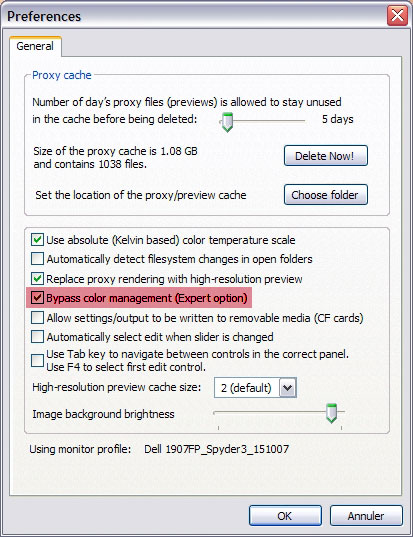
1. Désactivez la gestion des couleurs dans les préférences du logiciel (option Bypass Color Management). Cliquez ensuite sur OK pour fermer la boîte de dialogue Preferences.

2. Développez la photo de la mire dont vous avez réglé l’exposition et la balance des blancs à la prise de vue.

3. Créez votre profil en utilisant le logiciel (ProfileMaker, Eye-One Match, Profiler, InCamera) ou en faisaint appel à un prestataire (Christophe Métairie, ColorXact) de votre choix.

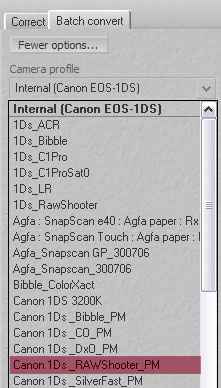
4. Appliquez le profil : il suffit de le sélectionner dans la liste déroulante du menu Camera Profile, situé dans l’onglet Batch Convert de Rawshooter.

Sélectionnez le nouveau profil au sein de la liste déroulante pour l’appliquer à vos fichiers RAW.

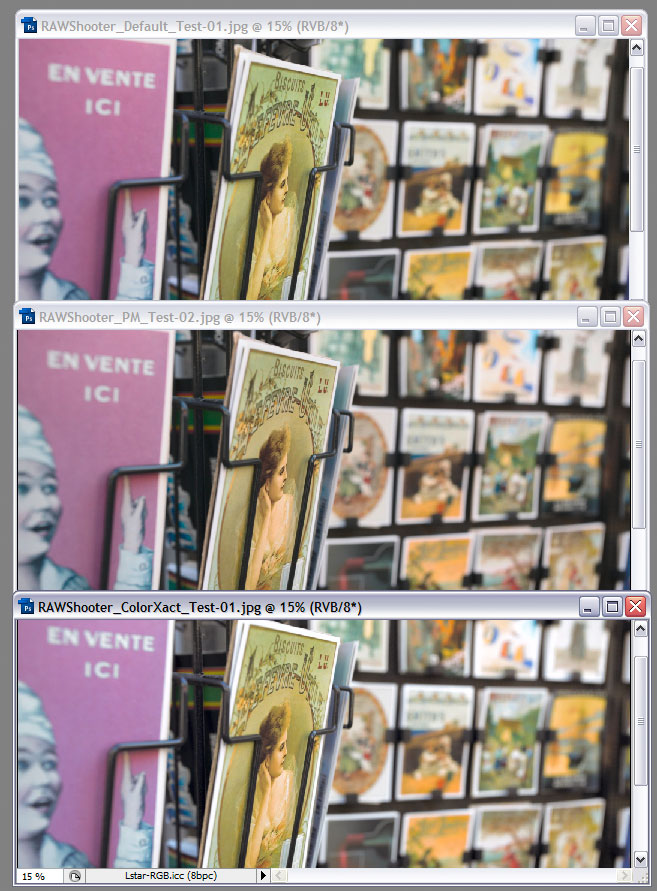
Trois interprétations du même sujet. De haut en bas: profil par défaut (Internal (Canon EOS 1Ds)), profil créé à l’aide du logiciel X-Rite Profile Maker, et profil généré en ligne par l’application ColorXact.

Gimp 2.4 – Evolution plutôt que révolution ?

gimp-2-4

The Gimp (The GNU Image Manipulation Program) est un logiciel d’édition d’images de l’univers du logiciel libre et collaboratif (open source), souvent comparé à Photoshop. La version 2.4 vient de paraître et apporte un certain nombre de nouveautés et d’améliorations attendues avec impatience par un grand nombre de ses utilisateurs réguliers.

Lire la suite

Peut-on créer un profil ICC pour son appareil photo ?

calibrage

Les mires de calibrage

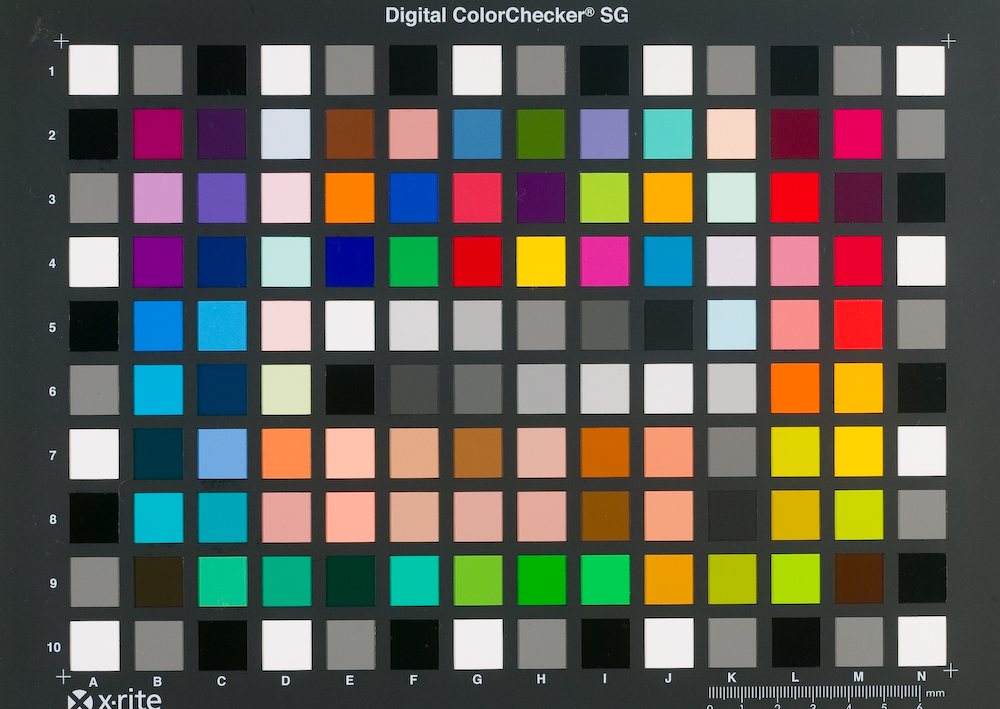
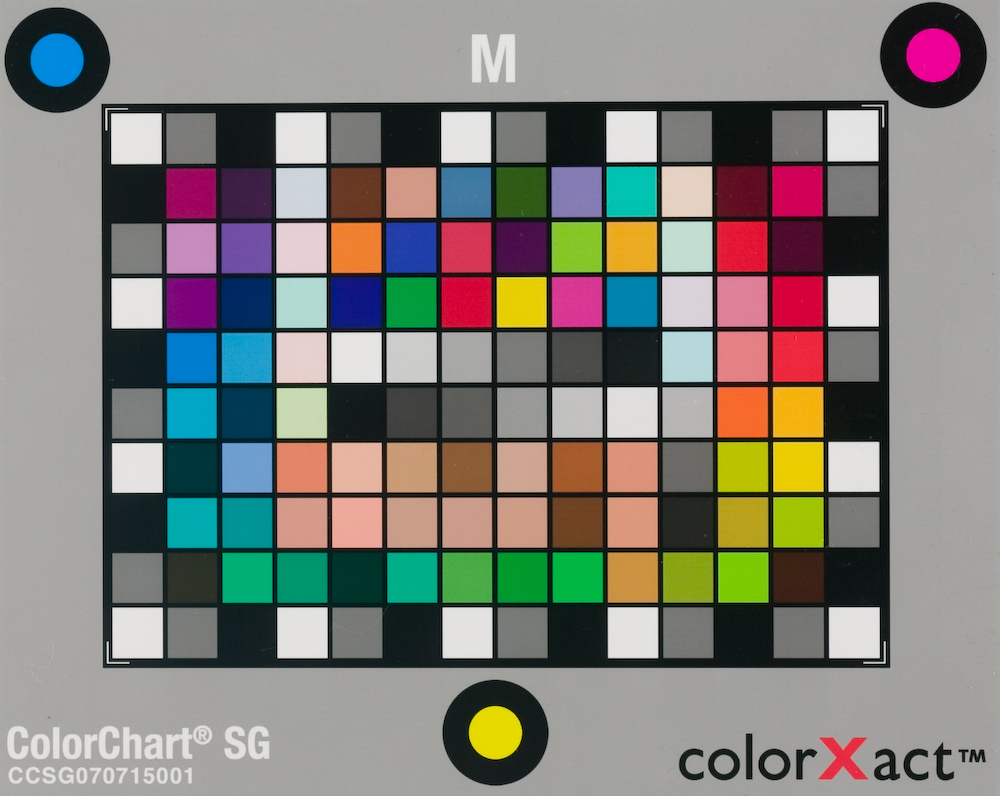
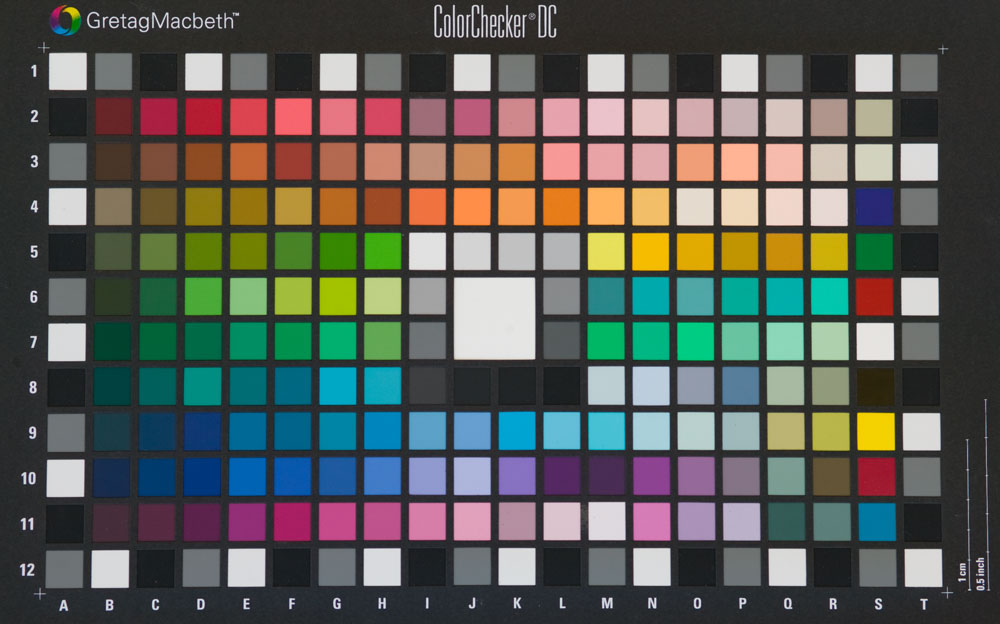
Parmi les mires spécifiques au calibrage des appareils photo, les mires X-Rite ColorChecker, ColorChecker DC et Digital ColorChecker SG sont probablement les plus répandues. La désormais « classique » ColorChecker possède 24 plages colorées ; les chartes DC et SG sont, avec respectivement 237 et 140 plages, bien plus riches en couleurs : la multiplication de teintes et l’ajout de plages brillantes (DC) ou semi-brillantes (SG) augmentent la précision du profil créé.

Mire Digital ColorChecker SG. En plus des plages couleurs d’une ColorChecker 24 plages, elle représente des teintes chair et de nombreuses plages en gris neutre.

Mire ColorChart SG de ColorXact. Les trois plages colorées situées en périphérie permettent au logiciel une détection automatique du positionnement de la mire.

Mire ColorChecker DG. Sophistiquée mais assez capricieuse…

L’emploi de la mire ColorChecker DC, ancêtre de la version SG, s’avère en revanche assez délicat : les huit plages brillantes, situées sur le bord droit de la charte, perturbent à la fois la prise de vue et son analyse. Les résultats restent donc souvent en deçà de ceux procurés par une simple ColorChecker « classique »…

Outre ces trois mires prises en charge par de nombreux logiciels de création de profil, il existe des mires « propriétaires », moins universelles puisque destinées à être utilisées dans un cadre assez strict : la charte Digital Target 003 de Christophe Métairie, la ColorChart SG de ColorXact et le Studio Target de SilverFast. Habituellement tirée sur du papier photo à surface brillante, la mire IT8, très efficace pour calibrer un scanner, l’est beaucoup moins pour calibrer un boîtier : il est assez difficile en effet de la photographier sans reflets ni surbrillances…

La face cachée de Photoshop – Le mode Lab /1 (tutoriel)

lab03

Accentuer en mode Luminosité (Photoshop et Photoshop Elements)

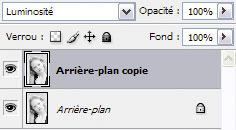
Photoshop Elements étant uniquement dédié au monde RVB, il est malheureusement impossible de convertir vos fichiers en mode Lab. Il existe un moyen de contourner cet obstacle en dupliquant le calque principal de l’image, en appliquant le filtre Accentuation sur la copie du calque, puis en passant ce dernier en mode de fusion Luminosité, ce qui limite l’accentuation à la seule couche Luminosité.

Bien que différente d’un vrai passage en mode Lab, cette méthode offre un résultat très proche et vous épargne l’aller-retour entre les deux modes couleur RVB et Lab. Notez que cette méthode est également réalisable avec Photoshop et de nombreux autres logiciels.

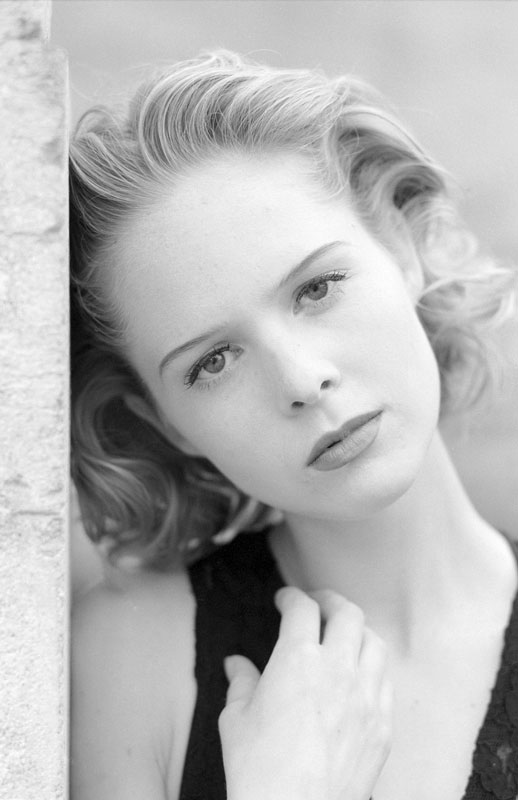
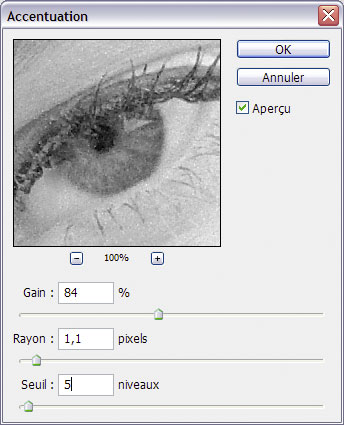
1. Dupliquez le calque Arrière-plan, sélectionnez la copie du calque, puis ouvrez la boîte de dialogue du filtre Accentuation (Filtre>Renforcement>Accentuation). J’ai choisi pour cette photo scannée d’après un négatif noir et blanc une valeur de 5 niveaux pour le curseur Seuil, ce qui atténue l’apparence du grain.

2. J’ai ensuite sélectionné le mode de fusion Luminosité dans le menu déroulant, limitant ainsi l’accentuation à la seule couche Luminosité (notez que l’image monochrome est en réalité une image RVB…).

3. Une fois l’image finalisée, il ne reste plus qu‘à aplatir les deux calques (Calque>Aplatir l’image).

Variations

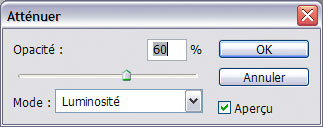
Il est également possible d’estomper l’effet d’une accentuation « classique » à l’aide de la commande Estomper accentuation (Maj+Ctrl+F/Maj+Cmd+F). Cette commande, uniquement disponible après l’étape d’accentuation, peut s’exécuter en mode Luminosité, ce qui élimine l’apparition d’artefacts colorés (résultat courant d’une accentuation ordinaire).

1. Ouvrez une photo à traiter et appliquez le filtre Accentuation. Vous pouvez choisir une valeur délibérément élevée puisque vous atténuerez son effet par la suite.

2. Après avoir affiché votre image, ouvrez la boîte de dialogue de la commande Estomper accentuation, puis déplacez le curseur vers la gauche. Sélectionnez le mode Luminosité afin d’appliquer l’atténuation à la seule couche Luminosité.

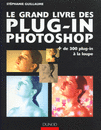
Le grand livre des plug-in Photoshop

9782100487042

Attention, l’utilisation excessive de plug-in peut nuire à vos connaissances de Photoshop… Cédant à la facilité, vous ne vous aventuriez plus jamais dans les menus de Photoshop, pourtant de plus en plus riches ! (Cet avertissement vise à vous protéger d’une dépendance aux plug-in, aggravée par la lecture du livre en présentation.)

Lire la suite

Le magazine Eyrolles
des techniques photo

Animé par Volker Gilbert et publié par les éditions Eyrolles, QuestionsPhoto vous propose des articles de fond sur les techniques photo, mais aussi des actus, des critiques de livres... et des réponses à toutes vos questions !