Questions Photo

Mot clé : Photoshop

Camera Raw et DNG Converter 8.5 : les versions finales débarquent

ACR85

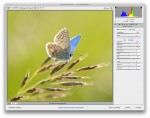
À l’occasion du renouvèlement de la suite Creative Cloud, Adobe publie les versions finales de Camera Raw 8.5, plug-in de développement RAW incorporé dans Photoshop CS6, CC et CC 2014. Alors que les utilisateurs de Photoshop CS 6 doivent se contenter d’une prise en charge de plusieurs nouveaux appareils et objectifs, ceux de Photoshop CC bénéficient de nouvelles fonctionnalités .

Lire la suite

Adobe CC pour les photographes : l’offre temporaire devient permanente

CC

Ces derniers mois, Adobe avait installé une situation de pénurie artificielle en dotant l’offre Creative Cloud destinée aux photographes (Photoshop CC et Lightroom) d’une date limite, prolongée plusieurs fois. Désormais, l’éditeur s’engage et propose le bundle de logiciels perpétuellement, en commençant pour un tarif très alléchant de 12, 29 euros TTC par mois.

Lire la suite

Camera Raw et DNG Converter 8.5 : arrivée des versions préliminaires

L'interface utilisateur de la version 8.5 pour Photoshop CS6 demeure inchangée par rapport à celle des versions antérieures.

Si Camera Raw 8.5 pour Photoshop CS6 ne propose que la prise en charge des appareils et objectifs cités plus haut, la version dédiée à Photoshop CC apporte quelques améliorations très utiles :

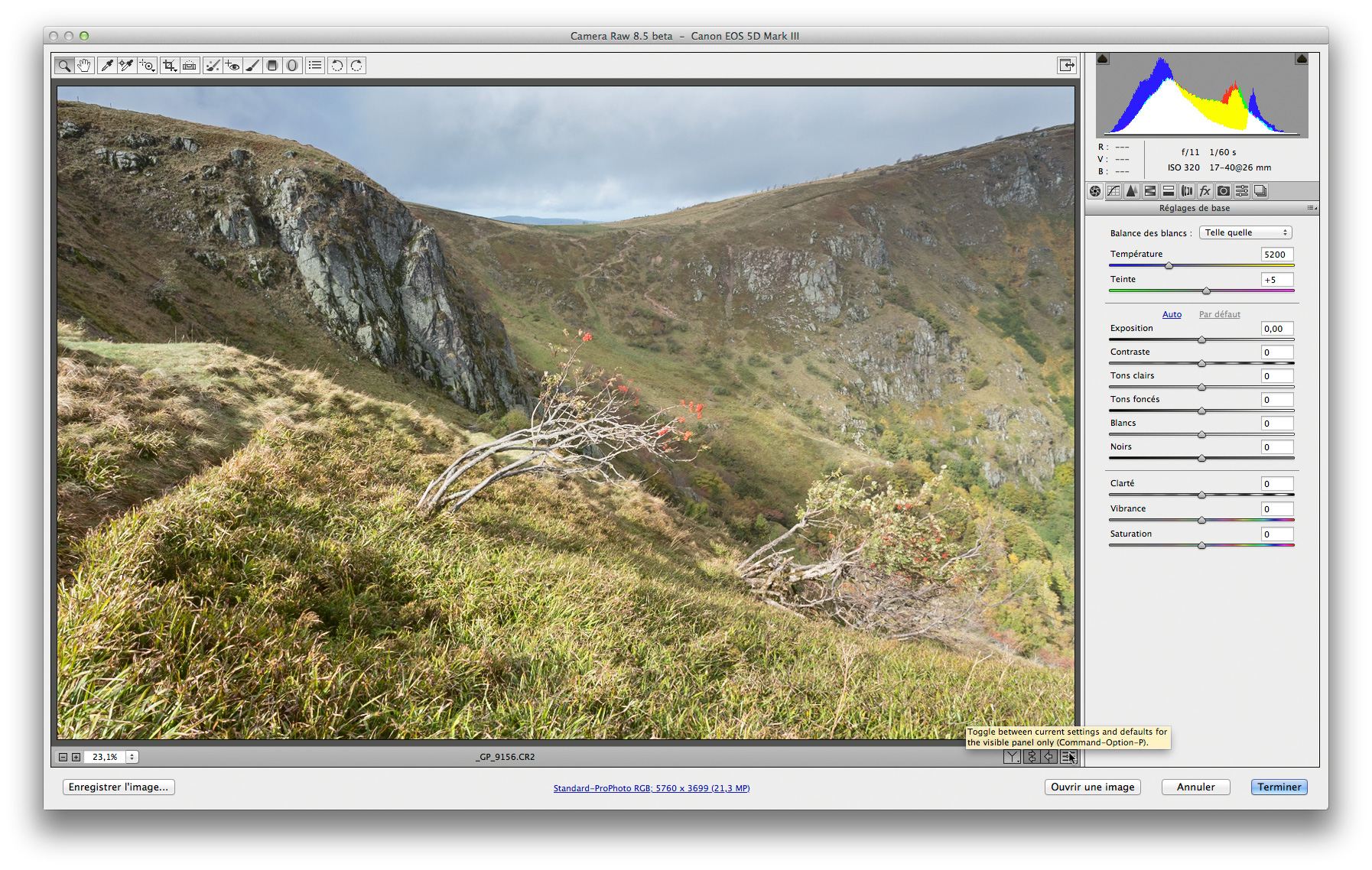
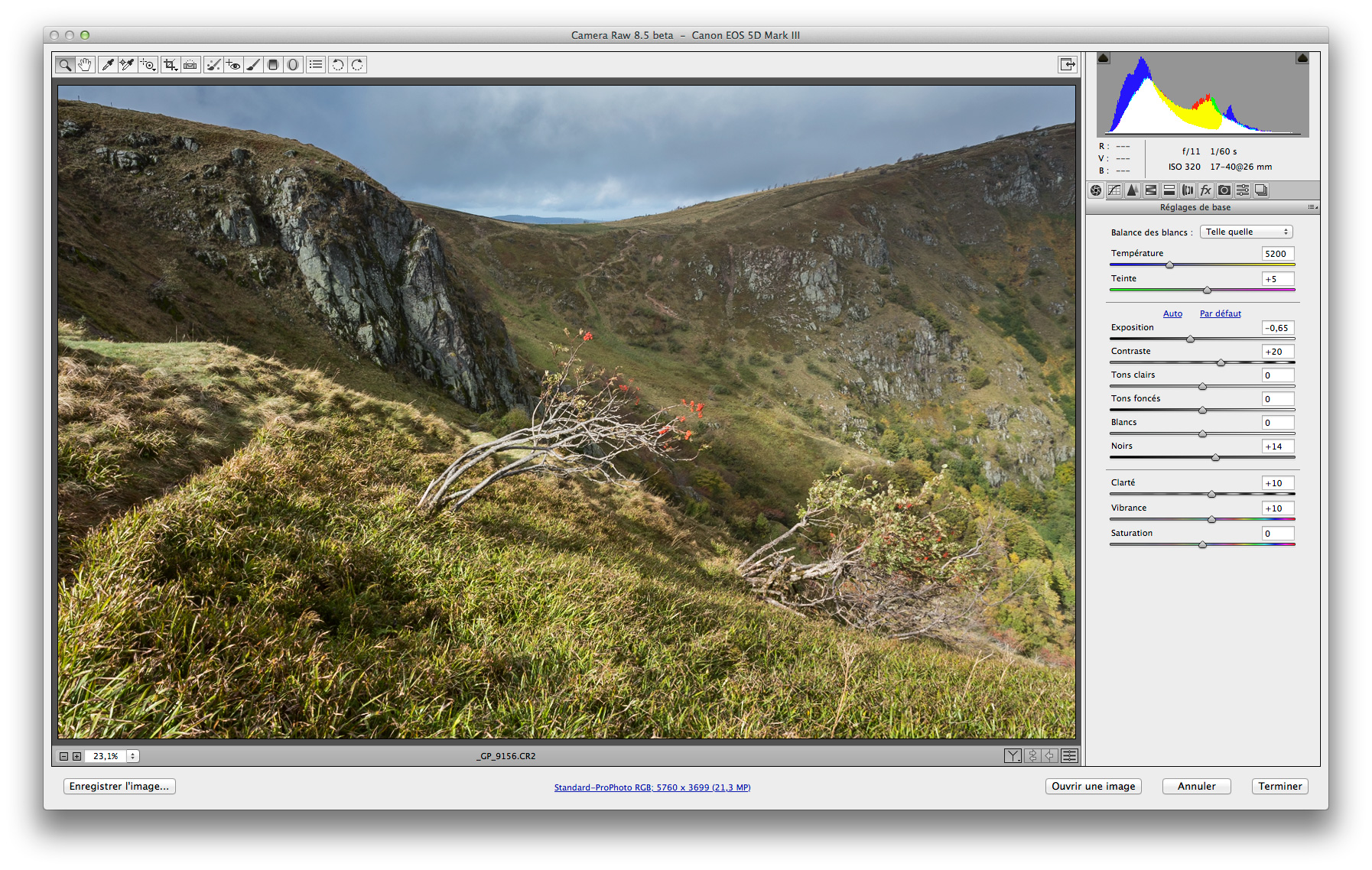
  • Le nouveau bouton « Toggle between current settings and defaults for the visible panel only » (l’intitulé reste encore à traduire en français…) permet d’afficher tour à tour les paramètres de développement actuels et les paramètres par défaut pour le panneau actif. L’aperçu affiche donc uniquement les modifications effectuées dans ce panneau (Réglages de base, Courbe des tonalités, etc.) lors de la séance de retouche en cours et les paramètres par défaut de Camera Raw  qui lui sont associé. Il est également possible de choisir la combinaison de touches Ctrl/Cmd + Alt/Option + P pour changer entre les deux états. Celui fonctionne également en mode Comparaison (cliquez sur le bouton « Alterner les vues Avant/Après » ou appuyez sur la touche Q de votre clavier pour y accéder).

Affichage des paramètres par défaut Camera Raw pour le panneau actif…

… et affichage des derniers paramètres personnalisés.

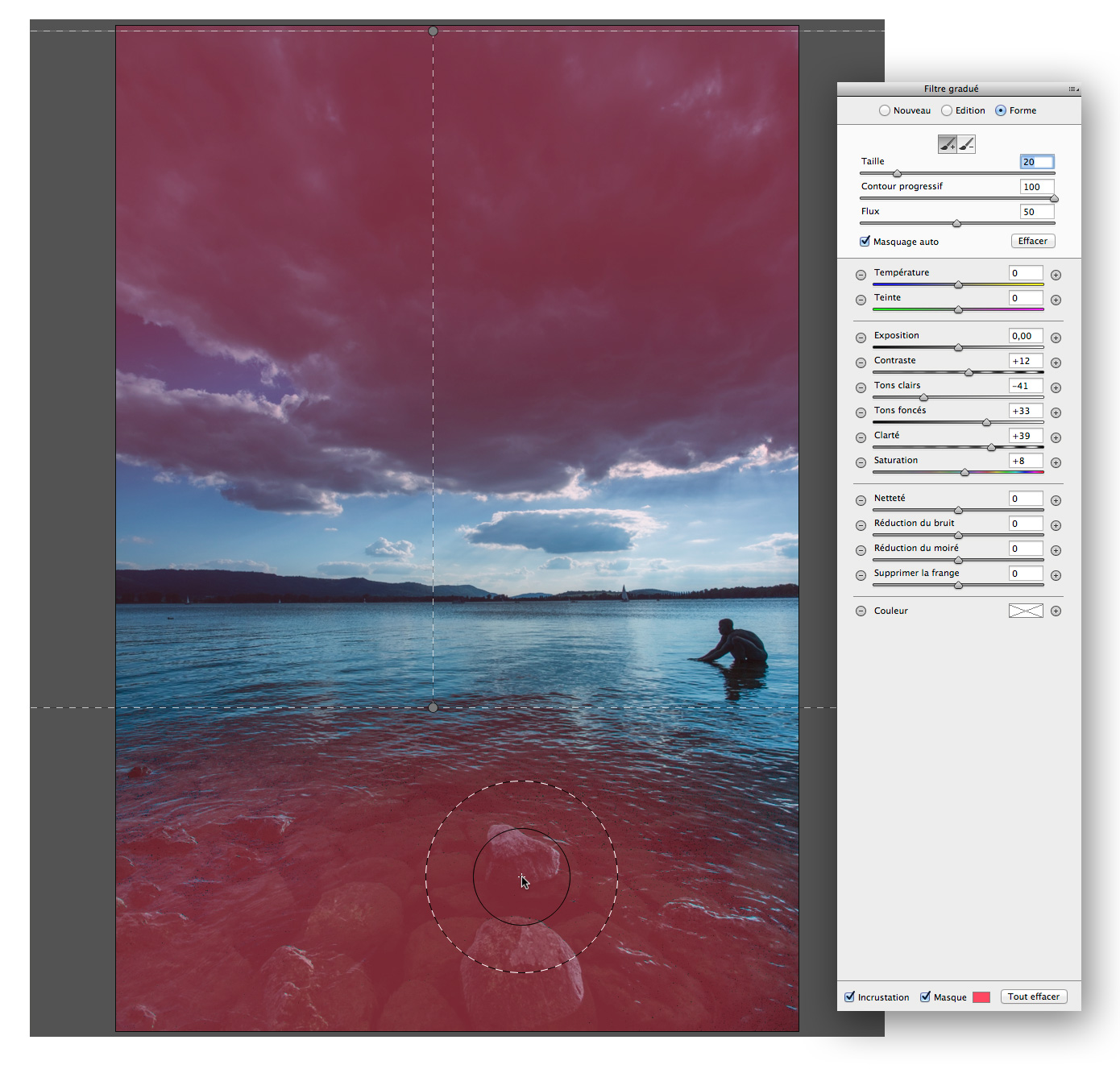
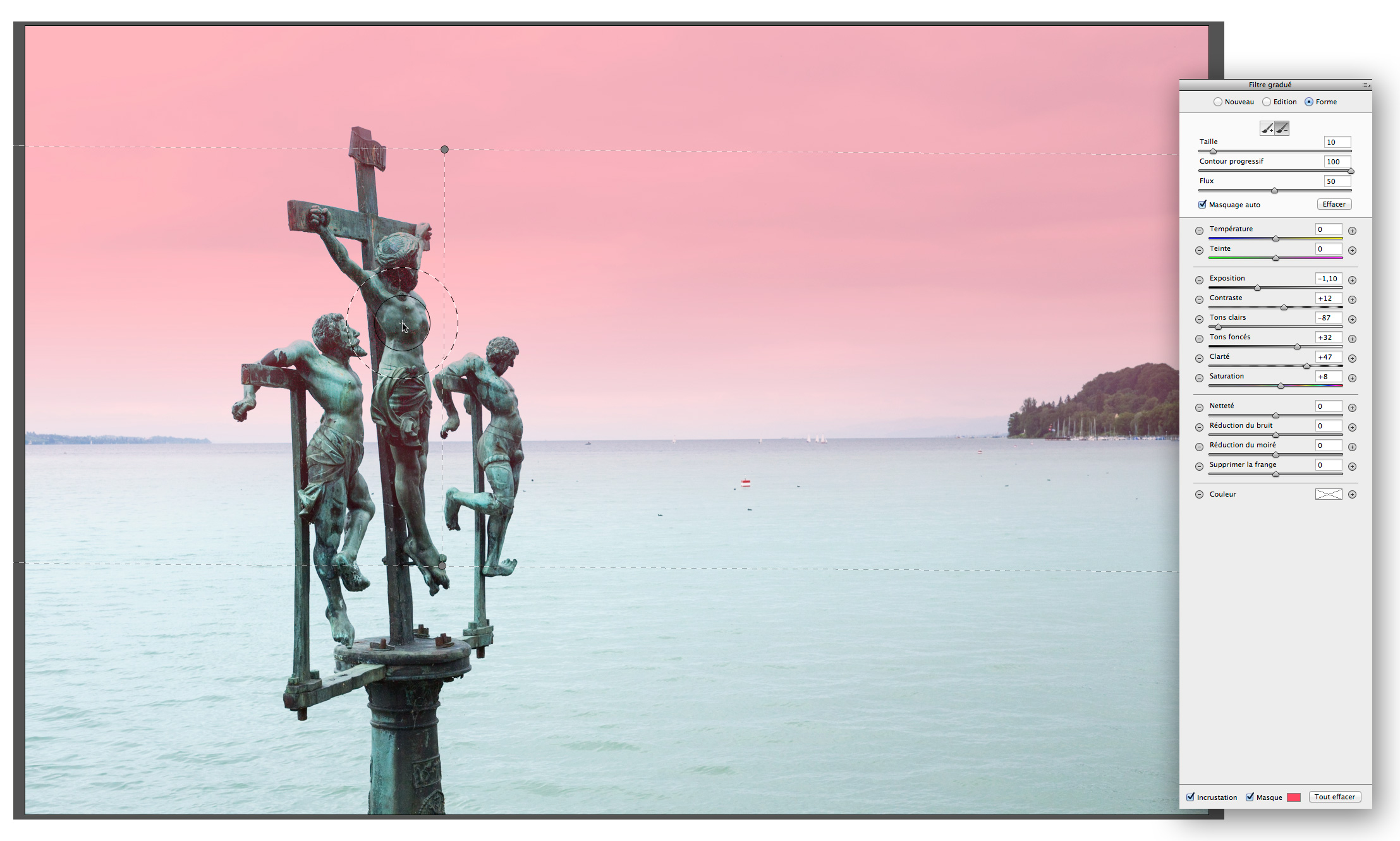
  • Les outils de correction locale Filtre gradué et Filtre radial  offrent désormais un nouveau mode Pinceau permettant de soustraire ou d’ajouter des parties d’un masque de correction locale existant. Son utilisation est très aisée : créez votre masque, puis cliquez sur « Forme » (raccourci Maj+K). Le panneau Filtre gradué ou  Filtre radial  affiche ensuite un menu supplémentaire permettant de définir le mode opératoire (supprimer des parties du masque ou en ajouter de nouvelles au masque) ainsi que les paramètres du pinceau (Taille, Contour progressif, Flux et Masquage auto). En appuyant sur Effacer, vous pouvez corriger les retouches locales du masque, l’option Masque (raccourci Y) permettant de visualiser le masque sélectionné.

Ajout d’une région (rochers au bas de l’image) à un masque de filtre gradué existant (mode Pinceau +).


Retouche d’un masque de filtre gradué à l’aide du pinceau en mode Masquage automatique (mode Pinceau -), permettant de supprimer les effets du masque sur les sculptures.

Imprimer ses photographies : Transformation noir et blanc et virage couleur dans Photoshop

Imprimer-couv

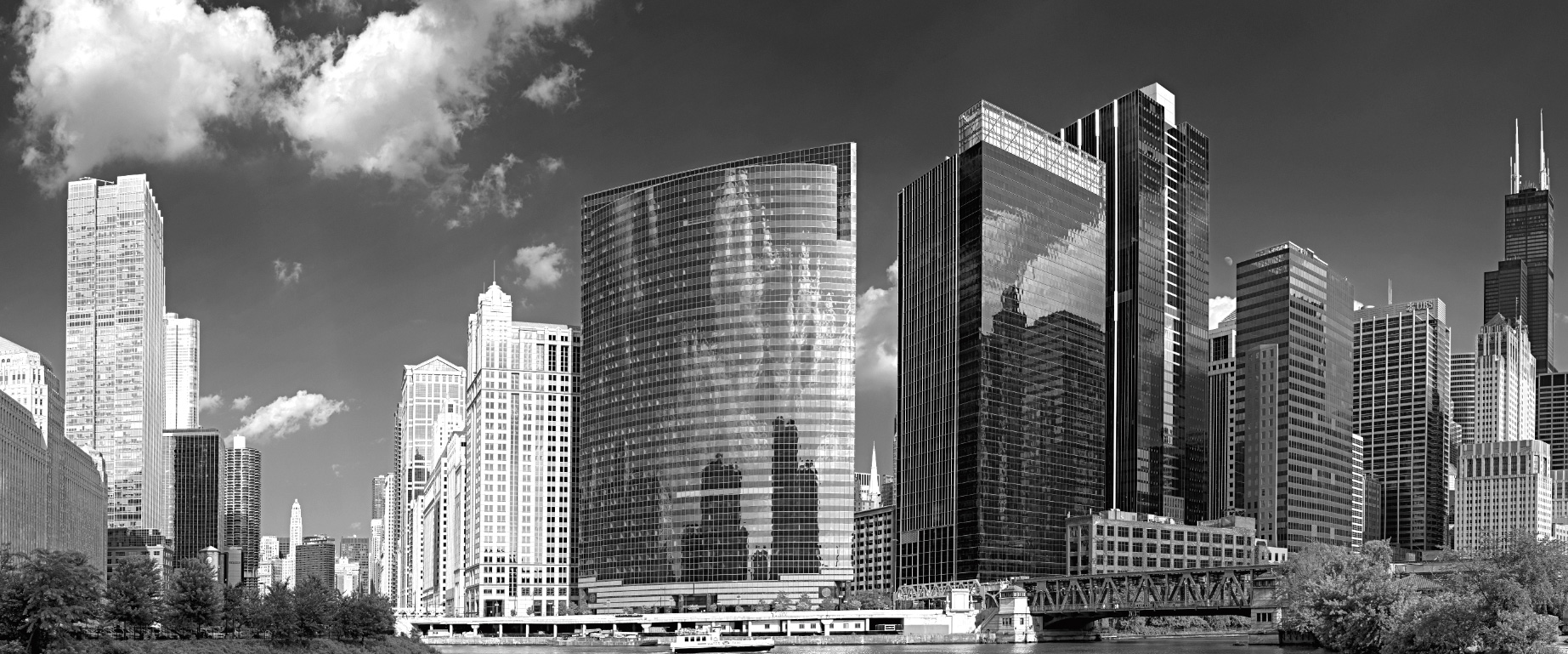
L’outil « Mélangeur de couches » permet d’intervenir séparément sur la tonalité des composantes rouge, verte et bleue. En cochant l’option Monochrome, vous obtiendrez encore une autre interprétation en noir et blanc d’une image couleur. Pour parvenir à la version noir et blanc de la figure suivante, j’ai sélectionné l’option Monochrome avant de déplacer les curseurs Rouge (+110), Vert (+11) et Bleu (-88) du calque de réglage « Mélangeur de couches » afin d’assombrir le ciel bleu.

Transformation noir et blanc à l’aide d’un calque de réglage Mélangeur de couches.

L’outil « Noir et blanc » peut être appliqué en tant que calque de réglage, à la manière de l’outil « Mélangeur de couches ». Les commandes de l’outil « Noir et blanc » s’inspirent directement de celles des panneaux « Mélange noir et blanc » de Lightroom et « Mélange des niveaux de gris » de Camera Raw.

Transformation noir et blanc à l’aide d’un calque de réglage Noir et blanc (mode Automatique).

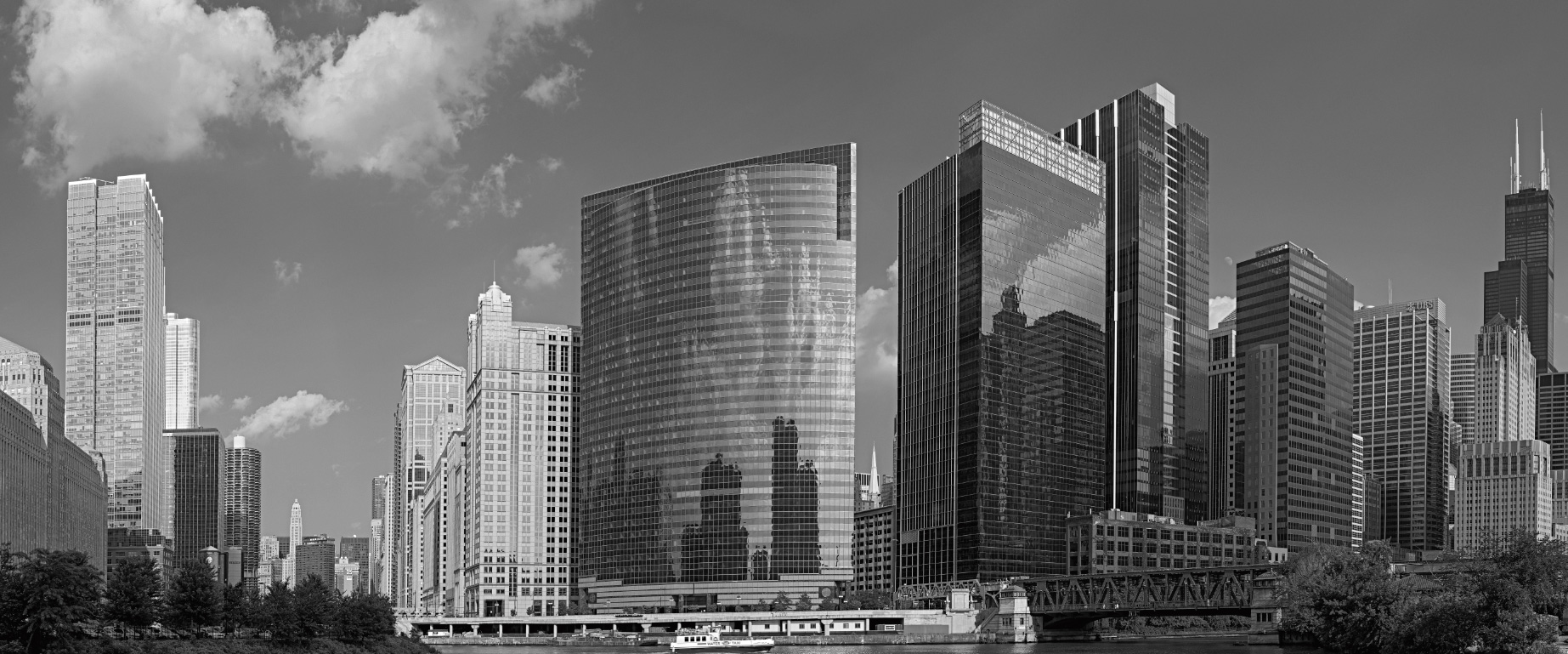
Le panneau « Noir et blanc » propose un outil de réglage ciblé qui permet de rééquilibrer les tonalités de l’image, grâce à l’éclaircissement ou l’assombrissement de certaines couleurs. Plusieurs paramètres prédéfinis permettent de reproduire l’effet de différents filtres colorés utilisés à l’époque argentique. La figure suivante montre l’image suite à l’application d’un filtre rouge et de l’outil de réglage ciblé, visant à assombrir les couleurs du ciel bleu. Enfin, n’oubliez pas qu’il existe plusieurs plug-ins dédiés à la transformation noir et blanc tels qu’Alien Skin Exposure, DxO FilmPack, Google Silver Efex Pro et Topaz BW Effects qui possèdent chacun leurs fervents supporteurs. Si je ne les utilise pas à titre personnel, je vous conseille de les essayer pour connaître leurs points forts et points faibles et ce qu’ils peuvent apporter à votre chaîne de traitement d’images.

Transformation noir et blanc à l’aide d’un calque de réglage Noir et blanc (paramètre prédéfini Filtre rouge et assombrissement des teintes bleues en utilisant l’outil de réglage ciblé).

Imprimer ses photographies : Résolution d’image, résolution d’impression et rééchantillonnage

Imprimer-couv

m

Redimensionnement et rééchantillonnage dans Camera Raw et Lightroom

Le rééchantillonnage d’une image (que l’on appelle aussi « interpolation ») ajoute ou supprime des pixels. Il est alors idéal de partir des dimensions en pixels de l’image originale lorsqu’il s’agit de l’adapter à la résolution d’impression désirée. Il y a deux manières de parvenir à cette dernière avec une imprimante Canon ou Epson : le redimensionnement avec ou sans rééchantillonnage.

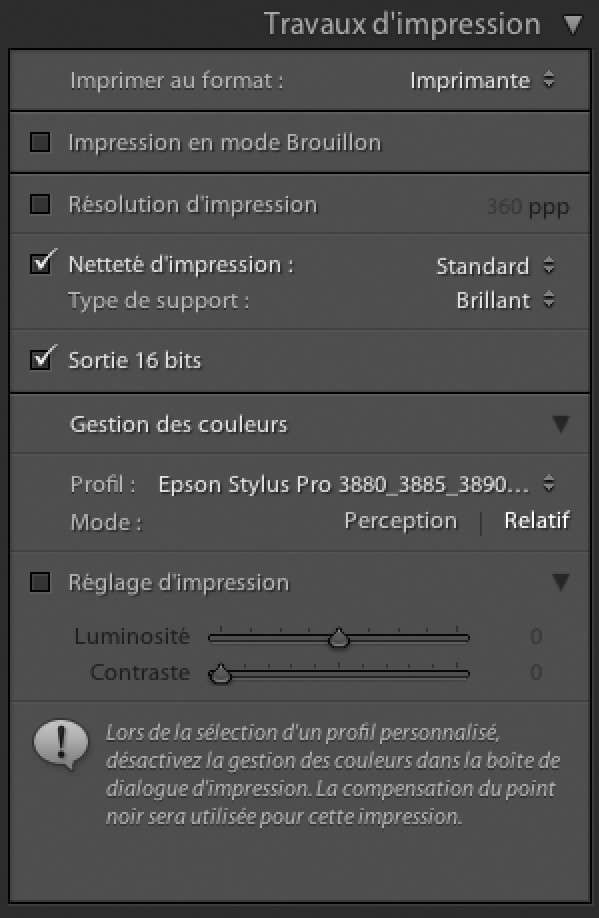
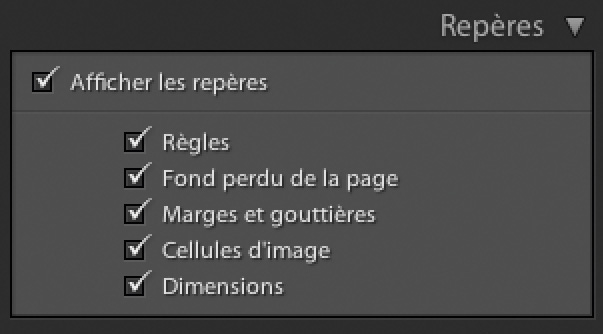
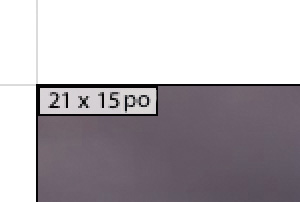
1. En désélectionnant l’option « Résolution d’impression » dans le panneau « Travaux d’impression » du module Impression, vous redimensionnez l’image sans en rééchantilloner les pixels. Si vous cochez l’option Dimensions du module Repères, seules les dimensions de l’image et la résolution d’impression sont superposées à l’aperçu d’image.

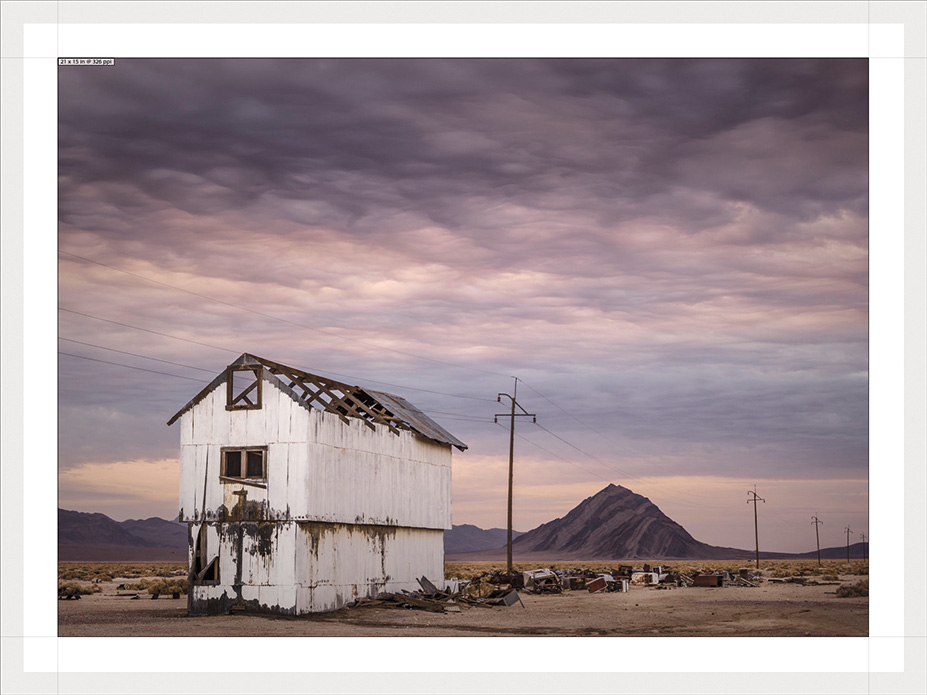
Redimensionnement sans rééchantillonnage dans Lightroom : la mise en page pour imprimer une image de 53 × 38 cm sur du papier 55 × 43 cm…

Les réglages dans le panneau Travaux d’impression de Lightroom.

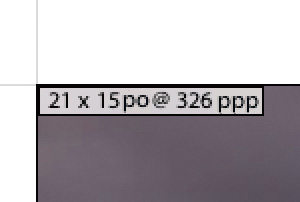
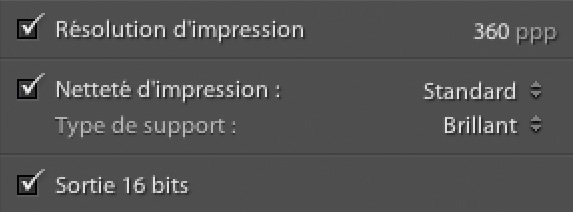
2. On l’a dit, il est déconseillé d’envoyer une image au pilote d’impression dont la résolution ne correspond pas à la résolution d’impression native de l’imprimante. Dans cet exemple, la résolution de l’image était de 326 pixels par pouce et je suis passé par l’option « Résolution d’impression » pour la faire correspondre à la résolution d’impression de mon imprimante Epson. L’image a donc subi un rééchantillonnage et c’est la raison pour laquelle seules les dimensions de l’image se superposent à l’aperçu.

Le panneau Repères et l’affichage des dimensions et de la résolution : le panneau Repères ; l’option Dimensions a été activée…

… et incrustation des informations : dimensions et résolution de l’image imprimée.

Sélection d’une résolution d’impression de 360 ppp et disparition de
l’affichage de résolution : extrait du panneau Travaux d’impression ; j’ai sélectionné une résolution d’impression de 360 ppp…

… et l’incrustation d’informations où il manque l’affichage de la résolution.

Il est également possible de rééchantillonner l’image en passant par les boîtes de dialogue Exporter de Lightroom ou « Options du flux de production » de Camera Raw. Les deux logiciels partagent les mêmes algorithmes de rééchantillonnage, différents de ceux employés par Photoshop : lorsque la modification des dimensions de l’image est peu importante, ils utilisent l’algorithme Bicubique et lorsqu’il s’agit d’agrandir ou de réduire la taille aux pixels d’une image, les algorithmes « Bicubique plus lisse » ou « Bicubique plus net ». Il est avantageux d’utiliser Camera Raw ou Lightroom puisque les deux logiciels appliquent automatiquement l’algorithme le plus approprié en fonction des dimensions de l’image originale et celles de l’image rééchantillonnée.

Options du panneau Exporter de Lightroom.

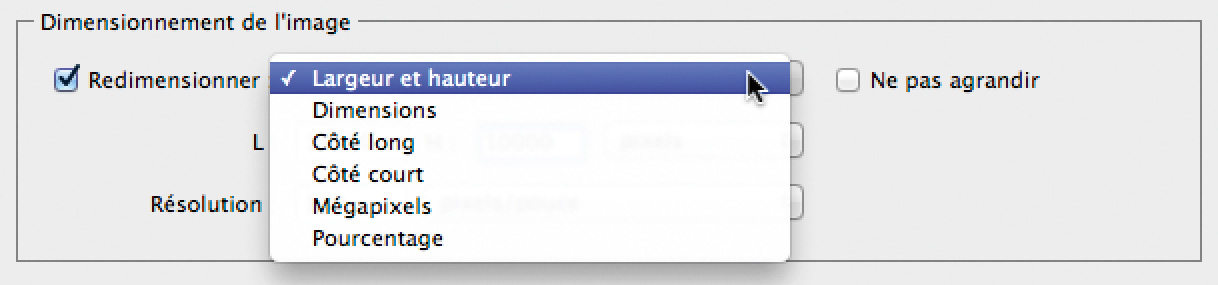
Options du menu Dimensionnement de l’image du panneau Options du flux de production de Camera Raw.

Camera Raw et DNG Converter 8.4 : sortie des versions finales

ACR74-3

Si la mise à jour de Camera Raw 8.4 pour Photoshop CS6 se résume à la prise en charge de nouveaux formats RAW, l’intégration de nouveaux profils de correction optique et la correction d’un certain nombre de bogues, les utilisateurs de Photoshop CC bénéficient de nouvelles fonctionnalités :

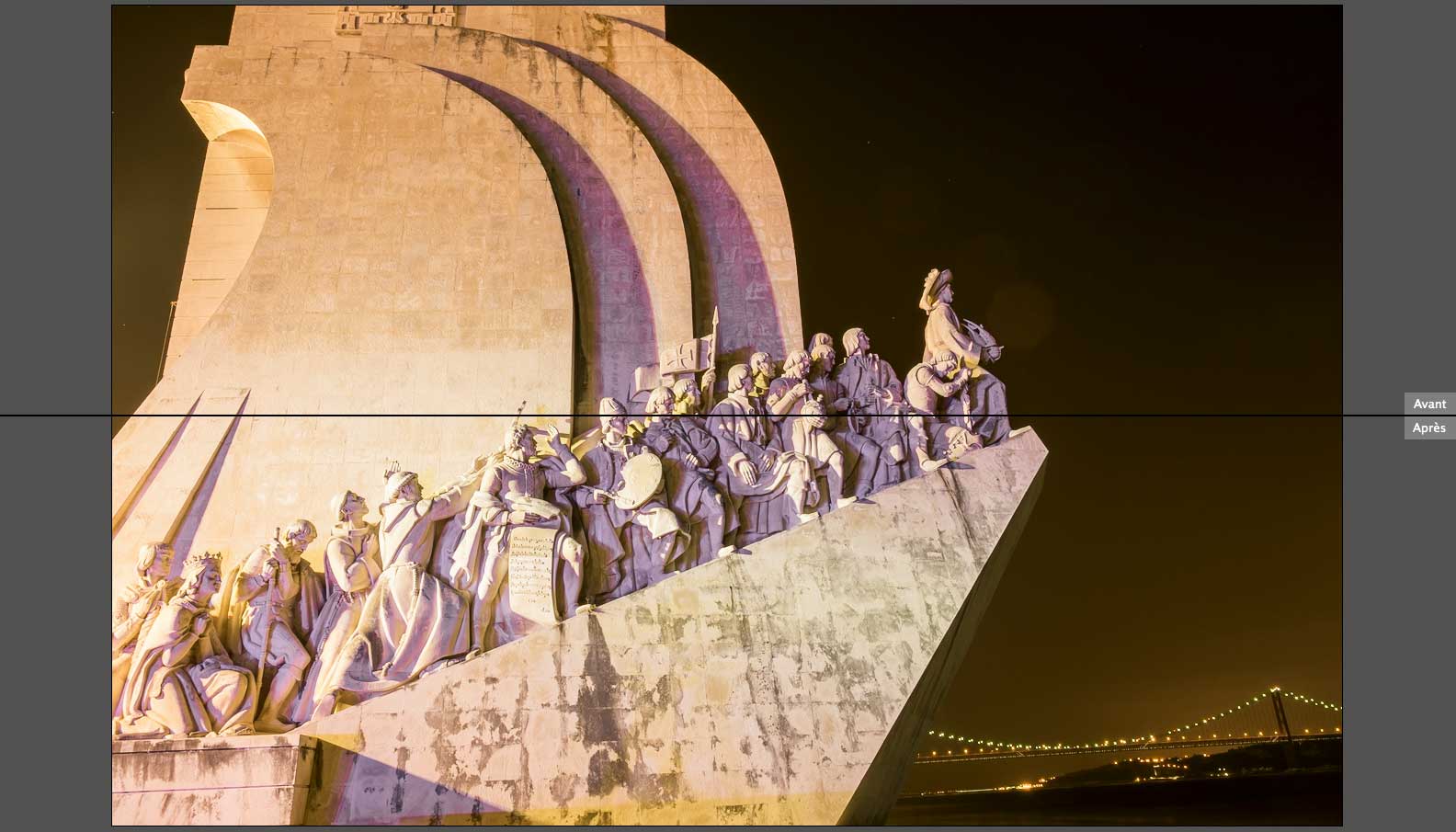
1. Il est désormais possible de comparer des versions Avant/Après de l’image en cours de traitement pour évaluer l’impact des réglages que vous lui appliquez.

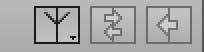
  • Pour cela, cliquez sur le bouton « Alterner les vues Avant/Après » ou appuyez sur la touche Q de votre clavier.
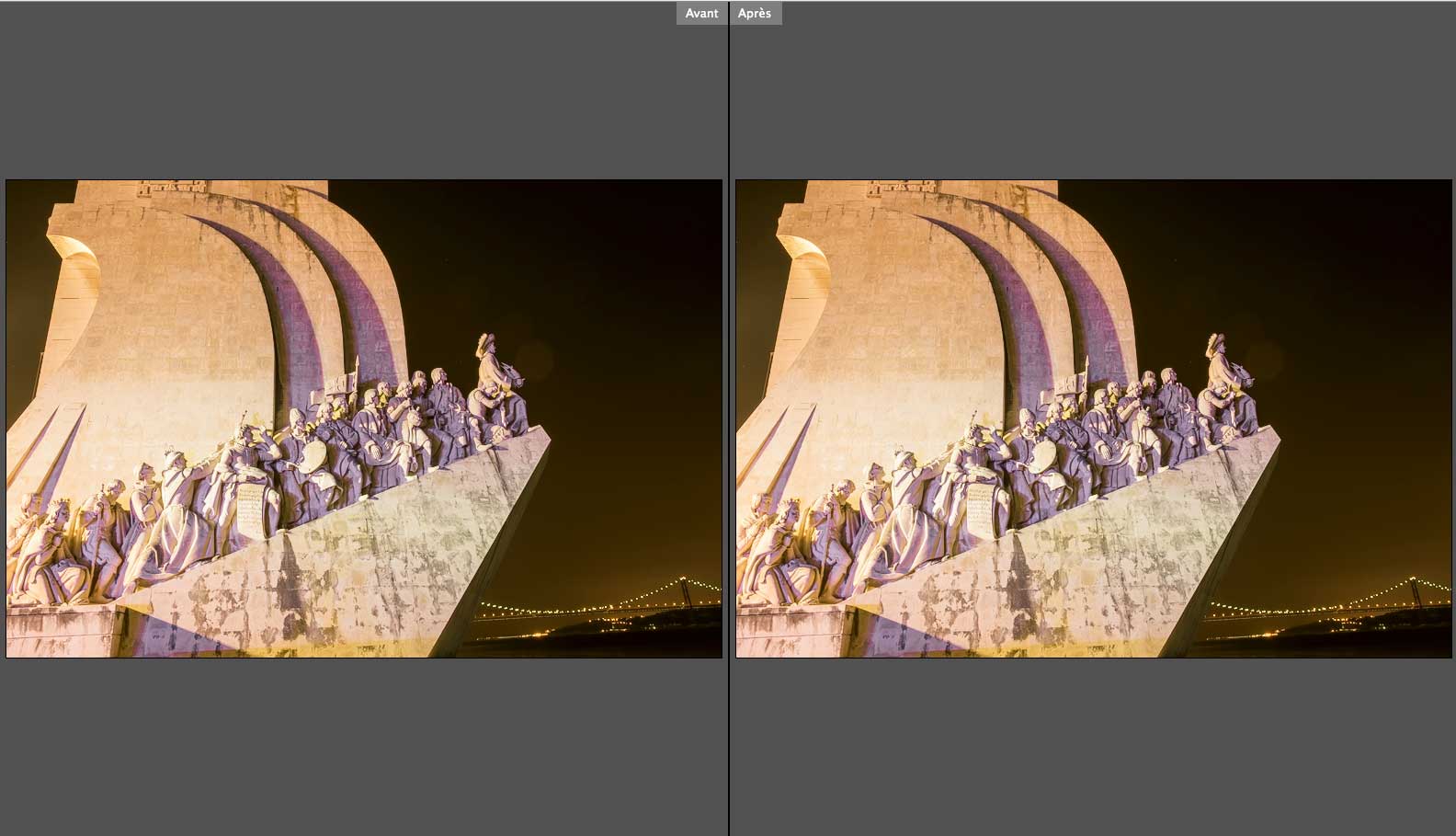
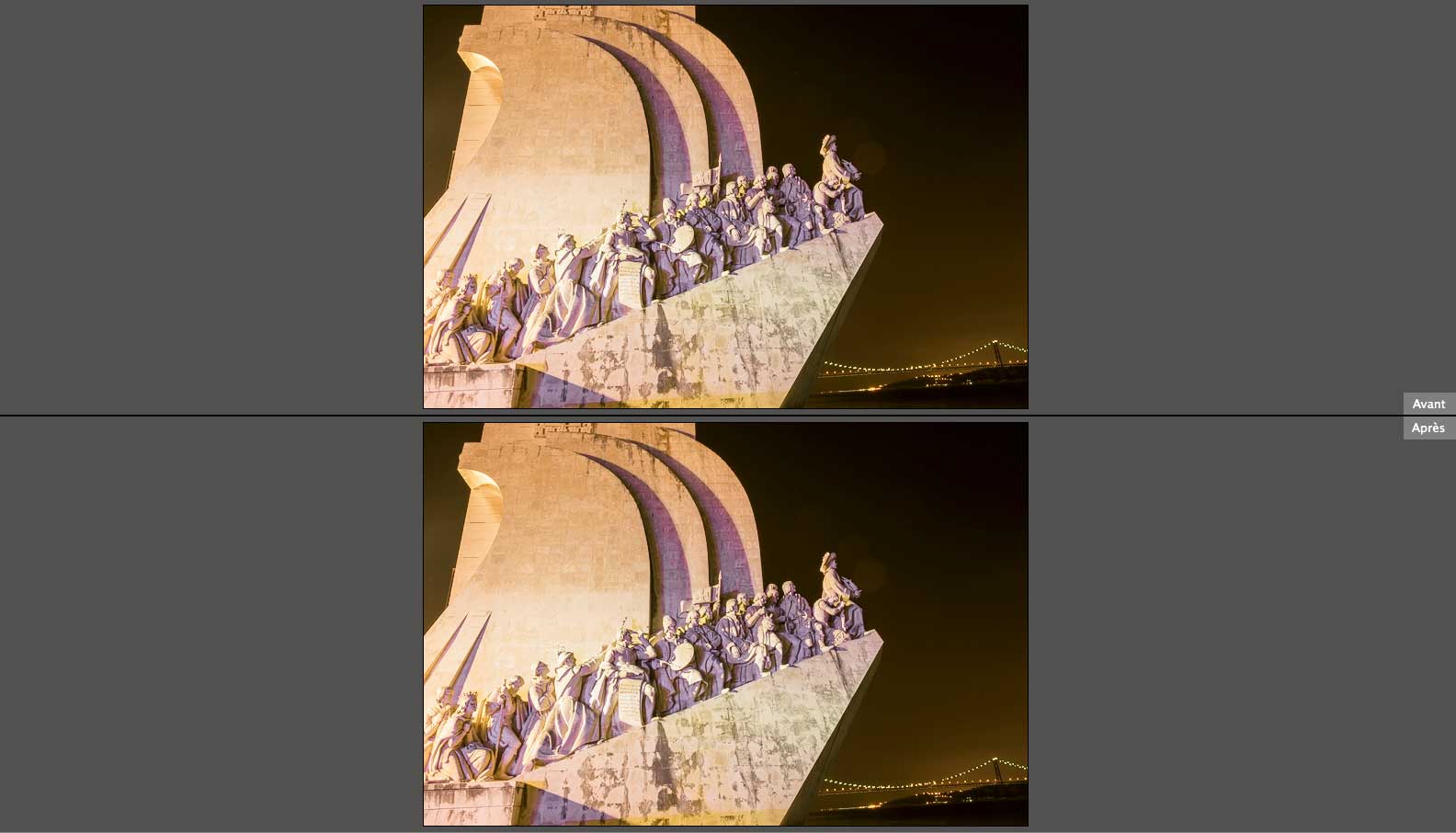
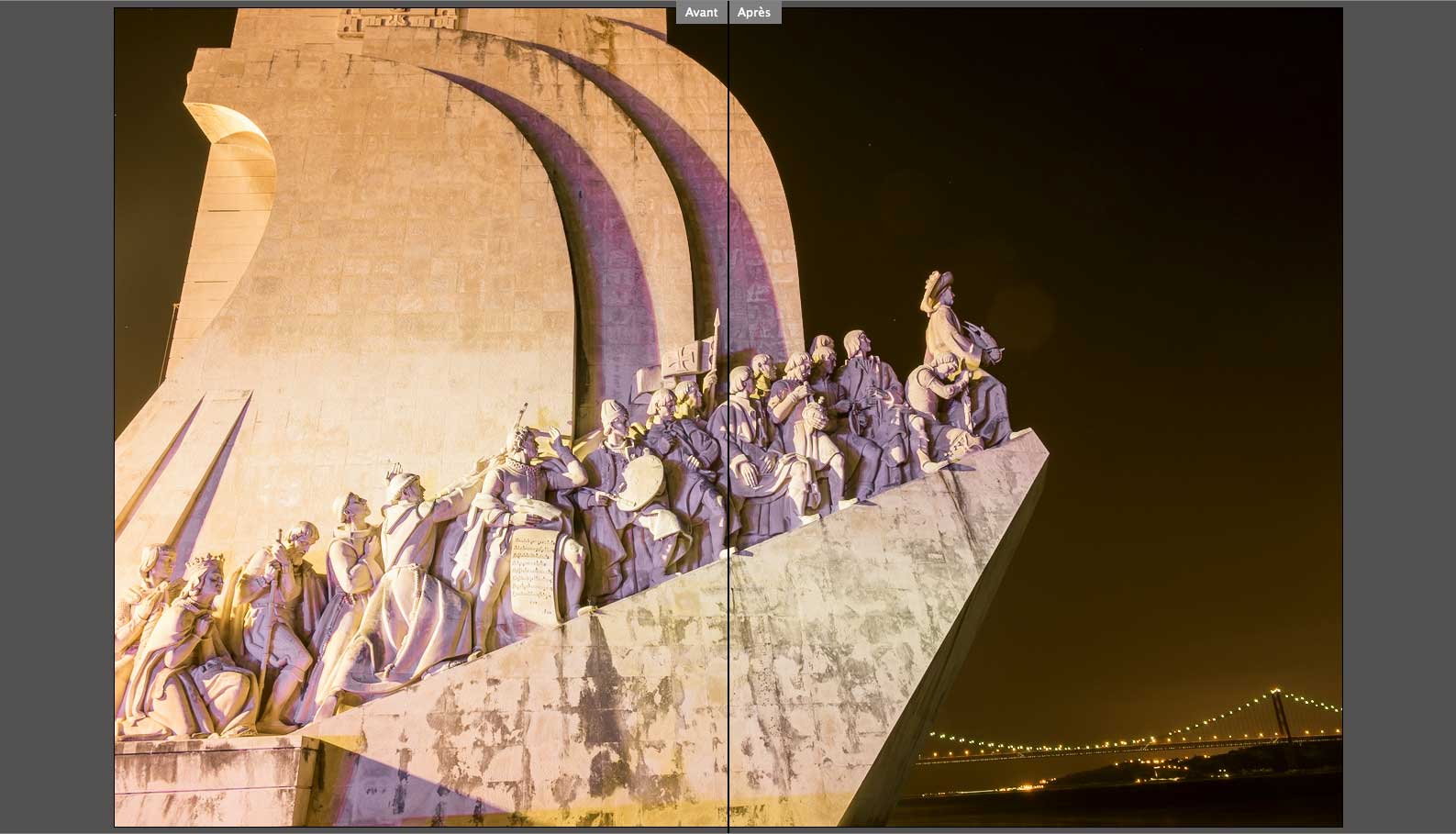
  • Plusieurs modes d’affichage permettent d’afficher deux cadrages de la même image côte à côte, verticalement ou horizontalement ou de partager l’image en deux moitiés, disposées verticalement ou horizontalement. Pour parcourir ces modes d’affichage, cliquez simplement plusieurs fois sur le bouton « Alterner les vues Avant/Après » ou appuyez à répétition sur la touche Q.
  • Pour appliquer les paramètres de l’image « Avant » à l’image « Après » et vice versa, cliquez sur le bouton « Basculer entre les paramètres Avant/Après » ou pressez la touche P de votre clavier.  En appuyant simultanément sur les touches  Maj et P, vous inversez les paramètres Avant/Après des images préalablement sélectionnées à partir du panneau Film fixe de Camera Raw.
  • Le bouton « Copier les paramètres actuels dans Avant » (raccourci Alt/Option +P) applique les paramètres en vigueur à l’image « Avant ». Pour les appliquer à une série d’images préalablement sélectionnée, utilisez le raccourci Maj+Alt/Option+P.
  • Notez que l’image « Après » reflète toujours les paramètres actuels, tout comme une image affichée en mode standard. Pour revenir immédiatement en mode standard, sélectionnez l’outil Recadrage (raccourci C).
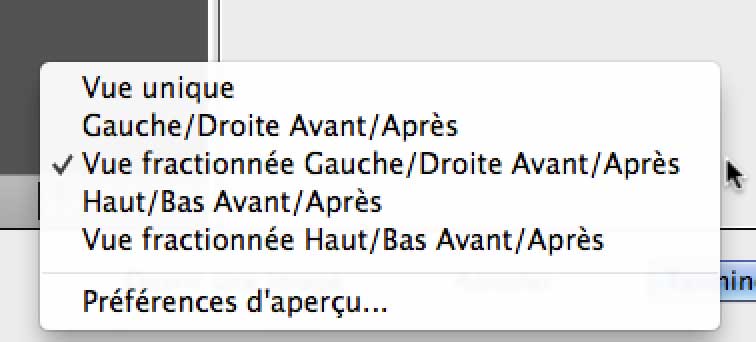
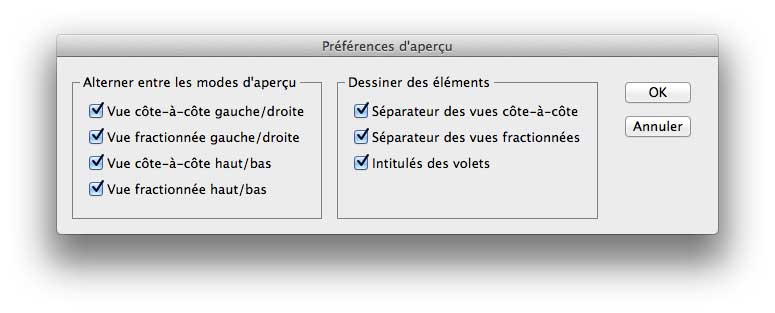
  • L’option « Préférence d’aperçu » du menu contextuel permet de définir les modes d’aperçus et d’afficher ou masquer  le séparateur de vues et les intitulés   « Avant » et Après ».

Gauche/Droite Avant/Après

Haut/Bas Avant/après

Vue fractionnée Gauche/Droite Avant/Après

Vue fractionnée Haut/Bas Avant/Après

Piccure : compensation du flou de bougé

piccure-1

Résultats

L’éditeur précise sur son site Web que le logiciel ne vous assistera pas dans les cas suivants : défaut de mise au point, flou lié au déplacement du sujet et aberrations optiques.  A l’état actuel, les algorithmes d’Accenture ne sont pas aussi sophistiqués que ceux du filtre Réduction du tremblement : pour combattre le flou de bougé,  le plug-in procède à une augmentation du micro-contraste et par ce biais il introduit souvent des artéfacts disgracieux aux réglages plus musclés. Il est donc conseillé de l’appliquer localement, sur une copie partiellement masquée du calque d’arrière-plan, d’où l’intérêt d’associer Piccure à  Photoshop ou Photoshop Elements. De même, utilisez le filtre de préférence avant la réduction du bruit et l’accentuation finale car il a tendance à renforcer le  bruit.

Images prises sans (à gauche) et avec (à droite) stabilisateur d’image. Cliquez sur l’image pour l’agrandir.

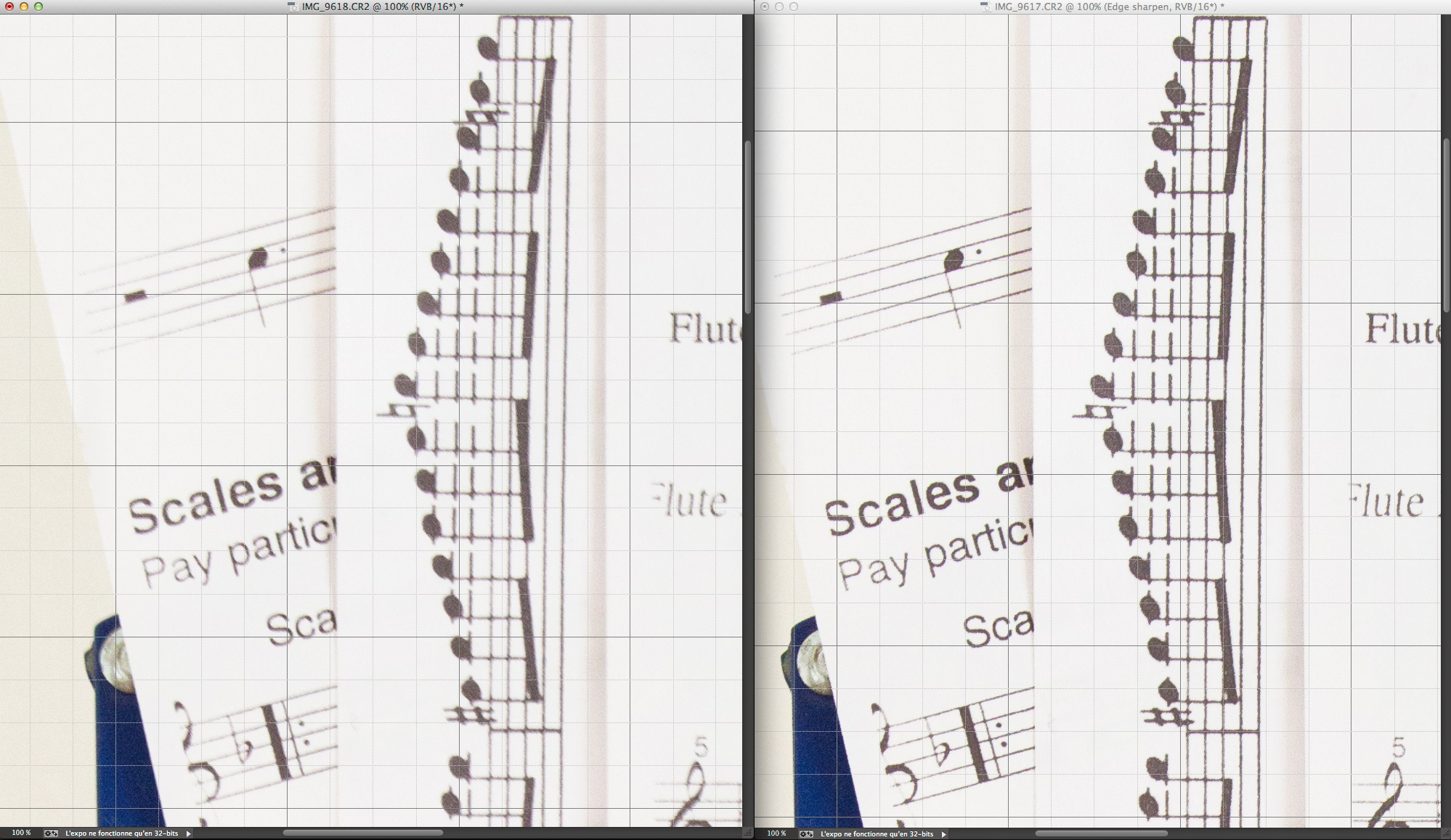
Si le sujet ne comporte que peu de couleurs et des contours bien dessinés la correction est pertinente : après correction, le piqué de l’image légèrement floue est proche de celui de l’image nette. A noter que la dernière a été légèrement accentuée afin de reproduire l’effet d’accentuation appliqué par Piccure. Cliquez sur l’image pour l’agrandir.

Comme pour son alter ego dans Photoshop CC, il ne faut pas s’attendre à des miracles. Selon mes propres essais, les résultats sont d’autant plus concluants que le flou reste léger. Lorsque l’image souffre d’un flou de bougé très prononcé, la compensation du défaut s’accompagne systématiquement  d’une introduction de franges le long des contours et il ne faut donc pas espérer de produire des tirages de grande taille.

Une image légèrement floue et…

… sa correction…

… dans Piccure…

… et Photoshop CC : ce dernier produit des images avec un micro-contraste plus élevé et des artéfacts plus discrets. Cliquez sur les images pour les visualiser à leur taille réelle.


Le filtre, commercialisé à 49 (Photoshop Elements) ou 69 euros TTC (Photoshop et/ou Lightroom) se prête donc en premier lieu à une utilisation moins exigeante : la présentation des images ainsi sauvées dans des dimensions adaptées au Web. On pourrait s’interroger sur l’intérêt d’un tel filtre. Pour ma part, je n’ai pas réussi à dénicher dans mon catalogue des images d’exemple pour illustrer cet article, j’en ai donc produit de nouvelles en allongeant délibérément la vitesse d’obturation. De manière générale, je me débarrasse systématiquement des images floues et mal exposées et je vérifie la qualité technique de mes images à la prise de vue afin de pouvoir les refaire en cas de problème. Piccure et le filtre Réduction du tremblement me serviraient donc uniquement pour récupérer une (rare) image ayant échappée à ma vigilance, une image sinon parfaite dont le seul défaut serait un (léger) flou de bougé. Cela suffirait-il pour justifier un tel investissement ? A vous de juger ! Au final, mieux vaut prévenir que guérir car  en soignant votre technique de prise de vue vous obtiendrez toujours une meilleure qualité finale qu’en rattrapant vos erreurs par voie logicielle…

Vous pouvez télécharger une version d’essai du logiciel valable pendant 14 jours en suivant ce lien. Sur la même page, vous trouverez un code vous permettant de tester le logiciel pendant sept jours supplémentaires ainsi qu’un lien pour l’acheter. Notez que Piccure existe en deux versions distinctes : la version « light » pour Photoshop Elements , dépourvue d’une prise en charge des processeurs multi-coeur,  s’exécute beaucoup plus lentement (entre 2 et 4 fois) et elle ne possède pas d’option permettant de privilégier la qualité des résultats au détriment de la vitesse d’exécution.

Adobe : faut-il craquer pour le programme de photographie Photoshop ?

Photoshop CC et LIghtroom 5

Si le nuage créatif d’Adobe a déclenché une véritable fronde des photographes sur le Web, celle-ci  n’a pas pour autant contraint l’éditeur à revenir sur ses pas. Bien au contraire, les résultats financiers récents de la société américaine ne font planer aucun doute sur l’efficacité de la nouvelle formule d’abonnement : le programme Creative Cloud est bel et bien un succès. Mais s’il vise à régulariser les rentrées d’argent de l’éditeur, il  déséquilibre aussi  les rapports avec ses clients.

Lire la suite

Camera Raw et DNG Converter 8.1 : sortie des versions finales

ACR81-1

Adobe vient de publier les versions finales de Camera Raw  et DNG Converter 8.1. Désormais, Camera Raw offre une prise en charge des écrans de haute résolution (Apple Retina) et des formats RAW de plusieurs boîtiers récents. Le plug-in pour Photoshop CS6 introduit de nouveaux profils de correction optique et corrige un certain nombre de bogues de la version précédente (ACR 7.4).

Lire la suite

Le magazine Eyrolles
des techniques photo

Animé par Volker Gilbert et publié par les éditions Eyrolles, QuestionsPhoto vous propose des articles de fond sur les techniques photo, mais aussi des actus, des critiques de livres... et des réponses à toutes vos questions !