Questions Photo

Mot clé : RAW

Viveza – La correction locale en toute simplicité

magnolia

En guise de conclusion

Peu de logiciels réussissent à séduire les utilisateurs dès leur sortie : il faut en effet souvent plusieurs mois pour éradiquer les quelques bogues agaçants qui échappent à la vigilance des développeurs ainsi que les quelques erreurs de conception qui rendent leur utilisation difficile. Viveza semble se soustraire à tout cela : le plug-in est d’une simplicité presque enfantine et, contrairement à d’autres logiciels à correction locale (Nikon Capture NX, LightZone), il ne monopolise pas toutes les ressources de l’ordinateur, l’application est d’une stabilité et d’une fluidité remarquable.

Certes, Viveza ignore les fichiers RAW, mais est-ce bien grave ? Pour l’instant, l’application n’existe que sous forme de plug-in pour Photoshop et Camera Raw offre un développement d’une qualité fort honorable. Pour peu qu’on le nourrisse de fichiers TIFF de 16 bits par couche, Viveza ne risque pas de détériorer la qualité du fichier de départ – d’autant plus qu’il est compatible avec les objets et filtres dynamiques de Photoshop CS3.

La technologie U-Point, aussi simple que puissante, était jusque-là l’exclusivité de Nikon Capture NX, lui-même développé en grande partie par les programmeurs de Nik. L’éditeur semble vouloir se réapproprier cette réalisation ingénieuse et la propose au plus grand nombre, que ce soit avec Dfine 2.0, Color Efex Pro 3.0 ou le nouveau Viveza, pour ne pas parler de futurs plug-in dédiés à ce “serpent de mer” Lightroom SDK. A quand un logiciel de développement RAW “Canon Capture NX” pour pallier les déficiences de DPP ?

Il nous reste à aborder l’épineuse question du tarif de Viveza. Depuis toujours, Nik vise le marché des photographes professionnels (les acheteurs de Photoshop) et les tarifs s’en ressentent : fort de ses 249 € TTC, Viveza est aussi onéreux que LightZone et presque aussi cher que Lightroom et Aperture…

Configuration requise

  • Windows. Windows 2000 Professionnel, Windows XP Edition Familiale, Windows XP Professionnel ou Windows Vista, processeur Pentium® III 1GHz ou supérieur, 256 Mo de RAM, Photoshop 7 à CS3, Photoshop Elements 2.0 à 6.0 ou application compatible avec les plug-ins Photoshop.
  • Macintosh. Mac OS 10.4 et ultérieur, processeur G4, G5, Intel Core Solo, Intel Core Duo, Intel Core 2 Duo, Intel Xeon, 256 Mo de RAM, Photoshop CS2 et CS3, Photoshop Elements 1.0 à 4.0 ou une application de retouche d’images qui accepte des filtres compatibles avec les plug-ins Photoshop.*

Télécharger une version d’essai fonctionnelle pendant 15 jours (pour Mac ou PC)

La chambre noire sans mauvaises odeurs (tutoriel)

nb-1

Corrections sélectives

La photo numérique n’a pas révolutionnée la pratique du laborantin noir et blanc : une photo n’est vraiment satisfaisante que lorsque vous lui appliquez des corrections locales. L’œil humain est en fait capable de voir bien plus de détails que le papier peut restituer. Alors qu’on utilisait dans la chambre noire tout un tas de badines fabriquées en carton et en fil de fer pour maquiller des zones du tirage, le procédé est bien plus simple aujourd’hui et surtout reproductible. Photoshop offre en effet deux outils accessibles à partir de sa barre d’outils : Densité moins (-) pour éclaircir, et Densité (+) pour assombrir, les deux outils disposant d’options pour limiter leur effet aux hautes lumières, tons moyens ou tons foncés ; il est également possible de modifier l’opacité des outils (option Exposition). Sachez qu’une opacité de 50% (le réglage par défaut) est souvent trop forte, il faut la réduire à 5 ou à 10% pour pouvoir travailler de manière précise.


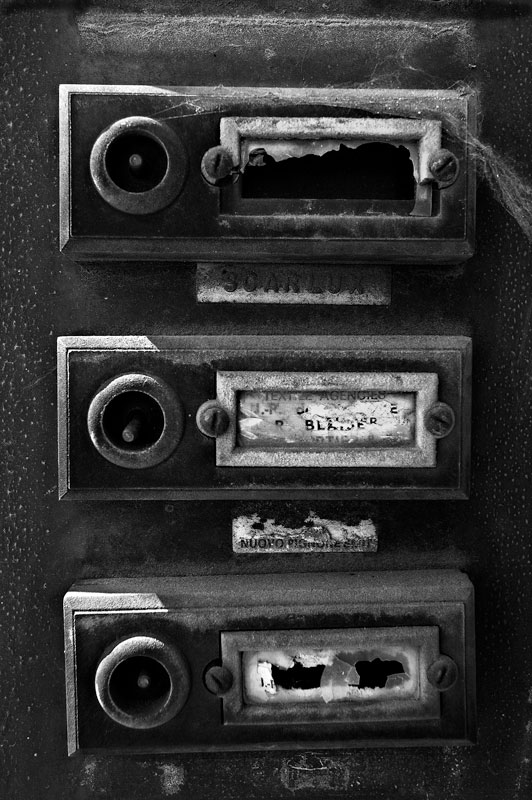
Immeuble à l’abandon, Bruxelles, Canon EOS 1Ds, EF 17-40 mm f/4 L USM

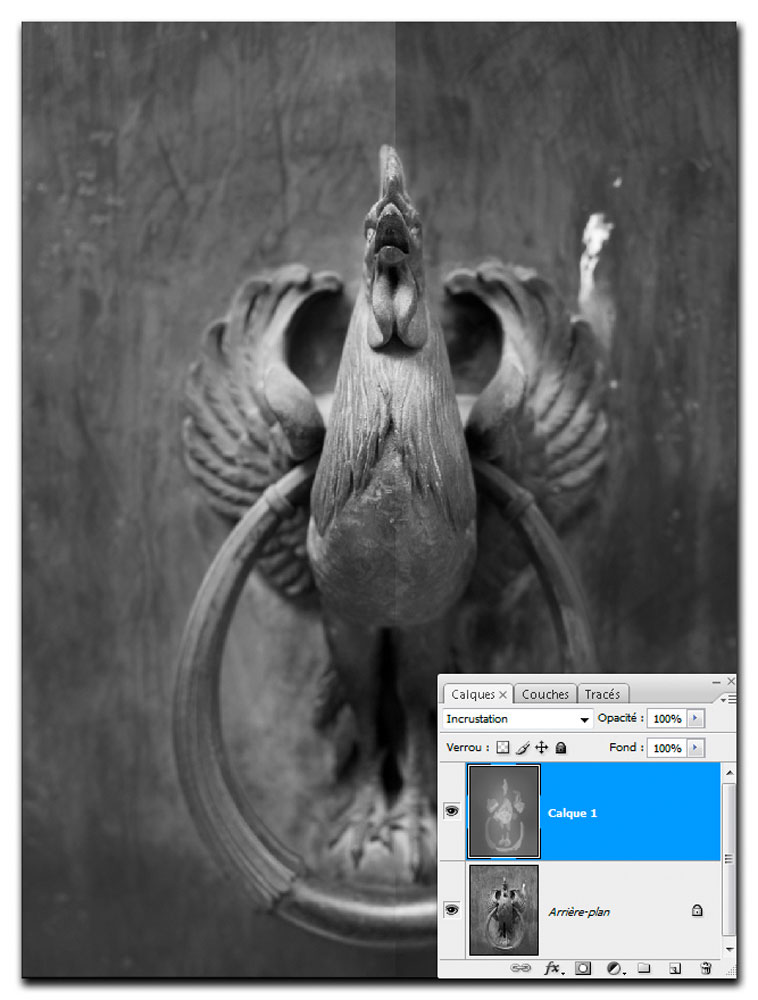
Une méthode à la fois plus pointue et plus confortable consiste à créer un calque (Maj+Cmd/Ctrl+N), à le remplir avec du gris à 50% (Edition>Remplir), puis à le passer en mode de fusion Incrustation. Lorsque vous utilisez le pinceau pour peindre sur le calque, vous pouvez éclaircir (couleur Blanc) ou assombrir (couleur Noir) les zones qui se trouvent sur le calque sous-jacent. Les paramètres Opacité et Flux de l’outil Pinceau déterminent alors l’intensité des corrections ; pour plus de précision, vous pouvez réduire les valeurs à 10 ou à 20%.


Image avant (moitié gauche) et après correction (moitié droite)

Utiliser deux calques de réglage

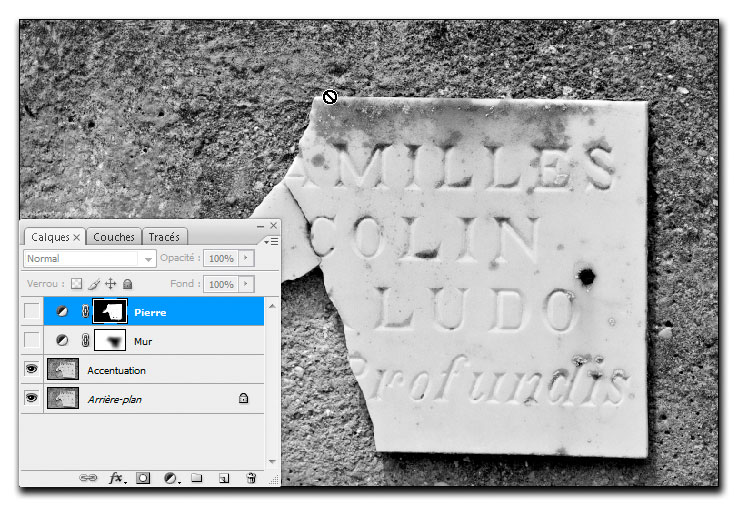
En séparant les deux opérations, Eclaircir et Assombrir, vous gagnerez en précision : créez simplement deux calques de réglage de type Courbe, un pour les hautes lumières et l’autre pour les tons foncés. Ajustez la courbe pour les hautes lumières jusque à ce obtenir l’effet souhaité ; cliquez sur OK, puis sur le masque du calque de réglage pour l’intervertir (Cmd/Ctrl+I). Il est ensuite possible de peindre sur le masque en blanc pour appliquer l’effet de courbe aux seules parties peintes.

Refaites les mêmes opérations pour créer un masque dédié aux tons foncés. Tant que vous n’aplatissez pas les calques, vous pourrez toujours affiner vos réglages, soit en cliquant sur le calque de réglage pour modifier le tracé de la courbe, soit en peignant en blanc pour renforcer vos corrections, soit en peignant en noir pour les atténuer ou les annuler.

Sachez que cette technique peut être appliquée pour améliorer une photo nécessitant une correction différenciée – l’image suivante vous montre comment.


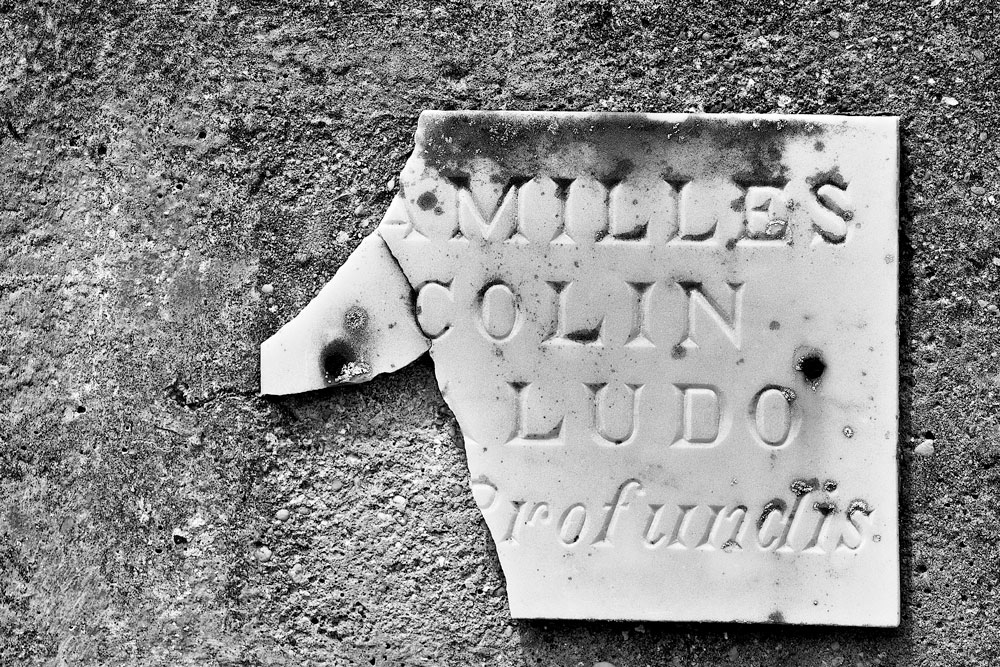
Le temps passe, Canon EOS D60, EF 70-200 mm f/4 L USM


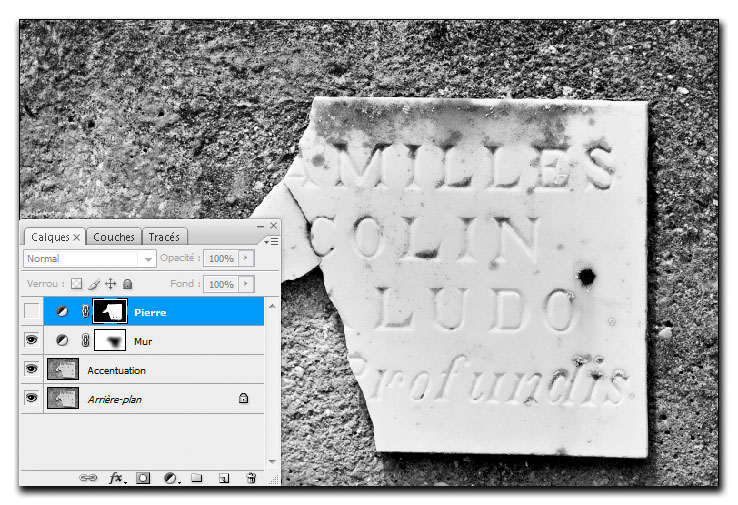
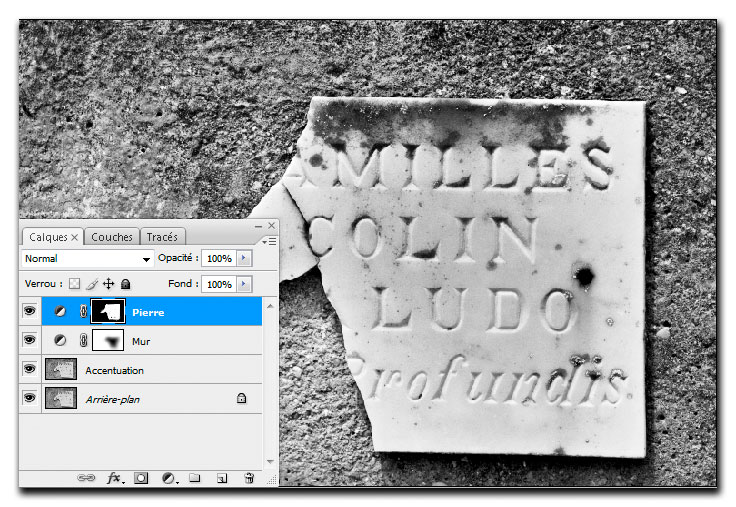
Image non corrigée : le mur a un contraste local trop faible et la pierre tombale manque de nuances.


La première courbe corrige le contraste local du mur…


…et la seconde améliore la texture et le microcontraste de la pierre tombale.

Lightroom 1.4 et Camera Raw 4.4 – Sortie prématurée…

plugin

Depuis très tôt ce matin, Adobe propose deux nouvelles mises à jour pour Lightroom (1.4) et Camera Raw (4.4). Outre la prise en charge de plusieurs appareils récents (Canon EOS 450D, Fujifilm S100FS, Nikon D60, Olympus SP-570 UZ, Pentax K20D et K200D, Sony A200, A300 et A350), ces mises à jour améliorent le rendu des couleurs de nombreux appareils.

Lire la suite

Viveza – quand correction sélective ne rime pas avec format RAW

viveza_interface_small

L’annonce récente d’un nouveau logiciel, Viveza, m’a interpellé à plus d’un titre : développé par l’éditeur Nik Software, ce nouveau logiciel intègre les célèbres algorithmes U-Point, dont bénéficient déjà les utilisateurs de Nikon Capture NX, dans un plug-in compatible avec Photoshop et Photoshop Elements ou toute application partageant la même architecture, sous Mac OS X et Windows.

Lire la suite

La numérisation sans scanner est-elle possible ?

hegau

Une conclusion… provisoire

La numérisation sans scanner est bien plus qu’une solution de dépannage. Pour peu que vous restiez au format 24×36, la résolution d’un appareil reflex numérique récent (autour de 11 mégapixels) fournira des fichiers qui supporteront facilement un agrandissement au format A4, voire plus. Malheureusement, un capteur dispose d’une résolution fixée à l’avance et lorsque vous numérisez du film moyen format, la résolution d’analyse descend à des valeurs plutôt modestes, on est donc loin d’un scanner qui délivre parfois une résolution d’analyse indépendante de la taille du document : un Nikon Coolscan LS-9000, pour ne nommer que lui, atteint une résolution très proche des 4000 dpi annoncés : lorsque vous numérisez un négatif au format 6×7, le poids du fichier final approche 300 Mo (8 bits), voire 600 Mo (16 bits), tandis que votre appareil produira péniblement un fichier d’environ 24 Mo (8bits)…


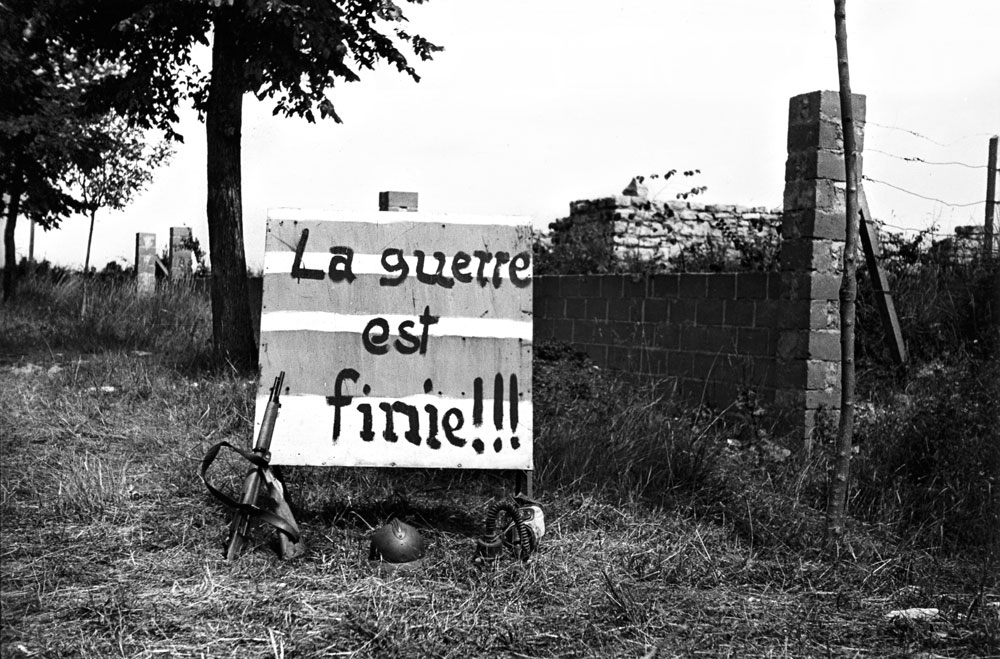
“La guerre est finie”, France, 1940, Leica sur film diapo noir et blanc Agfa. Cette photo est un des rares souvenirs qui me restent de mon grand-père paternel – vu l’inscription du panneau, personne n’osait imaginer à l‘époque que la guerre durerait encore cinq longues années…

Mais la numérisation sans scanner offre un avantage certain : il n’y a plus de scanner et donc plus de pollution sonore ! Alors que le gain en productivité est incontestable, l’investissement peut être assez important : appareil reflex numérique, objectif macro, table lumineuse ou statif de reproduction, trépied et niveau à bulle, tout cela a un coût – mais l’appareil, l’objectif et le trépied, au moins, serviront à autre chose !

Capture One 4 et Capture One Pro 3.7.8 sont mis à jour

captureone4

Nous avions parlé, dans un article très complet de Capture One 4.0, la dernière évolution du célèbre logiciel de conversion danois. Alors que la date de sortie de la version professionnelle n’a toujours pas été confirmée, l‘éditeur annonce une mise à jour de Capture One 4.0, désormais en version 4.01, et de l’ancien Capture One Pro, en version 3.7.8.

Lire la suite

Dynamiser Camera Raw grâce aux objets dynamiques (tutoriel)

saintbrevin-fin

Camera Raw et les objets dynamiques


Canon EOS 1Ds, EF 17-40mm f/4 L USM

D’une appellation d’origine encore plus parlante ( smart objects = objets intelligents), les objets dynamiques offrent, lorsqu’ils sont utilisés conjointement avec Camera Raw, quelques avantages bien pratiques. Tant que l’image composée d’objets dynamiques n’a pas été aplatie, vous accéderez toujours aux réglages Camera Raw : l’image est donc préservée dans son état brut. Grâce à l’opacité du calque, il est également possible de réduire l’impact des réglages de l’objet dynamique, puis de jouer avec les différents modes de fusion, à la fois utiles pour créer certains effets et pour limiter la portée du calque à certaines “composantes” de l’image (couleurs, teinte, saturation ou luminosité).

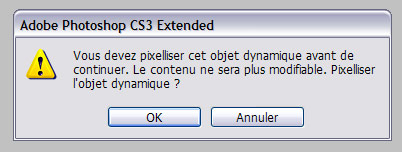
Ceci dit, bien qu’il soit possible de lui associer des masques vectoriels ou masques de fusion, vous ne pouvez pas modifier les pixels d’un calque d’objet dynamique avant de l’avoir pixellisé. Ainsi, il est impossible de peindre un objet dynamique sans que Photoshop vous invite à transformer votre image en image Bitmap…

Capture One 4.0 – Mieux vaut tard que jamais…

co4

Instantanés et piles

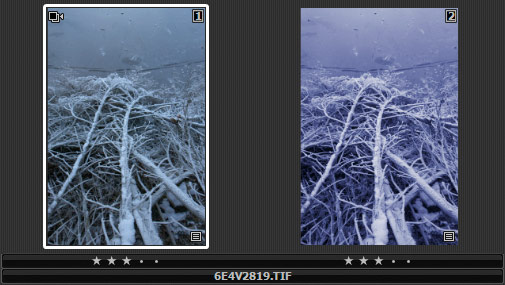
Introduit par le défunt RawShooter, le concept de la copie virtuelle a été repris depuis par Lightroom (qui hérite d’autres fonctionnalités de RawShooter) et apparaît maintenant dans la quatrième version de Capture One. Il s’agit en fait de copies virtuelles d’un fichier existant, dont les réglages ne sont pas appliqués et enregistrés dans un nouveau fichier, mais émulés grâce à un fichier annexe qui répertorie les modifications par rapport au fichier maître. Cela permet d’obtenir plusieurs versions d’un même fichier, sans pour autant encombrer les disques durs – un seul de ces fichiers texte ne pesant que quelques kilooctets.

Pour créer un instantané (variant), il suffit de cliquer sur l’icône New Variant située dans la partie supérieure gauche de l’écran, ou de sélectionner, dans la barre de menus, l’option Image>New Variant (raccourci F7). Pour dupliquer un instantané, vous pouvez choisir l’option Image>Clone Variant.

Le logiciel permet d’empiler plusieurs versions, en cliquant sur la petite icône située dans l’angle supérieur gauche du fichier “maître” (numéro 1), les différentes versions étant toutes numérotées de 1 à … Pour choisir la version au sommet de la pile (c’est-à-dire celle qui s’affiche lorsque les versions sont empilées), il suffit de la faire glisser sur l’image “maître” (le numéro 1).

Appliquer les réglages à plusieurs images à la fois

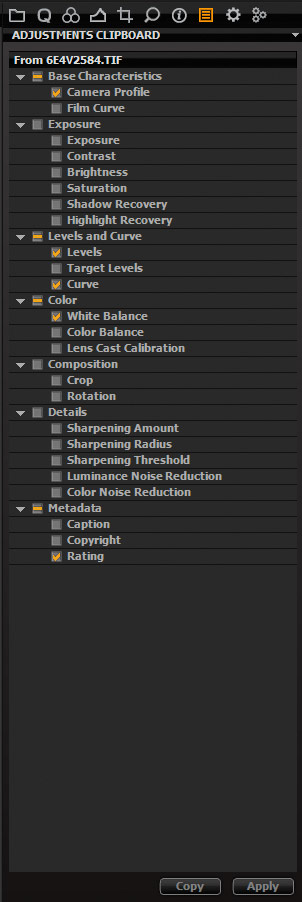
Capture One nous y a habitués ; il serait tout à fait déroutant de ne pas trouver, dans cette dernière mouture, tout ce qu’il faut pour traiter un grand nombre de fichiers facilement et rapidement. Outre un développement bien plus véloce (sur mon ordinateur PC à processeur bi cœur Core2Duo doté de 3 Go de RAM, un fichier RAW 11 Mpix est converti en moins de 10 secondes…), Capture One simplifie l’application d’un jeu de paramètres à plusieurs fichiers : après avoir appliqué une ou plusieurs corrections à une image, il suffit de copier les paramètres (Adjustments>Copy Adjustments ou Cmd/Ctrl+Maj+C), puis d’appliquer ces mêmes paramètres aux images sélectionnées dans l’explorateur de fichiers ((Adjustments>ApplyAdjustments ou Cmd/Ctrl+Maj+V).

L’onglet Adjustments affiche les paramètres à transférer, son menu déroulant permet de copier l’ensemble des paramètres (Select All), juste le dernier paramètre appliqué (Select Adjusted) ou d’annuler la copie (Select None).

Onglet Quick (Traitement rapide)

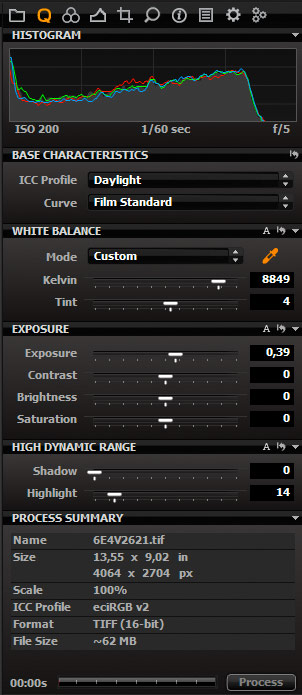
L’onglet Quick regroupe les principaux outils pour traiter les fichiers RAW ou DNG (vous avez bien entendu, bien que C1 affiche les fichiers TIFF et JPEG, il ne parvient pas pour autant à les modifier !). L’histogramme, qui s’affiche également dans la partie supérieure des onglets Exposure, Color et Composition, montre la répartition des valeurs de luminosité pour les trois couches couleur (rouge, vert et bleu) et offre également une représentation “composite” d’une moyenne des trois couches.
Bien que l’histogramme affiche toutes les modifications en temps réel et tienne compte d’un éventuel recadrage, il n’offre (pas encore) l’interactivité de l’histogramme de Lightroom – dommage ! Toutefois, il vous informe des valeurs RVB d’un pixel ainsi que de sa position sur l’histogramme dès que vous passez le curseur de votre souris sur l’aperçu image.

Le panneau Base Caractéristiques (Paramètres de base) permet de choisir le profil ICC pour l’appareil photo (profil d’entrée). Sachez que l’appareil est automatiquement reconnu par le logiciel qui lui attribue automatiquement le profil par défaut. Bien que rarement nécessaire, il est parfois intéressant de sélectionner un autre profil d’entrée parmi ceux proposés par le logiciel, si ce n’est pour adapter le profil d’entrée au type d’éclairage utilisé lors de la prise de vue (exemple “Olympus E-1 tungsten”) ou pour compenser l’emploi d’un filtre spécifique (exemple “Leica M8 generic UV-IR”). Le logiciel classe les profils par marque (Canon, Epson, Fuji, Leica…), puis par type d’appareil : plus besoin de fouiller dans les entrées pléthoriques de votre dossier système. Sous Effects, vous trouverez des profils élaborés pour transformer votre image en noir et blanc, puis pour créer des virages monochromes (sépia, bleu) ; l’onglet Other répertorie d’autres profils ICC situés dans le dossier système, il est ainsi possible d’utiliser un profil personnalisé.

Sous Curve, on retrouve différentes courbes de transfert modifiant la distribution tonale, bien utiles pour réduire l’étendue des zones sous- ou surexposées :

• la courbe Film standard, sélectionnée par défaut, est une courbe aplatie aux extrémités avec un excellent équilibre entre les ombres et les hautes lumières.

• Film extra shadow procure un rendu beaucoup plus clair et détaillé dans les basses lumières, ce qui est avantageux pour éclaircir les ombres sans toucher aux tons moyens et aux hautes lumières.

• Film High contrast imite le rendu d’un film diapositive du type Velvia 50 ou Ektachrome 100 VS.

• Linear response n’est pas aussi linéaire que laisse supposer son nom trompeur : bien qu‘éloignée d’une réponse linéaire (dont le gamma est égal à 1), elle vous aide à mieux restituer les hautes lumières d’une image surexposée.

Le panneau Exposure (Exposition), reproduit dans l’onglet du même nom, comprend les quatre curseurs des outils Exposure, Contrast, Brightness et Saturation. L’outil Exposure sert à ajuster le point blanc d’une image. En cliquant sur l’icône Exposure Warning (située juste au-dessus de l’icône Quick) ou via le raccourci clavier Cmd/Ctrl+E, vous pouvez activer simultanément l’affichage des zones écrêtées dans les hautes (en rouge) et basses lumières (en bleu). L’outil Exposure (Exposition) éclaircit ou assombrit l’ensemble des pixels d’une image, contrairement à l’outil Brightness(Luminosité) qui affecte, lui, en priorité les tons moyens.

Le nom de la commande Contrast (Contraste) parle de lui-même : un déplacement du curseur vers la droite applique à l’image une courbe en S, un déplacement à gauche une courbe en S inversé.

L’outil Saturation adopte malheureusement un mode de fonctionnement linéaire, bien loin des atouts de l’outil Vibrance qui rend de si fiers services aux utilisateurs de Bibble, Raw Shooter, Camera Raw et Lightroom.

Le panneau White Balance (Balance des blancs) offre le désormais “classique” duo de curseurs pour la température des couleurs (Kelvin) et la teinte (Tint), neuf préréglages tiennent compte de la balance des blancs saisie par l’appareil (shot), puis de différents types d’éclairage (daylight, cloudy, tungsten, fluorescent, flash, shade), et proposent des réglages automatiques (auto) et personnalisés (Custom) que vous mémoriserez via le petit “+”, situé au-dessus de la pipette d’échantillonnage.

Capture One 4.0 et Bibble 4.9.9

c1_4-0-box

Peu avant Noël et juste à temps pour accompagner les nouveaux appareils Nikon (D3 et D300) et Canon (40D, 1D et 1Ds MK III), deux éditeurs annoncent de nouvelles versions de leurs logiciels de développement RAW : tandis que la version 4.0 de Capture One est officiellement présentée sur le site de l’éditeur et fabricant de dos numériques moyen format, Phase One, l’éditeur texan Bibblelabs, annonce l’ultime version de la quatrième mouture de Bibble, dont le remplaçant se fait attendre.

Lire la suite

Le magazine Eyrolles
des techniques photo

Animé par Volker Gilbert et publié par les éditions Eyrolles, QuestionsPhoto vous propose des articles de fond sur les techniques photo, mais aussi des actus, des critiques de livres... et des réponses à toutes vos questions !