Questions Photo

Mot clé : RAW

Viveza – La correction locale en toute simplicité

magnolia

En guise de conclusion

Peu de logiciels réussissent à séduire les utilisateurs dès leur sortie : il faut en effet souvent plusieurs mois pour éradiquer les quelques bogues agaçants qui échappent à la vigilance des développeurs ainsi que les quelques erreurs de conception qui rendent leur utilisation difficile. Viveza semble se soustraire à tout cela : le plug-in est d’une simplicité presque enfantine et, contrairement à d’autres logiciels à correction locale (Nikon Capture NX, LightZone), il ne monopolise pas toutes les ressources de l’ordinateur, l’application est d’une stabilité et d’une fluidité remarquable.

Certes, Viveza ignore les fichiers RAW, mais est-ce bien grave ? Pour l’instant, l’application n’existe que sous forme de plug-in pour Photoshop et Camera Raw offre un développement d’une qualité fort honorable. Pour peu qu’on le nourrisse de fichiers TIFF de 16 bits par couche, Viveza ne risque pas de détériorer la qualité du fichier de départ – d’autant plus qu’il est compatible avec les objets et filtres dynamiques de Photoshop CS3.

La technologie U-Point, aussi simple que puissante, était jusque-là l’exclusivité de Nikon Capture NX, lui-même développé en grande partie par les programmeurs de Nik. L’éditeur semble vouloir se réapproprier cette réalisation ingénieuse et la propose au plus grand nombre, que ce soit avec Dfine 2.0, Color Efex Pro 3.0 ou le nouveau Viveza, pour ne pas parler de futurs plug-in dédiés à ce “serpent de mer” Lightroom SDK. A quand un logiciel de développement RAW “Canon Capture NX” pour pallier les déficiences de DPP ?

Il nous reste à aborder l’épineuse question du tarif de Viveza. Depuis toujours, Nik vise le marché des photographes professionnels (les acheteurs de Photoshop) et les tarifs s’en ressentent : fort de ses 249 € TTC, Viveza est aussi onéreux que LightZone et presque aussi cher que Lightroom et Aperture…

Configuration requise

  • Windows. Windows 2000 Professionnel, Windows XP Edition Familiale, Windows XP Professionnel ou Windows Vista, processeur Pentium® III 1GHz ou supérieur, 256 Mo de RAM, Photoshop 7 à CS3, Photoshop Elements 2.0 à 6.0 ou application compatible avec les plug-ins Photoshop.
  • Macintosh. Mac OS 10.4 et ultérieur, processeur G4, G5, Intel Core Solo, Intel Core Duo, Intel Core 2 Duo, Intel Xeon, 256 Mo de RAM, Photoshop CS2 et CS3, Photoshop Elements 1.0 à 4.0 ou une application de retouche d’images qui accepte des filtres compatibles avec les plug-ins Photoshop.*

Télécharger une version d’essai fonctionnelle pendant 15 jours (pour Mac ou PC)

La chambre noire sans mauvaises odeurs (tutoriel)

nb-1

Alternatives

Camera Raw et Lightroom ne sont pas les seuls logiciels de développement RAW à proposer un mode de conversion pour transformer vos images couleur en noir et blanc. Voici quelques autres exemples :

  • Capture One 4.0 offre (sous ICC Profile>Effects) plusieurs profils pour obtenir du noir et blanc : B&W, B&W Panchromatic, B&W Yellow filter. Vous pouvez affiner le résultat en jouant sur la courbe de transfert (Curve) située dans l’onglet Quick, sur le contraste, sur la courbe (Curves) située dans l’onglet Exposure, et sur la balance des couleurs (Color Balance), puis en corrigeant l’image dans Photoshop grâce aux techniques de correction locale détaillées plus haut.


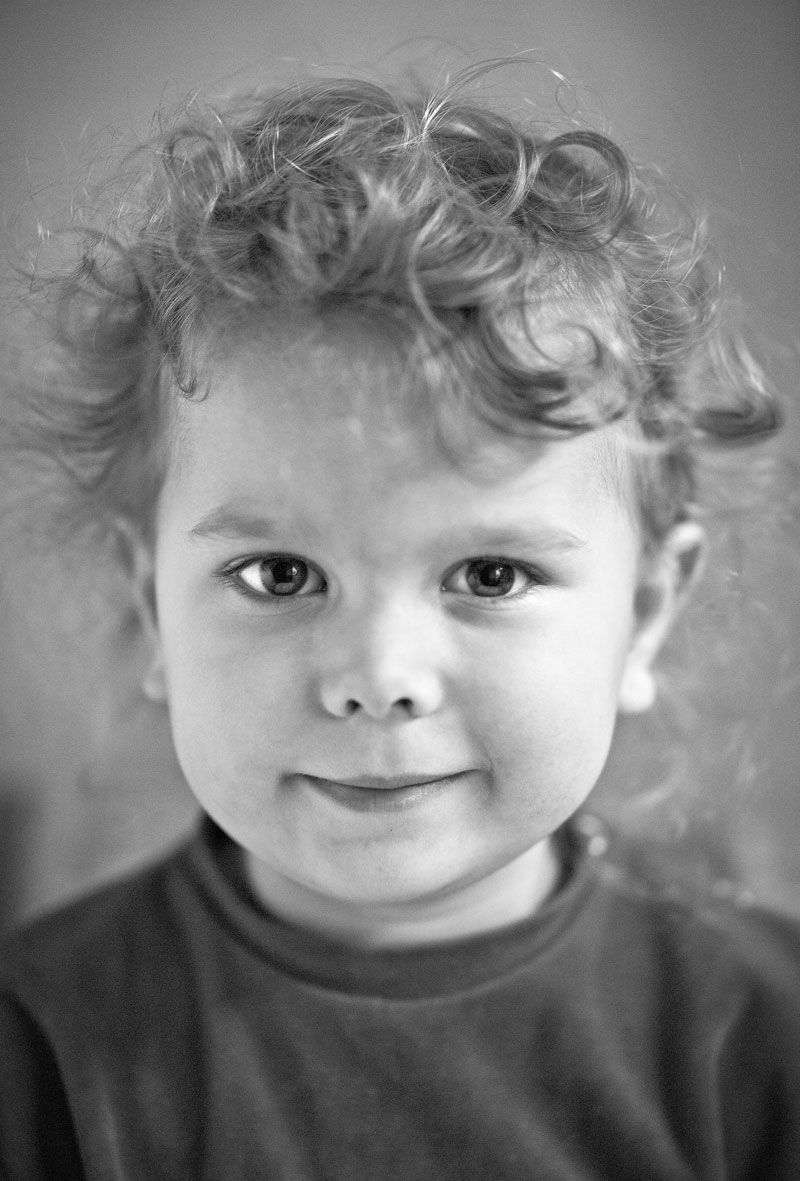
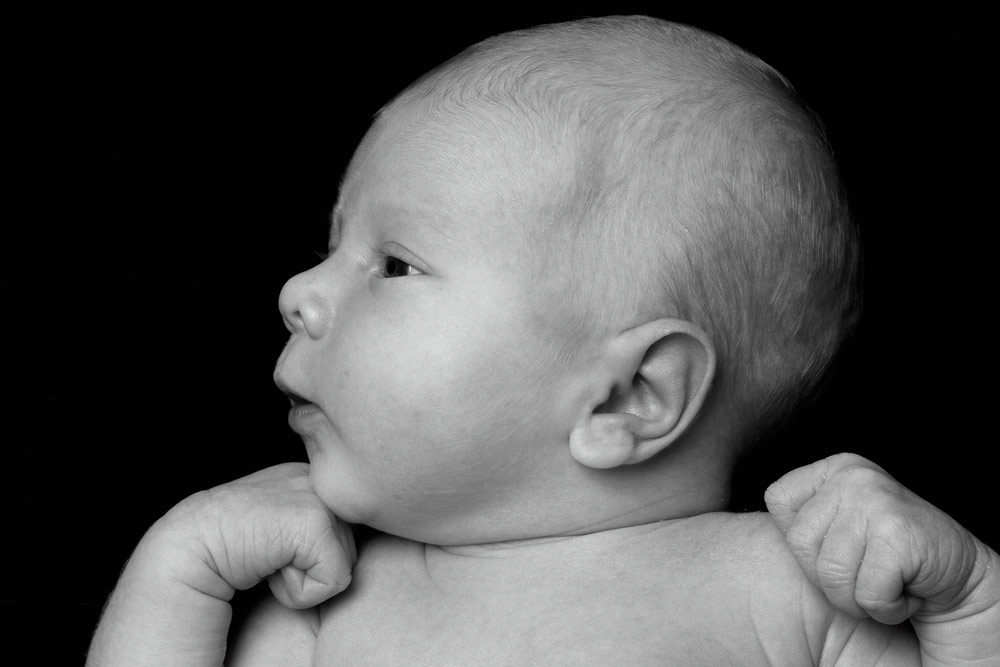
Héloïse, Canon EOS 1Ds, EF 100 mm f/2 USM

  • Dédié aux nostalgiques de la photographie argentique, DxO propose le FilmPack qui peut s’utiliser seul ou à partir de DxO Optics Pro et de Photoshop. Dans DxO Optics Pro, les fonctions du Filmpack sont affectées à deux palettes d’outils : Couleur, pour choisir le profil d’un film, et Détail, pour associer le grain du même film ou d’un autre à l’image que vous souhaitez transformer en noir et blanc. Sachez que le Filmpack n’est pas limité au noir et blanc, utilisez-le sans hésitation pour vos images couleur afin de leur donner l’aspect colorimétrique et la texture granuleuse d’un film argentique, diapo ou négatif couleur.
  • Nikon Capture NX et LightZone offrent une incroyable souplesse pour développer vos fichiers RAW en vous donnant accès aux corrections locales sans que vous soyez pour autant obligé d’apprendre à manipuler les calques et les masques de Photoshop. Ces deux logiciels sont également préconisés lorsqu’il s’agit de corriger des images de type Bitmap (JPEG ou TIFF) : bien que parfois assez lents, Capture NX et LightZone vous aident à passer moins de temps devant votre écran…


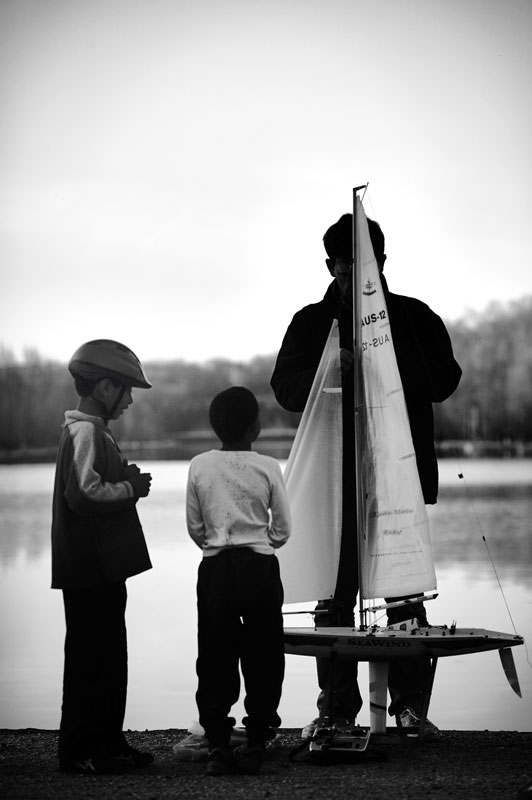
Admirateurs, Canon EOS 1Ds, EF 70-200 mm f/4 L USM

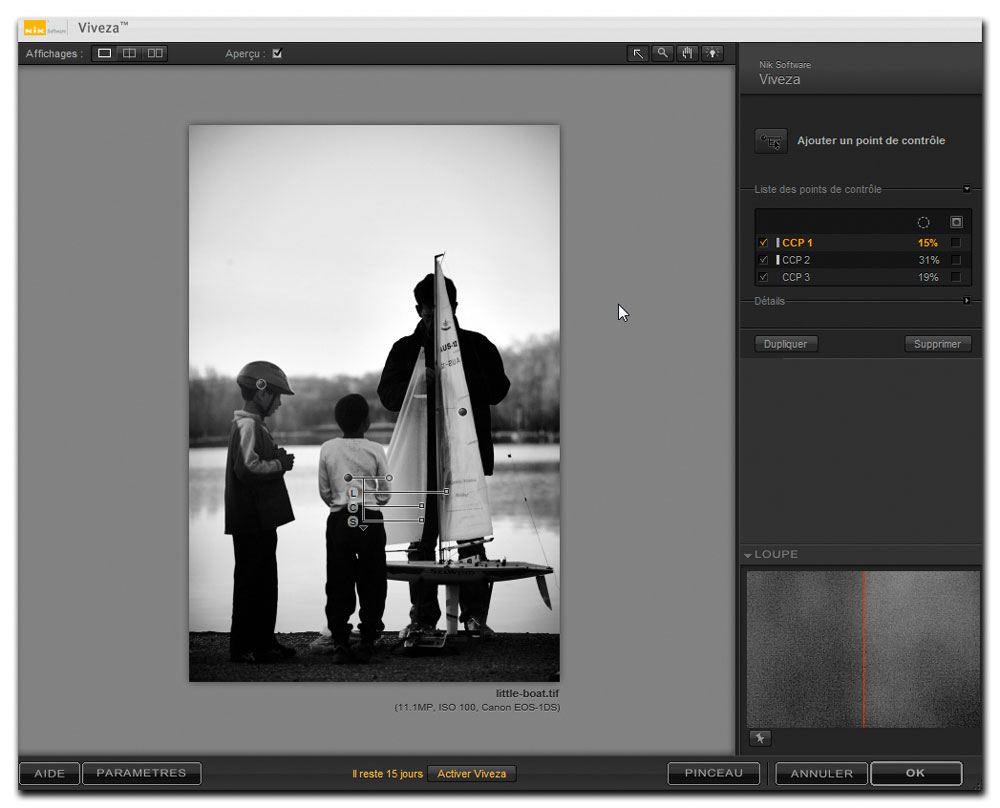
  • Viveza, le nouveau plug-in Photoshop de l’éditeur allemand Nik Software, bénéficie des U-points de Nikon Capture NX (dont Nik est par ailleurs l’inventeur). Malheureusement réservé aux fichiers Bitmap (pour des raisons politiques…), Viveza offre tout de même une souplesse remarquable pour corriger la luminosité et les couleurs de vos images numériques. Lorsqu’on ouvre une image noir et blanc à partir de Photoshop (Filtre>Nik Software>Viveza), le plug-in permet de placer plusieurs points de contrôle sur l’aperçu (cliquez sur Dupliquer pour copier le point de contrôle ainsi que ses réglages), en jouant sur le diamètre, la luminosité, le contraste et la saturation du périmètre d’intervention. Après avoir validé les corrections locales, la photo s’ouvre de nouveau dans l’interface de Photoshop ; les corrections sont placées sur un calque séparé ce qui permettra de les affiner par la suite, grâce à l’opacité du calque, son mode de fusion ou en l’associant à un masque. Notez que l’on peut transformer le calque “Viveza” en objet dynamique, pour davantage de souplesse…

  • Outre le DxO FilmPack, de nombreux plug-in Photoshop s’attèlent à rendre la photo noir et blanc plus simple : Exposure2 de l’éditeur AlienSkin simule de nombreuses émulsions noir et blanc, ConvertToBW Pro est un autre plug-in très performant, Virtual Photographer est gratuit et uniquement disponible pour Windows, B/W Styler offre à la fois les filtres noir et blanc, le grain, les grades et d’autres paramètres de la chambre noire “traditionnelle”. A vous d’en dénicher (et d’en essayer) d’autres !

Pour information, un ouvrage intitulé “Le noir et blanc avec Lightroom et Photoshop CS3” paraîtra aux éditions Eyrolles avant l‘été.

Télécharger l’article au format PDF grâce au lien ci-dessous

Lightroom 1.4 et Camera Raw 4.4 – Sortie prématurée…

plugin

Depuis très tôt ce matin, Adobe propose deux nouvelles mises à jour pour Lightroom (1.4) et Camera Raw (4.4). Outre la prise en charge de plusieurs appareils récents (Canon EOS 450D, Fujifilm S100FS, Nikon D60, Olympus SP-570 UZ, Pentax K20D et K200D, Sony A200, A300 et A350), ces mises à jour améliorent le rendu des couleurs de nombreux appareils.

Lire la suite

Viveza – quand correction sélective ne rime pas avec format RAW

viveza_interface_small

L’annonce récente d’un nouveau logiciel, Viveza, m’a interpellé à plus d’un titre : développé par l’éditeur Nik Software, ce nouveau logiciel intègre les célèbres algorithmes U-Point, dont bénéficient déjà les utilisateurs de Nikon Capture NX, dans un plug-in compatible avec Photoshop et Photoshop Elements ou toute application partageant la même architecture, sous Mac OS X et Windows.

Lire la suite

La numérisation sans scanner est-elle possible ?

hegau

Une conclusion… provisoire

La numérisation sans scanner est bien plus qu’une solution de dépannage. Pour peu que vous restiez au format 24×36, la résolution d’un appareil reflex numérique récent (autour de 11 mégapixels) fournira des fichiers qui supporteront facilement un agrandissement au format A4, voire plus. Malheureusement, un capteur dispose d’une résolution fixée à l’avance et lorsque vous numérisez du film moyen format, la résolution d’analyse descend à des valeurs plutôt modestes, on est donc loin d’un scanner qui délivre parfois une résolution d’analyse indépendante de la taille du document : un Nikon Coolscan LS-9000, pour ne nommer que lui, atteint une résolution très proche des 4000 dpi annoncés : lorsque vous numérisez un négatif au format 6×7, le poids du fichier final approche 300 Mo (8 bits), voire 600 Mo (16 bits), tandis que votre appareil produira péniblement un fichier d’environ 24 Mo (8bits)…


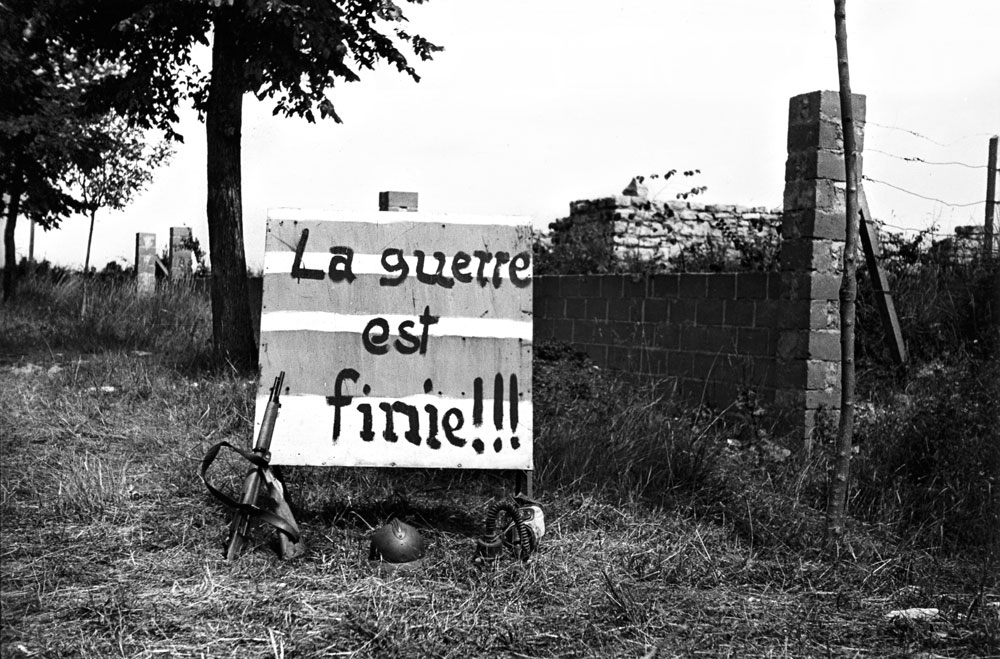
“La guerre est finie”, France, 1940, Leica sur film diapo noir et blanc Agfa. Cette photo est un des rares souvenirs qui me restent de mon grand-père paternel – vu l’inscription du panneau, personne n’osait imaginer à l‘époque que la guerre durerait encore cinq longues années…

Mais la numérisation sans scanner offre un avantage certain : il n’y a plus de scanner et donc plus de pollution sonore ! Alors que le gain en productivité est incontestable, l’investissement peut être assez important : appareil reflex numérique, objectif macro, table lumineuse ou statif de reproduction, trépied et niveau à bulle, tout cela a un coût – mais l’appareil, l’objectif et le trépied, au moins, serviront à autre chose !

Capture One 4 et Capture One Pro 3.7.8 sont mis à jour

captureone4

Nous avions parlé, dans un article très complet de Capture One 4.0, la dernière évolution du célèbre logiciel de conversion danois. Alors que la date de sortie de la version professionnelle n’a toujours pas été confirmée, l‘éditeur annonce une mise à jour de Capture One 4.0, désormais en version 4.01, et de l’ancien Capture One Pro, en version 3.7.8.

Lire la suite

Dynamiser Camera Raw grâce aux objets dynamiques (tutoriel)

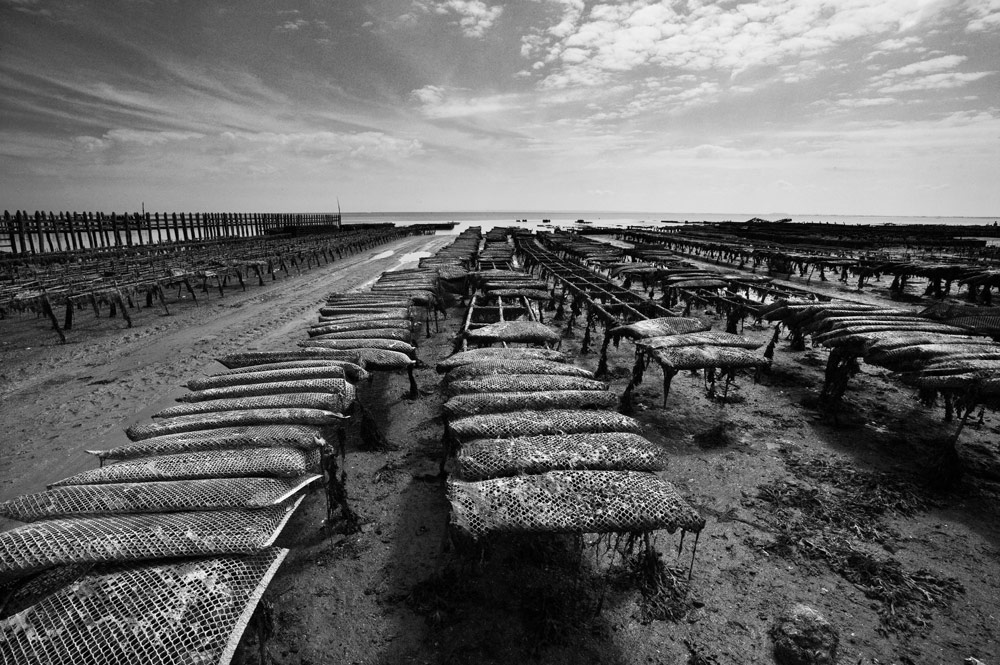
saintbrevin-fin

Camera Raw et les objets dynamiques


Canon EOS 1Ds, EF 17-40mm f/4 L USM

D’une appellation d’origine encore plus parlante ( smart objects = objets intelligents), les objets dynamiques offrent, lorsqu’ils sont utilisés conjointement avec Camera Raw, quelques avantages bien pratiques. Tant que l’image composée d’objets dynamiques n’a pas été aplatie, vous accéderez toujours aux réglages Camera Raw : l’image est donc préservée dans son état brut. Grâce à l’opacité du calque, il est également possible de réduire l’impact des réglages de l’objet dynamique, puis de jouer avec les différents modes de fusion, à la fois utiles pour créer certains effets et pour limiter la portée du calque à certaines “composantes” de l’image (couleurs, teinte, saturation ou luminosité).

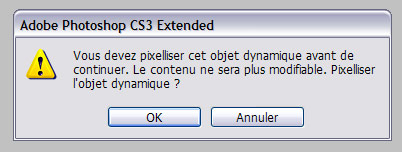
Ceci dit, bien qu’il soit possible de lui associer des masques vectoriels ou masques de fusion, vous ne pouvez pas modifier les pixels d’un calque d’objet dynamique avant de l’avoir pixellisé. Ainsi, il est impossible de peindre un objet dynamique sans que Photoshop vous invite à transformer votre image en image Bitmap…

Capture One 4.0 – Mieux vaut tard que jamais…

co4

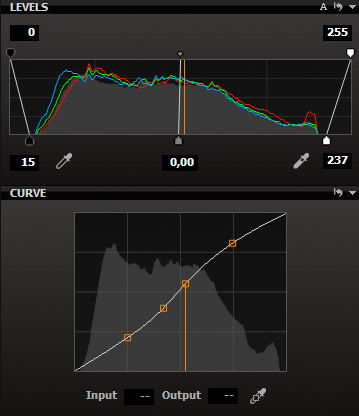
Outils Niveaux et Courbe

Nous l’avons déjà dit : Capture One ne possède ni la souplesse des outils de Lightroom, ni la puissance de LightZone pour la correction locale.

Toutefois, un photographe (et retoucheur) expérimenté y trouvera l’essentiel des qualités d’un logiciel de développement RAW : une qualité d’image vraiment excellente accompagnée de tous les outils vraiment indispensables à la correction globale de la tonalité et des couleurs.


Héloïse. Canon D60, Sigma EX 28-70 mm f/2.8. J’ai “uniformisé” le fond noir en déplaçant le curseur Point noir vers la droite.

Les commandes Levels (Niveaux) et Curve (Courbe) bénéficient en outre d’améliorations par rapport à la version précédente : les trois petits curseurs de la commande Levels permettent un ajustement intuitif et rapide des points noirs, points blancs et du gamma, la nouvelle pipette d’échantillonnage de la commande Curve (Pick Curve point ou raccourci clavier Cmd/Ctrl+U) ajoute des points d’ancrage sur la courbe, quand on clique sur un détail dans l’aperçu de l’image.

High Dynamic Range

Fallait-il utiliser jusque-là la courbe Linear Response et un ajustement très précis de la courbe pour récupérer des hautes lumières écrêtées, Capture One offre désormais deux curseurs (Shadow et Highlight) permettant de recouvrer certaines informations de vos images sous- ou surexposées. Les algorithmes mis en œuvre sont d’ailleurs aussi efficaces que ceux employés par le moteur de conversion de Camera Raw (intégré à Photoshop, Photoshop Elements et Lightroom), seule la récupération des régions sous-exposées est un peu trop prononcée puisqu’elle affecte un peu trop les tons moyens.


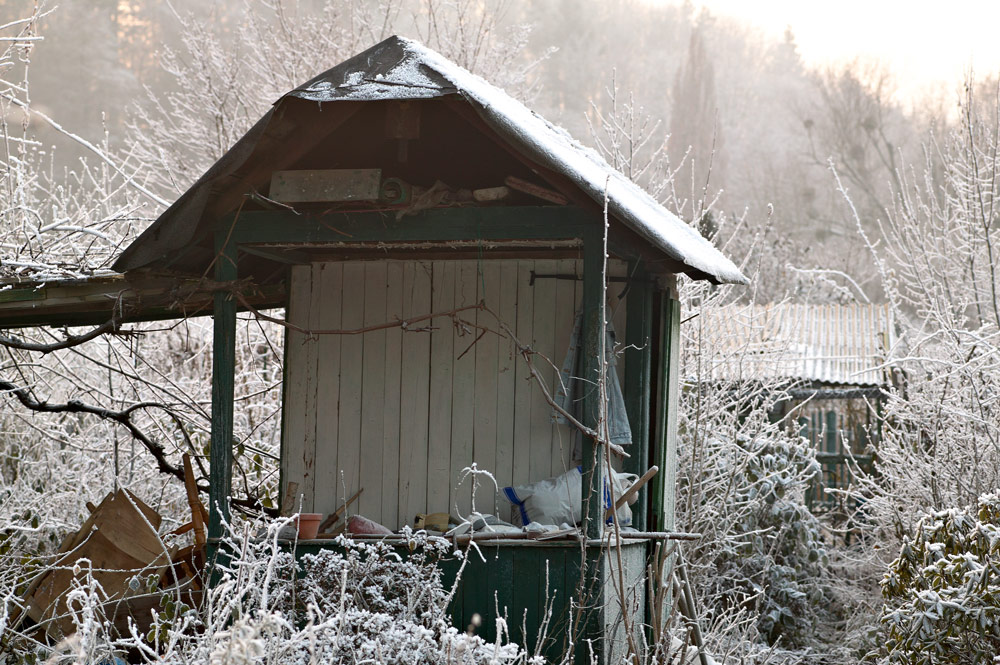
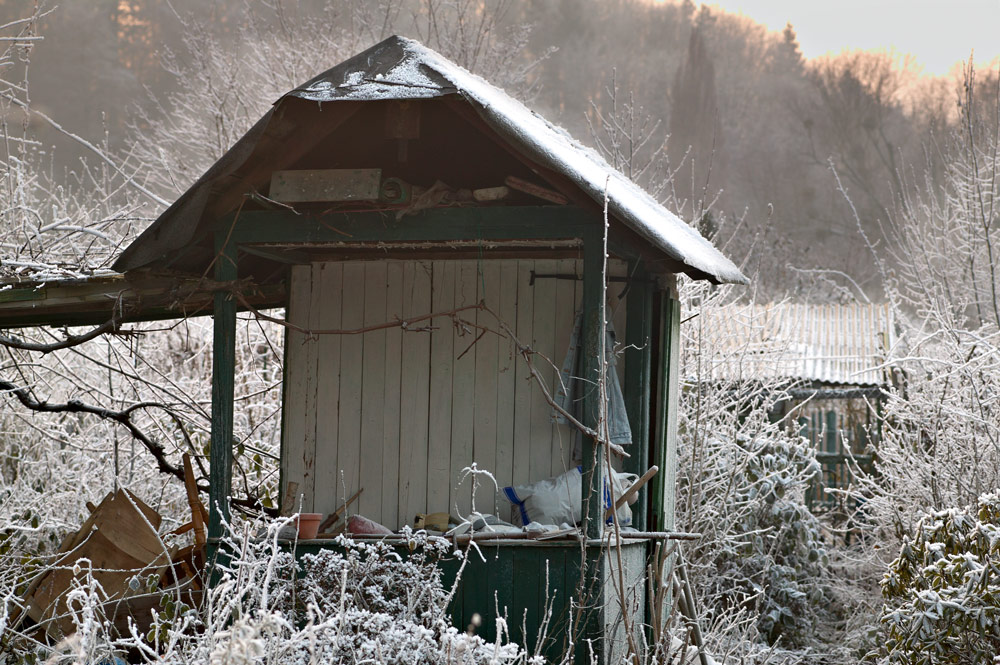
Avant…


…puis après le déplacement du curseur Highlight : l’ambiance hivernale est mieux restituée.

Contrairement à d’autres logiciels, Capture One semble bien maîtriser la récupération de détails sur plus d’une couche couleur. En plus, je n’ai pas vu les artefacts si caractéristiques d’une récupération trop poussée : ici, point de coloration magenta !

Accentuation et suppression du bruit

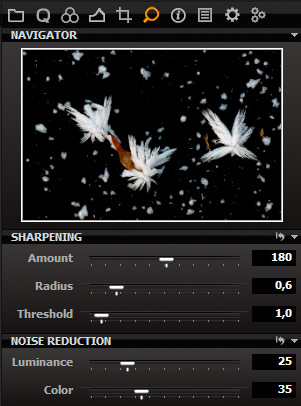
Vous trouverez dans l’onglet Details tout ce dont vous avez besoin pour accentuer la netteté et pour supprimer le bruit, à la fois monochrome (Luminance) et coloré (Color). Contrairement à l’ancienne version qui n’affichait qu’un détail de l’aperçu agrandi à 100% au sein de l’onglet Mise au point, la nouvelle version offre un agrandissement progressif grâce au curseur Zoom (avec toutefois deux préréglages, 100% et adapté à la taille de la fenêtre Aperçu) – la fenêtre de navigation de l’onglet Détail ne sert alors qu’à vous déplacer dans l’image.

Il n’existe pas de règle passe-partout pour le renforcement. Une image issue d’un capteur à matrice Bayer pourrait facilement supporter un renforcement de 150/0 pour être imprimée sur une imprimante jet d’encre. Ne connaissant pas toujours la finalité d’une image, il reste plus sage d’effectuer qu’une première étape de “préaccentuation” dans Capture One, puis d’utiliser des techniques d’accentuation locales (consultez pour cela l’excellent livre de Bruce Fraser) dans Photoshop. Avec ses trois paramètres, l’accentuation de Capture One est plutôt sophistiquée, mais elle intervient sur l’ensemble des trois couches couleur. Notez que le logiciel permet de désactiver l’accentuation, à l’aide de l’option Sharpening>Disable de l’onglet Output, ou en sélectionnant l’option No Sharpening parmi les préréglages de l’onglet Details.

Capture One applique toujours une suppression du bruit puisqu’elle est ancrée dans les algorithmes de dématriçage (très performants pour lisser le bruit sans trop affecter le rendu des détails). Le bruit coloré est d’office réduit à un niveau raisonnable, au point de décevoir certains photographes qui trouvent le rendu un peu trop “plastique”, un peu trop propre. Les réglages par défaut (25% pour le bruit de luminance, puis une valeur variable suivant l’appareil et la sensibilité ISO) fonctionnent plutôt bien, il est plutôt rare d’avoir à y intervenir (sauf pour rendre à l’image un soupçon de “granularité” ou pour traiter des images très sous-exposées). Pour bien évaluer l’étendue des corrections, n’oubliez pas d’agrandir l’aperçu jusqu’à 100, voire 200%.

Onglet Output

Votre image est désormais prête à être convertie vers un format plus largement reconnu. Voici le détail des paramètres et outils de l’onglet Output.

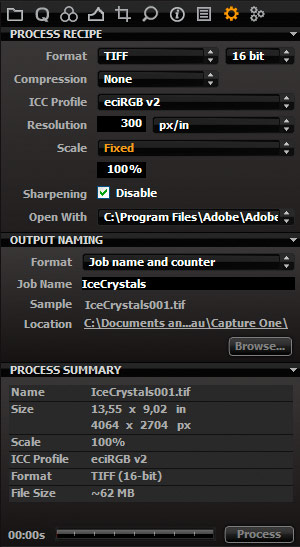
• Format : vous pouvez choisir entre le format JPEG, le format TIFF (8 ou 16 bits par couche) et le format DNG. Suivant le format choisi, vous disposez de plusieurs options supplémentaires pour la compression JPEG (valeurs entre 0 et 100), la compression TIFF (choix entre les algorithmes LZW, Zip), le profil ICC, la résolution et le taux d’interpolation du fichier développé (options non proposées pour le format DNG).

• Sous Sharpening, vous pouvez désactiver l’accentuation ; sous Open With, choisir l’application qui ouvre le fichier développé.

• Sous Output Naming, vous pouvez choisir le nom du fichier (plusieurs gabarits sont proposés), puis le dossier dans lequel le logiciel enregistre le fichier finalisé.

• Process Summary affiche un rappel des options sélectionnées.

• Cliquez sur le bouton Process pour démarrer le développement. L’onglet Batch affiche alors une liste de fichiers en cours de développement, l’onglet History répertorie l’ensemble des fichiers convertis, permettant au besoin de répéter le développement en utilisant les mêmes paramètres.

Capture One 4.0 et Bibble 4.9.9

c1_4-0-box

Peu avant Noël et juste à temps pour accompagner les nouveaux appareils Nikon (D3 et D300) et Canon (40D, 1D et 1Ds MK III), deux éditeurs annoncent de nouvelles versions de leurs logiciels de développement RAW : tandis que la version 4.0 de Capture One est officiellement présentée sur le site de l’éditeur et fabricant de dos numériques moyen format, Phase One, l’éditeur texan Bibblelabs, annonce l’ultime version de la quatrième mouture de Bibble, dont le remplaçant se fait attendre.

Lire la suite

Le magazine Eyrolles
des techniques photo

Animé par Volker Gilbert et publié par les éditions Eyrolles, QuestionsPhoto vous propose des articles de fond sur les techniques photo, mais aussi des actus, des critiques de livres... et des réponses à toutes vos questions !