Nik Sharpener Pro 3 : l’accentuation toute puissante
Publié le 10 juin 2009 dans Articles et dossiers par Volker Gilbert
L’accentuation est une des corrections les plus importantes et les plus délicates que l’on puisse appliquer aux images numériques : trop discrète, elle ne réussit pas à restituer les détails les plus infimes, trop forte, elle provoque des halos d’accentuation disgracieux.
L’accentuation est une des corrections les plus importantes et les plus délicates que l’on puisse appliquer aux images numériques : trop discrète, elle ne réussit pas à restituer leurs détails les plus infimes, trop forte, elle provoque des halos d’accentuation et autres artéfacts disgracieux. Pendant de nombreuses années, on considérait que l’accentuation doit avoir lieu à la fin du traitement, suite au redimensionnement de l’image à sa taille finale. Cependant, de nombreux photographes préfèrent désormais la séparer en trois étapes distinctes, afin de tenir compte des particularités de chaque image, en fonction de la source d’acquisition, du sujet, et du procédé de reproduction.
La plupart des logiciels de développement RAW intègrent des outils d’accentuation pour rattraper en partie les dégâts provoqués par l’acquisition (filtre passe-bas) et par l’interpolation couleur (dématriçage), mais Camera Raw et Lightroom sont les seules à proposer une panoplie d’outils complète, couvrant les trois étapes d’accentuation et incorporant les algorithmes du très réputé plug-in PhotoKit Sharpener de l’éditeur PixelGenius.
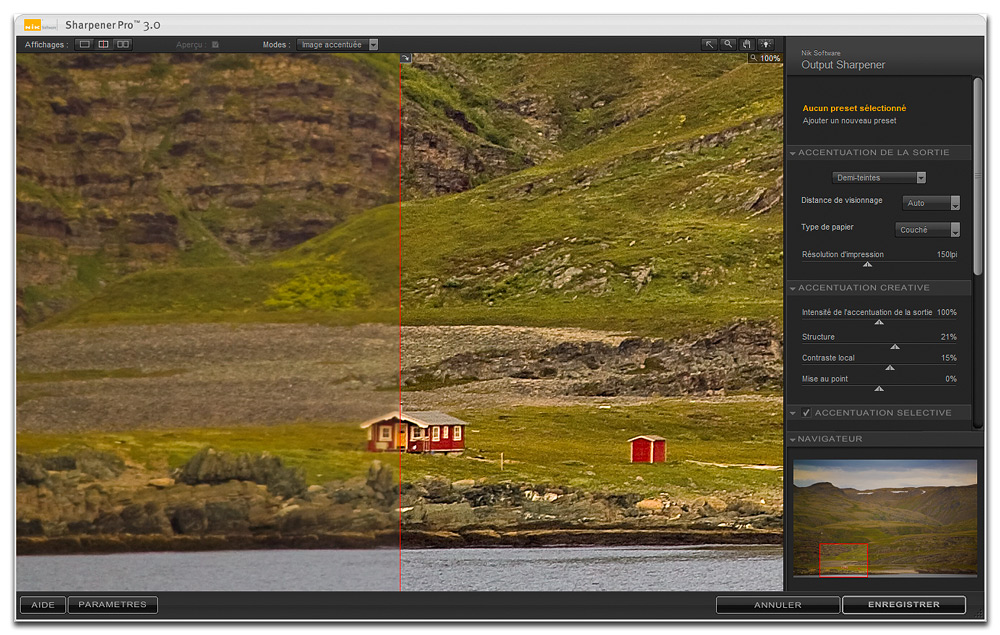
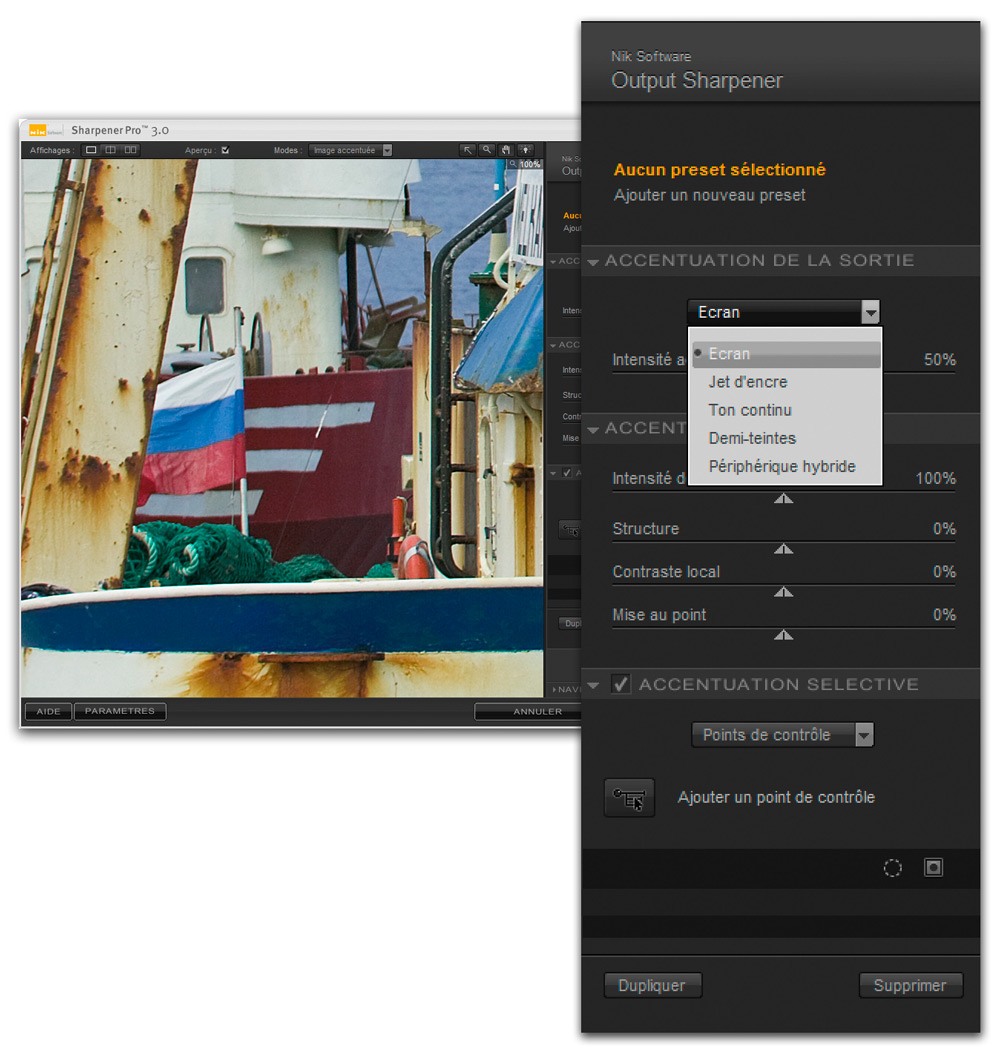
Sharpener Pro? est un autre module externe pour accentuer des images. La troisième mouture partage son interface utilisateur avec les autres plug-ins de Nik Software et on retrouve ainsi notamment l’arrière-plan en gris moyen et les points de contrôle U- Point.
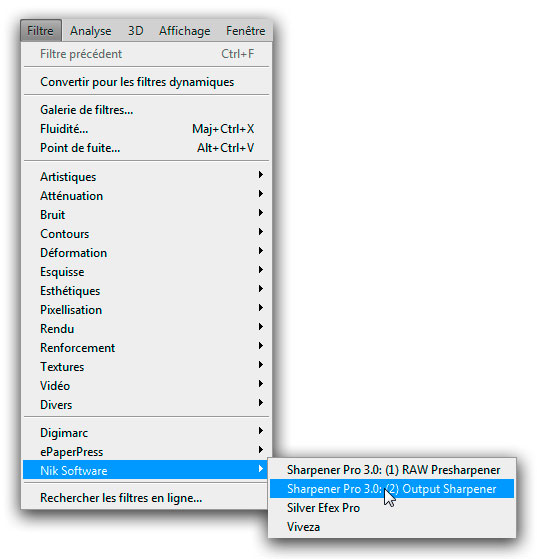
Choix du type d’accentuation dans Photoshop
L’intérêt principal de Sharpener Pro réside dans ses paramètres prédéfinis grâce auxquels il est possible d’accentuer ses images sans pour autant avoir acquis la maîtrise des différents paramètres accentuation.
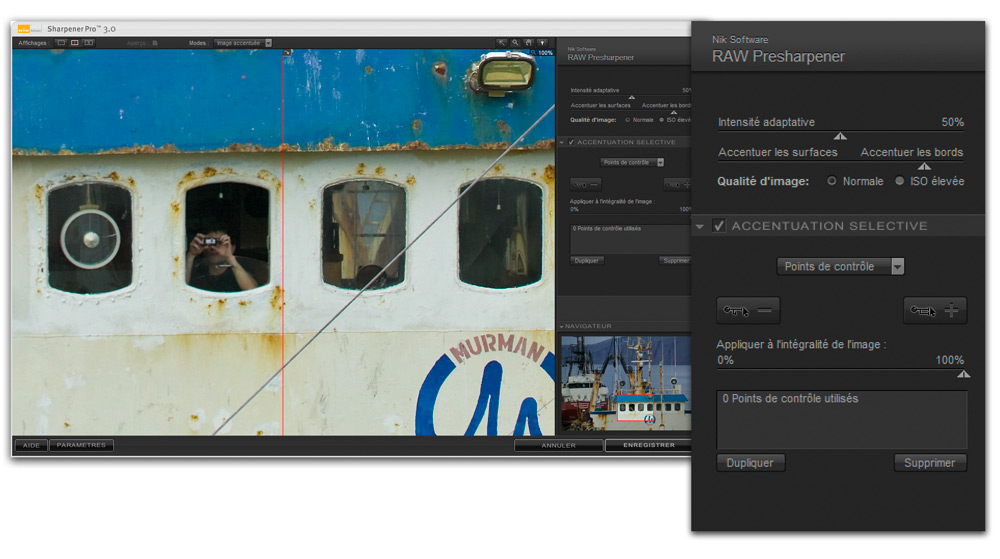
• Le filtre RAW Presharpener remplace les outils d’accentuation de l’application hôte et comporte de curseurs pour ajuster le taux d’accentuation, pour pondérer l’accentuation des contours et pour ne pas augmenter la texture bruitée d’une image. Le menu Accentuation sélective offre, quant à lui, l’ajout de points de contrôle U-Point, permettant une gestion très fine des régions à accentuer. Au même titre que Nikon Capture NX2, Nik Sharpener comporte des commandes pour dupliquer ainsi que pour apposer des points de contrôle à opacité 0% ou 100%. Notez que le filtre RAW Presharpener se prête uniquement aux images n’ayant subi aucune accentuation (ou très peu…) dans votre logiciel de développement RAW – sinon passez directement au filtre Output Sharpener.
• Le filtre Output Sharpener permet, quant à lui, de spécifier le périphérique de sortie : le paramètre Écran est ainsi optimisé pour les périphériques d’affichage (moniteurs et projecteurs), Ton Continu pour les tireuses photo, Demi-teintes pour les presses Offset et rotatives, Jet d’encre pour les imprimantes photo et Périphériques hybride pour les imprimantes utilisant un mélange de technologies jet d’encre et demi-teintes. Suivant le paramètre sélectionné, les réglages sont plus ou moins abondants et tiennent compte de la distance de visualisation, du type de support, de la trame d’impression et des dimensions finales de l’image accentuée. Le menu Accentuation sélective du filtre Output Sharpener offre deux méthodes pour accentuer la netteté d’une image de manière sélective, grâce aux options Points de contrôle (U-Point) et Plages de couleurs. La première méthode s’appuie sur une analyse sophistiquée de la couleur, la tonalité et les détails d’une partie de l’image, la deuxième sur une sélection des gammes de teintes à accentuer.