Questions Photo

Mot clé : DxO

La chambre noire sans mauvaises odeurs (tutoriel)

nb-1

La commande Noir et Blanc de Photoshop CS3

Avec la commande Noir et Blanc (Image>Réglages>Noir et Blanc), Photoshop CS3 possède un outil qui ressemble furieusement au menu Mélange des niveaux de gris de Lightroom et de Camera Raw 4.x, sauf qu’il ne dispose que six curseurs (gammes de teintes) au lieu des huit curseurs des logiciels de développement RAW cités.
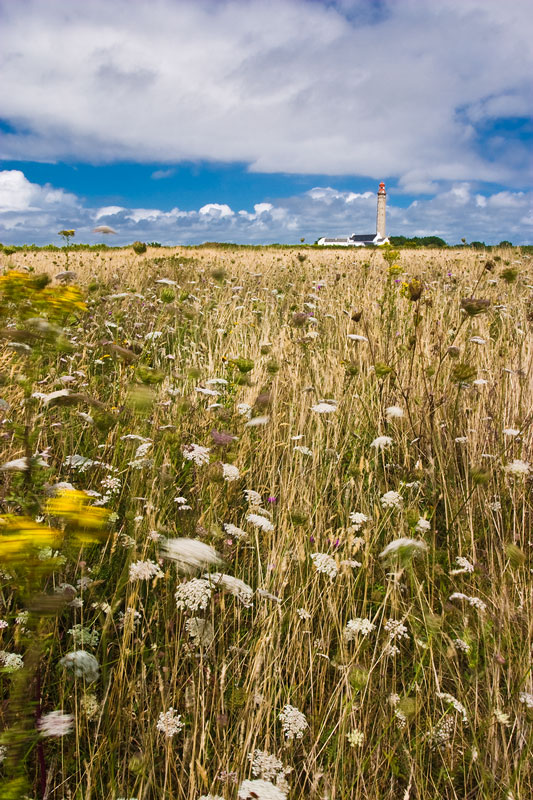

Canon D60, EF 17-40 mm f/4, 400 ISO
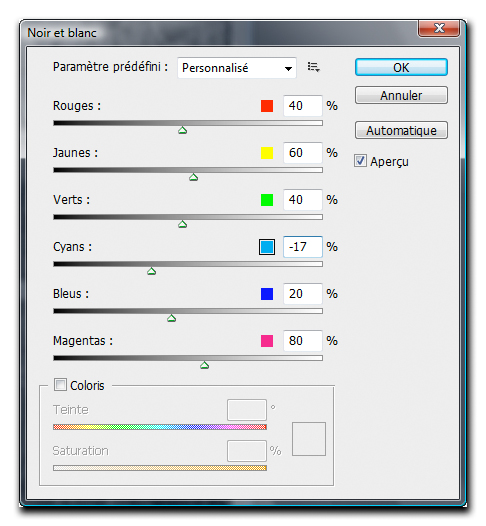
Les curseurs représentent les couleurs participant aux synthèses additive et soustractive (RVB et CMJ), seuls les curseurs Pourpres et Oranges manquent à l’appel. Si vous cliquez sur le bouton Automatique, vous modifiez les réglages par défaut pour les six curseurs. Sous Paramètres prédéfinis, vous trouverez une dizaine de préréglages qui tentent de reproduire les filtres colorés et les procédés de la chambre noire humide : outre les filtres Bleu, Jaune, Rouge, Vert et Infrarouge, il existe deux filtres à contraste élevé Rouge et Bleu, ainsi que plusieurs préréglages privilégiant des noirs profonds, des blancs purs ou des gris étendus.
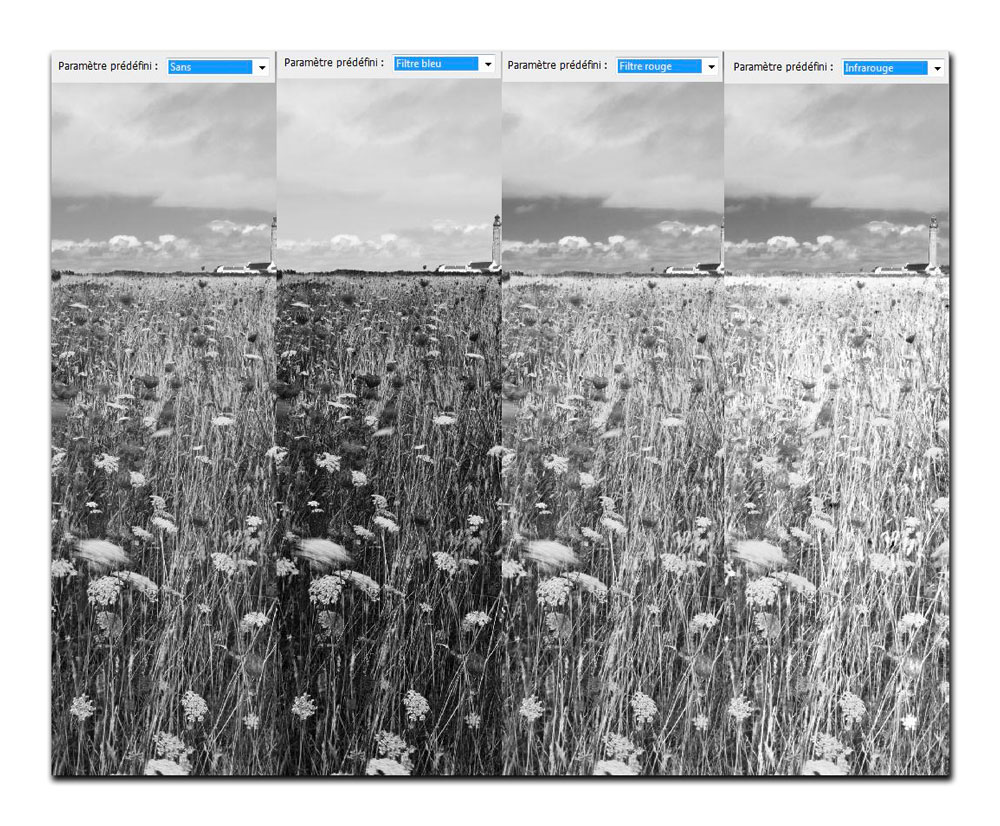

A partir d’une image couleur, on arrive à produire autant de rendus qu’il y a des préréglages, qu’on multipliera encore en déplaçant les curseurs.

La commande Noir et possède une fonction très intéressante qui ressemble un peu à l’outil Réglage de la cible de Lightroom : cliquez sur une zone de l’image qui possède une couleur dominante (la couleur bleue d’un ciel, la couleur verte d’une pelouse…) et le pointeur de la souris se transforme pour vous permettre de déplacer, avec votre souris, le curseur de la teinte correspondante.
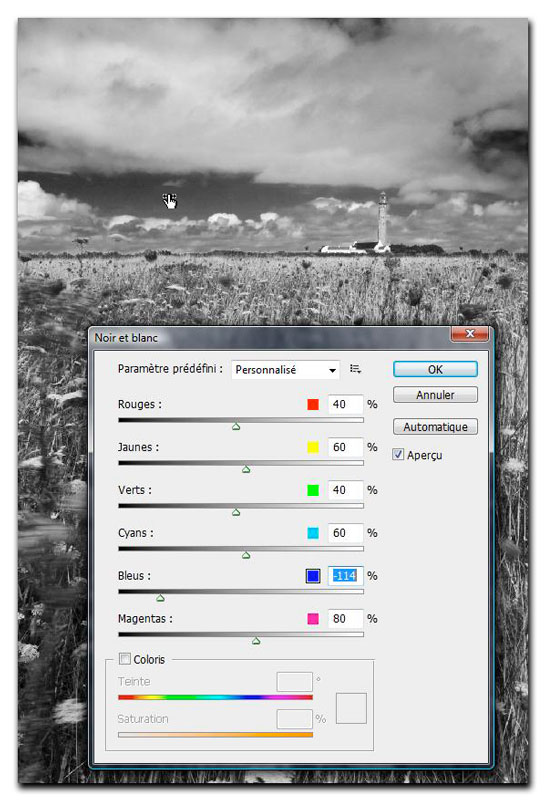

En échantillonnant un point du ciel bleu, puis en déplaçant la souris vers la gauche, il a été possible de foncer le ciel (curseur Bleus). Le menu déroulant Paramètres prédéfinis affiche l’option Personnalisé.
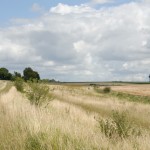
Transformer le numérique en argentique ?

dxo_1

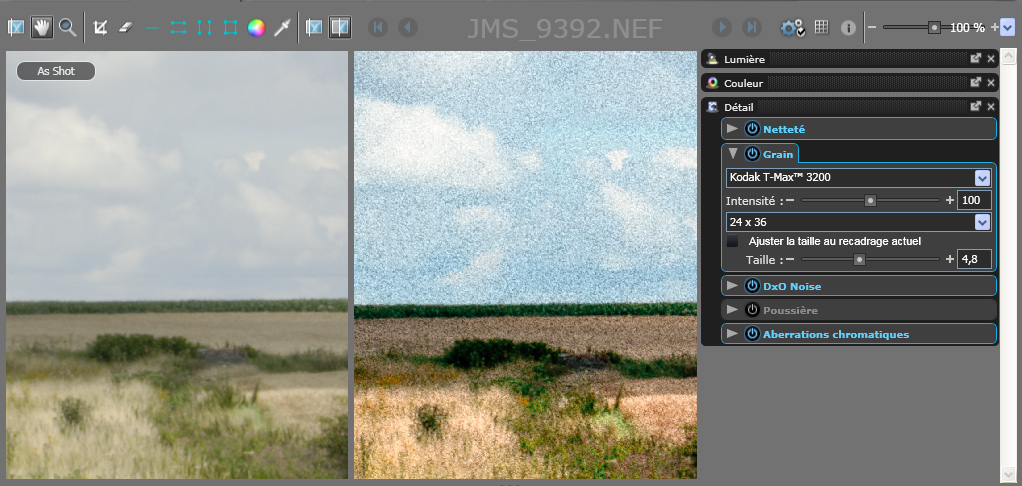
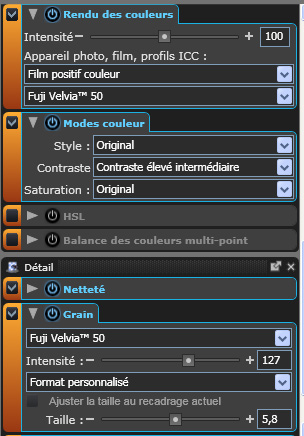
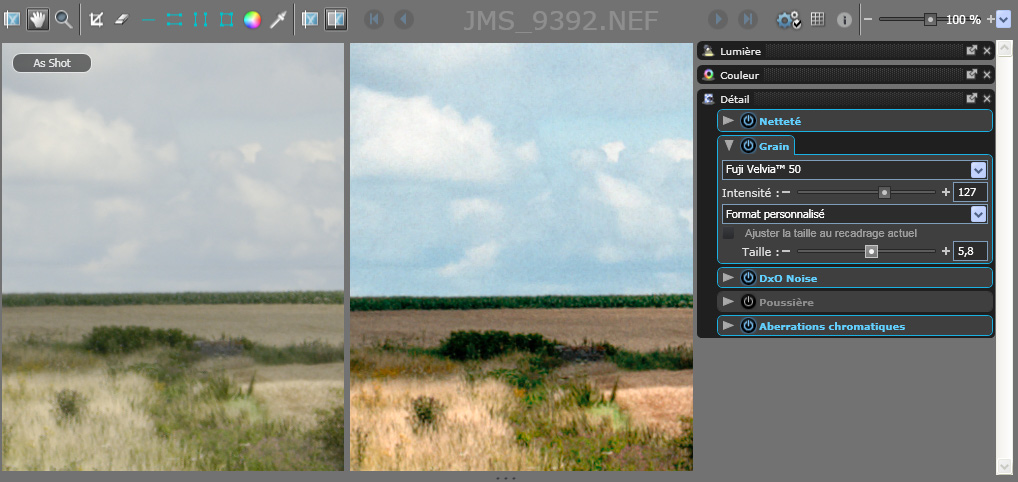
Il reste maintenant à appliquer le grain argentique à l’image. Pour en voir l’effet, il est faut passer en affichage 100% et choisir une zone significative de la photo pour savoir si le grain donnera un bon rendu de matière argentique. On choisit par défaut dans la palette Détail le grain correspondant au film sélectionné.
On peut aussi régler l’intensité et la taille du grain ; ici j’ai choisi d’intensifier un peu l’effet pour qu’il apparaisse bien sur un format moyen.


Application du grain d’origine du film choisi

Toutes les fantaisies sont possibles avec le grain, comme appliquer le profil d’un film noir et blanc haute sensibilité… On sort là du domaine mesuré pour créer quelque chose qui n’a jamais existé en argentique !


Application d’un grain argentique noir et blanc

Automatiser le traitement

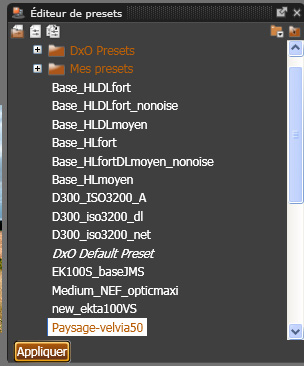
Si l’on veut conserver son réglage pour d’autres images, il suffit d’ouvrir la palette Editeur de presets et de cocher tous les réglages utiles. On sauvegardera le preset sous un nom explicite, par exemple “Paysage-velvia50”, et on pourra ensuite sélectionner de nouvelles images auxquelles il sera appliqué automatiquement.


Sélection des réglages à mettre en mémoire


Création d’un preset

Il existe aussi des presets à télécharger gratuitement sur le site de DxO, mais leur création est suffisamment aisée pour vouloir passer un peu de temps à élaborer ses réglages favoris selon l’aspect argentique plus ou moins intense que l’on veut obtenir.


Après traitement avec le preset Paysage-velvia50

Corriger les défauts optiques et modifier la perspective avec DxO 5

dxo_00

Corrections de base

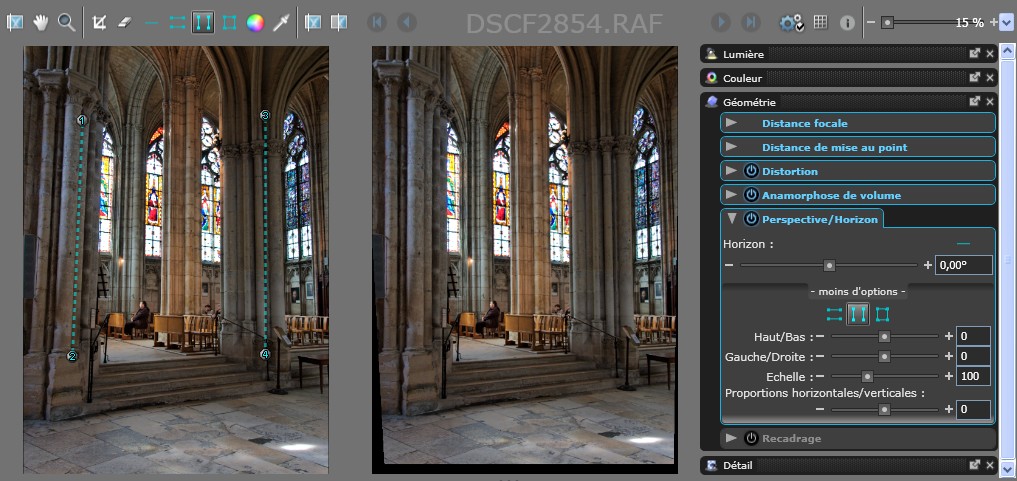
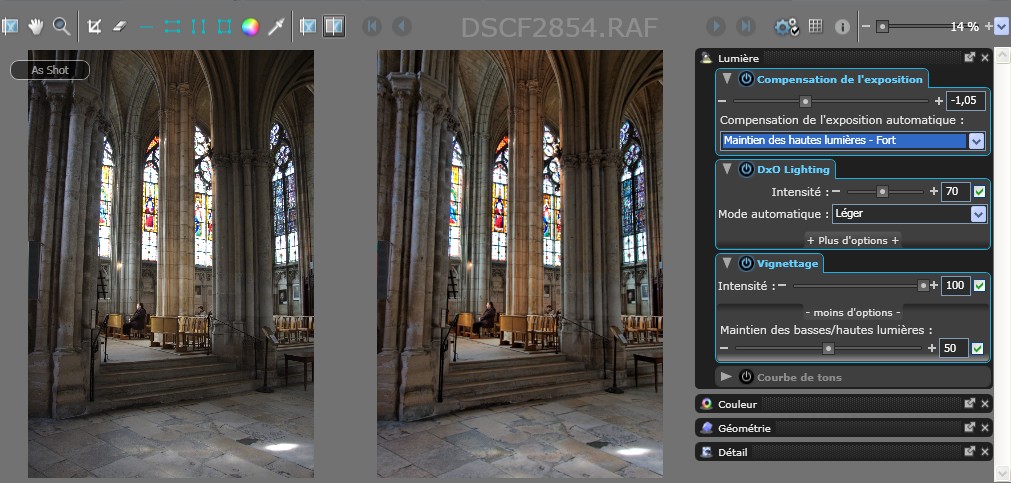
Dans un premier temps, on va essayer de diminuer les lignes de fuite des colonnes vers le haut de la voûte en utilisant le contrôle des parallèles. Il suffit de cliquer sur les verticales, puis de tracer, sur l’image “ témoin “ de gauche deux lignes sur les principales colonnes à redresser.


Dans les commandes Perspective/Horizon de la palette Géométrie, j’ai d’abord activé le contrôle vertical des parallèles.

On voit que cette correction induit un léger recadrage mais ne change pas l’aspect de la photo. Comme j’aime les cadrages obliques, j’aurais pu m’arrêter là ; c’est l’affaire d’une minute ou deux. Mais on peut souhaiter aller plus loin.

Corrections complexes

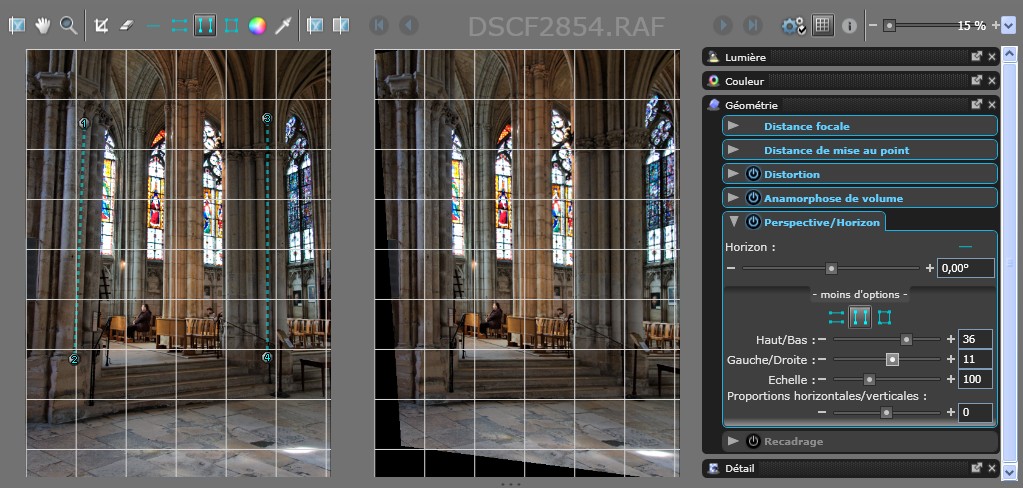
En activant les commandes Haut/Bas et Gauche/Droite, on peut transformer beaucoup plus l’image, soit en accroissant la ligne de fuite, soit au contraire en ramenant l’escalier dans une position de moindre fuyante, tout en conservant le mur du fond. Pour bien contrôler le réglage, on actionnera à vue chaque curseur, si nécessaire en se guidant sur le quadrillage qui apparaît quand on clique sur l’icône située tout en haut du menu, à gauche de la réglette du zoom.


Pour transformer la perspective, il est préférable de prendre repère sur un quadrillage superposé à la photo.

Les réglages proposés sont très puissants, mais je conseille de s’en servir avec mesure pour ne pas produire d’effet trop artificiel. De plus, une forte correction de perspective entraînera un recadrage important, faisant disparaître des éléments de la prise de vue initiale.

DxO 5 compatible avec le Nikon D300… mais retardé pour le Mac

dxo_00

C’est pour cette raison que les modules Nikon D300, incompatibles avec les versions 4 du logiciel, ne sont disponibles aujourd’hui que pour les possesseurs de PC !

Dans un premier temps, le parc d’optiques supporté est encore embryonnaire, même s’il comporte les zooms les plus répandus en focale moyenne :

  • AF-S DX Zoom-Nikkor 12-24mm f/4G IF-ED
  • AF-S DX Zoom-Nikkor 17-55mm f/2.8G IF-ED
  • AF-S DX VR Zoom-Nikkor 18-200mm f/3.5-5.6G IF-ED
  • AF-S DX Zoom-Nikkor 18-70mm f/3.5-4.5G IF-ED
  • AF-S VR Zoom-Nikkor 70-200mm f/2.8G IF-ED.

Mais compte tenu du succès de l’appareil, de nouvelles optiques sont d’ores et déjà prévues, comme les nouvelles références pro de la marque (AF-S Nikkor 14-24mm f/2.8G ED et AF-S Nikkor 24-70mm f/2.8G ED) et un certain nombre de “grands classiques” Nikon, comme les 50 mm, le 17-35 mm, les 70-300 et 80-400, et même le fish eye 10,5 mm). Les mises à jour seront régulièrement annoncées sur le site de DxO. Une fois le logiciel mis à niveau, ce qui implique une réinstallation, la meilleure solution est de télécharger les modules optiques nécessaires.


Une fois la version 5.0.3b installée, on peut mettre à jour les modules optiques en choisissant dans le menu Aide la rubrique Modules DxO, puis en cliquant sur Installer.

J’ai tout de suite mis à l‘épreuve cette nouvelle version avec des fichiers NEF de Nikon D300, la plupart des images étaient prises d’ailleurs avec les nouveaux zooms pros 14-24 et 24-70 f/2.8, ce qui suffit à démontrer que le logiciel ne sait pas, en l’absence de module optique, corriger les défauts propres de l’objectif (distorsion, vignetage, par exemple) mais que toutes les autres corrections sont opérationnelles… quand le module boîtier est mis à jour. Je voulais notamment vérifier comment se comportait le système de réduction de bruit de DxO maintenant que le convertisseur RAW de nouvelle génération était capable d’effectuer le débruitage dès l’ouverture du fichier brut.

Il faut savoir que, dans un passé récent, le comportement d’un reflex Nikon à 3200 ISO avait de quoi inquiéter, et que la version 4 de DxO avait bien du mal avec de telles photos, tout comme Nikon capture NX d’ailleurs. J’ai présenté l’an dernier sur mon site divers traitements curatifs, le plus convaincant étant hélas le plus complexe et nécessitant d’utiliser deux logiciels à la suite, en ajustant si possible les images à vue.

On va voir que l’angoisse qu’on éprouve devant un fichier Nikon à 3200 ISO disparaît avec le couple D300/DxO version 5 ! En faisant appel à l’automatisme intégral du logiciel (réglage DxO Default Preset) pour traiter le fichier, on obtient une photo très propre, avec des couleurs brillantes, où quasiment toute trace de couleur parasite a disparu. Le résultat est vraiment impressionnant pour les habitués du traitement D200 avec DxO version 4…


Traitée avec les réglages par défaut, la photo sera brillante et très propre… aucune trace de bruit numérique.


Quand on examine la photo avec une loupe 100%, on observe un lissage un peu trop puissant avec les réglages par défaut.

Cependant, le mieux est parfois l’ennemi du bien : si une image très propre fait merveille en petit format ou pour un postage dans une galerie sur le web, une image trop propre risque de devenir trop lisse pour un agrandissement au format A3 ou au-delà, car en effaçant les petites traces de bruit parasite, le logiciel peut aussi gommer des détails. Ici, le traitement du bruit me semble un peu trop efficace ; je vais vous conseiller d’en diminuer l’intensité pour conserver un minimum d’irrégularités de texture dans le fichier, ces impuretés – comme le grain en argentique – participant à la sensation du relief et de la matière du cliché.

Acolens – Le challenger d’outre-Rhin

acolens-9

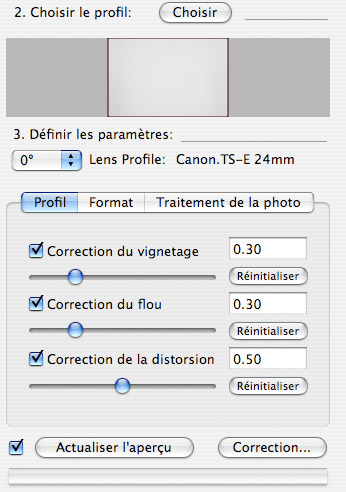
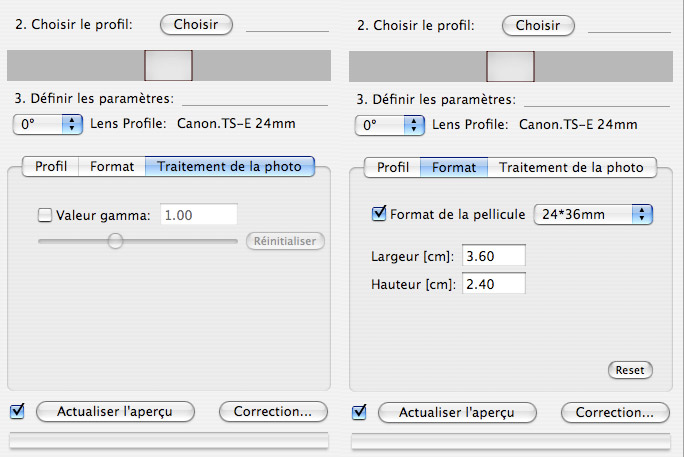
3. Définir les paramètres. Une fois appliqué à l’image, le profil corrige le vignetage, le “flou” (c’est-à-dire la netteté hétérogène à travers le champ d’image) et la distorsion. Bien que les valeurs par défaut (0,3 pour le vignetage et le flou, 0,5 pour la distorsion) s’évertuent à faire disparaître les défauts visés, il est possible de déplacer les curseurs séparément, soit pour diminuer l’impact de la correction (pour préserver un résidu de vignetage, pour réduire l’accentuation des détails ou pour compenser l’impact de la distance de mise au point sur la distorsion), soit pour utiliser un profil pour un appareil d’un format différent de celui utilisé pour sa création. Mais assurez-vous avant tout que l’orientation de l’image soit conforme à la mire ayant servie à la création du profil. Acolens ne sait pas détecter l’orientation de vos photos si celle-ci a été préalablement modifiée (dans l’appareil ou dans le logiciel de développement RAW). En sélectionnant une des options du menu déroulant, vous indiquerez au logiciel le sens de rotation : 0° pour des images n’ayant subi de rotation, 90° et 270° pour des photos pivotées vers la droite ou vers la gauche, 180° pour les images ayant subi deux rotations. L’opération est d’une grande importance pour les photos prises avec un objectif décentré.

Cochez, puis décochez la case située dans l’angle inférieur gauche du panneau pour afficher l’image tantôt avec, tantôt sans prise en compte des paramètres de correction. Notez qu’il est tout de même nécessaire de cliquer sur le bouton Actualiser l’aperçu pour rafraîchir l’aperçu suite à une modification desdits paramètres. Les boutons Réinitialiser permettent de retrouver les paramètres par défaut pour chacun des curseurs.

Nous l’avons déjà évoqué, Acolens s’ouvre à une multitude de formats photo, numériques et argentiques, dont seule une partie est actuellement pris en charge par des profils adaptés. Les profils dédiés aux objectifs Canon ont été élaborés à l’aide d’un appareil reflex à capteur plein format : ils se prêtent ainsi aussi bien à la correction des images d’un Canon EOS 40D, que d’un 1D Mk III et d’un Canon 1Ds Mk III, pour ne citer les appareils les plus récents. En ce qui concerne les profils Nikon, les choses sont un peu plus complexes : tandis qu’une partie des profils sont compatibles avec les formats 24 × 36, FX (Full frame) et DX (APS-C), l’offre comprend également quelques profils pour objectifs DX, uniquement compatibles avec les “appareils à petit capteur” de la marque. Il est ainsi parfois indispensable d’indiquer au logiciel les dimensions du capteur ou du format de votre pellicule dès qu’elles diffèrent de l’équipement ayant servi à la création du profil.

Alors que j’aurais souhaité trouver une commande dédiée à la correction de lignes d’horizon obliques, je ne regrette pas l’absence d’outils de correction ; outre l’unique commande pour compenser le gamma, Acolens s’appuie sur les puissants outils de votre logiciel de développement RAW et de Photoshop. Un flux de travail “idéal” commence donc par le développement de l’image (il y est préférable de désactiver ou de diminuer l’accentuation par défaut…), son enregistrement au format TIFF 16 bits/couche, sa correction dans Acolens, puis la finalisation du fichier TIFF dans Photoshop.


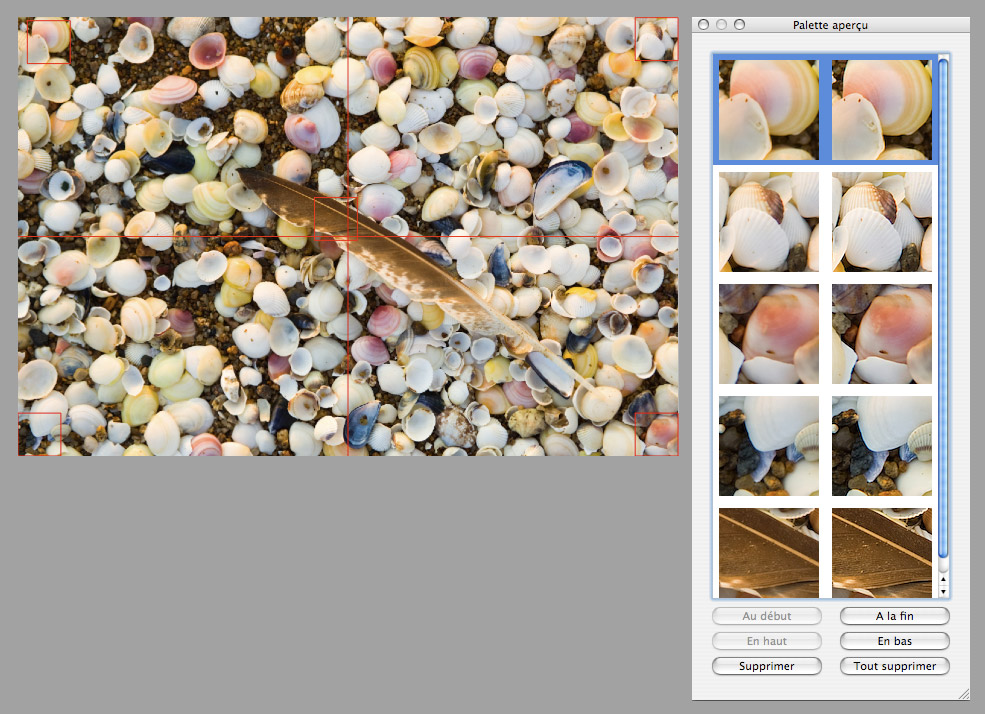
Grâce au raccourci Cmd+Shift, vous affichez, via la Palette Aperçu, jusqu‘à six extraits agrandis à 100% – idéal pour apprécier le gain de netteté provoqué par le curseur Correction du flou.

Acolens préserve le profil ICC de l’image, mais perd au passage l’ensemble des métadonnées EXIF, IPTC et XMP – espérons que l’éditeur puisse rapidement publier une mise à jour y remédiant – les métadonnées étant essentielles pour un catalogage efficace et ce, quel que soit le logiciel, Expression Media, Portfolio, Lightroom ou Aperture !

Profils livrés et profils personnalisés

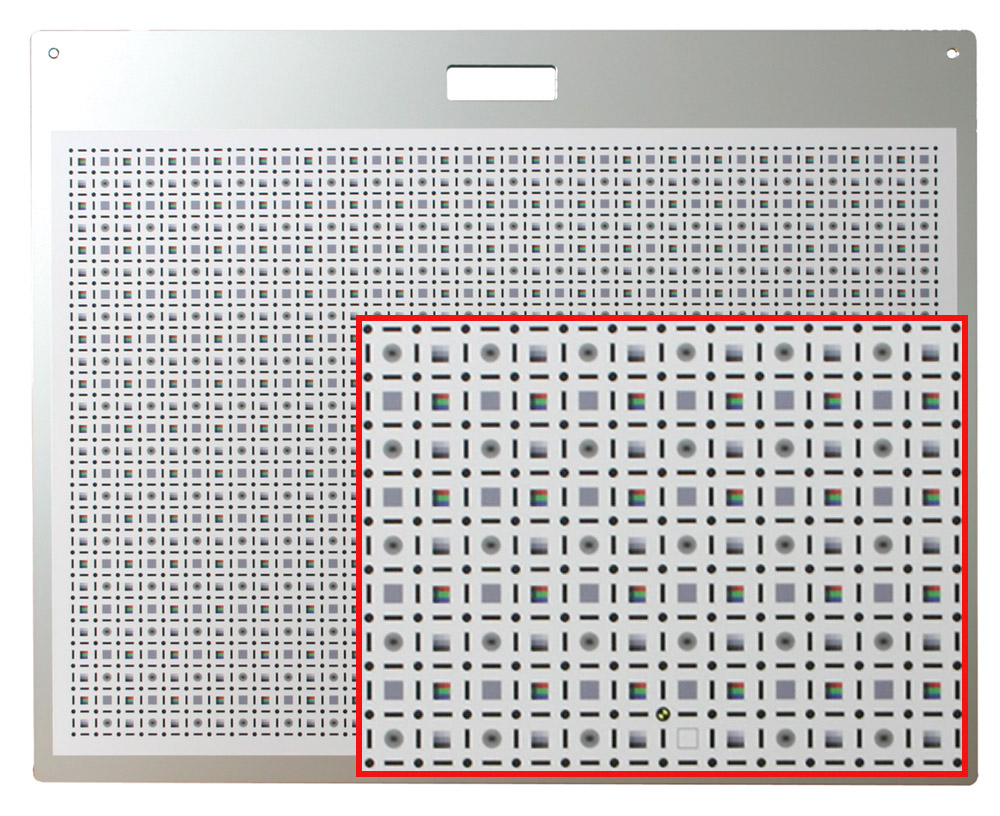
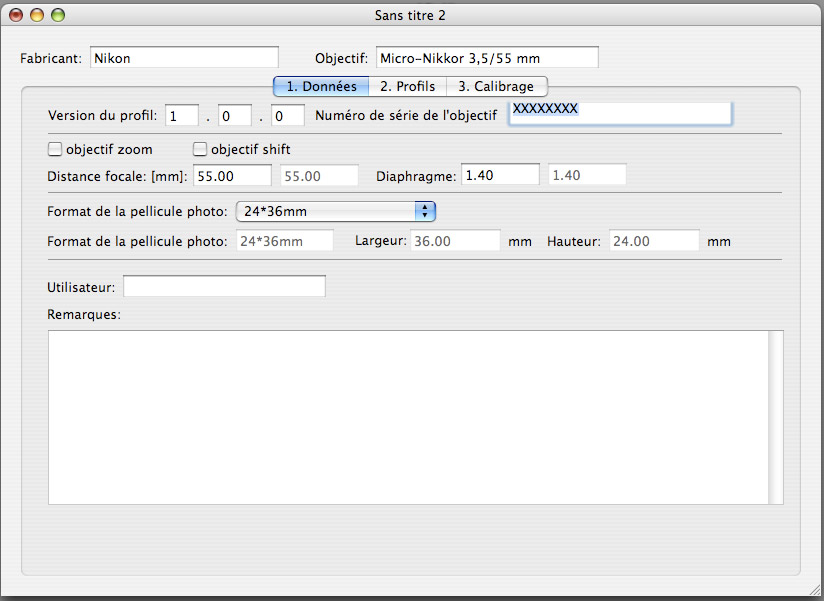
Tandis que le logiciel incorpore de nombreux profils et que d’autres seront mis à disposition au fur et à mesure de leur création dans l’espace réservé aux utilisateurs du logiciel, Acolens Studio, vous pouvez créer vos propres profils pourvu que ayez investi dans la version complète du logiciel. Je n’ai malheureusement pas pu explorer cette fonctionnalité, faute d’avoir acheté la mire spéciale, atrocement onéreuse.


La mire Acolens ainsi qu’une partie agrandie montrant les éléments la constituant

Mais il me semble que l’éditeur propose cette prestation (84 €, port en sus), tâche plutôt ardue puisqu’elle requiert une procédure très rigoureuse (alignement, exposition, illumination et support stable…) et pour laquelle il faut envoyer l’objectif à calibrer.


Le module dédié à la création de profils personnalisés est uniquement disponible dans la version complète du logiciel ; faute de mire je n’ai malheureusement pas pu calibrer mon magnifique Micro-Nikkor 3.5/55 mm.

Rapide…

Sur un MacBook première génération, doté d’un processeur CoreDuo, de 1.25 Go de RAM et d’un disque d’une vitesse de rotation à 7200 t/min, Acolens corrige, puis enregistre un fichier en un peu moins de 15 secondes – une performance fort honorable !

DxO Optics Pro 5.0 – Chronique d’une naissance prématurée

dxo-5-1


Nikon D200, AF-S 2.8/17-55 mm DX, 1600 ISO


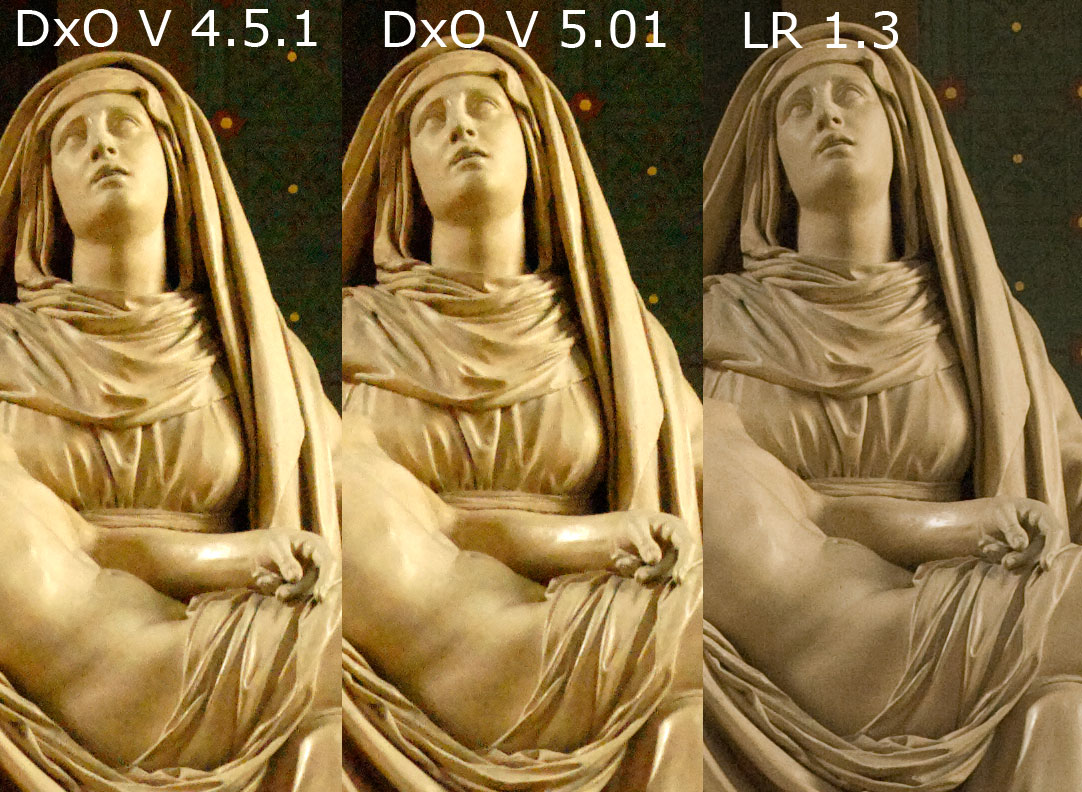
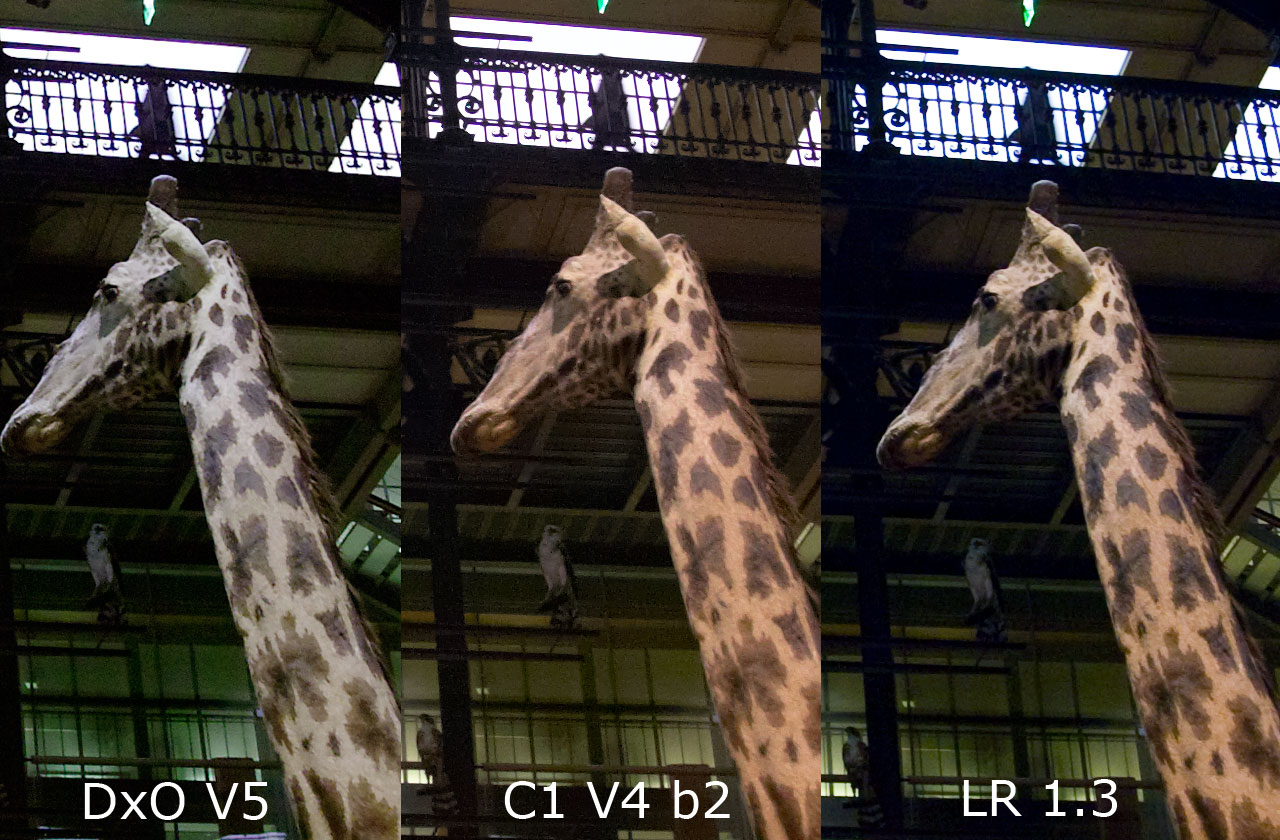
Extrait de l’image précédente : Lightroom produit cette fois-ci le meilleur résultat grâce à une correction parfaite du bruit chromatique et à une quasi-absence d’artéfacts colorés – toutefois au prix d’une perte, à la fois sur le contraste local et les informations de couleurs. La nouvelle version de DxO offre ici une meilleure qualité d’image que l’ancienne : les artéfacts colorés sont moins visibles. En jouant sur les réglages de la réduction du bruit, vous pouvez sans doute restituer davantage de détails avec DxO Optics Pro – les bogues à répétition m’ont découragé trop vite !


Canon EOS 1Ds, EF 4/17-40 mm L USM, 800 ISO


Prise à 800 ISO, cette image assez bruitée bénéficie du passage dans DxO et Lightroom. Les deux logiciels réduisent le bruit sans pour autant détruire la netteté ; DxO garde une petite avance grâce à une résolution légèrement plus élevée ; Capture One, le perdant de cette comparaison, surprend par l’introduction d’une texture granuleuse assez disgracieuse (“grain de poivre”) qui remplace le bruit d’origine.

Il est dommage que DxO Labs n’ait pas su retarder le lancement de cette cinquième génération pour en éliminer les quelques bogues qui la rendent (au moins pour l’instant…) impraticable. L’éditeur a tout de même réussi la composante la plus critique d’un logiciel de développement : son moteur de conversion. Il était temps que la DxO Raw Engine rattrape les ténors du marché et c’est chose faite : fort d’un excellent équilibre pour la réduction du bruit, la netteté et la suppression des artéfacts colorés, le logiciel exploite enfin tout le potentiel des fichiers RAW pour en produire des images numériques naturelles et bien définies. Reste à rendre la “carrosserie” (interface utilisateur) et le “châssis” (architecture logicielle) fiable pour que ce moteur (de conversion) surpuissant puisse évoluer vite et bien !

Calibrage et format RAW

calibration_raw

RawShooter : disparu à jamais

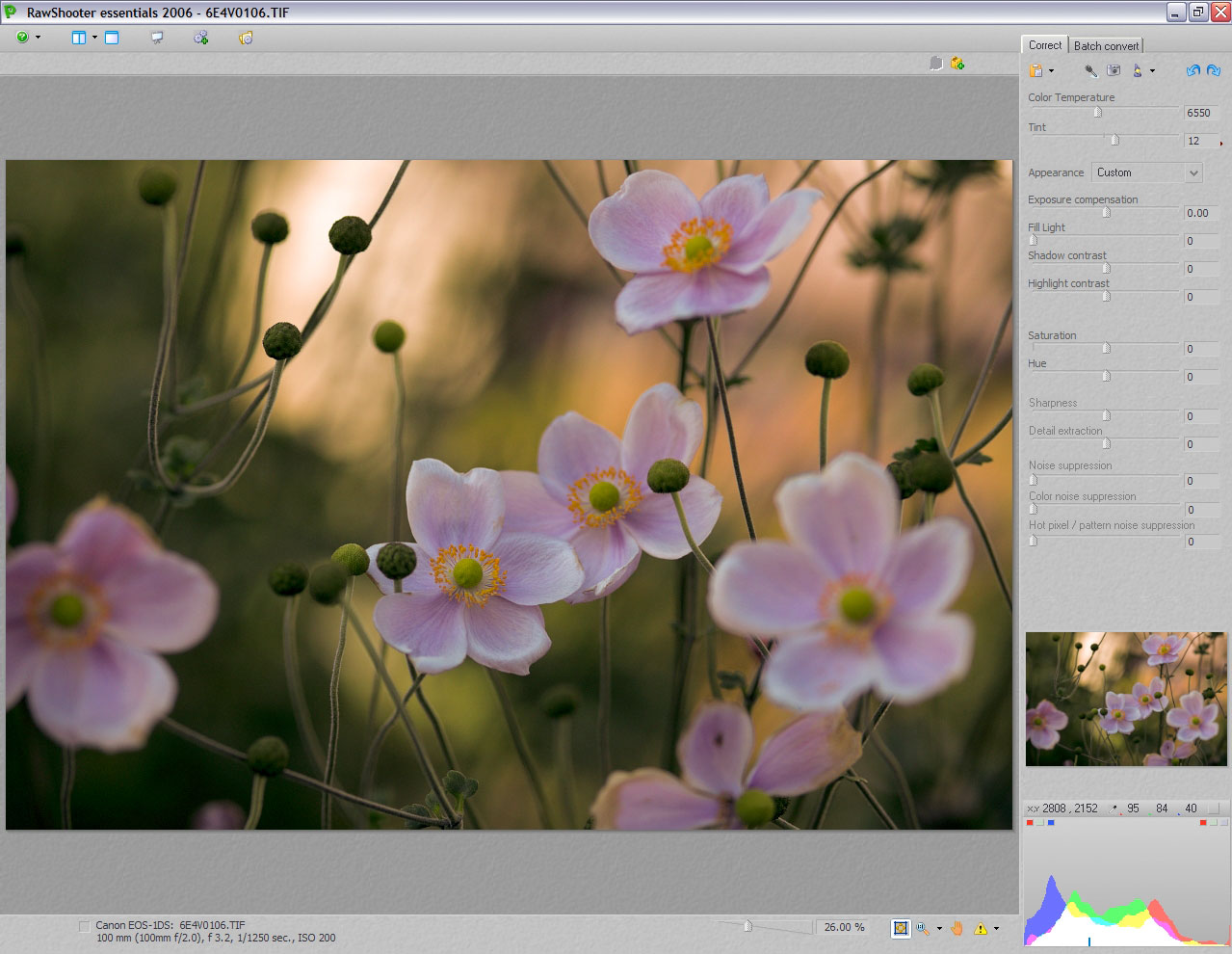
Très plébiscité dès sa sortie il y a deux ans et disparu depuis, le logiciel RawShooter avait été mis au point par Michael Jonsson, créateur de Capture One. Suite à l’acquisition de son éditeur Pixmantec par Adobe, RawShooter n’a cessé d’inspirer Lightroom qui intègre une partie de ses algorithmes très poussés dont la récupération des hautes lumières et la saturation adaptive (Vibrance). RawShooter n’est, hélas, plus disponible : si vous en avez gardéune copie sur votre ordinateur, vous avez tout intérêt de la conserver, l’activation en ligne étant désormais inopérante…

Bénéficiant d’une interface simple et d’une vitesse élevée à la fois pour le chargement des vignettes et le développement des fichiers RAW, RawShooter autorise non seulement le remplacement du profil intégré par un profil d’entrée personnalisé, mais également le développement, sans application de profil, d’un fichier de type Bitmap (JPEG ou TIFF) – condition idéale pour créer ses propres profils d’entrée. Voici la procédure en détail :

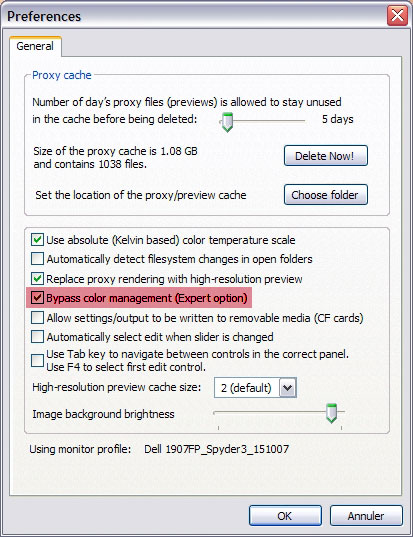
1. Désactivez la gestion des couleurs dans les préférences du logiciel (option Bypass Color Management). Cliquez ensuite sur OK pour fermer la boîte de dialogue Preferences.

2. Développez la photo de la mire dont vous avez réglé l’exposition et la balance des blancs à la prise de vue.

3. Créez votre profil en utilisant le logiciel (ProfileMaker, Eye-One Match, Profiler, InCamera) ou en faisaint appel à un prestataire (Christophe Métairie, ColorXact) de votre choix.

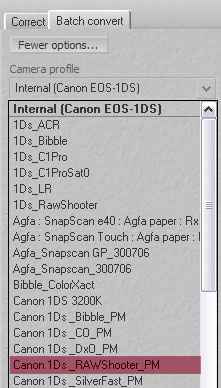
4. Appliquez le profil : il suffit de le sélectionner dans la liste déroulante du menu Camera Profile, situé dans l’onglet Batch Convert de Rawshooter.

Sélectionnez le nouveau profil au sein de la liste déroulante pour l’appliquer à vos fichiers RAW.

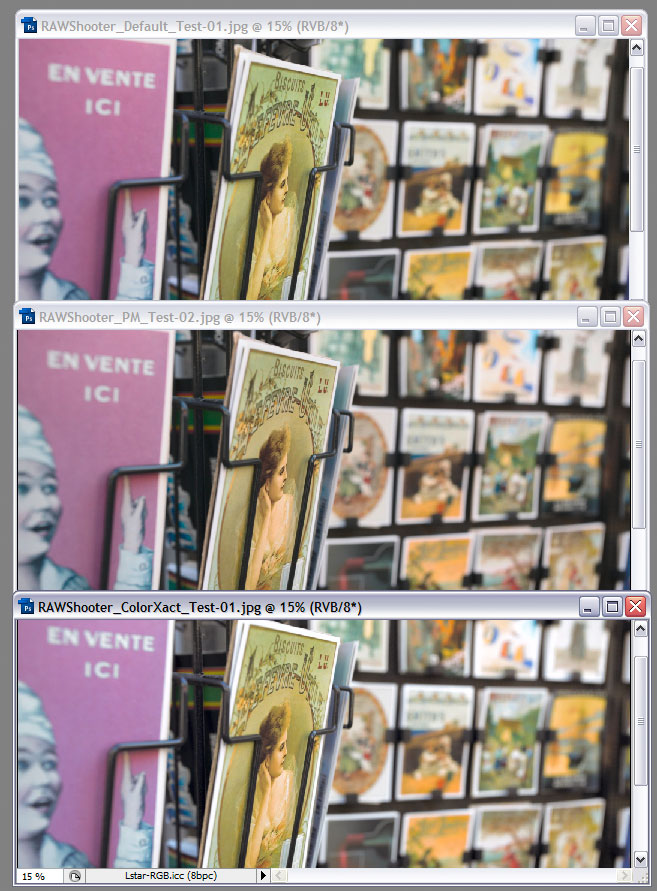
Trois interprétations du même sujet. De haut en bas: profil par défaut (Internal (Canon EOS 1Ds)), profil créé à l’aide du logiciel X-Rite Profile Maker, et profil généré en ligne par l’application ColorXact.

DxO – Le cinquième élément

dxo-5_boite

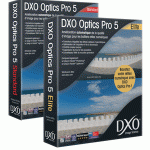
DxO annonce aujourd’hui la cinquième mouture de son logiciel DxO Optics Pro qui sera commercialisée dès cet automne. Basé sur des nouveaux algorithmes de dématriçage, DxO Optics Pro 5 intègre selon ses développeurs un moteur de conversion très performant, assurant à la fois des résultats d’une netteté remarquable et une réduction des artefacts de dématriçage, puis du bruit aux sensibilités ISO élevées.

Lire la suite

DxO Optics Pro, LightZone et Lightroom – Une troïka fort efficace

art3-1

Lightroom et DxO Optics Pro

Les lignes suivantes détaillent les fonctionnalités de la passerelle « interlogicielle » entre Lightroom 1.2 et Dxo Optics Pro 4.5.1.

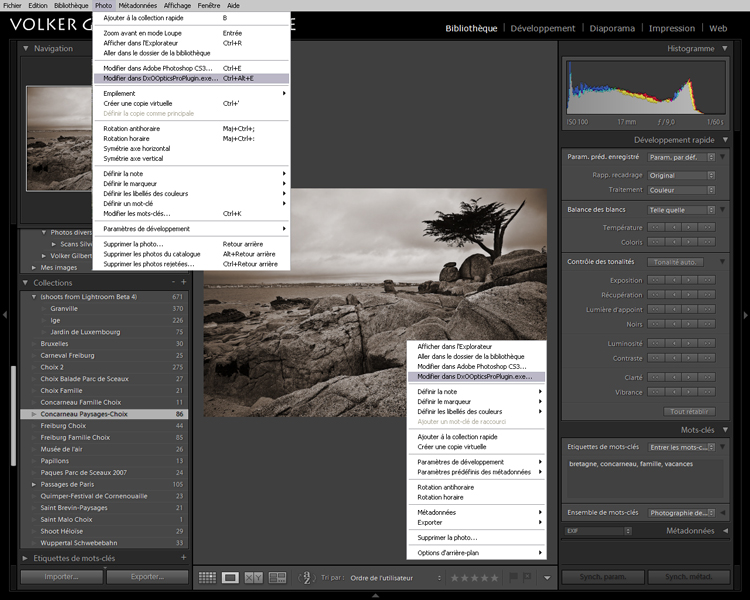
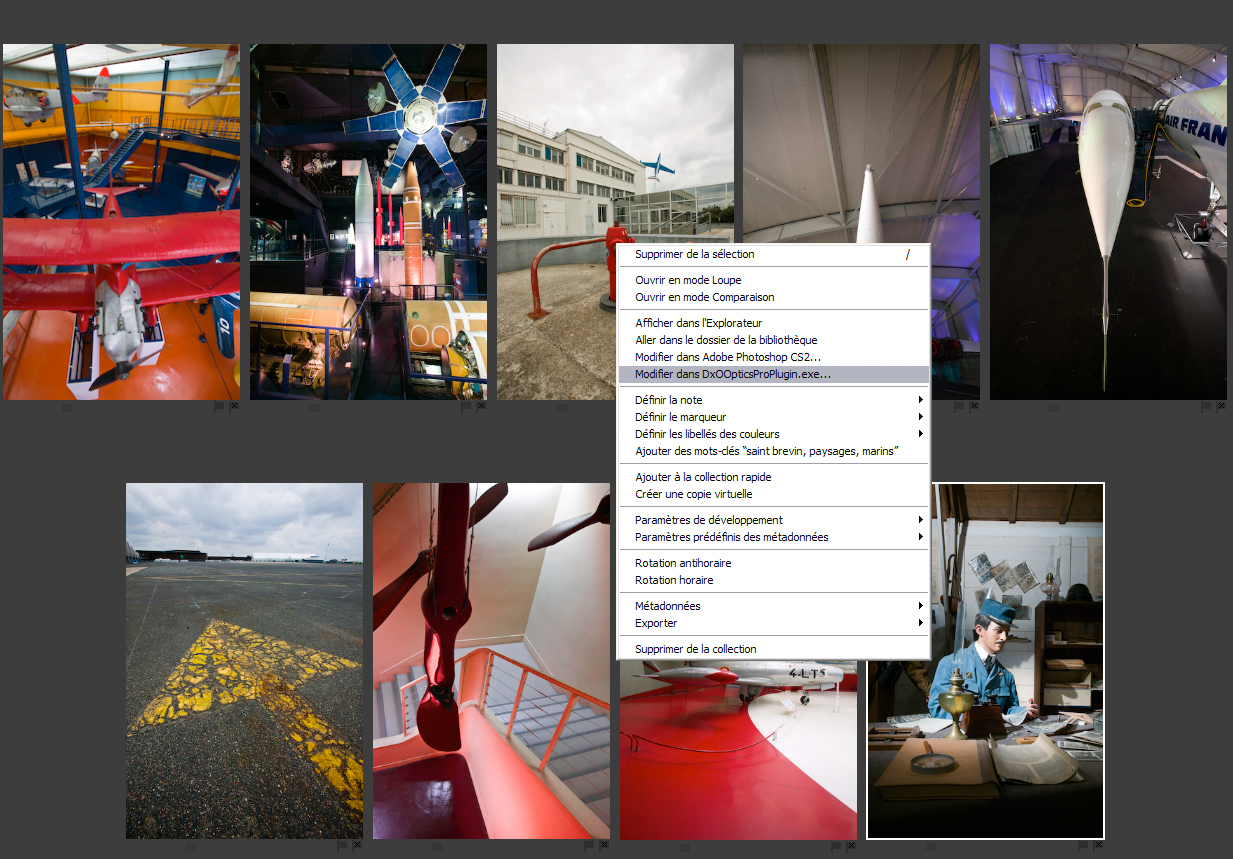
Deux méthodes pour accéder à l’option « Modifier dans DxO OpticsProPlugin » : via le menu Photo ou via le menu contextuel de l’image.

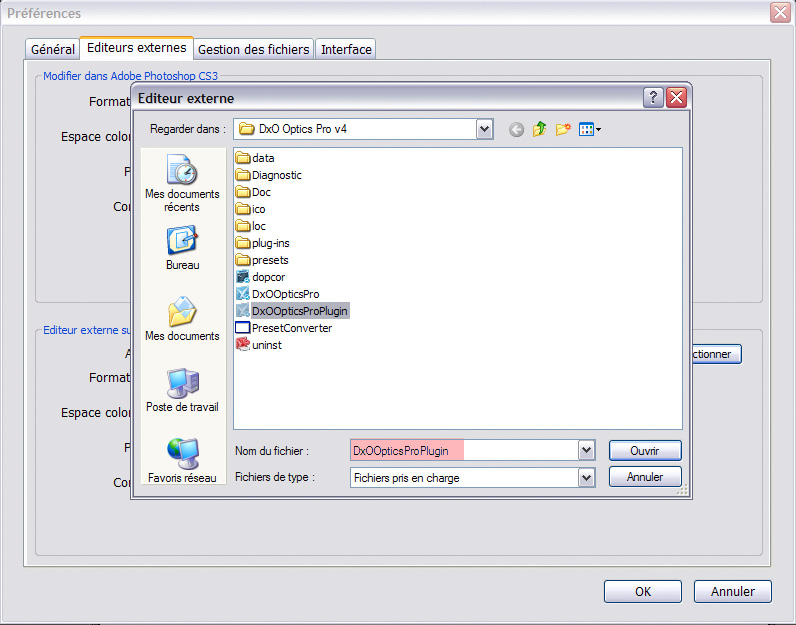
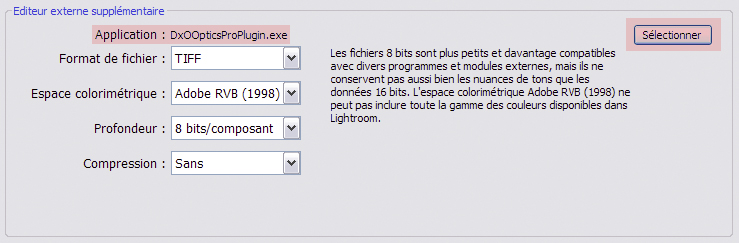
1. Ouvrez la boite de dialogue Préférences de Lightroom, puis sélectionnez l’onglet Editeurs externes. Dans la section Editeur externe supplémentaire, vous pouvez ensuite désigner le module externe de DxO comme éditeur secondaire : cliquez sur le bouton Sélectionner, puis parcourez votre disque jusqu’à l’emplacement du fichier « DxO OpticsProPlugin », situé dans le dossier d’installation de DxO 4.5. Sélectionnez le plug- in, puis cliquez sur le bouton OK pour valider votre choix.

2. Sélectionnez ensuite le format de fichier (TIFF), l’espace de couleur, la profondeur de bits (8 ou 16 bits/couche) et le taux de compression (Sans ou ZIP), puis cliquez sur le bouton OK pour valider et fermer la boîte de dialogue.

3. Ouvrez ensuite l’image à modifier dans DxO Optics Pro, puis sélectionnez l’option « Modifier dans DxOOpticsProPlugin » dans le menu Photo des modules Développement ou Bibliothèque, ou dans le menu contextuel de l’image (fenêtre principale ou panneau Film fixe). Vous pouvez également appuyer simultanément sur les touches Cmd/Ctrl+Alt+E de votre clavier.

Le magazine Eyrolles
des techniques photo

Animé par Volker Gilbert et publié par les éditions Eyrolles, QuestionsPhoto vous propose des articles de fond sur les techniques photo, mais aussi des actus, des critiques de livres... et des réponses à toutes vos questions !