Questions Photo

Mot clé : Photoshop

Lightroom 4 bêta : les nouveautés

lr4b-008

Module Carte

Lightroom ne permettait ni d’importer ni de modifier les métadonnées GPS. Elles étaient uniquement affichées dans le panneau Métadonnées sous condition d’avoir été préalablement attribuées à l’aide d’un outil externe. Lightroom 4 bêta propose désormais un module convivial, dédiée à l’attribution automatique ou manuelle de métadonnées GPS.

  • En mode automatique, il faut disposer de l’enregistrement (tracklog) provenant d’un dispositif GPS (téléphone portable, appareil photo numérique, système de navigation, montre GPS, etc.). Sélectionnez ensuite les images à géolocaliser dans le panneau Film fixe, puis cliquez sur la petite flèche à droite de l’icône en forme de montagne (au bas de la zone de recherche). Sélectionnez la commande Charger le relevé d’itinéraire et indiquez au logiciel l’emplacement des données GPS. Lightroom attribue ensuite automatiquement les coordonnées GPS aux images correspondantes. L’option Relevé d’itinéraires récents permet de recharger le fichier ultérieurement pour “tagger” d’autres images.
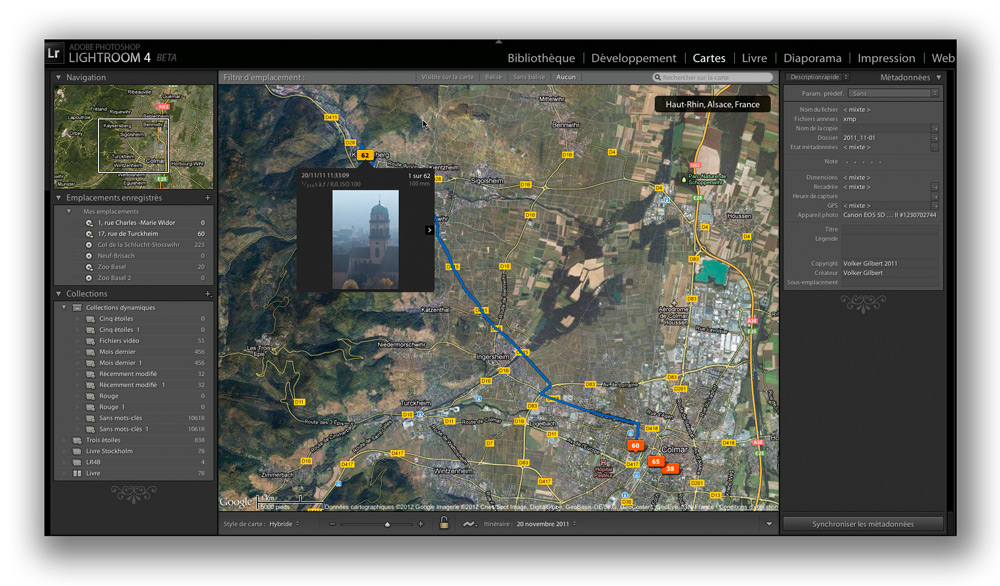


En comparant les horaires des “waypoint” enregistrés avec ceux des images, Lightroom 4 permet une attribution automatique des métadonnées.

  • En mode Manuel, il suffit de choisir les images à enrichir dans le panneau Film fixe. Repérez ensuite sur la carte de la zone de recherche l’endroit de la prise de vue. Vous pouvez vous aider en insérant le nom du lieu dans le champ de recherche situé dans la barre de filtre au-dessus de la zone de recherche. Pour accélérer le processus et le déplacement sur la carte, aidez-vous du rectangle de sélection qui est affiché dans le navigateur (partie supérieure du panneau de gauche) : faites glisser le rectangle dans la direction désirée. Une fois l’emplacement trouvé, cliquez une ou plusieurs fois sur la carte pour passer à une échelle plus petite. Faites ensuite glisser les images à géolocaliser sur la carte. Les données seront automatiquement ajoutées et s’affichent dans le panneau Métadonnées, identique au panneau homonyme du module Bibliothèque.
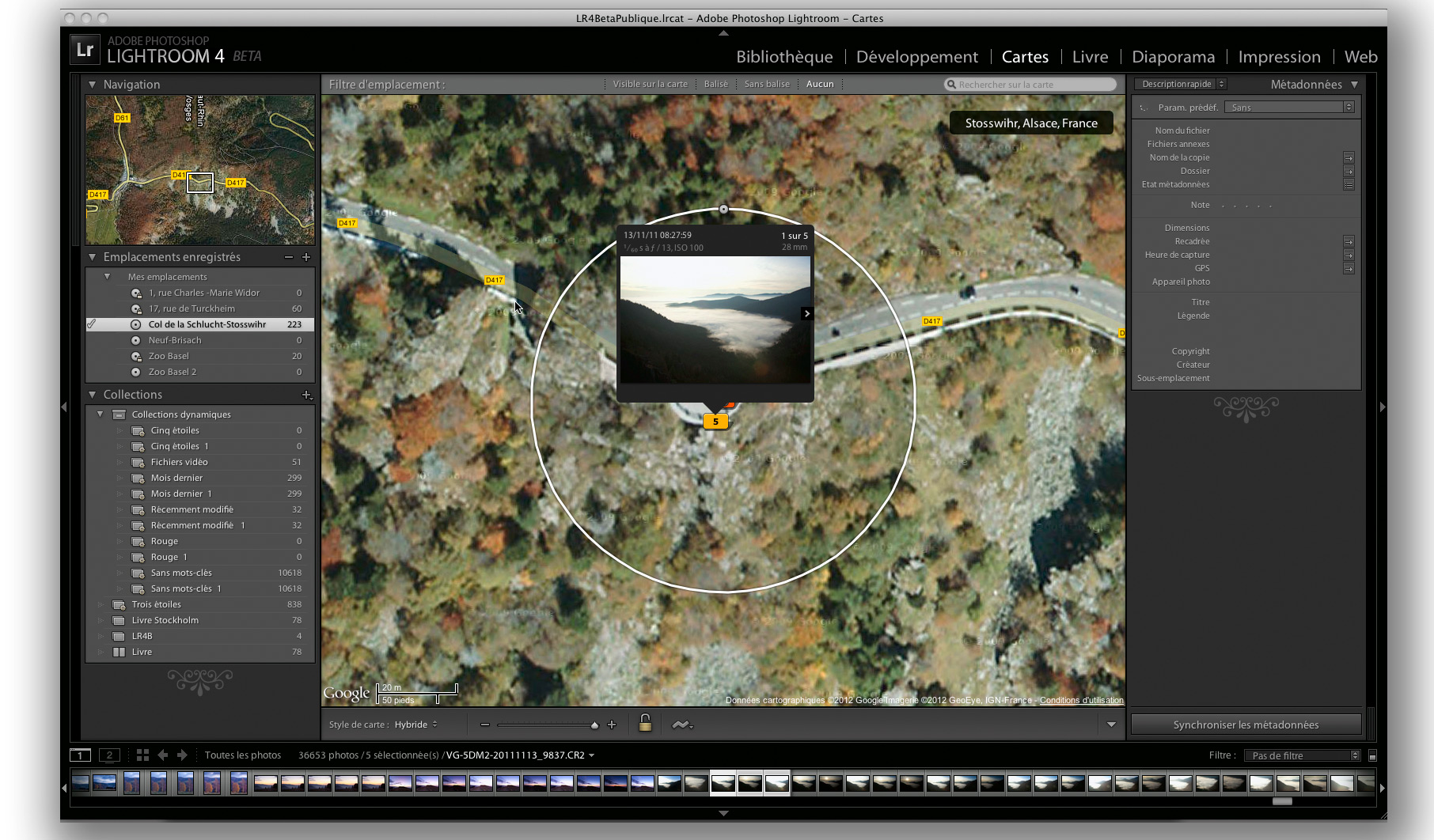

Si votre dispositif GPS est resté à la maison, il suffit de glisser les mages sur la carte pour les géolocaliser.

  • Le panneau Emplacements enregistrés permet de mémoriser les endroits que vous fréquentez régulièrement (votre maison, studio ou lieu de prise de vue favori). Repérez l’emplacement à enregistrer sur la carte et centrez-le dans la zone de recherche. Cliquez sur l’icône “+” pour ouvrir la boîte de dialogue, donnez un nom à l’emplacement si celui-ci n’est pas automatiquement renseigné par Lightroom (Nom du fichier Emplacement), puis classez-le dans un dossier de votre choix (Mes emplacements ou un dossier personnalisé). Vous pouvez également définir un rayon plus ou moins large pour cet emplacement (kilomètres, mètres, miles ou pieds) et confiner les données GPS à Lightroom (elles ne sont donc pas ajoutées à l’exportation des images) Cliquez sur Créer pour l’enregistrer. Désormais,il suffit de cliquer sur la petite flèche pour afficher l’emplacement sur la carte).
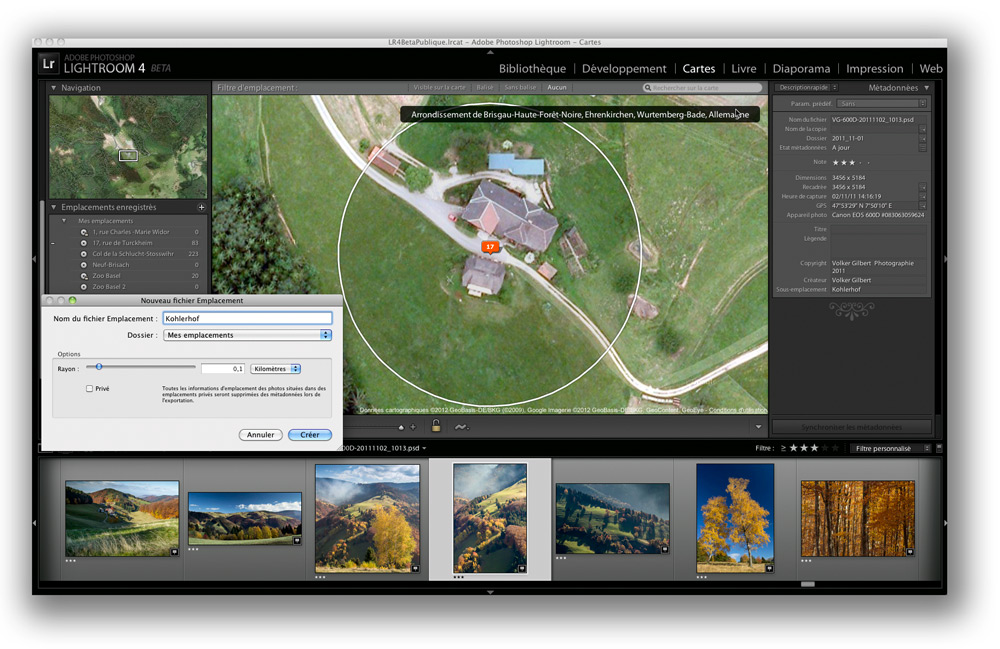


En créant un nouvel emplacement, vous pouvez mémoriser les lieux que vous fréquentez les plus souvent.

  • Le module Carte possède aussi des filtres pour mettre en surbrillance dans le panneau Film fixe uniquement les images visibles dans la zone de recherche (Visible sur la carte), les photos balisées (Balisé) ou celles encore dépourvues de métadonnées GPS (Sans balise).
  • Rappelons que le module Carte s’appuie entièrement sur le moteur Googlemaps, y compris pour la recherche de lieux. Vous pouvez choisir parmi différents modes d’affichage : Hybride superpose le réseau routier à une vue satellite, Carte routière n’affiche que le réseau routier, Satellite uniquement une vue aérienne et Terrain une carte routière augmentée de données de relief. Quant aux modes d’affichage Claire et Foncée, ils offrent une interprétation plus ou moins facile à lire de la carte routière. Notez que l’affichage des cartes et la navigation ne sont pas toujours fluides — tout dépend en effet du débit de votre liaison internet.
Photoshop et traitement HDR : méthodes alternatives

hdr_ps-1

Virage HDR

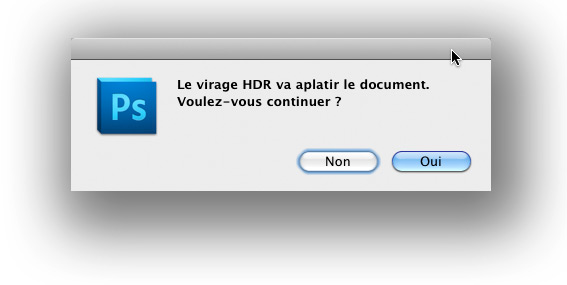
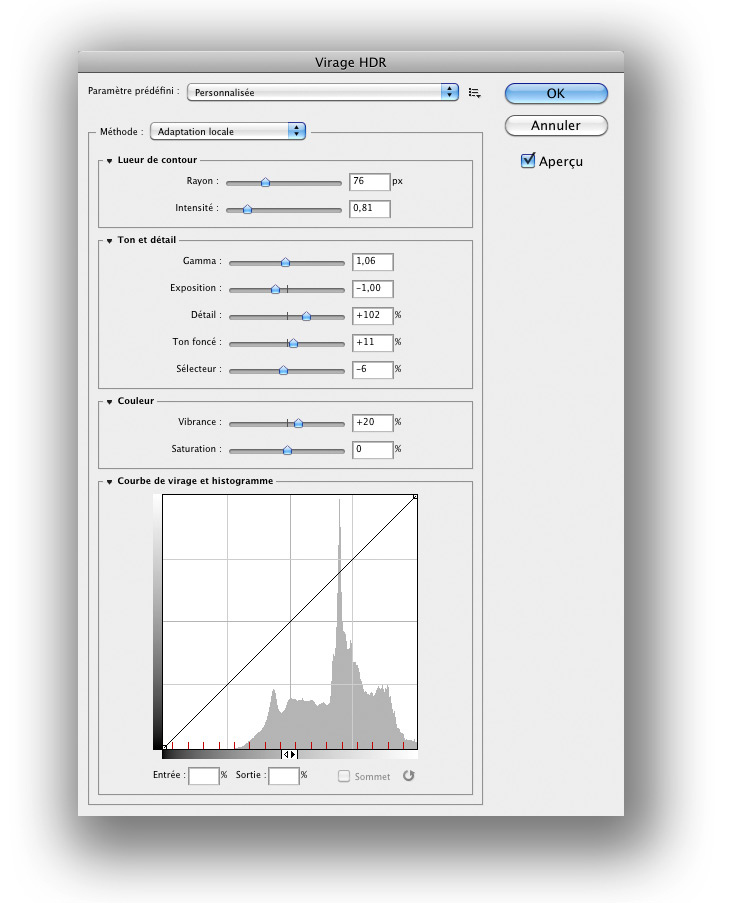
La commande Virage HDR, uniquement proposée par Photoshop CS5, peut se substituer à la commande Tons foncés/Tons clairs. Elle a été conçue pour produire un rendu HDR à partir d’une seule image LDR. Dans notre cas, elle agit simultanément sur la tonalité et les couleurs des images de l’objet dynamique, rassemblées dans une seule image, grâce à l’empilement en mode Moyenne ou Médiane. L’outil Virage HDR est plus puissant et produit des résultats plus typés, mais il utilise un vocabulaire propre à l’imagerie HDR qu’il faut comprendre pour pouvoir en tirer parti.


La commande Virage HDR est uniquement proposée par Photoshop CS5.


Malheureusement, elle s’accorde mal aux objets dynamiques. Contrairement à la commande Tons foncés/tons clairs, elle exige l’abandon du flux de travail non destructif propre aux objets et filtres dynamiques…

  • Le mode par défaut Adaptation locale imite la perception humaine pour restituer une plage dynamique très étendue. Il est le seul à produire des résultats ne nécessitant pas un posttraitement important.
  • Le menu Lueur de contour comporte deux curseurs, Rayon et Intensité, qui déterminent l’action du tone mapping : le Rayon définit la largeur de la zone dans laquelle est ajusté le contraste local et le curseur Intensité le seuil à partir duquel un pixel voisin est considéré comme appartenant à la même plage de luminance. En déplaçant les curseurs à droite, vous pouvez augmenter l’ampleur du contraste local et la largeur de la zone affectée. Là encore, il faut se méfier des halos : vous pouvez les réduire en déplaçant le curseur Intensité à gauche.
  • Le menu Ton et Détail arbore plusieurs curseurs pour peaufiner la tonalité de l’image. Le curseur Gamma compresse les tonalités et le curseur Exposition joue sur la luminosité globale. Quant au curseur Détail, il ressemble au curseur Clarté de Camera Raw et Lightroom : plus sa valeur est élevée, plus le contraste local est fort. Les curseurs Ton foncé et Sélecteur influent séparément sur les tons foncés et tons clairs d’une image et les curseurs Saturation et Vibrance sur la saturation des couleurs.
  • Pour finir, la courbe de virage permet d’intervenir plus en douceur sur la dynamique des hautes lumières, sur le contraste des tons moyens ou sur la transparence des tons foncés. Une bonne stratégie consiste à la faire suivre l’histogramme, ultime repère pour la distribution des pixels dans l’image finale.


Lightroom, Camera Raw et DNG Converter : sortie des versions 3.6 et 6.6 en version bêta publiques

acr66

Adobe vient de mettre à disponibilité sur le site Adobelabs des versions bêta publiques de ses futures mises à jour mineures de Lightroom, Camera Raw et DNG Converter. Mis à part des solutions à un certain nombre de dysfonctionnements, les versions bêta publiques apportent une prise en charge des formats RAW des appareils les plus récents et de nouveaux profils de correction optique.

Lire la suite

Nik Software : les seminaires en ligne du mois de novembre

nik-novembre

Tous les mois, l’éditeur Nik Software organise quelques webinaires gratuits et propose ce mois-ci trois webinaires à thème, dont deux sont à l’honneur de la nouvelle collection de filtres Color Efex Pro 4. Voici les détails et les liens pour vous enregistrer. À noter que ces séminaires sont en français et que la seule manière de les consulter est de les suivre en direct.

Lire la suite

BW_Flow : un panneau Photoshop dédié à la transformation noir et blanc

bw-flow-2

Calques de maquillage

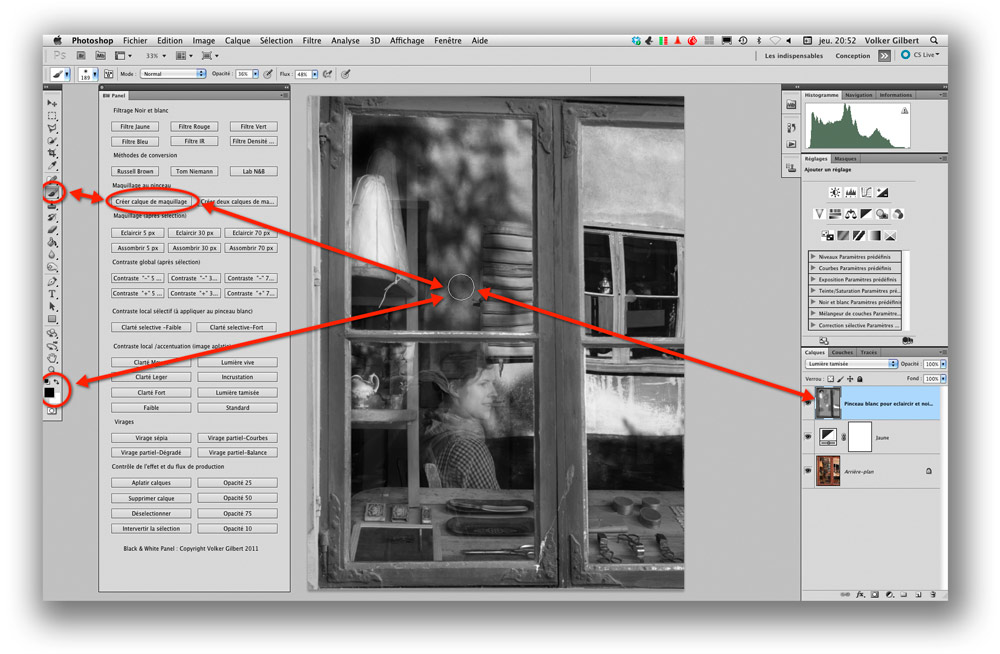
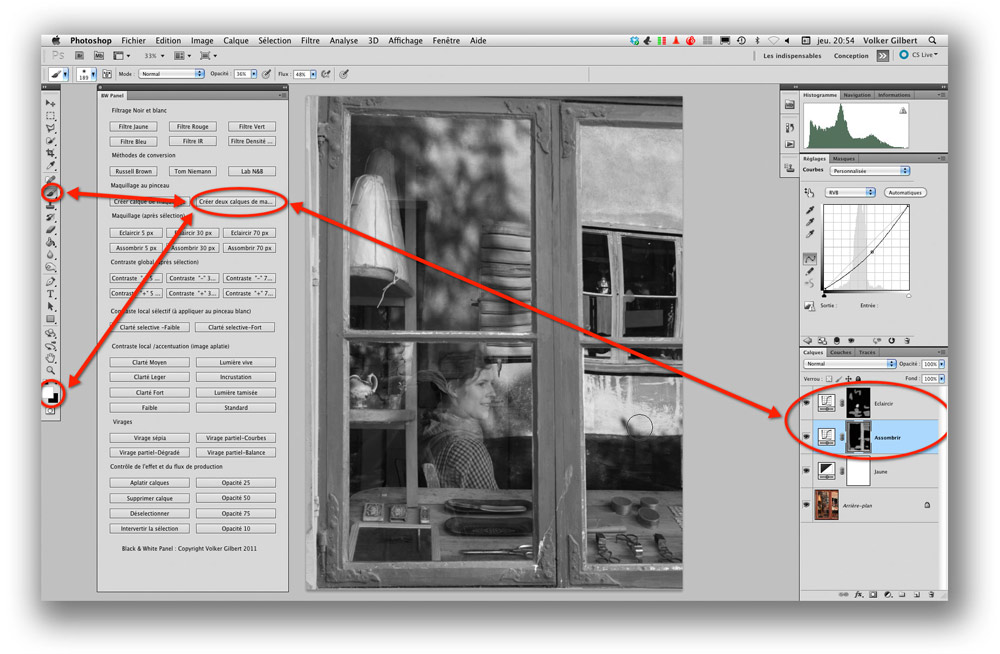
Les options du menu Maquillage au pinceau permettent d’apporter des modifications locales de la luminosité.

  • L’option Créer calque de réglage crée un nouveau calque, le remplit de gris 50 % et en change le mode de fusion en Lumière tamisée. Il suffit alors de peindre au pinceau, en blanc pour éclaircir les pixels sous le curseur et en noir pour les assombrir. Appuyez sur la touche B de votre clavier pour choisir le pinceau, sur la touche D pour choisir les couleurs pour le premier et l’arrière-plan, et sur X pour alterner entre le noir et le blanc. Pour davantage de précision, diminuez l’opacité et le flux du pinceau.


  • L’option Créer deux calques de maquillage ajoute deux calques de réglage pour un traitement plus différencié : utilisez le pinceau blanc sur le calque Éclaircir pour éclaircir certaines parties de votre image, et sur le calque Assombrir pour en atténuer la luminosité. Là encore, vous pouvez réduire l’opacité et le flux du pinceau pour des corrections plus fines.


DXO Filmpack 3 : une nouvelle version pour nostalgiques de l’argentique

dfp3-1

Configuration requise

  • Windows : Windows XP 32, WindowsVista (32 ou 64 bits), Windows 7 (32 ou 64 bits), processeur Pentium 4 ou AMD (Dual Core ou plus récent recommandé ), 2 Go de RAM, 400 Mo d’espace disque disponible. Pour traiter des images provenant de capteurs de plus de 20 mégapixels, un système 64 bits et 4 Go de mémoire RAM sont recommandés.
  • Macintosh : Mac OS X 10.5 Leopard, Mac OS X 10.6 Snow Leopard, Mac OS X 10.7 Lion, 2 Go de RAM, 400 Mo d’espace disque disponible. Pour traiter des images provenant de capteurs de plus de 20 mégapixels, un système 64 bits et 4 Go de mémoire RAM sont recommandés.

Chaque licence autorise l’activation du logiciel sur deux ordinateurs.

Topaz B&W Effects : un nouveau plug-in pour le noir et blanc

bweffects

Il est difficile de dresser un inventaire exhaustif des outils dédiés à la transformation noir et blanc, tant leur éventail est large. Alors que les logiciels de conversion RAW et les éditeurs d’images regorgent de fonctionnalités dédiées au noir et blanc, il existe aussi un certain nombre de modules externes apportant une plus-value fonctionnelle à leurs applications hôte.

Lire la suite

Le magazine Eyrolles
des techniques photo

Animé par Volker Gilbert et publié par les éditions Eyrolles, QuestionsPhoto vous propose des articles de fond sur les techniques photo, mais aussi des actus, des critiques de livres... et des réponses à toutes vos questions !