Questions Photo

Mot clé : Photoshop

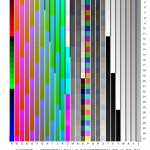
La rançon du progrès ? Photoshop CS5 ne sait plus imprimer les mires d’étalonnage !

fig_01

Il suffit donc de se débrouiller pour que l’espace de définition de la mire (un espace erroné mais peu importe) soit identique au profil d’impression (un profil absurde mais c’est sans importance). C’est l’identité de ces deux espaces qui est ici importante ici. L’espace choisi peut donc être n’importe quel espace standard, par exemple Adobe RGB !

Nous débouchons alors sur cette procédure aberrante mais efficace :

1 – Désactiver toute gestion ou optimisation des couleurs dans le pilote de l’imprimante.

2 – Ouvrir le fichier de la mire dans Photoshop. Le fichier de mire étant encore vierge de toute malfaisance, il est dépourvu de profil incorporé ce qui provoque l’ouverture de la boîte de dialogue Profil manquant.

3 – Au lieu de sélectionner l’option “Ne pas modifier (pas de gestion des couleurs)”, comme dans la procédure normale d’impression d’une mire, commettez le crime d’attribuer un espace de travail à la mire. Choisissez n’importe quel espace standard, par exemple Adobe RGB (1998), puis cliquez sur OK.


A l’ouverture de la mire par Photoshop, attribuez-lui l’espace Adobe RGB.

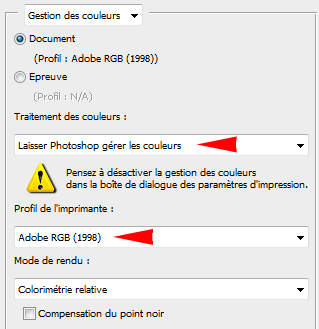
4 – Sélectionnez la commande Fichier>Imprimer…, puis renseignez la partie droite de la boîte de dialogue Imprimer comme indiqué maintenant :

5 – Au chapitre Traitement des couleurs, choisissez “Laisser Photoshop gérer les couleurs”, alors que, pour imprimer une mire, vous optiez normalement pour “Aucune gestion des couleurs”.

6 – Au chapitre Profil de l’imprimante, sélectionnez l’espace de travail que vous avez attribué au fichier de la mire, c’est-à-dire, dans notre exemple, Adobe RGB. Vérifiez bien que l’espace qui est rappelé sous la petite case ronde intitulée “Document” est identique à celui que vous venez de choisir pour l’option Profil de l’imprimante. Notons que, comme le moteur de conversion d’Adobe ne fera aucune conversion du fichier de mire, vous pouvez choisir n’importe quel mode de rendu car il ne sera pas appliqué…


A l’impression de la mire, adoptez Adobe RGB comme profil d’impression !

Expédions maintenant en diagonale la méthode alternative que j’ai qualifiée plus haut de “à éviter”. Cette seconde solution, publiée sur certains sites web, est rendue malheureusement fautive par un comportement caché de Photoshop. Je la donne ci-dessous pour information, mais évitez de l’employer.

1 – Désactiver toute gestion ou optimisation des couleurs dans le pilote de l’imprimante.

2 – A son ouverture par Photoshop, laisser le fichier vierge de profil en choisissant l’option intitulée “Ne pas modifier (pas de gestion des couleurs)”.

3 – Dans la boîte de dialogue Imprimer, sélectionner l’option “Laisser l’imprimante gérer les couleurs”.

Cette méthode est en apparence séduisante, car elle évite d’attribuer un profil absurde au fichier de mire, mais elle donne souvent un résultat faux. En effet, quand on lui demande d’imprimer un fichier sans profil alors qu’on confie l’impression à l’imprimante (et non à Photoshop), l’application décide d’interpréter le fichier de mire dans l’espace RVB par défaut que vous avez désigné dans la boîte de dialogue Couleurs. Cette approche n’est pas illogique mais, dans certaines conditions, en particulier avec des imprimantes EPSON, elle provoque la conversion d’impression que l’on voulait justement éviter.


Question : comment toujours ouvrir mes fichiers dans Photoshop CS 5 ?

qr-1

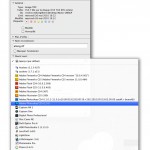
QUESTION : Bonjour à tous. Je viens de passer à Snow Leopard pour pouvoir exploiter efficacement CS5 ainsi que mes programmes Sinar et Nikon. J’en ai profité, bien sûr, pour « regonfler » opportunément mon Mac Pro. Cependant, j’ai eu une mauvaise surprise. Lorsque je clique sur un fichier TIFF PSD ou JPEG, il s’ouvre dans le logiciel Aperçu, plutôt que dans Photoshop.

Lire la suite

Photoshop CS5 : Quoi de neuf pour les photographes ?

boxshot

Remplissage en fonction du contenu : Content-Aware Fill

Si la version précédente de Photoshop introduisait le recadrage par mise à l’échelle basée sur le contenu (j’avoue que c’est une fonction dont je n’ai jamais eu l’utilité…), Photoshop CS5 inaugure une fonction qui est au moins aussi spectaculaire et sans doute plus utile pour les photographes. La fonction Remplissage en fonction du contenu (Content-Aware Fill) permet d’ajouter, supprimer, déplacer ou réparer certaines régions d’une image, en tenant compte, elle aussi, de la couleur, des détails et de la texture des régions voisines. Son utilisation est très simple :

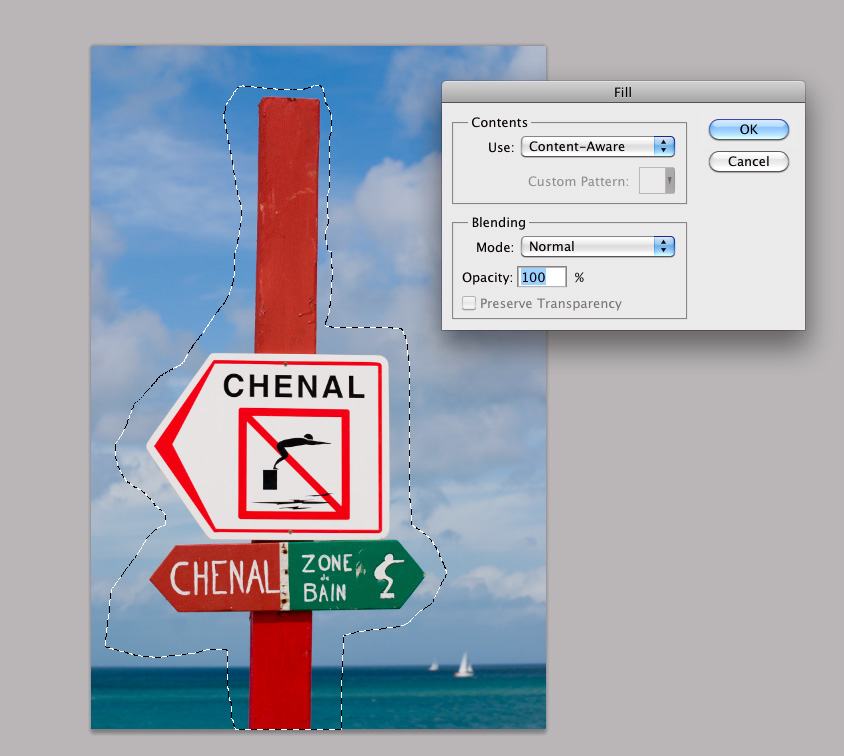
Sélectionnez les parties à supprimer et appuyez ensuite sur la touche Suppr de votre clavier. L’option Content-Aware activée, cliquez ensuite sur la bouton OK


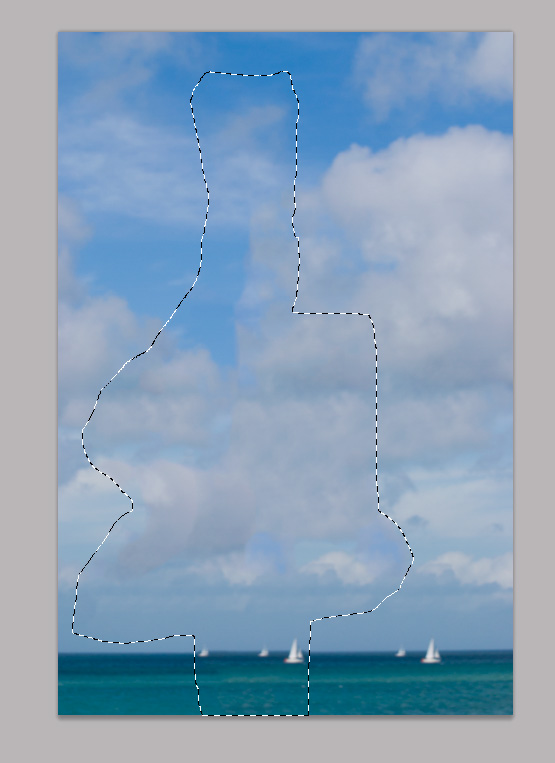
L’objet sélectionné disparaît, le logiciel reconstitue l’espace vacant en prélevant les informations à partir des régions environnantes. Notez qu’ici, Photoshop CS5 a dupliqué les voiliers…


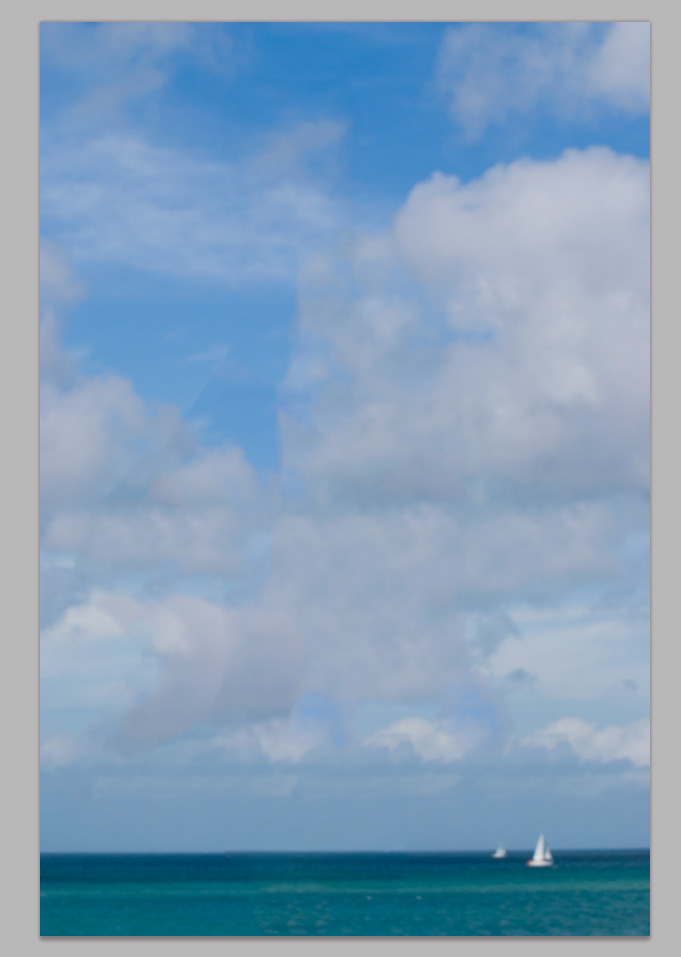
…que j’ai faut disparaître en deux secondes, grâce à l’utilisation de l’outil Correcteur de tons directs en mode Content-Aware!


Voici un deuxième exemple pour démontrer l’incroyable aptitude de cette fonction pour créer des informations ex nihilo :

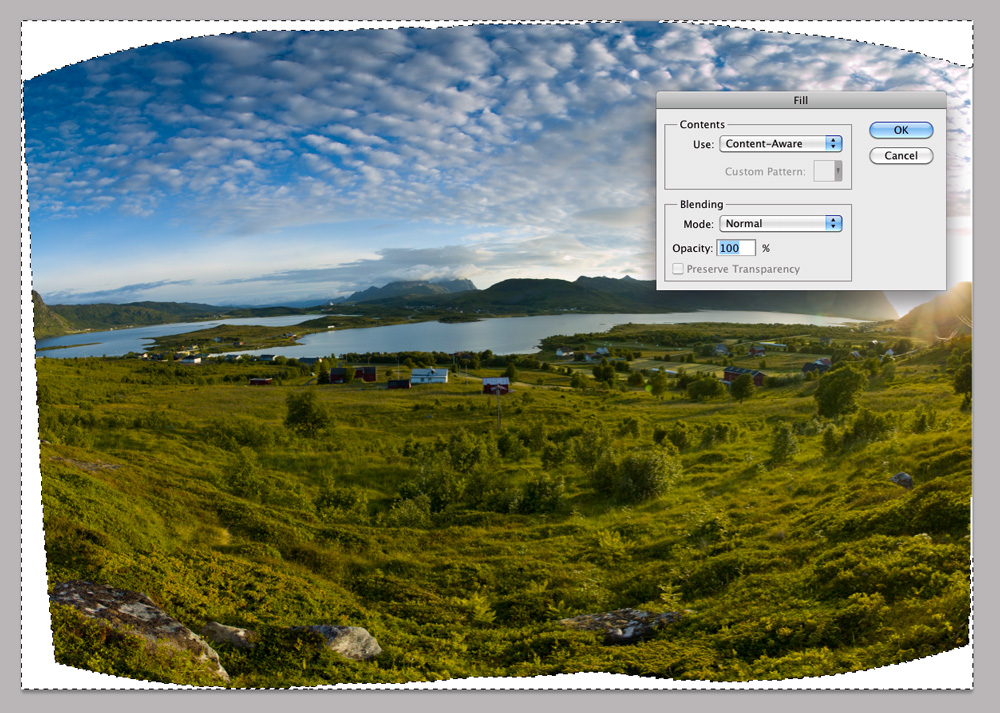
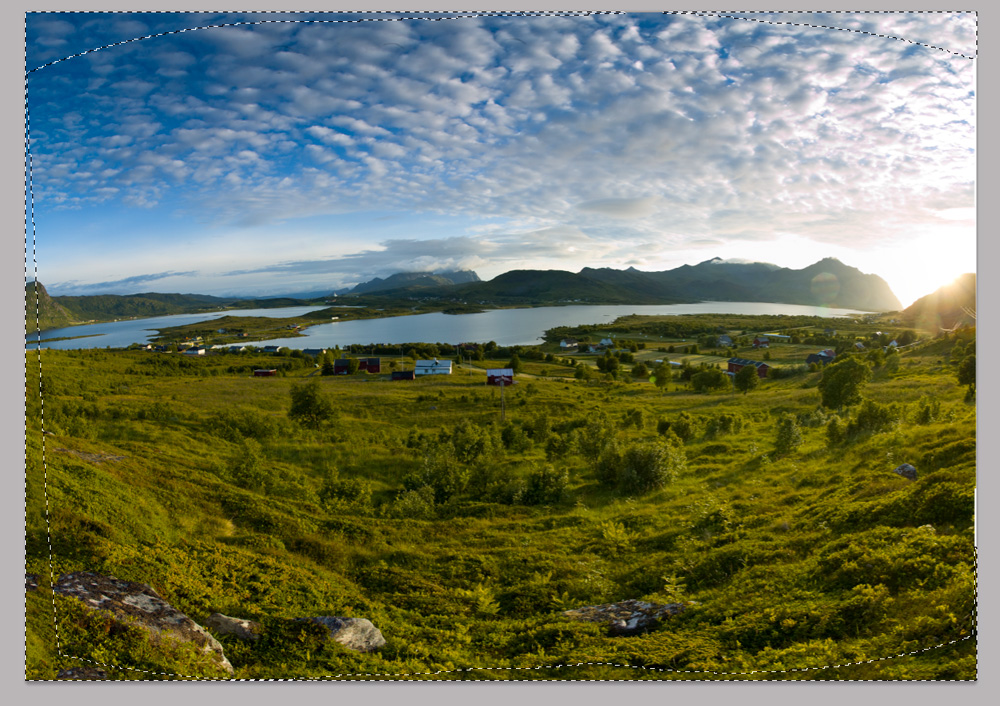
L’image suivante est le résultat d’une fusion de plusieurs images, assemblées à l’aide du module Photomerge. Pour imprimer cette image, il faut procéder à un recadrage plutôt important qui lui enlève de nombreux détails au premier plan et dans le ciel. Là encore, la nouvelle fonction fait des miracles.

  • J’ai d’abord sélectionné la bordure blanche à l’aide de l’outil Baguette magique, puis j’ai appuyé sur la touche Suppr de mon clavier.


  • La fonction Remplissage en fonction du contenu a créé de nouvelles informations afin de remplir les parties blanches. Le résultat est vraiment bluffant de réalisme !


  • L’opération est tellement subtile que personne ne soupçonnerait une telle intervention chirurgicale…


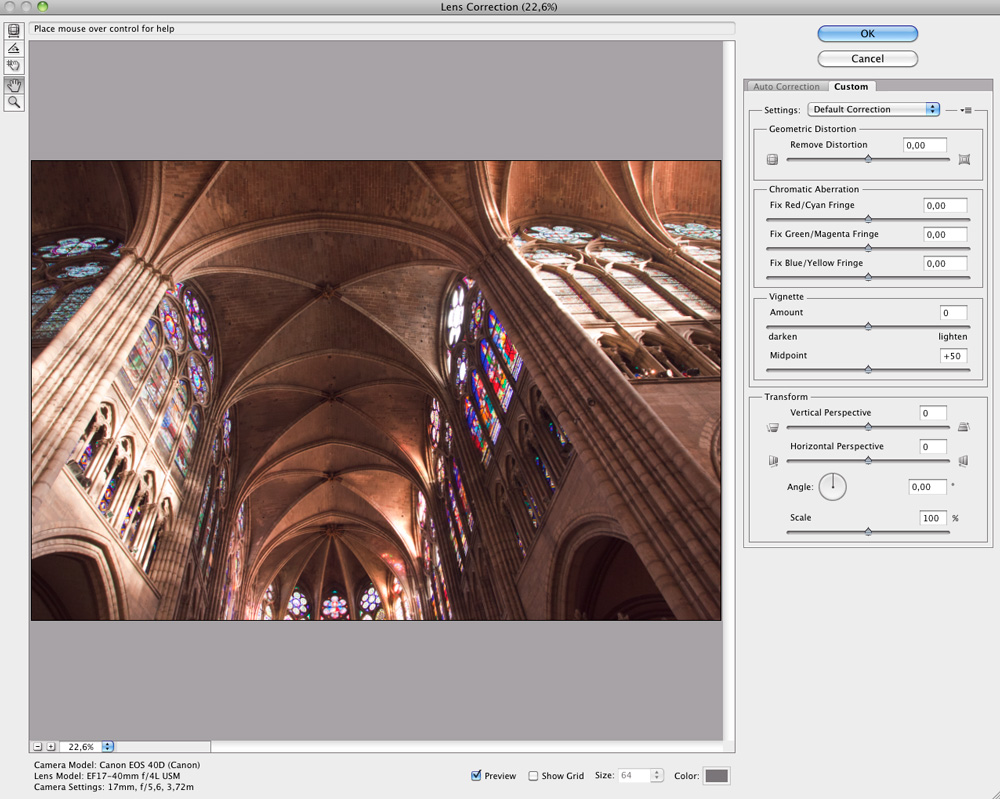
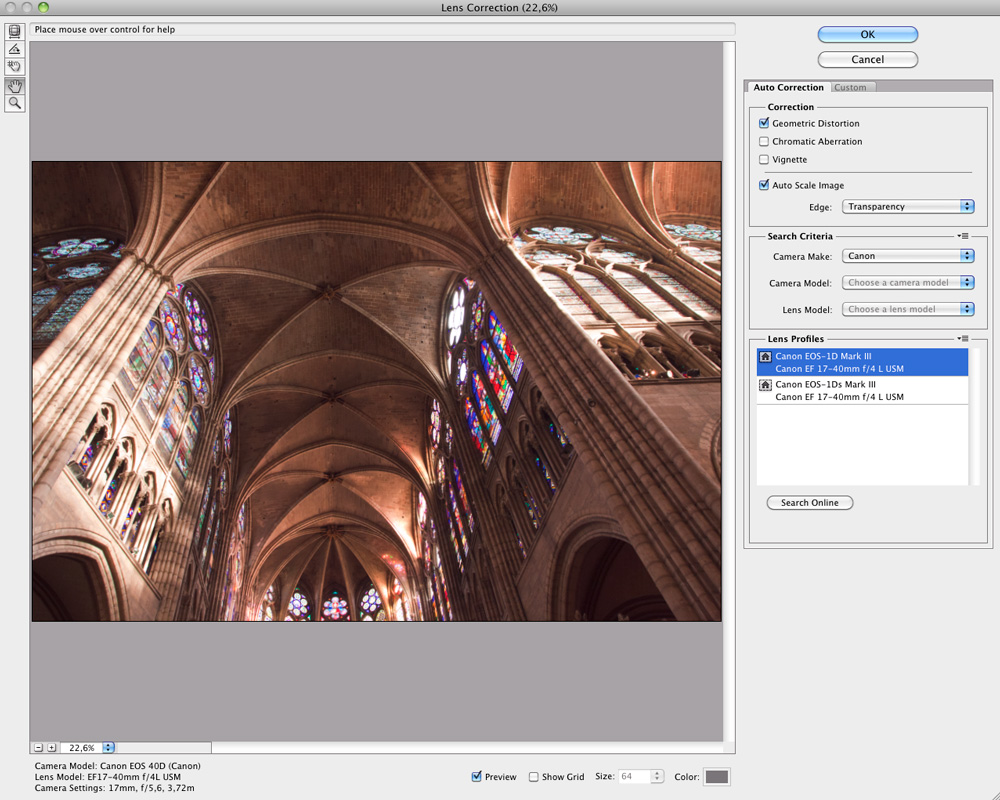
Correction automatique des distorsions optiques

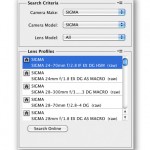
Le filtre Correction de l’objectif (Filter>Lens Correction) qui menait jusqu’ici une existence plutôt discrète dans le menu Filtre>Déformation>Correction de l’objectif, bénéficie d’une actualisation en profondeur. Si l’onglet Custom reprend les outils de l’ancien module (à noter tout de même l’ajout d’un troisième curseur pour rendre la correction des aberrations chromatiques plus efficace…), l’onglet Auto Correction introduit une nouvelle fonctionnalité qui sera sans doute bientôt reprise dans Lightroom et Camera Raw : la correction optique à base de modules de correction ! Alors que le nombre de modules dans la version bêta testée laisse encore à désirer, la fonction s’annonce comme étant très prometteuse : Adobe prévoit une base des données sur le Web permettant de télécharger de nouveaux modules (bouton Search Online, encore inactif…) et il est fort probable que l’éditeur mettra les utilisateurs à contribution pour constituer rapidement ladite base des données (via une application dédiée à la création de profils ??). Bref, cette fonction et les nouveaux algorithmes de Camera Raw pour réduire le bruit pourront bien rendre l’usage de certains logiciels tiers inutile (PTLens, DxO Optics Pro, Acolens, etc.).


Module Correction de l’objectif : si l’onglet Custom perpétue les fonctions de la version précédente…


…le module Auto Correction offre une correction automatique de la plupart des défauts optiques, grâce à des modules optiques

Le magazine Eyrolles
des techniques photo

Animé par Volker Gilbert et publié par les éditions Eyrolles, QuestionsPhoto vous propose des articles de fond sur les techniques photo, mais aussi des actus, des critiques de livres... et des réponses à toutes vos questions !