Questions Photo

Mot clé : Photoshop

Lightroom, gestion des couleurs et profils ICC

small_questions-reponses-questionsphoto

QUESTION :

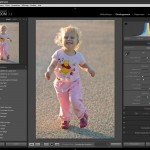
Etant photographe amateur passionné, je me pose souvent la question quant au choix des espaces de travail d’entrée et sortie, dans Lightroom et Photoshop.Je calibre mes moniteurs depuis un peu plus d’un an, mais différents évènements, comme l’achat de mon premier appareil reflex numérique et celui d’un bon écran, m’incitent à m’interroger sur la gestion des couleurs.
Lire la suite

HDR – Nouveau langage visuel ou technique insolite ?

hdr-1

Le logiciel Photomatix Pro donne de bien meilleurs résultats que Photoshop et offre des outils plus puissants pour la redistribution des tons (Tone Mapping). Commercialisé exclusivement en version anglaise, tout comme le plug-in Tone Mapping pour Photoshop, Photomatix Pro ne coûte que 75 €.

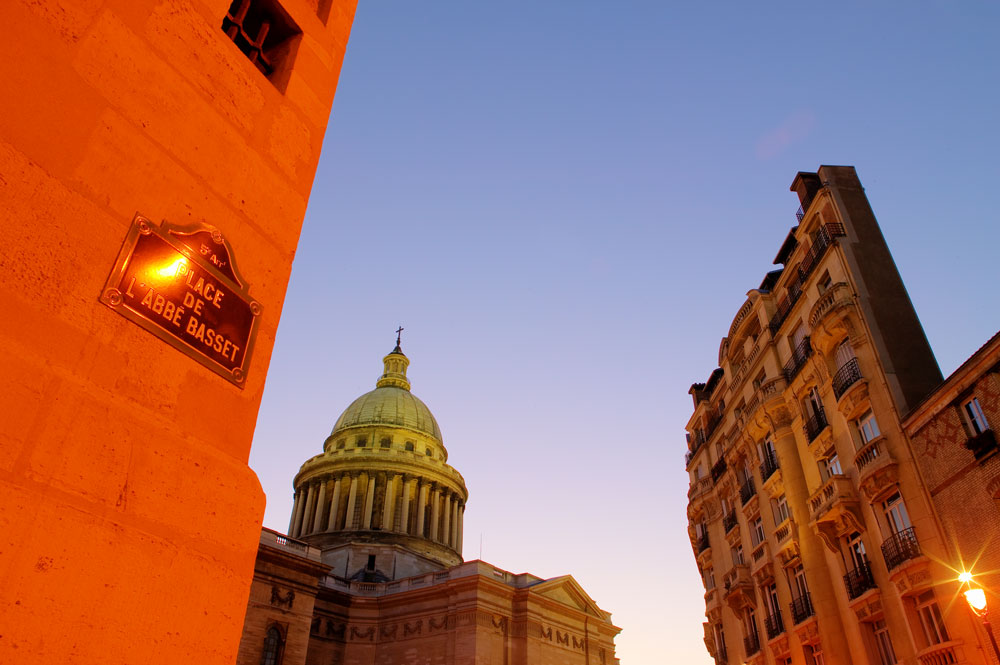
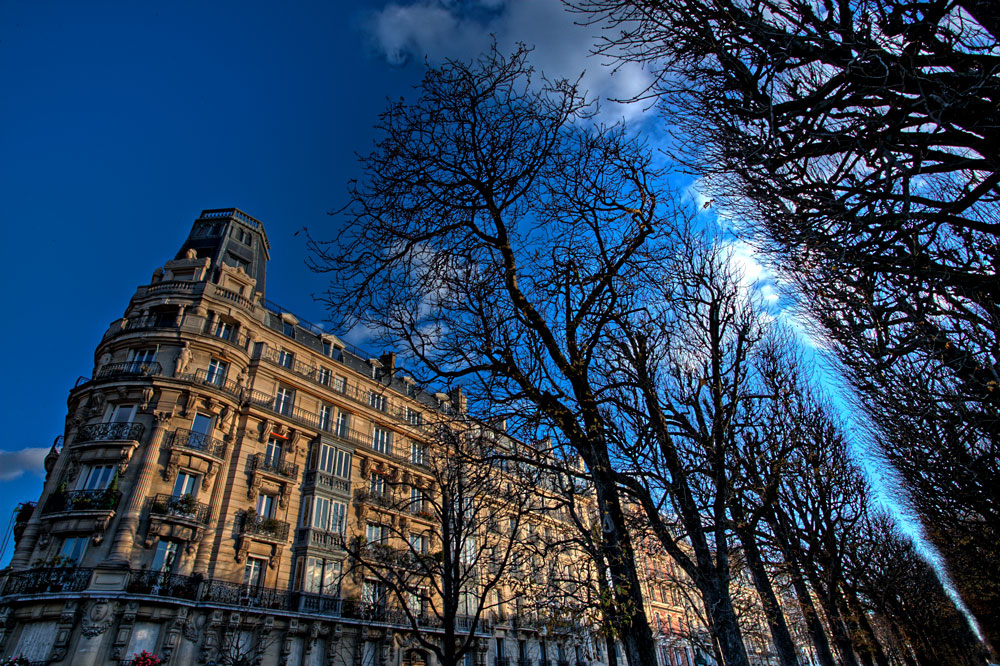
Canon EOS 1Ds, EF 3.5/24 L TS-E, trois images fusionnées dans Photomatix Pro

Photomatix Pro scinde le processus, tout comme Photoshop, en deux étapes bien distinctes : la génération du fichier HDR (HDR>Generate), et la redistribution des tons (HDR>Tone Mapping).

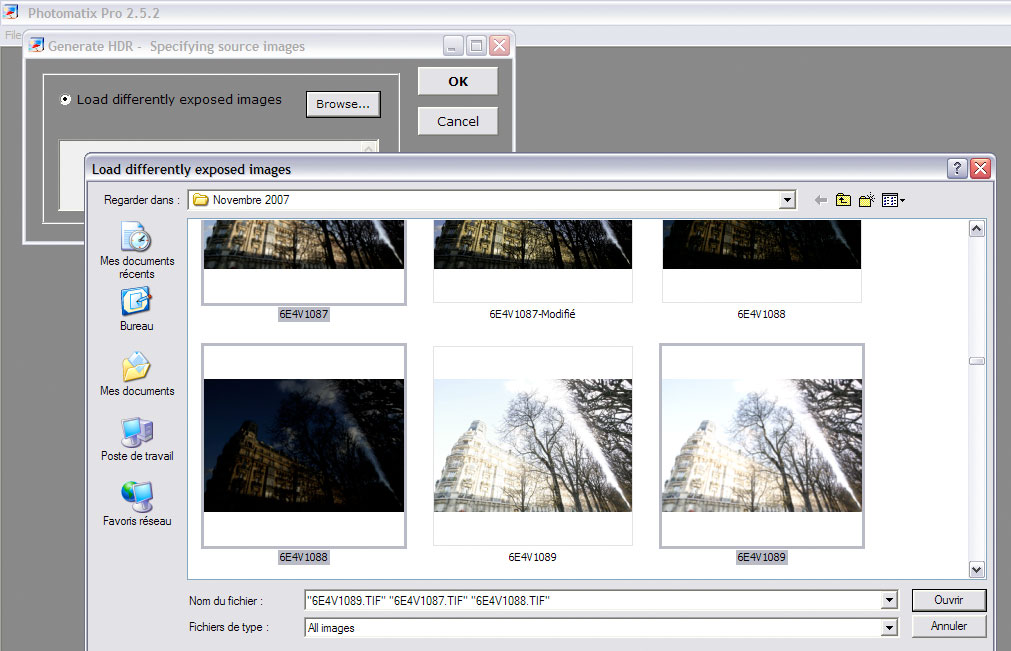
• Sélectionnez la commande HDR>Generate (Ctrl+G) pour importer les images à traiter via le bouton Browse.

• Appuyez ensuite sur le bouton Ouvrir de la boîte de dialogue Load differently exposed images, et sur le bouton OK de la boîte de dialogue “Generate HDR Specifying source images”, pour afficher les options de fusion.

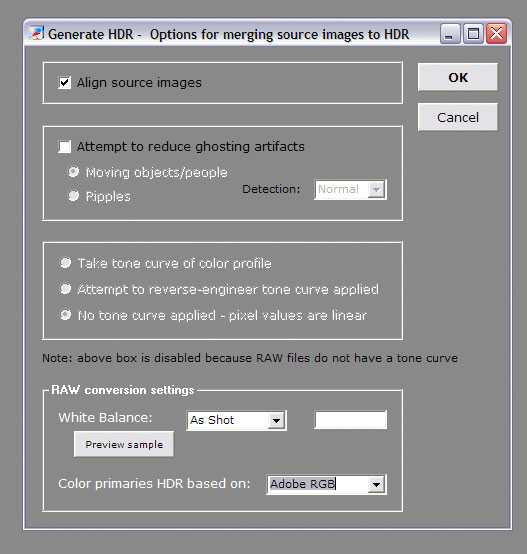
• Validez systématiquement l’option Align source images ; le logiciel est ainsi capable de compenser un déplacement éventuel de l’appareil entre deux vues successives. L’option “Attempt to reduce ghosting artefacts” permet de corriger une partie des artefacts générés par des objets mouvants (vent, piétons, voitures…). Le réglage Detection>Normal est souvent suffisant. Si vous avez photographié un plan d’eau, vous pouvez sélectionner l’option Ripples qui tente de corriger les artéfacts provoqués par un mouvement des vagues.
Les options de la section suivante permettent de choisir la courbe de transfert appliquée aux images : la première option, Take tone curve of color profile, est à sélectionner par défaut lorsque vos fichiers source proviennent d’un appareil photo numérique ou d’un logiciel de développement RAW. La deuxième, Attempt to reverse-engineer tone curve applied, est à choisir pour des images scannées. La troisième, No tone curve applied-pixel values are linear, s’impose uniquement lorsque vous préférez un développement linéaire de vos fichiers RAW – or la plupart des logiciels appliquent automatiquement une courbe de transfert. Les options sous “Raw conversion settings” permettent de choisir un réglage pour la balance des blancs (White Balance), puis un espace de travail RVB (Color primaries HDR based on), l’espace Adobe RVB étant l’espace attribué par défaut.

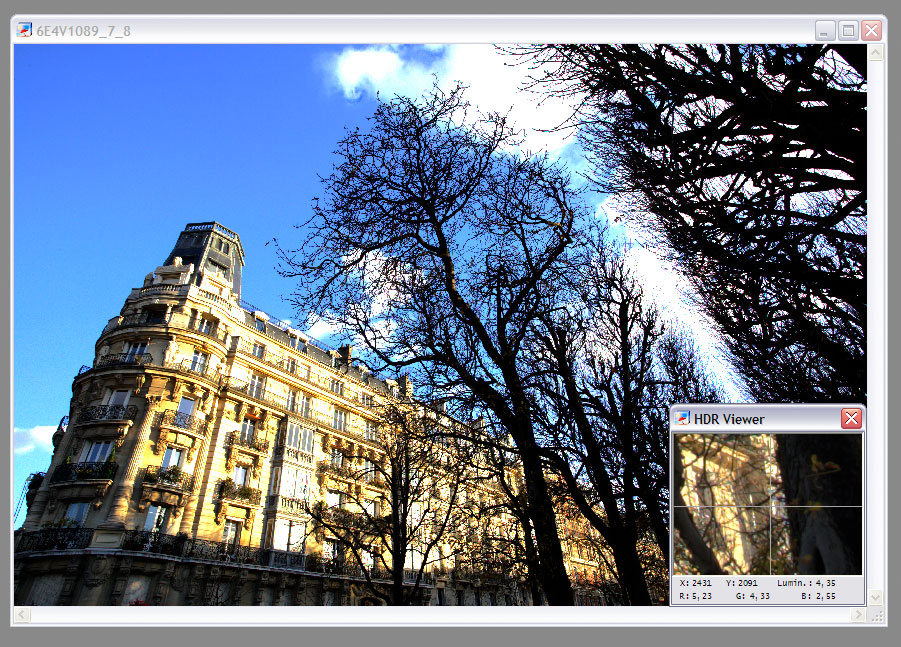
• Cliquez ensuite sur le bouton pour générer le fichier HDR. Ne soyez pas surpris de l’aspect peu présentable de l’affichage : aucun écran est capable d’afficher ce fichier codé en 32 bits par couche de manière correcte. Le HDR Viewer livre fort heureusement un aperçu plus juste (qui demeure approximatif…) de la répartition des valeurs…

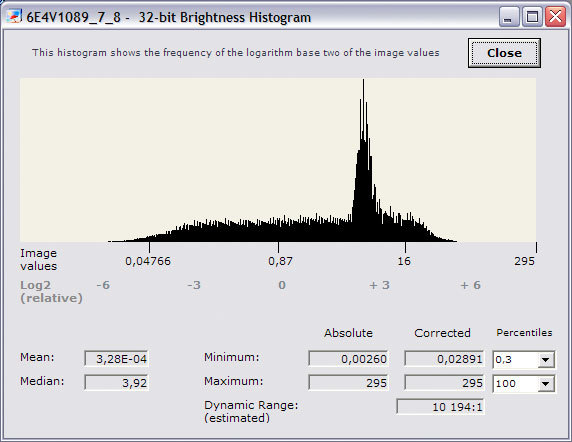
• L’histogramme HDR (HDR>HDR histogram) permet une estimation de l’étendue dynamique du fichier HDR (ici 10194:1).

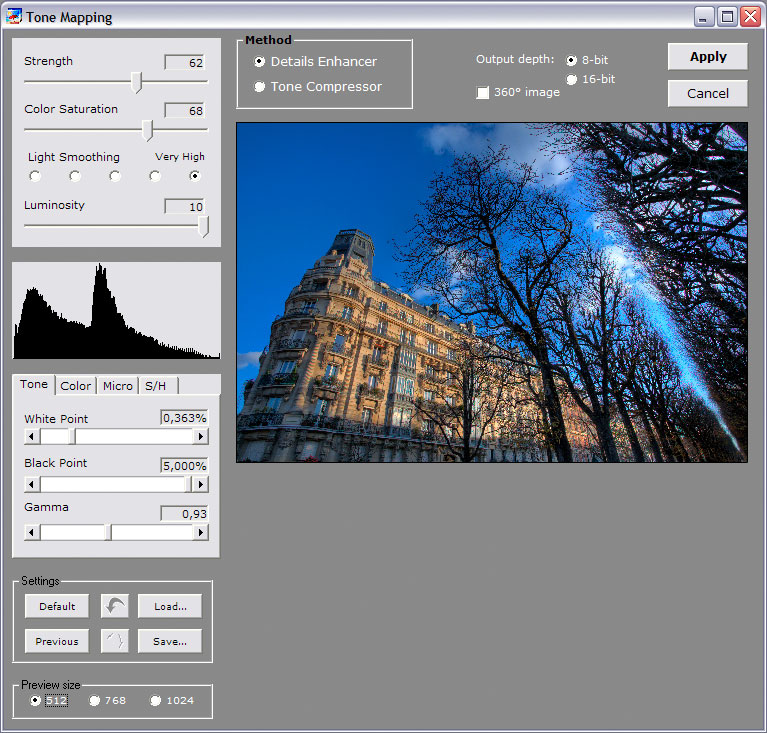
• Sélectionnez la commande Tone Mapping (HDR>Tone Mapping ou raccourci clavier Ctrl+T) pour ouvrir la boîte de dialogue Tone Mapping ; un premier résultat s’affiche, vous l’améliorez par la suite à l’aide des différents outils mis à votre disposition.

• Photomatix Pro offre, dans le menu déroulant Method, deux algorithmes différents pour le Tone Mapping. Le premier, Details Enhancer, produit tantôt des images surrealistes, proches d’une peinture, tantôt des résultats assez harmonieux. Le second, Tone Compressor, génère des images plus naturelles, avec des ombres profondes et dépourvues de bruit.

• Commencez par un ajustement du contraste dans les tons moyens, via le curseur Gamma, puis changez les valeurs des curseurs Strength et Light Smoothing qui ont un impact important sur le rendu global de l’image. Déplacez d’abord le curseur Light Smoothing sur les valeurs -2, -1, 0, +1, +2, tout en surveillant l’apparition de halos ou d’une mollesse générale de votre image. Le cas écheant, vous pouvez réduire la valeur du paramètre Strength ou augmenter la valeur du paramètre Light Smoothing.

• Les curseurs Microcontrast et Micro-Smoothing contrôlent le contraste local d’une image : tandis que le curseur Microcontrast augmente l’accentuation locale, le curseur Micro-Smoothing la réduit – ce qui permet de limiter le bruit dans les plages homogènes d’une image (ciel, eau…).

• Les curseurs White point et Black Point permettent de déterminer les zones les plus claires et les plus sombres d’une image tout en écrêtant les hautes lumières spéculaires ou en renforçant l’impact des ombres.

• Appuyez sur le bouton OK une fois satisfait de vos réglages, puis enregistrez l’image finale via File>Save as (Ctrl+S) dans un des formats proposés (JPEG ou TIFF).

Post-traitement

Photoshop et LightZone proposent de nombreux outils pour peaufiner ce résultat : les commandes Niveaux et Courbes de Photoshop, comme les commandes ZoneMapper et Relight de LightZone, sont très utiles pour “raviver” le contraste d’une image HDR dont les réglages ont été volontairement limités pour réduire les halos et le bruit, artéfacts si caractéristiques du procédé Tone Mapping. Le préréglage Local Contrast de LightZone et l’accentuation USM (valeurs 20/40/0) de Photoshop augmentent le contraste local d’une manière efficace. N’hésitez pas non plus à fusionner deux images HDR issues d’algorithmes différents ou une image HDR avec une image RAW développée “normalement” – tout en faisant des essais avec les différents modes de fusion de Photoshop…

L’image finale, améliorée avec LightZone

J’ai tenté de vous donner dans ce petit article quelques idées et pistes pour vos propres expériences, tout en présentant quelques images dont j’ai essayé de dissimuler, autant que faire se peut, l’origine – en effet, les photographes HDR présentent souvent des photos dénonçant le procédé ayant servi à les produire. Les logiciels HDR offrent une multitude de réglages et toute la difficulté du procédé consiste à créer des images naturelles. Bien qu’imitant la vision de l’oeil humain, la photographie HDR n’est pas toujours considérée comme une technique photographique, tant les résultats sont parfois insolites et déroutants…

Calibrage et format RAW

calibration_raw

Capture One Pro

Il y a deux ans encore, Capture One faisait partie des meilleures solutions pour développer les fichiers RAW. Interface d’utilisateur limpide, flux de travail efficace et qualité de conversion irréprochable, les arguments ne lui manquaient pas pour séduire un grand nombre de photographes numériques. Dépassé depuis par la nouvelle génération de logiciels “tout en un” (Aperture et Lightroom), Capture One souffre aujourd’hui d’un tarif aussi dissuasif que surréaliste, au vu de ses fonctionnalités finalement assez réduites.

Capture One 4.0, remplaçant de la version allégée du logiciel, Capture One LE et actuellement disponible dans une version non finalisée, présente nombre d’améliorations par rapport à la version précédente, mais il lui reste du chemin à parcourir pour rejoindre les ténors du marché : malgré quelques nouveautés bienvenues (outil High Dynamic Range, création de galeries Web), le logiciel est encore loin d’offrir la polyvalence de Lightroom ou Aperture.

Pourtant, Capture One Pro a été l’un des premiers à proposer une gestion des couleurs complète : outre le choix d’un profil d’entrée (le logiciel fournit un ou plusieurs profils par appareil photo), vous pouvez choisir un espace de travail RVB et un profil d’épreuvage pour simuler les couleurs d’une impression à l’écran (soft proofing). Un éditeur de profil (Color Editor) permet de modifier un profil d’entrée existant, mais il est également possible d’intégrer ses propres profils personnalisés.

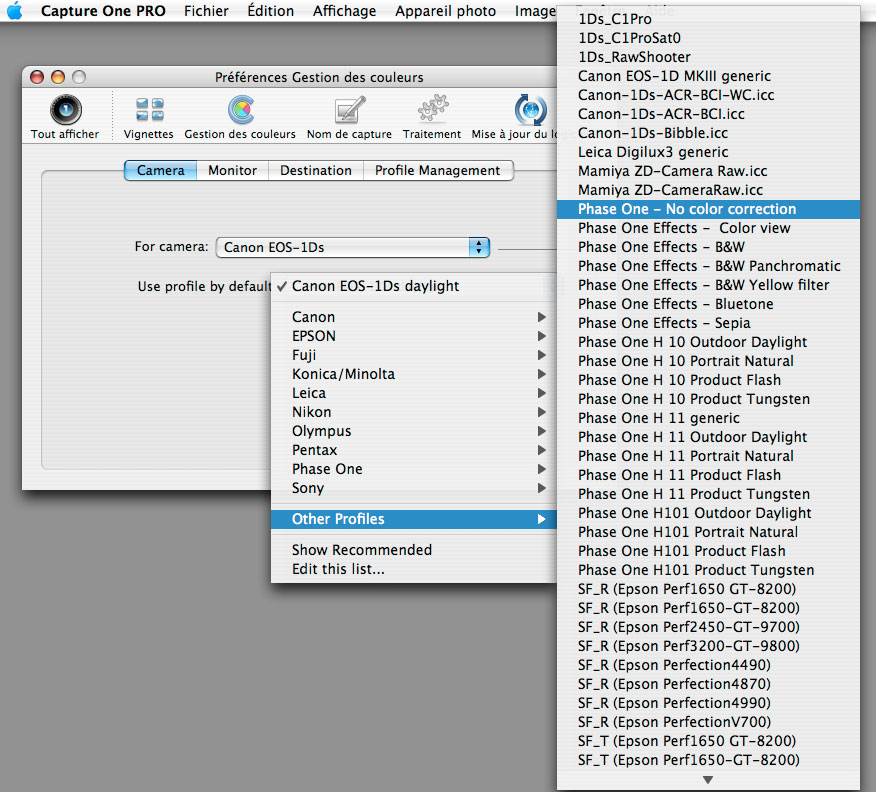
Contrairement à Bibble, Rawshooter et SilverFast, qui désactivent la gestion des couleurs afin de préserver au mieux possible les couleurs d’origine d’un fichier RAW, Capture One propose de lui attribuer un profil “neutre” (Phase One – no color correction), solution moins élégante et sans doute moins performante.

Sélection du “profil neutre” pour la création de profils

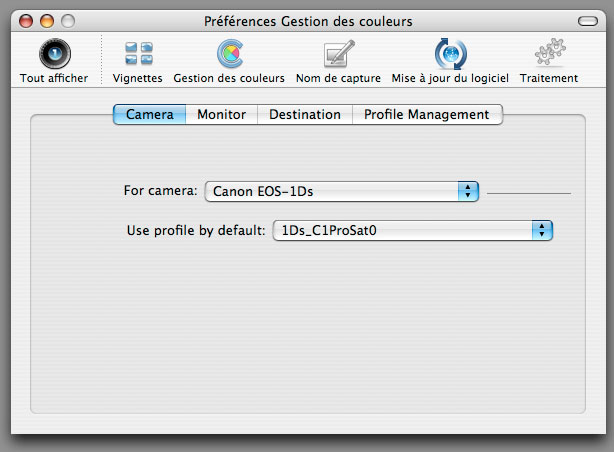
Le profil créé devient le profil par défaut…

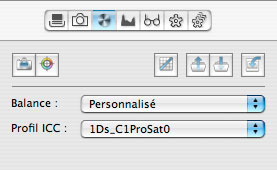
…et s’affiche ici dans l’onglet Balance des blancs.

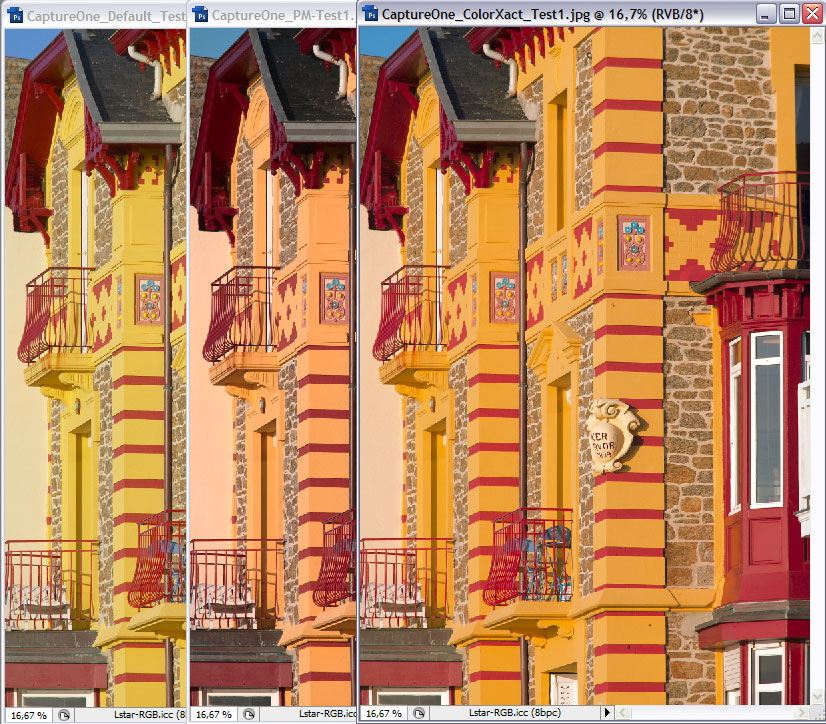
Pas facile de s’y retrouver ! De gauche à droite : profil par défaut, créé avec X-Rite Profile Maker, généré avec l’application en ligne ColorXact – la restitution des teintes jaune, orange et rouge varie beaucoup entre les trois profils, pourtant établis à partir du même fichier RAW converti…

Gimp 2.4 – Evolution plutôt que révolution ?

gimp-2-4

The Gimp (The GNU Image Manipulation Program) est un logiciel d’édition d’images de l’univers du logiciel libre et collaboratif (open source), souvent comparé à Photoshop. La version 2.4 vient de paraître et apporte un certain nombre de nouveautés et d’améliorations attendues avec impatience par un grand nombre de ses utilisateurs réguliers.

Lire la suite

Peut-on créer un profil ICC pour son appareil photo ?

calibrage

Calibrer son appareil photo en format JPEG

En format JPEG, l’appareil effectue une conversion des données brutes en données RVB et compresse les informations de couleurs dans un fichier JPEG (codé en seulement 8 bits par couche…).

Le calibrage en format JPEG est particulièrement facile. Il suffit de photographier la cible de calibrage en prenant soin à la fois de la balance des blancs et de l’exposition (voir plus haut), puis d’ouvrir l’image résultante dans le logiciel de création de profil. Veillez à désactiver, dans le menu de l’appareil photo, les paramètres d’optimisation (Balance des blancs automatique, Point noir et Point blanc, Courbe, Réduction du bruit, Saturation, Accentuation) pour obtenir l’image la plus « neutre » possible. Sélectionnez ensuite l’espace couleur Adobe RVB afin d’enregistrer le plus de nuances possible.

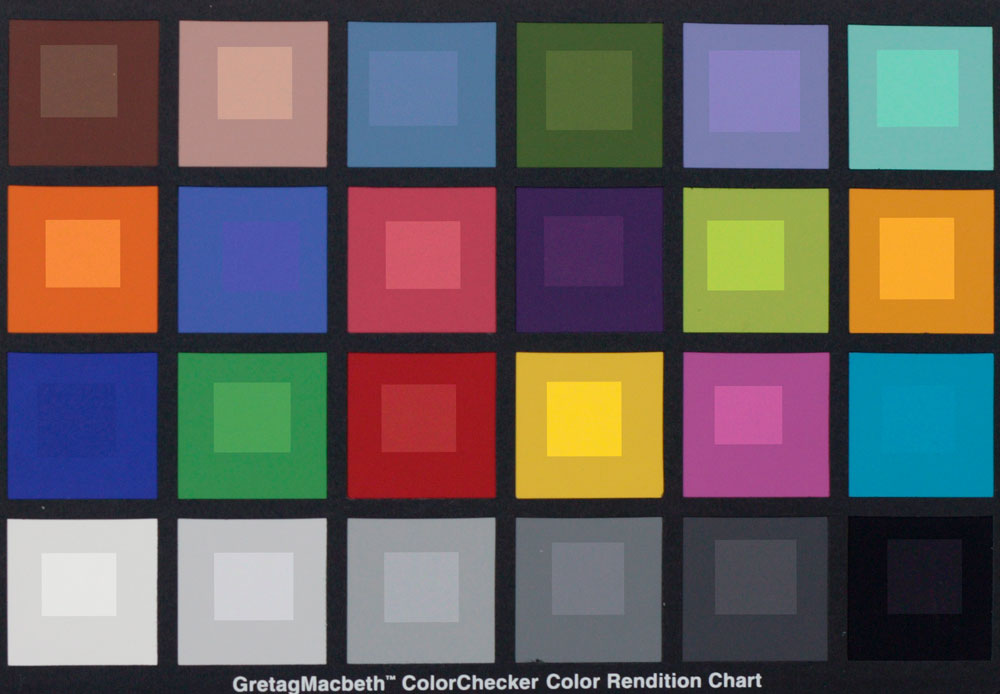
Photographie d’une cible ColorChecker en format JPEG : les petits carrés à l’intérieur de chaque plage montrent la correction des teintes suite à l’attribution d’un profil.

Voici la procédure en détail :

1. Désactivez les options d’optimisation de votre appareil ; optez pour une remise à zéro des paramètres Teinte, Contraste, Saturation, Courbe et Accentuation.

2. Sélectionnez l’espace de sortie Adobe RVB afin de reproduire le plus de couleurs possible.

3. Effectuez une balance des blancs manuelle précise.

4. Faites un bracketing sur plusieurs photos, articulé autour de l’exposition proposée par votre boîtier, l’exposition variant par paliers de +/- 0.3 IL entre deux vues successives .

5. Sélectionnez l’image la mieux exposée.

Le profil ICC résultant est ensuite attribué aux images lors de leur ouverture dans Photoshop.

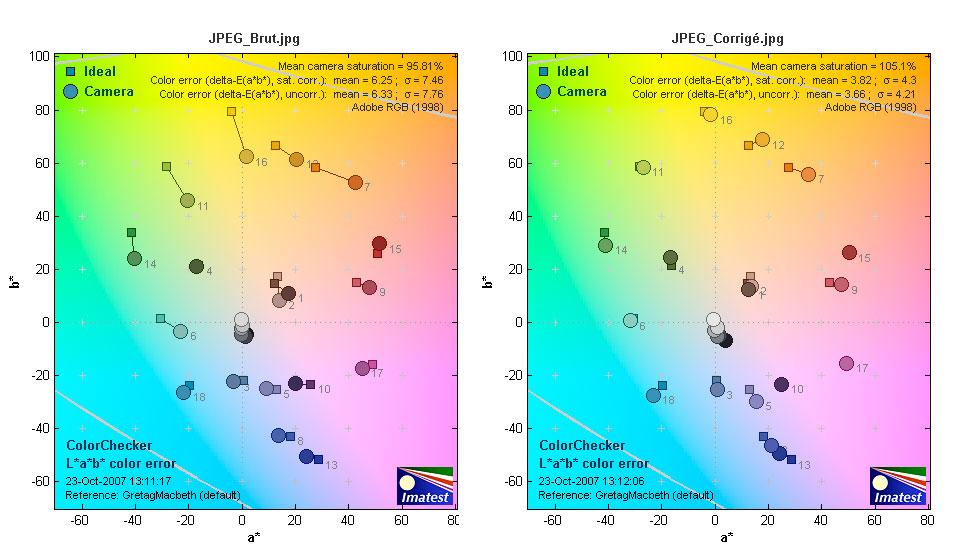
Le logiciel d’analyse Imatest permet une comparaison des teintes d’une cible ColorChecker avant (à gauche) et après (à droite) attribution d’un profil : l’illustration de droite montre une nette amélioration, à la fois pour la saturation et la fidelité des teintes, notamment des plages Jaune (16), Rouge (15) et Orange (7).

Bien qu’il vise une restitution des couleurs irréprochable, un profil personnalisé n’est pas toujours la solution miracle pour obtenir des couleurs attrayantes. Bien au contraire. La plupart des gens ont souvent un penchant pour des couleurs (trop) saturées, diamétralement opposées aux teintes authentiques. Mais le profil « remet les pendules à l’heure » en comblant certaines lacunes de votre appareil photo. Libre à vous de créer par la suite une image qui corresponde au mieux à votre vision – personnelle – du monde !

Liens utiles

  • Cibles de calibrage :

X-Rite
SilverFast

  • Cibles de calibrage et service de calibrage en ligne :

Christophe Métairie
ColorXact

  • Chartes gris neutre :

Digi Grey
Christophe Métairie
QpCard
WhiBal

La face cachée de Photoshop – Le mode Lab /1 (tutoriel)

lab03

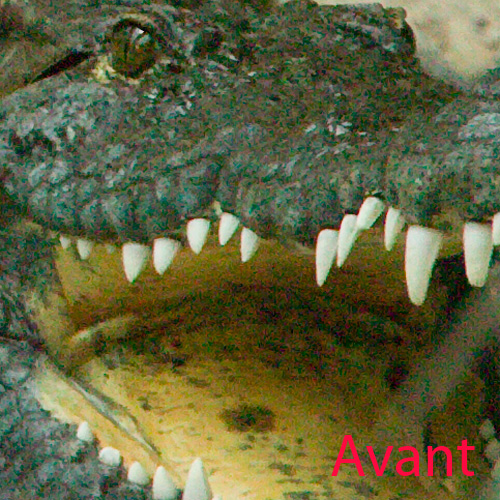
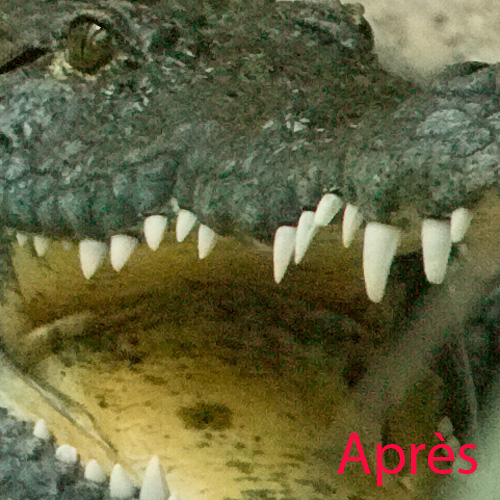
Flouter les couches a et b

Aux antipodes de l’accentuation qui cherche à renforcer les détails de la couche L, le mode Lab parvient à atténuer les couches couleur pour supprimer le bruit chromatique – souvent présent sur la couche b, alter ego de la couche bleue. Nombreux sont les logiciels et plug-in voués à éradiquer le bruit électronique, rares sont ceux qui y parviennent sans dégrader le contraste et les couleurs de l’original.

Plus intéressante encore que l’accentuation Lab, concurrencée par de nouveaux outils tout aussi performants mais plus faciles à utiliser, la réduction du bruit Lab est particulièrement indiquée pour « détacher » : opérant sur les couches a et b, elle n’affecte ni la netteté, ni le contraste des images numériques.

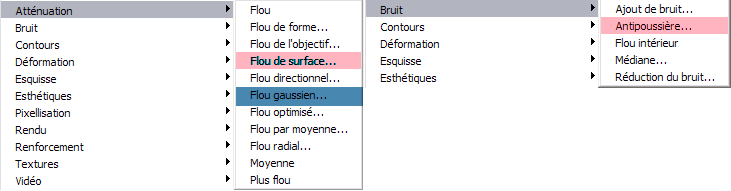
Avant de choisir un des nombreux filtres d’atténuation (Filtres>Atténuation) que propose Photoshop, vous devez déterminer la nécessité d’une telle opération. Seules les images bruitées requièrent une atténuation des couches a et/ou b.


Photo prise avec un Canon EOS 1Ds à 1250 ISO

1. Affichez votre image RVB, puis inspectez les couches une par une. Les raccourcis Ctrl/Cmd+1..3 permettent un repérage rapide des couches polluées. Notez que seule une forte contamination de la couche bleue est visible sur l’image imprimée. En revanche, si l’image à traiter est peu contrastée ou trop petite pour être imprimée aux dimensions souhaitées, je vous conseille de flouter au moins une des couches a et b.

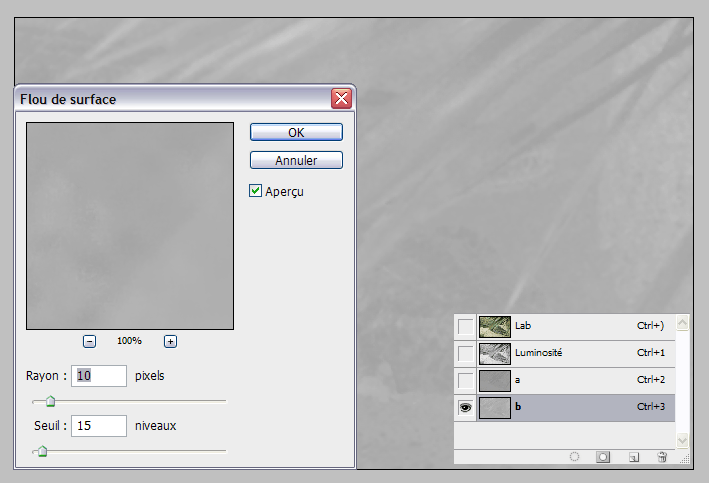
2. Passez votre image en mode Lab (Image>Mode>Couleurs Lab). Activez la couche la plus contaminée (la couche bleue en mode RVB correspond à la couche b en mode Lab) et appliquez un filtre Flou gaussien ou Flou de surface, ce dernier évitant de trop flouter les contours. Vous pouvez choisir un rayon assez large sans risquer de nuire à la qualité d’image ; des valeurs autour de 3 pour le flou gaussien et entre 10 et 75 pour le flou de surface sont un excellent point de départ.

3. Il est souvent utile de répéter la procédure pour la deuxième couche couleur (dans notre cas, la couche a) pour atténuer le bruit encore davantage. Cependant, modérez l’emploi du filtre gaussien capable de produire un flou superposé, et privilégiez le filtre Flou de surface. Alternativement, vous pouvez employer le filtre Antipoussière (Filtre>Bruit>Antipoussière) avec un rayon assez large.

Malgré son caractère insolite et la concurrence féroce des nouveaux outils pour accentuer et pour débruiter une image, le mode Lab n’a pas encore dit son dernier mot !
Le prochain article de cette mini série sera consacré à la correction des couleurs en mode Lab.

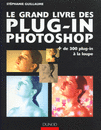
Le grand livre des plug-in Photoshop

9782100487042

Attention, l’utilisation excessive de plug-in peut nuire à vos connaissances de Photoshop… Cédant à la facilité, vous ne vous aventuriez plus jamais dans les menus de Photoshop, pourtant de plus en plus riches ! (Cet avertissement vise à vous protéger d’une dépendance aux plug-in, aggravée par la lecture du livre en présentation.)

Lire la suite

Le magazine Eyrolles
des techniques photo

Animé par Volker Gilbert et publié par les éditions Eyrolles, QuestionsPhoto vous propose des articles de fond sur les techniques photo, mais aussi des actus, des critiques de livres... et des réponses à toutes vos questions !