Questions Photo

Mot clé : RAW

Lightroom – Les nouveautés depuis la version 1.0, première partie

lrmaj-7

Paramètres spécifiques aux catalogues

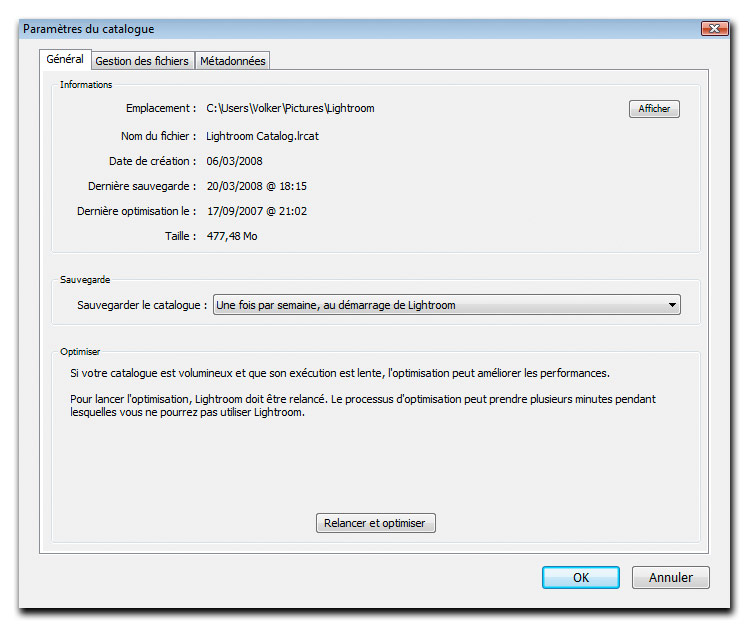
La boîte de dialogue Paramètres du catalogue du menu Fichier comporte quelques options réparties sur trois onglets (Géneral, Gestion des fichiers et Métadonnées) dont la plus grande partie se trouvait auparavant au sein des Préferences de Lightroom.
Paramètres généraux

  • La partie supérieure de l’onglet Général fournit quelques informations assez basiques à propos du catalogue actif. Quand vous cliquez sur le bouton Afficher, Lightroom ouvre l’explorateur des fichiers du système pour indiquer l’emplacement du catalogue.
  • La section Sauvegarde permet de paramétrer la fréquence de sauvegarde du catalogue ; la section Optimiser comporte le bouton Relancer et optimiser, qui permet d’effectuer à la fois un nettoyage et une optimisation du fichier catalogue, ce qui est très utile lorsque vous constatez un ralentissement de la vitesse d’exécution du logiciel.
Paramètres pour la gestion des fichiers
Situés à l’origine dans les Préférences générales de Lightroom, les paramètres dédiés à la gestion des fichiers se trouvent maintenant dans l’onglet Gestion des fichiers.
Ici, vous pouvez adapter la taille des aperçus standard afin qu’ils correspondent à celle de votre écran : si vous exécutez Lightroom sur un ordinateur portable, rien ne sert à choisir une taille dont la hauteur excède 1024 pixels. En revanche, si vous utilisez Lightroom sur un ordinateur pour lequel vous disposez d’un écran TFT de grande taille, vous pouvez choisir une dimension plus importante (2048 pixels). Sélectionnez, pour la Qualité de l’aperçu, plutôt l’option « Moyenne » que l’option « Elevée ». Leur qualité est finalement assez proche pour ne pas augmenter de manière exagérée le poids de fichier de votre catalogue Lightroom.
A chaque lancement du logiciel, Lightroom affiche d’abord (pendant une trentaine de secondes) les vignettes en basse résolution avant de les remplacer par les vignettes de plus grande qualité (Moyenne ou Elévée). Lightroom vérifie toujours s’il faut remplacer les vignettes existantes avant de créer des aperçus de très haute qualité (100%) et examine la date de la dernière modification : si un des fichiers a été modifié depuis la dernière création des vignettes, Lightroom créera un nouveau jeu de vignettes, en commençant par les vignettes de taille standard, suivie par les aperçus de très haute qualité (100%).
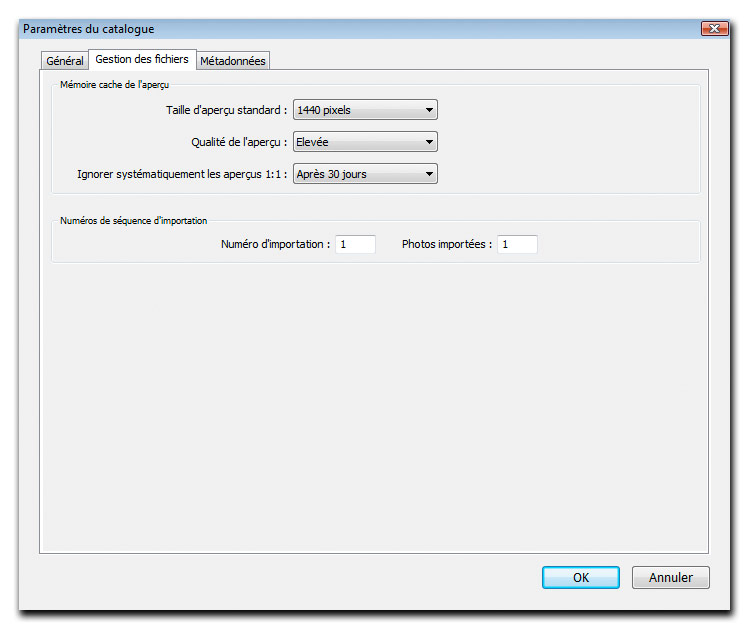
Lorsque vous affichez un dossier d’images, Lightroom génère automatiquement des aperçus de très haute qualité afin de vous permettre à afficher rapidement les images à leur taille réelle. Il est même possible d’initier cette création de manière ponctuelle – grâce à la commande Bibliothèque>Aperçus>Rendre les aperçus 1 :1. Toutefois, ne négligez surtout pas leur poids de fichier, très important lorsque vous stockez un grand nombre d’images sur le disque : l’option « Ignorer systématiquement les aperçus 1 :1 » permet de les supprimer, au choix après 1 jour, une semaine, ou 30 jours, l’option « Jamais » risque d’augmenter le poids de fichier de votre catalogue de manière significative.

Paramètres pour la gestion des métadonnées
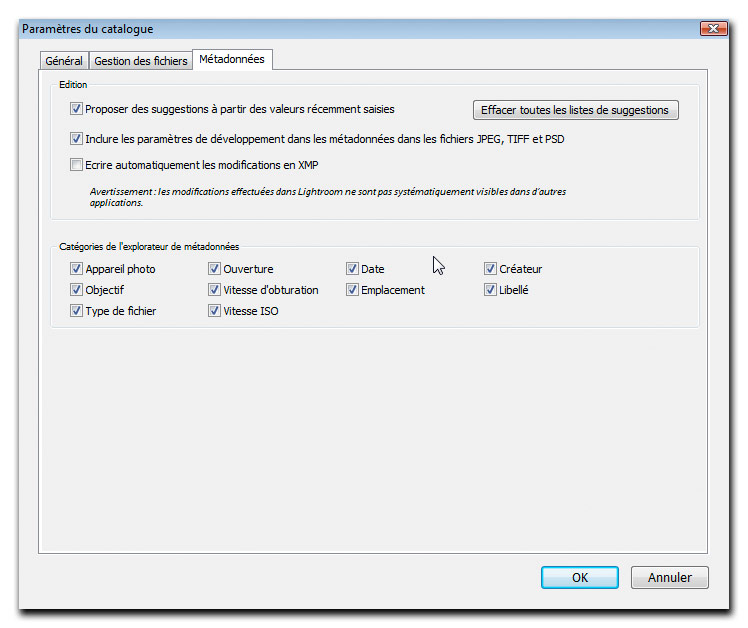
Si souvent vous appliquez des mots-clés à vos images, vous gagnerez probablement du temps en sélectionnant l’option « Proposer des suggestions à partir des valeurs récemment saisies ». Alors que cette option était activée par défaut dans Lightroom 1.0, il est possible de choisir à l’activer ou non dans les versions plus récentes. Il est également possible d’appuyer sur le bouton « Effacer toutes les listes des suggestions » pour effacer l’ensemble des mots-clés memorisés.
L’option « Inclure les paramètres de développement dans les métadonnées dans les fichiers JPEG, TIFF et PSD » est apparue avec la version 1.1 de Lightroom. Lorsqu’elle est sélectionnée, vous pouvez inscrire les paramètres de développement aux fichiers Bitmap – sinon, ils sont uniquement inscrits aux balises XMP associées aux fichiers DNG ou RAW. Cette option détermine en fait lesquelles des métadonnées sont inscrites aux balises XMP dès lors que vous optez pour leur enregistrement dans un fichier, via la commande Métadonnées>Enregistrer les métadonnées dans le fichier du module Bibliothèque, la commande Photo>Enregistrer les métadonnées dans le fichier du module Développement (vous pouvez utiliser pour chacune des commandes le nouveau raccourci Ctrl./Cmd +S) ou lorsque l’option « Ecrire automatiquement les modifications en XMP » est cochée.

Voici quelques précisions pour mieux comprendre les balises XMP :

  • Une balise XMP est une Partie cachée dans un fichier au format JPEG, TIFF, PSD ou DNG.
  • Il est périlleux d‘écrire les informations directement dans l’en-tête d’un fichier RAW – pour cette raison, Photoshop et Lightroom utilisent des fichiers annexes au format .xmp pour enregistrer les métadonnées XMP.
  • Les métadonnées XMP comprennent l’ensemble des informations ajoutées dans Lightroom : métadonnées IPTC, mots-clés , étiquettes, notes ainsi que les paramètres de développement qui sont appliquées dans les modules Bibliothèque et Développement.

Il n’est pas toujours avantageux d’enregistrer les paramètres de développement parmi les métadonnées XMP. Si vous utilisez à la fois Photoshop CS3 et Lightroom, Bridge peut vos poser problème à l’ouverture d’un fichier Bitmap. Bridge et Camera Raw sont aptes à lire les paramètres de développement de Lightroom et les interprètent corrrectement. Mais lorsque vous ouvrez un fichier Bitmap auquel Lightroom a appliqué des paramètres de développement, Bridge le considère comme un fichier RAW et l’ouvre dans l’interface de Camera Raw ! Si en revanche vous souhaitez ouvrir les fichiers JPEG dans Photoshop, tout en préservant la possibilité de leur attribuer mots-clés, notes et étiquettes, vous devez décocher l’option « Ecrire automatiquement les modifications en XMP ». Les paramètres de dévelopement sont alors uniquement enregistrés dans la base des données de Lightroom et ne seront pas exportés lorsque vous exécutez la commande “Enregistrer les métadonnées dans le fichier”.
Viveza – La correction locale en toute simplicité

magnolia

Ajouter des points de contrôle

Nous l’avons déjà évoqué : Viveza de propose que des points de contrôle de couleur, le plug-in ne se prête donc pas à la correction de la balance des blancs. Assurez-vous donc de l’avoir effectuée au préalable dans votre logiciel de développement RAW ou dans Photoshop, à l’aide des outils Courbes ou Niveaux. Mais soyez rassuré, Viveza offre tout de même une grande souplesse pour corriger vos photos de manière sélective.

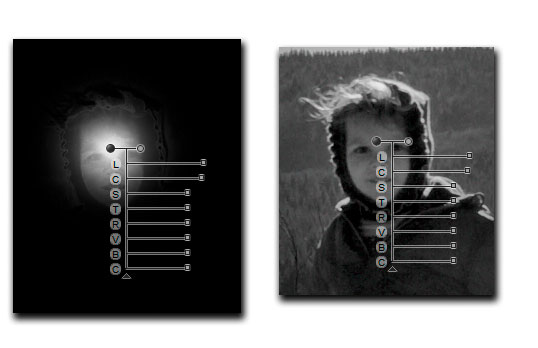
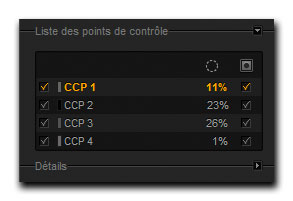
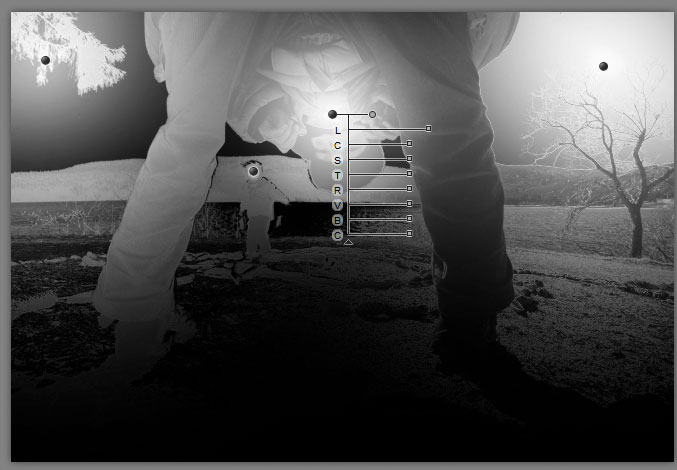
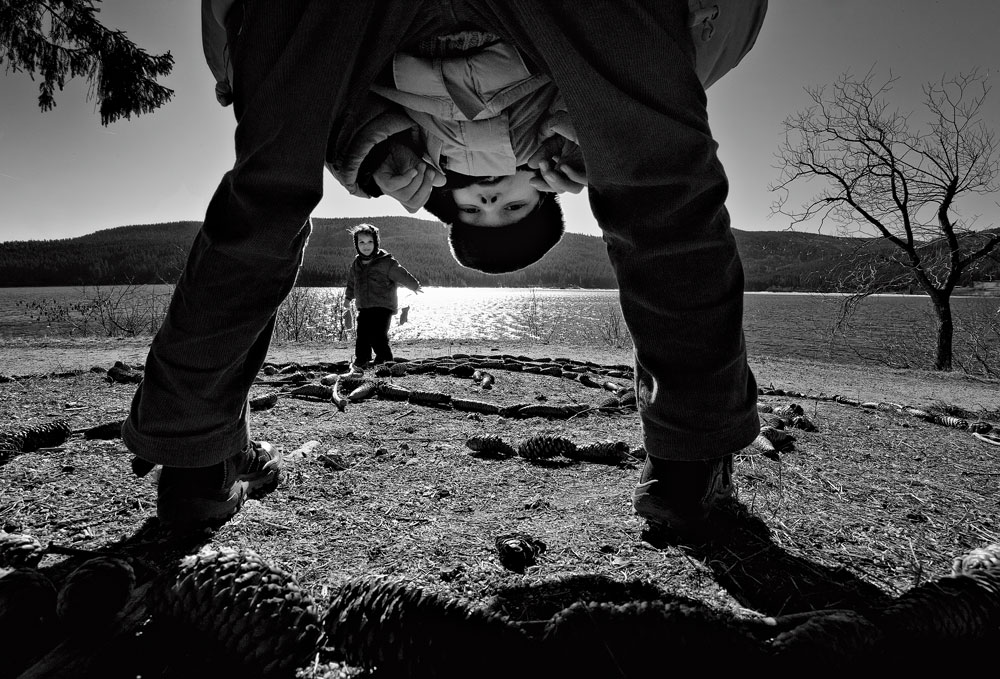
La photo ci-dessus, prise à contre-jour, n’aurait pas été aussi simple à corriger sans recourir à une correction localisée. Il fallait déboucher les visages des enfants sans pour autant éclaircir le ciel et le paysage à l’arrière-plan. J’ai commencé par créer un premier point de contrôle de couleur (via le bouton Ajouter un point de contrôle) pour éclaircir le visage du garçon au premier plan en limitant le diamètre de la sélection circulaire au visage et aux mains, puis en déplaçant le curseur L pour augmenter la luminance de la zone sélectionnée. J’ai ensuite placé deux points de contrôle sur les parties droites (CCP 2) et gauches (CCP 3) du ciel pour réduire sa luminosité, puis un dernier point sur le visage de la petite fille à l’arrière-plan pour augmenter à la fois Contraste© et Luminosité (L) de la sélection.


Aperçu en mode Masque (à gauche) et en mode Standard (à droite) de la région définie par le point de contrôle CCP 4


Les quatre points de contrôle et leurs pourcentages respectifs ; cliquez sur les petites flèches situées à droite de chaque item de la liste pour passer en mode Masque…


…lequel révèle les régions de l’image auxquelles s’applique la correction définie pour chaque point de contrôle.

Voici un aperçu rapide des différentes commandes associées aux points de contrôle.

  • Curseur Taille. Le curseur Taille détermine la portée du point de contrôle de couleur. En augmentant la valeur de ce curseur, vous appliquerez les corrections aux zones similaires à celle définie par le point de contrôle de couleur, mais plus éloignées de celle-ci. Avec une valeur de 100%, le point de contrôle tient compte de la couleur, de la tonalité et de la texture d’un détail de l’image pour déterminer s’il doit ou non lui appliquer la correction souhaitée. Quand la valeur baisse, le point de contrôle de couleur n’affecte que les parties de l’image situées à proximité d’un point de contrôle et qui ont une couleur, une tonalité ou une texture proches de la région définie par celui-ci.
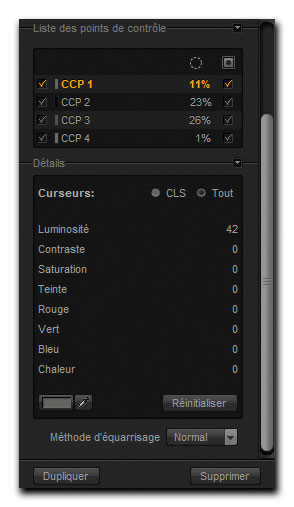
  • Curseurs Luminosité, Contraste, Saturation, Teinte, Rouge, Vert, Bleu et Chaleur. Chaque point de contrôle de couleur affiche, outre le curseur Taille, les curseurs associés aux paramètres Luminosité, Contraste, Saturation, Teinte, Rouge, Vert, Bleu et Chaleur (groupe de curseurs “Tout”) ou uniquement les trois curseurs Luminosité, Contraste et Saturation. Il suffit de cliquer sur le petit triangle situé au bas de chaque point de contrôle pour afficher soit l’ensemble des curseurs, soit les trois curseurs CLS (Contraste, Luminosité et Saturation).

Notez qu’il suffit de placer un nouveau point de contrôle “neutre” (aux réglages par défaut) pour protéger certaines zones d’une image des corrections d’un point de contrôle voisin.

En cliquant sur le bouton Détails, vous afficherez les valeurs de chaque point de contrôle ; en appuyant sur le bouton Réinitialiser, vous pourrez remettre toutes les valeurs à zéro.


Affichage détaillé

La chambre noire sans mauvaises odeurs (tutoriel)

nb-1

La commande Noir et Blanc de Photoshop CS3

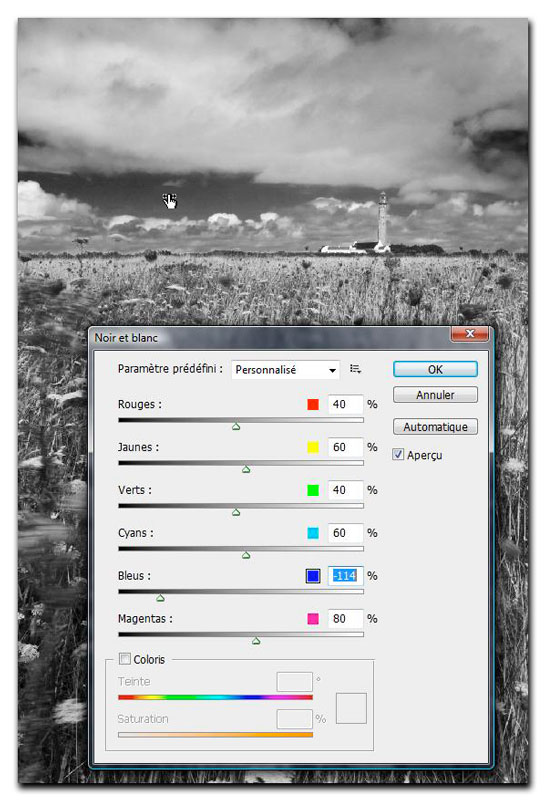
Avec la commande Noir et Blanc (Image>Réglages>Noir et Blanc), Photoshop CS3 possède un outil qui ressemble furieusement au menu Mélange des niveaux de gris de Lightroom et de Camera Raw 4.x, sauf qu’il ne dispose que six curseurs (gammes de teintes) au lieu des huit curseurs des logiciels de développement RAW cités.


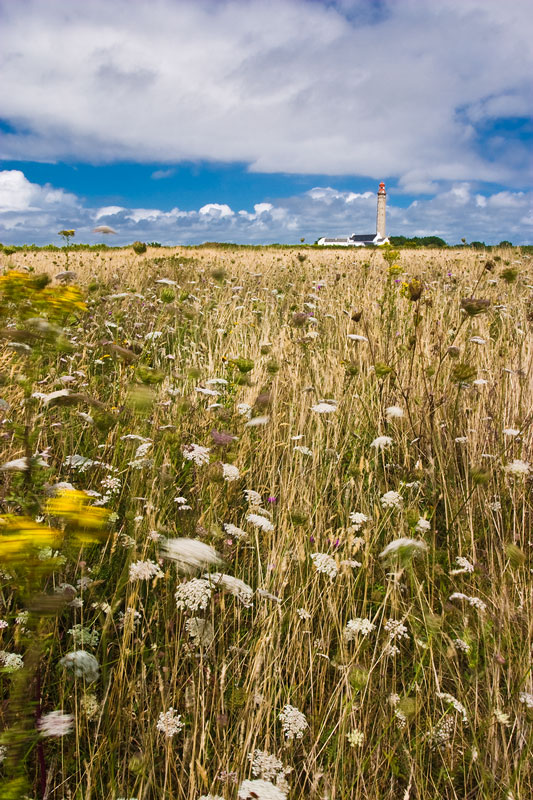
Canon D60, EF 17-40 mm f/4, 400 ISO

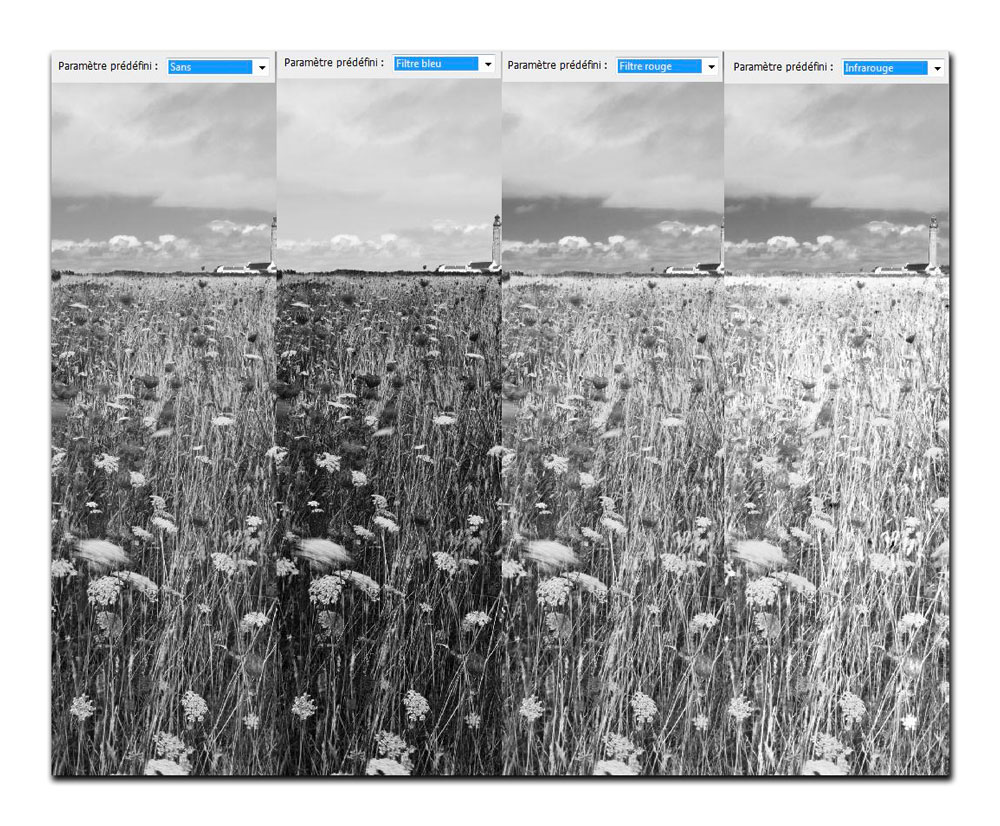
Les curseurs représentent les couleurs participant aux synthèses additive et soustractive (RVB et CMJ), seuls les curseurs Pourpres et Oranges manquent à l’appel. Si vous cliquez sur le bouton Automatique, vous modifiez les réglages par défaut pour les six curseurs. Sous Paramètres prédéfinis, vous trouverez une dizaine de préréglages qui tentent de reproduire les filtres colorés et les procédés de la chambre noire humide : outre les filtres Bleu, Jaune, Rouge, Vert et Infrarouge, il existe deux filtres à contraste élevé Rouge et Bleu, ainsi que plusieurs préréglages privilégiant des noirs profonds, des blancs purs ou des gris étendus.


A partir d’une image couleur, on arrive à produire autant de rendus qu’il y a des préréglages, qu’on multipliera encore en déplaçant les curseurs.

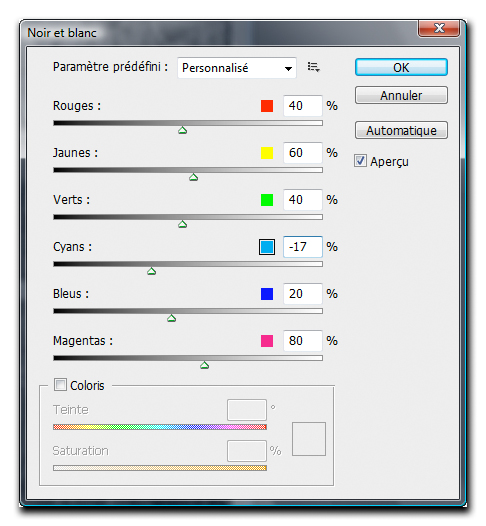
La commande Noir et possède une fonction très intéressante qui ressemble un peu à l’outil Réglage de la cible de Lightroom : cliquez sur une zone de l’image qui possède une couleur dominante (la couleur bleue d’un ciel, la couleur verte d’une pelouse…) et le pointeur de la souris se transforme pour vous permettre de déplacer, avec votre souris, le curseur de la teinte correspondante.


En échantillonnant un point du ciel bleu, puis en déplaçant la souris vers la gauche, il a été possible de foncer le ciel (curseur Bleus). Le menu déroulant Paramètres prédéfinis affiche l’option Personnalisé.

Lightroom 1.4 et Camera Raw 4.4 – Sortie prématurée…

plugin

Depuis très tôt ce matin, Adobe propose deux nouvelles mises à jour pour Lightroom (1.4) et Camera Raw (4.4). Outre la prise en charge de plusieurs appareils récents (Canon EOS 450D, Fujifilm S100FS, Nikon D60, Olympus SP-570 UZ, Pentax K20D et K200D, Sony A200, A300 et A350), ces mises à jour améliorent le rendu des couleurs de nombreux appareils.

Lire la suite

Viveza – quand correction sélective ne rime pas avec format RAW

viveza_interface_small

L’annonce récente d’un nouveau logiciel, Viveza, m’a interpellé à plus d’un titre : développé par l’éditeur Nik Software, ce nouveau logiciel intègre les célèbres algorithmes U-Point, dont bénéficient déjà les utilisateurs de Nikon Capture NX, dans un plug-in compatible avec Photoshop et Photoshop Elements ou toute application partageant la même architecture, sous Mac OS X et Windows.

Lire la suite

La numérisation sans scanner est-elle possible ?

hegau

Les scanners du futur ?

Alors que le marché des scanners est aujourd’hui stagnant, voire moribond, celui des appareils reflex numériques est en plein boom. Les boîtiers sont remplacés à un rythme de plus en plus court, et le grand public semble séduit par ce type d’appareils largement plus performants et polyvalents qu’un compact numérique ou qu’un bridge – et pas tellement plus onéreux.

S’il n‘était que peu (ou pas) intéressant d’utiliser un appareil numérique pour reproduire des diapositives ou négatifs argentiques il y a quelques années encore, leur résolution a aujourd’hui atteint un niveau fort honorable.

Bien évidemment, la structure à base de pixels d’une image numérique diffère de celle d’un film disposant, lui, des grains repartis de manière aléatoire (stochastique). Les images numériques possèdent donc une texture plus propre, plus régulière, ce qui contribue à lisser les différences pour la résolution, d’autant qu’une photo scannée à 4000 dpi comprend de nombreuses informations inutiles (notamment la structure de grain qui paraît très accentuée à cette résolution).

La résolution d’un Canon EOS 1Ds MkIII est tout de même largement supérieure à celle d’un film 24×36, même lorsqu’ils s’agit un film noir et blanc à très forte résolution et dépourvu de grain associé à un objectif de très haute gamme ! De même, la résolution d’un capteur CMS ou CCD à environ 11 mégapixels génère des images d’une qualité au moins équivalente à celle du format 24×36.


Film instantané Polaroid 655, Mamiya RZ Pro , objectif 140 mm f/4,5 macro, numérisé avec Canon EOS 1Ds, objectif Micro-Nikkor 55 mm f/3.5

Alors que l’on sait que l‘équation suivante est fausse (pour de multiples raisons), certains détracteurs de la photographie traditionnelle prétendent que seul un capteur de 22 mégapixels délivre une qualité équivalente à celle d’un film argentique. Voici le calcul à l’origine d’un débat qui n’est toujours pas clos :

  • une résolution de 4000 ppp (points par pouce, ou 4000/25,4 points par millimètre) correspond à 3780×5670 pixels (21,4 mégapixels effectifs) pour le format 24×36 ou à 8660×11024 pixels (95 mégapixels effectifs) pour le format 6×7 (55×70 mm).
  • une résolution de 2900 ppp (points par pouce, ou 2900/25,4 points par millimètre) correspond à 2740×4110 pixels (11,3 mégapixels effectifs) pour le format 24×36 ou à 6279×7992 pixels (50 mégapixels effectifs) pour le format 6×7 (55×70 mm).

Pour nos besoins spécifiques, un capteur de 11 mégapixels produit des fichiers pouvant être agrandis jusqu’à 23,2×34,8 cm (300 dpi) ou 29×43,5 cm (240 dpi), ce qui est amplement suffisant pour faire de beaux tirages jet d’encre au format A3.

Si toutefois vous cadriez un peu plus large autour de vos diapos ou négatifs, vous perdriez entre 5 et 10 % de la surface exploitable – loin du ratio largeur/hauteur de votre capteur, les films moyen format (4,5×6, 6×7 cm ou, pire, 6×6 cm) génèrent encore plus de pertes, sauf si vous utilisez un appareil à capteur “Four Third” des marques Olympus, Panasonic ou Leica. Il ne reste alors qu’une partie des onze mégapixels…

Nous l’avons évoqué, en plus d’un appareil reflex numérique performant, il vous faudra une table lumineuse et un trépied bien stable ou, mieux encore, un banc de reproduction avec rétroéclairage intégré. Il existe même des adaptateurs spécifiques pour dupliquer des originaux 24×36 ou moyen format, le CASTEL-COP Digital de Novoflex en est un exemple. Pour que le plan du capteur de votre appareil soit parallèle à celui du document à numériser, je vous conseille l’utilisation d’un niveau à bulle ; pour garantir la planéité du film à dupliquer, vous pouvez utiliser soit le porte-films d’un ancien agrandisseur (à verres anti-newton ou sans verre), soit celui d’un scanner à films. Utilisez de préférence le mode miroir relevé de votre appareil ainsi qu’un déclencheur souple pour éviter des vibrations pouvant réduire la netteté de vos “scans”.

On pourrait être tenté de réemployer un objectif agrandisseur. En effet, ces objectifs sont généralement de très bonne qualité, à la fois pour leur piqué et leur planéité du champ. Mais ils ne peuvent être utilisés avec un soufflet macro (ce qui est souvent peu confortable pour la mise au point et la fermeture du diaphragme). Je préfère de loin les objectifs macro, aux focales 100 mm pour les originaux 24×36 et 50 mm pour les moyens formats. Tous les objectifs macro bénéficient d’une très bonne qualité optique, tant que vous les utilisez autour de leur diaphragme optimal – situé deux ou trois crans en dessous de l’ouverture maximale. Evitez de surdiaphragmer, entre f11 et f32 : la diffraction annulerait tout gain pour le piqué ou la profondeur de champ.

Nettoyage préalable

Compte tenu du fait que nous ne disposerons pas des dispositifs antipoussière d’un logiciel de numérisation, il faut bien nettoyer les originaux avant leur numérisation. Les quelques minutes passées à enlever les poussières sur vos films vous épargneront ensuite quelques heures pénibles dans Photoshop. Un tissu doux et propre risque de charger le film en électricité statique et ainsi attirer davantage de poussières. Utilisez plutôt une bombe à air sec, tenue verticalement pour éviter le dépôt d’éventuels résidus du gaz sur la surface sensible. J’utilise depuis peu un pinceau dédié au nettoyage des capteurs (Arctic Butterfly de Visible Dust), très efficace à la fois pour enlever toutes les poussières sur la surface du film et pour éviter leur renouvellement grâce à son action antistatique.

Capture One 4 et Capture One Pro 3.7.8 sont mis à jour

captureone4

Nous avions parlé, dans un article très complet de Capture One 4.0, la dernière évolution du célèbre logiciel de conversion danois. Alors que la date de sortie de la version professionnelle n’a toujours pas été confirmée, l‘éditeur annonce une mise à jour de Capture One 4.0, désormais en version 4.01, et de l’ancien Capture One Pro, en version 3.7.8.

Lire la suite

Dynamiser Camera Raw grâce aux objets dynamiques (tutoriel)

saintbrevin-fin

Camera Raw et les objets dynamiques


Canon EOS 1Ds, EF 17-40mm f/4 L USM

D’une appellation d’origine encore plus parlante ( smart objects = objets intelligents), les objets dynamiques offrent, lorsqu’ils sont utilisés conjointement avec Camera Raw, quelques avantages bien pratiques. Tant que l’image composée d’objets dynamiques n’a pas été aplatie, vous accéderez toujours aux réglages Camera Raw : l’image est donc préservée dans son état brut. Grâce à l’opacité du calque, il est également possible de réduire l’impact des réglages de l’objet dynamique, puis de jouer avec les différents modes de fusion, à la fois utiles pour créer certains effets et pour limiter la portée du calque à certaines “composantes” de l’image (couleurs, teinte, saturation ou luminosité).

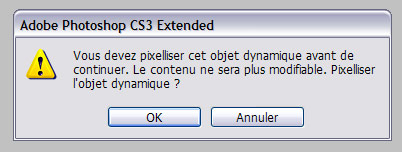
Ceci dit, bien qu’il soit possible de lui associer des masques vectoriels ou masques de fusion, vous ne pouvez pas modifier les pixels d’un calque d’objet dynamique avant de l’avoir pixellisé. Ainsi, il est impossible de peindre un objet dynamique sans que Photoshop vous invite à transformer votre image en image Bitmap…

Capture One 4.0 – Mieux vaut tard que jamais…

co4

Interface utilisateur

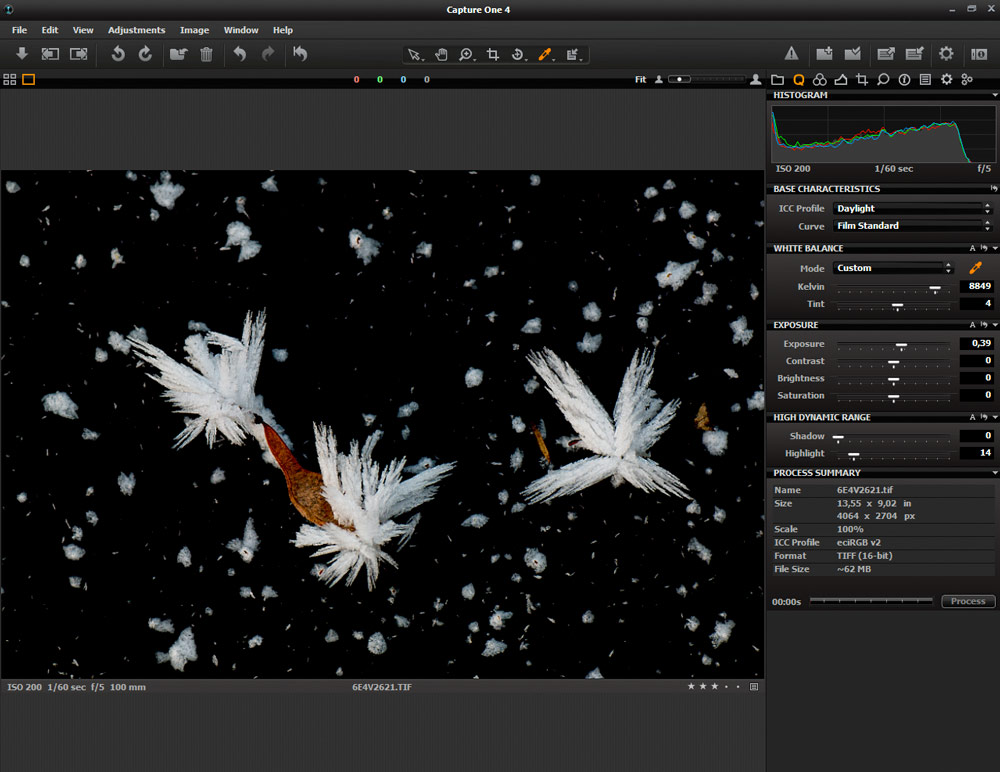
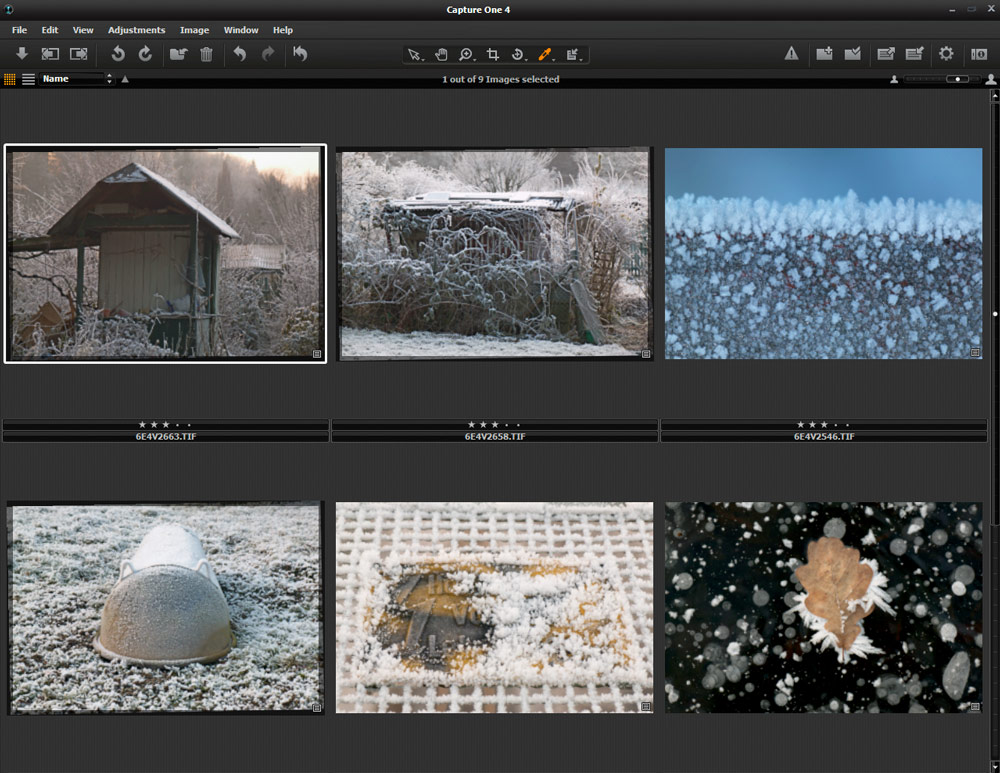
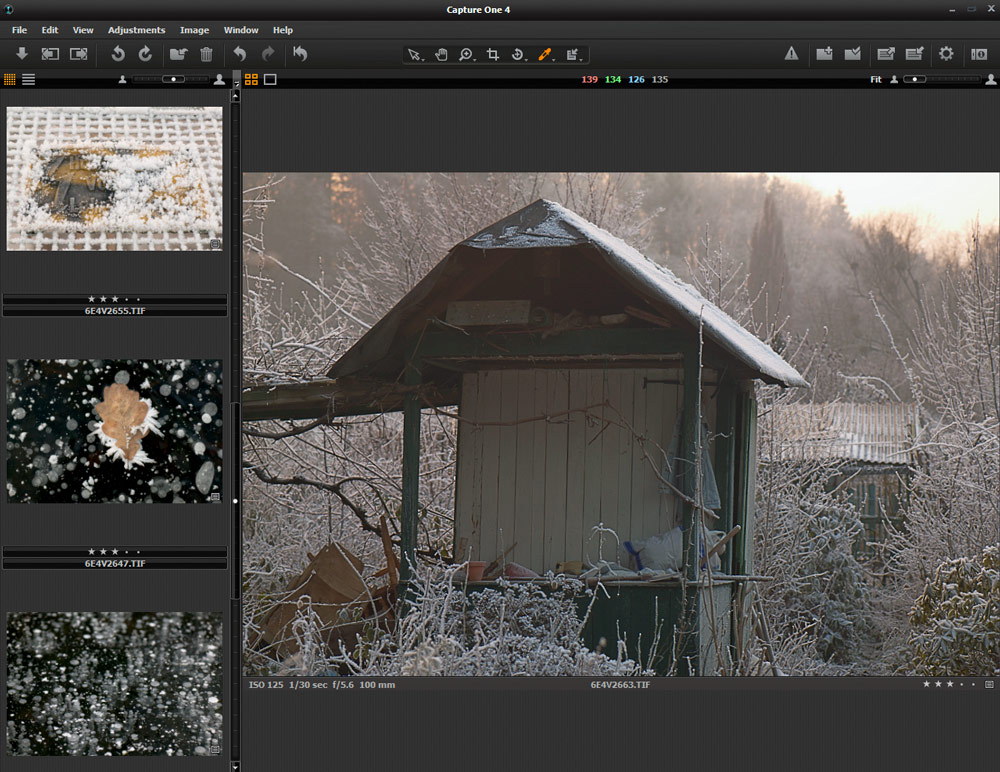
Cédant à une “nouvelle vague noire” instaurée par Aperture et reprise depuis par Lightroom, LightZone, DxO Optics Pro et Silkypix, la nouvelle interface (commune à Windows et Mac OS 10) comporte trois volets que vous redimensionnerez par un glisser/déposer en cliquant sur la bordure de chacun. La fenêtre d’aperçu (Viewer) domine l’interface, suivie du panneau d’outils (que vous positionnerez au choix à gauche ou à droite de l’aperçu), puis de l’explorateur de fichiers (Browser). Le panneau d’outils se compose de dix onglets qui regroupent l’ensemble des commandes nécessaires pour sélectionner, traiter et développer ses images ; d’autres outils sont accessibles sur une barre d’outils située sur la partie supérieure de l’écran.

Contrairement à son aîné, Capture One 4.0 s’appuie sur de nombreux raccourcis clavier, dont certains modifient la disposition des différents panneaux dans la fenêtre : Ctrl/Cmd+T masque ou affiche la barre d’outils, Ctrl/Cmd+Maj+T modifie sa position sur l’écran (gauche/droite), Ctrl/Cmd+B masque ou affiche l’explorateur de fichiers, Ctrl/Cmd+Maj+B le place en bas de l’écran.

Voici quatre modes d’affichage :


L’explorateur de fichiers est ici caché (Ctrl/Cmd+B).


Seul l’explorateur de fichiers s’affiche ; vous pouvez ajuster la taille d’affichage des vignettes à l’aide du curseur Zoom situé dans l’angle supérieur droit de la fenêtre.


Grâce au raccourci Ctrl/Cmd+T, j’ai pu masquer le panneau d’outils.


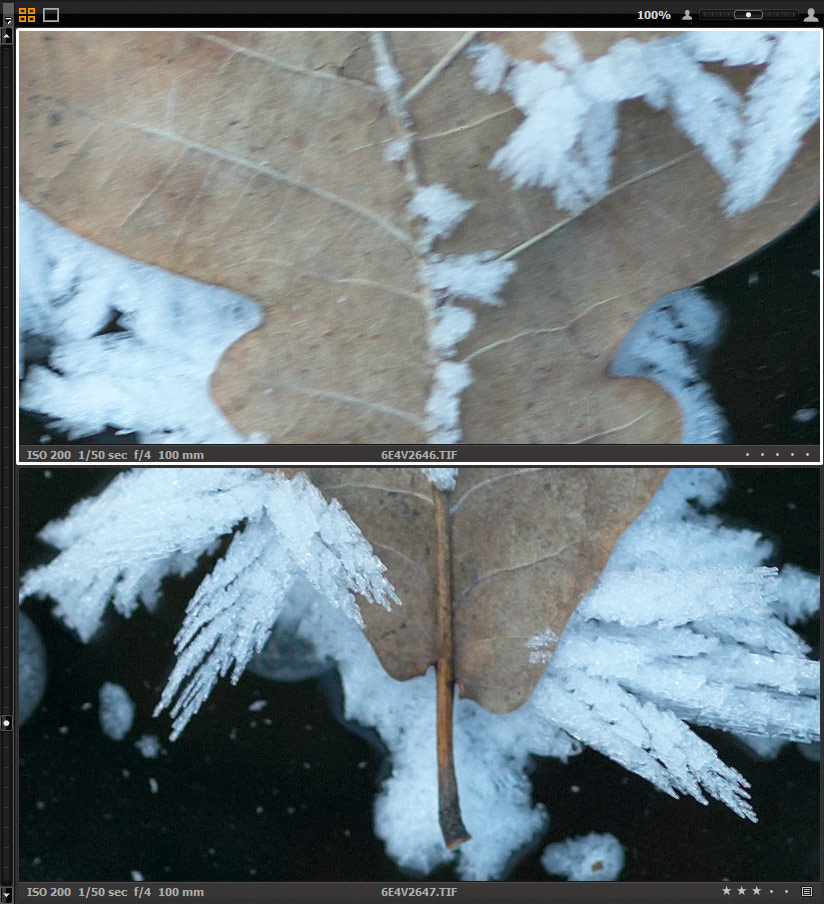
Après avoir sélectionné quelques images (<12) dans l'explorateur de fichiers, puis en appuyant sur l'icône Show All (en haut à gauche), vous pouvez afficher ces images dans la fenêtre principale, tout en faisant varier leur taux d'agrandissement ; c'est la manière la plus simple pour trouver la meilleure image d'une série.

Capture One 4.0 et Bibble 4.9.9

c1_4-0-box

Peu avant Noël et juste à temps pour accompagner les nouveaux appareils Nikon (D3 et D300) et Canon (40D, 1D et 1Ds MK III), deux éditeurs annoncent de nouvelles versions de leurs logiciels de développement RAW : tandis que la version 4.0 de Capture One est officiellement présentée sur le site de l’éditeur et fabricant de dos numériques moyen format, Phase One, l’éditeur texan Bibblelabs, annonce l’ultime version de la quatrième mouture de Bibble, dont le remplaçant se fait attendre.

Lire la suite

Le magazine Eyrolles
des techniques photo

Animé par Volker Gilbert et publié par les éditions Eyrolles, QuestionsPhoto vous propose des articles de fond sur les techniques photo, mais aussi des actus, des critiques de livres... et des réponses à toutes vos questions !