Questions Photo

Mot clé : RAW

Camera Raw 4.5 et DNG Converter, disponibles en version bêta

acr45

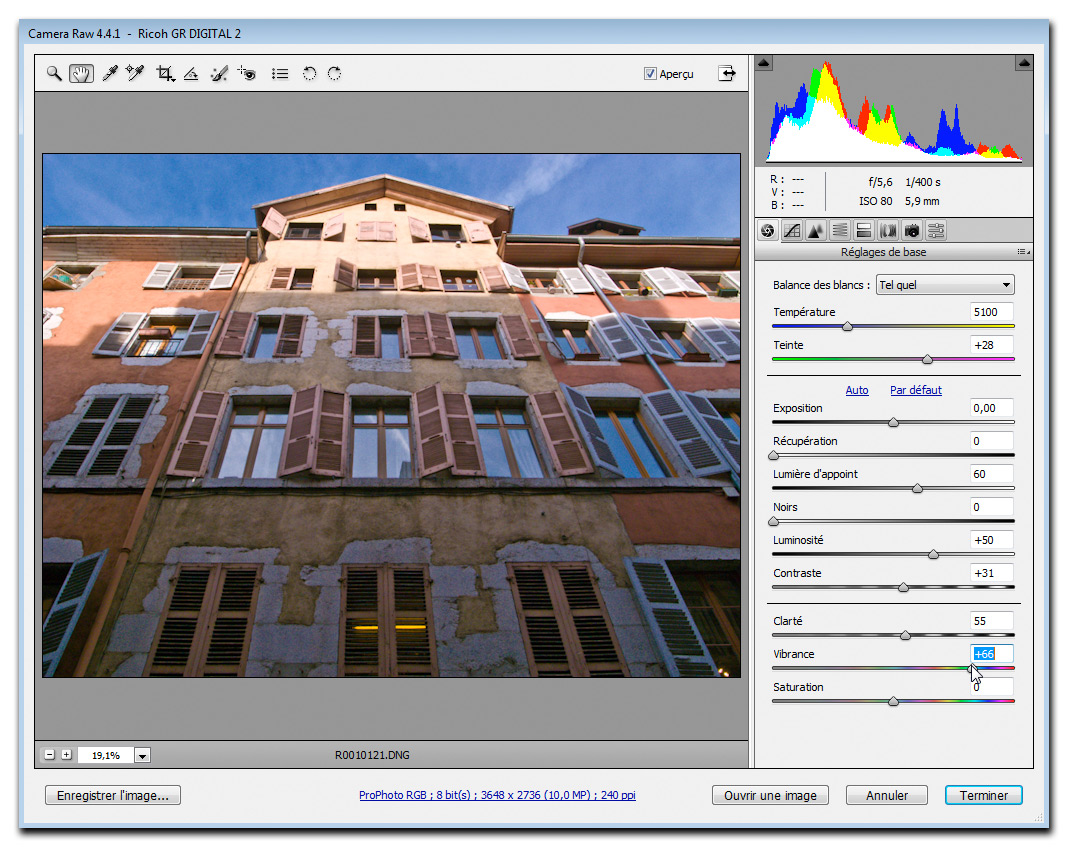
Alors que les développeurs de l’équipe travaillent d’arrache-pied pour finir Lightroom 2.0, Adobe annonce une version préliminaire de son module externe Camera Raw et du DNG Converter. Camera Raw 4.5 accueille deux nouveaux formats RAW parmi ceux déjà pris en compte (Olympus E 420 et E 520) et harmonise le moteur de conversion avec celui de Lightroom 2.0.

Lire la suite

Linux pour les photographes – Sixième partie

penguinufraw

Configuration et installation

Avant de pouvoir utiliser UFRaw, vous devez installer The Gimp, disponible sur le site de l’éditeur ou Gimpshop.
Linux. Notez que The Gimp et UFRaw sont intégrés par défaut à la plupart des distributions Linux, leur réinstallation ne sera requise que lorsque vous souhaitez avoir leurs dernières versions. Sur le site consacré à UFRaw vous trouvez des versions précompilées pour de nombreuses distributions (Debian, Ubuntu, Fedora, openSUSE, Mandriva, FreeBSD…), vous en trouverez d’autres (parfois plus récentes), au format RPM pour Mandriva, Fedora, openSUSE et ALTLinux, ici ou . Les plus experts parmi vous peuvent même compiler leur propre version à partir des fichiers sources.
Mac OS X. Sous Mac OS X, vous devez installer au préalable l’environnement graphique X11 qui se trouve sur le disque d’installation/récupération de votre ordinateur. Installez UFRaw à partir des paquets Darwin Ports ou Mac ports ou directement à l’aide d’une version précompilée, un peu ancienne.
Windows. Si vous aimez le confort, vous pouvez installer une version binaire, après avoir installé The Gimp. Si, en revanche, vous faites partie des « geeks », vous pouvez compiler votre propre version à partir d’une compilation Linux, dans l’environnement Cygwin.

Il est également possible de n’utiliser que la version autonome d’UFRaw (pour le faire cohabiter avec un autre logiciel photo, comme Photoshop Elements…), dans ce cas il suffit d’installer Gimp GTK (Gimp Toolkit), disponible sur le site du Gimp.

DNG, le « négatif numérique » revisité

dng-logo

Petite histoire du format DNG

La première version de Camera Raw, module de développement RAW intégré à Photoshop, Photoshop Elements et Lightroom, est arrivée en 2003. Ce module applique en fait un développement en deux étapes : d’abord une conversion au format RAW interne, puis une deuxième conversion au format Bitmap pouvant être lu par un grand nombre de logiciels (TIFF, JPEG, PSD..). En partant de ce format intermédiaire, Adobe a commencé dès 2003 le développement d’un format RAW « universel », baptisé DNG ( Digital Negative ) qui fut officiellement présenté à la Photokina en septembre 2004. Et, à la différence des autres formats RAW, le DNG est par définition un format « ouvert » dont les spécifications sont publiées et librement mises à disposition des autres éditeurs de logiciels. Depuis septembre 2004, les spécifications du format DNG continuent à évoluer, avec une deuxième, (DNG 1.1.0.0 en février 2005) puis une troisième version (DNG 1.2.0.0 en mai 2008) ; chaque nouvelle version ajoute de nouvelles balises (tags).

Il a fallu quelques mois avant de voir le premier appareil photo numérique adopter ce nouveau format. Le dos numérique Leica DMR était le premier à ouvrir la danse (juin 2005), d’autres lui emboitèrent le pas : Leica (Leica M8), Hasselblad/Imacon (Ixpress, H2D), Pentax/Samsung (K10D, 20D, 200D, GX 10, 20 et Pro 815), Ricoh (GR-D, DII et GX-100) et Seitz (6×17 Digital et Roundshot D3) adoptent le format DNG en tant que format d’enregistrement. Toutefois, il ne faut pas se voiler la face : les plus influents parmi les fabricants (Canon, Nikon, Olympus et Sony) ne se sont pas encore prononcé sur le choix du format DNG pour leurs appareils photo. Ayant lourdement investi dans le développement de leurs propres formats RAW et peu soucieux de divulguer leur «petits secrets» parfois essentiels pour optimiser la qualité des capteurs, ils continuent à introduire un format “fermé” pour chaque nouvel appareil…


Le Ricoh GR-D II enregistre ses fichiers bruts directement au format DNG

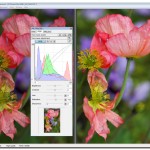
Côté logiciels, le format DNG s’impose plus rapidement. Voici une liste, hélas non-exhaustive : ACDSee, Aperture, Autopano Pro, Capture One 4.1, Cumulus, DCRAW, Extensis Portfolio, Fotostation Pro, F-Spot, GraphicConverter, Gimp (via plugin UFRaw et DCRAW), iView Media Pro /Expression Media, IMatch, iPhoto, LightZone, SilverFast DC VLT et DCPro, Raw Developer, Rawstudio, RawTherapee, Raw PhotoDesk, SilkyPix, StudioLine Photo, UFRaw et VueScan sont capables de lire ce format, ACDSee, Capture One 4.1, DxO Optics Pro, iView Media Pro /Expression Media, PhotoMechanic, VueScan le proposent même en tant que format d’enregistrement.

Canon DPP 3.4.1 et restitution des hautes lumières

dpp341

Alors que tous les regards restent rivés sur Lightroom et Aperture, les autres éditeurs de logiciels ne chôment pas pour autant – malgré le peu d’attention que leur accordent les médias. Canon DPP (Digital Photo Professionnal), par exemple, est offert à tous les possesseurs d’un appareil reflex numérique de la marque et s’impose naturellement à tous ceux qui sont un peu déçu par la austérité de Raw Image Task (RIT).

Lire la suite

Linux pour les photographes – Cinquième partie

dcraw-titre

Installer DCRAW

Alors que Dave Coffin ne fournit que le code source de son application, vous trouverez sur les pages de Francisco J.Montilla des versions compilées pour Windows et Mac OS X, Benjamin Lebsanft en fournit d’autres, qui sont optimisées pour plusieurs types de processeurs (Pentium, Athlon et AMD 64 bits). Notez que l’application est intégrée d’office à la plupart des distributions Linux. Puisque DCRAW possède déjà une certaine complexité, nous nous sommes évertuée à vous le présenter sous Windows XP, en occurrence la version 8.86 compilée par Francisco J.Montilla.

L’installation de DCRAW est on ne peut plus simple : copiez le fichier « dcraw.exe » dans le répertoire c:Windows pour qu’il soit accessible à partir de tous les dossiers à partir lesquels vous exécutez l’éditeur de ligne de commande.
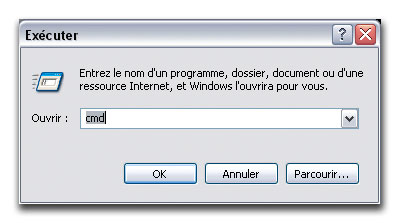
Ouvrez ensuite l’éditeur de lignes de commande de Windows, via Démarrer>Exécuter et tapez « cmd ».

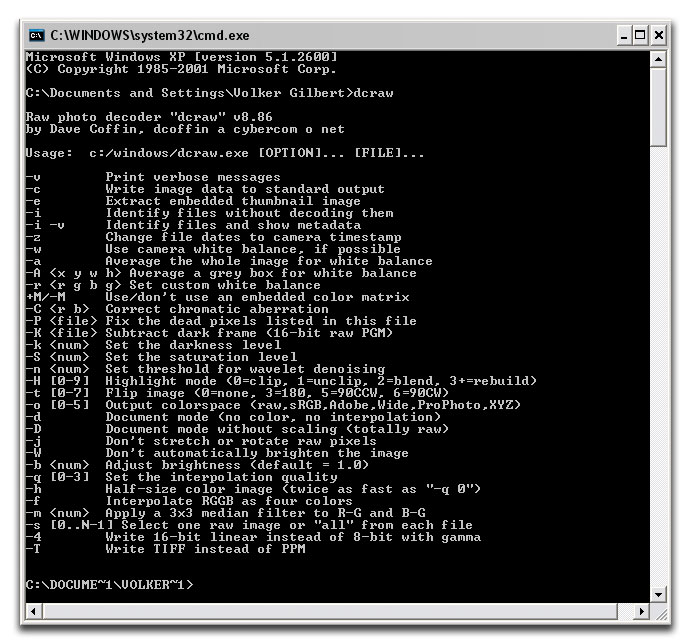
L’éditeur affiche ensuite une fenêtre à fond noir. Tapez “dcraw” pour qu’elle affiche à son tour les options disponibles.

Voici les options les plus importantes pour développer ses fichiers RAW :

-v permet d’afficher des informations au fur et à mesure du processus de développement (à choisir par défaut).
-e permet d’extraire la vignette au format JPEG générée automatiquement par votre appareil photo numérique lors de la prise de vue.
-w utilise les informations pour la balance des blancs enregistrées par l’appareil. Notez que cette option ne fonctionne pas toujours comme prévue, nombre de fabricants dissimulent les informations relatives à la balance des blancs…
*-a*utilise la balance des blancs automatique de DCRAW.
-r m1, m2, m3 ou m4 offre plusieurs réglages préenregistrés pour la balance des blancs. L’option -r 1 1 1 1, quant à elle, n’applique aucune balance des blancs et si vous n’appliquez aucune des options -w, -a et -r, DCRAW simule une balance des blancs correspondant à la lumière du jour (D65).
-H [0-9]. L’option H, suivie des options supplémentaires de 0 à 9, permet de contrôler l‘écretage des hautes lumières. Alors que l’option “0” écrête les hautes lumières surexposées (c’est à dire elle les transforme en blanc pur) en appliquant une courbe de correction, l’option “H 1” n’effectue aucune modification, l’option “H 2” les remplace par du gris neutre et les options “H 3” à “H 9” tentent de restaurer la tonalité et les couleurs des zones surexposées en utilisant des algorithmes différents, les petites valeurs favorisent les blancs, les valeurs importantes les couleurs. Face à des hautes lumières écrêtées (que vous souhaitez restaurer), l’option “H 5” représente un bon compromis.
-k n1 and -S n2 permet de choisir le seuil pour l‘écrêtage des tons foncés (point noir) ainsi que la saturation globale. De manière générale, vous pouvez faire confiance à DCRAW pour le calcul du point noir approprié, mais il peut être intéressant, avec certains appareils photo, de modifier la saturation par défaut.
-D permet de convertir le fichier brut sans lui appliquer la moindre correction (dématriçage ou correction de la tonalité). Cette option vous permettra d’analyser la qualité intrinsèque de votre appareil. L’image résultante est monochrome, sombre et on peut y distinguer le quadrillage de la matrice Bayer !
-o [0-5] offre le choix entre quatre espaces de couleur. L’option « o 0 » n’applique aucune gestion des couleurs, les options « o 1 » (sRVB), « o 2 » (Adobe RVB), « o 3 » (Wide Gamut RVB) « o 4 » (ProPhoto RVB) et « o 5 » (Espace XYZ) effectuent une conversion des données entre le profil natif de l’appareil et l’espace de travail correspondant. Sélectionnez l’option « -o 0 » pour ne pas modifier les pixels de votre fichier RAW.
-q [0-3] choisit l’algorithme de dématriçage. Plus l’algorithme utilisé est complexe, plus la qualité de conversion est élevée et la conversion lente. Vous pouvez choisir parmi les algorithmes Bilinéaire (q 0), VNG (q 1), PPG (q 2) et AHD (q 3), les algorithmes PPG et AHD procurent les meilleurs résultats et l’algorithme Bilinéaire est le plus rapide. Selon l’auteur de DCRAW, le logiciel choisit automatiquement l’algorithme approprié pour votre appareil. Alors que l’algorithme AHD semble produire les meilleurs résultats avec la plupart des appareils, l’option 2 est recommandée pour les appareils Fuji à capteur Super CCD.
-4 produit un fichier linéaire au format TIFF 16 bits au lieu d’un fichier TIFF 8 bits à gamma corrigé.
-T, quant à lui, privilégie le format TIFF au lieu du format PPM.

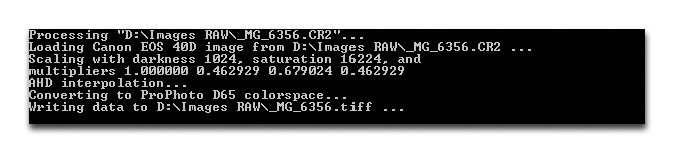
Pour mes propres fichiers, issus de différents appareils Canon, j’utilise par exemple les options suivantes :

C:windows dcraw –v –w – H 1 – o 4 -4 – q 3 – T,

c’est à dire je développe mes fichiers RAW (.crw, .TIF et .cr2) en affichant les informations (-v) et en appliquant à la fois la balance des blancs de l’appareil, aucune modification pour l’écrêtage des hautes lumières, le mode de dématriçage HAD et l’espace de travail ProPhoto RVB. Le fichier résultant est enregistré dans un fichier linéaire (à gamma 1.0), au format TIFF 16 bits/couche.


DCRAW en action…

Bibble – Mise à jour et quelques nouvelles pour Bibble 5

b5

Bibble Pro, logiciel de développement RAW fort bien doté , passe à la version 4.10, dernière mise à jour avant le passage à Bibble 5, attendu pour la rentrée 2008. Cette mise à jour ajoute plusieurs formats RAW à ceux déjà pris en charge, notamment ceux des appareils reflex numériques Nikon D60, Canon 450D, Sony a200, a300 et a350, Pentax K20D et K200D et Olympus E-420 et corrige un certain nombre de bogues des versions précédentes.

Lire la suite

Lightroom bêta 2.0 est arrivé !

lr2-2

Le module Impression

Ce module bénéficie également de nombreuses nouveautés :

  • la fonction Picture package permet de placer librement plusieurs images sur une même feuille (jusqu’à six pages), il est possible de redimensionner et de déplacer chacune des images pour des mises en page sophistiquées ;
  • la commande Print to JPEG permet d’enregistrer vos photos mises en page dans un fichier JPEG – une option très intéressante pour créer des planches-contact à partir de vos images ;
  • vous pouvez modifier le taux d’accentuation en fonction de la résolution de sortie et du type de papier. Basé sur les algorithmes du plugin PhotoKit Sharpener, l’outil Print Sharpening est devenu très performant.

Nous n’avons pas pu aborder ici toutes les nouveautés passionnantes de Lightroom 2, mais une petite série d’articles consacrés aux évolutions du logiciel depuis sa première version est en cours. A suivre…

Configuration minimale

  • Windows : Processeur Pentium 4, Windows XP SP2 ou Vista Home Premium, Business, Ultimate ou Enterprise, 1 Go de RAM, Résolution écran 1024 × 768.
  • Mac : Processeur G4, G5 ou Intel, Mac OS 10.4 ou plus récent, 1 Go de RAM, 1 Go d’espace disque disponible, Résolution écran 1024 × 768.

Vous pouvez utiliser votre ancien numéro de série jusqu’au 31 aout 2008 ; si vous ne possédez pas encore de licence pour Lightroom 1.x, Lightroom 2 bêta fonctionnera pendant 30 jours.

Bien que les deux versions du logiciel cohabitent, Lightroom 2.0 utilise un autre format pour la base des données, ce qui nécessite de créer un nouveau catalogue. Notez que Lightroom 2.0 est actuellement en version bêta : utilisez-la pour tester le logiciel mais soyez conscients qu’elle n’est pas encore suffisamment stable pour votre travail de tous les jours…

Le magazine Eyrolles
des techniques photo

Animé par Volker Gilbert et publié par les éditions Eyrolles, QuestionsPhoto vous propose des articles de fond sur les techniques photo, mais aussi des actus, des critiques de livres... et des réponses à toutes vos questions !