Questions Photo

Mot clé : RAW

Camera Raw 5.3 : styles d’image et rendu des couleurs (Première partie)

styles-2

Profil Camera Neutral

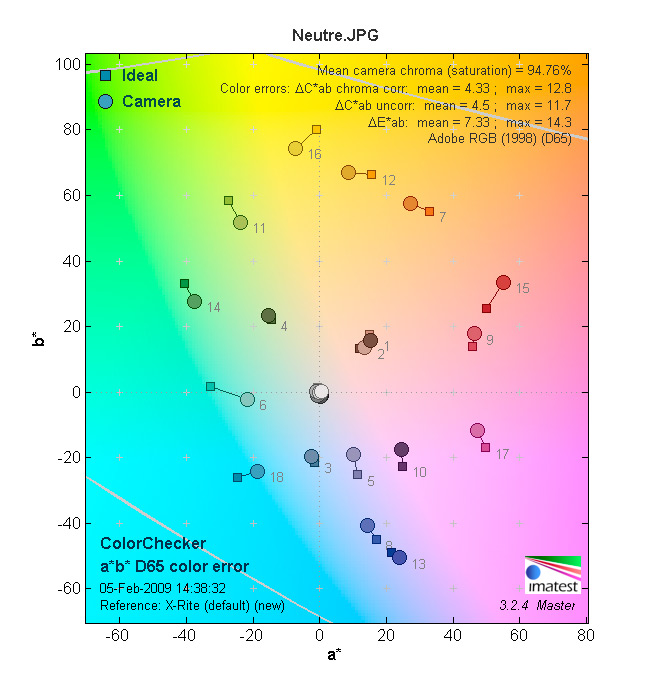
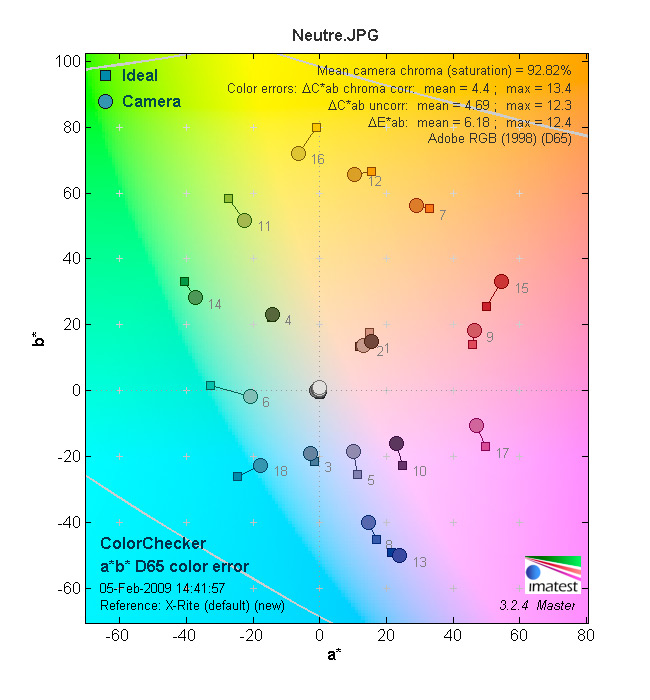
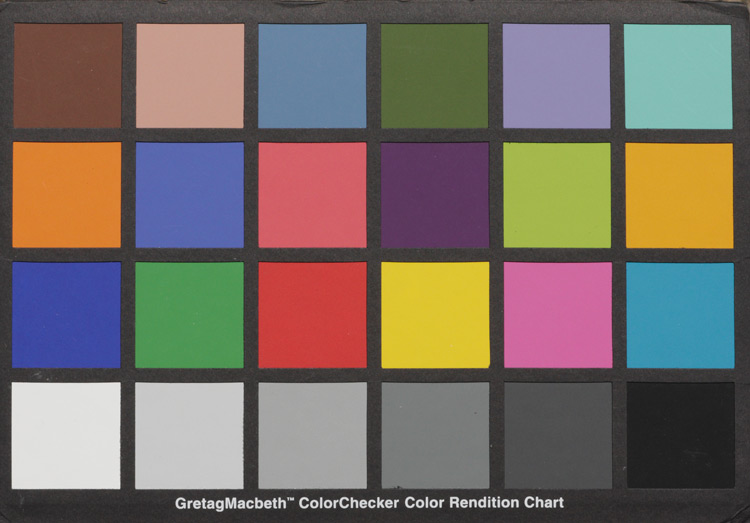
A peine plus saturées qu’avec le style d’image Neutre de DPP, les couleurs sont ici reproduites avec la même fidélité. Réservez ce profil à toutes les images pour lesquelles vous privilégiez une restitution fidèle des teintes et auxquelles vous consacrez un post-traitement important dans Photoshop.

Camera Raw….

…et DPP

…les différences sont négligeables

Profil Camera Faithful
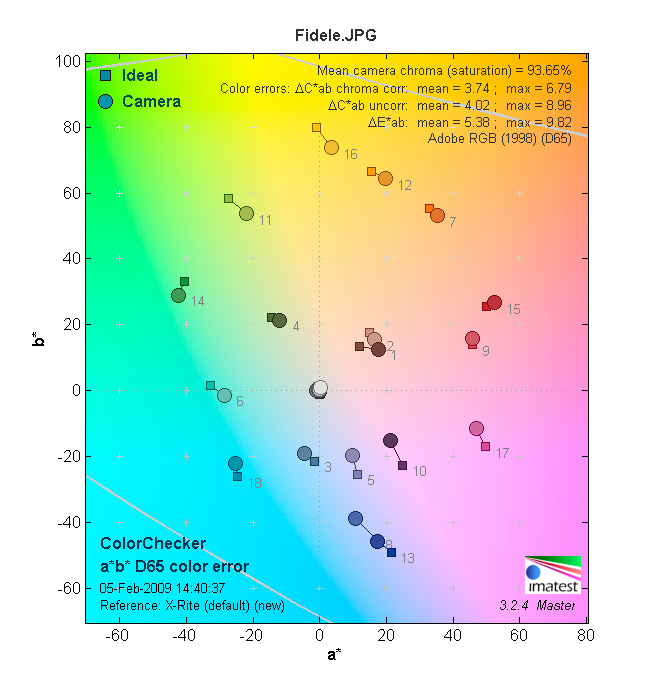
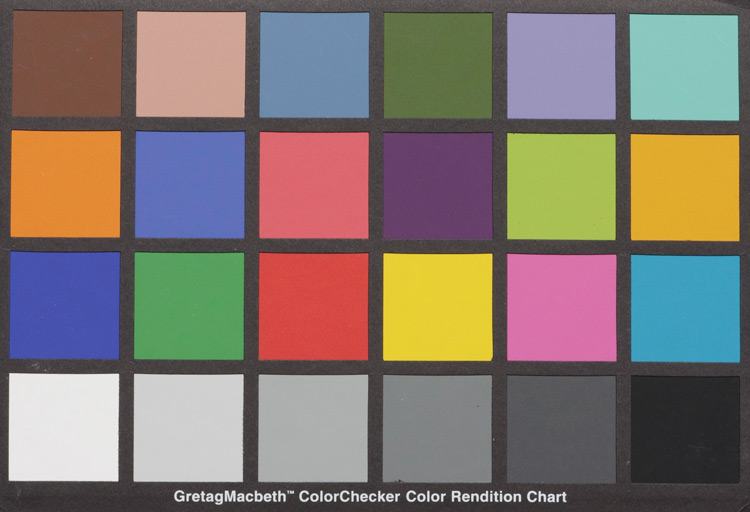
Optimisé pour une température de couleur de 5200 K, le style Fidèle est surtout préconisé pour des reproductions d‘œuvres d’art et autres photos de studio (sinon, il produit des images ennuyeuses…). Si le profil Camera Neutral tend à accentuer les rouges (il n’est donc pas aussi neutre qu’il ne le prétend…), le profil Camera Faithful produit des couleurs moyennes saturées et conformes au style Fidèle de Canon DPP.
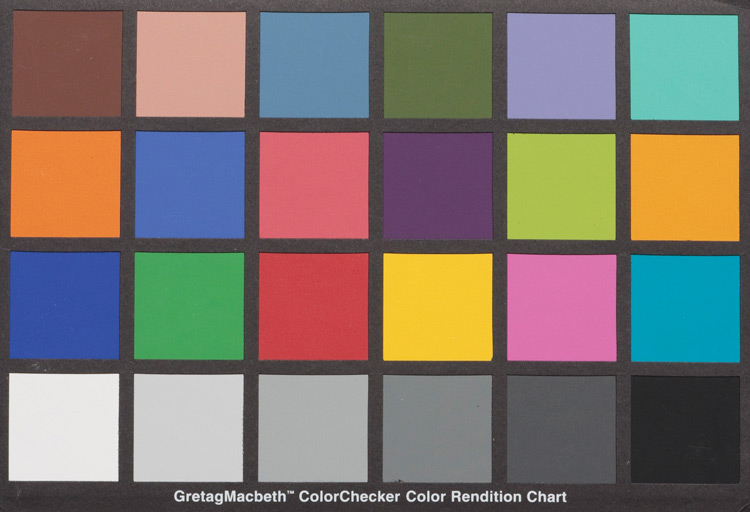

Profil Camera Faithful dans Camera Raw
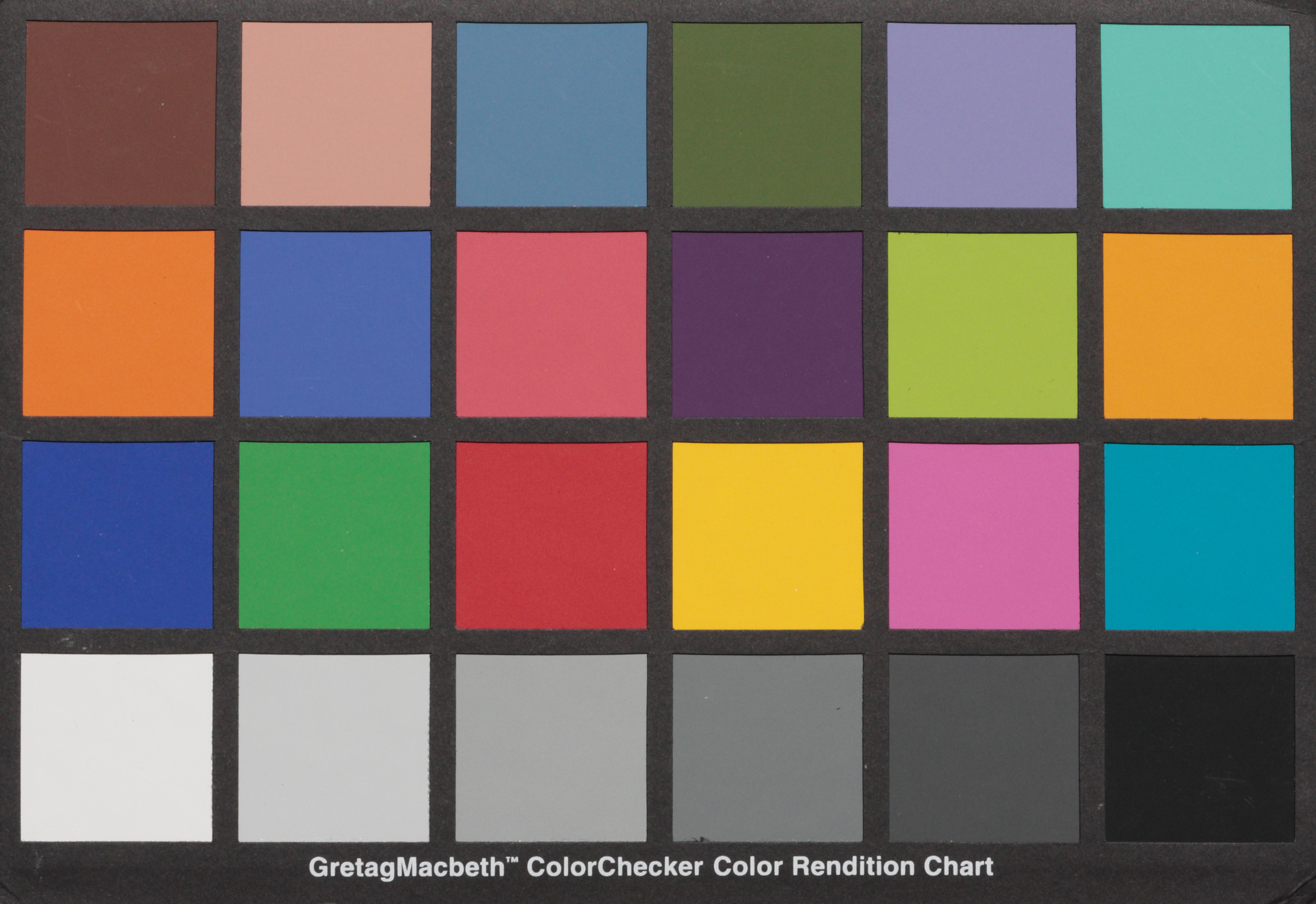
Style d’image Fidèle dans DPP
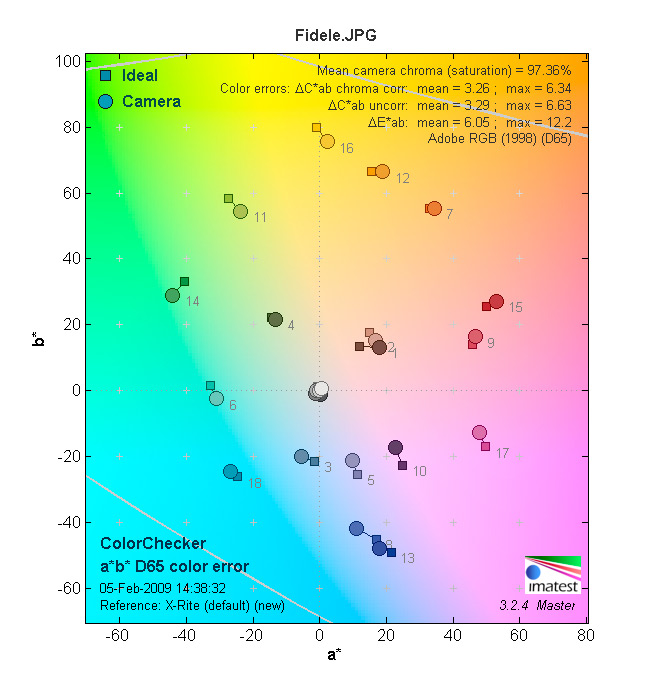

La copie est plus saturée que l’original, mais plus fidèle aux couleurs de la mire ColorChecker
Bibble 5 Preview : fonctions de catalogage (Deuxième partie)

b5-10

Attribuer des notes, libellés de couleur et marqueurs

Alors que les marqueurs se chargent d’une classification « tripolaire » des images d’un dossier (fichiers retenus, rejetés ou neutres), les libellés de couleur sont très utiles pour classer les images suivant leur utilisation finale (images en vue d’un assemblage panoramique ou d’une fusion HDR, nécessitant un posttraitement plus étendu, déstinées à une banque d’image, à un site Web, ou dotées de restrictions quant à leur diffusion, etc.) et les notes suivant leurs qualités (de 0 à 5 étoiles). L’outil Explorateur de métadonnées vous aidera dans les deux cas à n’afficher les images répondant aux critères recherchés, notamment pour filtrer les images au fur et mesure de leur notation. Sélectionnez les images auxquelles attribuer des notes, libellés ou marqueurs, puis cliquez sur une des icônes de la barre d’outils. Alternativement, vous pouvez appuyer sur une des touches numériques (entre 0 et 5) pour les noter ou sur les touches « . » (Point) et « , » (Virgule) pour leur attribuer des marqueurs « Retenu » ou « Rejeté ». Il est également possible de sélectionner le libellé correspondant depuis le menu Édition.

Ajouter des mots-clés

L’attribution de mots-clés est une des manières les plus simples et plus puissantes de classer ses images. Les mots-clés leur apportent des précisions supplémentaires sur le sujet de prise de vue , le client ou la commande et/ou l’endroit où vous les avez prises. Il est également possible d’utiliser les fonctions de recherche des systèmes d’exploitation modernes pour repérer les images qui portent un mot-clé particulier. Bibble 5 enregistre les mots-clés au sein des fichiers annnexes « .xmp » et dispose d’une panoplie d’outils pour attribuer et gérer des mots-clés :
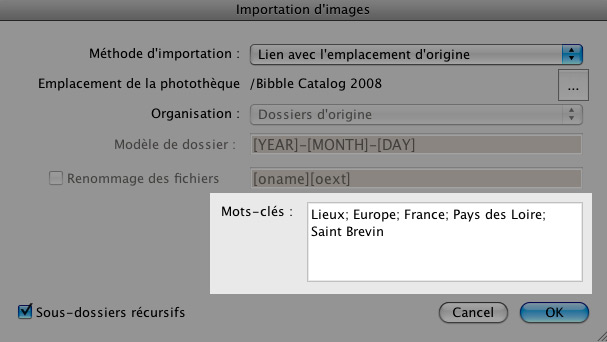
• Utilisez la boite de dialogue Importation d’image pour ajouter des mots-clés communs à l’ensemble des photos à importer.

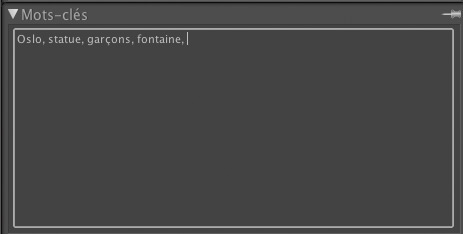
• Les panneaux Mots-clés des onglets Standard et Métadonnées permettent d’appliquer des mots-clés aux photos sélectionnées. La virgule sert alors à séparer des mots-clés de statut équivalent ( Voyages, Famille, Vacances), le point-virgule à établir une hiérarchie entre plusieurs mots-clés (Europe ; France ; Paris).

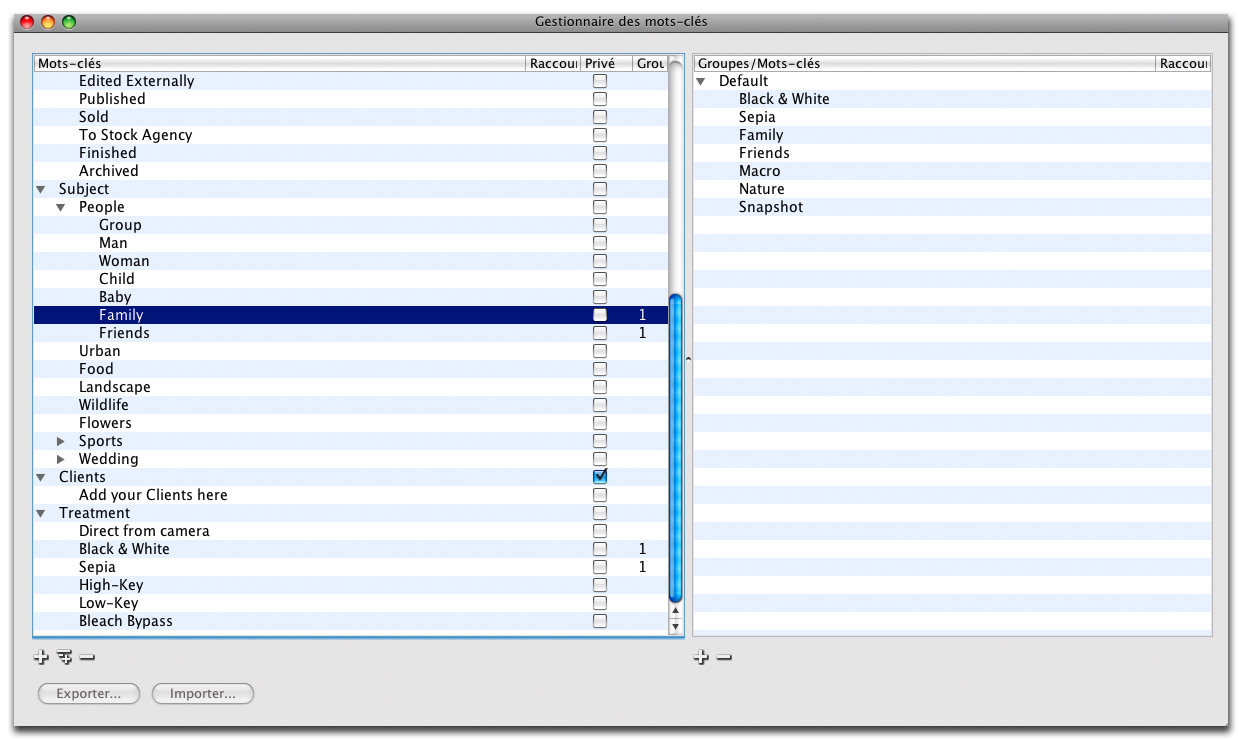
• Le panneau Jeux de mots-clés propose plusieurs ensembles de mots-clés par défaut qui, bien qu’ils ne présentent que peu d’intérêt, peuvent être facilement complétés par d’autres, plus utiles. Cliquez sur Gérer pour ouvrir le gestionnaire des mots-clés : les boutons Ajouter des mots-clés et Ajouter un mot-clé enfant aident à construire une hiérarchie de mots-clés, le bouton Supprimer le mot-clé permet de supprimer des mots-clés inutilisés, les boutons Ajouter un groupe et Retirer d’ajouter ou de supprimer un ensemble de mots-clés. Il est également possible d’importer ou d’exporter une liste de mots-clés ou d’attribuer le libellé « Privé » à certains mots-clés que l’on ne souhaite pas inclure aux informations des fichiers développés : il est ainsi possible d’attribuer des mots-clés aux images nécessitant certaines retouches ou aux images le plus vendues, sans pour autant permettre à d’autres de consulter ces informations confidentielles. Notez que vous pouvez attribuer des raccourcis clavier aux mots-clés ou aux ensembles de mots-clés les plus courants.

Bibble 5 Preview : introduction et interface utilisateur (Première partie)

b5-3

Interface utilisateur

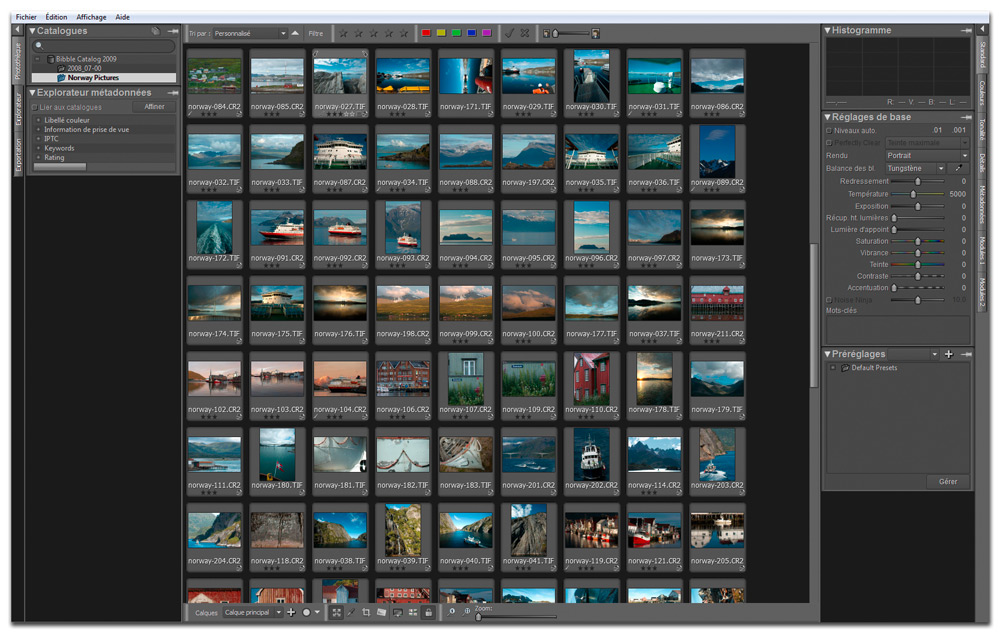
D’une austérité troublante, mais plus riche qu’il n’y paraît, l’interface utilisateur de Bibble 5 se compose :

  • d’un panneau central, réservé à l’affichage des aperçus et vignettes ;
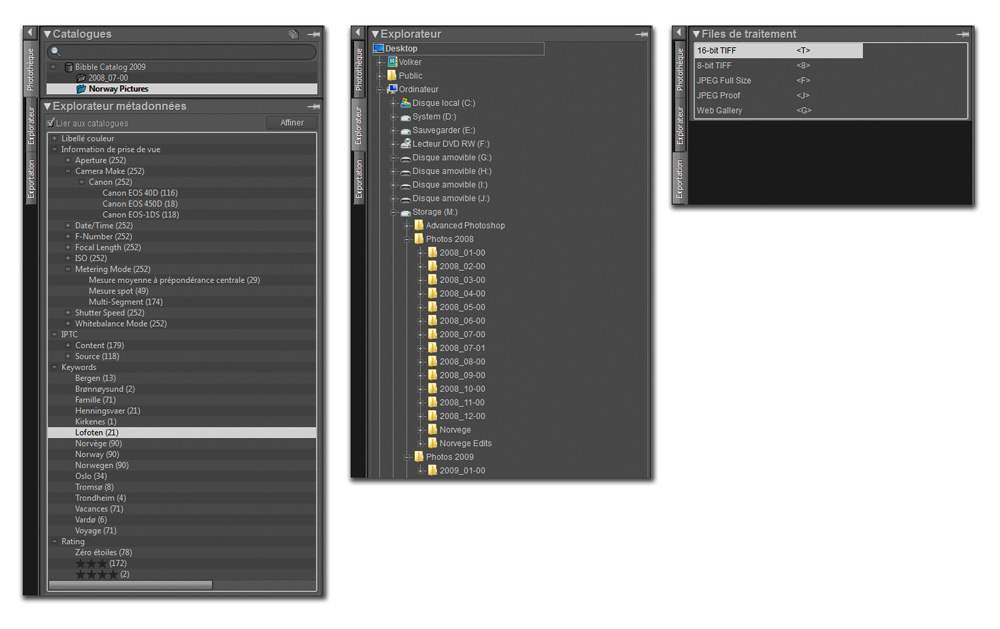
  • d’un panneau de gauche dont les trois onglets – Explorateur, Photothèque et Exportation – sont consacrés à la sélection et la gestion des images ;
  • et d’un panneau de droite dont les sept onglets – Standard, Couleurs, Tonalité, Détails, Métadonnées, Modules 1 et Modules 2 – regroupent l’ensemble des outils de correction et modules externes du logiciel.

N’oublions pas les deux barres d’outils dont l’une comporte des outils pour trier, filtrer, noter, classer et modifier la taille d’affichage des vignettes du panneau Vignettes, et l’autre permet de gérer les calques, le mode d’affichage (Normal, Multivues ou Diaporama), le taux d’agrandissement et le type de curseur (Déplacement, Pipette, Recadrage, Outil de redressement). Une loupe permet d’afficher un extrait agrandi de l’image sélectionnée. Pour l’instant, il convient de l’activer à partir du menu Affichage (Affichage>Loupe) car le raccourci qui lui a été attribué ne fonctionne pas encore, tout comme d’autres raccourcis clavier destinés à personnaliser l’affichage (voir plus loin).


Les trois onglets du panneau de gauche : Photothèque, Explorateur et Exportation

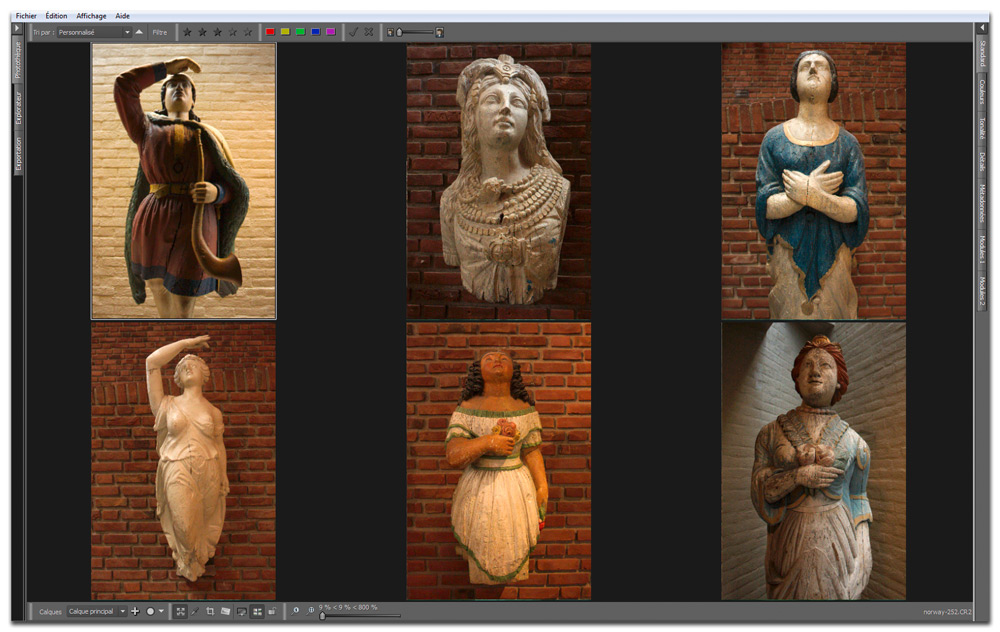
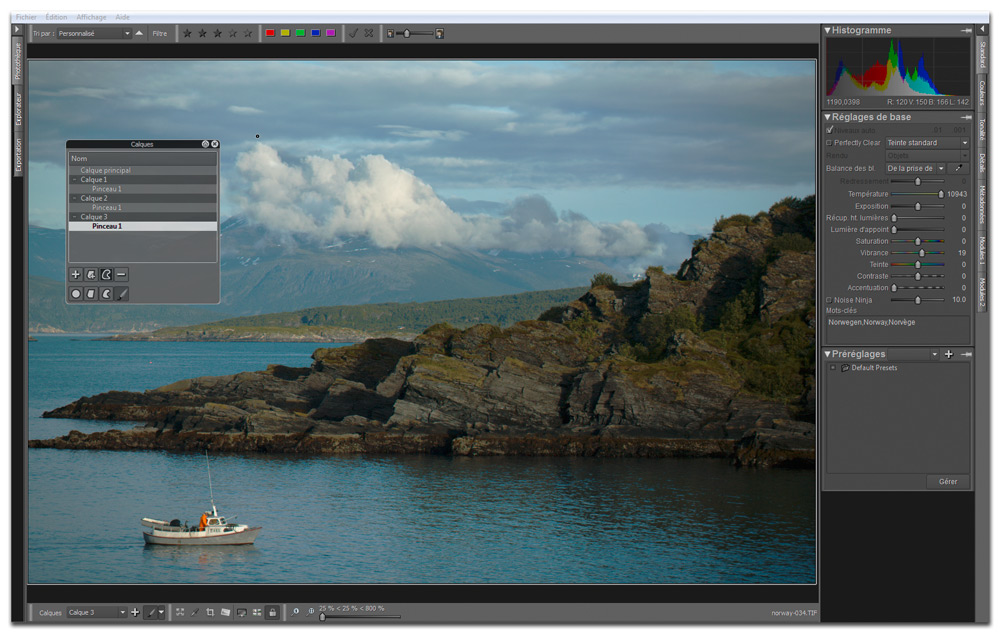
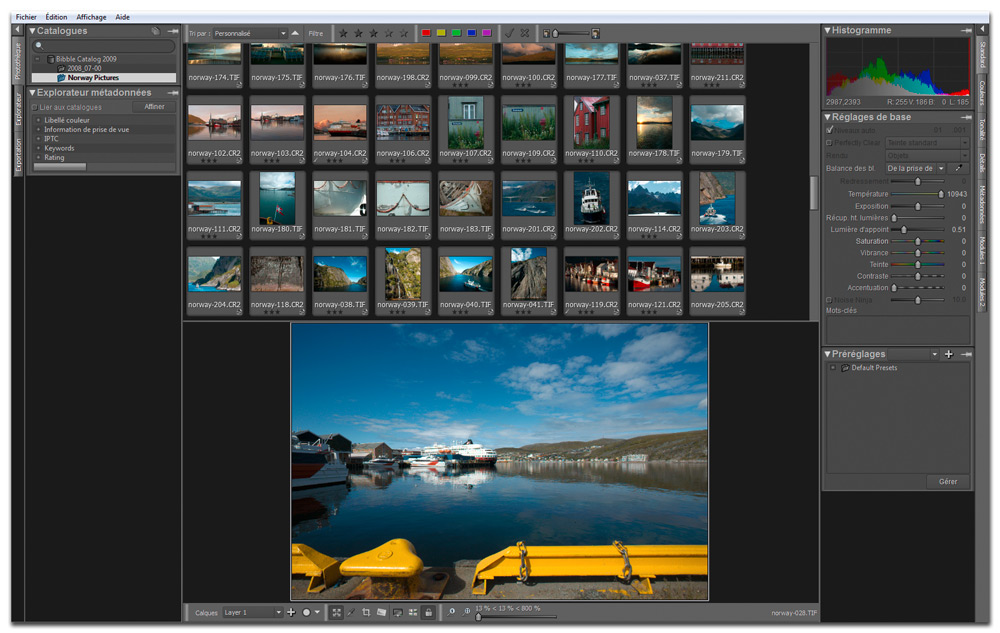
Tous les panneaux peuvent être redimensionnés à loisir, il est également possible de positionner le panneau Vignettes soit à gauche, soit au-dessus du panneau Image (Ctrl + L) qui affiche, quant à lui, jusqu‘à six aperçus, sélectionnés au préalable à partir du panneau Vignettes.


Mode multivues (M) : affichage simultané de six aperçus

Personnaliser l’interface

Nous l’avons déjà dit, l’apparence des fenêtres peut être facilement personnalisée grâce à des raccourcis clavier. Appuyez sur :

  • les touches L et R pour masquer ou afficher les panneaux de gauche et de droite ;
  • les touches Ctrl + L pour positionner le panneau Vignettes à gauche ou au-dessus du panneau Image ;
  • la touche F6 pour masquer le panneau Vignettes, puis sur F7 pour le réafficher ;
  • la touche F8 pour masquer le panneau Aperçu ;
  • les touches Alt + Entrée (Windows et Linux) ou Cmd+F (Mac), pour masquer la barre du titre et passer le logiciel en mode Plein Écran.


Le mode d’affichage Image

En appuyant sur la touche M ou sur l’icône Mode multivues dans la barre d’outils, vous pouvez afficher jusqu‘à six images à la fois. Le bouton Verrouiller position et zoom (ou la touche “!”), actif lorsque son icône affiche un petit cadenas fermé, applique les mêmes paramètres de grossissement et de déplacement aux images sélectionnées. Enfin, utilisez les raccourcis Maj + F6, Maj + F7 ou Maj + F8 pour masquer ou afficher les panneaux Explorateur, Vignettes et Aperçu.


Le mode d’affichage Vignettes…

Pour faire varier le taux d’agrandissement de l’aperçu, vous pouvez utiliser soit le petit curseur situé dans la barre d’outils ou au bas de l‘écran, soit la touche Cmd/Ctrl et la molette de votre souris. Les touches Cmd/Ctrl + Option/Alt + 0 agrandissent l’aperçu à sa taille réelle (100%) ; en appuyant sur les touches Cmd/Ctrl + 0, l’aperçu remplit toute la hauteur ou la largeur de l‘écran ; les touches Cmd/Ctrl + = augmentent le rapport d’agrandissement et les touches Cmd/Ctrl + – le réduisent.


… et le mode d’affichage Standard”

Notez que si certains des raccourcis clavier ne sont pas encore opérationnels dans cette première version bêta publique, il semble que ce problème ne concerne que les utilisateurs d’une version localisée du logiciel.

A suivre…

Bibble 5 : il arrive, pour de « vrai » !

b5-1

Après une attente douloureusement longue pour la plupart des utilisateurs de ce logiciel de développement RAW mythique, Bibblelabs se lance enfin et présente avant la fin de ce mois une première version d’évaluation, pleinement opérationnelle, mais privée de certaines fonctions essentielles (notamment les modules Noise Ninja et Perfectly Clear…). Cependant, l’essentiel y est – vous partirez donc dès demain à la découverte de la philosophie et des fonctionnalités du logiciel.

Lire la suite

DxO Optics Pro 5.3 – Deuxième partie

d00

Les modules Traiter et Visualiser

DxO Optics Pro propose de traiter une grande quantité de fichiers les uns après les autres. Cette option est activée par défaut puisque toutes les images d’un projet seront traitées automatiquement. Pour valider vos réglages avant de lancer le traitement d’une série d’images, processus très long, vous pouvez définir un ordre de priorité pour le traitement : il suffit de sélectionner un ou plusieurs fichiers, puis de leur attribuer un classement de 1 à 5 étoiles. Vous pouvez également utiliser la commande Traiter une épreuve (PC) ou Traiter l’image courante (Mac). Le logiciel permet une conversion en trois formats de fichiers différents : TIFF (8 ou 16 bits/couche), JPEG ou DNG. Le fichier DNG peut être ouvert dans Lightroom, Lightzone ou Camera Raw, tout en restant assez éloigné d’un fichier brut – le dématriçage ayant déjà été effectué par DxO.

Les paramètres de sortie de DxO

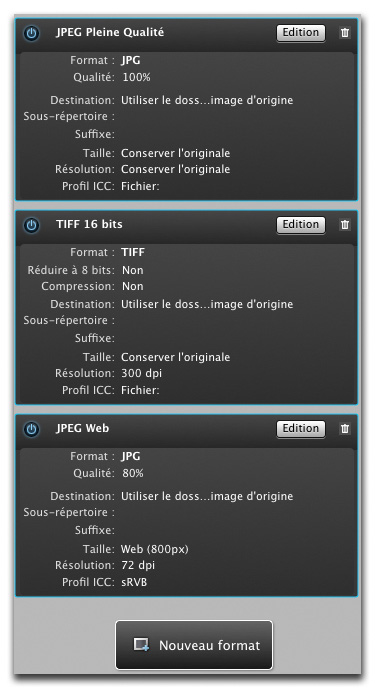
Vous pouvez également choisir entre deux espaces de travail RVB (sRVB et Adobe RVB 1998) ou en sélectionner un autre parmi les profils de votre dossier système.
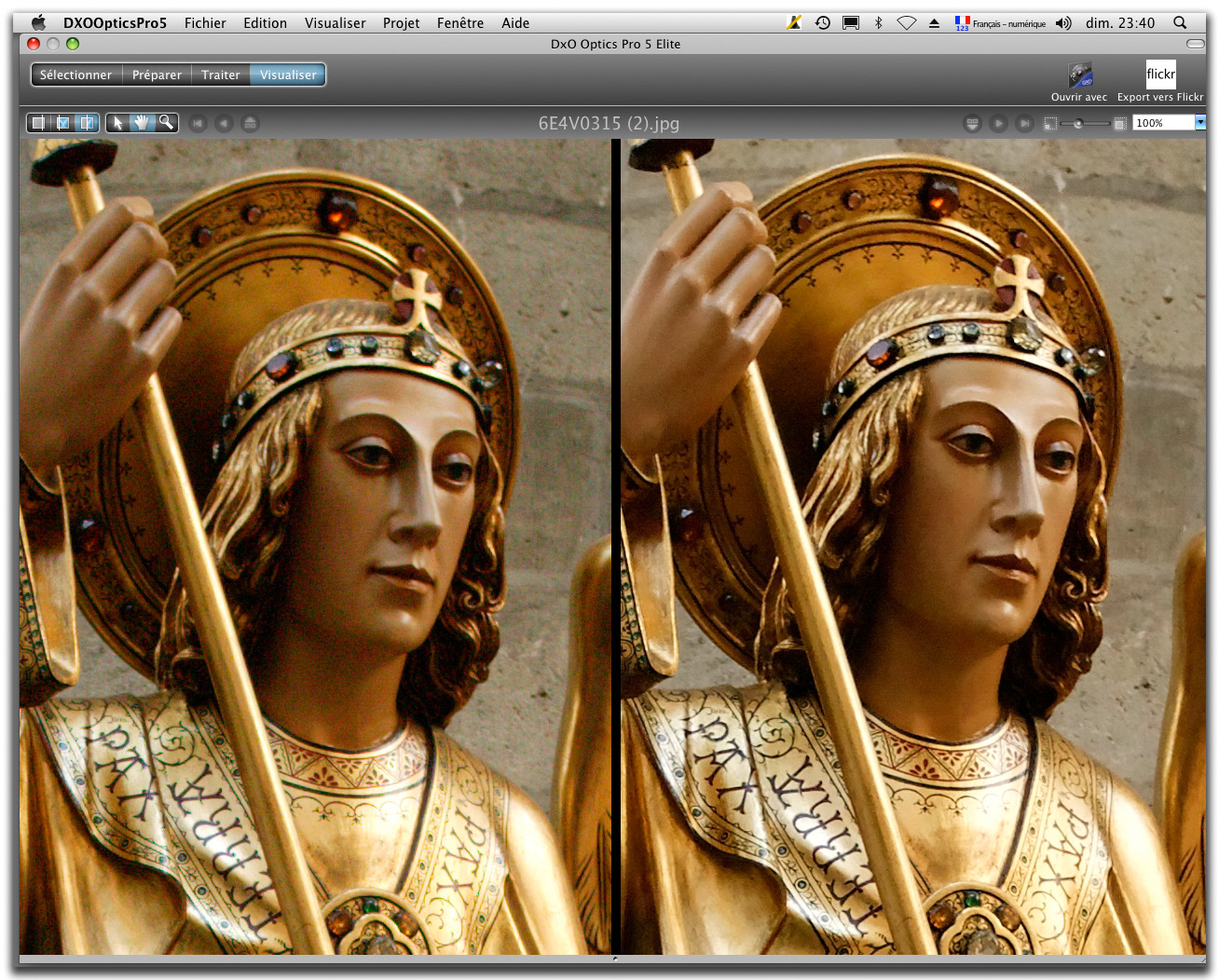
Comme dans Capture One, il est possible de spécifier le développement simultané de plusieurs formats d’enregistrement. Contrairement à la version 3.5, vous n’êtes plus limité à trois files de traitement à la fois ; il est ainsi possible de développer de multiples versions du même fichier, à des fins différentes (Internet, Offset, Tirage Minilab). Les paramètres de traitement sont très souples, vous pouvez intervenir librement sur la taille, la résolution, le taux de compression et le profil de sortie. À la fin du traitement, DxO Optics Pro affiche les fichiers finalisés dans le module Visualiser, ce qui permet une comparaison des images avant et après traitement, et ce, jusqu’à la taille réelle de pixels (100 %) ; il est également possible de leur imposer des rotations de +/- 90°.


La visionneuse du module Afficher

DxO Optics Pro, Lightroom et Photoshop

Les photographes jonglant avec plusieurs logiciels à la fois pour couvrir toutes les étapes du flux de production apprécient l’existence de raccourcis permettant de transférer les images entre les différents logiciels. Adobe règne en maître sur le marché des logiciels photo et la sortie de Lightroom 2 et Photoshop CS4 ne fait que conforter sa position. Il n’est donc pas étonnant que DxO intègre le nécessaire pour faire communiquer son logiciel avec ceux d’Adobe. Présentons maintenant les possibilités d’échange : nous avons déjà évoqué celle d’ouvrir un catalogue Lightroom à partir de DxO Optics Pro, voici celles permettant d’ouvrir des images dans DxO Optics Pro en passant par Photoshop et Lightroom.
L’utilitaire d’installation de DxO Optics Pro installe par défaut le plug-in DxO Optics Pro pour Photoshop dans le répertoire Plug-ins ou Modules Externes de Photoshop. Lancez Photoshop, puis lancez le plug-in avec la commande Fichier>Importation>DxO Optics Pro V5. DxO Optics Pro s’ouvre ensuite en mode plug-in, seuls les modules Sélectionner, Préparer et Traiter sont disponibles. Ouvrez vos images à traiter, appliquez les corrections requises , puis cliquez dans le module Traiter sur le bouton Lancer le traitement. DxO Optics Pro développe les images, les ouvre dans Photoshop et se ferme automatiquement une fois toutes les images traitées.
DxO Optics Pro peut également remplir le rôle d’un éditeur externe pour Lightroom 2. Ainsi, vous pouvez envoyer un fichier RAW dans DxO Optics Pro, lui appliquer les ajustements souhaités, puis le réintégrer au catalogue de Lightroom.
• Ouvrez les Préférences de Lightroom et sélectionnez, dans l’onglet Édition externe et sous Éditeur externe supplémentaire, l’application DxO Optics Pro. Si vous souhaitez choisir entre plusieurs éditeurs externes, vous pouvez enregistrer ce choix en tant que paramètre prédéfini (option Enregistrer les paramètres actuels en tant que nouveau paramètre prédéfini du menu déroulant).
• Sélectionnez d’abord les fichiers à traiter dans la grille ou le panneau Film fixe de Lightroom, puis la commande Photo>Modifier dans>DxO Optics Pro 5.exe (ou .app pour Mac).
• Lightroom ouvre une nouvelle boîte de dialogue, dont une seule des trois options est disponible. Modifier une copie avec les corrections Lightroom est proposée pour les fichiers RAW. En dépit des apparences, Lightroom envoie toujours le fichier RAW dans DxO Optics Pro, les options proposées ne concernent donc que la copie de travail créée à l’export et écrasée par le fichier réimporté. Pour que l’aller-retour entre Optics Pro et Lightroom fonctionne sans encombre, vous devez choisir, sous Options de copie de fichiers, le format TIFF.
• DxO Optics Pro s’ouvre en mode plug-in, avec pour seuls modules disponibles Préparer et Traiter. Corrigez vos images dans DxO Optics Pro, puis lancez leur traitement dans le module Traiter. DxO Optics Pro ne propose qu’un seul format de sortie et n’affiche que les paramètres Taille, Résolution et profil ICC pour le fichier finalisé, bien que ceux-ci ne soient pas éditables.
• DxO Optics Pro se ferme une fois le traitement terminé, les images corrigées écrasent les fichiers de travail au format TIFF qui ont été générés à l’exportation et s’affichent dans Lightroom.

Dans le module Visualiser de DxO Optics Pro, vous trouverez un plug-in pour envoyer les images développées dans le catalogue de Lightroom. Sélectionnez les images à envoyer, puis cliquez sur le bouton Exportation Photoshop Lightroom (PC) ou l’entrée de menu Ouvrir avec… (Mac). Une boîte de dialogue vous invite à indiquer l’emplacement de Lightroom (uniquement nécessaire pour la première fois), puis le format de sortie souhaité. Notez que les images, dont le format ne correspond pas au format indiqué ne sont pas transférées. Ouvrez Lightroom une fois le processus terminé, puis importez les images – leur répertoire est automatiquement ajouté parmi les Dossiers du catalogue de Lightroom.

DxO Optics Pro 5.x – fiche pratique

Systèmes d’exploitation et configuration minimale :

Windows XP SP2, Vista : processeurs Pentium 4 – 3 GHz ou AMD Athlon – 2 Go de mémoire RAM.
Macintosh Mac OS 10.4 ou 10.5 : processeurs G4 ou G5, Intel 2 Go (Premium) de mémoire RAM.
Appareils photo et objectifs reconnus : consulter la liste de compatibilité sur le site Internet de DxO.
Comment l’acheter : chez votre spécialiste photo ou sur le site DxO pour la version complète ; mises à jour après enregistrement par login sur le site de support de DxO.

Tarifs : 148 € (Standard) ou 298 € (Elite) (tarifs fin 2008), le logiciel bénéficie actuellement d’une promotion de fin d’année, portant les tarifs à 95 € (Standard) et 190 € ttc …

DxO Optics Pro 5.3 – Première partie

d00

Devenez gestionnaire de projet

DxO Optics Pro enregistre toutes les données relatives aux séances de travail dans sa propre base de données, dont vous pouvez définir le répertoire dans l’onglet Général des Préférences. En ajoutant des fichiers à la fenêtre Projet, vous créez automatiquement un nouveau projet ; vous pouvez également ouvrir un projet préalablement enregistré (Fichier>Ouvrir un projet, ou sur PC/Mac, Ctrl/Cmd + O), les différents projets sont alors présentés à gauche de l’écran, selon un ordre chronologique (aujourd’hui, hier, cette semaine…).

Interface utilisateur

L’interface utilisateur de DxO Optics Pro a subi récemment deux métamorphoses très remarquées. Depuis la version 4, le logiciel reprend l’interface noire initiée par Aperture et reprise par Lightroom, LightZone et Silkypix. La version 5 présente également de nouvelles icônes. Mais au-delà de ces améliorations esthétiques, le logiciel bénéficie d’une interface assez fonctionnelle : les commandes sont désormais disposées dans quatre modules (espaces de travail) suivant le déroulement du flux de travail. Bien que les modules de DxO rappellent ceux de Lightroom, leurs fonctionnalités diffèrent. S’il est très bien pourvu pour développer vos fichiers RAW, DxO Optics Pro ne se substitue pas pour autant à votre logiciel de catalogage ; l’impression et la création de galeries Web ne sont également pas de son ressort.

Le module Sélectionner
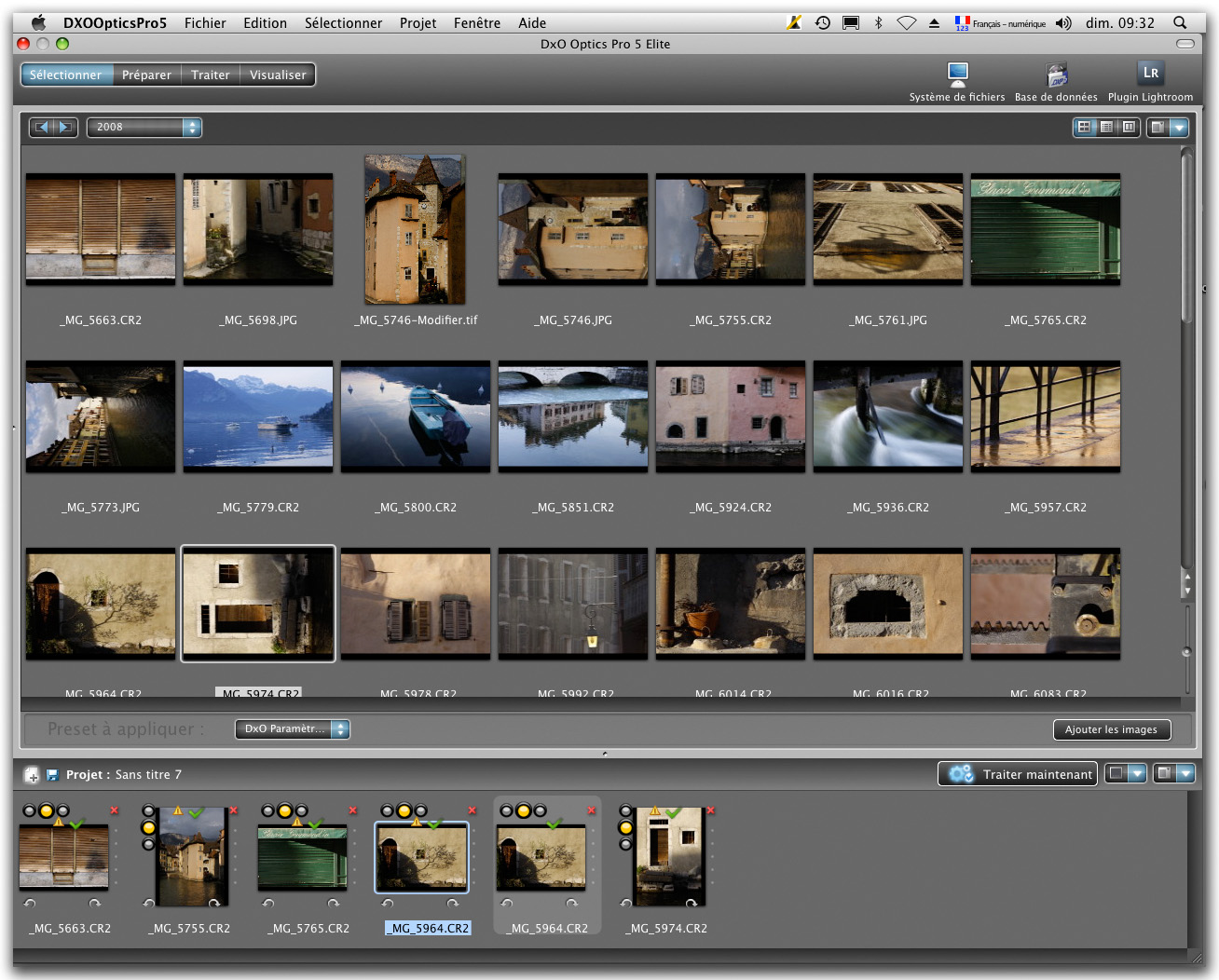
Le module Sélectionner s’ouvre à chaque démarrage du logiciel. L’interface utilisateur se présente alors partitionnée en trois volets que vous pouvez aisément redimensionner par un glisser/déposer.

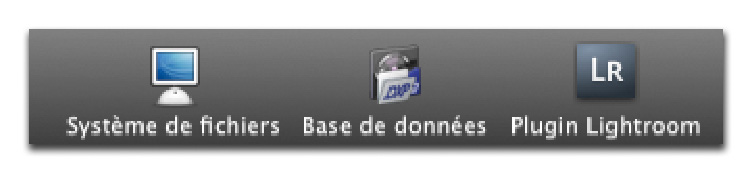
Grâce aux trois icônes en haut à droite de l’espace de travail, vous pouvez choisir la présentation des fichiers à partir de laquelle vous accédez aux images à importer.

• Lorsque vous cliquez sur l’icône Système de fichiers, vous accéderez à partir de la fenêtre de gauche à l’arborescence des fichiers telle qu’elle se présente sur votre disque dur.

• L’icône Base de données permet d’ouvrir les images répertoriées dans l’un de vos projets existants. Une rangée de boutons vous permet non seulement d’ouvrir, mais également de renommer ou supprimer un projet. La suppression d’un projet ne supprime pas pour autant les images qui s’y trouvent : pour des raisons de sécurité, DxO Optics Pro n’élimine jamais les fichiers d’origine.

• Lorsque vous cliquez sur l’icône Plug-in Lightroom pour DxO Optics Pro, vous pouvez ouvrir des images directement à partir d’un catalogue des versions 1.4 ou 2 de Lightroom. DxO Optics Pro est même capable d’afficher les dossiers et collections propres à Lightroom, seules les collections dynamiques ne sont pas encore prises en charge (DxO Optics Pro 5.3). Notez que les corrections effectuées dans l’un ne s’affichent pas dans l’autre des logiciels, l’aperçu d’une image sans DxO Optics Pro diffère [quelle relation de cause à effet avec le début de la phrase ?] considérablement de la même image affichée dans Lightroom.


Sélectionnez les fichiers à traiter en sélectionnant l’une des sources proposées ( ou plusieurs l’une après l’autre)

• Le volet droit affiche par défaut les aperçus de tous les fichiers du dossier sélectionné. Cliquez sur l’icône Liste pour les afficher sous forme de liste. Repassez ensuite en mode Vignettes via un clic sur la deuxième icône de gauche de la rangée d’icônes située sur la partie supérieure droite du volet. L’icône Filtrer permet d’appliquer un filtre d’affichage pour n’afficher que les images en format RAW, RVB (TIFF ou JPEG), ou les fichiers déjà traités. L’icône Trier permet un tri selon différents critères (Taille, Date, Nom, Extension…). Vous pouvez modifier la taille d’affichage des vignettes avec le curseur situé sur le bord inférieur du volet.

• Le logiciel vous impose une sélection des fichiers à traiter, ces derniers s’affichant alors dans le volet du bas, la fenêtre de projet. Pour ajouter des images à un projet, il suffit de les faire glisser à partir de la fenêtre Contenu et de les déposer dans la fenêtre Projet. Il y a d’autres façons encore d’y ajouter des fichiers : par une sélection des fichiers (sur PC/Mac, Ctrl/Cmd + clic pour une sélection multiple, Shift + clic pour une série contiguë), un clic sur le bouton Ajouter des images ou un double-clic sur une vignette de la fenêtre Contenu. Notez que chacune des images est importée au projet en lui appliquant un jeu de préréglages (Preset) que vous pouvez définir dans la liste déroulante Ajouter à mon projet avec…, située, tout comme le bouton Ajouter, sur la barre qui sépare les fenêtres Projet et Contenu. Par défaut, le logiciel applique les préréglages Preset par défaut DxO, mais vous pouvez choisir entre différents rendus et vos propres préreglages.

• Le bouton Traiter maintenant vous permet de développer rapidement une sélection de vos images en mode automatique, en appliquant le Preset sélectionné et sans passer par les corrections du module Préparer (détaillées plus loin).

DxO Optics Pro et Bridge

Si vous possédez l’une des versions CS2 à CS4 de Photoshop (ou Photoshop Elements 6 pour Mac), vous bénéficiez d’une méthode très confortable pour ajouter des images à un projet de DxO Optics Pro : sélectionnez les images dans la fenêtre de Bridge et déposez-les directement dans la fenêtre Projet.
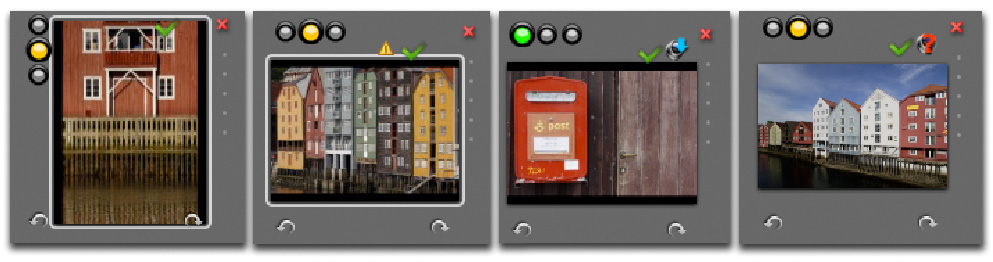
Le coin supérieur gauche de chaque vignette importée comporte trois témoins, celui du milieu (témoin orange) étant allumé par défaut. Si vous cliquez sur le témoin de gauche, de couleur verte, vous autorisez le traitement de l’image ; si vous cliquez sur celui de droite, vous empêchez son traitement. Les icônes d’information, situées à droite des témoins de couleur, comportent des informations relatives aux métadonnées EXIF de l’image. Pour pouvoir corriger les défauts optiques, DxO Optics Pro s’appuie sur certaines informations EXIF qui communiquent au logiciel les informations relatives au matériel utilisé et les données techniques de la prise de vue. Par malheur, certains appareils enregistrent des informations incomplètes qu’il faut renseigner à la main afin que le module de correction puisse remplir son rôle.


Différents avertissements relatifs aux métadonnées EXIF et aux modules de correction installés.

Voici comment interpréter les scénarios les plus répandus :

• Vignette de gauche : l’image est entièrement prise en charge par les modules du logiciel. Il peut procéder au traitement sans aucune intervention de l’utilisateur.
• Deuxième vignette en partant de la gauche : DxO requiert des informations supplémentaires. Ici, l’utilisateur est invité à lui communiquer l’information de distance de mise au point, faute de quoi le module DxO Optics ne déploiera pas toute sa puissance. Contrairement à la version 3, incapable d’initier le traitement d’une image sans avoir obtenu l’information de la distance de la part de l’utilisateur, la version 5 s’exécute normalement – en supposant comme distance de mise au point l’infini (∞) ! Après avoir renseigné la distance de mise au point (dans la palette Géométrie du module Préparer), le triangle d’avertissement disparaît.
• Deuxième vignette en partant de la droite : le module pour la correction des défauts optiques n’est pas installé sur votre ordinateur, mais il existe sur le site de DxO. Cliquez sur l’icône pour procéder à son installation.
• Vignette de droite : le logiciel ne trouve aucun module de correction adapté, ni sur votre ordinateur, ni parmi ceux disponibles actuellement. DxO Optics Pro peut développer cette image en désactivant les corrections optiques. Dans notre cas, il s’agit d’une image prise avec un objectif à décentrement Canon 24 mm, f/3.5 TSE, non pris en charge par le logiciel. En revanche, si le module de l’appareil photo est manquant, une image ne pourra pas être traitée.

Éviter la perte d’informations

Si DxO Optics Pro s’évertue à préserver toutes les métadonnées du fichier original, les autres logiciels ne se montrent pas aussi respectueux à leur égard. Il suffit parfois d’utiliser un gestionnaire de téléchargement, un catalogueur ou un logiciel de développement RAW tiers pour que les informations soient altérées au point que celles-ci ne soient plus lisibles par DxO Optics Pro (avec l’honorable exception des dernières versions de Nikon Capture). Tâchez donc d’utiliser DxO en tant que premier maillon de votre chaîne de traitement si vous souhaitez bénéficier de toute sa puissance.

Piles et Versions

Si vous traitez une grande quantité de fichiers à la fois, vous pouvez les grouper dans une pile d’images. Il convient de sélectionner les images à rassembler (sur PC/Mac, Ctrl/Cmd + clic sur chacun des fichiers), d’effectuer un clic droit sur l’une des images sélectionnées, puis de choisir entre les options Créer une pile ou Ajouter à la pile ; cette dernière option affiche ensuite les piles existantes. Vous pouvez ainsi appliquer un jeu de réglages commun (clic droit, puis l’option Appliquer le Preset) ou décerner un certain nombre d’étoiles (raccourcis de 1 à 5 pour un nombre d’étoiles compris entre 1 et 5) à l’ensemble des images d’une pile. Ces étoiles peuvent être utilisées pour déterminer un ordre de priorité pour le traitement des images (cette fonctionnalité est expliquée plus loin).

Cliquez sur le bouton Dupliquer pour créer une version (copie virtuelle) de l’image sélectionnée dans la fenêtre Projet. Ainsi, vous pouvez appliquer des réglages différents à la même image maître (par exemple un traitement monochrome et un traitement plus standard), les deux versions sont travaillées dans le module Traiter en tant que fichiers indépendants.

A suivre…

Le magazine Eyrolles
des techniques photo

Animé par Volker Gilbert et publié par les éditions Eyrolles, QuestionsPhoto vous propose des articles de fond sur les techniques photo, mais aussi des actus, des critiques de livres... et des réponses à toutes vos questions !