Lightroom – Les nouveautés depuis la version 1.0, première partie
Publié le 28 mars 2008 dans Articles et dossiers par Volker Gilbert
Publié le 27 mars 2008 dans Articles et dossiers par Volker Gilbert
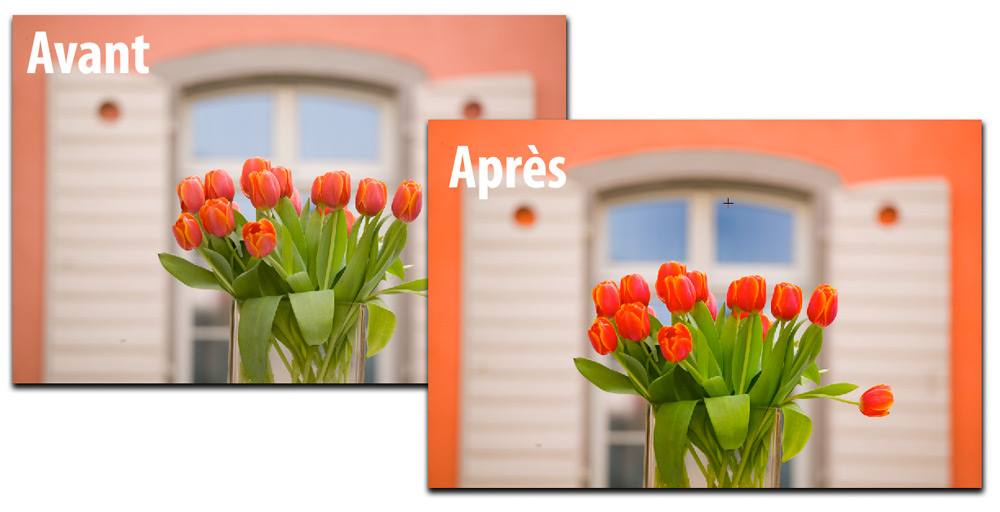
Deuxième exemple
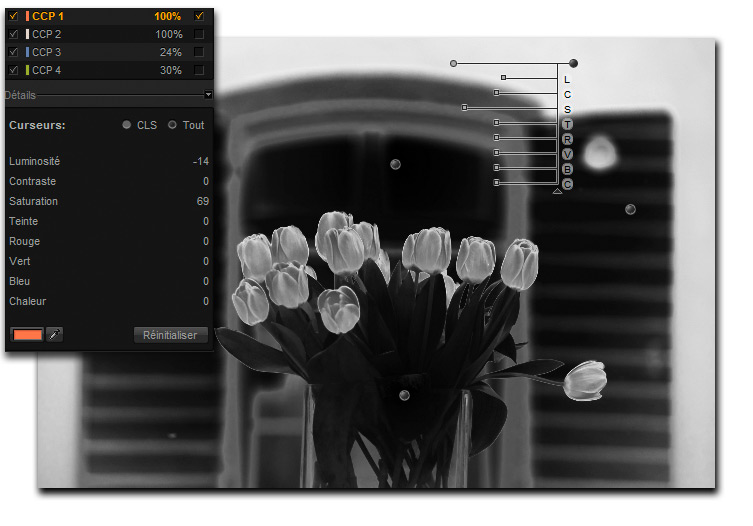
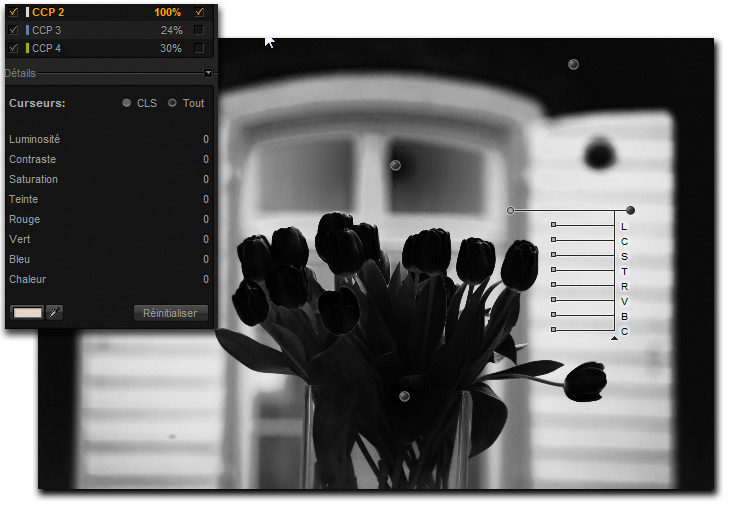
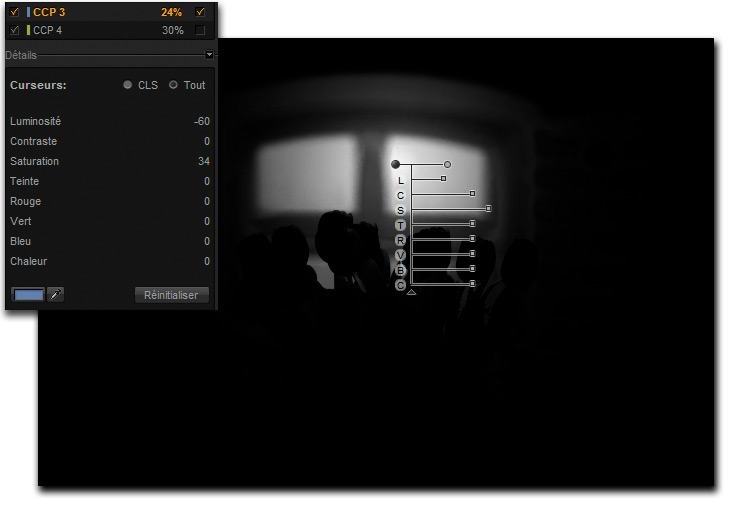
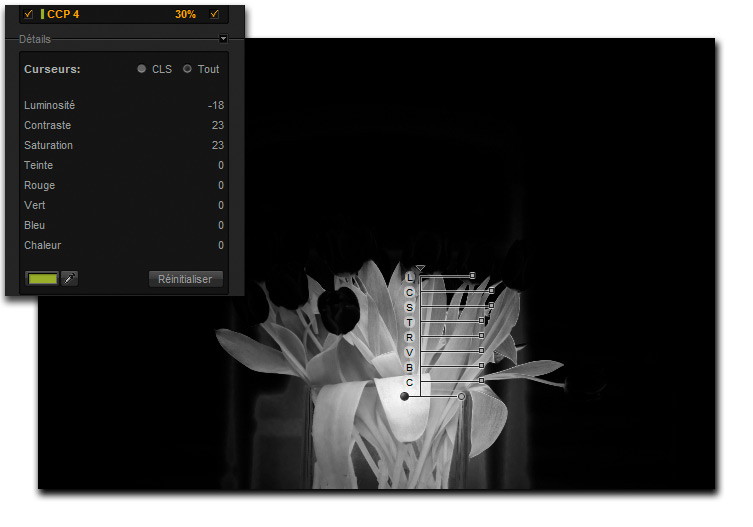
Situé dans l’ombre, tout comme la maison à l’arrière-plan, ce bouquet de tulipes manque de vie. Grâce à quatre points de contrôle, trois pour intensifier les couleurs et un pour protéger les volets blancs d’une “pollution” intempestive, nous avons pu produire une image forte en couleurs.

Le premier point de contrôle agit sur le mur et les fleurs : augmentation du contraste et luminosité réduite.

Le deuxième point de contrôle protège les volets peints en blanc (valeurs par défaut à 0).

Le troisième point de contrôle intensifie le reflet du ciel.
Publié le 16 mars 2008 dans Articles et dossiers par Volker Gilbert
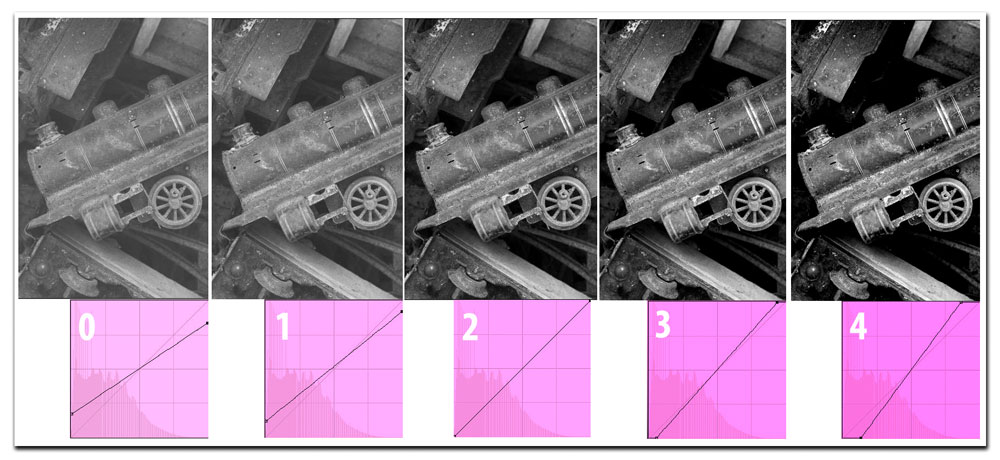
Simuler la gamme de contraste des papiers noir et blanc
Dans la chambre noire, on utilise des papiers à grade fixe ou à contraste variable qui s’adaptent aux négatifs plus ou moins contrastés que l’on souhaite tirer. Bien que cela ne soit plus nécessaire dans la chambre claire, il est parfois utile de jouer de la même façon sur le contraste d’une image numérique.
Selon les marques, les papiers les moins contrastés portaient les grades 0 ou 1, les plus contrastés les grades 4 ou 5, le grade 2 (ou 3) étant considéré comme le grade standard. Les grades “doux” sont peu contrastés, mais très nuancés dans les gris moyens ; les grades “durs” ne possèdent que peu de nuances en dehors des tons foncés et hautes lumières, mais offrent un rendu très graphique. Voici la procédure à suivre pour simuler les différentes gammes de contraste :

Grâce à l’outil Courbe de Photoshop, vous pouvez recréer les grades de la chambre noire traditionelle – ici de 0 à 5…
Publié le 15 mars 2008 dans Actualités par Volker Gilbert
Depuis très tôt ce matin, Adobe propose deux nouvelles mises à jour pour Lightroom (1.4) et Camera Raw (4.4). Outre la prise en charge de plusieurs appareils récents (Canon EOS 450D, Fujifilm S100FS, Nikon D60, Olympus SP-570 UZ, Pentax K20D et K200D, Sony A200, A300 et A350), ces mises à jour améliorent le rendu des couleurs de nombreux appareils.
Publié le 19 février 2008 dans Actualités par Volker Gilbert
L’annonce récente d’un nouveau logiciel, Viveza, m’a interpellé à plus d’un titre : développé par l’éditeur Nik Software, ce nouveau logiciel intègre les célèbres algorithmes U-Point, dont bénéficient déjà les utilisateurs de Nikon Capture NX, dans un plug-in compatible avec Photoshop et Photoshop Elements ou toute application partageant la même architecture, sous Mac OS X et Windows.
Publié le 8 février 2008 dans Articles et dossiers par Volker Gilbert
Films négatifs couleur
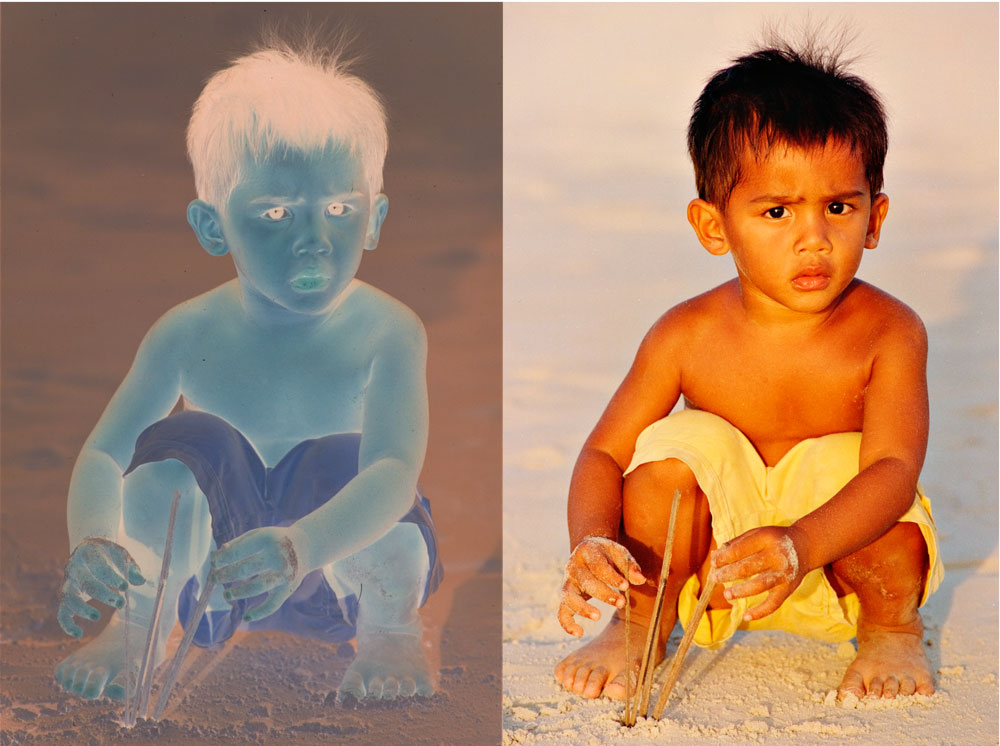
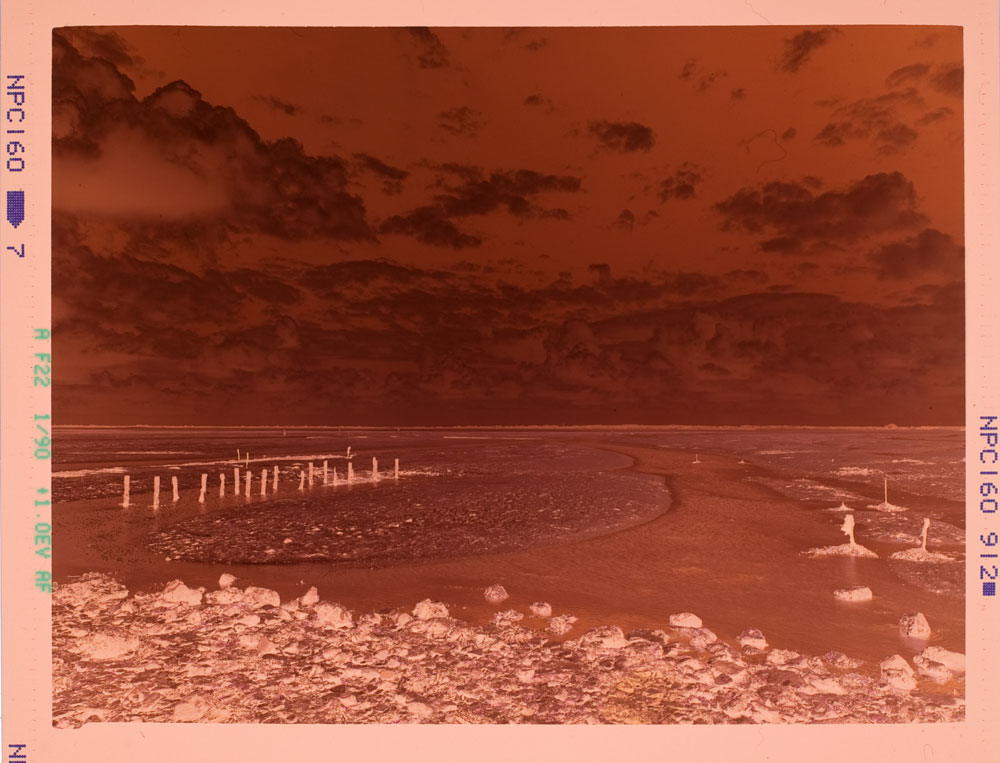
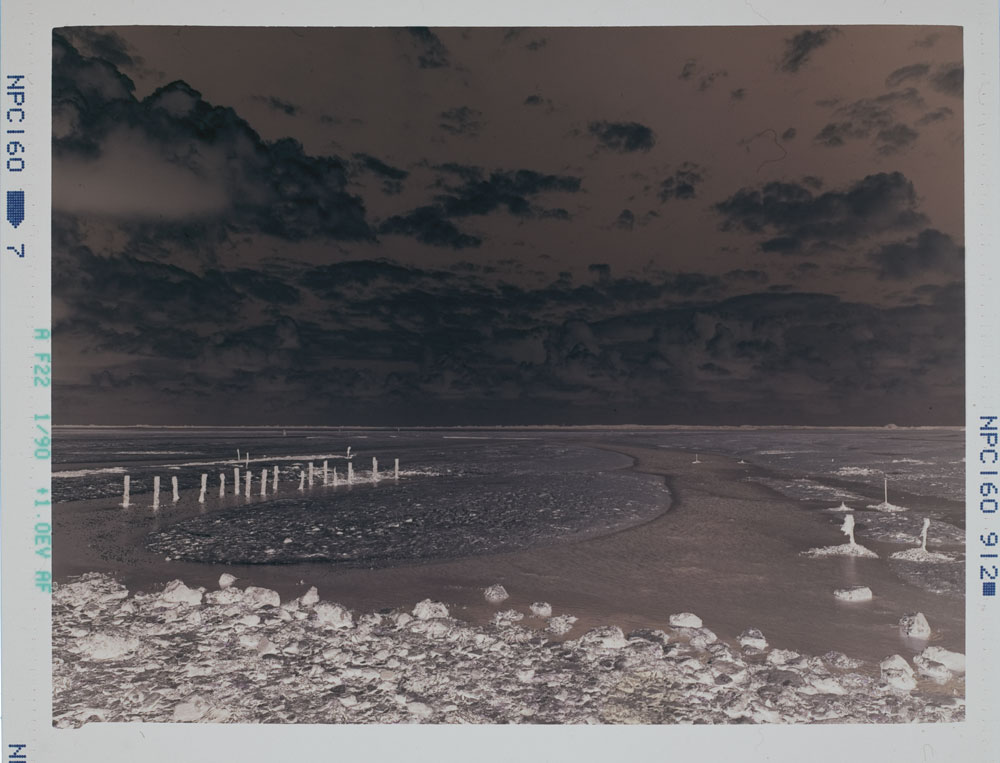
Alors qu’il est facile de reproduire toutes les informations d’un négatif couleur, même avec un scanner dont l’étendue dynamique ne dépasse guère 3,0 D, le masque orangé, différent d’un film à un autre, complique bien les choses : il est très difficile d’évaluer la netteté d’une photo et encore plus difficile de restituer les couleurs qui sont dissimulées par le masque.
Si vous numérisez vos négatifs couleur avec un appareil photo, la correction sera ardue :
1. Numérisez votre image en cadrant un peu large, pour inclure la marge du film. Sous Photoshop, il vous faudra d’abord neutraliser le masque orangé du négatif : prélevez avec l’outil Pipette (raccourci I) la couleur dans une zone non exposée du film, puis créez un nouveau calque. Remplissez-le avec la teinte prélevée (Opt/Alt+Suppr), puis inversez-le (Images>Réglages>Négatif). Sélectionnez ensuite une opacité de 50 % et le mode de fusion Couleur : le masque orangé a été neutralisé.
2. Ajoutez un calque de réglage de type Inverser (bouton de la palette Calques). Le résultat est un positif très pâle, manquant de contraste.
3. Ajoutez alors un calque de réglage de type Niveaux et réglez les points blanc et noir, ainsi que le gamma (contraste des tons moyens) de l’image.
Le traitement des négatifs couleur n’est donc pas de tout repos et vous risquez perdre une partie du temps gagné à la numérisation (quelques secondes au lieu de quelques minutes…) lors de l’inversion négatif/positif puis de la correction tonale de vos photos.
Heureusement, il existe un logiciel fort pratique pour traiter les scans issus d’appareils photo numériques : bien que spécialisé dans le traitement des fichiers RAW de nombreux appareils, SilverFast DC Pro et DC Pro Studio de l‘éditeur allemand Lasersoft intègrent en effet toutes les fonctionnalités d’un logiciel de numérisation.
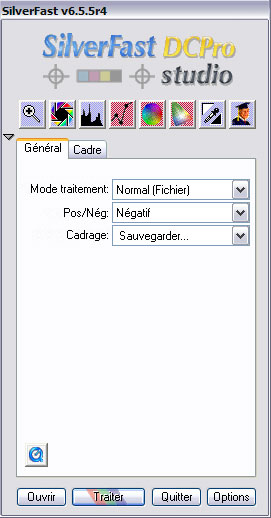
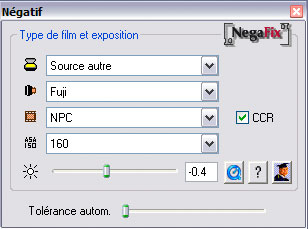
Il suffit d’ouvrir le fichier (outre les fichiers RAW, SilverFast DC Pro traite aussi les fichiers Bitmap aux format TIFF, JPEG et PSD), de sélectionner le mode Négatif puis le type du film dans la boîte de dialogue Négatif.
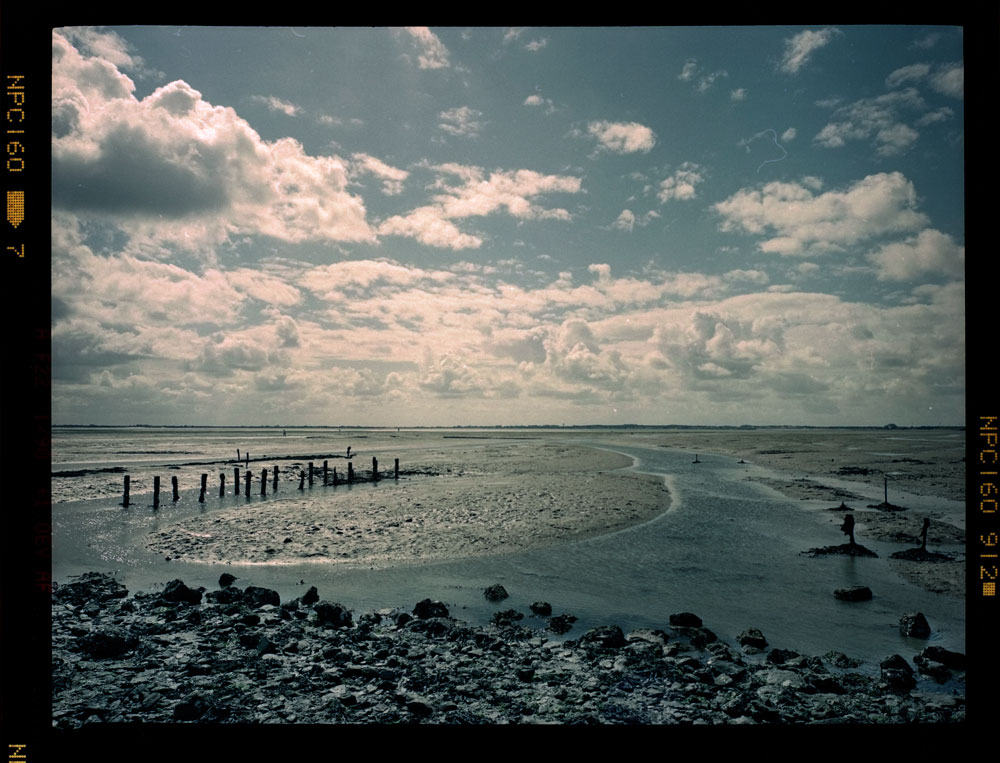
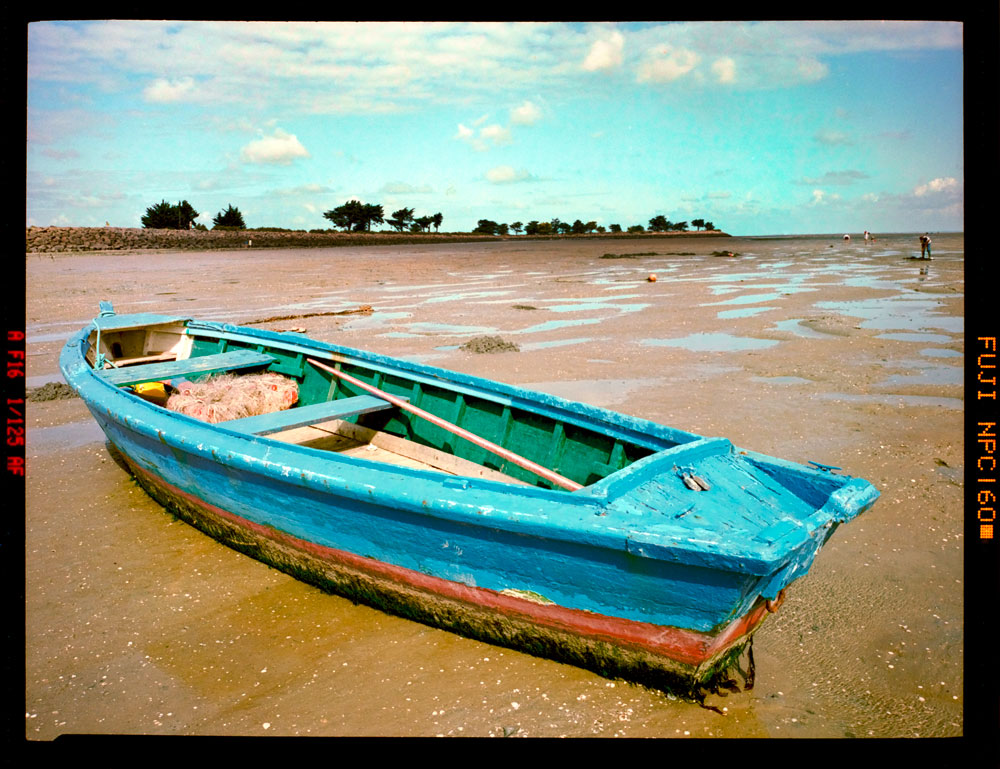
Intégrant de nombreux profils, le module NegaFix de Silverfast offre une correction automatique du masque orangé et affiche immédiatement les “bonnes couleurs” à l’écran.

Noirmoutier, 2001, Fuji GA 645W, Fujicolor NPC 160,numérisé avec un Canon EOS 1Ds et un objectif Micro-Nikkor 55mm f/3.5
Films négatifs noir et blanc
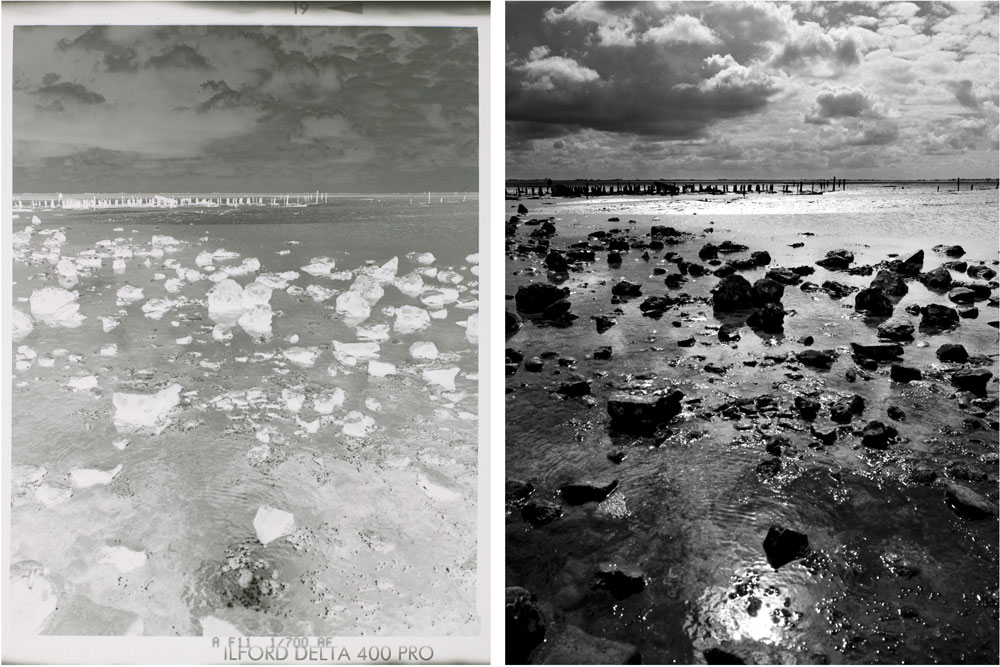
Le film noir et blanc “traditionnel” n’est pas le meilleur support pour la numérisation. Incompatible avec les dispositifs antipoussière (ICE, FARE, iSRD) des logiciels de numérisation, il offre un meilleur résultat lorsqu’il est traité de manière traditionnelle, sous l’agrandisseur. En revanche, il est bien plus facile d’y retoucher les rayures et poussières, l’outil Correcteur de tons directs (raccourci J) de Photoshop est alors très efficace. Contrairement au film négatif couleur, le film noir et blanc n’est pas masqué (sauf les films chromogéniques…) après inversion des valeurs (Image>Réglages>Négatif), il est ainsi facile de corriger la répartition des tonalités. Evitez toutefois de surexposer l’image à la numérisation, sinon vous risqueriez boucher les ombres (qui paraîtraient après inversion toutes noires, sans détails) !

Films diapos
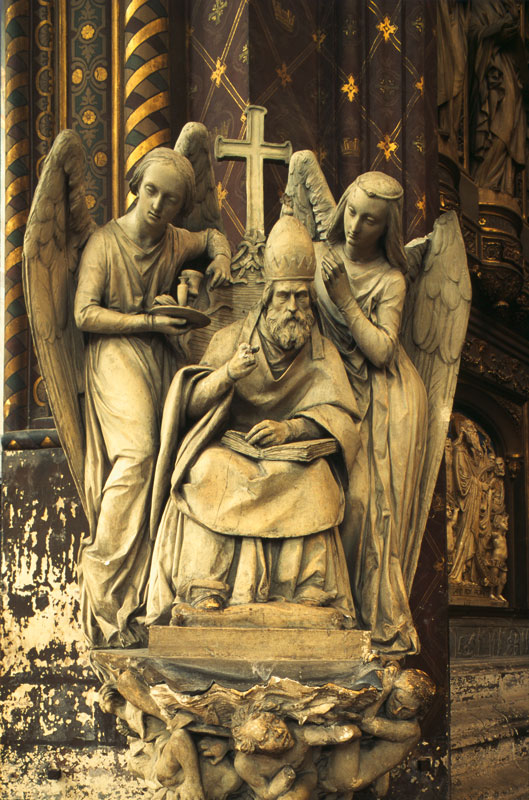
Les films diapos offrent la meilleure qualité d’image, à la fois pour la restitution des couleurs et du contraste et pour leur grain dont l’aspect reste bien plus discret que celui d’un film négatif couleur. En revanche, les films diapos sont très exigeants quant aux performances du matériel de numérisation : celui-ci doit posséder l‘étendue dynamique la plus large possible et seuls les meilleurs et les plus onéreux des scanners arrivent à dépasser une densité égale à D=4.0, considérée comme le minimum pour restituer toutes les subtilités de la diapo.
Notez que le calibrage du scanner (et ainsi de votre appareil) est uniquement opérationnel lorsque vous numérisez des diapos. J’ai fait plusieurs essais pour calibrer mon appareil pour déceler d’éventuelles différences liées à la mire de calibrage. Avec notre environnement de travail, il serait certes plus cohérent d’utiliser une mire IT8 dont le calibrage tiendrait compte du rétroéclairage utilisé – les résultats, plus anciens, d’après une charte DigitaL TargeT de Christophe Métairie sont tout aussi concluants, bien qu’ils aient été obtenus en lumière du jour.

Paris, 1996, Canon T-90, objectif à décentrement 35 mm f/2.8, Fujichrome Provia 100, numérisé avec un Canon EOS 1Ds et un objectif macro EF 100mm f/2.8
Qualité et productivité
D’après mes propres essais, la qualité des scans est vraiment très satisfaisante, surtout lorsque l’on tient compte de la rapidité avec laquelle on passe d’un original au suivant. En effet, bien que la vitesse de numérisation des scanners film ait bien évoluée au fil des années, elle est encore insuffisante pour numériser des archives volumineuses (entre 1 et 10 minutes) ; les scanners à plat sont encore plus lents, surtout lorsque l’on active le dispositif de nettoyage des poussières (ICE ou FARE) : 15 minutes par négatif ou diapo à scanner ! Une fois l’équipement mis en place, les originaux nettoyés et les paramètres de prise de vue fixés, vous pouvez facilement faire entre 5 et 10 numérisations par minute, c’est-à-dire entre 300 et 600 par heure – une productivité largement supérieure à l’ensemble des scanners du marché…

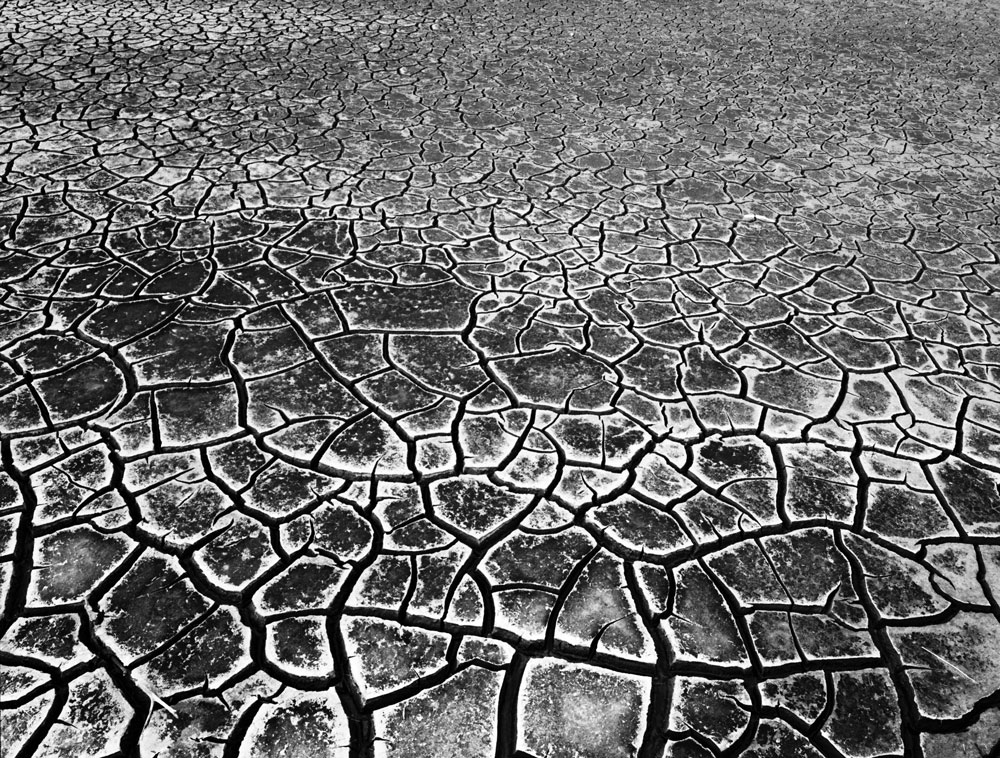
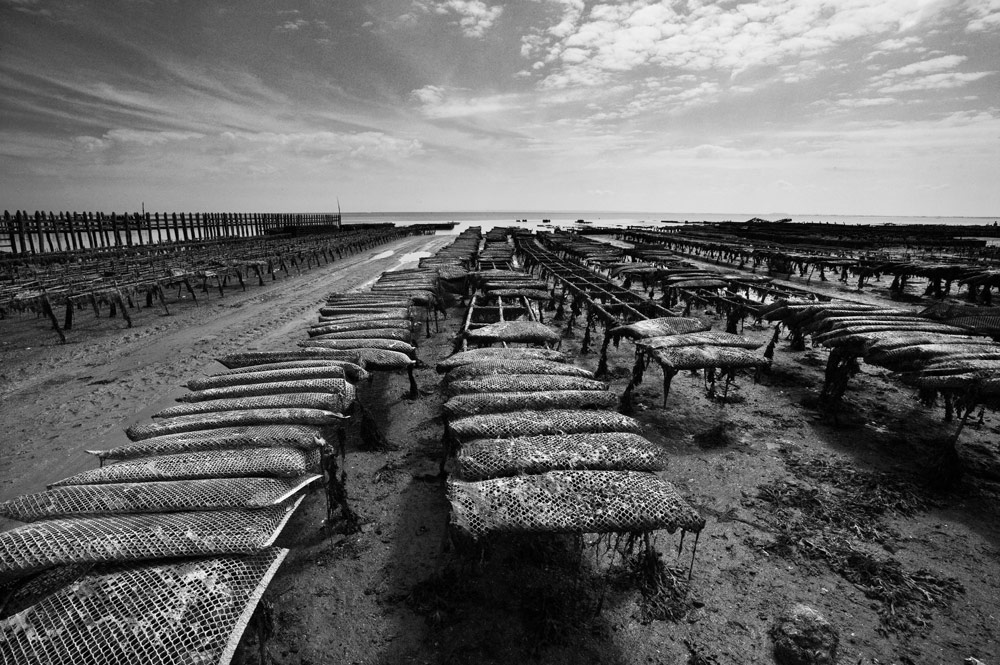
Noirmoutier, 2001, Fuji GA 645W, Ilford Delta 400,numérisé avec un Canon EOS 1Ds et un objectif Micro-Nikkor 55mm f/3.5
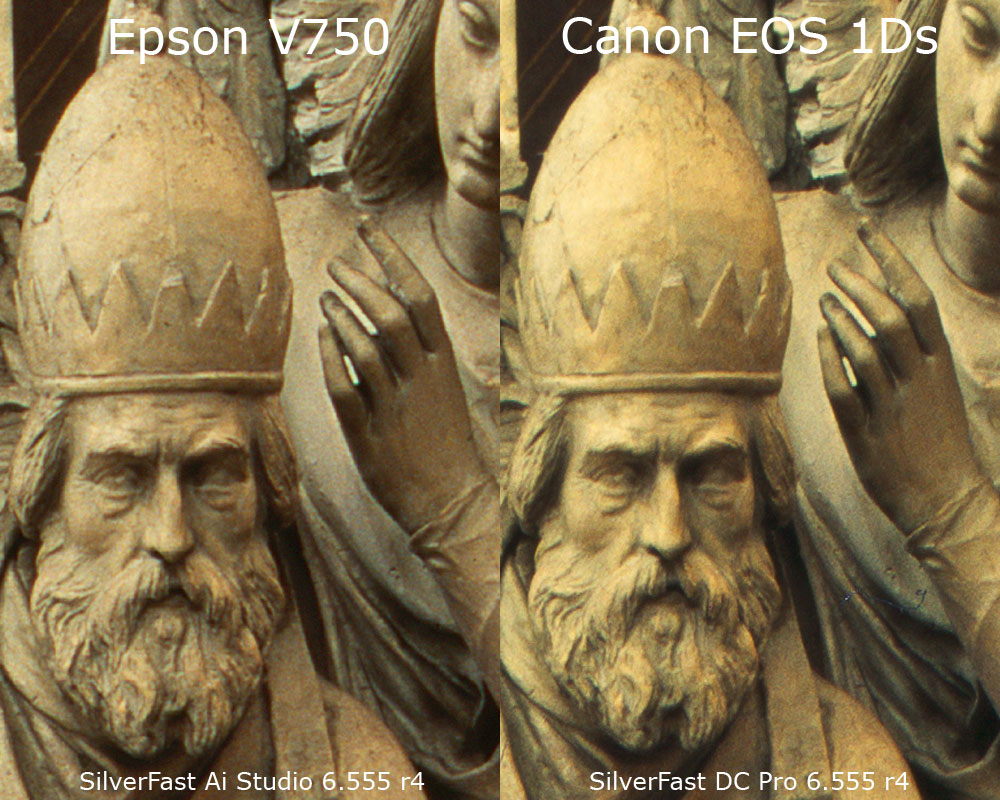
La qualité des fichiers est d’ailleurs fort honorable, l’étendue dynamique de l’appareil parvient à restituer les nuances de la plupart des diapos ; dans les cas les plus désespérés, vous pouvez prendre deux photos à des temps de pose différents, puis les combiner dans Photoshop. Notez que nombre de scanners à plat offrent une résolution inférieure à celle de votre appareil numérique de 11 mégapixels, les chiffres fort irréalistes avancés par les fabricants correspondent souvent à une interpolation interne, les 6400 dpi d’un Epson V750 Pro sont en réalité plus proches de 3000 dpi et sa densité maximale est loin d’atteindre le D=4.0 annoncé… Votre appareil numérique fournit alors des fichiers plus petits mais tout aussi beaux : jetez un œil à la comparaison suivante !

Extrait agrandi à 100 % de la diapo 24×36. A gauche, la numérisation à 4000 dpi effectuée avec un scanner à plat Epson V750 Pro, sous SilverFast Ai Studio, et en sélectionnant le format HDR (format “brut” propre au logiciel) comme format d’enregistrement. A droite, numérisation effectuée avec un Canon EOS 1Ds, objectif macro EF 100 mm f/2.8 à f/9, format RAW, mode miroir relevé et déclencheur souple temporisé à 2 secondes. Les deux fichiers bruts ont été ouverts dans SilverFast DC Pro Studio, corrigés puis ouverts dans Photoshop où j’ai effectué un sous-échantillonnage du scan afin d’obtenir deux fichiers de dimensions identiques. Ils ont été ensuite accentués “au mieux”.
Publié le 8 février 2008 dans Actualités par Volker Gilbert
Nous avions parlé, dans un article très complet de Capture One 4.0, la dernière évolution du célèbre logiciel de conversion danois. Alors que la date de sortie de la version professionnelle n’a toujours pas été confirmée, l‘éditeur annonce une mise à jour de Capture One 4.0, désormais en version 4.01, et de l’ancien Capture One Pro, en version 3.7.8.
Publié le 5 janvier 2008 dans Articles et dossiers par Volker Gilbert
Camera Raw et les objets dynamiques

Canon EOS 1Ds, EF 17-40mm f/4 L USM
D’une appellation d’origine encore plus parlante ( smart objects = objets intelligents), les objets dynamiques offrent, lorsqu’ils sont utilisés conjointement avec Camera Raw, quelques avantages bien pratiques. Tant que l’image composée d’objets dynamiques n’a pas été aplatie, vous accéderez toujours aux réglages Camera Raw : l’image est donc préservée dans son état brut. Grâce à l’opacité du calque, il est également possible de réduire l’impact des réglages de l’objet dynamique, puis de jouer avec les différents modes de fusion, à la fois utiles pour créer certains effets et pour limiter la portée du calque à certaines “composantes” de l’image (couleurs, teinte, saturation ou luminosité).
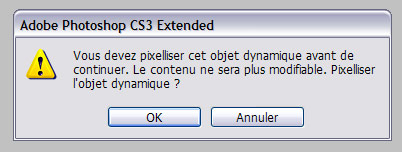
Ceci dit, bien qu’il soit possible de lui associer des masques vectoriels ou masques de fusion, vous ne pouvez pas modifier les pixels d’un calque d’objet dynamique avant de l’avoir pixellisé. Ainsi, il est impossible de peindre un objet dynamique sans que Photoshop vous invite à transformer votre image en image Bitmap…
Publié le 30 décembre 2007 dans Articles et dossiers par Volker Gilbert
Métadonnées
Très souvent sous-estimées et sous-exploitées, les métadonnées (EXIF, IPTC, XMP, XML…) comportent de nombreuses informations pouvant être utilisées par certains logiciels pour cataloguer, enregistrer les réglages de manière non destructrice ou pour corriger certaines aberrations en fonction de la sensibilité ISO (bruit) ou de l’objectif employé (aberrations chromatiques, vignetage et distorsion). Version allégée d’un logiciel à ambitions professionnelles, Capture One 4.0 n’offre qu’une gestion assez limitée des métadonnées.

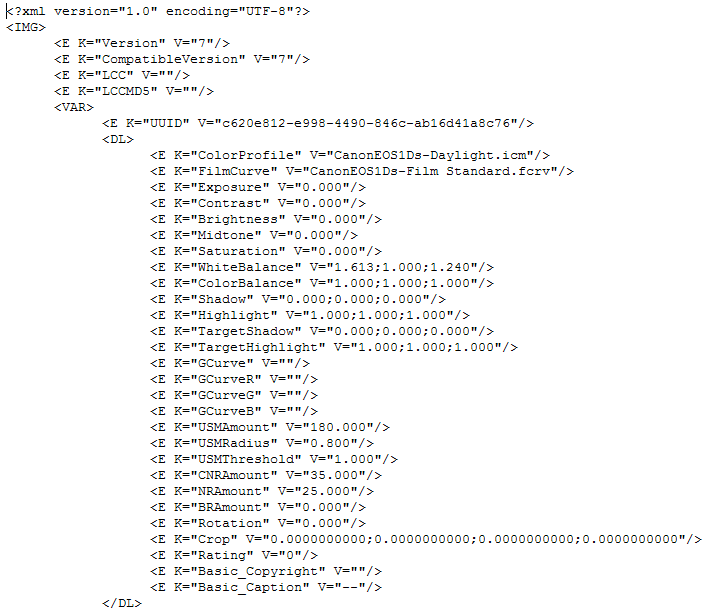
Adoptant le format XML, les fichiers de réglages de Capture One sont, hélas, incompatibles avec ceux des logiciels Adobe.
Les métadonnées EXIF, enregistrées par l’appareil photo, sont affichées dans l’onglet Metadata (sections EXIF-Camera et EXIF-Exposure?, puis préservées lors de la conversion du fichier RAW au format TIFF, DNG ou JPEG. Vous pouvez ajouter une légende ainsi qu’un copyright à chaque image – les données sont enregistrées dans un fichier à l’extension .cos (compatible .XMP), lui-même enregistré, au sein du sous-dossier PhaseOne>Settings, dans le dossier d’images.
Format DNG
Conçu par Adobe comme un format ouvert d’archivage des fichiers RAW, le format DNG est déjà pris en charge par plusieurs dizaines d‘éditeurs de logiciels, dont Extensis, Canto, Apple et iView. Certains fabricants de matériel photo (Hasselblad, Leica, Ricoh, Pentax et Samsung) proposent des appareils directement compatibles avec ce format. Le nouveau “format RAW universel” peine encore à s’imposer auprès des fabricants plus importants (Canon, Nikon, Sony), mais il peut être intéressant d’enregistrer une copie de ses fichiers RAW au format DNG pour “garantir” l’accès durable aux photographies archivées. Basé sur les spécifications TIFF 6.0, le format DNG n’est qu’un simple “conteneur à contenu variable” qui peut contenir soit les données brutes d’un appareil, soit un fichier Bitmap dématricé.
Ne sachant décrypter et enregistrer que les fichiers RAW-DNG, Capture One préserve l’état “brut” des fichiers lors de l’enregistrement (contrairement à d’autres logiciels qui effectuent un dématriçage), tout en appliquant les réglages du logiciel – ce qui est parfait lorsqu’on souhaite enregistrer une copie conforme de ses fichiers au format RAW “universel” d’Adobe.

Canon EOS 1Ds, EF 100 mm f/2.8 Macro
Onglet Library (Bibliothèque)
N’espérez pas trouver un module de gestion d’images et catalogage aussi sophistiqué que celui de Lightroom. Cependant, Capture One offre tout de même quatre méthodes pour accéder aux fichiers stockés sur disque(s) dur(s) :
• Grâce à l’onglet Application Folders (Dossiers de l’application), vous accèderez directement aux trois dossiers composants le dossier Session, détesté par de nombreux utilisateurs du logiciel : le dossier Move-To folder reçoit les images lors de l’importation à partir d’une carte ou d’un appareil photo, Output Folder les fichiers développés et Trash folder les images supprimés à l’aide de la commande Delete (Supprimer).
• L’onglet Albums permet la création de dossiers virtuels, qui, tout comme les collections de Lightroom, regroupent des images de différentes origines (dossiers ou disques durs) selon des critères personnels. Contrairement à un dossier physique, il n’est pas nécessaire d’y copier les images pour qu’ils apparaissent dans un album — seul le chemin d’accès est mémorisé par le logiciel. Pour créer un album, faites un clic droit sur la cartouche Albums, sélectionnez la commande New Album parmi les entrées du menu contextuel, puis faites glisser les images sélectionnées à partir de l’explorateur de fichiers sur l’onglet Albums.
• L’onglet Favorite Folders permet de mémoriser vos dossiers d’images favoris.
• L’onglet Folders reproduit l’arborescence des fichiers sur vos disques durs.
Notez qu’il n’est plus nécessaire de créer une nouvelle session (qui comprend les trois sous-dossiers de l’onglet Application Folders) pour importer et développer ses images ; les utilisateurs du Mac, confrontés à cette gestion assez contraignante et surtout déroutante des anciennes versions du logiciel, peuvent donc enfin souffler. Cependant, la suppression des sessions a un prix : dès que vous développez un fichier RAW, le logiciel place dans le dossier source un dossier CaptureOne qui contient les fichiers cache nécessaires pour mémoriser les modifications et pour stocker les vignettes générées par le logiciel…
Publié le 19 décembre 2007 dans Actualités par Volker Gilbert
Peu avant Noël et juste à temps pour accompagner les nouveaux appareils Nikon (D3 et D300) et Canon (40D, 1D et 1Ds MK III), deux éditeurs annoncent de nouvelles versions de leurs logiciels de développement RAW : tandis que la version 4.0 de Capture One est officiellement présentée sur le site de l’éditeur et fabricant de dos numériques moyen format, Phase One, l’éditeur texan Bibblelabs, annonce l’ultime version de la quatrième mouture de Bibble, dont le remplaçant se fait attendre.
Animé par Volker Gilbert et publié par les éditions Eyrolles, QuestionsPhoto vous propose des articles de fond sur les techniques photo, mais aussi des actus, des critiques de livres... et des réponses à toutes vos questions !