Questions Photo

Mot clé : RAW

Camera Raw : l’outil Pinceau de retouche

dsfr3-1

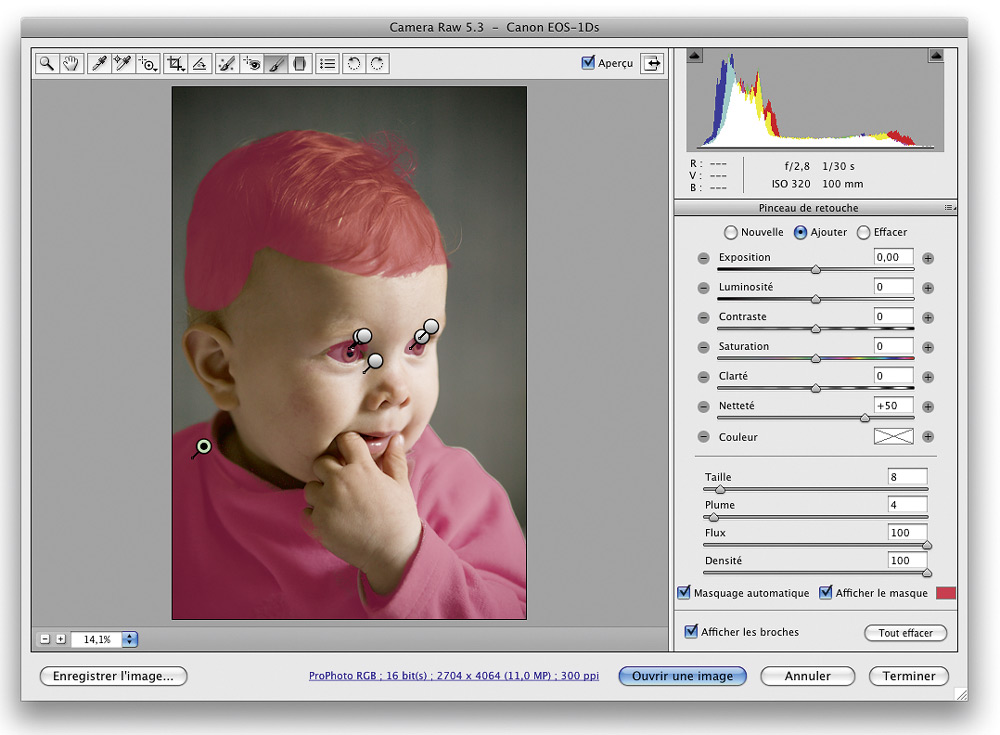
3. Clicio Barroso et Ettore Causa sont à l’origine du paramètre prédéfini Adoucir la peau livré avec Lightroom 2 : basé sur une clarté négative (- 100) et une valeur de 25 pour la netteté, ce réglage s’impose pour adoucir la peau d’un portrait et pour en gommer certaines imperfections. Dans Camera Raw, vous pouvez l’enregistrer en tant que paramètre prédéfini grâce à l’option Nouveau paramètre de correction locale du menu contextuel propre au menu Pinceau de retouche. Je l’ai appliqué ici localement au visage et à la main du bébé afin d’adoucir la peau.
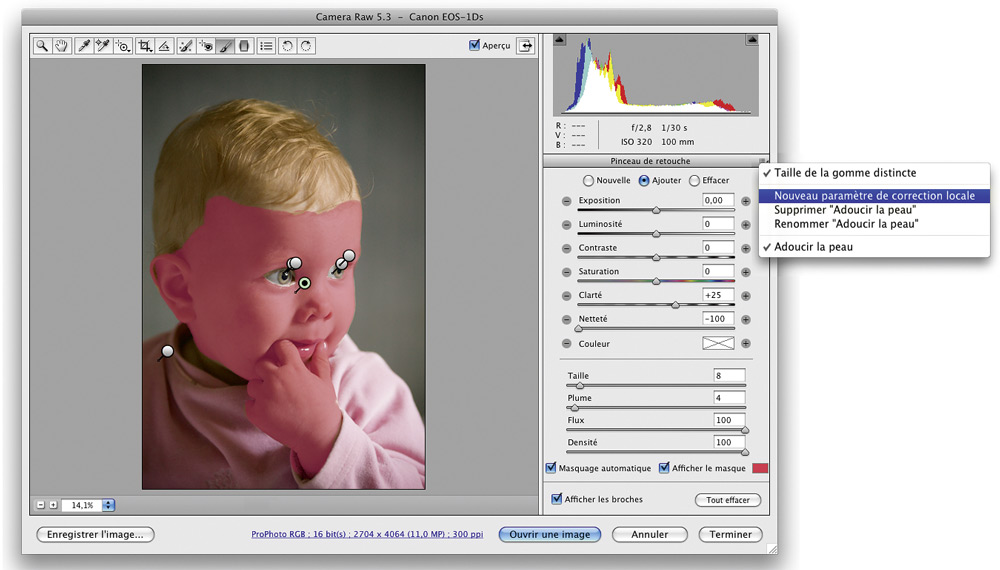
4. Pour finir, j’ai accentué la netteté des cheveux, des yeux et du vêtement de la petite fille (+ 50), sans pour autant accentuer le bruit dans les parties sombres de l’image.
Cet article se base sur des extraits de la troisième édition de l’ouvrage Développer ses fichiers Raw , paru aux éditions Eyrolles début juin 2009.
Interview : Volker Gilbert sur Alpha numérique

vignette_gilbert3e

Auteur, traducteur, journaliste pigiste, formateur, et animateur de ce web magazine, Volker Gilbert, véritable homme orchestre, est une référence dans le domaine de la technique photographique. Alors que la troisième édition de Développer ses fichiers RAW sort en librairie, il accorde une longue interview à Patrick Moll pour le site Alpha numérique.

Lire la suite

Capture One : traitement local, correction des défauts optiques et conversion noir et blanc

c1-0

En guise de conclusion
Nous avons vu qu’il n’est pas nécessaire de posséder Lightroom, Aperture ou Photoshop pour goûter aux fonctionnalités de certains modules externes et plug-ins. Grâce à eux, vous décuplerez les possibilités en termes de correction de votre logiciel de développement RAW, bien que certains de ces outils soient bien plus onéreux que l’application hôte. Et, n’oublions pas qu’il faut sortir des sentiers battus du traitement non destructif pour s’en servir…
Notez que Sébastien Abric du site Fotopassion est probablement le premier à avoir découvert et décrit ce détournement des éditeurs externes de Lightroom – vous trouverez son article sur DPP et Viveza en suivant ce lien.

DNG Profile Editor : étalonnez votre boîtier avec Camera Raw et Lightroom

titre

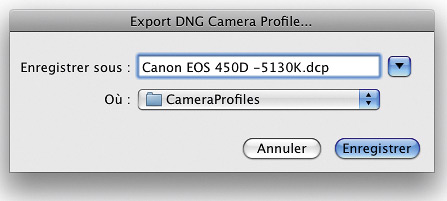
8. Sélectionnez la commande File>Export profile (raccourci Ctrl/Cmd + E), et nommez le profil qui est enregistré par défaut dans le dossier Bibliothèque>Application Support>Adobe>Camera Raw>CameraProfiles (Mac OS X) ou AppData>Roaming>Adobe>Camera Raw>CameraProfiles (Windows Vista, Seven) de votre compte utilisateur.

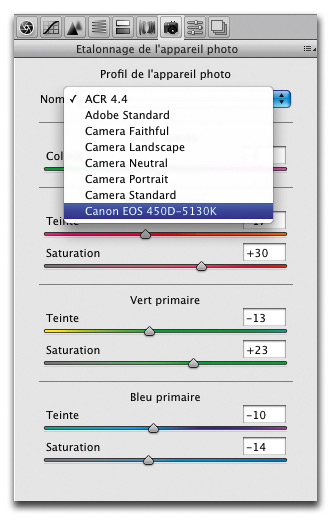
9. Ouvrez dans Camera Raw ou Lightroom un fichier RAW de l’appareil photo ayant servi à photographier la mire, puis appliquez-lui le profil personnalisé en cliquant sur son nom depuis la liste déroulante du menu Étalonnage de l’appareil photo.

10. Comparez les couleurs à celles produites par les profils fournis. Bien qu’il soit illusoire de viser une reproduction à l’identique des couleurs de référence, l‘écart visuel sera très réduit. Cependant, le profil par défaut Adobe Standard produit un résultat souvent très proche.

11. N’hésitez pas à enregistrer le profil personnalisé dans un paramètre prédéfini afin de l’appliquer systématiquement à toutes les images importées dans Lightroom et/ou Bridge.

Profils dédiés au noir et blanc

Si les émulsions orthochromatiques, uniquement sensibles au bleu et au vert, régnaient en maître aux débuts de la photographie, les émulsions panchromatiques prirent le relais dans les années vingt du siècle dernier. Permettant de saisir tout le spectre visible, ces films nécessitent toutefois l’emploi de filtres colorés pour mieux séparer les couleurs les unes des autres et pour ainsi augmenter le contraste des photos.

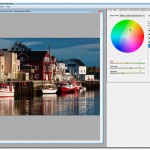
Bien qu’il ne soit plus nécessaire d’utiliser des filtres colorés pour obtenir des images noir et blanc au contraste saisissant (à l’inverse de la photographie argentique, les filtres nuisent surtout à la sensibilité du capteur…), voici les différents filtres et comment simuler leur effet dans Camera Raw et Lightroom. Il suffit de déplacer le curseur Saturation du panneau Réglages de base à la valeur -100, puis d’adopter les réglages suivants pour le panneau Étalonnage de l’appareil photo.

Bibble 5 Preview : outils de correction locale et flux de travail (Quatrième partie)

b5-10

Voici comment appliquer des corrections sélectives :

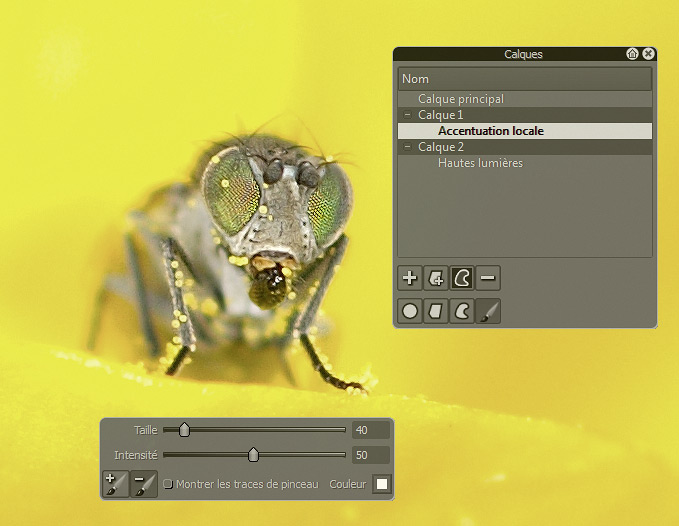
• Cliquez sur le bouton Calques pour ouvrir le menu Calques, puis sur l’icone « + » pour créer un deuxième calque (Calque 1). Le menu Calques rassemble les outils pour ajouter, supprimer et renommer les calques.
• Cliquez ensuite sur une des icones Ajouter un cercle, Ajouter un polygone ou Ajouter une courbe pour ajouter une région au calque, puis sur l’image afin d’établir un tracé de sélection.
• Si un simple clic de votre souris ajoute une région circulaire, il en faut plusieurs pour les régions polygonales et Bézier : cliquez pour placer un nouveau point de contrôle, double-cliquer pour « fermer » une région.
• Enfoncez la touche Majuscule et cliquez sur un point du tracé intérieur pour y ajouter un point de contrôle supplémentaire. Enfoncez la touche Option/Alt et cliquez sur un point de contrôle pour le supprimer. Pour déplacer un point de contrôle, cliquez, puis déplacez-le avec votre souris ; déplacez une région par simple Glisser/déposer. Quant à la suppression d’une région, sélectionnez-la dans la fenêtre Calques, puis appuyez sur la touche Suppr ou sur l’icône « – ».
• Cliquez sur la zone de transition entre les deux tracés et utilisez la molette de souris pour l’élargir ou pour la réduire: plus elle sera large, plus la transition sera graduelle et douce et plus l’effet de correction sera naturel.
• Sélectionnez la région, puis, à partir des palettes d’outils, les réglages à appliquer. Il est possible d’en choisir plusieurs et les modifier à l’infini. Lorsque vous appliquez des réglages à un calque, toutes les régions en sont affectées.
• Le pinceau est particulièrement utile pour retoucher des zones de taille modeste et dont la forme ne correspond à aucune des masques vectoriels présentés plus haut. Utilisez-le pour affiner et pour finaliser des corrections locales. La molette de la souris permet d’agrandir ou de retrécir le cercle d’intervention du pinceau et un clic droit (Ctrl.+clic) revèle ses options : le curseur Taille permet de modifier la taille et le curseur Intensité l’opacité du pinceau. Si le bouton « Pinceau + », réglage par défaut, applique les réglages du panneau d’outils à la zone à retoucher, le bouton « Pinceau – » permet d’effacer les traces produites par un débordement du pinceau a débordé sur les zones proches des contours. L’option Montrer les traces de pinceau les affiche sur l’aperçu, le bouton Couleur offre une palette de couleurs à partir laquelle vous pouvez choisir la couleur de masque du pinceau.


Le pinceau est idéal pour accentuer une image de manière locale ou pour récupérer des hautes lumières écretées sans pour autant sacrifier la tonalité globale.

Bibble 5 Preview : outils de correction globale (Troisième partie)

b5-10

Corriger la distorsion optique : l’outil Corrections optiques

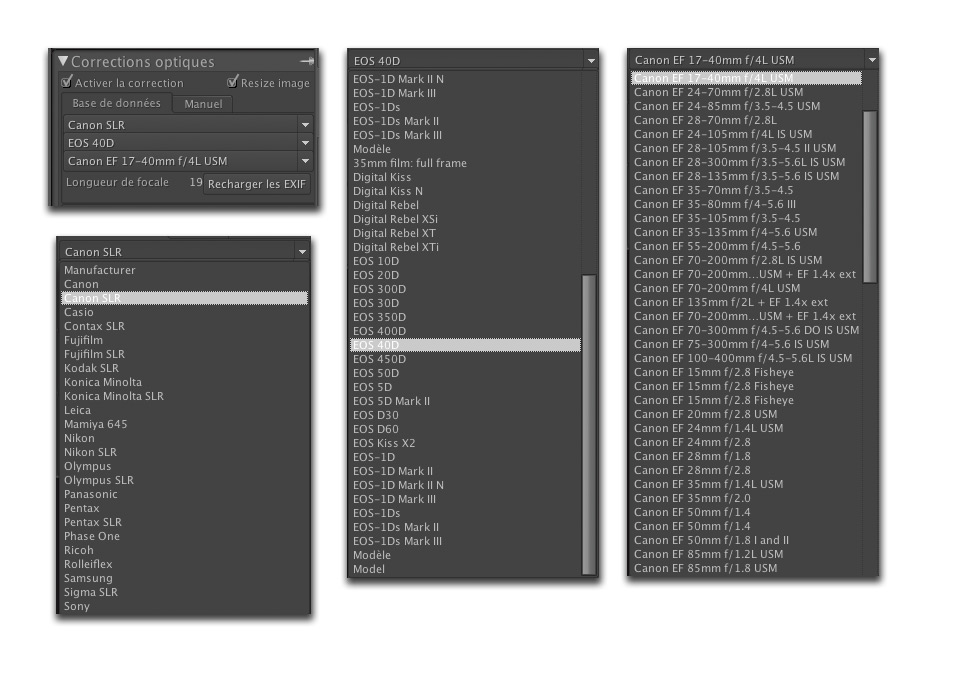
Bibble a été un des premiers logiciels de développement RAW à intégrer un outil pour la correction des défauts optiques. Initialement proposé sous forme de module externe basé sur PT Lens de Thomas Niemann, il a depuis intégré l’architecture du logiciel et rompu tous les liens avec PT Lens puisque les profils de correction de l’outil Corrections optiques sont aujourd’hui mis au point par les concepteurs de Bibble. Il utilise une base de données de profils de correction très étendue, puisque compatible avec une grande partie des appareils et optiques du marché. La correction via Bibble s’avère efficace et bénéficie de l’avantage d’agir sur le fichier brut de 12 ou 14 bits par couche, ce qui garantit une moindre détérioration des données. En analysant les données EXIF, l’outil reconnait l’appareil, l’objectif et la focale et permet ainsi une correction entièrement automatique des distorsions. Aussi précis que les outils de Canon DPP et Nikon Capture NX2, Bibble reste un peu en retrait face à DxO Optics Pro, le dernier étant en fait le seul à corriger les distorsions plus complexes en forme de moustache, dont souffrent de nombreux objectifs grands angle.


Choix de la marque, de l’appareil et de l’objectif- Bibble est particulièrement exhaustif quant au nombre des modules proposés

Lorsque vous activez la fonction Activer le vignetage, vous pouvez également corriger le vignetage. Le curseur Quantité détermine l’étendue de la correction (les valeurs positives éclaircissent les bords d’une image, les valeurs négatives l’assombrissent) et le curseur Rayon le diamètre de la zone de correction : plus le rayon est grand, plus la zone de correction est large.

Transformation monochrome : l’outil Noir et blanc

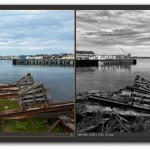
Bibble intègre depuis sa version 4.8 un outil très souple pour créer des interprétations mono- ou bichromes des images. Le module N et B (Noir et blanc) se trouve dans l’onglet Modules 1. Bien qu’il soit envisageable de procéder à une simple désaturation (en plaçant le curseur de la commande à sa position – 100), voire à l’application d’un profil ICC « spécial noir et blanc » (vous en trouverez à cette adresse pour Bibble 4), le module N et B donne facilement des résultats plus convaincants.

1. Cochez d’abord l’option Enable Black and White (Activer le noir et blanc).

2. Une liste déroulante permet ensuite de sélectionner une de onze interprétations proposées. Luminance n’utilise que la couche L d’un modèle L*a*b, Red Channel, Blue Channel ou Green Channel n’emploient qu’une des couches R, V ou B. Les autres options mélangent deux couches avec une pondération variable, donnant à chaque fois une tonalité différente des teintes de la photo. Pour apprécier les différences (et pour choisir une interprétation appropriée), il suffit de valider les options les unes après les autres, l’aperçu étant rafraîchi automatiquement.

3. Pour aller plus loin, les onglets First Spot Color (Première couleur) et Second Spot Color (Deuxième couleur) abritent deux sélecteurs de couleur pour colorer une image, moyennant une ou deux teintes personnalisées. Sélectionnez d’abord la mono- ou la bichromie (Ajouter la couleur), puis la ou les teintes en cliquant sur le(s) sélecteur(s) de couleur. Pour un ajustement très fin de la teinte, appuyez sur une des flèches gauche/droite (← →) de votre clavier. Le curseur Fuzziness (Diffusion) étend la coloration progressivement des tons foncés (0) aux tons clairs (180).

Le magazine Eyrolles
des techniques photo

Animé par Volker Gilbert et publié par les éditions Eyrolles, QuestionsPhoto vous propose des articles de fond sur les techniques photo, mais aussi des actus, des critiques de livres... et des réponses à toutes vos questions !