Questions Photo

Lightroom 4 pour les photographes : l’épreuvage sur écran dans la pratique (2)

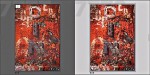
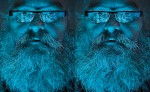
Voici une image, affichée côte à côte avec son épreuve sur écran.

L’épreuvage sur écran est une des nouveautés de Lightroom 4. Alors que dans un autre article, paru il y a quelques jours, Martin Evening explorait le « pourquoi » de l’épreuvage sur l’écran, le photographe, auteur et alpha-testeur de Photoshop et Lightroom s’attarde cette fois-ci sur le « comment ».
Lire la suite

Capture One Pro 7 : un retour en force

Le logiciel phare de Phase One offre désormais un module de catalogage parfaitement intégré.

Prix et disponibilité

Phase One Capture One Pro 7 pour Mac OS X et Windows est disponible via la boutique en ligne de l’éditeur ou auprès de revendeurs agrées. Le logiciel est proposé à 299 $ ou 229 € HT. Les utilisateurs d’une ancienne version du logiciel (Capture One Pro 3/4/5/6) peuvent procéder à une mise à jour payante (99 $ ou 69 €). Depuis Capture One Express, la mise à jour est à 249 $ ou 199 €. Si vous avez acheté Capture One Pro 6 depuis le 26 septembre  2012, la mise à jour sera gratuite. Vous pouvez également télécharger une version d’essai, opérationnelle pendant 60 jours. Notez que Capture One Express (une version allégée de la version précédente) demeure dans la gamme de produits de Phase One.

Capture One Pro 7 — Configuration matérielle et logicielle requise

  • PC : Microsoft Windows Vista (64 bits), Windows 7 (64 bits), Windows 8 (64 bits) et processeur Intel Core 2 Duo, AMD Athlon 64 X2 ou supérieur.
  •  Mac : Mac OS X 10.6.8 Snow Leopard, 10.7.5 Lion, 10.8.2 Mountain Lion et processeur Mac Intel Core 2 Duo ou supérieur
  • 4 Go de RAM au minimum et 10 Go disponibles sur le disque dur.
  • Pour de meilleures performances, l’éditeur conseille d’utiliser des processeurs avec de multiples cœurs (Intel Core  i7 ou supérieur) avec 8 Go de mémoire RAM ou davantage. Un disque dur SSD et une carte graphique rapide (Nvidia ou AMD, plus de 1Go de VRAM) sont également utiles pour des performances optimales.


Manuel d’éclairage au flash : utiliser un seul Speedlite

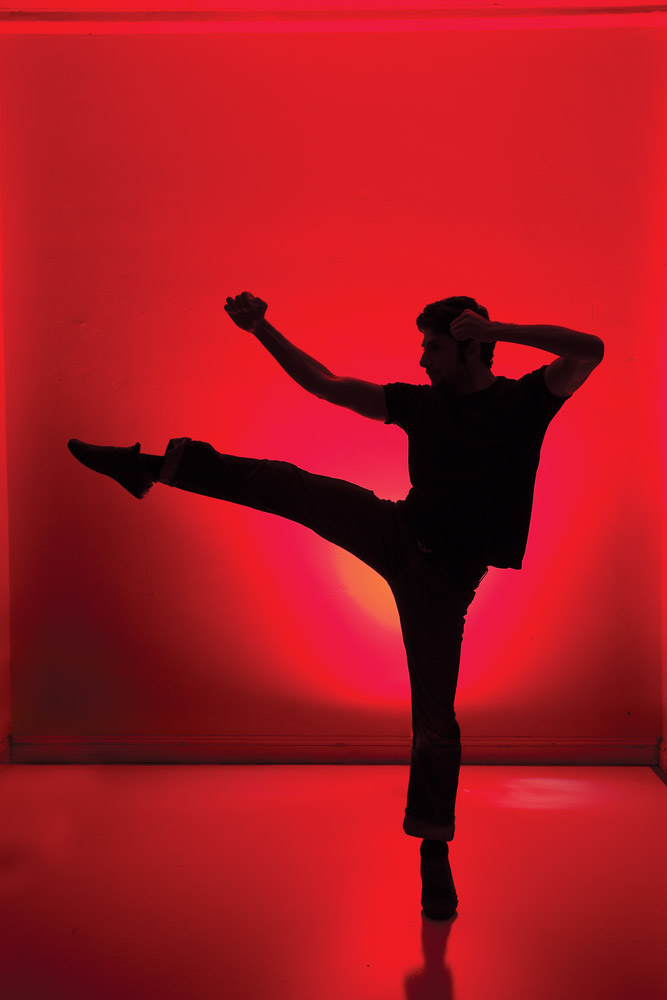
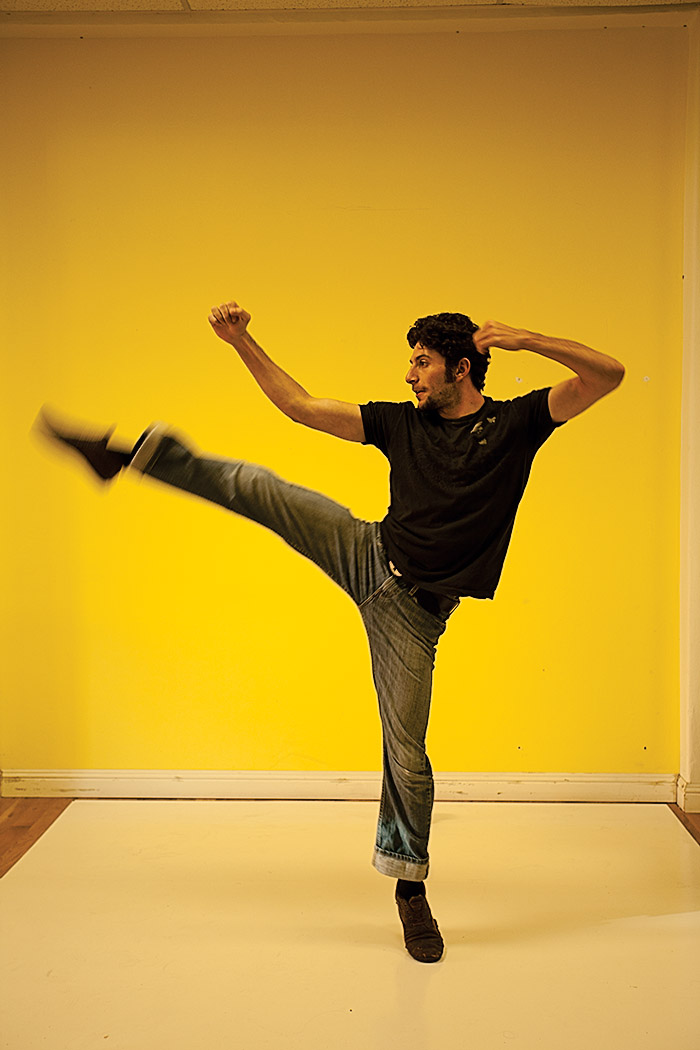
Les deux images ont été éclairées avec un seul flash. Ce qui les distingue est la proportion de lumière ambiante. Dans l’exemple de gauche, sa part est prépondérante. Dans l’exemple de droite, l’obturateur a contribué à en éliminer la plus grande partie.

Prise de vue : créer un effet de silhouette

En dirigeant votre flash sur le fond, vous pouvez parfois réaliser un éclairage plus spectaculaire qu’en le dirigeant sur votre modèle. Pour cette prise de vue, j’ai sous-exposé Arian au point de le transformer en silhouette.

Utiliser le zoom pour créer la texture sur le fond

Avant l’installation du modèle, j’ai essayé différents réglages de zoom de mon Speedlite pour savoir comment éclairer au mieux le fond. Si un réglage de 24 mm produit un fond aux couleurs homogènes, un réglage de 105 mm génère un point chaud au centre de l’image et un vignetage prononcé en périphérie. L’image ci-contre a été réalisée avec un Speedlite 580EX II, réglé sur une « focale » de 70 mm. La couleur du point chaud résulte de l’utilisation d’une gélatine colorée (Rosco Medium Red).

Dissimuler le flash

Faites attention au moindre détail lorsque vous photographiez des silhouettes. Ici, j’ai dissimulé le flash derrière la jambe du modèle et je lui ai donné des instructions précises quant à sa position au sol.

Parfois, le moins devient un plus

Plus un filtre couleur laisse traverser la lumière, plus sa teinte apparaîtra claire. Ainsi, pour produire une teinte bien saturée, il faut réduire l’exposition au lieu de l’augmenter.

Données d’éclairage

  • Lieu : magasin vide
  • Heure de prise de vue : aucune importance
  • Lumière ambiante : tubes fluorescents (très faibles), éteints le temps de la prise de vue
  • Speedlite : un 580EX II
  • Mode de mesure : E-TTL
  • Niveau de puissance : 1/8
  • Zoom/Inclinaison : 70 mm, tête orientée vers le haut
  • Filtre : Rosco Medium Red
  • Façonneur : aucun
  • Distance au sujet : faible
  • Hauteur : placé à même du sol
  • Déclenchement : Elinchrom Skyports

Données de prise de vue

  • Appareil : Canon EOS 5D Mark II
  • Objectif : Canon EF 17-40 mm f/4 L USM
  • Distance au sujet : 3,60 m
  • Mode d’exposition : M
  • Exposition : 1/160 s, f/8, ISO 400
  • Balance des blancs : Flash

L’image retenue a été réalisée avec un Speedlite dont la puissance a été réduite au 1/8e de la puissance maximale.

En guise de décor, j’ai utilisé deux panneaux en PVC et un mur jaune.

Ce passage est extrait du livre “Manuel d‘éclairage au flash – les flash Canon Speedlite” de Syl Arena, adapté de l’anglais par Volker Gilbert, paru aux éditions Eyrolles et  disponible sur eyrolles.com. 


Lightroom 4 pour les photographes : épreuvage sur écran et impression (1)

Voici deux captures d’écran d’une image avec la fonction Epreuvage écran activé. Alors que la première image (à gauche) montre représente l’aperçu sur un écran Apple LCD (gamut standard, sRVB), la deuxième (à droite) montre l’aperçu sur un écran NEC 3090WQXi (gamut étendu, Adobe RVB). Notez que les différences, visible en impression offset, s’estompent une fois les images converties en sRVB et affichées via le Web.

L’épreuvage sur écran est une des nouveautés de Lightroom 4. Il permet d’anticiper à l’écran l’apparence visuelle d’une image imprimée, puis d’optimiser son rendu pour un périphérique de sortie donnée. Dans ce premier article, extrait de l’ouvrage Lightroom 4 pour les photographes, Martin Evening, photographe, auteur et alpha-testeur de Photoshop et Lightroom,  explique pourquoi utiliser cette fonction, idéale pour anticiper le rendu d’un tirage imprimé.

Lire la suite

Adaptation chromatique (4e épisode) : balance des blancs avec Lightroom

Balance des blancs avec Lightroom

Que vous ayez l’intention de photographier une scène dans la nature, de reproduire une œuvre d’art ou de traiter une mire destinée à la caractérisation d’un APN, vous devez, pour établir la balance des blancs,  photographier une mire achromatique, dite « de balance des blancs », dans les mêmes conditions d’éclairage que celles de votre sujet.

Lire la suite

Photo Ninja : la qualité d’image avant tout

Photo Ninja 4

Accentuation et compensation du bruit

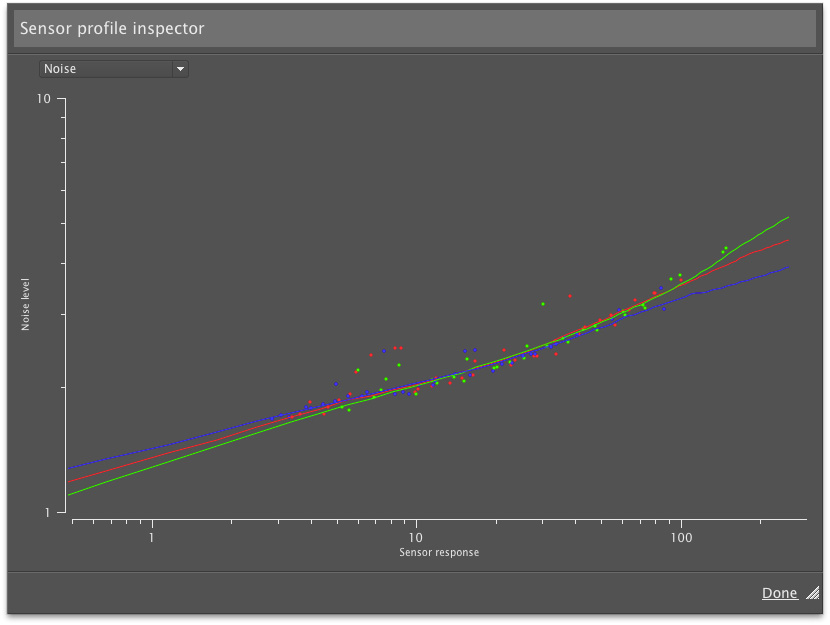
Analyse de la répartition du bruit dans l’image d’une mire ColorChecker (EOS 1D). Photo Ninja propose également le profilage du bruit et sa correction automatique en fonction de la sensibilité ISO. Cliquez sur l’image pour l’agrandir.

Picturecode est avant tout réputé pour avoir mis au point Noise Ninja, célèbre plug-in anti — bruit pour Photoshop, Aperture et Lightroom. Une version simplifiée de Noise Ninja 2 intègre le logiciel Corel AfterShot Pro lequel propose le déblocage des fonctions plus sophistiquées de la version complète une fois renseigné un code de licence valide du plug-in. Si Noise Ninja 2 était utile pour compenser les lacunes de Bibble en termes de réduction du bruit et s’il continue à le faire dans AfterShot Pro,  la correction du bruit m’a toujours semblé médiocre,  et notamment  en confrontant les résultats à ceux obtenus avec DxO Optics Pro, Camera Raw et Lightroom. Bien heureusement, Noise Ninja 3 est autrement plus performant que son prédécesseur. S’appuyant sur de meilleurs algorithmes de dématriçage et une étape de traitement du bruit préliminaire (qui a lieu avant l’ouverture des fichiers dans Photo Ninja), les réglages par défaut sont fort pertinents et se traduisent par une texture très agréable (au grain serré et fin) des images, très proche de celle produite par les meilleurs logiciels du marché (cités plus haut). Mieux encore, pour Photo Ninja, le bruit et l’accentuation sont deux aspects intimement liés : l’outil Sharpening (Accentuation) comporte un curseur (Noise Masking) permettant d’accentuer les contours tout en protégeant les aplats. Cet alter ego du curseur Masquage dans Lightroom et Camera Raw est par ailleurs mieux conçu que l’original puisqu’il produit moins d’artéfacts. L’outil Luminance Noise Reduction du menu Noise Ninja 3.0 est, quant à lui, particulièrement utile pour lisser le grain sans pour autant détruire des détails — utilisez-le à des valeurs inférieures à 15 pour conserver les petites nuances. Pour l’accentuation (menu Sharpening), le logiciel propose deux autres curseurs, Sharpening Strengh et Sharpening Radius, dont le fonctionnement est plus « classique » et directement inspiré du filtre USM de Photoshop. En revanche, sa portée est beaucoup plus faible que celle de l’original et ainsi parfaitement adaptée à l’accentuation en fonction de la source (capture sharpening).

Redressement de perspective et traitement du bruit avec Noise Ninja 3 (EOS 5D Mark 2 à 3200 ISO). Cliquez sur l’image pour l’afficher à sa taille des pixels (100 %), puis sur la petite croix, située dans l’angle inférieur droit, pour revenir sur cette page.


Traitement du bruit avec Noise Ninja 3 (EOS 5D Mark 2 à 25600 ISO). Malgré la sensibilité ISO très élevée, le logiciel parvient à conserver la netteté et la saturation des couleurs tout en supprimant le bruit – un résultat qui n’a rien à envier au champion DxO Optics Pro 7 (cependant, on remarque la présence de quelques pixels colorés, que j’ai préféré à ne pas nettoyer pour ne pas réduire la saturation globale…). Cliquez sur l’image pour l’afficher à sa taille des pixels (100 %), puis sur la petite croix, située dans l’angle inférieur droit, pour revenir sur cette page.

Correction des défauts optiques et de perspective

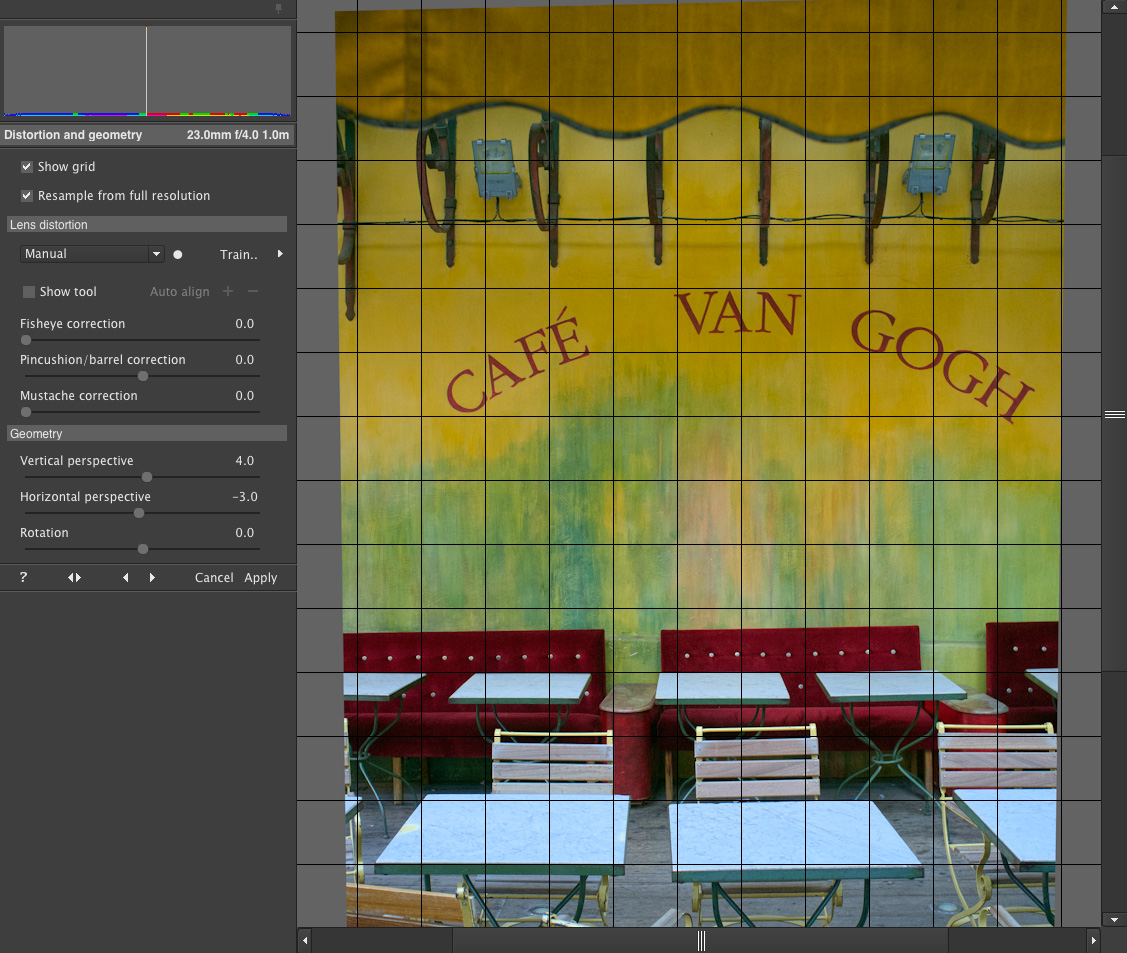
Alors que de nombreux logiciels offrent des profils de correction optique destinés à  automatiser la correction des principaux défauts (aberration chromatique, distorsion et vignetage), Photo Ninja n’assure que la correction de l’aberration chromatique en mode automatique. Le panneau Chromatic Aberration vous permet de choisir parmi deux modes opératoires : Analyze Image procède d’abord à une analyse puis une correction du défaut alors que les menus Red-cyan correction et Blue-yellow correction effectuent une correction manuelle suivant les axes rouge-cyan et bleu-jaune et distinguant entre trois zones circulaires que vous pouvez afficher en activant l’option Show Zone Guides. La correction automatique est excellente et aussi puissante que celle de Camera Raw et Lightroom, sauf pour des objectifs T/S en position décentrée (la répartition de l’aberration chromatique ne suit alors plus un modèle circulaire…) ! Si pour le vignetage (outil Vignetting), Photo Ninja repasse entièrement en mode manuel, il est possible de photographier une surface uniforme (mur, ciel, etc.) à différentes ouvertures, puis de créer un profil de correction (option Train). Celui-ci procède ensuite  à une correction automatique, option qui est également proposée pour venir à bout de la distorsion. Le menu Lens distorsion dans le panneau Distorsion and geometry propose pas moins de trois curseurs distincts pour corriger la distorsion : Fisheye correction, Pincushion/barrel correction et Mustache correction, ciblant différents types de déformation. Le menu Geometry permet de corriger les défauts de perspective les plus courants, sans pour autant proposer la simplicité et la convivialité de DxO Optics Pro et Capture One Pro. Il est  très dommage que l’outil Rotation soit physiquement séparé de l’outil de recadrage (Cropping) — pourtant, il s’agit de deux opérations souvent indissociables l’une de l’autre ! Par ailleurs, l’outil Cropping souffre d’une ergonomie « à l’ancienne » : au lieu de déplacer l’image à l’intérieur du cadre de recadrage (Lightroom, Photoshop CS6), le logiciel déplace celui-ci sur l’image sans permettre sa rotation pour redresser une ligne d’horizon penchée. À noter aussi l’absence de paramètres personnalisés.

Corrections des déformations de perspective.

Manuel d’éclairage au flash : cibler votre éclairage

En termes d’éclairage, les deux images ne diffèrent que par le placement du flash. Si, pour l’image à gauche, le Speedlite 580EX II n’a pas quitté la griffe de l’appareil, je l’ai déplacé pour l’image à droite à 60° sur le côté gauche du modèle. J’ai également ajouté un second flash, placé comme source fill-in à 90° sur le côté droit. La séparation du flash crée des ombres qui ajoutent de la profondeur à l’image.

Éclairage de face et éclairage latéral

L’étude simultanée de la boussole et de l’inclinomètre d’éclairage vous aidera à comprendre pourquoi il n’est pas toujours désavantageux d’éclairer un sujet de face.

L’éclairage de face

Si la source adopte le même angle que l’objectif de votre appareil, il s’agit d’un éclairage frontal. Sur la boussole d’éclairage, cela correspond à un angle de 0°. Ainsi, si votre Speedlite est fixé sur l’appareil, il s’agit d’un éclairage de face. Cependant, il n’est pas nécessaire de placer le flash sur la griffe de l’appareil : l’éclairage peut être placé en dessous et au-dessus, devant et derrière l’appareil pour être qualifié d’éclairage frontal. La condition sine qua non est que la lumière soit dirigée le long d’un axe parallèle à l’axe optique. L’éclairage de face éclaire les deux faces d’un sujet de manière identique.

L’éclairage latéral

Si la source n’adopte pas le même angle que l’objectif de votre appareil, il s’agit d’un éclairage latéral. L’éclairage latéral éclaire les deux faces d’un sujet de manière différente, l’une étant plus éclairée que l’autre. L’éclairage latéral produit ainsi des ombres prononcées. De manière générale, il est plus facile de créer un portrait intéressant en utilisant un éclairage latéral qu’avec un éclairage frontal.

Pratique de l’éclairage frontal

Il existe plusieurs manières de se servir d’un éclairage frontal et l’un de ses avantages est d’éliminer tous les risques liés aux ombres croisées. Il est en effet assez facile de détecter un tel défaut dans un portrait, puisque l’ombre du nez se dédouble. Bref, les ombres croisées sont strictement interdites aux photographes expérimentés.

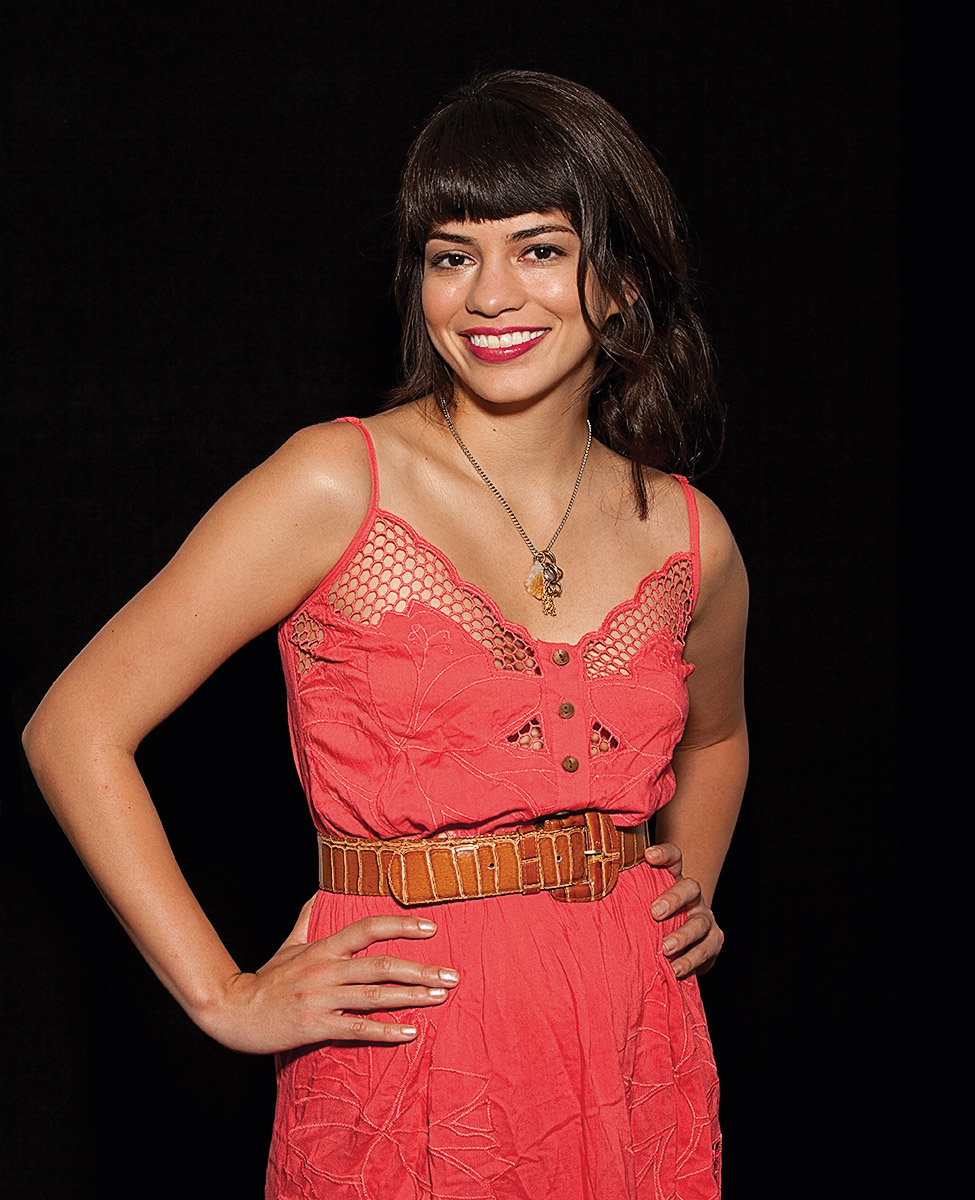
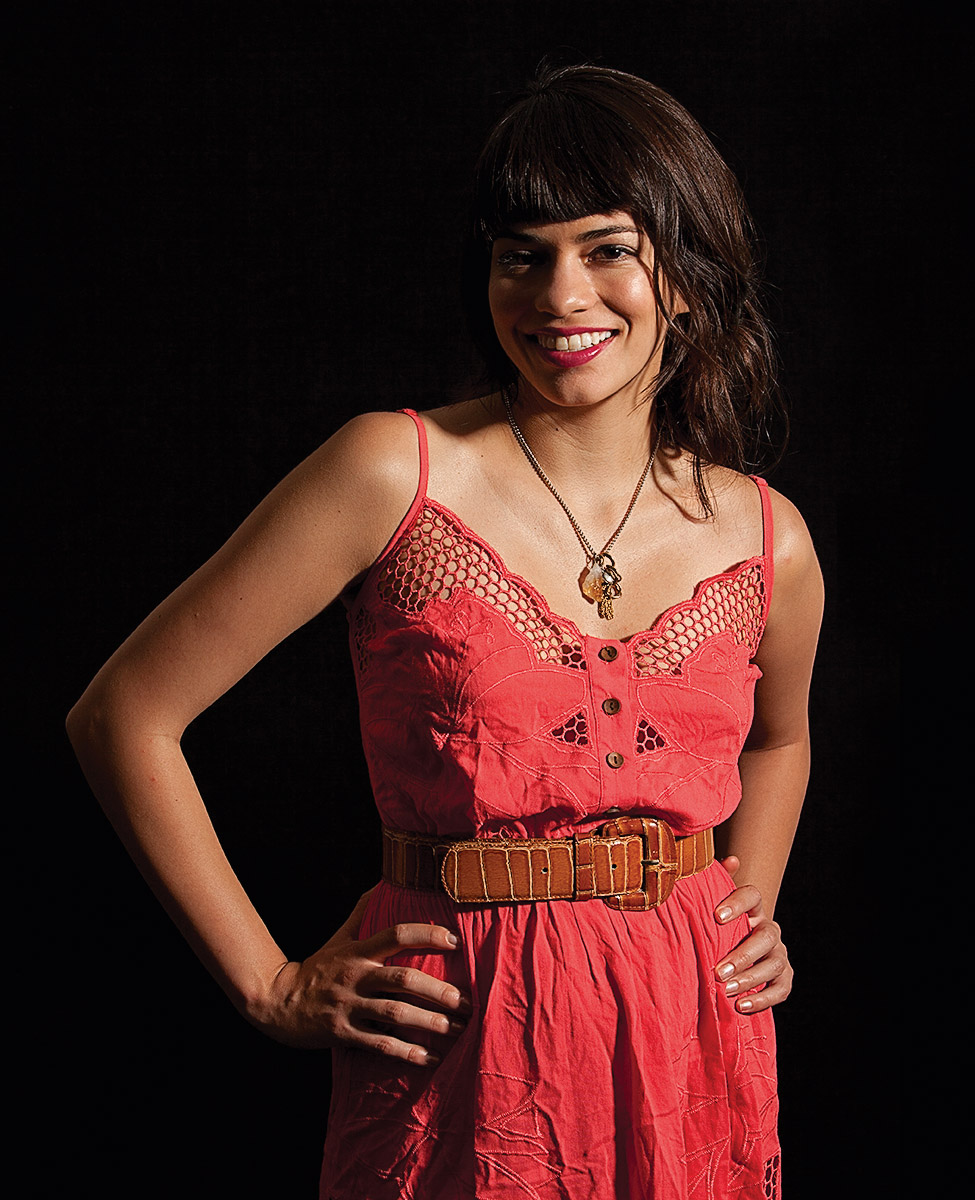
Examinez les images suivantes. Pour la première, j’ai utilisé un seul flash, utilisé de face et positionné à 25 cm au-dessus du boîtier. Pour adoucir la lumière, j’ai employé une petite boîte à lumière Lasolite Ezybox Speed-Lite. Du coup, la lumière est plutôt plate. Notez que l’éclairage pour cette image est presque identique à celui utilisé pour l’image 5.4 : le flash est placé plus en hauteur, et l’ombre souligne davantage la mâchoire du modèle.

La deuxième image montre comment produire une lumière dramatique en repositionnant la source comme éclairage latéral. Le Speedlite est situé à 45° sur le côté droit du modèle. Si j’ai produit une lumière pleine de profondeur, les ombres sur la partie gauche de l’image sont trop prononcées.

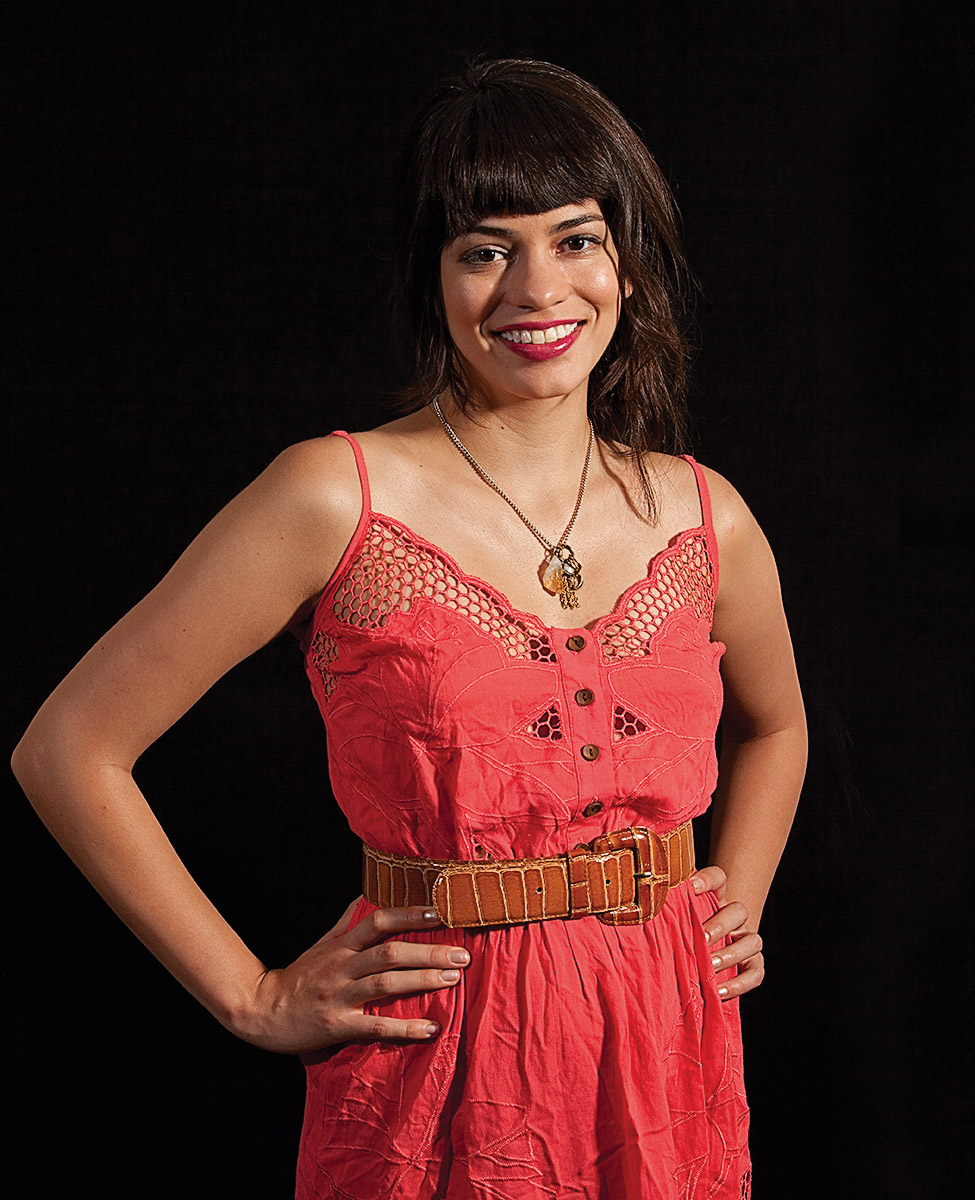
Pour la troisième image, j’ai ajouté un second flash Speedlite, placé symétriquement à 45° sur le côté gauche du modèle, et doté d’une petite boîte à lumière Lumiquest Softbox III. La puissance de la source principale est quatre fois plus grande que celle de la source fill-in, ce qui permet de conserver des ombres pour créer du relief.

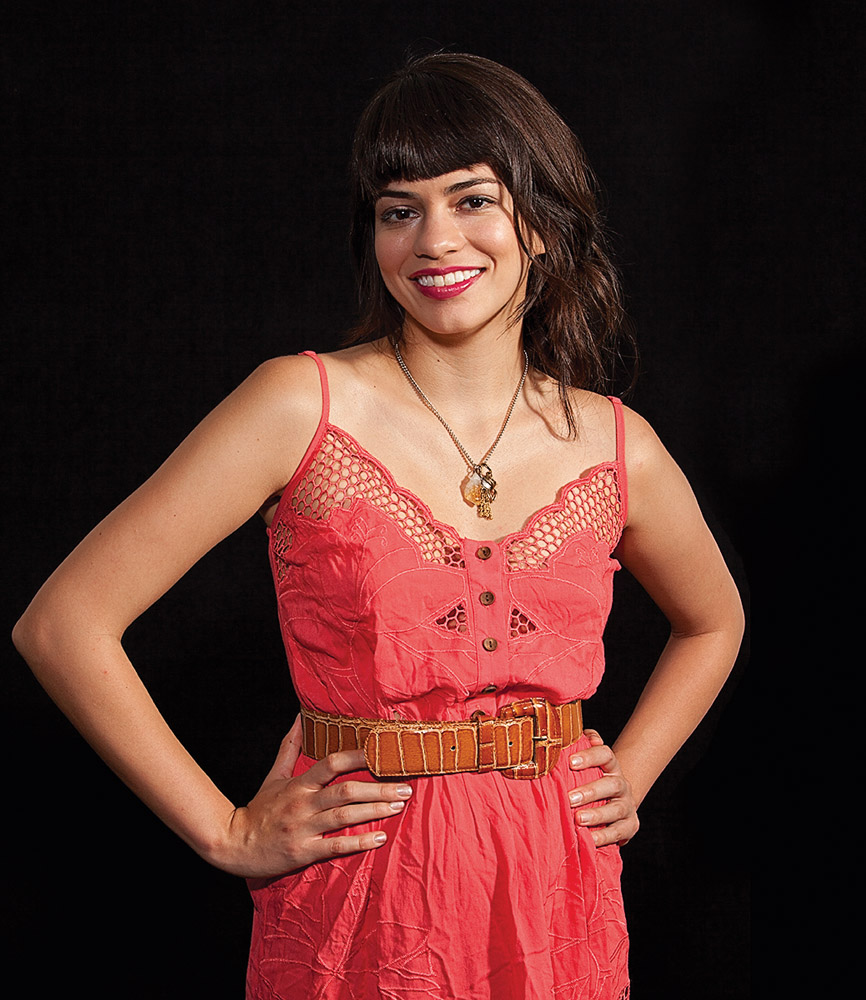
Pour la dernière image, j’ai repositionné la source fill-in dans l’axe de l’objectif. Grâce à une différence de 2 IL entre les deux sources, la source d’ambiance débouche les ombres sans pour autant écraser la lumière de la source principale.

Éclairage frontal, placé à 25 cm au-dessus de l’objectif ; éclairage principal à 0°.

Éclairage latéral, placé à 45° sur le côté droit du sujet, pas de source secondaire.

Éclairage latéral, source principale placée à 45° sur le côté droit du sujet, source fill-in à 45° à gauche du sujet.

Éclairage latéral et éclairage frontal, source principale placée à 45° sur le côté droit du sujet et source fill-in à 0°.


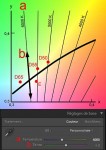
Adaptation chromatique (3e épisode) : les couleurs d’une boule de billard blanche

bouleblanche copie

L’opération dite de « la balance des blancs » d’une photographie numérique est un préalable indispensable sans lequel il serait vain de se lancer dans la moindre opération de gestion des couleurs. Cette balance des blancs, c’est-à-dire des gris, est directement liée au phénomène d’adaptation chromatique de la perception visuelle. Voyons de plus près ce qui se cache dans cette affaire presque grave.

Lire la suite

Adaptation chromatique (1er épisode) : couleur de la banane

vignette banane

Si vous braquez un rayon lumineux de longueur d’onde 580 nm sur une malheureuse victime, elle avouera sans tarder qu’elle le trouve jaune. Mais cette observation directe d’une  source lumineuse n’est pas la situation habituelle de notre perception du monde. Ce que nous contemplons en général, ce ne sont pas des projecteurs dirigés sur nos yeux mais des objets, eux-mêmes éclairés par des sources lumineuses, par exemple une banane au soleil.

Lire la suite

Le magazine Eyrolles
des techniques photo

Animé par Volker Gilbert et publié par les éditions Eyrolles, QuestionsPhoto vous propose des articles de fond sur les techniques photo, mais aussi des actus, des critiques de livres... et des réponses à toutes vos questions !