Questions Photo

La démarche photographique : entre le sujet et l’image

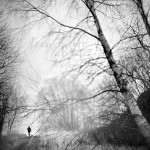
jacquart_terril08

Détailler ainsi un processus psychique qui ne dure, souvent, que quelques secondes permet une prise de conscience de la complexité de la création d’images, malgré un temps de réalisation très court.
La photographie convient bien à notre société de gens pressés. Mais n’allons pas trop loin dans ce sens car l’instant passé à chercher une idée, définir une intention avant de la réaliser effectivement fait toute la différence. N’est-il pas dommage de se contenter, comme on dit, “d’appuyer sur le bouton” quand on peut mettre en image une vision pour partager vraiment ce qui nous tient à cœur ?

———
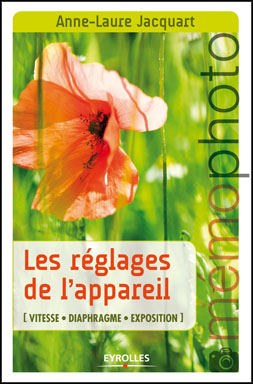
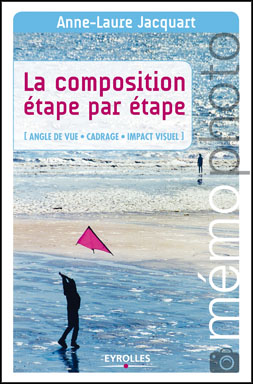
Anne-Laure Jacquart est photographe, formatrice photo et auteur de livres de pratique photographique. Elle publie ce mois-ci deux “mémophoto”, des petits dépliants de 14 pages, suffisamment légers et résistants pour être emportés partout ! Compagnons indispensables de vos prises de vue, ils portent, pour l’un, sur les réglages essentiels de l’appareil et, pour l’autre, sur les étapes de la composition.

Ces supports vous aideront :

  • à définir en temps réel votre intention (que souhaitez-vous obtenir ?) ;

  • à savoir quel réglage et/ou quel type de composition adopter à cet effet ;
  • à résoudre certains problèmes rencontrés (vos images vous semblent médiocres pour telle ou telle raison… comment y remédier ?).

Les mémophoto seront en librairie le 14 juin. Il sont d’ores et déjà disponibles en précommande sur Amazon :

Lightroom 4 : une avancée notable dans la gestion des vidéos

fig-01

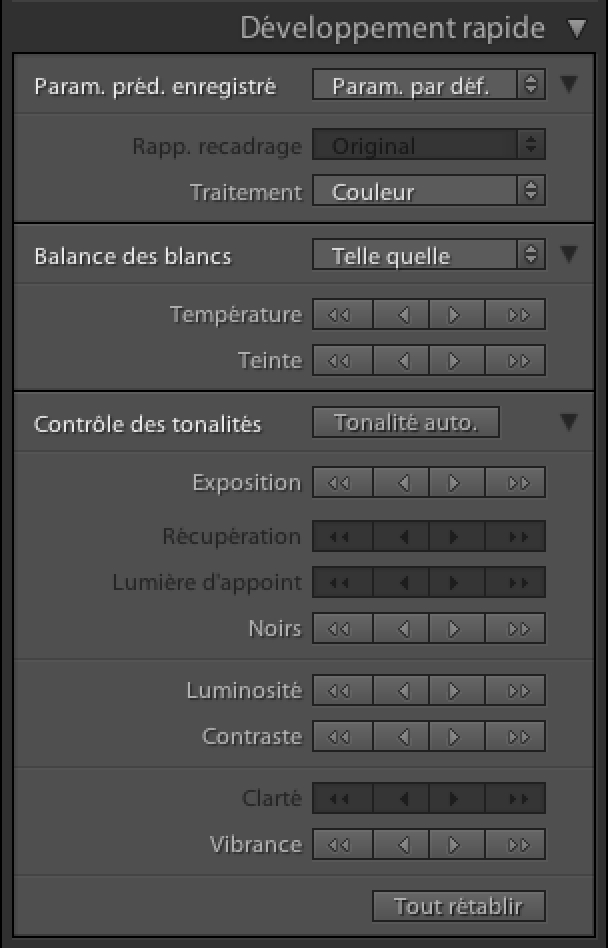
Corrigez vos vidéos dans le panneau Développement rapide

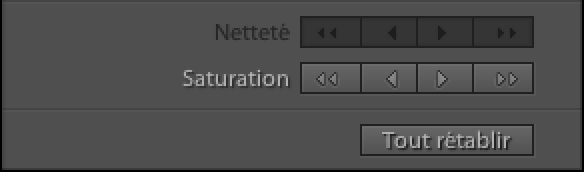
Autre nouveauté de Lightroom 4 : la correction des vidéos à l’aide du panneau Développement rapide du module Bibliothèque. Quand vous sélectionnez une vidéo dans la grille ou le Film fixe, un certain nombre de commandes sont désactivées, mais les outils de balance des blancs, d’exposition et contraste, l‘écrêtage des blancs et des noirs, la vibrance (ou la saturation, en appuyant sur la touche Alt/Option) ainsi que la tonalité automatique et le traitement couleur ou noir et blanc sont pleinement opérationnels.


La correction des vidéos se pratique avec les outils du panneau Développement rapide.


La touche Alt/Option permet de modifier provisoirement certains outils.

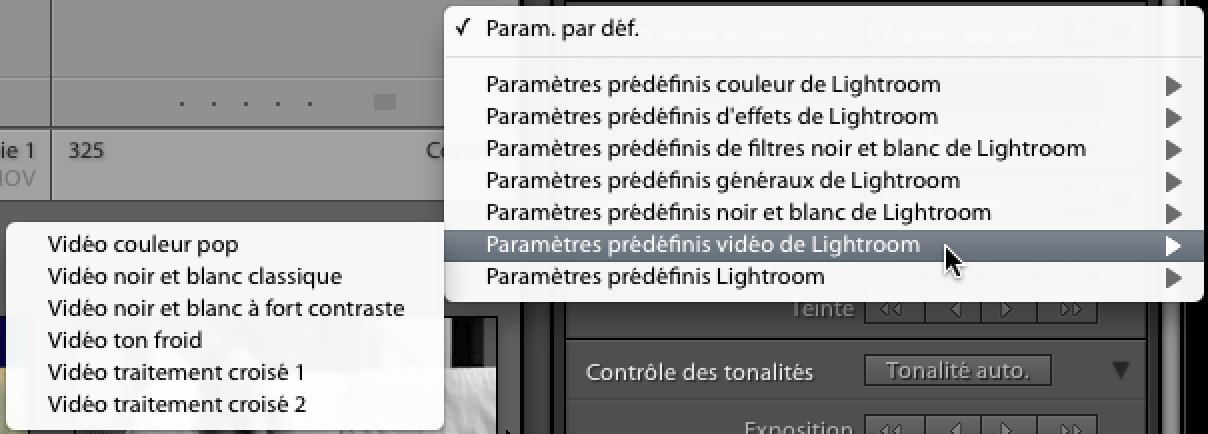
Vous pouvez également appliquer des paramètres prédéfinis en allant dans la liste Param. Préd. enregistré>Paramètres prédéfinis vidéo de Lightroom, où vous pourrez choisir parmi quelques réglages d’usine incluant du monochrome et du traitement croisé.


Lightroom propose des paramètres prédéfinis de développement pour les vidéos.

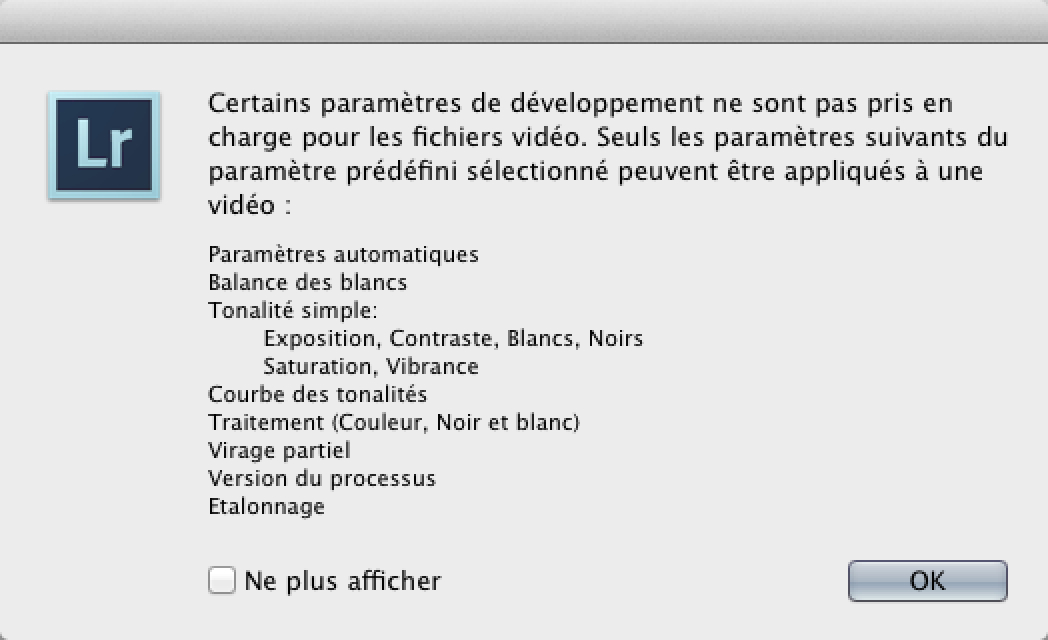
Si vous tentez d’appliquer des paramètres prédéfinis conçus avec des outils incompatibles avec les fichiers vidéo, une boîte de dialogue vous renseignera sur les seuls réglages qui peuvent être appliqués aux fichiers. Ils sont tout de même assez nombreux, et nécessitent un passage par le module Développement, à l’aide de l’astuce que nous allons décrire maintenant.


Boîte de dialogue récapitulant les outils utilisables avec les fichiers vidéo.


Lightroom 4 : enfin une vraie géocalisation des images !

fig_ex23_01

Sans GPS : le balisage à l’aide des cartes

La troisième méthode de géocodage, si on ne possède pas de récepteur GPS, se pratique directement dans le module Cartes tout simplement en faisant des photos sur la carte.
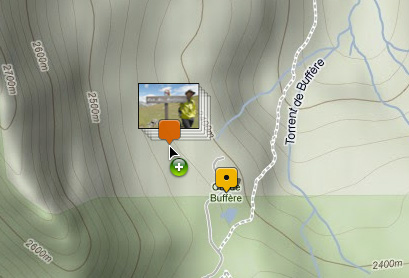
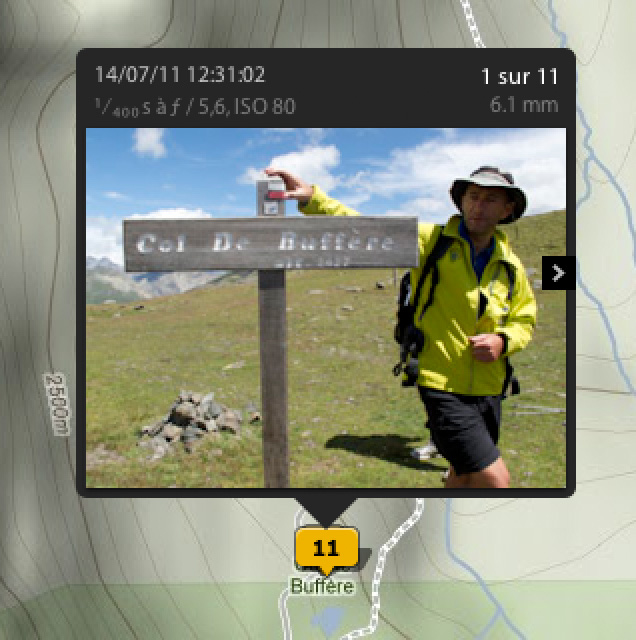
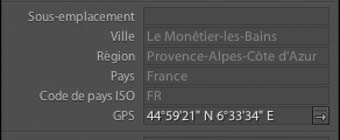
Faites d’abord une recherche du lieu de prise de vue avec le Filtre d’emplacement en saisissant le nom d’un lieu, sélectionnez ensuite les photos dans le Film fixe puis glissez-les sur la carte, à l’emplacement exact du lieu de prise de vue. Là encore, les coordonnées GPS et les informations de géocodage inversé seront automatiquement saisis.


Notez que cette méthode ne permet pas de prendre l’élévation ou altitude en compte (limite de l’interface Google).

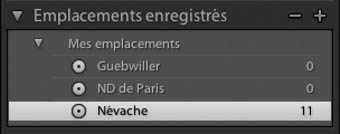
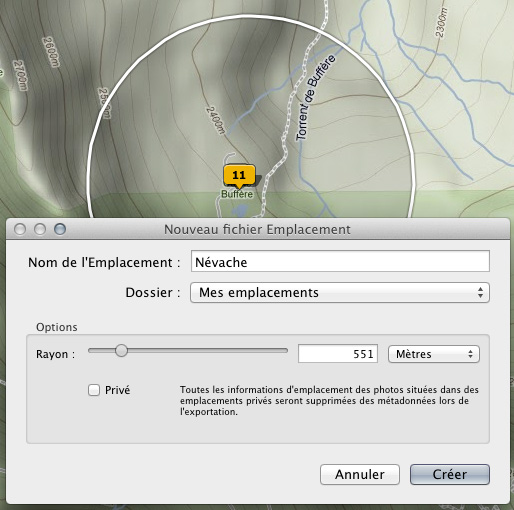
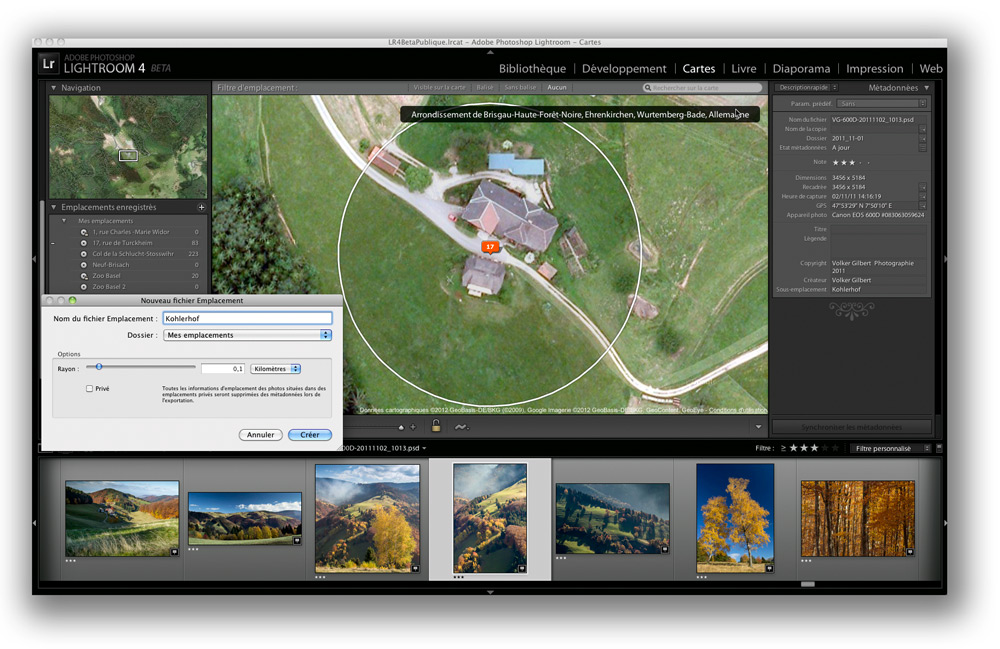
Le module Cartes vous permet de créer des listes d’emplacement personnalisées, dans le panneau Emplacements enregistrés, à gauche. Cliquez sur le bouton “+” et, dans la boîte de dialogue, saisissez le lieu et ajustez le rayon de pertinence de l’emplacement enregistré : toute image glissée dans ce cercle de tolérance se verra attribuer les coordonnées de l’emplacement enregistré. Cliquez sur Créer pour ajouter l’emplacement à la liste des favoris.


Le panneau d’enregistrement des emplacements.


La boîte de dialogue d’enregistrement des emplacements permet de créer des dossiers.

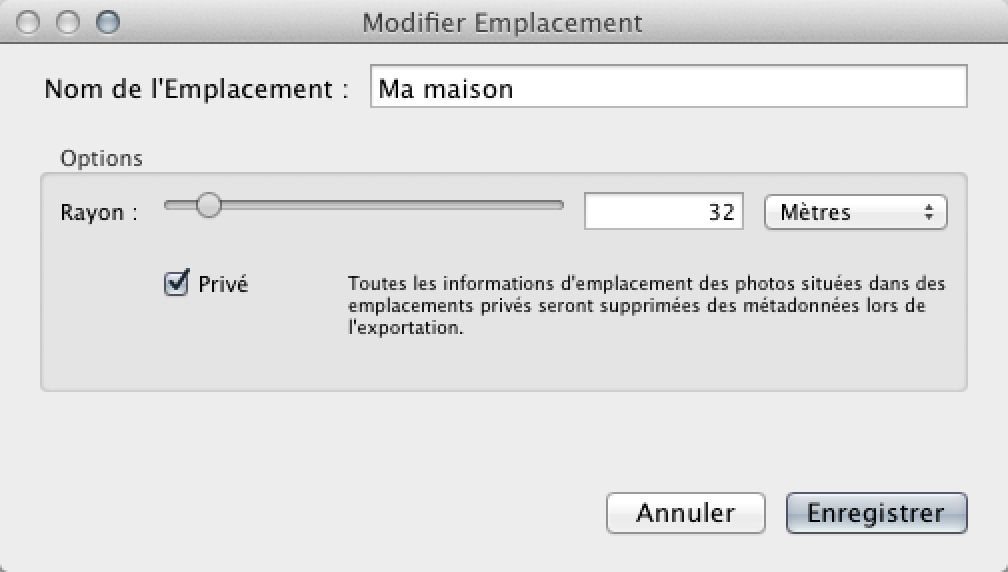
Dans la fenêtre de création d’emplacements, l’option Privé est à considérer sérieusement. Activée, elle interdit l’enregistrement de données d’emplacement dans les images exportées.


L’option Privé permet d’interdire l’ajout des informations d’emplacement aux images exportées.

Cela s’avère particulièrement utile pour protéger la vie privée et les droits de propriété de certains lieux, bâtiments ou tout emplacement privé. Si vous prenez en photo une magnifique maison, son propriétaire ne souhaite probablement pas que n’importe qui, y compris des personnes mal intentionnées, puisse la trouver sur une carte grâce aux métadonnées.


Asitis RoundFlash : rendu et rondeurs

roundflash-6

En guise de conclusion

Fabriqué en Pologne de façon quasi-artisanale, le RoundFlash est commercialisé à 139 $ (105 euros), port et TVA comprise ce qui peut sembler plutôt cher compte tenu du fait qu’il s’agit d’un simple façonneur de lumière. Heureusement, le traitement de la commande (règlement uniquement par PayPal) et la livraison sont très rapides. Le RoundFlash est un accessoire très utile pour les photographes strobistes et photographes de mariage à la recherche d’une belle lumière douce et uniforme, jusqu’ici inégalée par les produits concurrents.


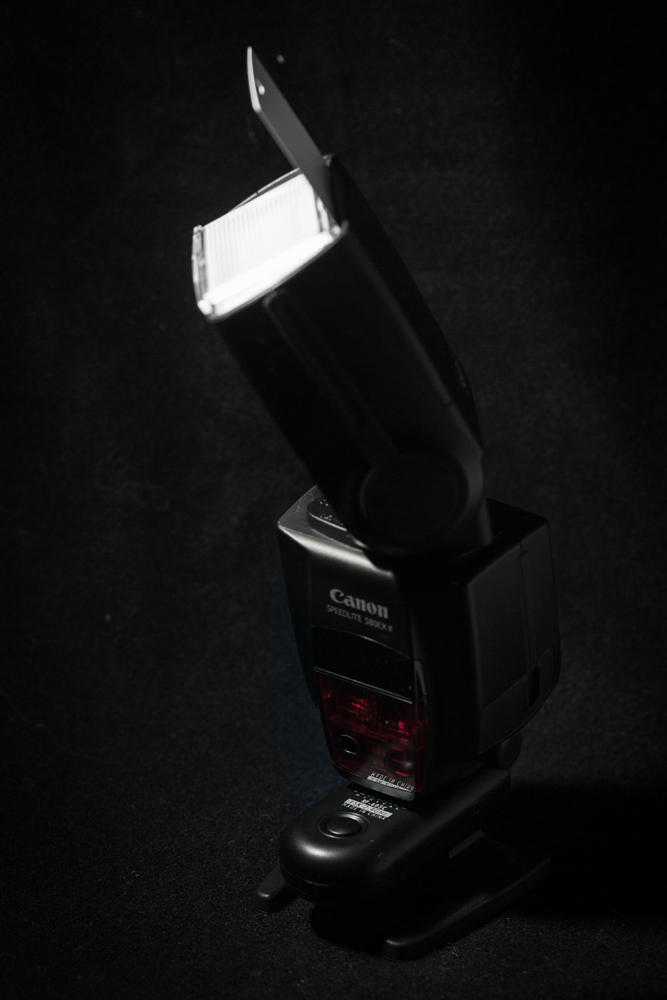
Canon 580EX II + RoundFlash, mode E-TTL.

Facile à transporter, léger, universel (compatibilité avec toutes les marques de boîtiers et de flashs) et polyvalent (utilisable dans l’axe optique ou détaché de l’appareil photo), il complète favorablement un petit kit de flashs portatifs. Reste à composer avec ses inconvénients : sa grande taille ne le destine guère à la photographie de petites bêtes et l’assemblage ainsi que le désassemblage nécessitent du temps et de la patience.

Photoshop CS6 : quoi de neuf pour les photographes ?

ps6-13

Photoshop CS6 bêta : Configuration requise

Windows

  • Processeur Intel® Pentium® 4 ou AMD Athlon® 64
  • Microsoft® Windows® XP ou Windows 7 avec Service Pack 1
  • 1 Go de RAM ou davantage
  • 2 Go d’espace disque disponible pour l’installation ; espace supplémentaire requis durant l’installation (le logiciel ne peut pas être installé sur des supports de stockage flash)
  • Lecteur de DVD-ROM
  • Résolution d‘écran 1 024 × 768 (1 280 × 800 recommandée) avec carte vidéo 16 bits et 256 Mo de VRAM (512 Mo recommandés)
  • L’accélération GPU requiert, pour certaines fonctions graphiques, la prise en charge de Shader Model 3.0 et d’OpenGL 2.0.
  • Shader Model 3.0
  • QuickTime requis pour les fonctionnalités multimédias
  • Connexion Internet à haut débit requise pour l’activation, l’enregistrement et l’accès aux services en ligne

Mac OS

  • Processeur Intel® multicœur
  • Mac OS X v10.6.8–10.7
  • 1 Go de RAM ou davantage
  • 2 Go d’espace disque disponible pour l’installation ; espace supplémentaire requis durant l’installation (le logiciel ne peut pas être installé sur un volume utilisant un système de fichiers sensible à la casse ou sur des supports de stockage flash)
  • Lecteur de DVD-ROM
  • Résolution d‘écran 1 024 × 768 (1 280 × 800 recommandée) avec carte vidéo 16 bits et 256 Mo de VRAM
  • L’accélération GPU requiert, pour certaines fonctions graphiques, la prise en charge de Shader Model 3.0 et d’OpenGL 2.0.
  • QuickTime requis pour les fonctionnalités multimédias
  • Connexion Internet à haut débit requise pour l’activation, l’enregistrement et l’accès aux services en ligne

Prix et disponibilité : le prix et la disponibilité de la version finale n’ont pas encore été communiquées.

Notez que la version bêta de Photoshop CS6 comprend des fonctionnalités de la future version Extended, notamment pour la vidéo et la création 3D, qui ne seront pas proposées par la version Standard de Photoshop CS6.

Téléchargement à partir du site Adobelabs.com.

Le Sony NEX-7 peut-il remplacer un reflex en longue focale ?

figure1

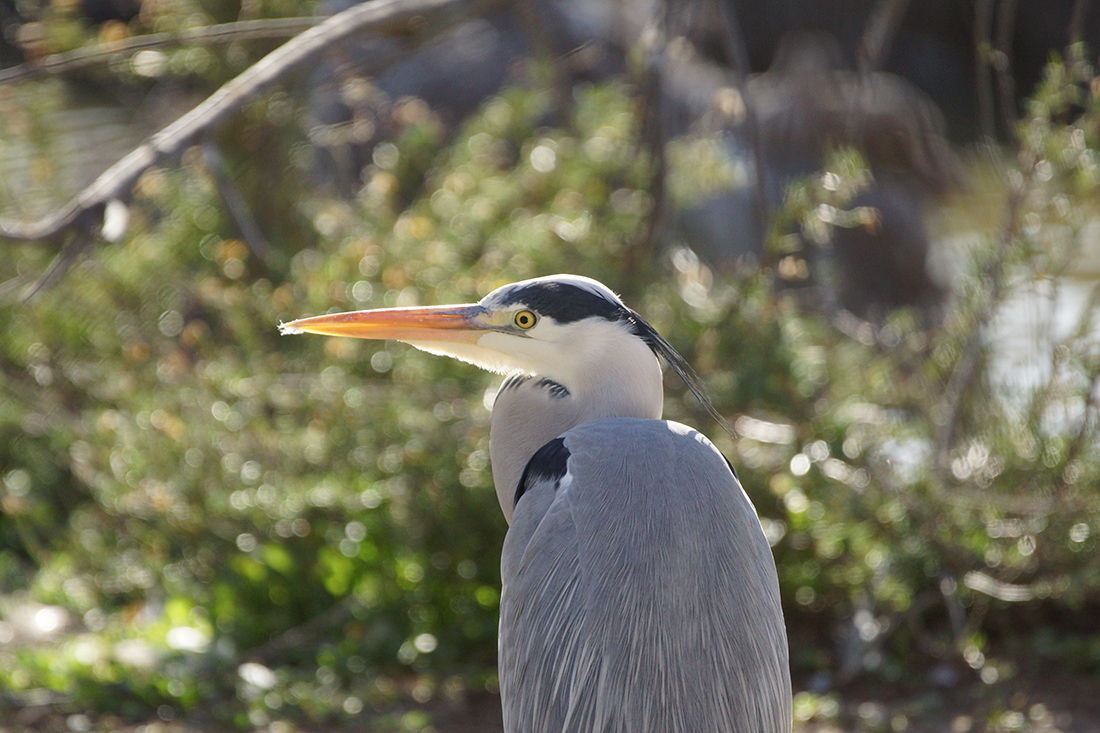
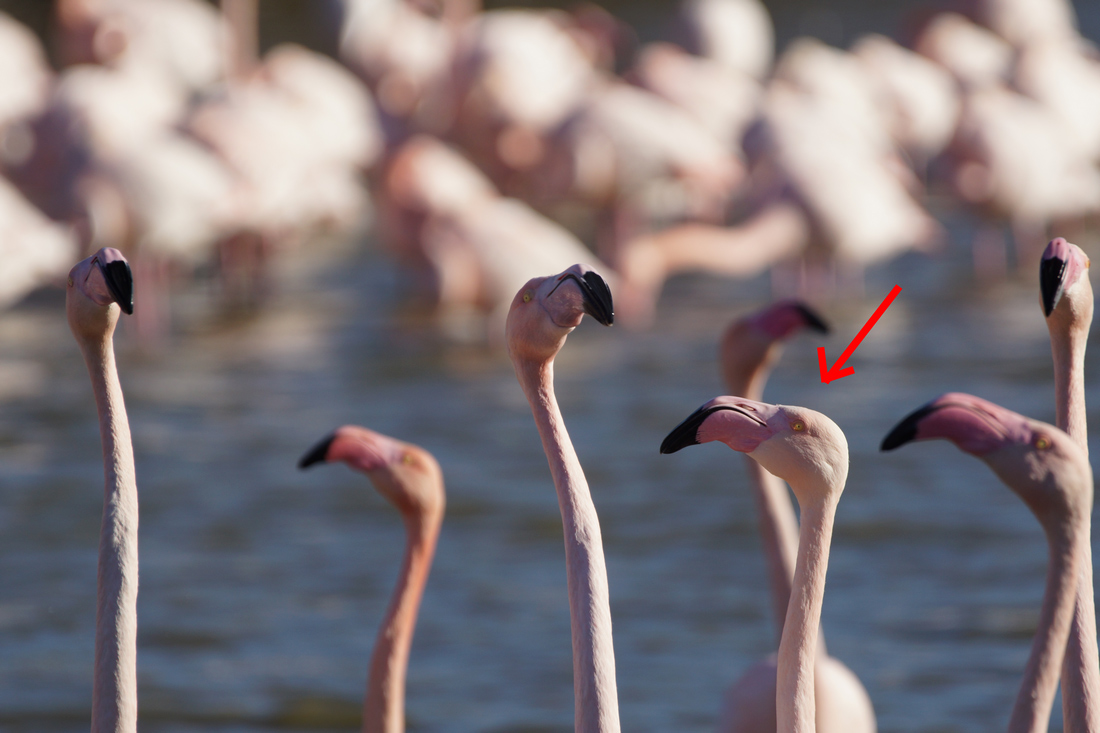
On lit souvent que sans objectif très lumineux, on n’obtiendra pas de beaux flous arrière, surtout sur un petit capteur, pourtant ces essais prouvent le contraire. Non seulement les flous sont très importants derrière le sujet net, mais encore il arrive qu’ils soient trop importants par rapport à un groupe, un seul élément sera net à pleine ouverture, même si elle n’est que de f/5,6 à 400 mm.


Un héron à contre-jour, 400 mm 1/1 250s f/5,6


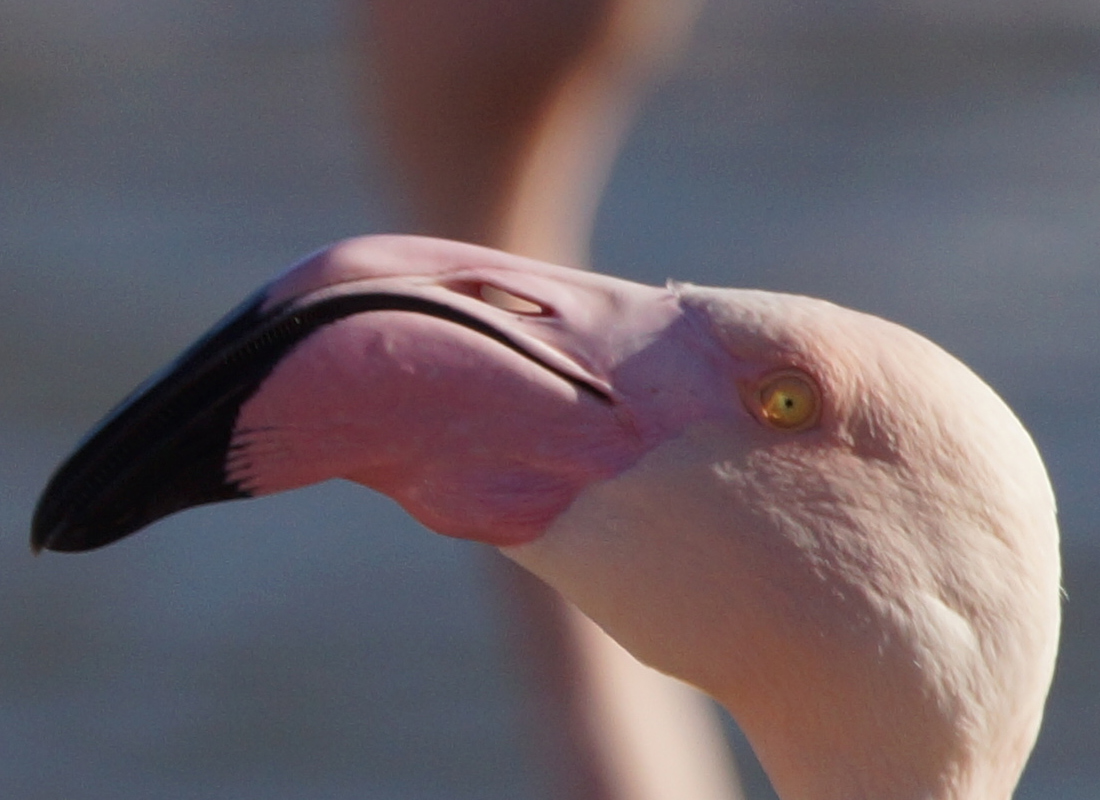
Seul le flamand marqué d’une flèche présente une bonne netteté dans ce groupe de cous saisi au 400 mm à 1/1 250s f/5,6.


Extrait 100 % de l’image des flamands

Bien que la netteté soit bonne, elle n’est pas superlative sur ce groupe de flamands, ce qui attire l’attention sur le fait que, sur un sujet très proche, la vitesse de sécurité choisie (le double de la focale apparente pourtant) est peut-être limite. Même si le sujet est immobile, on se souviendra que les NEX n’intègrent pas le capteur mobile anti-bougé des reflex Alpha, ce qui fait qu’il faut toujours prendre des précautions importantes.

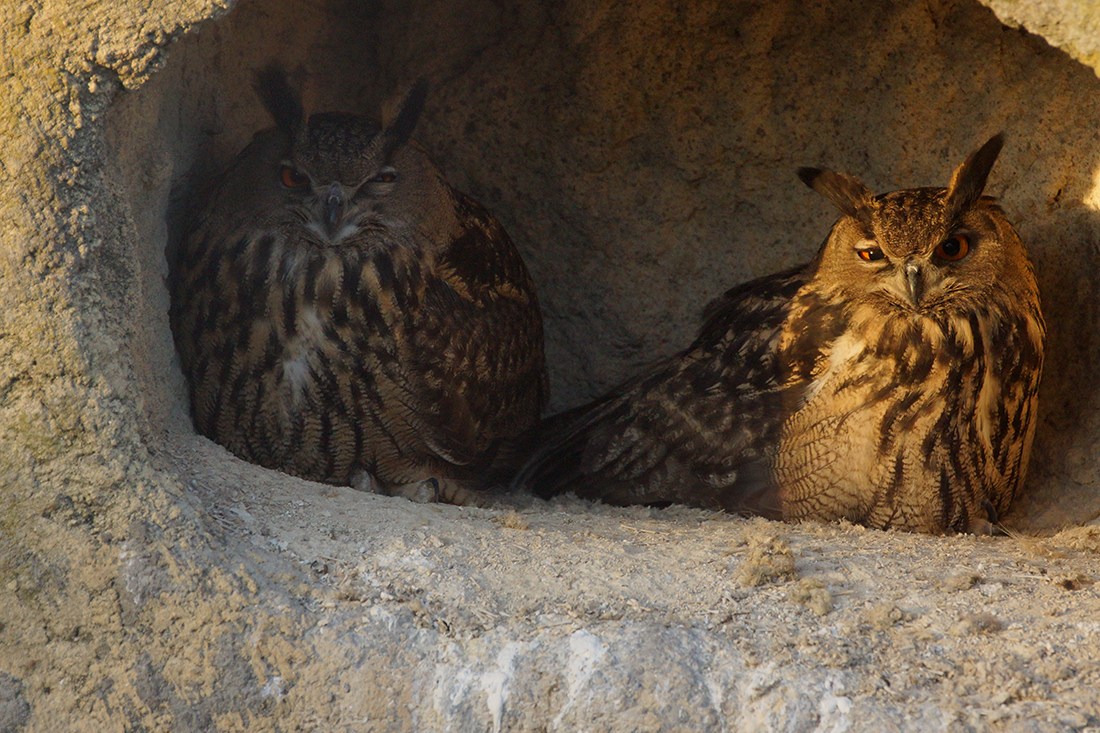
Sur l’image des hiboux, au soleil couchant, le souhait de conserver une vitesse de 1/1000 s a fait choisir une sensibilité de 1 600 ISO, alors qu’avec un anti-bougé on aurait pu rester à 200 ISO. Même si les ISO Auto du NEX-7 (bloqués de toute façon à 1 600 ISO) sont efficaces, on touche quand même à certaines limites en JPEG en matière de piqué.


Hiboux ombre et soleil, 330 mm 1/1 000s f/5,6


Sony NEX-7 : tirer la quintessence du capteur

fig1_art1_nex7

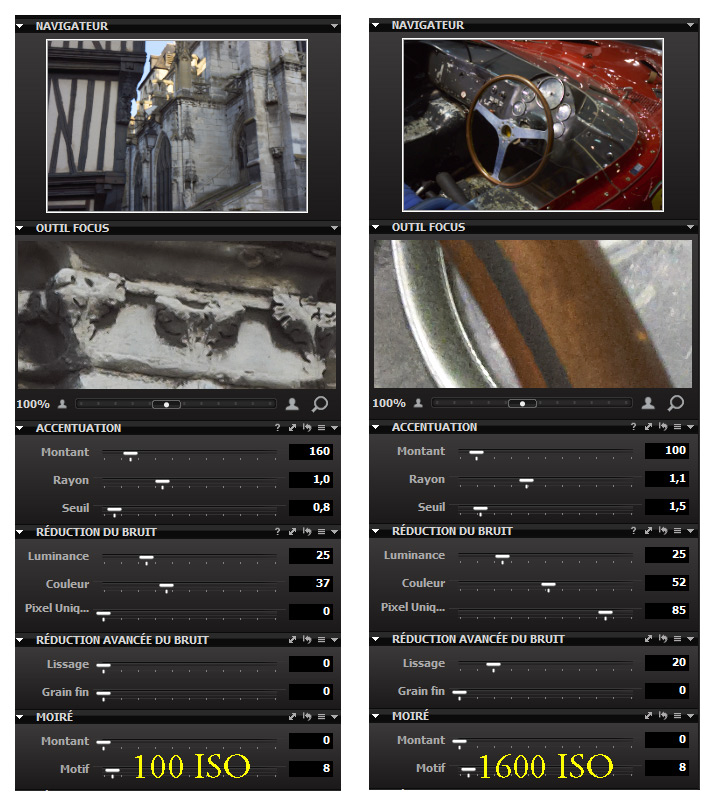
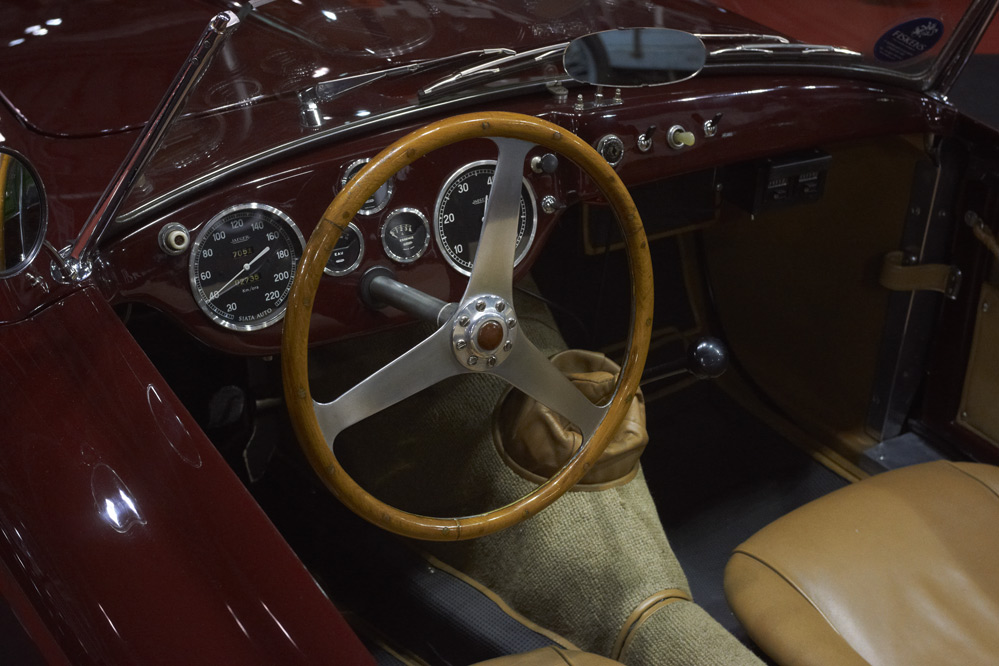
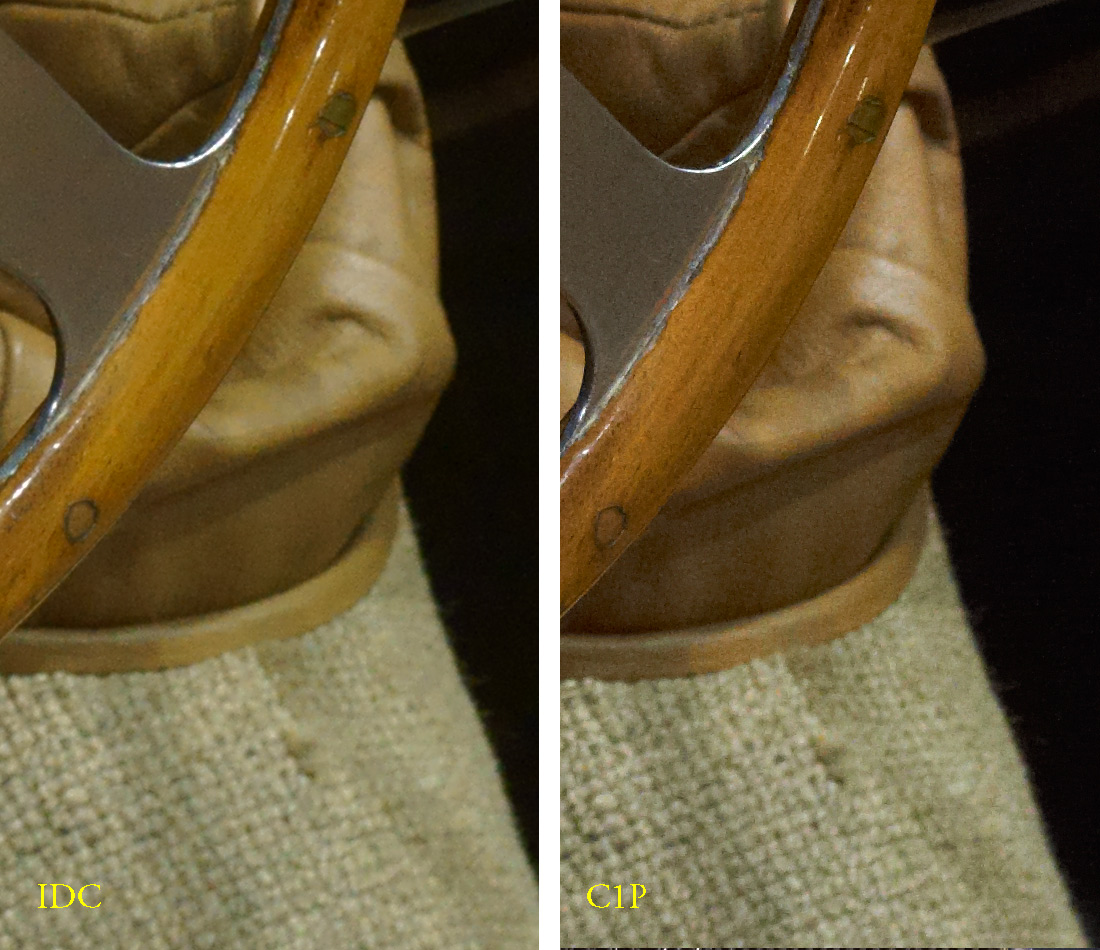
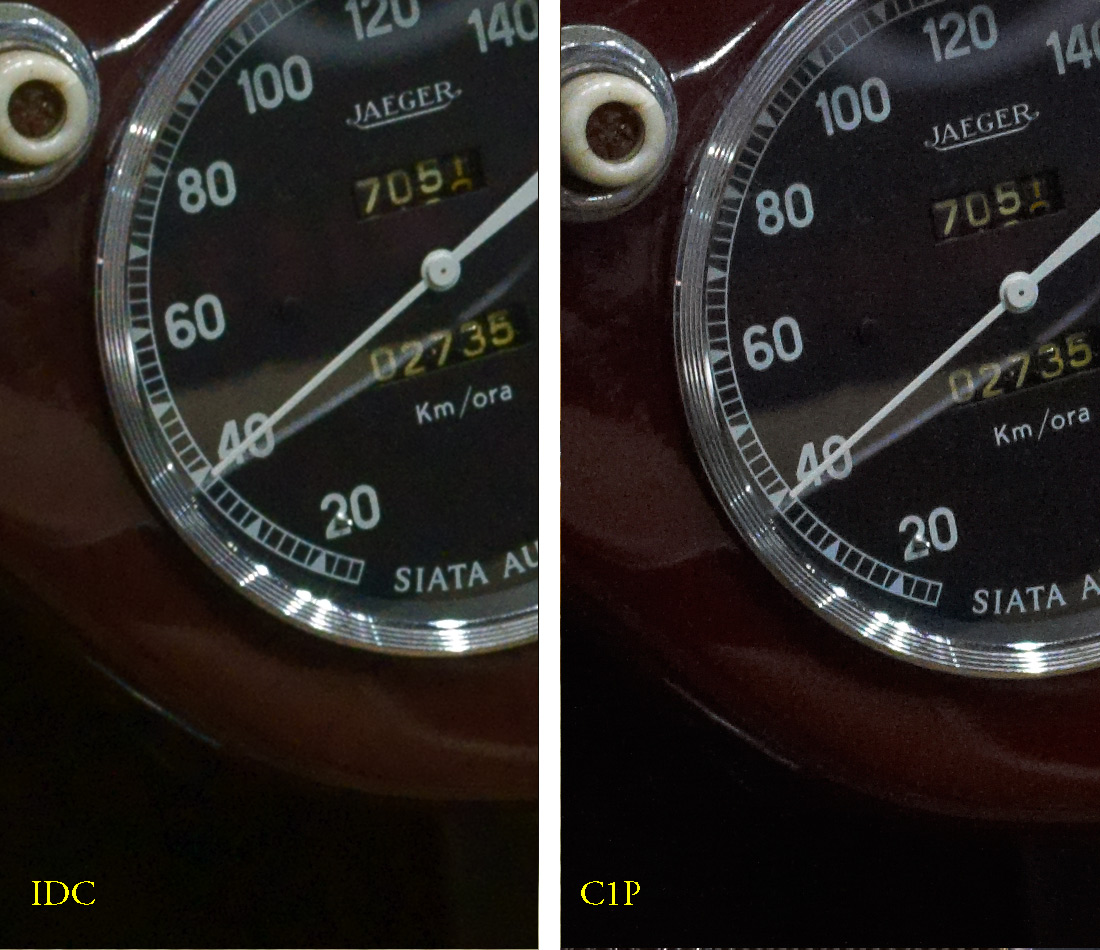
Un logiciel comme C1P va appliquer automatiquement un traitement différent à l’image selon sa sensibilité, alors qu’IDC va tenir compte des réglages de l’appareil. Sur cette image prise à 1600 ISO, on peut noter que par défaut IDC applique plus de lissage au bruit que C1P, d’où des détails plus différenciés sur ce traitement et une matière (bois, cuir, tissus) qui apparaît plus clairement.

Deux réglages automatiques de C1P


Vue à 1600 ISO comportant des ombres très profondes


Extrait 100 % d’une zone claire


Extrait 100% d’une zone sombre


Yongnuo RF-603 : petit prix et petits défauts

yongnuo-002

Dans la pratique

Le RF-603 est d’une efficacité redoutable pour déclencher des boîtiers et/ou des flashs à distance. Si je n’ai pas pu vérifier sa portée maximale, estimée à 100 mètres, je lui atteste une grande fiabilité, et ce, quelles que soient les conditions d’éclairage. Bien entendu, il bénéficie des atouts de la transmission par ondes radio : il n’est plus nécessaire que les flashs asservis soient dirigés sur le flash maître et le signal traverse même des obstacles, y compris des murs épais.

Que ce soit pour positionner vos flashs en toute liberté, pour saisir des autoportraits, pour photographier dans des endroits inaccessibles, pour “piéger ” des animaux sauvages ou pour saisir le gros plan d’une goutte d’eau, un jeu de déclencheurs donne des ailes à votre pratique photographique.


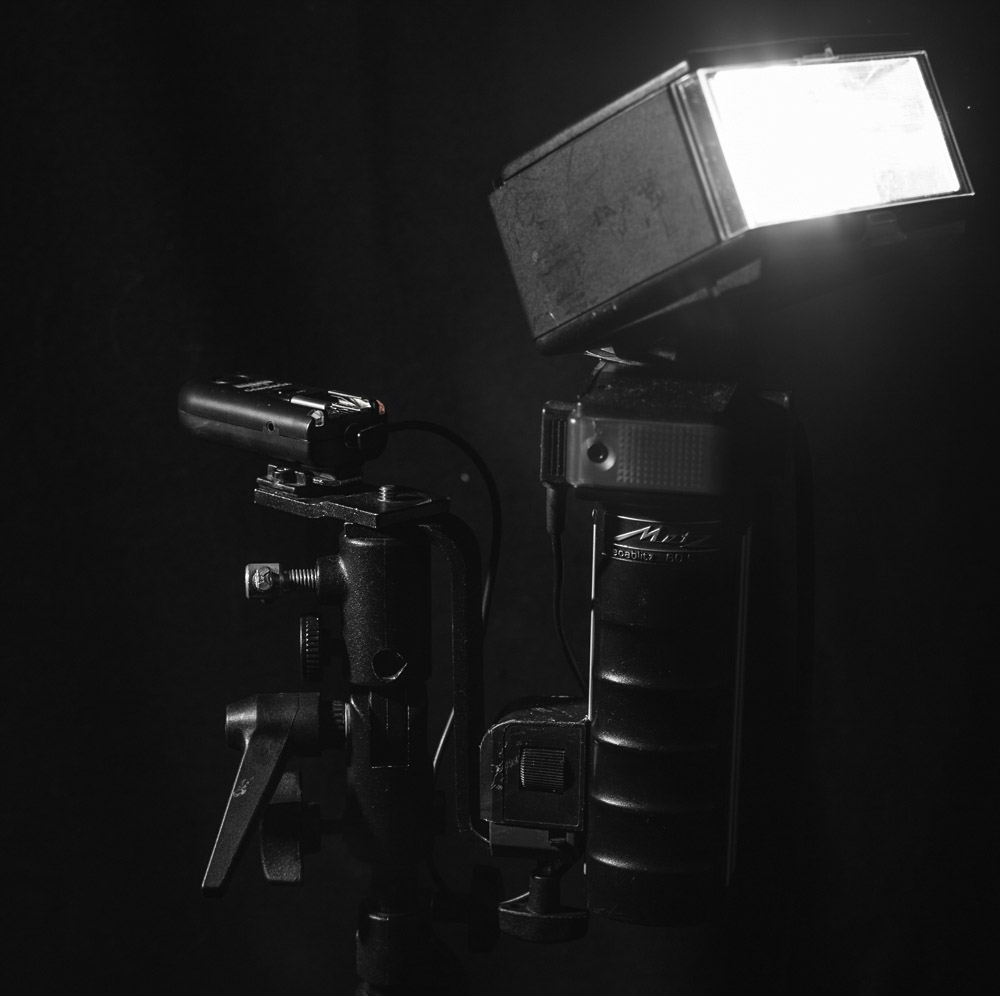
Le RF-603 possède aussi une prise PC, permettant de brancher des cordons synchro, comme celui d’un vieux flash Metz 60 CT-4.

Cependant, l’ergonomie ne fait pas partie des points forts du RF-603 : lorsque vous installez un flash sur la griffe du déclencheur, le bouton de mise en marche n’est plus accessible. Avouons que cette solution serait tout sauf idéale, car le sabot ne comporte aucune sécurité, rendant l’adaptation d’un flash particulièrement périlleuse.


En installant un flash cobra sur la griffe, le bouton de mise en marche devient inaccessible…

Notez aussi qu’il est impossible de déclencher un flash en appuyant simplement sur le bouton du transmetteur — pour mesurer l’exposition à l’aide d’un flashmètre, il faut installer un troisième exemplaire sur la griffe flash du boîtier et prendre une photo d’essai. Espérons donc que le constructeur tiendra compte de ces remarques pour la conception du RF-604.

Lightroom 4 : les nouveaux outils de correction des tons

fig-01

Histogramme interactif

Pour un flux de travail fluide et rapide, l’utilisation de l’histogramme interactif du module Développement reste la meilleure méthode, d’autant qu’elle contribue à éduquer l’utilisateur, en facilitant la compréhension de l’interaction entre le graphique et le contenu de l’image.


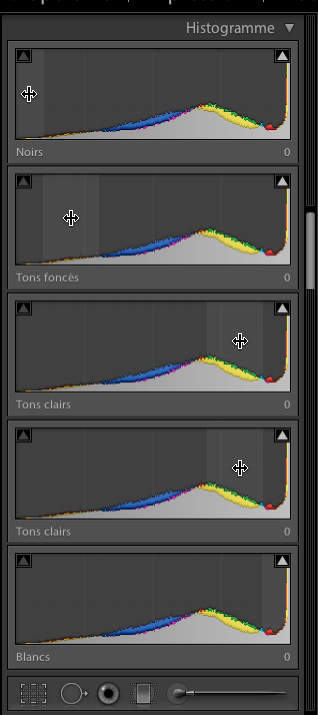
Les différentes plages de l’histogramme interactif ont été redécoupées pour tenir compte des nouveaux curseurs de correction de la tonalité.


Etude de cas n°1

Pour finir cette présentation, nous allons passer à l‘étude de trois cas concrets : une image correctement exposée, présentant une grande richesse de tons mais sans relief (cas n°1), une image surexposée (cas n°2) et une image sous-exposée (cas n°3).

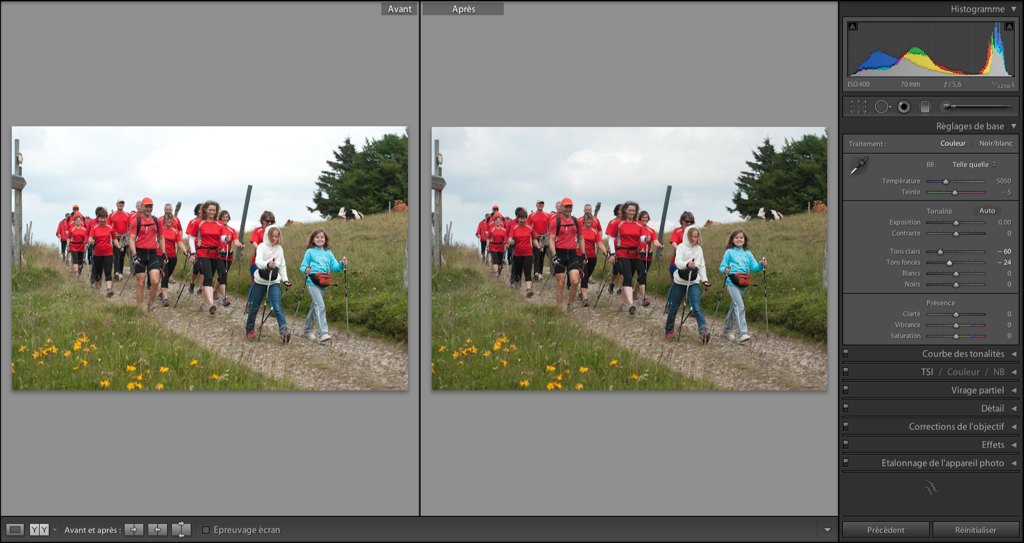
L’image suivante, d’après l’histogramme, est globalement bien exposée, notamment les marcheurs. En revanche, le ciel manque de densité et l’herbe aurait besoin d’un peu plus de contraste.


Cas n°1, méthode 1

L’histogramme étant bien étalé d’un bord à l’autre, inutile de toucher aux curseurs Blancs et Noirs, puisqu’il n’y a pas d‘écrêtage. Pour le ciel, j’ai déplacé le curseur Tons clairs vers la gauche, à -60, sans que cela n’affecte le groupe de marcheurs. Pour l’herbe, le curseur Tons foncés a également été déplacé vers la gauche, à -24.

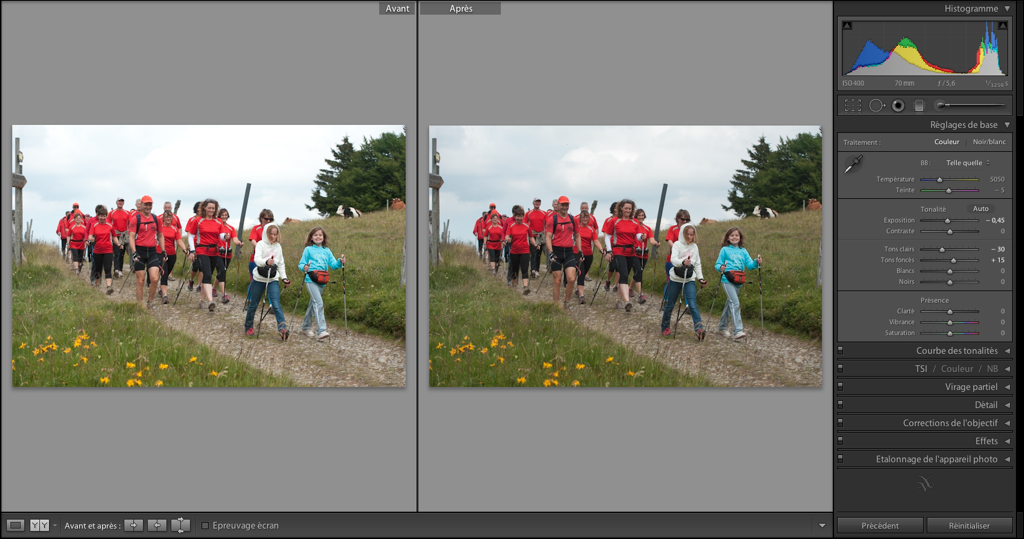
Autre méthode, que je vous recommande à la place de la précédente : rendez la photo un peu plus dense en réglant le curseur Exposition à -0,45, la totalité de l’image sera plus sombre, ce qui permet de récupérer partiellement le ciel et d’assombrir l’herbe. Ensuite, je règle les Tons clairs à -30, pour récupérer plus de détails dans le ciel, et les Tons foncés à +15 pour éclaircir un peu le bas de l’image. En fait, il s’agit, ici, d’exploiter au maximum le curseur Exposition afin d‘éviter les réglages extrêmes avec les autres curseurs.


Cas n°1, méthode 2


Lightroom 4 bêta : les nouveautés

lr4b-008

Module Carte

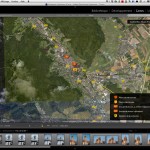
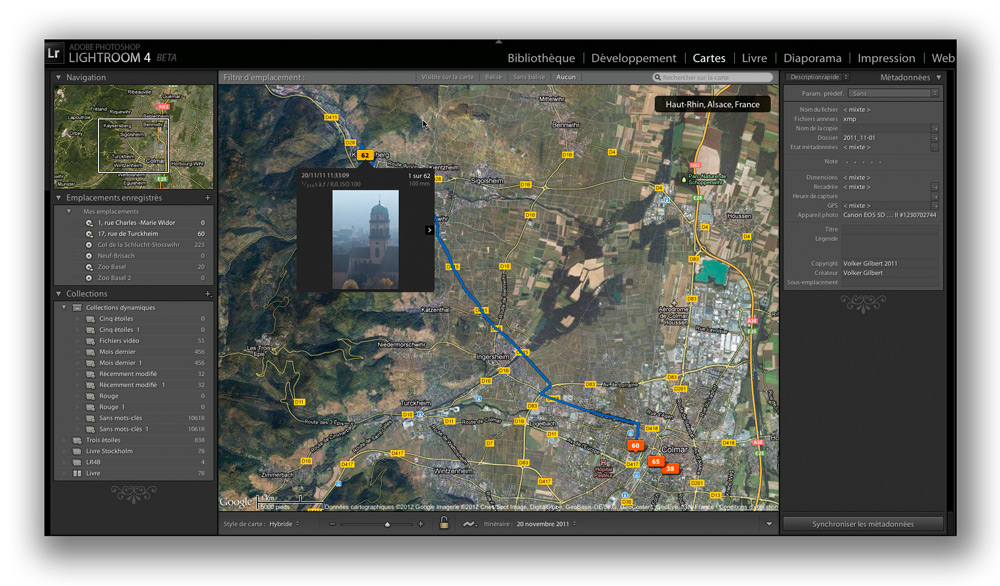
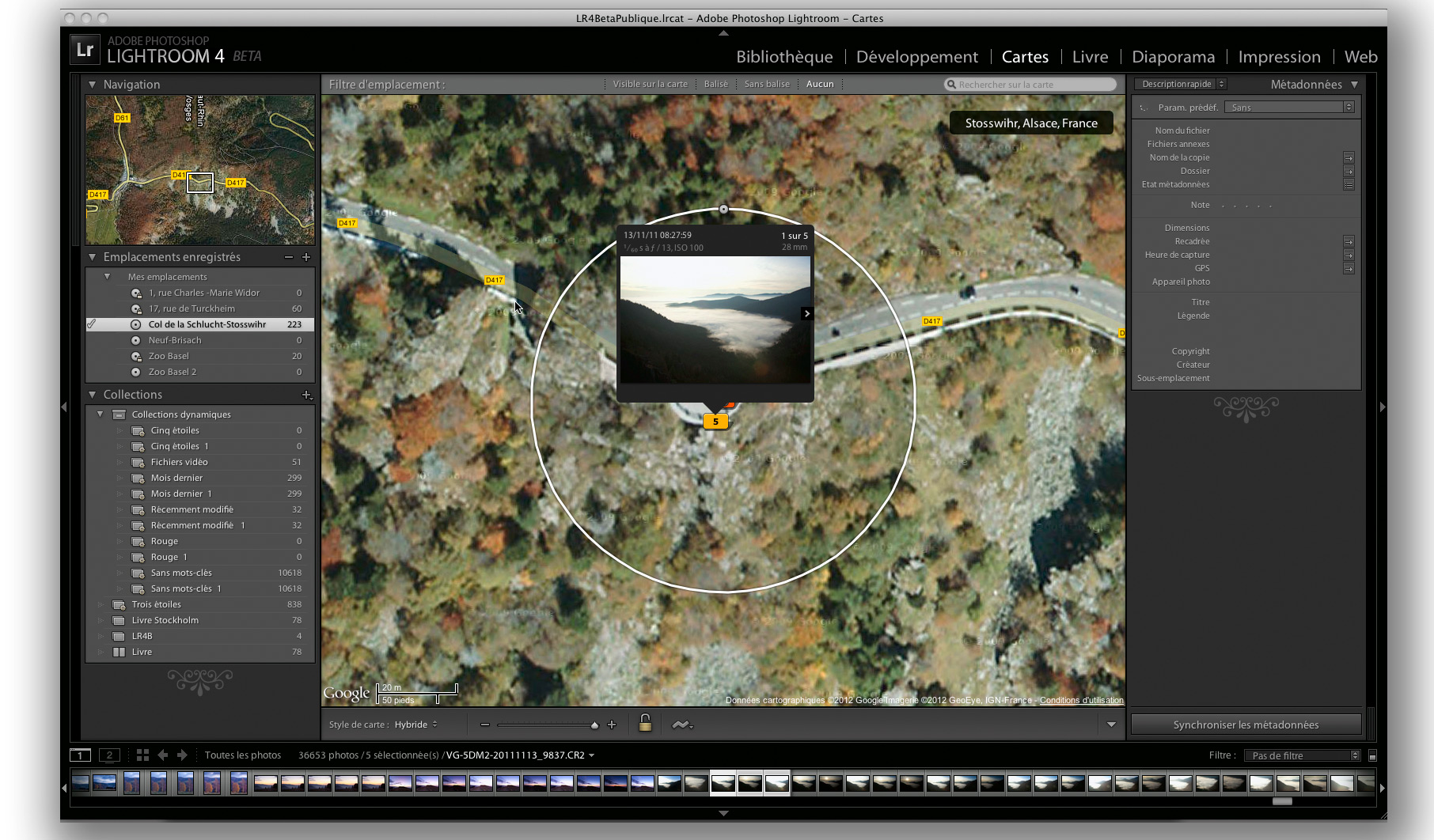
Lightroom ne permettait ni d’importer ni de modifier les métadonnées GPS. Elles étaient uniquement affichées dans le panneau Métadonnées sous condition d’avoir été préalablement attribuées à l’aide d’un outil externe. Lightroom 4 bêta propose désormais un module convivial, dédiée à l’attribution automatique ou manuelle de métadonnées GPS.

  • En mode automatique, il faut disposer de l’enregistrement (tracklog) provenant d’un dispositif GPS (téléphone portable, appareil photo numérique, système de navigation, montre GPS, etc.). Sélectionnez ensuite les images à géolocaliser dans le panneau Film fixe, puis cliquez sur la petite flèche à droite de l’icône en forme de montagne (au bas de la zone de recherche). Sélectionnez la commande Charger le relevé d’itinéraire et indiquez au logiciel l’emplacement des données GPS. Lightroom attribue ensuite automatiquement les coordonnées GPS aux images correspondantes. L’option Relevé d’itinéraires récents permet de recharger le fichier ultérieurement pour “tagger” d’autres images.


En comparant les horaires des “waypoint” enregistrés avec ceux des images, Lightroom 4 permet une attribution automatique des métadonnées.

  • En mode Manuel, il suffit de choisir les images à enrichir dans le panneau Film fixe. Repérez ensuite sur la carte de la zone de recherche l’endroit de la prise de vue. Vous pouvez vous aider en insérant le nom du lieu dans le champ de recherche situé dans la barre de filtre au-dessus de la zone de recherche. Pour accélérer le processus et le déplacement sur la carte, aidez-vous du rectangle de sélection qui est affiché dans le navigateur (partie supérieure du panneau de gauche) : faites glisser le rectangle dans la direction désirée. Une fois l’emplacement trouvé, cliquez une ou plusieurs fois sur la carte pour passer à une échelle plus petite. Faites ensuite glisser les images à géolocaliser sur la carte. Les données seront automatiquement ajoutées et s’affichent dans le panneau Métadonnées, identique au panneau homonyme du module Bibliothèque.


Si votre dispositif GPS est resté à la maison, il suffit de glisser les mages sur la carte pour les géolocaliser.

  • Le panneau Emplacements enregistrés permet de mémoriser les endroits que vous fréquentez régulièrement (votre maison, studio ou lieu de prise de vue favori). Repérez l’emplacement à enregistrer sur la carte et centrez-le dans la zone de recherche. Cliquez sur l’icône “+” pour ouvrir la boîte de dialogue, donnez un nom à l’emplacement si celui-ci n’est pas automatiquement renseigné par Lightroom (Nom du fichier Emplacement), puis classez-le dans un dossier de votre choix (Mes emplacements ou un dossier personnalisé). Vous pouvez également définir un rayon plus ou moins large pour cet emplacement (kilomètres, mètres, miles ou pieds) et confiner les données GPS à Lightroom (elles ne sont donc pas ajoutées à l’exportation des images) Cliquez sur Créer pour l’enregistrer. Désormais,il suffit de cliquer sur la petite flèche pour afficher l’emplacement sur la carte).


En créant un nouvel emplacement, vous pouvez mémoriser les lieux que vous fréquentez les plus souvent.

  • Le module Carte possède aussi des filtres pour mettre en surbrillance dans le panneau Film fixe uniquement les images visibles dans la zone de recherche (Visible sur la carte), les photos balisées (Balisé) ou celles encore dépourvues de métadonnées GPS (Sans balise).
  • Rappelons que le module Carte s’appuie entièrement sur le moteur Googlemaps, y compris pour la recherche de lieux. Vous pouvez choisir parmi différents modes d’affichage : Hybride superpose le réseau routier à une vue satellite, Carte routière n’affiche que le réseau routier, Satellite uniquement une vue aérienne et Terrain une carte routière augmentée de données de relief. Quant aux modes d’affichage Claire et Foncée, ils offrent une interprétation plus ou moins facile à lire de la carte routière. Notez que l’affichage des cartes et la navigation ne sont pas toujours fluides — tout dépend en effet du débit de votre liaison internet.


Le magazine Eyrolles
des techniques photo

Animé par Volker Gilbert et publié par les éditions Eyrolles, QuestionsPhoto vous propose des articles de fond sur les techniques photo, mais aussi des actus, des critiques de livres... et des réponses à toutes vos questions !