Questions Photo

Mot clé : Photoshop

Lightroom CC/ 6 : mise à jour majeure

LRCC-12

Module Développement

Cette fois-ci, l’équipe de développement a choisi à ne pas modifier les algorithmes de traitement d’image du moteur Camera Raw. Celui-ci utilise donc toujours les mêmes routines que les deux versions précédentes, à savoir le Processus 2012 qui a largement fait ses preuves bien que certains lui reprocheront une qualité d’image en retrait par rapport à d’autres logiciels.  Mais il y a d’autres changements, non moins importants, qui améliorent et accélèrent le flux de travail au sein du module Développement.

Accélération graphique

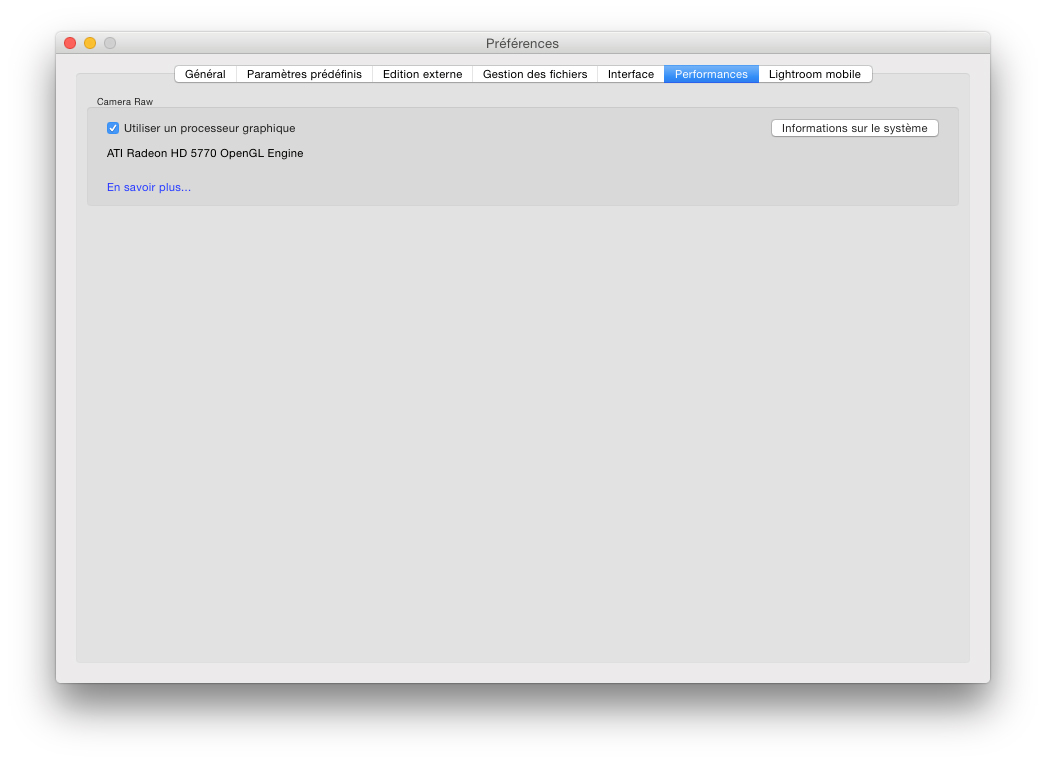
Désormais, Lightroom peut tirer parti des ressources de la carte graphique pour accélérer le rafraichissement de l’aperçu lors de corrections dans le module Développement. L’accélération graphique est alors particulièrement utile avec des écrans 4K ou 5K qui bénéficient d’une résolution très élevée. Activée par défaut, elle peut être désactivée en décochant l’option « Utiliser un processeur graphique » du nouvel onglet Performances de la boite de dialogue Préférences. Il est possible de contrôler d’un coup d’œil l’apport de la carte graphique : si celle-ci est mise à contribution par le logiciel, l’aperçu dans la fenêtre principale se présente sans ombre portée. La prise en charge de la carte graphique par Lightroom CC est automatique : si son emploi ne pose pas de problème, le nom de celle-ci s’affiche dans l’onglet Performances ; sinon, le logiciel présente un message d’erreur. Lightroom CC est plutôt exigeant : d’une part, il écart les environnements  32 bits et d’autre part, il revendique des systèmes d’exploitation (Mac OS 10.9, Windows 7 ou plus récent) et des cartes graphiques (OpenGL 3.3) relativement récents. Mieux vaut effectuer une mise à jour pour ne pas subir des dysfonctionnements. Pour cela, téléchargez les dernières mises à jour pour votre système d’exploitation (Mac OS) ou votre pilote de carte graphique (Windows).

Fusion HDR

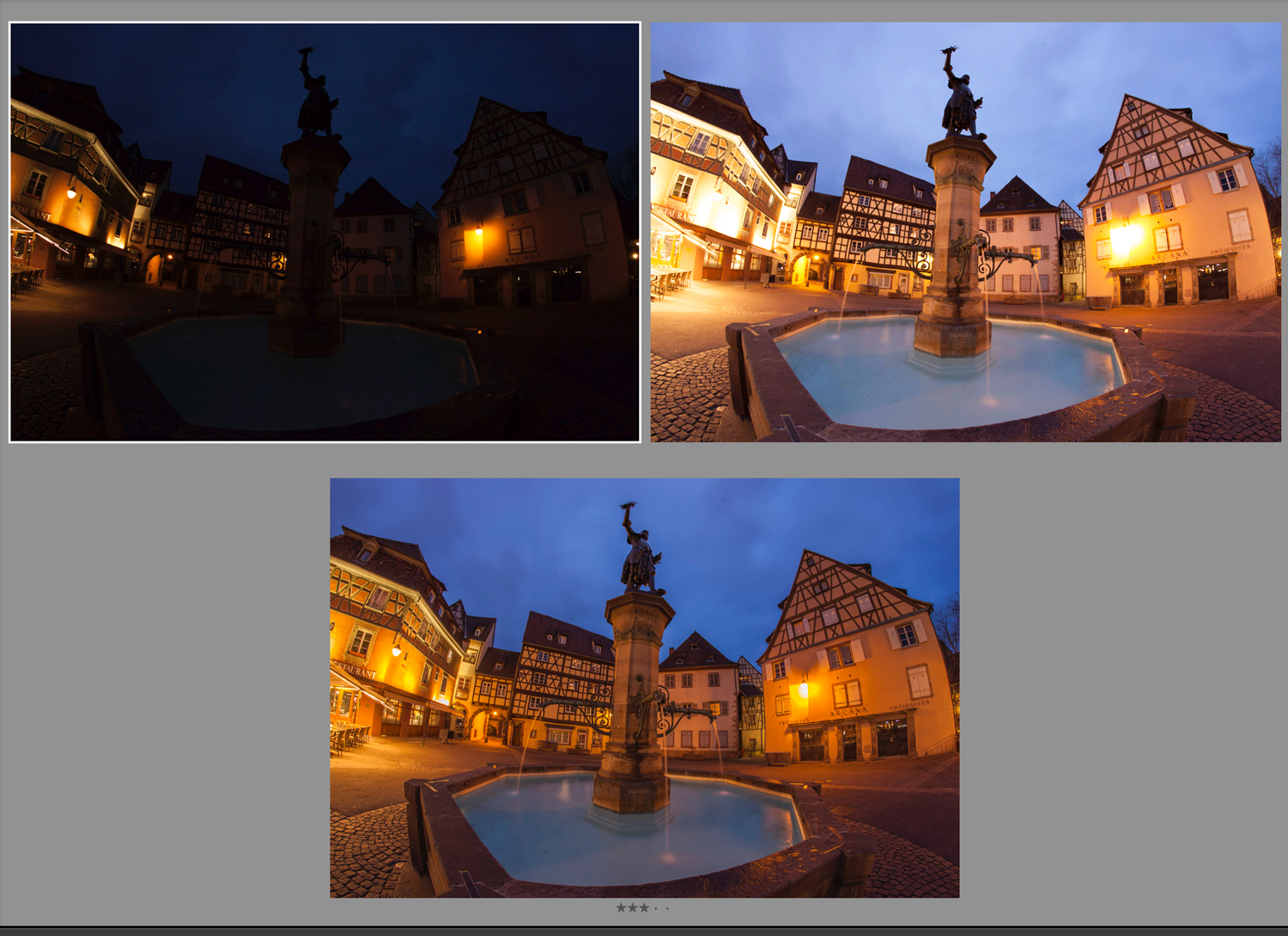
La commande « Fusion HDR Pro dans Photoshop » permettait jusqu’ici d’envoyer une série d’images prises avec des expositions différentes dans Photoshop pour les fusionner en une seule image à grande étendue dynamique. La nouvelle commande Fusion de photos > HDR (Ctrl.+ H) va beaucoup plus loin. Elle permet de créer une image HDR à partir de plusieurs fichiers RAW ou Bitmap et ce, sans quitter le logiciel et sans demander la création de nouveaux fichiers au format JPEG, TIFF ou PSD ! Le fichier généré étant lui-même un format brut au format DNG 16 bits à virgule flottante, vous pouvez utiliser tous les outils du module développement pour l’optimiser. Le format en question est à même de contenir une plage dynamique de 30 IL !

Deux images LDR ou MDR suffisent pour produire une Image HDR.

En termes de rendu des couleurs,  le nouveau module est très proche du module HDR Pro dans Photoshop. En revanche, pour ce qui est des tonalités, Lightroom bénéficie d’un considérable avantage, celui de fusionner des fichiers RAW dans un vaste espace couleur linéaire. Il n’est donc plus nécessaire de multiplier les prises de vue pour ainsi optimiser les tonalités.  Il suffit  de choisir deux images, respectivement exposées pour les hautes lumières et les tons foncés, pour obtenir d’excellents résultats,  pour peu que votre intention soit de produire des images naturelles.

Le plus souvent, le rendu reste très naturel, très éloigné de l’esthétique propre au HDR.

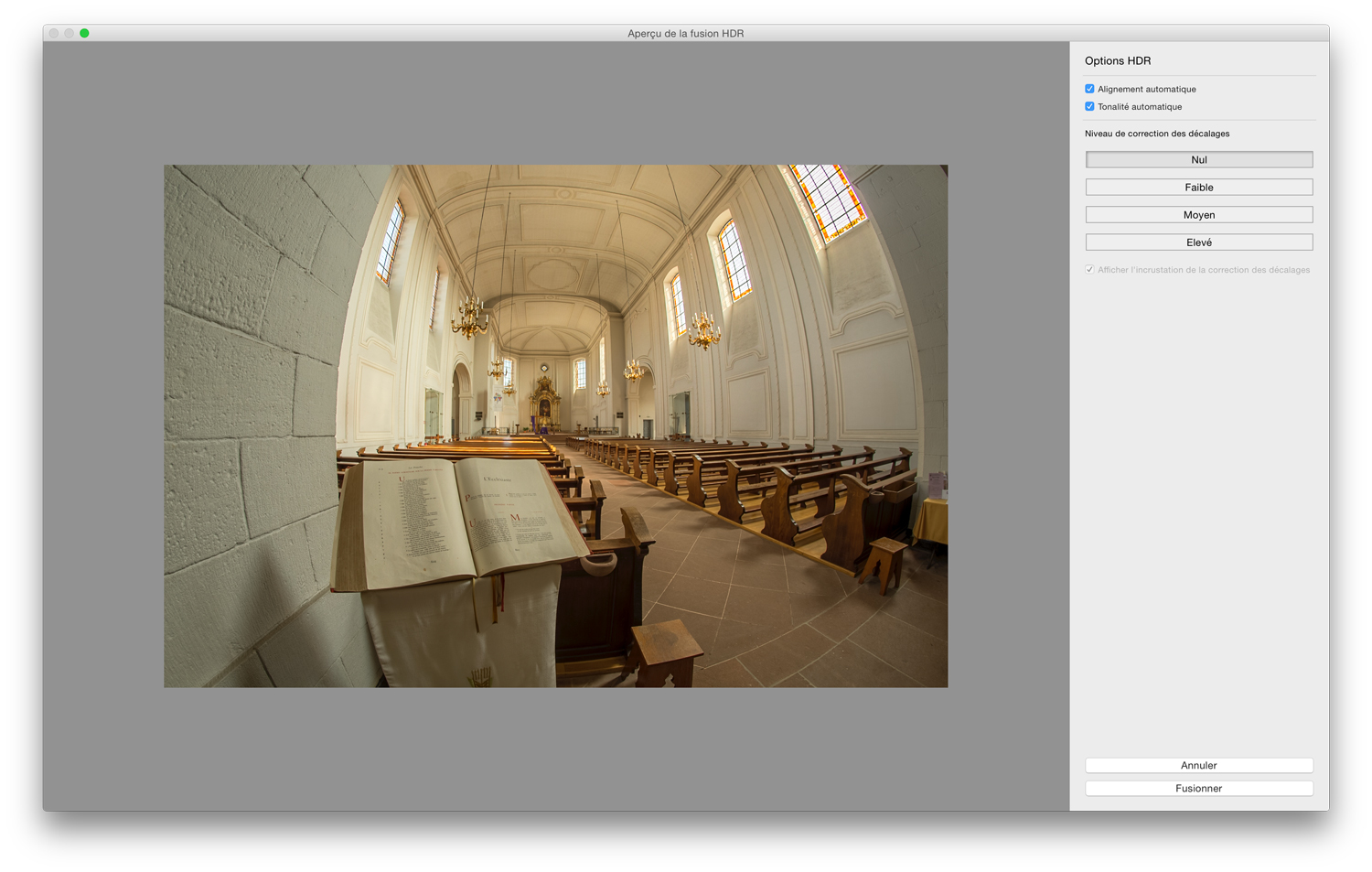
La boite de dialogue “Aperçu de la fusion HDR” propose les fonctionnalités suivantes :

  • L’option Alignement automatique permet d’aligner une série de photos prises à main levée.
  •  L’option Tonalité automatique ajuste automatiquement la tonalité de l’image fusionnée.
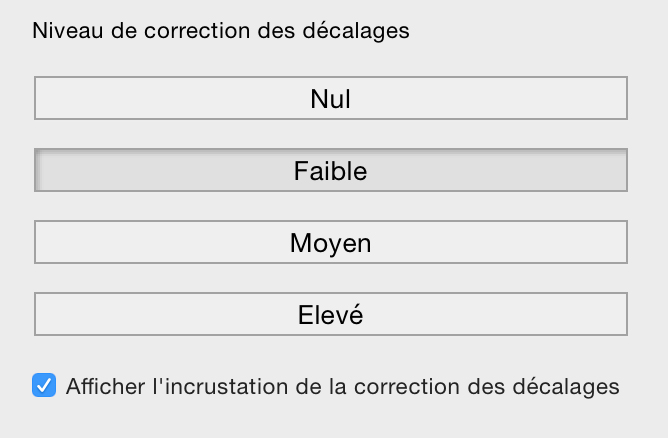
  •  Le menu Niveau de correction des décalages  propose quatre réglages pour atténuer ou faire disparaitre d’éventuels artéfacts produits par le mouvement du sujet. Cliquez tour à tour sur les réglages Nul, Faible, Moyen ou Élevé pour choisir la correction  la plus appropriée. L’option Afficher l’incrustation de la correction des décalages affiche alors les zones masquées dans l’aperçu.

Fusion panorama

Il existe maintenant une nouvelle commande qui simplifie grandement l’assemblage d’une image panoramique : là encore, il n’est plus nécessaire de produire une série d’images Bitmap pour les fusionner au sein du module Photomerge de Photoshop. La commande Fusion de photos>Panorama ne gère qu’un seul fichier DNG lequel conserve les mêmes possibilités en matière de traitement qu’un fichier RAW !

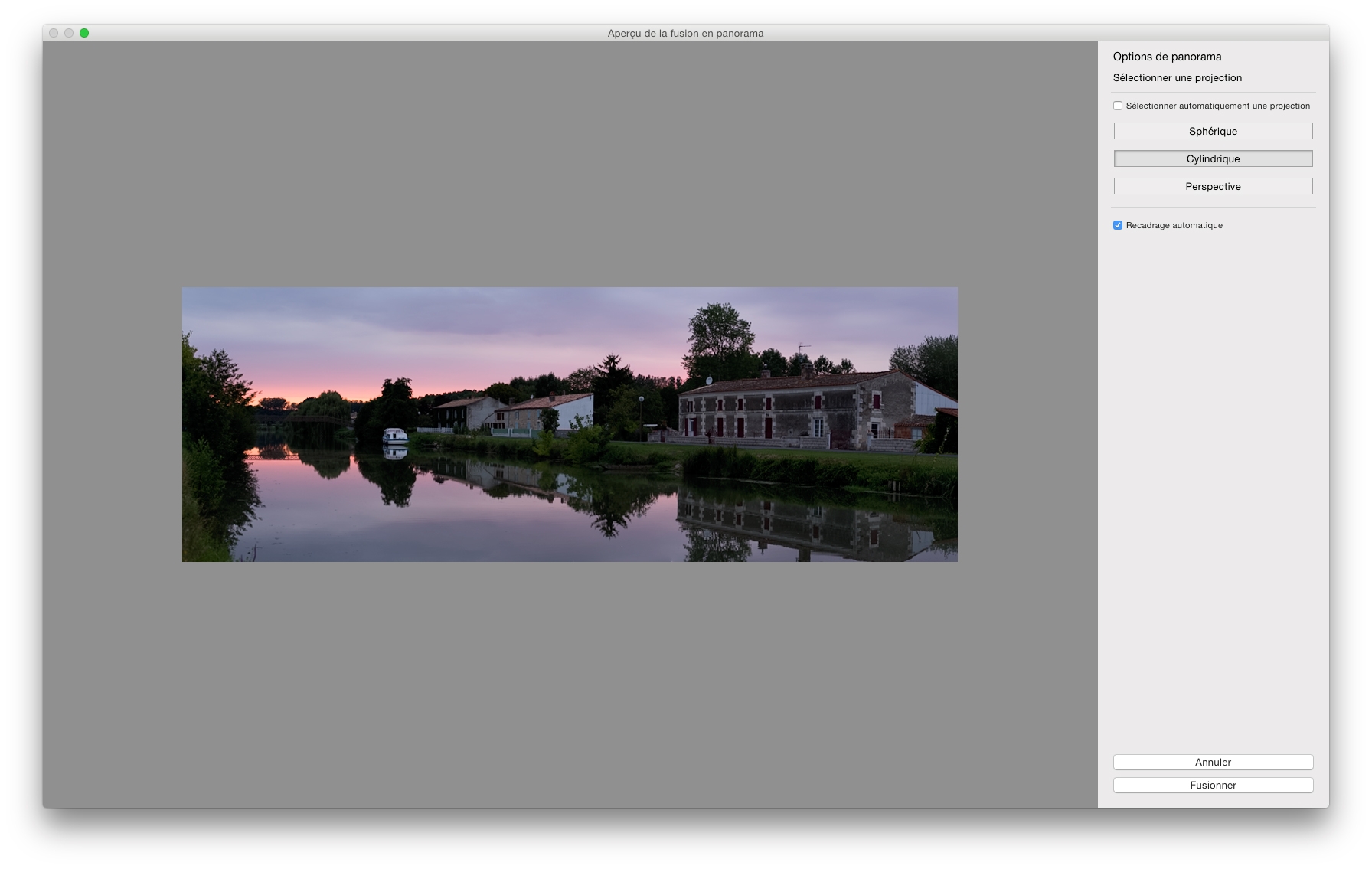
La boite de dialogue Aperçu de la fusion en panorama :  la fusion panoramique est devenue un jeu d’enfant !


En termes d’options d’assemblage, la boite de dialogue Aperçu de la fusion en panorama permet de choisir parmi quatre réglages :

  •  L’option Sélectionner automatiquement une projection analyse l’image et choisit une disposition en fonction de son contenu.
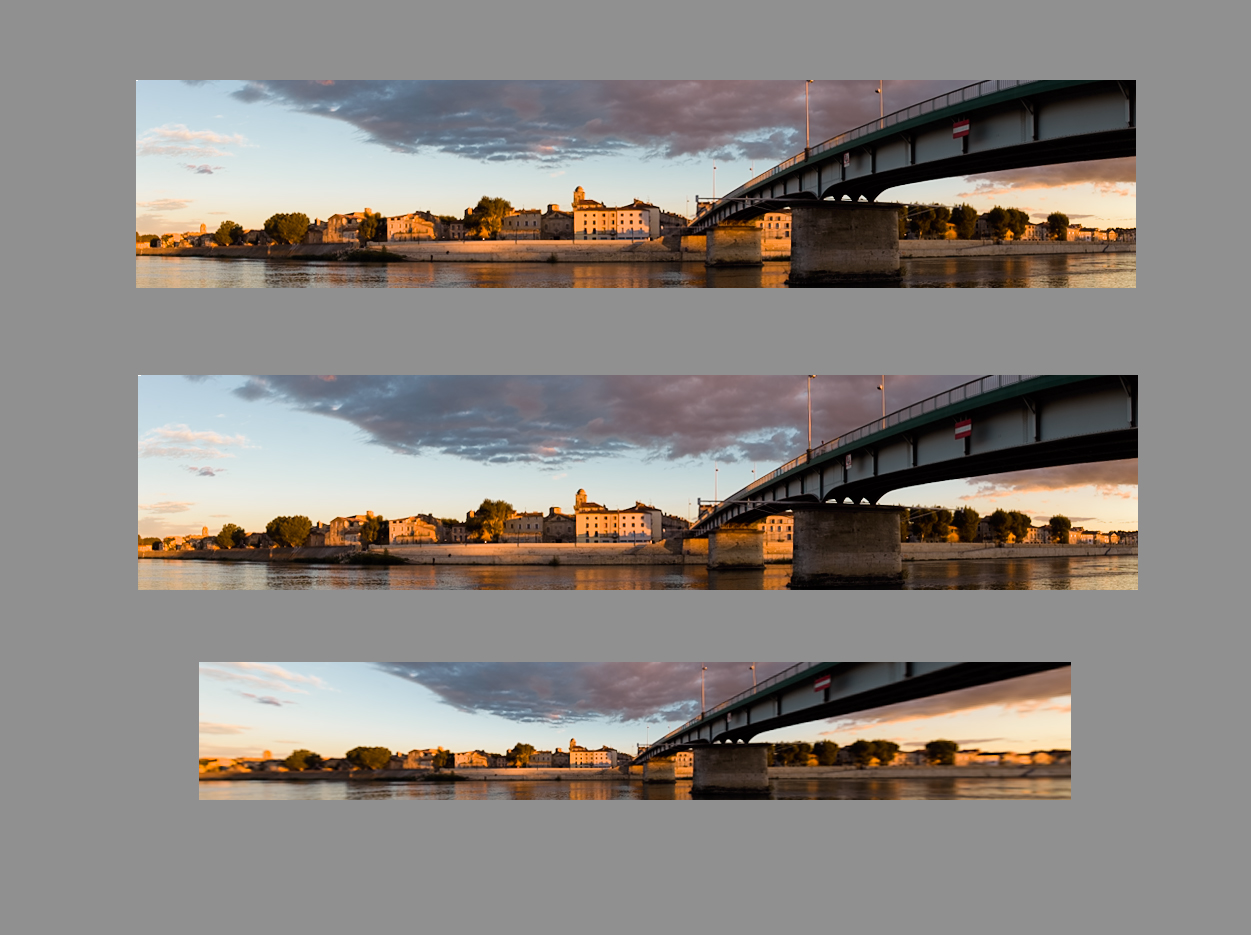
  •  L’option Sphérique transforme et déforme les images suivant un axe horizontal et vertical. Elle convient à des images dont l’alignement s’avère assez compliqué et à des panoramas de 360°.
  •  L’option Cylindrique aligne les photos horizontalement. Elle se prête particulièrement à des panoramas très vastes.
  •  L’option Perspective désigne l’image centrale comme image de référence et déforme les autres images pour obtenir un chevauchement harmonieux des détails. Elle se prête surtout à des images prises avec un grand-angle modéré ou une focale plus longue.

Les trois modes d’assemblage : Sphérique (haut), Cylindrique (milieu) et Perspective (bas). Le recadrage automatique a été activée.

Nouveaux raccourcis clavier spécifiques aux modules HDR et Panorama

  • Ctrl. + H : démarrer la fusion HDR
  • Maj + Ctrl. + H + Maj : démarrer la fusion HDR sans ouvrir la boite de dialogue
  • Ctrl. + M : démarrer la fusion Panorama
  • Maj + Ctrl. + M : démarrer la fusion Panorama sans ouvrir la boite de dialogue
  • O (Mac) : afficher les zones masquées (HDR)
  • Maj + O (Mac) : afficher les différentes options de couleur pour le masque

Notez que les dimensions de l’aperçu dans les boites de dialogue HDR et Panorama sont limitées à 2048 (écrans Retina) ou 1024 pixels (autres écrans).

Corrections locales

Les corrections locales dans Lightroom héritent enfin une fonctionnalité qui existe déjà dans Camera Raw : vous pouvez peindre un masque généré à l’aide des outils Filtre Gradué ou Filtre Radial afin d’ajouter ou de soustraire certaines zones au masque. Le raccourci clavier Maj + T permet de basculer entre les deux modes opératoires. Notez qu’il est également possible de repositionner des coups de pinceau en déplaçant la punaise associée et d’utiliser les mêmes raccourcis clavier pour afficher le masque dans les panneaux Filtre Gradué, Filtre radial et Pinceau de retouche.

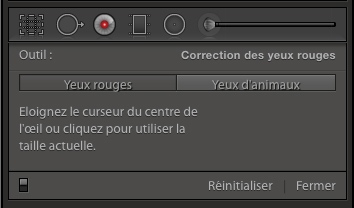
Un nouveau bouton Yeux d’animaux dans le panneau Correction des yeux rouges permet de tenir compte des particularités des yeux d’animaux, et notamment d’une décoloration jaune et verte provoquée par l’utilisation d’un flash. La nouvelle correction applique automatiquement un petite lumière spéculaire que vous pouvez désactiver ou repositionner au besoin.

Recadrage

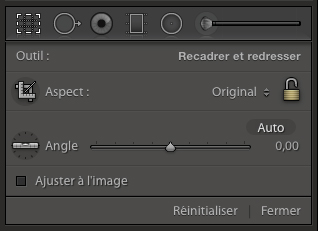
Le panneau Recadrer et redresser offre désormais un bouton Auto qui redresse l’image automatiquement à l’image de la fonction Niveau de la fonction Upright du panneau Corrections de l’objectif.  En double-cliquant sur le bouton Angle tout en appuyant sur la touche Maj, il est possible d’obtenir la même correction.


Corrections optiques

Le panneau Corrections de l’objectif avertit maintenant de la présence d’une correction automatique qui a été effectuée grâce à des codes opérationnels (op codes).

Adobe : Photoshop souffle ses 25 bougies !

PS-icone

Un quart de siècle, c’est une (petite) éternité dans l’univers informatique. Pourtant, l’emblématique Photoshop a réussi à dominer le marché de logiciels d’image depuis 25 années déjà et continue à le faire. Aujourd’hui, l’éditeur Adobe fête l’anniversaire de l’application dont l’introduction sur le marché avait eu lieu le 19 février 1990.

Lire la suite

Affinity Photo : un éditeur d’images très prometteur

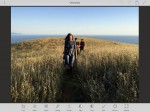
L'interface utilisateur de Photo après l'ouverture d'un fichier RAW. Le module de développement (à droite) propose de nombreux outils dont la portée est (encore) inférieure à celle de Camera Raw dans Photoshop.

Parmi les éditeurs d’images, Photoshop jouit d’un monopole que ses concurrents n’ont jamais réussi à remettre en cause. Le mastodonte à l’âge canonique reste simplement incontournable lorsqu’il s’agit de corriger et de retoucher des fichiers bitmap. Toutefois, Photo, nouvelle création de l’éditeur britannique Serif, est bien parti pour se poser en chalengeur de la suprématie de Photoshop.

Lire la suite

Piccure + : la suite dans les idées

Piccure + est très efficace pour donner du "peps"  à une image sans pour autant en altérer les tonalités et les couleurs.

Interface utilisateur

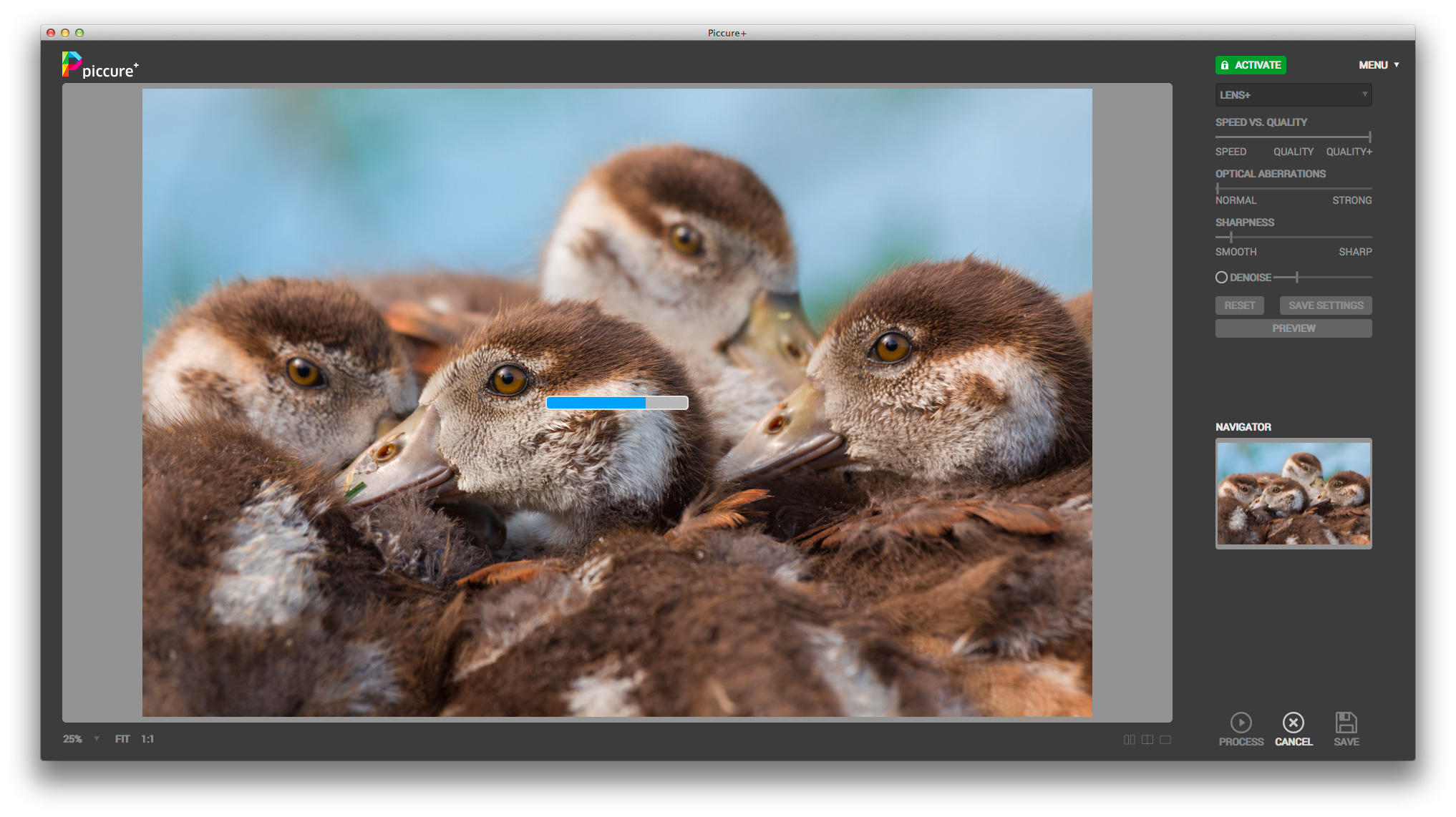
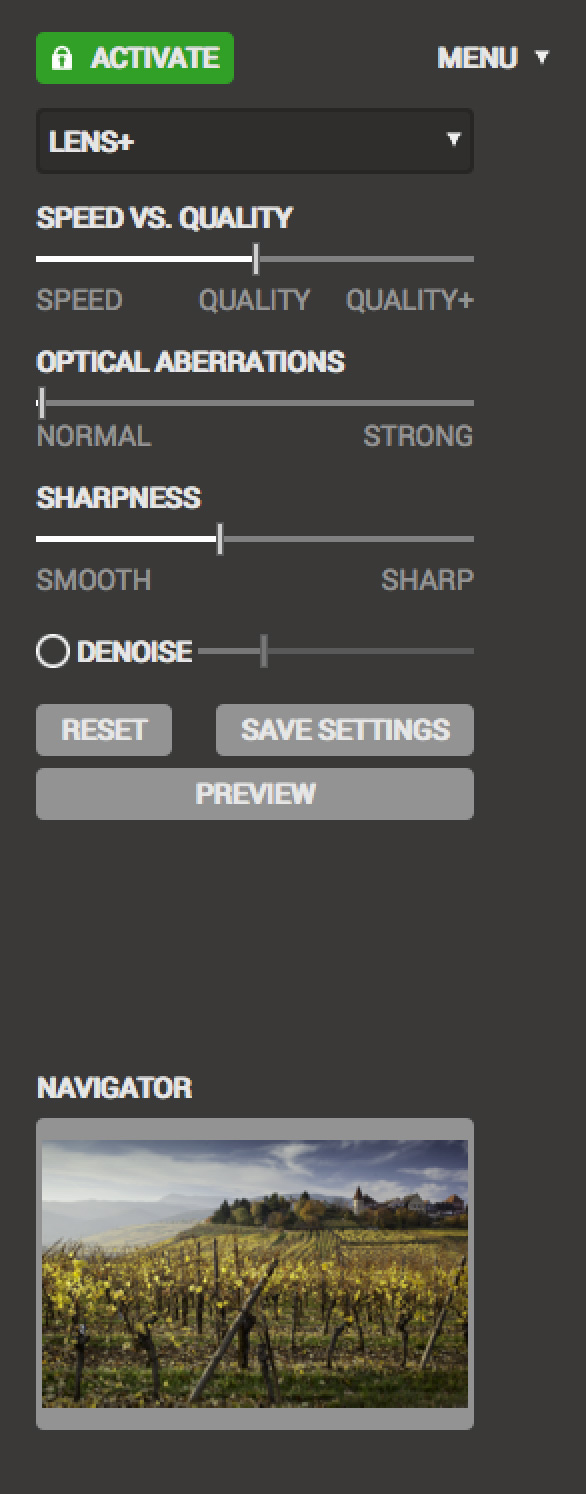
Une fois installée (le logiciel détecte et cible automatiquement les applications hôte présentes sur votre disque dur), l’application s’inscrit au sein du menu Filtre (Photoshop) ou Modifier dans (Lightroom). L’interface utilisateur, uniquement disponible en anglais, est facile à appréhender. Celle-ci répond aux canons de beauté actuels (couleur anthracite) et présente un grand aperçu, accompagné d’un panneau d’outils latéral dont les commandes sont reparties sur deux onglets lesquels reflètent l’architecture scindée en deux modules distincts. Par défaut, l’aperçu de la fenêtre principale représente l’image non corrigée, mais il est également possible de juxtaposer les deux états, côté à côté ou dans une seule fenêtre. Pour afficher un aperçu des corrections, il faut cliquer sur “Preview” et attendre la fin du développement – processus très chronophage qui est à repérer à chaque modification ! Un menu déroulant permet d’agrandir ou de réduire le taux de grossissement et deux boutons d’afficher l’aperçu à la taille réelle des pixels (1:1) ou d’adapter ses dimensions à celles de la fenêtre (Fit). Pour corriger les défauts optiques, l’interface du logiciel propose plusieurs curseurs dont l’utilisation n’est pas toujours évidente : la version pour Mac n’affiche aucune valeur pour les curseurs Sharpness et Denoise, rendant le dosage de l’accentuation et de la réduction du bruit assez périlleux …

L’interface utilisateur du plug-in est simple et efficace, mais certains curseurs n’affichent pas la valeur sélectionnée (dans la version Mac).

Le curseur Speed vs.Quality permet de privilégier la rapidité ou la qualité de l’analyse et du traitement des aberrations optiques ou du flou de bougé. Pour de meilleurs résultats, il convient de choisir le réglage Quality +, uniquement accessible après l’avoir activé depuis le menu du logiciel.

  • Le curseur Optical aberrations propose deux réglages, le réglage Strong étant conseillé lors de la présence de fortes aberrations chromatiques alors que le réglage Normal convient à la plupart des images.
  • Le curseur Sharpness accentue l’image en utilisant un algorithme de déconvolution. Privilégiez les réglages modérés (Smooth) car les réglages plus importants introduisent systématiquement des artéfacts très prononcés (halos noirs ou blancs) le long des contours de l’image, défaut déjà constaté lors de l’essai de la version précédente de Piccure.
  • Le curseur Denoise cible le bruit. Là encore, mieux vaut utiliser des réglages modérés pour conserver la qualité de l’image.
  • Dans l’onglet Motion +, le curseur Camera Shake Intensity  pondère l’ampleur de la compensation du flou de bougé.  Pour  minimiser l’apparition d’artéfacts le long des contours, il sera souvent nécessaire de choisir le réglage Micro, et notamment lorsque le flou de bougé est modéré. Le curseur Sharpness applique ou non une accentuation à l’image. La encore, privilégiez le réglage Smooth pour ne pas accentuer le bruit ou si vous souhaitez d’accentuer votre image plus tard, à l’aide des commandes du logiciel hôte.
  • En cliquant sur le bouton Save settings, vous pouvez enregistrer les paramètres actuels en tant que paramètres par défaut. Le bouton Reset permet, quant à lui, de retrouver les réglages usine. Chaque changement de paramètre entraîne une nouvelle analyse de l’image. Celle-ci dure quelques secondes (en fonction de la puissance de calcul de votre ordinateur). Cliquez sur « OK » pour lancer la réduction du flou de bougé. Dans Photoshop, vous pouvez appliquer l’effet du filtre à une copie de l’arrière-plan et il est également possible de l’appliquer de manière non destructive, une fois l’image transformée en objet dynamique. Dans Lightroom, le filtre est appliqué à une copie de l’original au format JPEG, TIFF ou PSD.
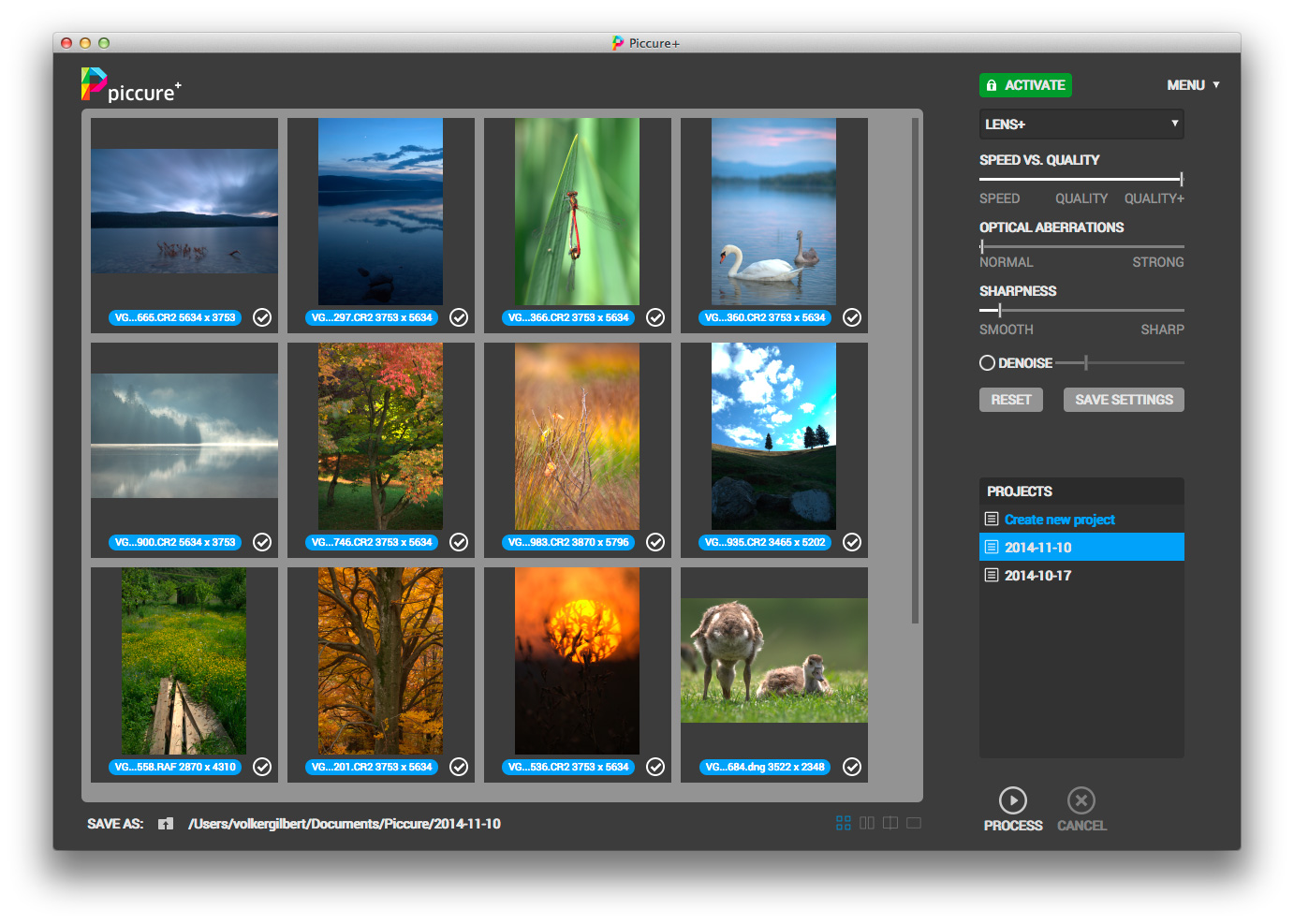
  • La version indépendante de Piccure + est la seule à permettre le traitement par lot. Elle propose également la prise en charge de nombreux formats bruts (RAW et DNG). Toutefois,  celle-ci repose sur les algorithmes de la bibliothèque open-source dcRAW et l’absence d’outils pour la récupération des hautes lumières et tons foncés se fait cruellement sentir, compromettant la qualité d’image de la plupart des fichiers finalisés. Mieux vaut donc effectuer la conversion dans Camera Raw et Lightroom  et de confier l’image convertie aux bons soins de Piccure + !

La version indépendante autorise l’ouverture simultanée et  le traitement par lot de plusieurs images tout en offrant la prise en charge de fichiers bruts (RAW ou DNG).

MacPhun Tonality Pro : métamorphoses monochromatiques

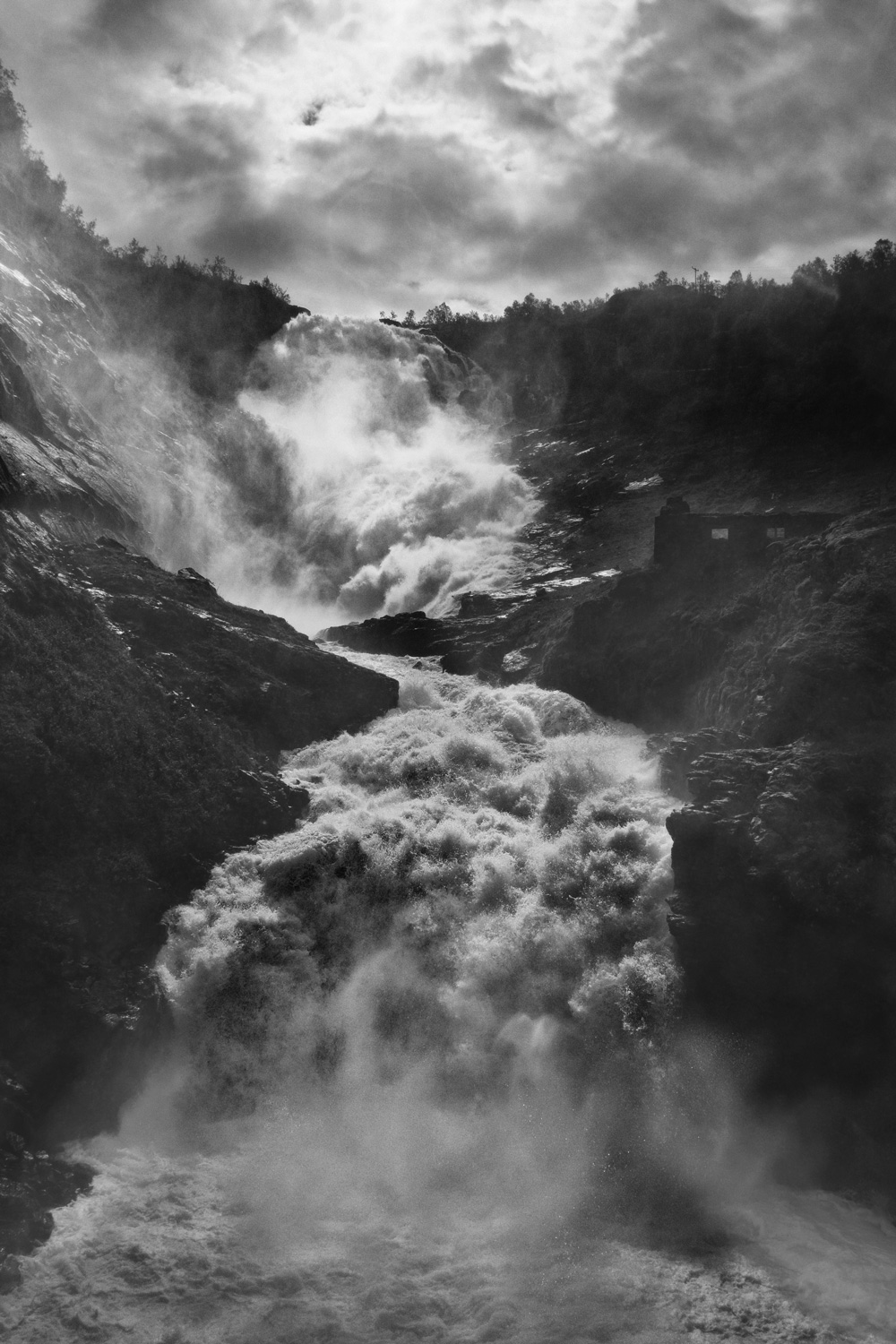
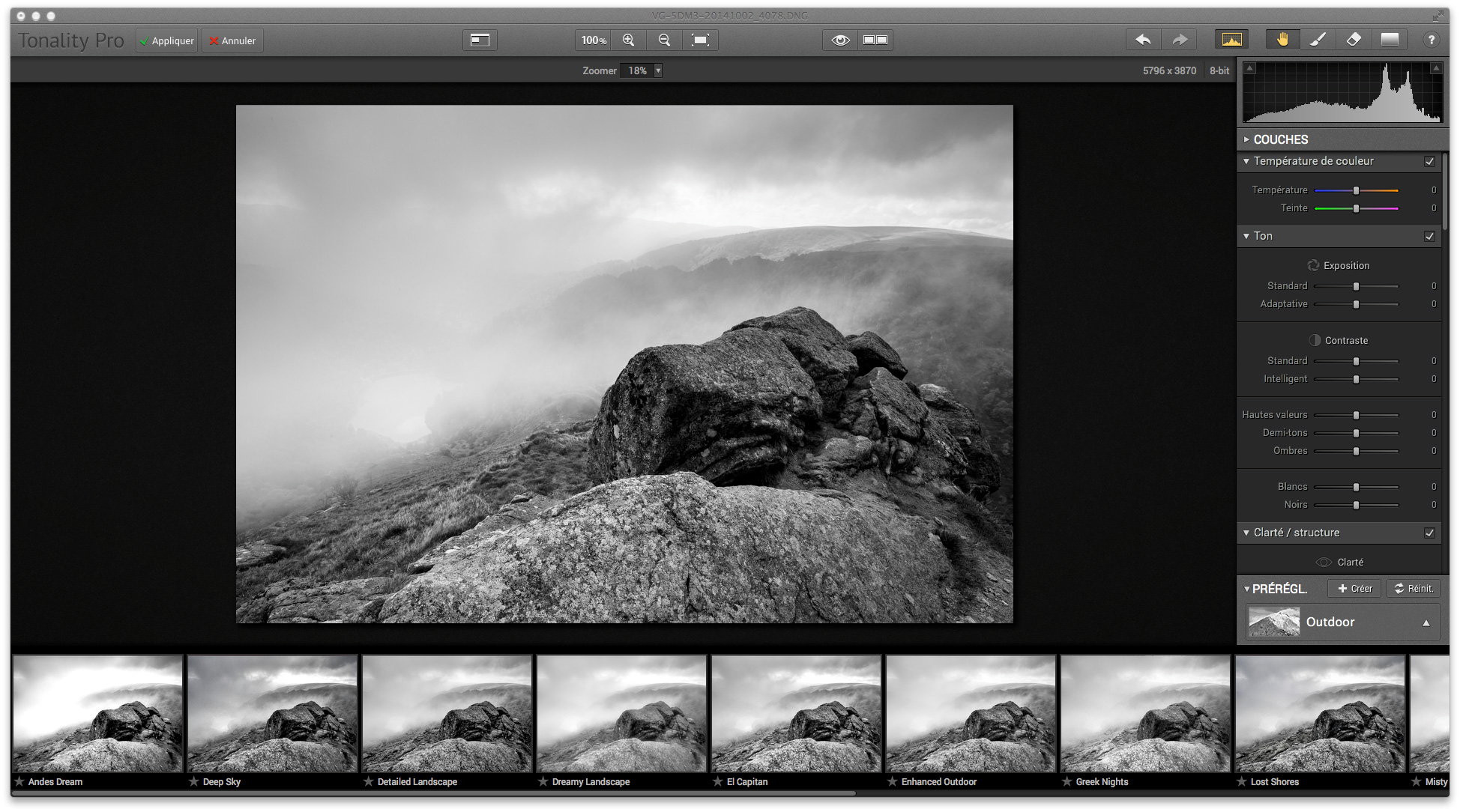
La transformation noir et blanc n'est pas aussi simple qu'on ne le croit. La subtilité des commandes de Tonality Pro vous aidera à  produire des images de toute beauté.

Transformation monochrome

Traduire les couleurs d’une image en tonalités monochromes n’est pas toujours une chose aisée. En fait, il faut faire en sorte que les couleurs se distinguent suffisamment pour composer une image « dynamique », c’est-à-dire une image avec des contrastes saisissants. Or, une technique de transformation peu sophistiquée telle que la désaturation complète ou la récupération des seules informations de luminance ne saurait guère satisfaire, car elle ne tient pas compte des couleurs sous-jacentes qui contribuent, en dépit des apparences, grandement à la diversité des tonalités dans l’image convertie.

La transformation noir et blanc n’est pas aussi simple qu’on ne le croit. La subtilité des commandes de Tonality Pro vous aidera à produire des images de toute beauté.

Une fois ouverte dans l’interface utilisateur de Tonality Pro, l’image s’affiche d’emblée en noir et blanc, et ce, même en mobilisant le mode d’affichage Comparer qui présente alors deux aperçus identiques. Le paramètre par défaut utilisé à cette fin offre une bonne séparation des teintes primaires (rouge, vert, bleu) en tonalités et un contraste modéré bien qu’il tend parfois à pousser des pixels proches de la saturation vers l’écrêtage.

Le rendu par défaut offre un point de départ au rendu assez « neutre », à affiner avec les outils de correction globale et locale.

Macphun Intensify Pro : le révélateur de détails

IntensifyPro-8

Installation

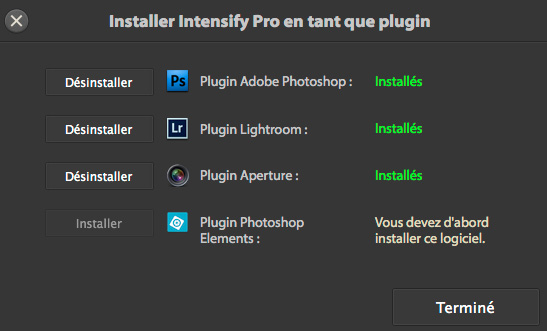
L’installation du logiciel s’est déroulée avec une facilité presque déconcertante. Après avoir cherché en vain des fichiers à déplacer dans les dossiers plug-ins des différents logiciels, je me suis finalement résigné à démarrer l’application indépendante et à ouvrir une image. Et là, quelle était ma surprise de découvrir une boîte de dialogue me proposant de choisir les différentes applications hôte ! A noter qu’il est également possible de passer par la commande Intensify Pro>Installer des plug-ins pour faire apparaître cette boîte de dialogue ultérieurement.

Pour installer les plug-ins, il faut ouvrir une image dans l’application indépendante d’Intensify Pro.

Interface générale

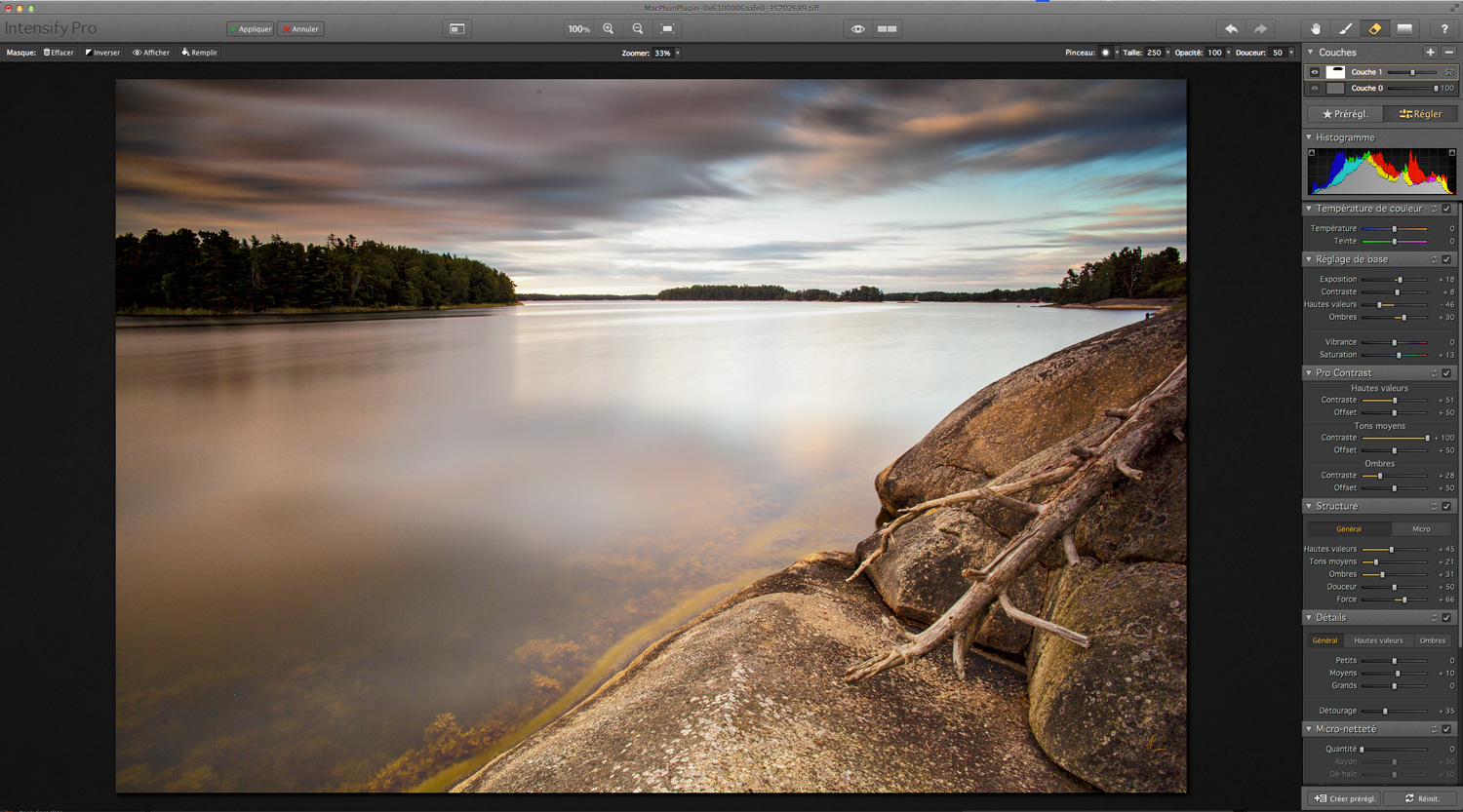
L’interface du logiciel s’inspire directement de celle de Lightroom bien que les préréglages (panneau Pré-réglages) s’affichent à droite de la fenêtre d’aperçu, côté à côté avec les outils (panneau Régler).

Le mode d’affichage par défaut d’Intensify Pro accorde à l’image en cours de traitement une place prépondérante.

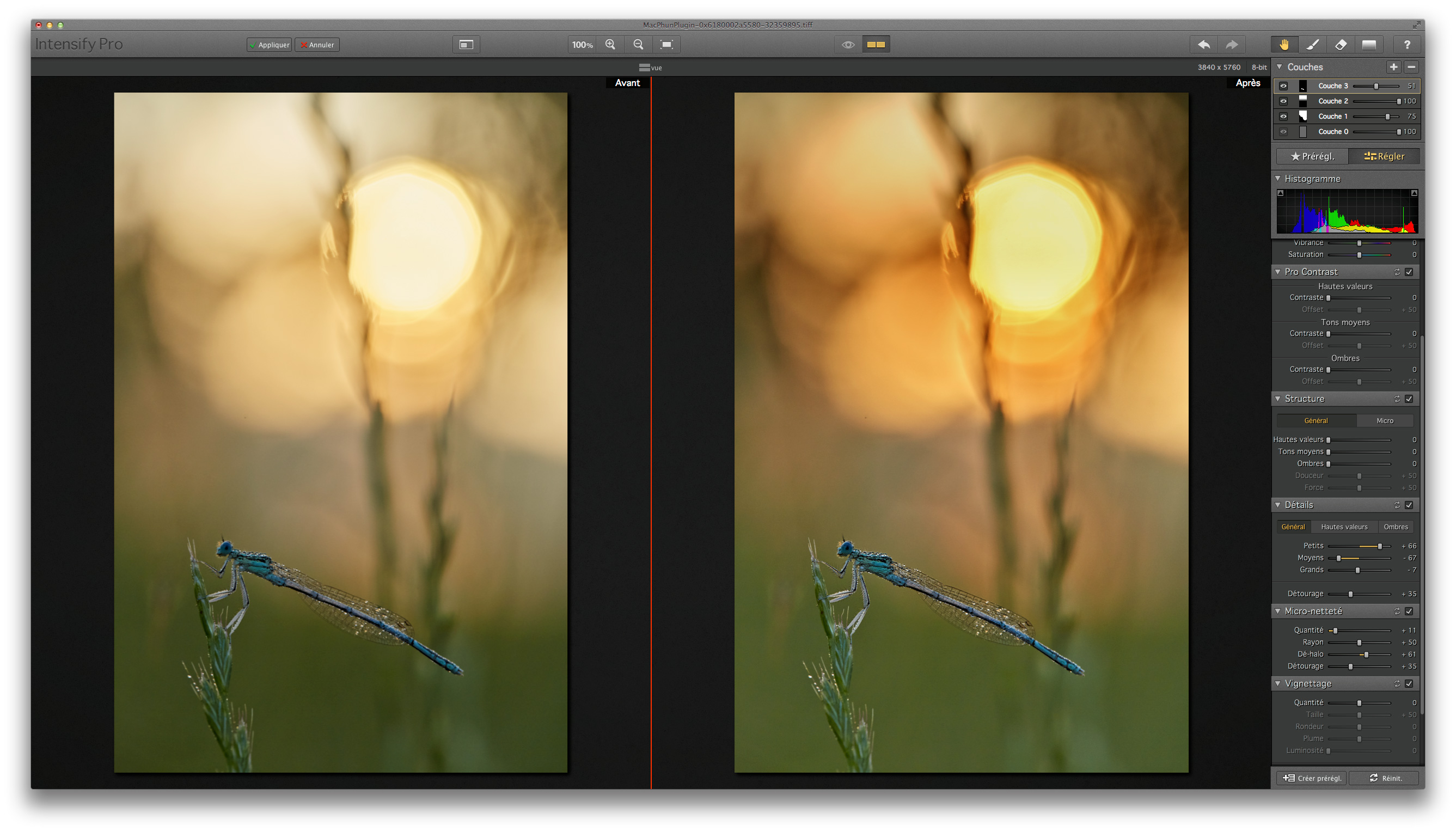
La partie supérieure de la fenêtre présente une rangée d’icônes, permettant d’entériner (Appliquer) ou de renoncer aux modifications (Annuler), de se déplacer dans l’aperçu (fenêtre Navigation), de l’agrandir ou réduire ou d’afficher successivement (Aperçu rapide) ou en les juxtaposant les états « Avant » et « Après ». Le bouton Annuler (Cmd+Z) permet de supprimer la dernière modification alors que le bouton Rétablir (Cmd+Maj+Z) sert à la réinstaurer. Quant aux cinq boutons situés au-dessus du panneau de droite, ils donnent accès à l’outil Main (H, mode Déplacer), aux outils de correction locale (modes Dessiner, Gommer masque et outil dégradé) et à l’aide du logiciel.

Affichage des états « Avant » (à gauche) et « Après » (à droite) . L’interface utilisateur du logiciel ressemble vaguement à celle de Lightroom.

Paramètres prédefinis

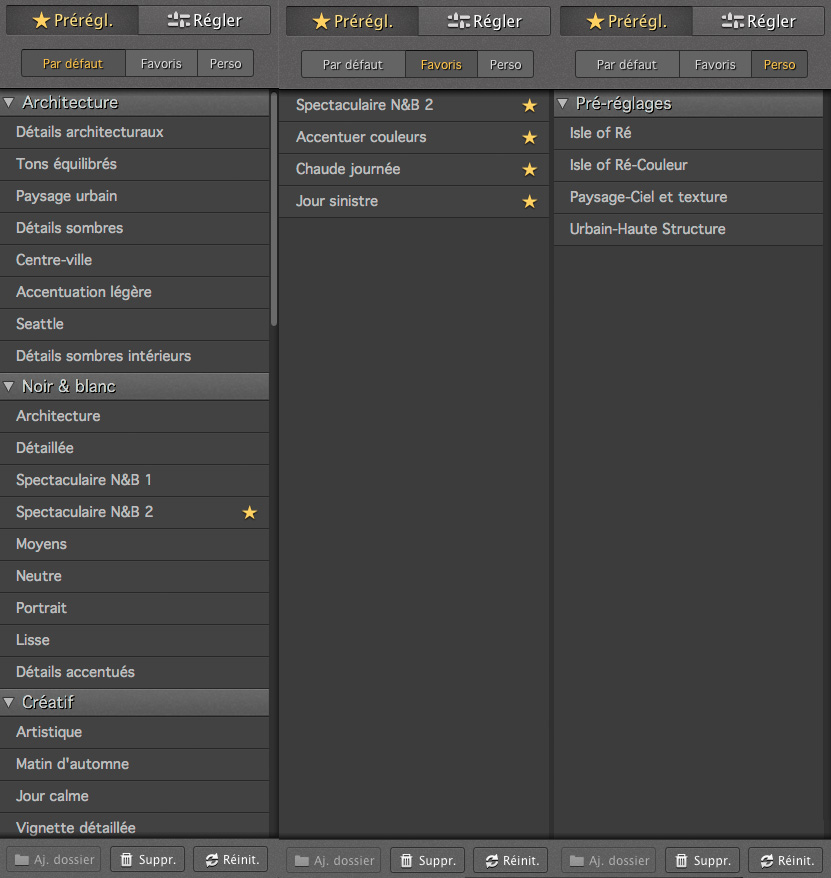
Intensify Pro offre pas moins de 68 paramètres prédéfinis, repartis dans 7 catégories ou thèmes (Architecture, Noir et blanc, Paysage, etc.). Il suffit de sélectionner une des entrées puis de cliquer sur l’icône en forme d’étoile pour que le paramètre prédéfini s’inscrit dans la liste de l’onglet Favoris. L’onglet Perso répertorie des paramètres personnalisés, crées en cliquant sur le bouton Créer préréglage, situé au bas du panneau Régler. Si la plupart des paramètres prédéfinis produisent des images assez (trop) typées, il est possible d’en pondérer l’effet à l’aide du curseur Quantité dont l’effet s’apparente à celui du curseur Opacité de Photoshop. Vous pouvez également gérer les paramètres prédéfinis (suppression et ajout de dossier) et importer, exporter, renommer, supprimer ou mettre à jour les paramètres personnalisés.

Les trois onglets du panneau Pré-réglages. Le bouton Réinitialiser  permet de retrouver l’aspect initial de l’image.

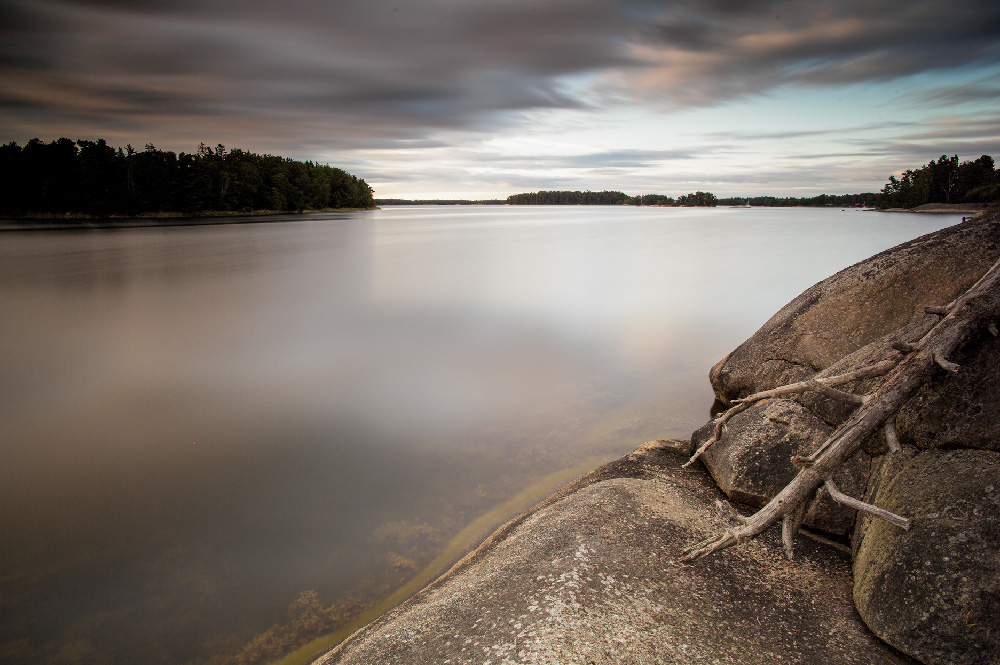
Image de départ, développée dans Camera Raw avec des réglages « neutres », c’est-à-dire en conservant toutes les nuances de la scène.

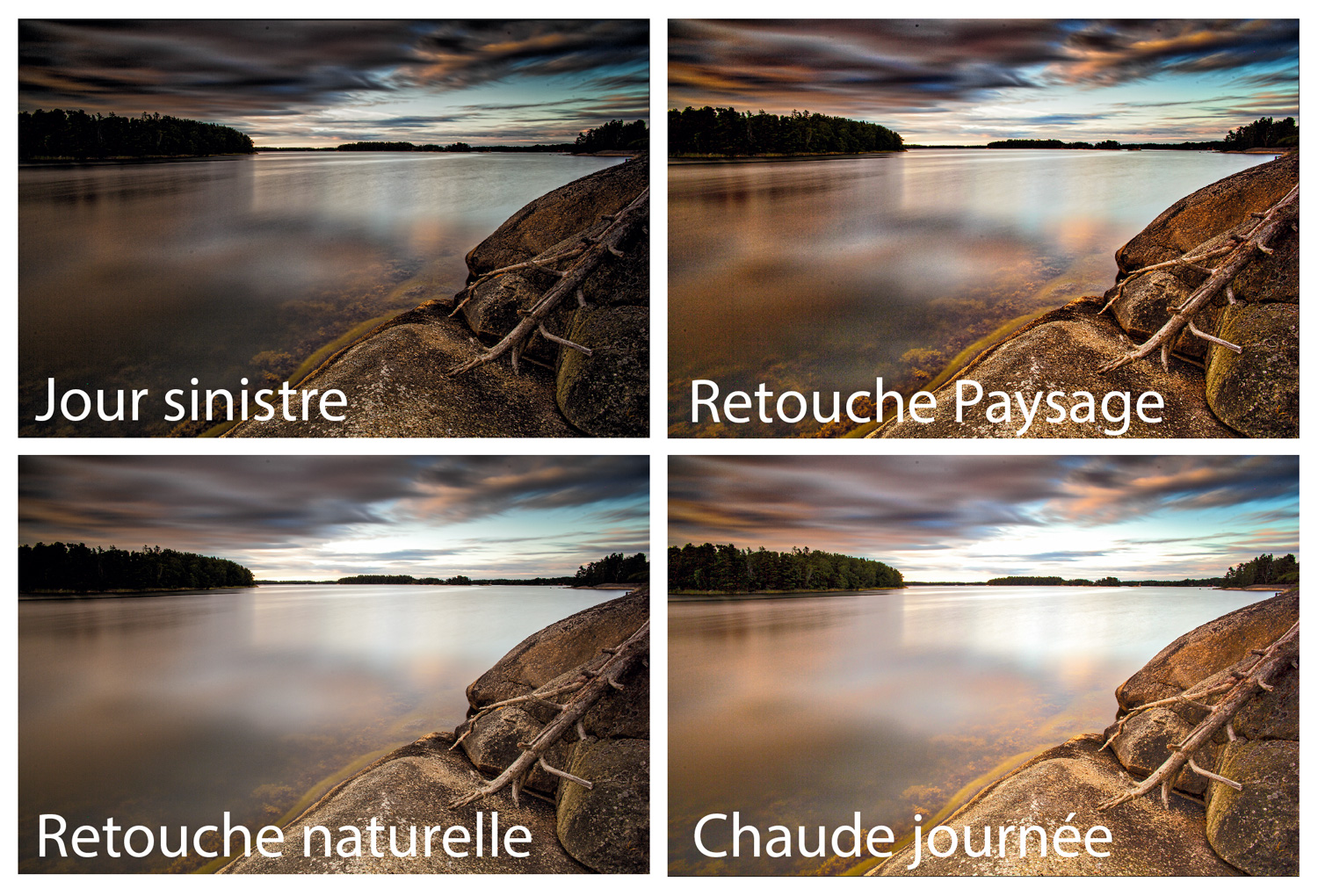
Quatre préréglages dédiés aux photos de paysage, appliqués à 100%.  Tous accentuent le contraste sur une échelle globale et locale, rendant obligatoire le nettoyage des poussières sur le capteur et la réduction du bruit…

Le magazine Eyrolles
des techniques photo

Animé par Volker Gilbert et publié par les éditions Eyrolles, QuestionsPhoto vous propose des articles de fond sur les techniques photo, mais aussi des actus, des critiques de livres... et des réponses à toutes vos questions !