Questions Photo

Mot clé : Photoshop

PT Lens pour Mac

ptlens

PT Lens, célèbre plug-in dédié à la correction des défauts optiques, est enfin disponible pour Mac. Dérivé du célèbre Panorama Tools de Helmut Dersch, PT Lens bénéficie d’une correction de la distorsion qui s’appuie sur une base des données d’objectifs très vaste et propose d’autres outils pour corriger le vignetage, l’aberration chromatique et la perspective.


Lire la suite

Le célèbre magazine Advanced Photoshop arrive en France

teasing-300x83

Reconnu pour son cocktail très bien présenté de portfolios d’artistes, d’entretiens et de tutoriels sur Photoshop, le magazine d’outre-manche Advanced Photoshop accostera sous peu en France. Fruit d’une coopération entre le groupe media Oracom et l’équipe du blog Wisibility, ce nouveau magazine français consacré à l’univers du traitement d’image ne se contente pourtant pas de traduire le contenu (excellent) de la version anglaise.

Lire la suite

Camera Raw et Photoshop CS3 : en avant-première…

rawcs3_couv

Alors que Camera Raw est sans aucun doute le logiciel de conversion RAW le plus répandu, Bruce Fraser était un de ses défenseurs les plus fervents. Auteur de plusieurs livres de référence autour du traitement d’image et de la gestion des couleurs, Bruce était aussi l’auteur d’un ouvrage aussi passionnant qu’éclairé sur Camera Raw qui arrive enfin dans une troisième édition, Camera Raw et Photoshop CS3.

Lire la suite

Lightroom – Les nouveautés depuis la version 1.0, deuxième partie

lrmaj-34

Synchroniser Lightroom et Camera Raw

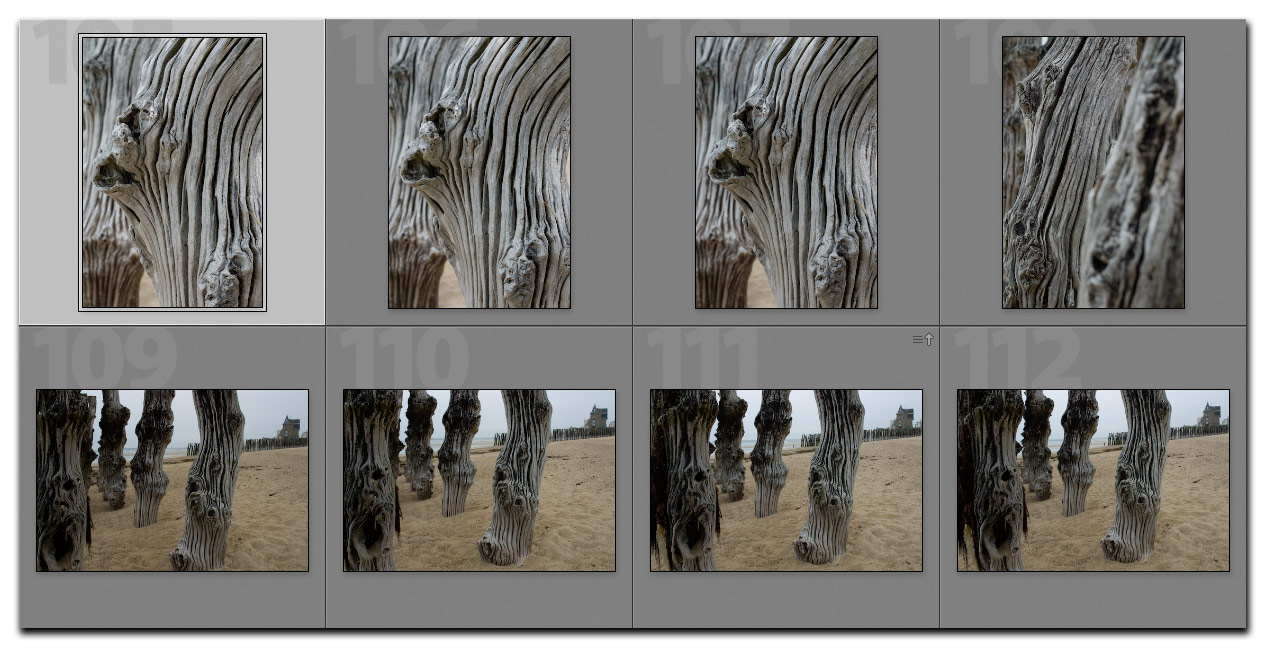
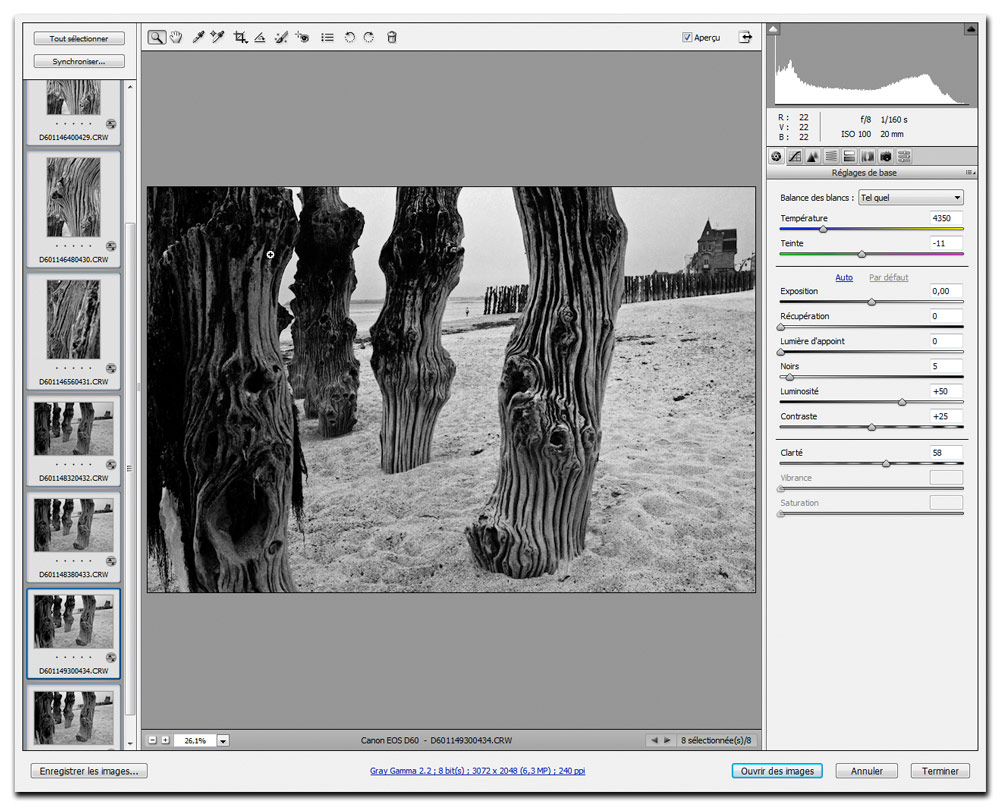
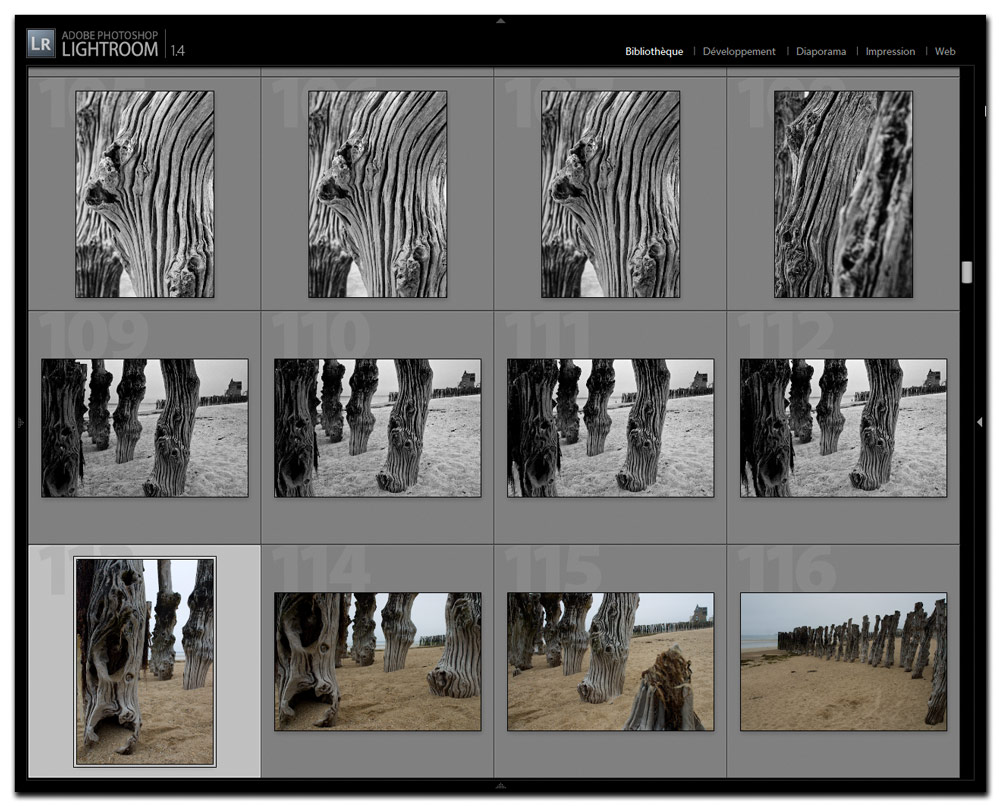
Voici comment synchroniser les réglages d’un dossier d’images affichées à la fois dans Lightroom et Camera Raw. J’ai utilisé pour cet exemple Lightroom (version 1.4.1) et Photoshop CS3 avec Camera Raw (version 4.4.1). Voici un dossier d’images affiché dans Lightroom.

J’ai ouvert les mêmes images dans Camera Raw, j’ai passé une première image en noir et blanc, puis je les ai toutes sélectionné (bouton Tout sélectionner) pour leur appliquer des corrections identiques (à l’aide du bouton Synchroniser).

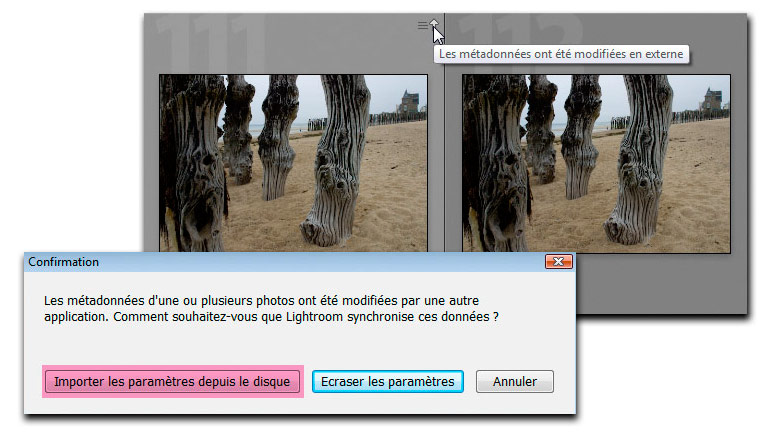
Une fois de retour dans Lightroom, les photos modifiées affichent une icône d’avertissement sous forme de flèche, il suffit de cliquer sur l’icône, puis sur le bouton Importer les paramètres depuis le disque pour que Lightroom importe les paramètres de développement ajoutés dans Camera Raw et les applique aux aperçus.

Les modifications s’affichent aussitôt dans la grille de Lightroom.

Si, en revanche, vous souhaitez afficher, dans Camera Raw et Bridge, les dernières modifications effectuées dans Lightroom, vous pouvez utiliser, à partir du module Bibliothèque, la commande Métadonnées>Enregistrer les métadonnées dans le fichier ou, à partir du module Développement, la commande Photo>Enregistrer les métadonnées dans le fichier (raccourci clavier Ctrl. /Cmd +S). Ainsi vous enregistrez les réglages dans les métadonnées XMP du fichier (fichiers Bitmap et DNG) ou du fichier annexe (fichiers RAW « proprietaires ») pour que les autres applications puissent les lire…

Viveza – La correction locale en toute simplicité

magnolia

Ajouter des points de contrôle

Nous l’avons déjà évoqué : Viveza de propose que des points de contrôle de couleur, le plug-in ne se prête donc pas à la correction de la balance des blancs. Assurez-vous donc de l’avoir effectuée au préalable dans votre logiciel de développement RAW ou dans Photoshop, à l’aide des outils Courbes ou Niveaux. Mais soyez rassuré, Viveza offre tout de même une grande souplesse pour corriger vos photos de manière sélective.

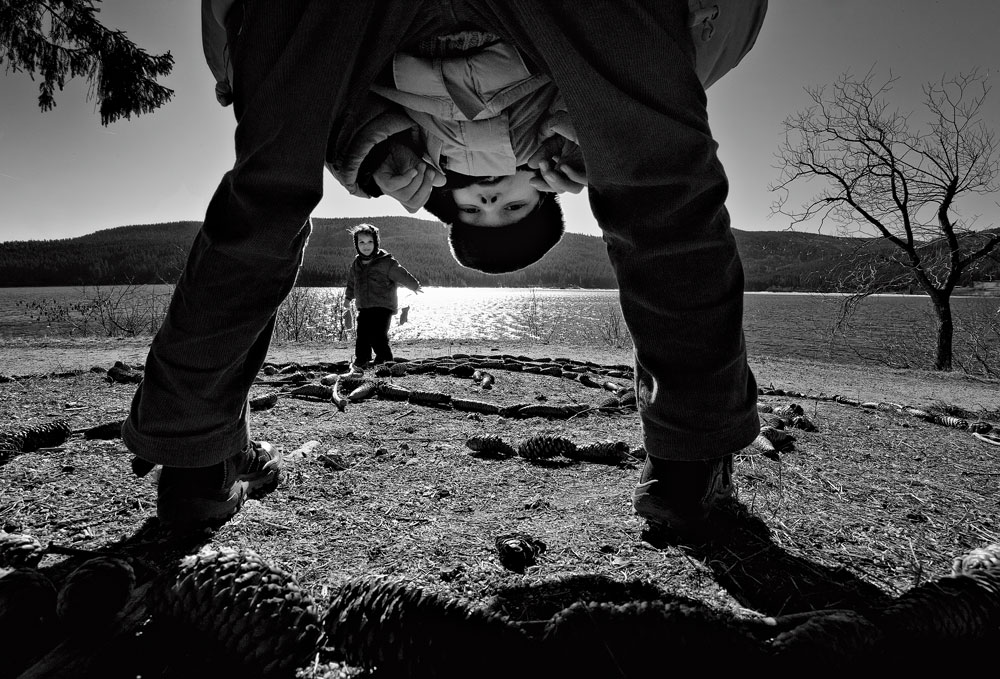
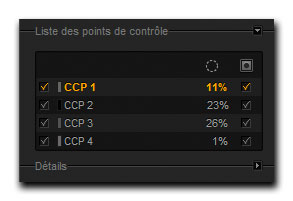
La photo ci-dessus, prise à contre-jour, n’aurait pas été aussi simple à corriger sans recourir à une correction localisée. Il fallait déboucher les visages des enfants sans pour autant éclaircir le ciel et le paysage à l’arrière-plan. J’ai commencé par créer un premier point de contrôle de couleur (via le bouton Ajouter un point de contrôle) pour éclaircir le visage du garçon au premier plan en limitant le diamètre de la sélection circulaire au visage et aux mains, puis en déplaçant le curseur L pour augmenter la luminance de la zone sélectionnée. J’ai ensuite placé deux points de contrôle sur les parties droites (CCP 2) et gauches (CCP 3) du ciel pour réduire sa luminosité, puis un dernier point sur le visage de la petite fille à l’arrière-plan pour augmenter à la fois Contraste© et Luminosité (L) de la sélection.


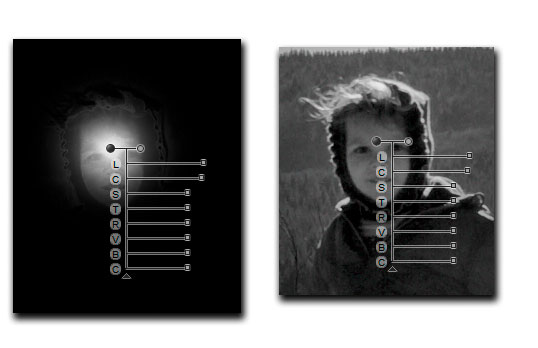
Aperçu en mode Masque (à gauche) et en mode Standard (à droite) de la région définie par le point de contrôle CCP 4


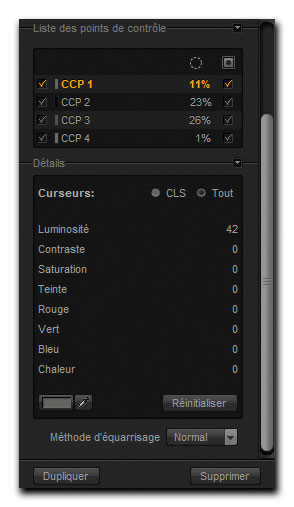
Les quatre points de contrôle et leurs pourcentages respectifs ; cliquez sur les petites flèches situées à droite de chaque item de la liste pour passer en mode Masque…


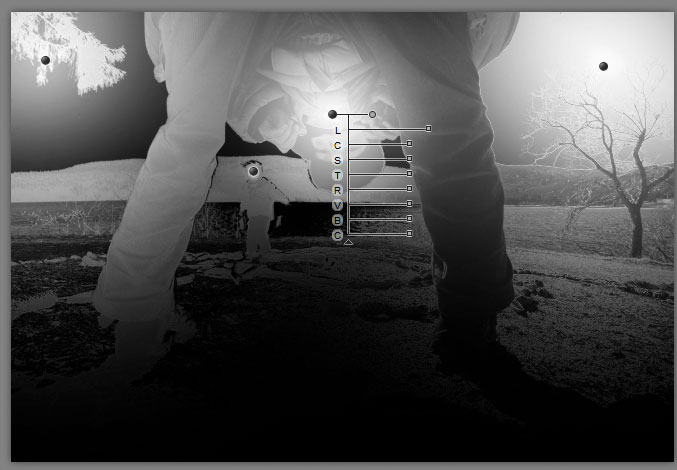
…lequel révèle les régions de l’image auxquelles s’applique la correction définie pour chaque point de contrôle.

Voici un aperçu rapide des différentes commandes associées aux points de contrôle.

  • Curseur Taille. Le curseur Taille détermine la portée du point de contrôle de couleur. En augmentant la valeur de ce curseur, vous appliquerez les corrections aux zones similaires à celle définie par le point de contrôle de couleur, mais plus éloignées de celle-ci. Avec une valeur de 100%, le point de contrôle tient compte de la couleur, de la tonalité et de la texture d’un détail de l’image pour déterminer s’il doit ou non lui appliquer la correction souhaitée. Quand la valeur baisse, le point de contrôle de couleur n’affecte que les parties de l’image situées à proximité d’un point de contrôle et qui ont une couleur, une tonalité ou une texture proches de la région définie par celui-ci.
  • Curseurs Luminosité, Contraste, Saturation, Teinte, Rouge, Vert, Bleu et Chaleur. Chaque point de contrôle de couleur affiche, outre le curseur Taille, les curseurs associés aux paramètres Luminosité, Contraste, Saturation, Teinte, Rouge, Vert, Bleu et Chaleur (groupe de curseurs “Tout”) ou uniquement les trois curseurs Luminosité, Contraste et Saturation. Il suffit de cliquer sur le petit triangle situé au bas de chaque point de contrôle pour afficher soit l’ensemble des curseurs, soit les trois curseurs CLS (Contraste, Luminosité et Saturation).

Notez qu’il suffit de placer un nouveau point de contrôle “neutre” (aux réglages par défaut) pour protéger certaines zones d’une image des corrections d’un point de contrôle voisin.

En cliquant sur le bouton Détails, vous afficherez les valeurs de chaque point de contrôle ; en appuyant sur le bouton Réinitialiser, vous pourrez remettre toutes les valeurs à zéro.


Affichage détaillé

La chambre noire sans mauvaises odeurs (tutoriel)

nb-1

La commande Noir et Blanc de Photoshop CS3

Avec la commande Noir et Blanc (Image>Réglages>Noir et Blanc), Photoshop CS3 possède un outil qui ressemble furieusement au menu Mélange des niveaux de gris de Lightroom et de Camera Raw 4.x, sauf qu’il ne dispose que six curseurs (gammes de teintes) au lieu des huit curseurs des logiciels de développement RAW cités.


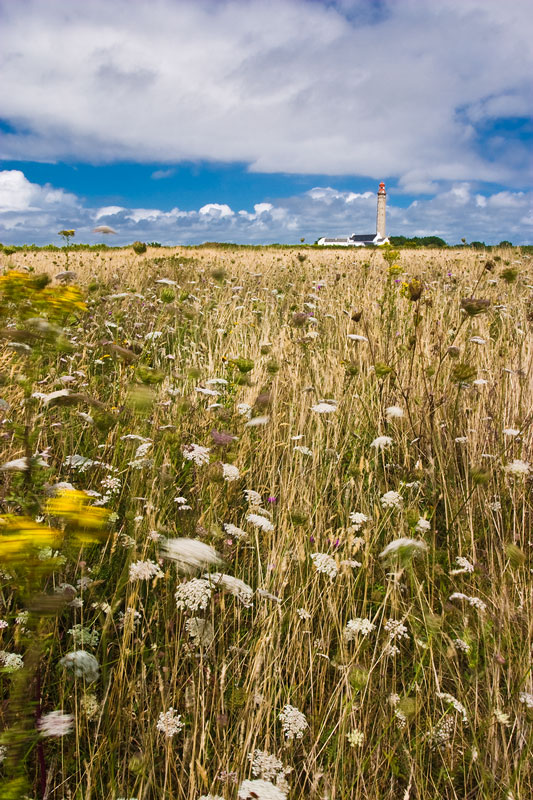
Canon D60, EF 17-40 mm f/4, 400 ISO

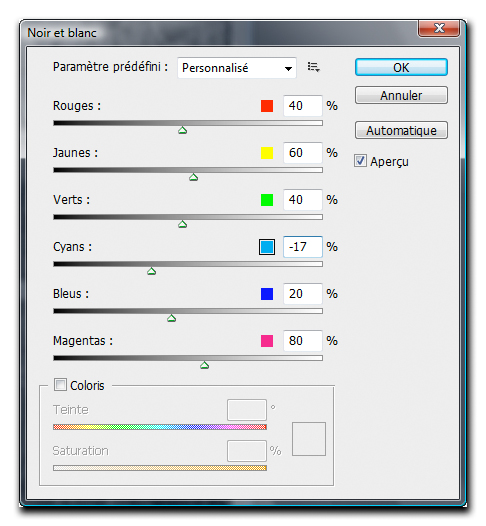
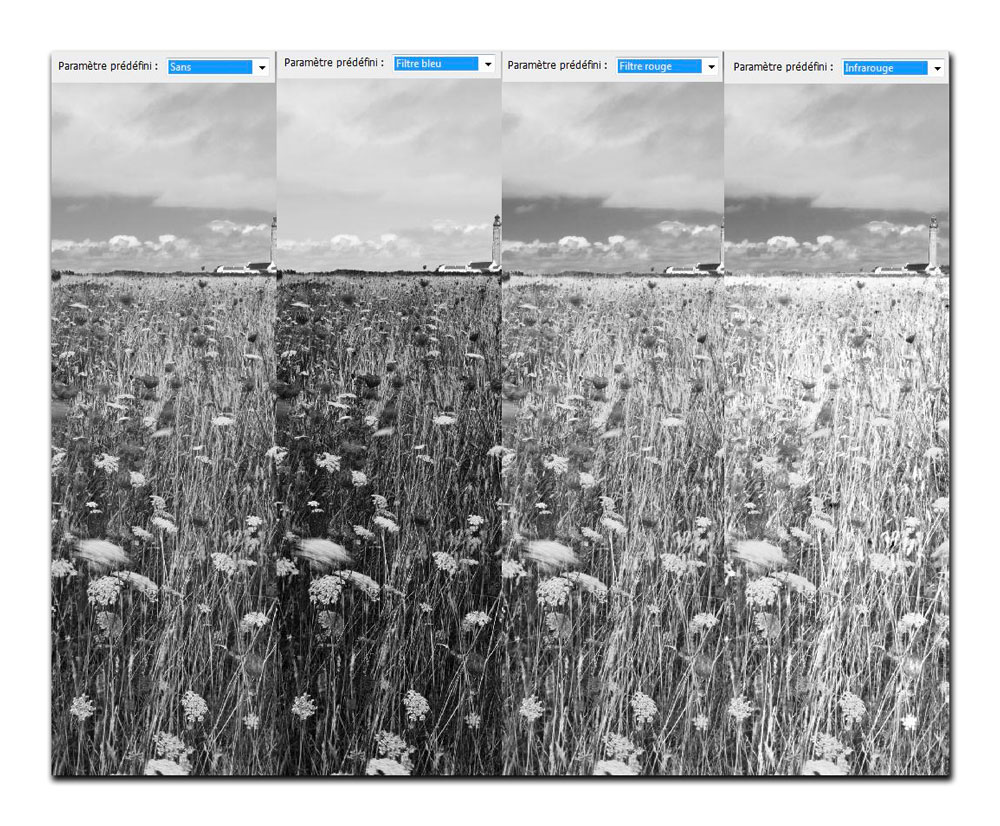
Les curseurs représentent les couleurs participant aux synthèses additive et soustractive (RVB et CMJ), seuls les curseurs Pourpres et Oranges manquent à l’appel. Si vous cliquez sur le bouton Automatique, vous modifiez les réglages par défaut pour les six curseurs. Sous Paramètres prédéfinis, vous trouverez une dizaine de préréglages qui tentent de reproduire les filtres colorés et les procédés de la chambre noire humide : outre les filtres Bleu, Jaune, Rouge, Vert et Infrarouge, il existe deux filtres à contraste élevé Rouge et Bleu, ainsi que plusieurs préréglages privilégiant des noirs profonds, des blancs purs ou des gris étendus.


A partir d’une image couleur, on arrive à produire autant de rendus qu’il y a des préréglages, qu’on multipliera encore en déplaçant les curseurs.

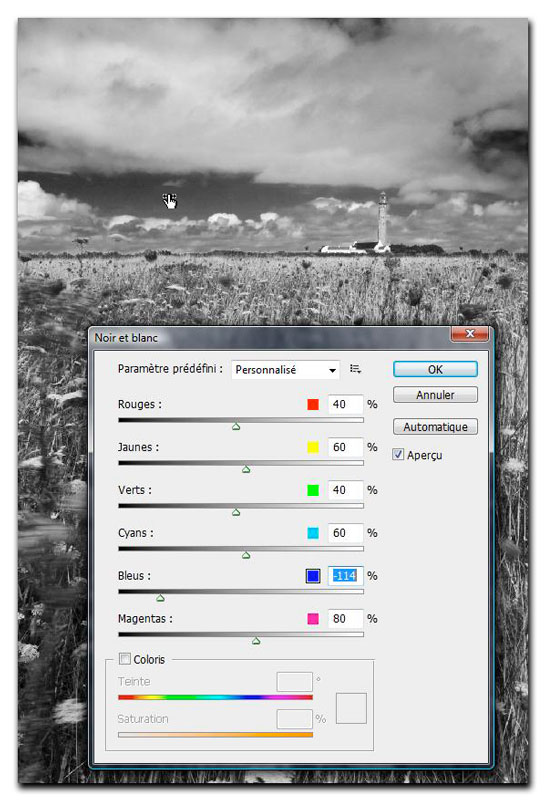
La commande Noir et possède une fonction très intéressante qui ressemble un peu à l’outil Réglage de la cible de Lightroom : cliquez sur une zone de l’image qui possède une couleur dominante (la couleur bleue d’un ciel, la couleur verte d’une pelouse…) et le pointeur de la souris se transforme pour vous permettre de déplacer, avec votre souris, le curseur de la teinte correspondante.


En échantillonnant un point du ciel bleu, puis en déplaçant la souris vers la gauche, il a été possible de foncer le ciel (curseur Bleus). Le menu déroulant Paramètres prédéfinis affiche l’option Personnalisé.

Affichage sur écran et travail en 16 bits par couche

questions-reponses-questionsphoto

QUESTION :
A des fins d’archivage, je numérise mes négatifs noir et blanc et couleur en mode 16 bits par couche. Bien que Photoshop sache traiter des fichiers 16 bits, mon écran utilise uniquement 8 bits/couleur (16 millions de couleurs ou 32 bits) pour les afficher. Compte tenu de cette perte d’informations, y a-t-il une réelle utilité à travailler en 16 bits ?

Lire la suite

Le magazine Eyrolles
des techniques photo

Animé par Volker Gilbert et publié par les éditions Eyrolles, QuestionsPhoto vous propose des articles de fond sur les techniques photo, mais aussi des actus, des critiques de livres... et des réponses à toutes vos questions !