Questions Photo

Mot clé : Photoshop

La numérisation sans scanner est-elle possible ?

hegau

Les scanners du futur ?

Alors que le marché des scanners est aujourd’hui stagnant, voire moribond, celui des appareils reflex numériques est en plein boom. Les boîtiers sont remplacés à un rythme de plus en plus court, et le grand public semble séduit par ce type d’appareils largement plus performants et polyvalents qu’un compact numérique ou qu’un bridge – et pas tellement plus onéreux.

S’il n‘était que peu (ou pas) intéressant d’utiliser un appareil numérique pour reproduire des diapositives ou négatifs argentiques il y a quelques années encore, leur résolution a aujourd’hui atteint un niveau fort honorable.

Bien évidemment, la structure à base de pixels d’une image numérique diffère de celle d’un film disposant, lui, des grains repartis de manière aléatoire (stochastique). Les images numériques possèdent donc une texture plus propre, plus régulière, ce qui contribue à lisser les différences pour la résolution, d’autant qu’une photo scannée à 4000 dpi comprend de nombreuses informations inutiles (notamment la structure de grain qui paraît très accentuée à cette résolution).

La résolution d’un Canon EOS 1Ds MkIII est tout de même largement supérieure à celle d’un film 24×36, même lorsqu’ils s’agit un film noir et blanc à très forte résolution et dépourvu de grain associé à un objectif de très haute gamme ! De même, la résolution d’un capteur CMS ou CCD à environ 11 mégapixels génère des images d’une qualité au moins équivalente à celle du format 24×36.
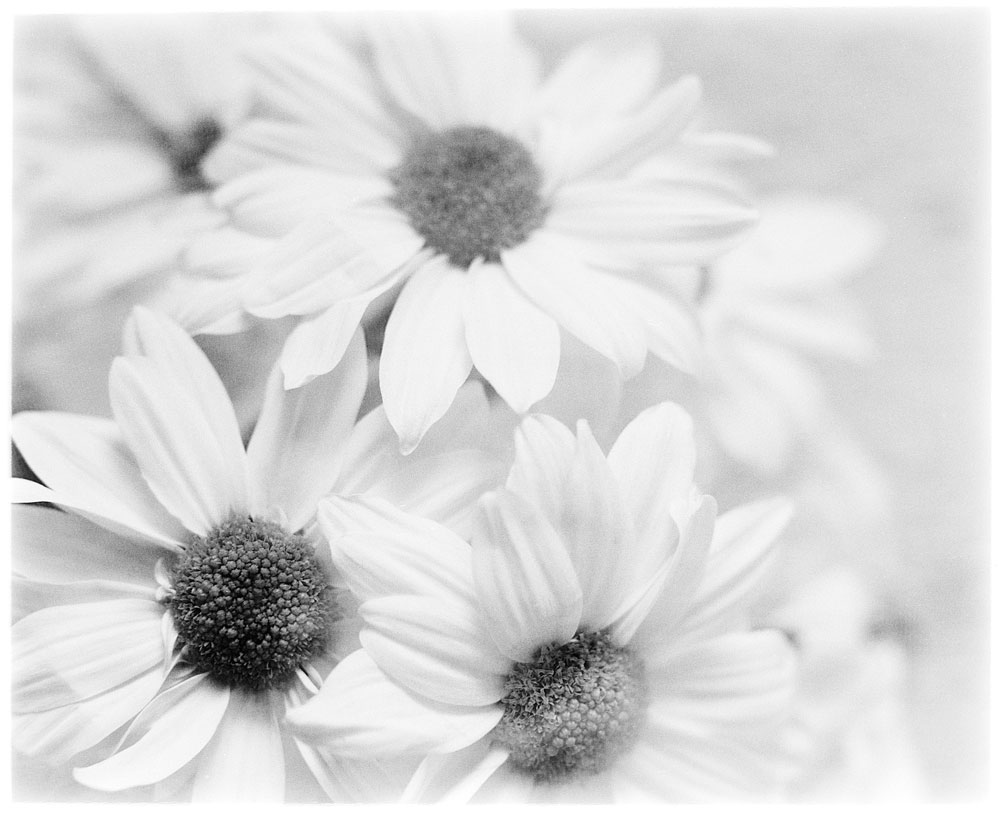

Film instantané Polaroid 655, Mamiya RZ Pro , objectif 140 mm f/4,5 macro, numérisé avec Canon EOS 1Ds, objectif Micro-Nikkor 55 mm f/3.5

Alors que l’on sait que l‘équation suivante est fausse (pour de multiples raisons), certains détracteurs de la photographie traditionnelle prétendent que seul un capteur de 22 mégapixels délivre une qualité équivalente à celle d’un film argentique. Voici le calcul à l’origine d’un débat qui n’est toujours pas clos :

  • une résolution de 4000 ppp (points par pouce, ou 4000/25,4 points par millimètre) correspond à 3780×5670 pixels (21,4 mégapixels effectifs) pour le format 24×36 ou à 8660×11024 pixels (95 mégapixels effectifs) pour le format 6×7 (55×70 mm).
  • une résolution de 2900 ppp (points par pouce, ou 2900/25,4 points par millimètre) correspond à 2740×4110 pixels (11,3 mégapixels effectifs) pour le format 24×36 ou à 6279×7992 pixels (50 mégapixels effectifs) pour le format 6×7 (55×70 mm).

Pour nos besoins spécifiques, un capteur de 11 mégapixels produit des fichiers pouvant être agrandis jusqu’à 23,2×34,8 cm (300 dpi) ou 29×43,5 cm (240 dpi), ce qui est amplement suffisant pour faire de beaux tirages jet d’encre au format A3.

Si toutefois vous cadriez un peu plus large autour de vos diapos ou négatifs, vous perdriez entre 5 et 10 % de la surface exploitable – loin du ratio largeur/hauteur de votre capteur, les films moyen format (4,5×6, 6×7 cm ou, pire, 6×6 cm) génèrent encore plus de pertes, sauf si vous utilisez un appareil à capteur “Four Third” des marques Olympus, Panasonic ou Leica. Il ne reste alors qu’une partie des onze mégapixels…

Nous l’avons évoqué, en plus d’un appareil reflex numérique performant, il vous faudra une table lumineuse et un trépied bien stable ou, mieux encore, un banc de reproduction avec rétroéclairage intégré. Il existe même des adaptateurs spécifiques pour dupliquer des originaux 24×36 ou moyen format, le CASTEL-COP Digital de Novoflex en est un exemple. Pour que le plan du capteur de votre appareil soit parallèle à celui du document à numériser, je vous conseille l’utilisation d’un niveau à bulle ; pour garantir la planéité du film à dupliquer, vous pouvez utiliser soit le porte-films d’un ancien agrandisseur (à verres anti-newton ou sans verre), soit celui d’un scanner à films. Utilisez de préférence le mode miroir relevé de votre appareil ainsi qu’un déclencheur souple pour éviter des vibrations pouvant réduire la netteté de vos “scans”.

On pourrait être tenté de réemployer un objectif agrandisseur. En effet, ces objectifs sont généralement de très bonne qualité, à la fois pour leur piqué et leur planéité du champ. Mais ils ne peuvent être utilisés avec un soufflet macro (ce qui est souvent peu confortable pour la mise au point et la fermeture du diaphragme). Je préfère de loin les objectifs macro, aux focales 100 mm pour les originaux 24×36 et 50 mm pour les moyens formats. Tous les objectifs macro bénéficient d’une très bonne qualité optique, tant que vous les utilisez autour de leur diaphragme optimal – situé deux ou trois crans en dessous de l’ouverture maximale. Evitez de surdiaphragmer, entre f11 et f32 : la diffraction annulerait tout gain pour le piqué ou la profondeur de champ.

Nettoyage préalable

Compte tenu du fait que nous ne disposerons pas des dispositifs antipoussière d’un logiciel de numérisation, il faut bien nettoyer les originaux avant leur numérisation. Les quelques minutes passées à enlever les poussières sur vos films vous épargneront ensuite quelques heures pénibles dans Photoshop. Un tissu doux et propre risque de charger le film en électricité statique et ainsi attirer davantage de poussières. Utilisez plutôt une bombe à air sec, tenue verticalement pour éviter le dépôt d’éventuels résidus du gaz sur la surface sensible. J’utilise depuis peu un pinceau dédié au nettoyage des capteurs (Arctic Butterfly de Visible Dust), très efficace à la fois pour enlever toutes les poussières sur la surface du film et pour éviter leur renouvellement grâce à son action antistatique.
Photoshop, Holga et Polaroid SX-70

polaroid-1

Quelques conseils pour l’utilisation de ces scripts

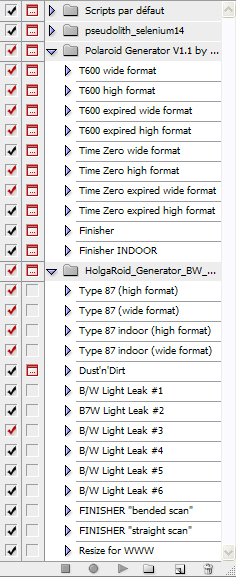
  • Commencez par le téléchargement, puis l’installation des scripts. Il suffit de les copier dans le dossier C:Program FilesAdobeAdobe Photoshop CSxParamètres prédéfinisScripts (sous Windows) pour qu’ils s’affichent, après un redémarrage de Photoshop, dans la fenêtre des scripts.

  • Polaroid GENERATOR V1.1 comprend plusieurs scripts qui modifient le rendu (vous avez notamment le choix entre les films Polaroid 600 et SX-70 Time Zero, puis entre les rendus d’un film “frais” et d’un film périmé…) et le positionnement des images à l’intérieur du cadre : “High format” pour les photos verticales, puis “Large format” pour les photos horizontales. Cliquez sur le script souhaité pour l’exécuter, puis attendez la fin des opérations tout en validant les options proposées à chaque arrêt du script. Cliquez ensuite sur le script “Finisher” qui aplatit les calques et ajoute une texture au cadre du Polaroïd, puis un cadre extérieur aux couleurs du site “deviantART” – n’hésitez-pas à supprimer ou à modifier les calques, puis aplatissez-les. “Finisher” ajoute également des irrégularités qui ressemblent à s’y méprendre à la distribution irrégulière de la pâte de révelateur/fixateur par les rouleaux d’entraînement de l’appareil…

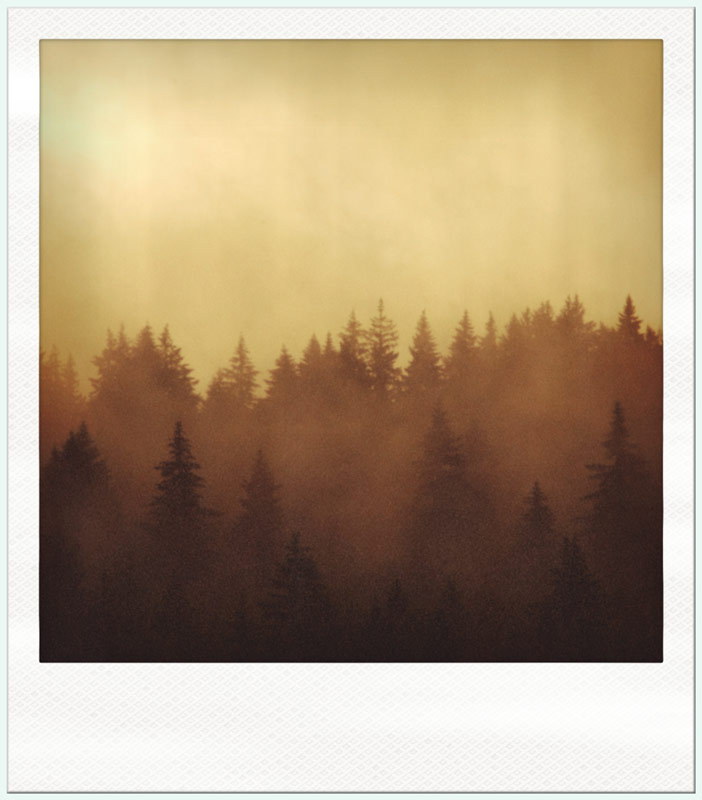
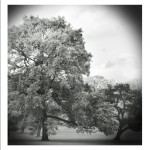
Image réalisée avec le script PolaRoid Generator, Time Zero wide format

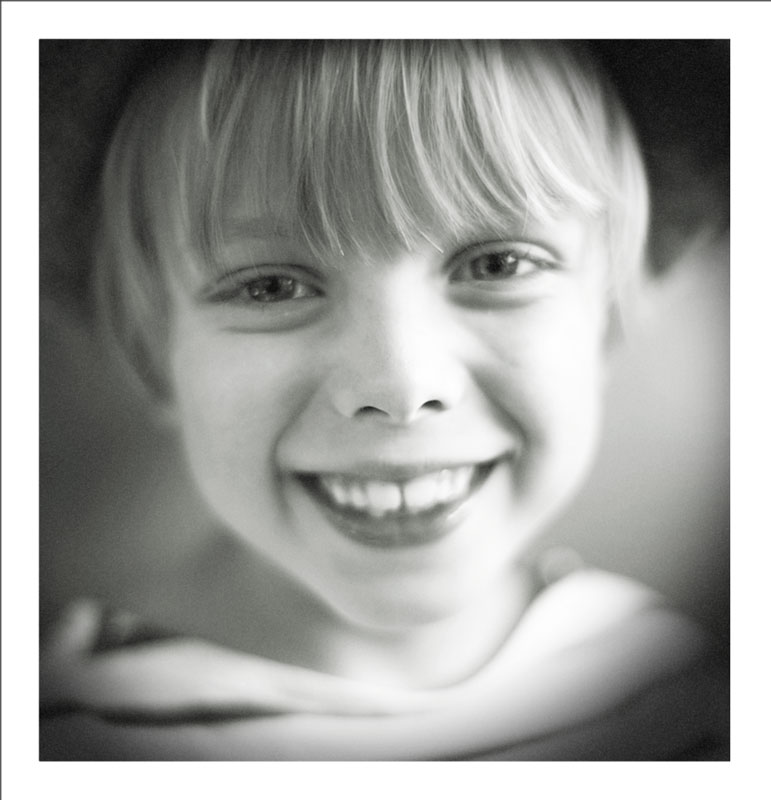
Image réalisée avec le script HolgaRoid Generator, Type 87 wide format

  • HolgaRoid Generator comporte quatre scripts principaux pour s’adapter aux images verticales et horizontales et pour obtenir deux rendus différents, “Indoor” générant un rendu plus contrasté. Vous pouvez ensuite ajouter quelques saletés à l’image (script “Dust’n‘dirt”) pour imiter le mauvais traitement infligé à la pellicule par le laboratoire photographique (ouf, cela n’arrivera plus…), puis quelques zones claires reproduisant les défauts d‘étanchéité d’une Holga (vous avez le choix entre six variations). Le script “Finisher” finalise l’image ; “Resize” réduit ses dimensions à une largeur de 700 pixels à 72 dpi.

Dynamiser Camera Raw grâce aux objets dynamiques (tutoriel)

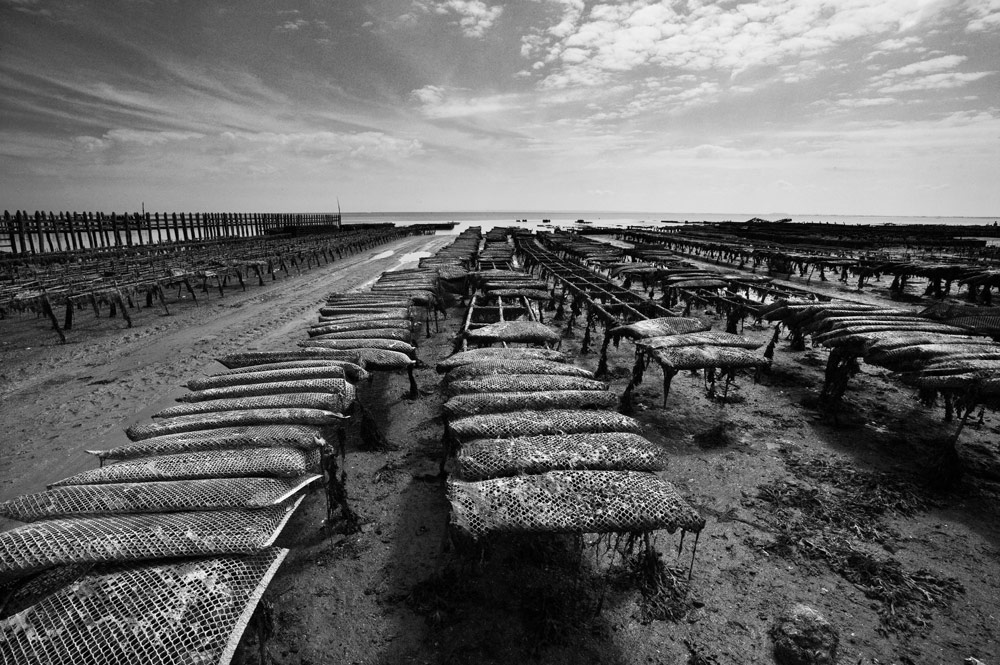
saintbrevin-fin

Camera Raw et les objets dynamiques


Canon EOS 1Ds, EF 17-40mm f/4 L USM

D’une appellation d’origine encore plus parlante ( smart objects = objets intelligents), les objets dynamiques offrent, lorsqu’ils sont utilisés conjointement avec Camera Raw, quelques avantages bien pratiques. Tant que l’image composée d’objets dynamiques n’a pas été aplatie, vous accéderez toujours aux réglages Camera Raw : l’image est donc préservée dans son état brut. Grâce à l’opacité du calque, il est également possible de réduire l’impact des réglages de l’objet dynamique, puis de jouer avec les différents modes de fusion, à la fois utiles pour créer certains effets et pour limiter la portée du calque à certaines “composantes” de l’image (couleurs, teinte, saturation ou luminosité).

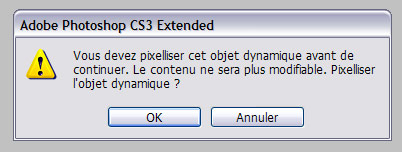
Ceci dit, bien qu’il soit possible de lui associer des masques vectoriels ou masques de fusion, vous ne pouvez pas modifier les pixels d’un calque d’objet dynamique avant de l’avoir pixellisé. Ainsi, il est impossible de peindre un objet dynamique sans que Photoshop vous invite à transformer votre image en image Bitmap…

Néologismes et traitement d’image

neologisme-2

Peaufiner certaines parties d’une image grâce à la correction sélective

Alors que les corrections globales (affectant toute l’image) sont utilisées au début de la retouche, il est parfois nécessaire d’effectuer à la fin des corrections réservées à certaines zones (définies par leur couleur, leur tonalité ou leur forme géométrique). Dans la chambre noire “humide”, il était possible d’augmenter ou de réduire l’exposition de ces régions grâce à des badines fabriquées avec du fil de fer, du papier cartonné et du ruban adhésif. Dans la chambre “claire”, vous utiliserez les outils de sélection de votre logiciel afin de créer des sélections ou des masques destinés à limiter la correction aux seules zones sélectionnées.


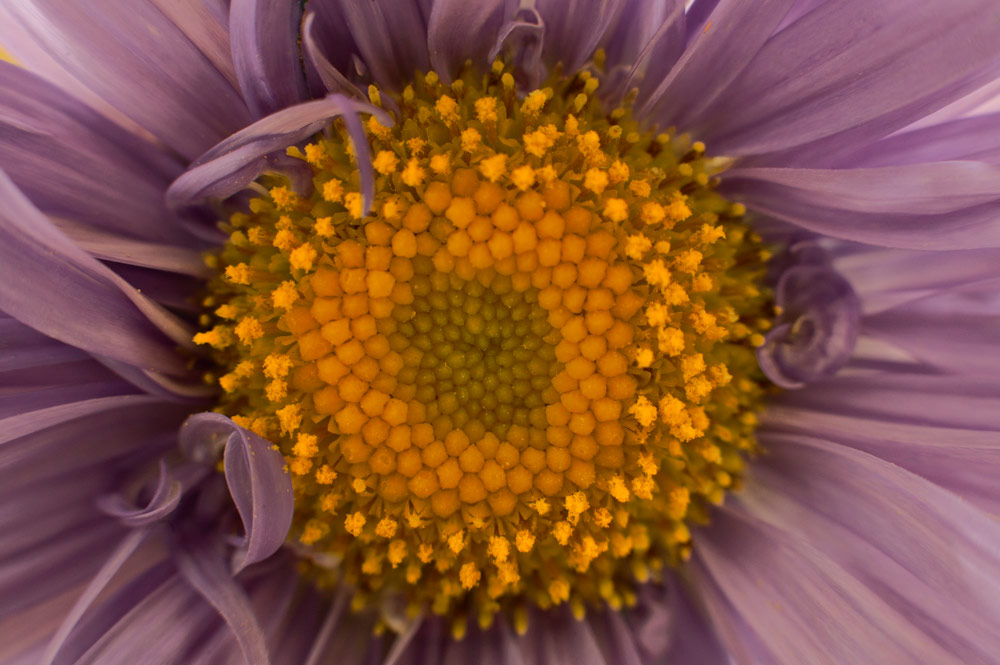
Canon EOS 1Ds, Nikon Micro Nikkor 55 mm f/3.5

Plusieurs façons de procéder :

• formes géométriques, avec ou sans zone de transition ;
• régions définies par leur teinte, leur tonalité ou leur saturation ;
• masques produits par des techniques de “peinture” (Pinceau, Gomme…) ;
• points de contrôle (notamment la technologie U-Point de Nikon Capture NX).

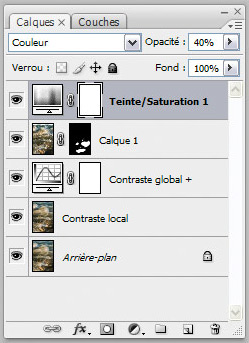
Photoshop demeure probablement le logiciel le plus couramment utilisé pour la correction sélective. Grâce à ses masques, ses calques et ses calques de réglage, il est aussi polyvalent que complexe : tout y est possible, mais au prix d’un apprentissage long et laborieux.


Puissants mais d’une complexité certaine : les masques, calques et calques de réglage de Photoshop

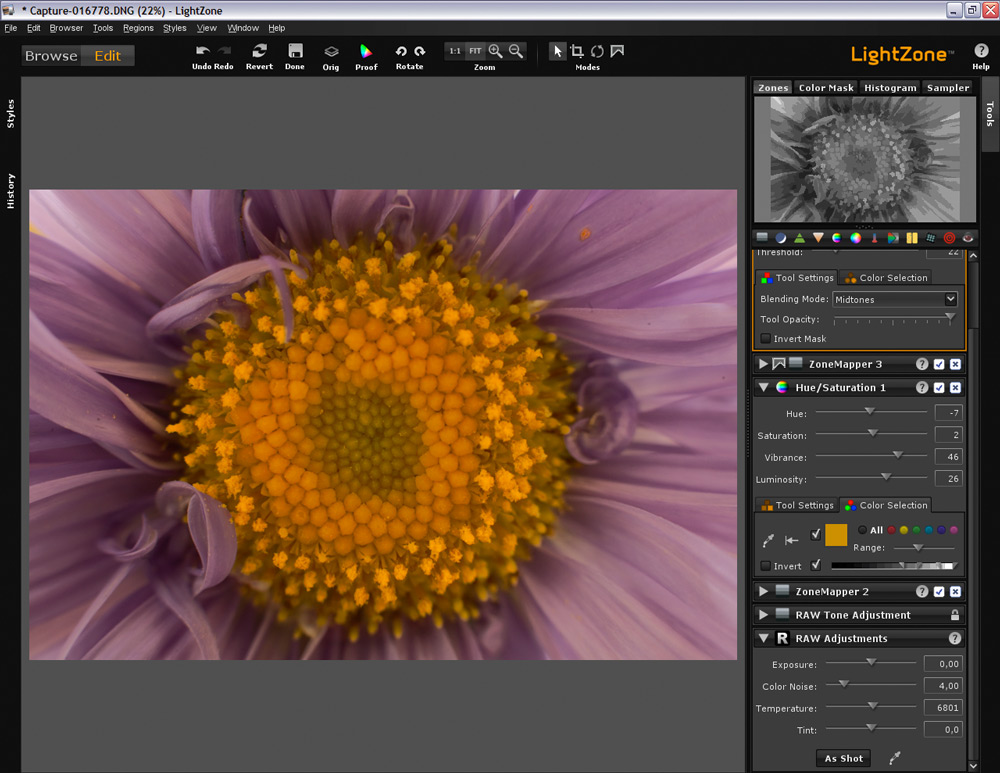
LightZone offre une approche bien plus intuitive. Ses masques vectoriels autorisent des sélections géométriques assez complexes, qu’on peut associer (depuis la version 3.0) à des sélections basées sur une gamme de couleurs. Notez, qu’il est possible de modifier une sélection à tout instant et que l’aperçu reflète fidèlement l’ensemble des corrections (globales et sélectives).


Logiciel innovateur, LightZone mérite d‘être utilisé davantage.

Grâce au points de contrôle (U-Point), Nikon Capture NX permet d’intervenir sur des zones très précises de vos images (NEF, TIFF ou JPEG) sans avoir à recourir aux sélections, masques ou calques indispensables à un utilisateur de Photoshop. Bien qu’il soit possible de prendre en défaut les points de contrôle (basés sur des sélections circulaires), vous pouvez toujours les dupliquer ou recourir à une sélection à l’aide du pinceau (d’une conception très proche de celle employée dans Photoshop).

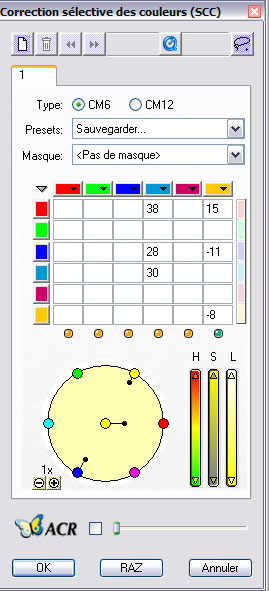
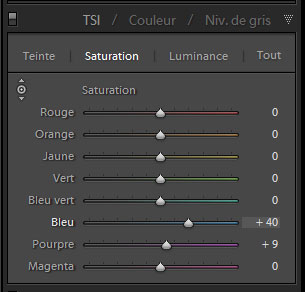
Au-delà des trois logiciels cités, peu de logiciels de développement RAW offrent des outils pour ajuster localement certaines parties de l’image : SilverFast DC Pro permet d’intervenir sur des couleurs (jusqu‘à 12) sans affecter les autres (il permet par ailleurs une sélection géométrique) ; Lightroom offre l’outil Réglage de la cible pour intervenir sur les paramètres Luminosité, Teinte et Saturation d’une zone précise, sans toutefois pouvoir masquer les autres…


La commande SCC (Correction sélective des couleurs) de SilverFast DC Pro


L’outil Réglage de la cible de Lightroom agit ici sur la saturation des teintes bleues.

Retouche à l’aide d’une série de photos dans une pile (tutoriel)

ecran1

La version Extended de Photoshop CS3 propose la fonction Statistiques dont certains réglages peuvent s’avérer intéressants pour réaliser des retouches sur une photo. Afin de pouvoir l’utiliser, il faut disposer d’une série de photos dont chacune doit montrer le même contenu mais avec quelques différences, soit au niveau de certains détails, soit au niveau de la qualité.

Lire la suite

Acolens – Le challenger d’outre-Rhin

acolens-9

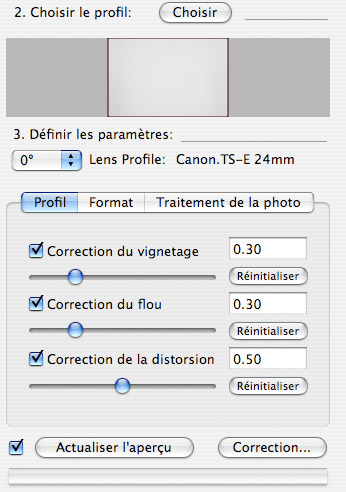
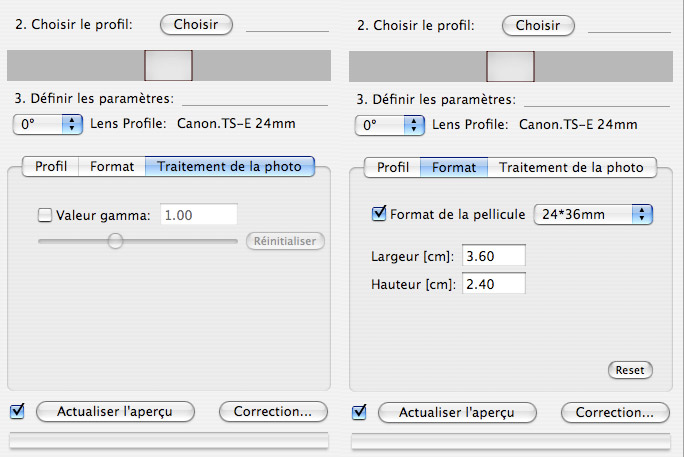
3. Définir les paramètres. Une fois appliqué à l’image, le profil corrige le vignetage, le “flou” (c’est-à-dire la netteté hétérogène à travers le champ d’image) et la distorsion. Bien que les valeurs par défaut (0,3 pour le vignetage et le flou, 0,5 pour la distorsion) s’évertuent à faire disparaître les défauts visés, il est possible de déplacer les curseurs séparément, soit pour diminuer l’impact de la correction (pour préserver un résidu de vignetage, pour réduire l’accentuation des détails ou pour compenser l’impact de la distance de mise au point sur la distorsion), soit pour utiliser un profil pour un appareil d’un format différent de celui utilisé pour sa création. Mais assurez-vous avant tout que l’orientation de l’image soit conforme à la mire ayant servie à la création du profil. Acolens ne sait pas détecter l’orientation de vos photos si celle-ci a été préalablement modifiée (dans l’appareil ou dans le logiciel de développement RAW). En sélectionnant une des options du menu déroulant, vous indiquerez au logiciel le sens de rotation : 0° pour des images n’ayant subi de rotation, 90° et 270° pour des photos pivotées vers la droite ou vers la gauche, 180° pour les images ayant subi deux rotations. L’opération est d’une grande importance pour les photos prises avec un objectif décentré.

Cochez, puis décochez la case située dans l’angle inférieur gauche du panneau pour afficher l’image tantôt avec, tantôt sans prise en compte des paramètres de correction. Notez qu’il est tout de même nécessaire de cliquer sur le bouton Actualiser l’aperçu pour rafraîchir l’aperçu suite à une modification desdits paramètres. Les boutons Réinitialiser permettent de retrouver les paramètres par défaut pour chacun des curseurs.

Nous l’avons déjà évoqué, Acolens s’ouvre à une multitude de formats photo, numériques et argentiques, dont seule une partie est actuellement pris en charge par des profils adaptés. Les profils dédiés aux objectifs Canon ont été élaborés à l’aide d’un appareil reflex à capteur plein format : ils se prêtent ainsi aussi bien à la correction des images d’un Canon EOS 40D, que d’un 1D Mk III et d’un Canon 1Ds Mk III, pour ne citer les appareils les plus récents. En ce qui concerne les profils Nikon, les choses sont un peu plus complexes : tandis qu’une partie des profils sont compatibles avec les formats 24 × 36, FX (Full frame) et DX (APS-C), l’offre comprend également quelques profils pour objectifs DX, uniquement compatibles avec les “appareils à petit capteur” de la marque. Il est ainsi parfois indispensable d’indiquer au logiciel les dimensions du capteur ou du format de votre pellicule dès qu’elles diffèrent de l’équipement ayant servi à la création du profil.

Alors que j’aurais souhaité trouver une commande dédiée à la correction de lignes d’horizon obliques, je ne regrette pas l’absence d’outils de correction ; outre l’unique commande pour compenser le gamma, Acolens s’appuie sur les puissants outils de votre logiciel de développement RAW et de Photoshop. Un flux de travail “idéal” commence donc par le développement de l’image (il y est préférable de désactiver ou de diminuer l’accentuation par défaut…), son enregistrement au format TIFF 16 bits/couche, sa correction dans Acolens, puis la finalisation du fichier TIFF dans Photoshop.


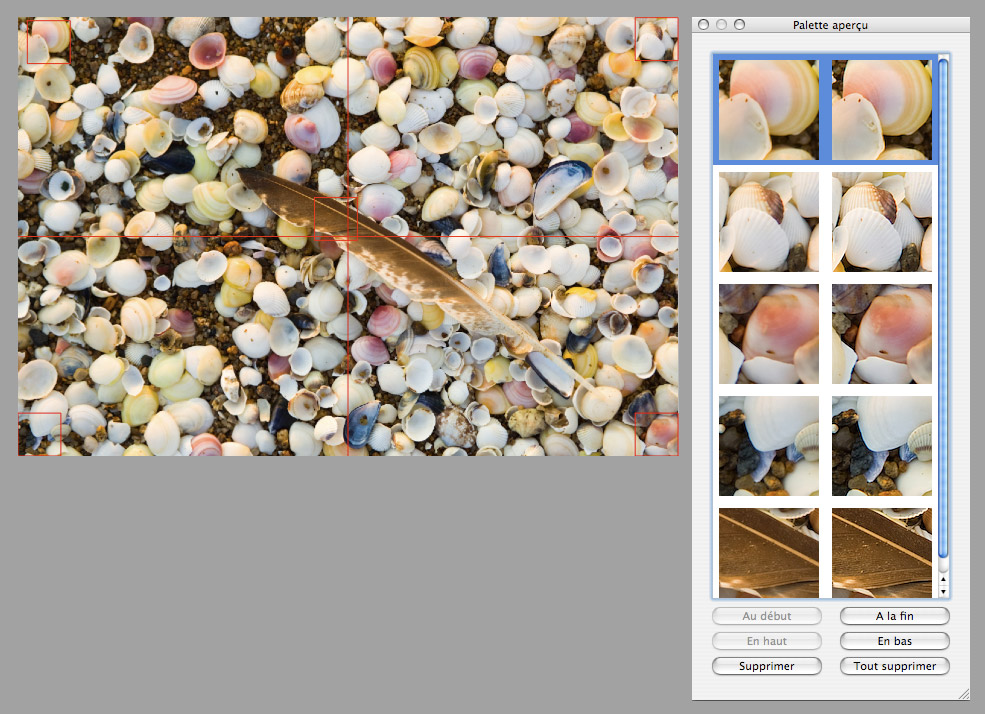
Grâce au raccourci Cmd+Shift, vous affichez, via la Palette Aperçu, jusqu‘à six extraits agrandis à 100% – idéal pour apprécier le gain de netteté provoqué par le curseur Correction du flou.

Acolens préserve le profil ICC de l’image, mais perd au passage l’ensemble des métadonnées EXIF, IPTC et XMP – espérons que l’éditeur puisse rapidement publier une mise à jour y remédiant – les métadonnées étant essentielles pour un catalogage efficace et ce, quel que soit le logiciel, Expression Media, Portfolio, Lightroom ou Aperture !

Profils livrés et profils personnalisés

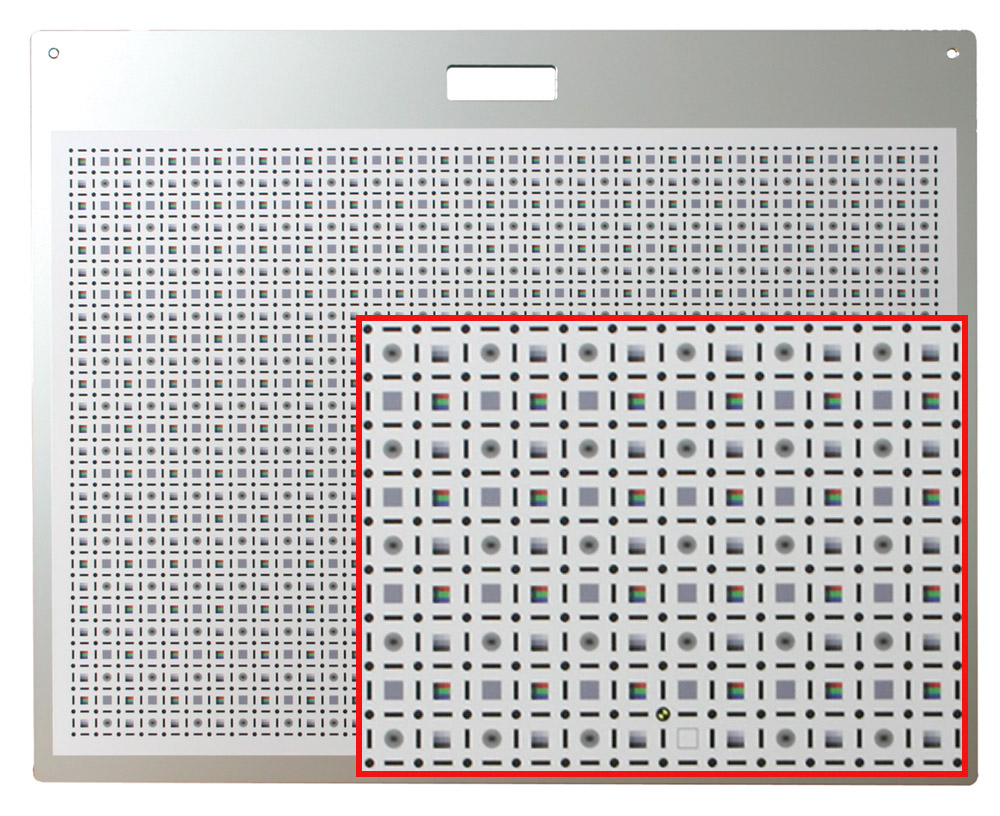
Tandis que le logiciel incorpore de nombreux profils et que d’autres seront mis à disposition au fur et à mesure de leur création dans l’espace réservé aux utilisateurs du logiciel, Acolens Studio, vous pouvez créer vos propres profils pourvu que ayez investi dans la version complète du logiciel. Je n’ai malheureusement pas pu explorer cette fonctionnalité, faute d’avoir acheté la mire spéciale, atrocement onéreuse.


La mire Acolens ainsi qu’une partie agrandie montrant les éléments la constituant

Mais il me semble que l’éditeur propose cette prestation (84 €, port en sus), tâche plutôt ardue puisqu’elle requiert une procédure très rigoureuse (alignement, exposition, illumination et support stable…) et pour laquelle il faut envoyer l’objectif à calibrer.


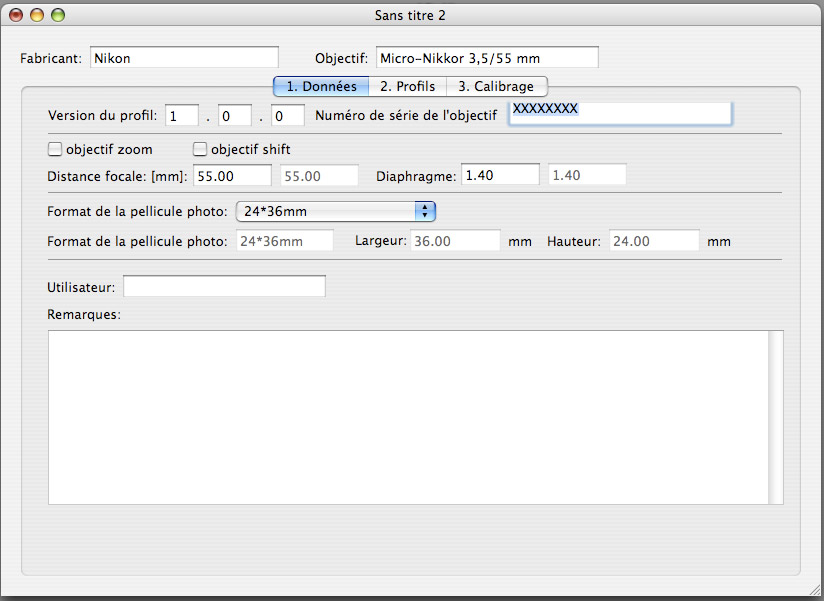
Le module dédié à la création de profils personnalisés est uniquement disponible dans la version complète du logiciel ; faute de mire je n’ai malheureusement pas pu calibrer mon magnifique Micro-Nikkor 3.5/55 mm.

Rapide…

Sur un MacBook première génération, doté d’un processeur CoreDuo, de 1.25 Go de RAM et d’un disque d’une vitesse de rotation à 7200 t/min, Acolens corrige, puis enregistre un fichier en un peu moins de 15 secondes – une performance fort honorable !

Règle des tiers, Photoshop et Photoshop Elements (tutoriel)

grille

Il est des petits riens qui peuvent rendre ou non une photo attrayante. Suivant la position du sujet dans la photo (le cadrage), on obtient un résultat plus ou moins agréable. Guidé par les divers cadres et collimateurs présents dans le viseur (ou sur l’écran de visualisation au dos de l’appareil), on est souvent poussé à centrer le sujet au beau milieu de la photo.

Lire la suite

Photoshop CS3 : le Tampon et la palette Source de duplication (tutoriel)

labbe_2

Le positionnement de la source sur la destination

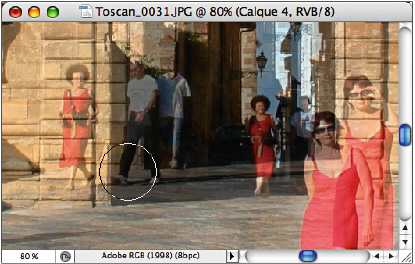
Quand le calque de la source apparaît en incrustation (ou spectre) sur le calque de destination, vous pouvez le positionner facilement avant de glisser le Tampon pour dupliquer (lors du glissement, le spectre est masqué). Examinons son placement.

Si l’option Aligné n’est pas cochée, l’outil (positionné sur la zone qui a été défini en référence par Option clic [Alt clic] sur la source) se déplace sur le calque de destination en entraînant le spectre. Avant le transfert, l’ajustement de la superposition source/destination se réalise par déplacement du Tampon.


La source apparaît en incrustation. Le Tampon, placé à l’origine de l’échantillonnage, entraîne la source dans son déplacement.

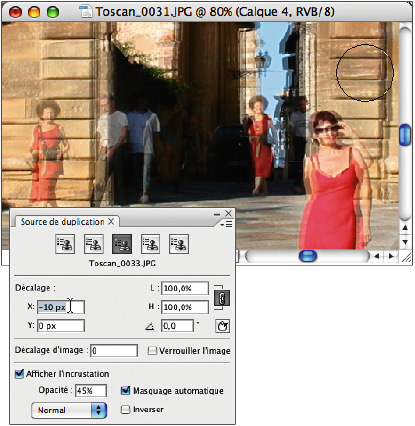
Si vous avez coché l’option Aligné, le spectre et le calque de destination se centrent l’un par rapport à l’autre et le Tampon se déplace librement sans le spectre. Dans ce cas, pour ajuster plus facilement la superposition source/destination, utilisez la palette Source de duplication et modifiez les valeurs des cases x et y de Décalage de cette palette.

Pour cela, cliquez dans une des cases et ajustez x, puis y, avec les touches fléchées du clavier : le pas est de 1 pixel (10 avec la touche Majuscule) ; on passe de x à y avec la touche Tab ou de y à x avec les touches Maj et Tab).


La source se centre sur la destination (ici, les deux avaient les mêmes dimensions) et le Tampon est indépendant. C’est en agissant sur les cases X et Y que l’on ajuste la position de la source.

Quand la source est correctement placée, il reste à glisser le Tampon pour dupliquer les pixels (le spectre disparaît temporairement pour ne pas vous perturber).


Quand on glisse le Tampon la duplication s’effectue, le spectre (l’aperçu) est temporairement masqué.

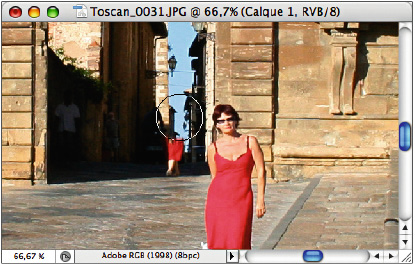
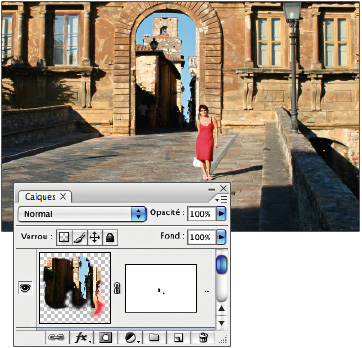
Si vous avez débordé, vous pouvez éliminer ces débordements en ajoutant un masque de fusion au calque (à l’aide de l’icône Masque de fusion du bas de la palette Calque) et en peignant en noir sur la partie du débordement à éliminer.


On efface les débordements du tampon en peignant en noir sur le masque de fusion que l’on a ajouté.

Camera Raw, Lightroom et fichiers Bitmap

cr-jpeg-1

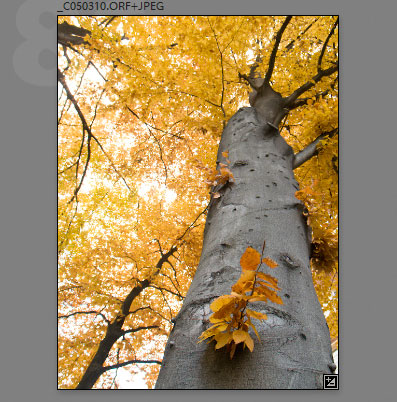
Aussi “éprouvé” que cela puisse paraître (il est tout de même nécessaire de synchroniser les préférences de trois logiciels pour ouvrir des fichiers JPEG), l’exercice se révèle plutôt ardu pour les fichiers TIFF qui refusent de s’ouvrir dans l’interface de Camera Raw. Je n’ai pu les ouvrir qu’après avoir purgé la mémoire cache de Bridge (Outils>Mémoire cache>Purger la mémoire cache du dossier…).

Canon 1Ds, EF 70-200 mm L USM f/4

Importer des fichiers JPEG et RAW dans Lightroom

Certains photographes de reportage enregistrent systématiquement, à la prise de vue, un fichier JPEG en complément d’un fichier RAW ; ils disposent ainsi non seulement d’un fichier destiné à l’archivage et aux retouches ultérieures, mais également d’un fichier immédiatement disponible et prêt à l’emploi. Le mode d’enregistrement “RAW+JPEG”, proposé par la plupart des appareils reflex numériques récents, permet de bénéficier des algorithmes (parfois très performants) pour réduire le bruit aux sensibilités ISO élevées…

Pour transférer les photos de la carte vers le disque dur, beaucoup utilisent encore le “copier/coller”, méthode plutôt rustique, mais sûre. Lightroom et Bridge 2.x offrent des modules bien plus sophistiqués : outre le transfert de données, il vous permettent de renommer vos fichier, de les copier vers un deuxième emplacement, puis de leur appliquer certaines métadonnées, mots-clés et paramètres de développement. Les fonctionnalités des deux modules d’importation sont très similaires, cependant il existe une différence de taille : si Bridge accorde la même importance aux fichiers RAW et JPEG, Lightroom privilégie les fichiers RAW en regroupant les deux fichiers en une pile indissociable, puis en autorisant uniquement l’exportation du fichier RAW.

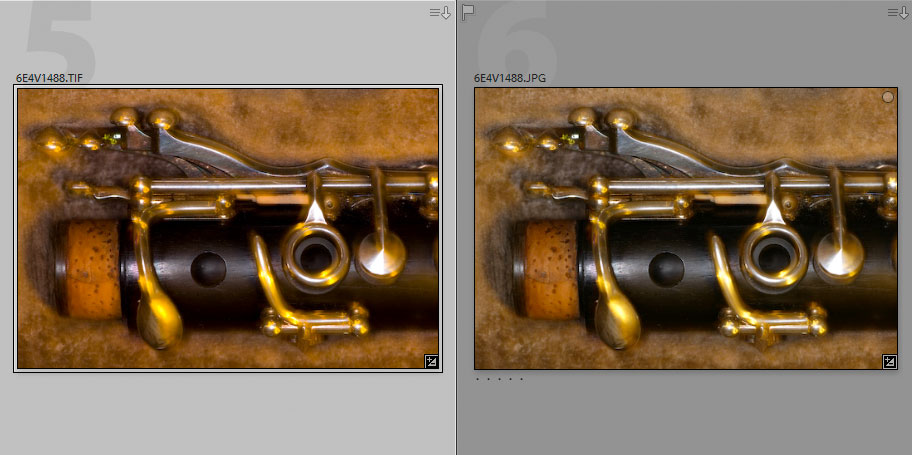
Les deux fichiers, RAW et JPEG, sont indissociables l’un de l’autre.

En cochant l’option Traiter les fichiers JPEG proches des fichiers RAW en tant que photos distinctes, le fichier JPEG est “réhabilite” par Lightroom ; modification et exportation sont enfin possibles.

Heureusement, il existe un remède : dans les préférences de Lightroom, il suffit de sélectionner, dans l’onglet Importer, l’option “Traiter les fichiers JPEG proches des fichiers RAW en tant que photos distinctes” pour que le logiciel autorise l‘édition séparée de chaque fichier.

Ouvrir des fichiers JPEG en tant qu’objets dynamiques

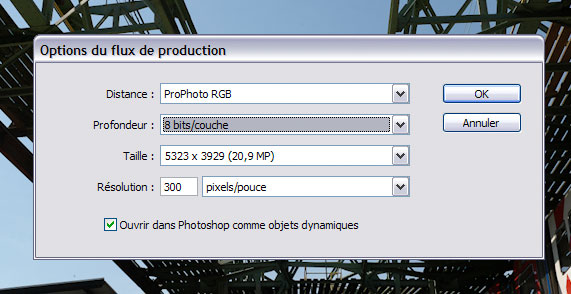
Photoshop CS3 et Camera Raw 4 permettent d’exporter un fichier RAW, TIFF ou JPEG en tant qu’objet dynamique. Les objets dynamiques sont en fait très utiles quand on veut effectuer des corrections locales tout en préservant la possibilité d’intervenir sur les réglages de Camera Raw. Ainsi, vous emploierez Camera Raw en tant que calque de réglage.

Cochez pour cela l’option Ouvrir dans Photoshop comme objets dynamiques, du panneau de réglage Options du flux de production, de Camera Raw. Cliquez ensuite sur le bouton Ouvrir un objet, pour ouvrir votre image comme objet dynamique. Il est ensuite possible de lui ajouter, dans Photoshop, d’autres objets dynamiques (Calques>Objets dynamiques>Nouvel objet dynamique par Copier), des calques de réglage et tracés pour ne modifier qu’une partie de l’image – laquelle restera toujours modifiable tant que vous ne l’aplatissez pas, via un double-clic sur l’icône de sa vignette.

Transformations noir et blanc

La commande Mélange des niveaux de gris, commune à Lightroom et Camera Raw, s’apparente en fait à la commande Mélangeur de couches de Photoshop. Les huit curseurs offrent bien davantage de souplesse et précision, même comparé à la nouvelle commande Noir et blanc de Photoshop qui opère, elle, sur six curseurs.

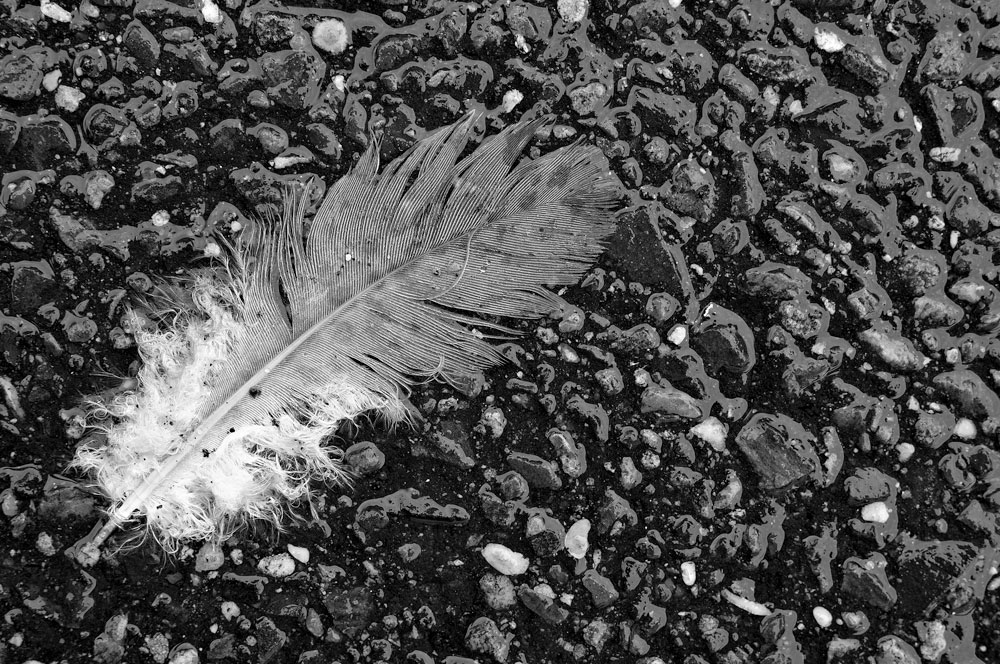
Un utilisateur souhaitant effectuer une transformation noir et blanc pourra donc la faire dans le module Camera Raw, bénéficiant ainsi d’un des nombreux préréglages disponibles sur le Web. Mais n’oublions pas non plus la commande Noir et Blanc de Photoshop qui intègre d’office dix préréglages, tout en permettant la création de préréglages personnalisés. Mais là encore, rien ne remplace la souplesse de Lightroom qui permet la création de copies virtuelles et d’instantanés. Vous pouvez ainsi créer autant de variations de votre fichier que vous le souhaitez – chaque variante n’occupant que quelques kilooctets sur votre disque dur !

EOS 1DS, Nikon Micro-Nikkor 3.5/55 mm

Historique, copies virtuelles et Instantanés

Les fichiers de type JPEG sont bien évidemment particulièrement sensibles à des enregistrements successifs. Opérant à chaque étape une compression destructive, le fichier en bout de chaîne aurait perdu une bonne partie de ses informations couleur. Pour y remédier, vous pouvez le convertir au format TIFF dès sa première ouverture. Mais Lightroom (et dans une moindre mesure Camera Raw) offre une approche bien plus respectueuse. Enregistrant toute modification dans un fichier annexe, le fichier d’origine ne sera jamais altéré, à moins que vous ne le remplaciez par le fichier exporté.

Lightroom propose en prime la création de copies virtuelles que vous pouvez utiliser pour créer autant de variations d’un fichier que vous souhaitez – ce qui est parfait pour essayer des réglages différents. L’historique du logiciel répertorie toutes les modifications effectuées et les mémorise pour une durée indéterminée, contrairement à Photoshop qui préserve ces informations jusqu’à la fermeture du logiciel. Le panneau Instantanés, conçu pour travailler de concert avec le panneau Historique, sert à enregistrer différents instantanés d’une image, évitant d’avoir à parcourir la longue liste de l’historique à la recherche d’un état précis.

En guise de conclusion

Nous l’avons déjà évoqué, Camera Raw et Lightroom apportent certains avantages dès lors que vous les utilisez pour traiter vos fichiers TIFF et JPEG. D’une part, vous préserverez le flux de travail déjà mis en œuvre pour vos fichiers RAW, et d’autre part vous bénéficierez de certains outils soit encore introuvables, soit difficilement accessibles dans Photoshop, notamment les curseurs Clarté et Vibrance de l’onglet Réglages de base, la courbe paramétrique ainsi que les curseurs des onglets Détail, TSL/Niveaux de gris, Virage partiel et Correction de l’objectif.

Certes, un utilisateur expérimenté trouvera toujours de quoi reproduire les réglages de Camera Raw dans Photoshop, mais Camera Raw et Lightroom ont le mérite de regrouper l’ensemble des outils dans une interface utilisateur limpide et accessible.

N’espérez pas retrouver la souplesse d’un fichier RAW, le fichier JPEG impose naturellement ses limites au moteur de conversion de Camera Raw. Le curseur Récupération, par exemple, est incapable de récupérer quoi que ce soit des couches écrêtées d’un fichier JPEG ou TIFF, le curseur Lumière d’appoint peine à restituer des détails dans les ombres sans pour autant provoquer une montée de bruit importante.

Le magazine Eyrolles
des techniques photo

Animé par Volker Gilbert et publié par les éditions Eyrolles, QuestionsPhoto vous propose des articles de fond sur les techniques photo, mais aussi des actus, des critiques de livres... et des réponses à toutes vos questions !