Questions Photo

Mot clé : Photoshop

DNG Profile Editor : étalonnez votre boîtier avec Camera Raw et Lightroom

titre

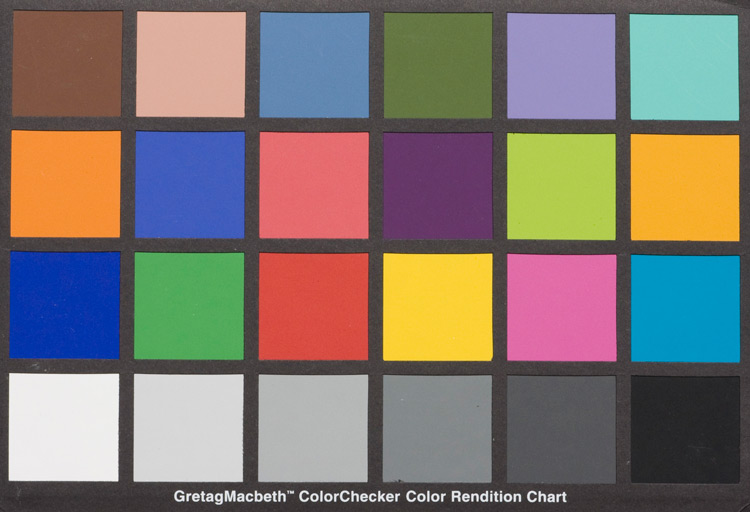
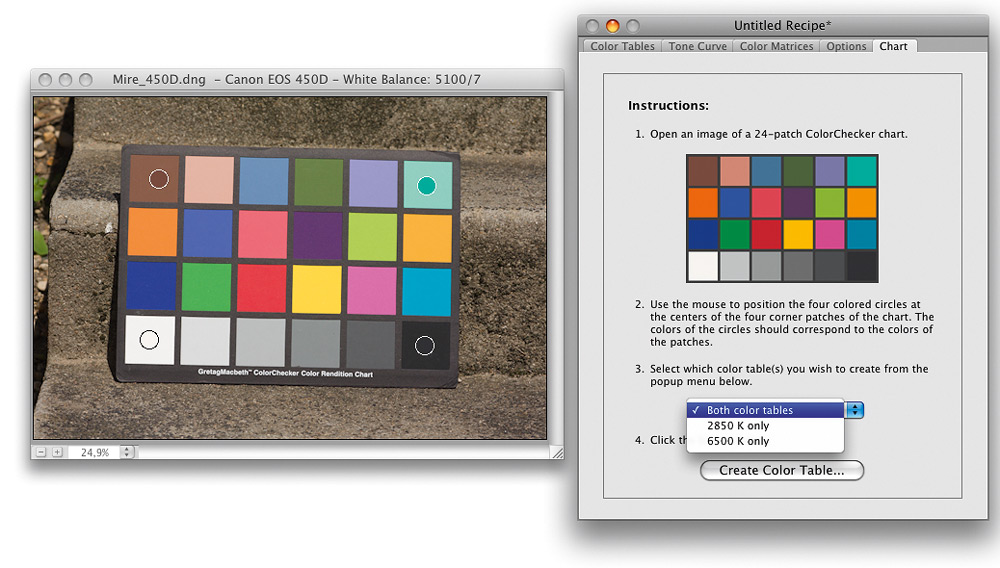
1. Effectuez une prise de vue de la mire ColorChecker sous un éclairage homogène et proche de la lumière du jour. L’appareil est réglé sur le format RAW, et la balance des blancs est déterminée manuellement à l’aide d’une charte de référence grise.

2. Téléchargez l’utilitaire DNG Profile Editor, en cliquant ici.

3. Ouvrez votre image de la mire ColorChecker dans Camera Raw (version 4.5 ou plus récente) ou dans Lightroom (versions 2.x). Les paramètres de l’onglet Réglages de base doivent tous être à zéro, ce qui implique de désactiver la correction automatique. Réglez le point noir sur 0.
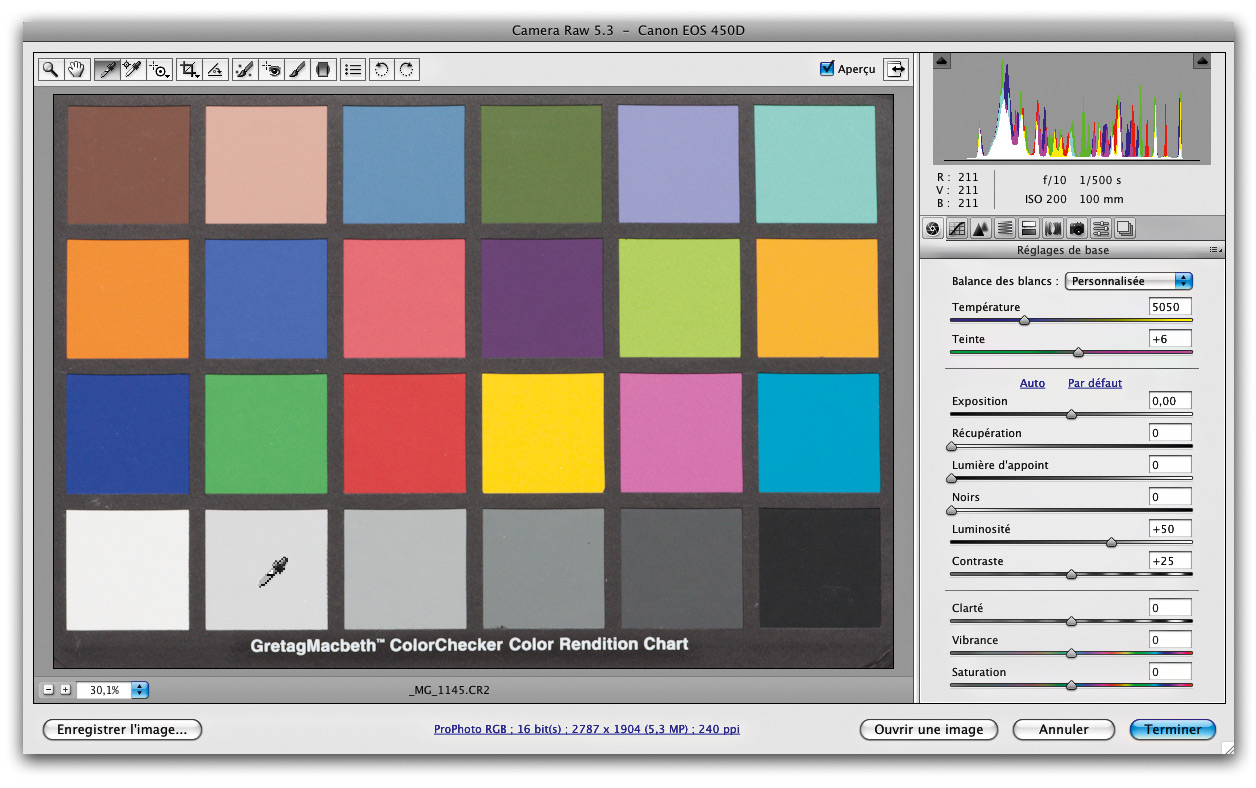

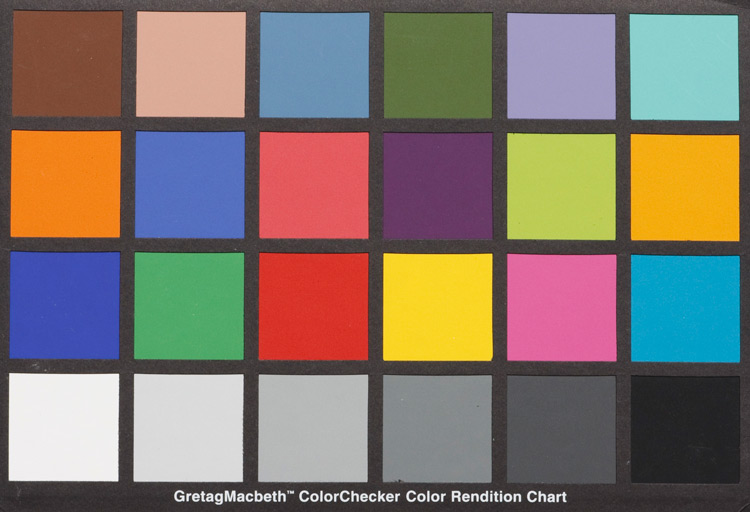
Prise de vue d’une mire de couleurs ColorChecker

4. La balance des blancs est effectuée à l’aide de la pipette sur le gris le plus clair (deuxième plage en partant de la gauche).

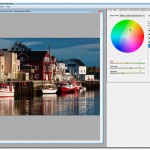
5. Développez l’image au format DNG et ouvrez-la dans l’utilitaire DNG Profile Editor (File>Open DNG Image, raccourci Ctrl/Cmd + O).
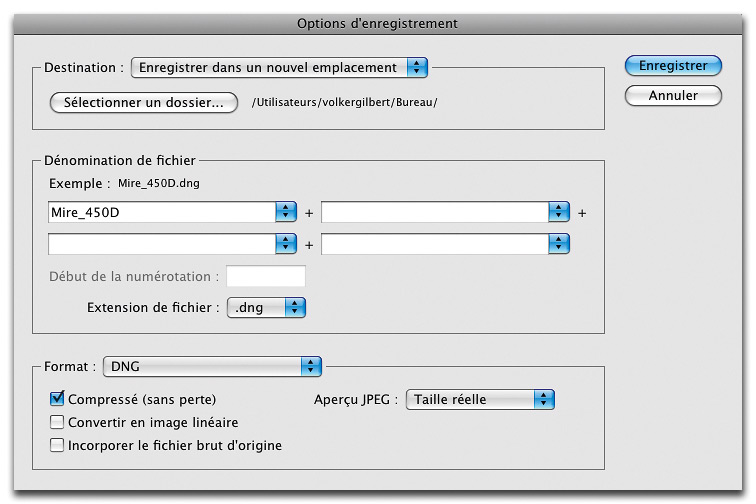
6. Cliquez sur l’onglet Chart, puis positionnez les quatre cercles colorés sur la mire photographiée afin d’indiquer au logiciel sa position dans l’image. Passez ensuite à la section 3 pour choisir le champ d’application du profil. En optant pour Both color tables, vous l’utilisez à la fois pour les images prises à la lumière du jour et à la lumière tungstène. En choisissant l’une des options “2850 K only” ou “6500 K only”, vous ne le dédiez qu‘à un seul type d‘éclairage. Il est alors nécessaire de prendre deux images de la mire et de respecter pour chacune l‘éclairage correspondant. J’ai ici choisi de créer un profil “universel”, applicable à tous les types de lumière, à partir d’une photo prise à la lumière du jour à 5 130 K (mesuré avec un thermocolorimètre).
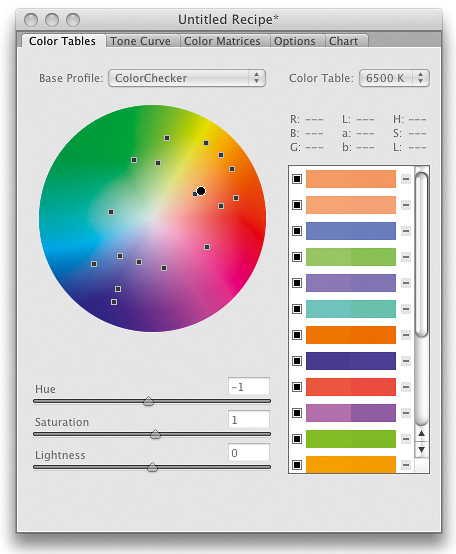
7. Cliquez sur Create Color Table. L’utilitaire analyse les couleurs des vingt-quatre plages de la mire photographiée et les affiche dans l’onglet Color Tables, côte à côte avec les couleurs normalisées. Pour chacune des plages, vous pouvez afficher l‘écart des valeurs dans un modèle TSL.
Camera Raw 5.3 : styles d’image et rendu des couleurs (Première partie)

styles-2

Lightroom, Camera Raw et styles d’image, une émulation parfaite ?

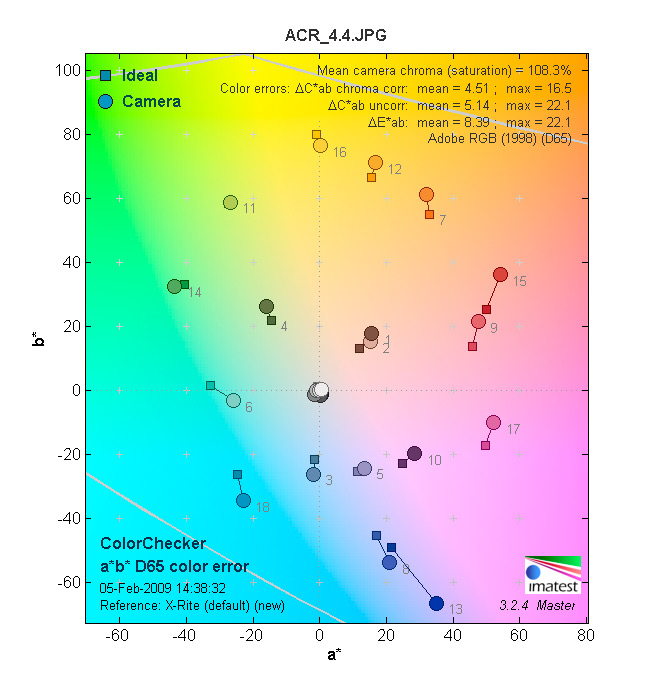
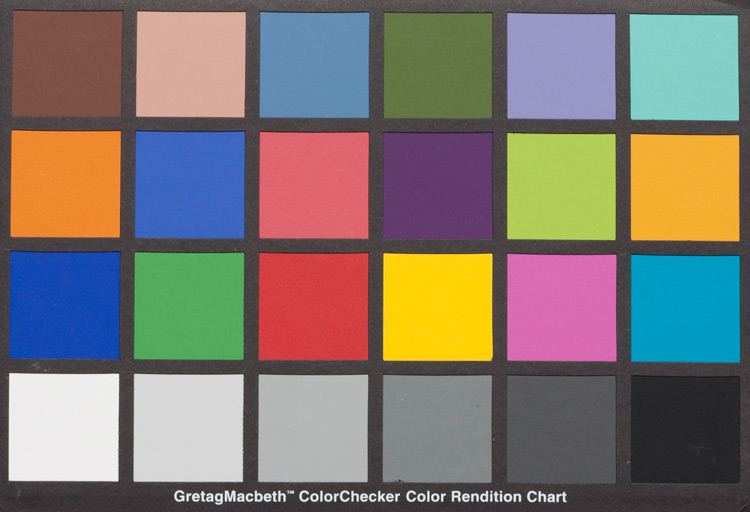
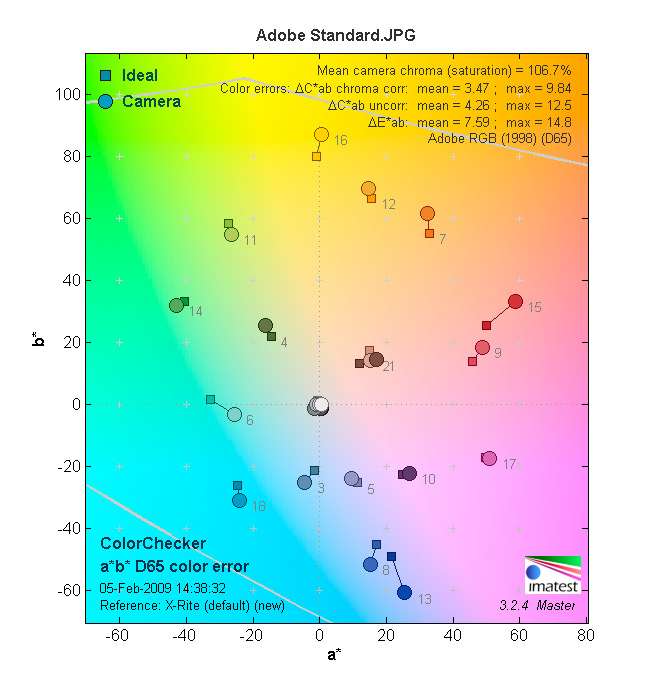
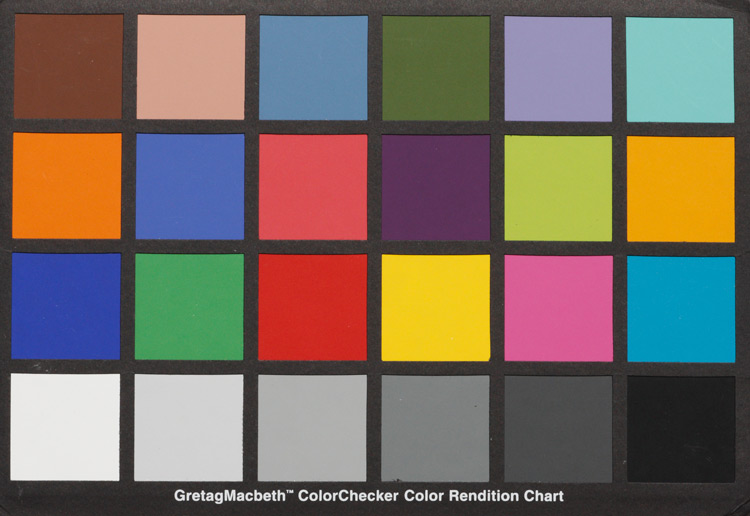
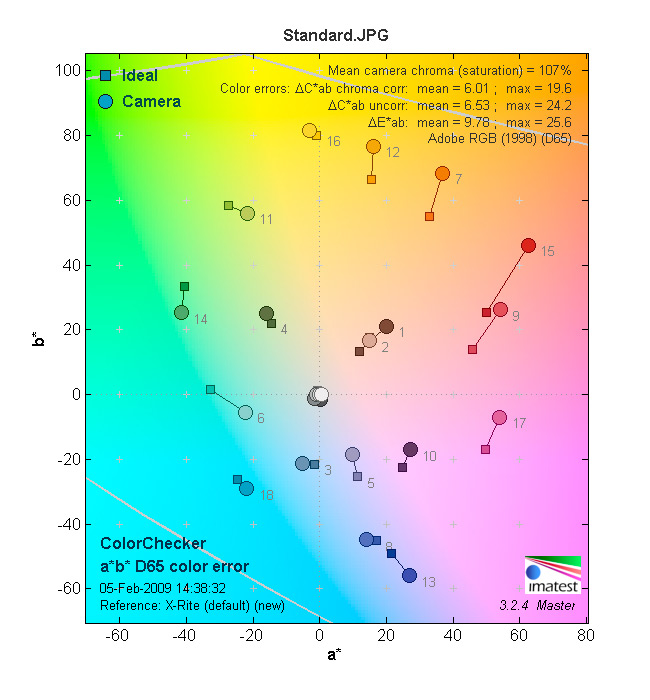
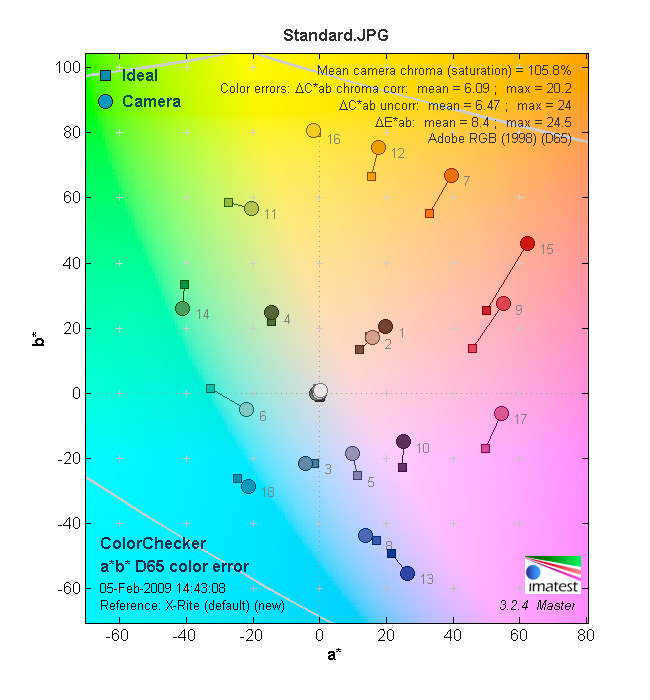
Il ne suffit pas d’adopter les mêmes noms que les styles d’image élaborés par Canon, encore faut-il reproduire leur rendu si caractéristique. Pour vérfier cela, nous avons développé des fichiers RAW de la charte ColorChecker (Canon EOS 450D) dans Camera Raw 5.3 et Canon DPP, en appliquant les réglages par défaut et le style d’image, mais en corrigeant la balance des blancs sur la deuxième plage grise, puis nous les avons analysé dans le logiciel très réputé Imatest 3.2.4 Master. Les photos de la mire ont été développées dans un espace couleur de volume étendue (ProPhoto RVB pour Camera Raw et Wide Gamut RVB pour DPP), puis converties dans l’espace Adobe RVB pour l’analyse dans Imatest.

Profil ACR 4.4

Plus ancien parmi ceux proposés pour le Canon 450D, le profil ACR 4.4 préserve une partie des faiblesses dont souffrent les profils encore plus anciens : la plage rouge (no.15) est trop orangée, la plage bleue (no.13) trop magenta et les tons chair (nos.1 et 2) trop rouge. Quant aux verts, ils sont fidèlement restitués.

Profil Adobe Standard

Un peu moins saturé que le profil ACR 4.4, ce nouveau profil par défaut est un sans faute : les tons chair sont très proches des teintes de la charte, les bleues sont à la fois moins denses et moins rouges et les rouges libérés de leur dominante orange. Avec un Delta C*ab moyen de 3.47 (après correction de la luminance), les teintes sont vraiment très fidèles.

Profil Camera Standard

Contrairement à ce qu’on pourrait penser après avoir lu les commentaires de certains photographes dépités, le style (Camera) Standard est plus typé et moins fidèle que le profil « made by Adobe » : les rouges et jaunes sont bien plus saturés, les teintes chair plus chaudes. Les photographes, cherchent-ils plutôt des teintes flatteuses que la fidélité absolue ? Mais ce qu’il nous impressionne le plus, est la maîtrise avec laquelle Eric Chan et son équipe reproduisent le style d’image Canon…

Le style Standard à la sauce Adobe…


…et à la sauce DPP : mis à part une courbe de tonalité légèrement divergente, les couleurs sont très proches !


ACR


…et DPP

Retouches non destructives avec Photoshop CS4 : le Filtre gradué

photoshop_cs4_1

Photoshop CS4, fourni avec Camera Raw 5.2 qui permet de traiter les fichiers RAW, JPEG et TIFF, s’est enrichi de deux outils de corrections localisées : l’outil Pinceau de retouche et l’outil Filtre gradué, pour procéder à des retouches non destructives. Découvrez, grâce à cet atelier, l’utilisation du Filtre gradué.

Lire la suite

DxO Optics Pro 5.3 – Deuxième partie

d00

Le traitement des corrections optiques est au cœur même du logiciel. Sa qualité a contribué à la réputation mondiale de son éditeur. Les algorithmes de DxO Optics corrigent :
• le vignetage, qui se manifeste par la perte de luminosité dans les coins de l’image – ce phénomène à la fois d’origine méchanique (causée par le barillet de l’objectif) et optique est lié au type de capteur ;
• l’aberration chromatique latérale, qui est plus prononcée avec des objectifs de type ultra grand-angle et grand-angle ;
• la distorsion, elle aussi accentuée par l’utilisation de focales grands-angles ;
• les franges pourpres (purple fringing), variation de l’aberration chromatique engendrée par les micro-lentilles de certains capteurs numériques.

Dans la version 5 du logiciel, les outils dédiés à la correction des défauts optiques ont été répartis sur les trois palettes Lumière (vignetage) Géométrie (distorsion et déformations de la perspective) et Détails (aberrations chromatiques), selon les paramètres d’image qui en sont affectés.

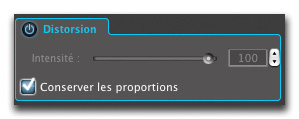
Le réglage par défaut proposé par l’outil Distorsion (100), basé sur des mesures très précises, convient la plupart du temps, mais vous pouvez le modifier pour préserver soit une partie de la distorsion si caractéristique d’un objectif grand-angle, soit des détails importants sur les bords d’une image. L’option Conserver les proportions permet de minimiser le recadrage d’une image dans certains cas extrêmes.

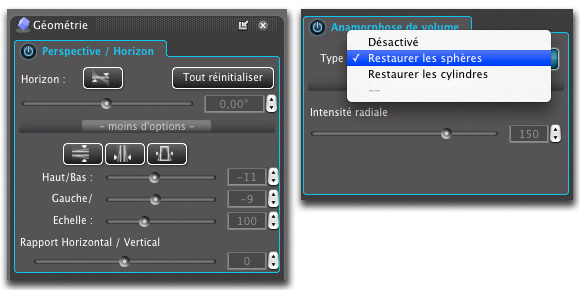
Nous vivons dans un monde à trois dimensions, on imagine donc les difficultés qu’il y a à reproduire une scène sur un écran ou un tirage papier. Certaines déformations sont inévitables. L’anamorphose de volume, notamment, affecte les sujets proches de l’objectif ou à la périphérie de l’image sur des photos prises au grand-angle. L’outil Correction de l’anamorphose de volume dans la palette Géométrie est probablement l’une des fonctionnalités les plus impressionnantes de DxO Optics Pro. Elle est très efficace pour corriger ces déformations et propose deux types de correction : les options Sphérique et Cylindrique, la première étant bien adaptée pour les visages par exemple, et la seconde pour les silhouettes humaines ou les bâtiments. Notez qu’on ne peut appliquer la correction de l’anamorphose de volume que lorsque l’objectif est pris en charge par le logiciel.
DxO Optics Pro est également capable de rectifier la perspective des images prises en légère plongée ou contre-plongée ou dont la ligne d’horizon est inclinée. Les outils correspondants se trouvent également dans la palette Géométrie.


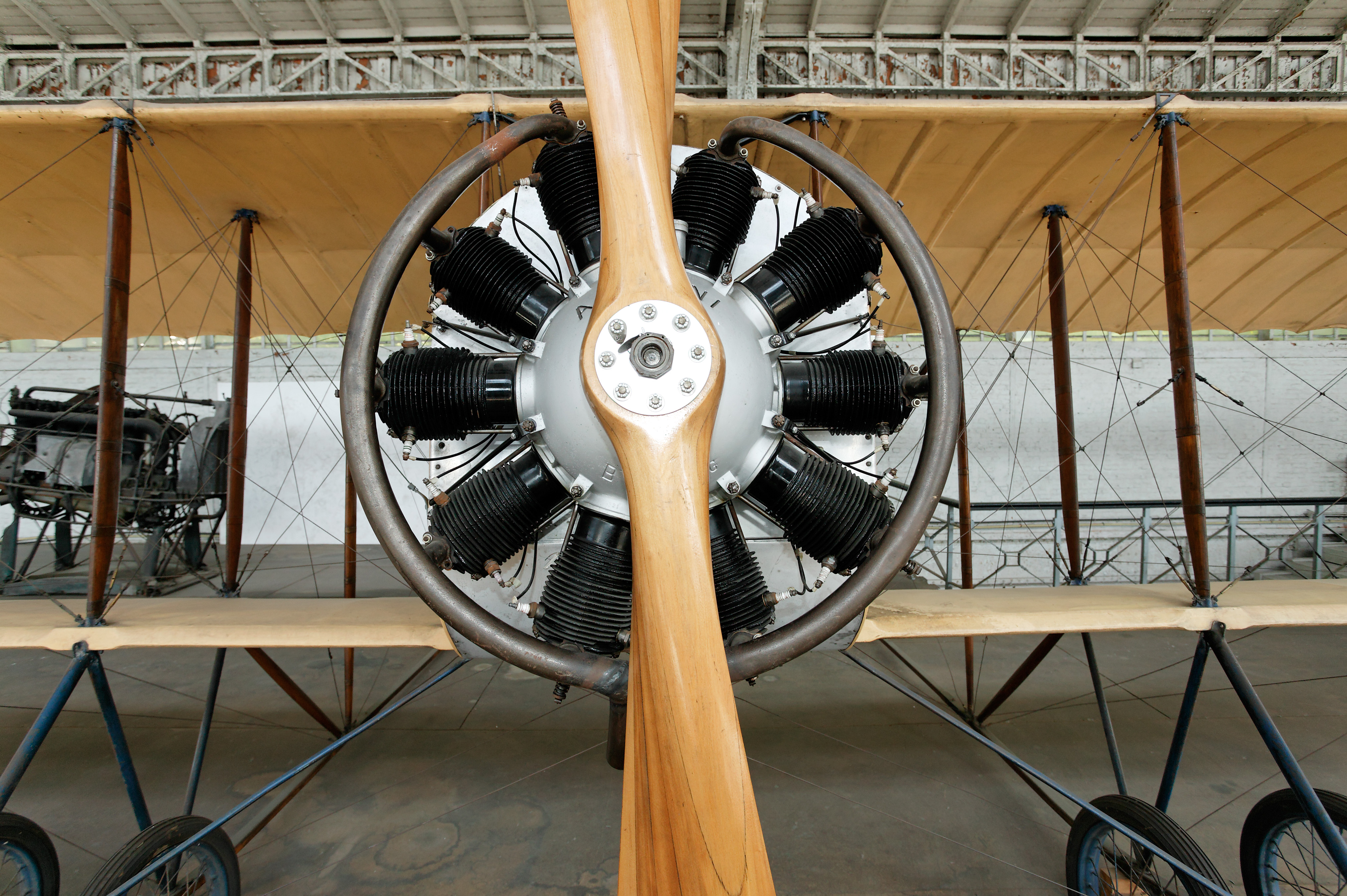
Image avant traitement. Les distorsions optiques (courbures de lignes droites) et l’anamorphose de volume (les roues de l’avion sont étirées vers les bords de l’image) sont très marquées.


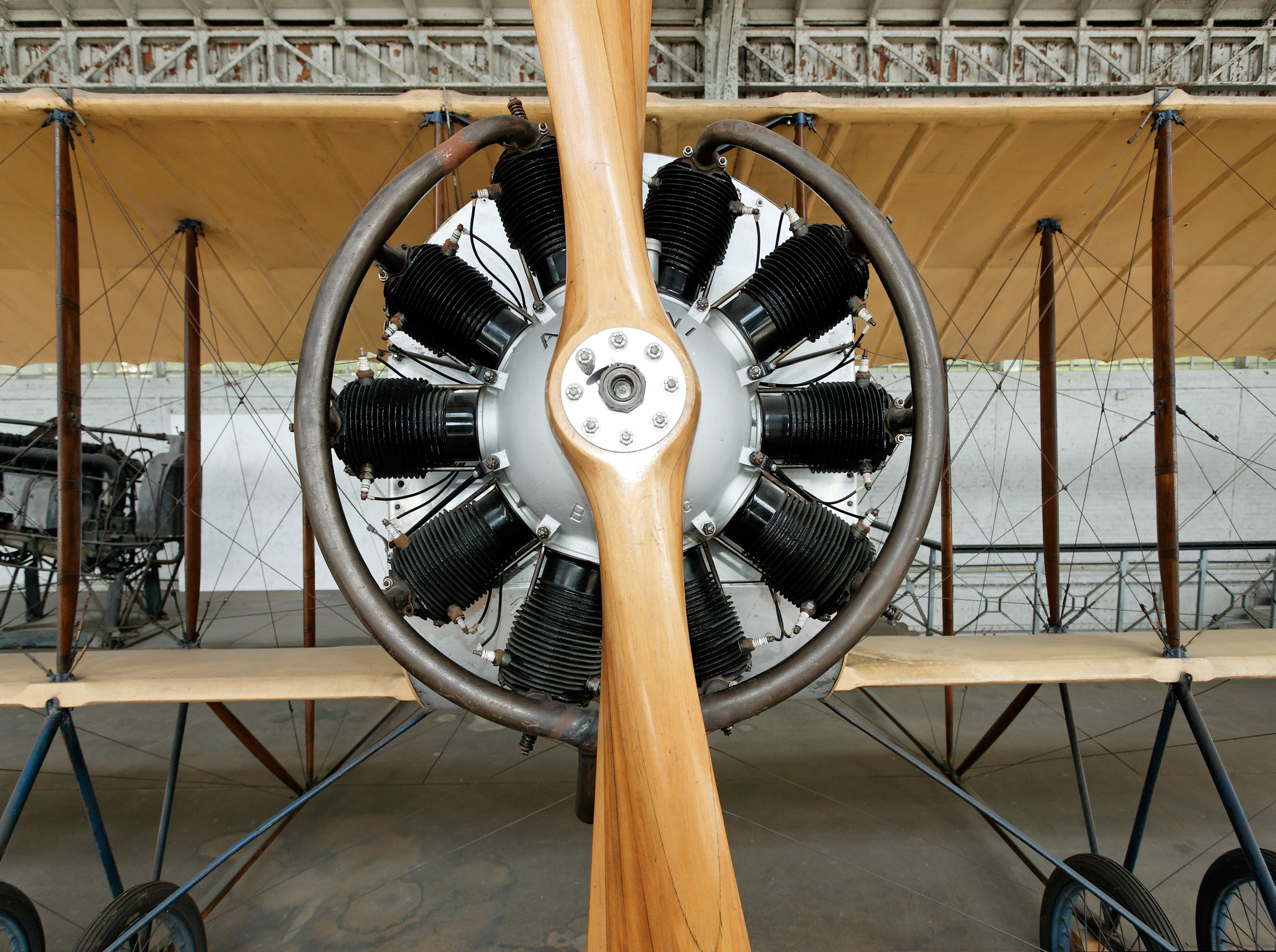
Image après traitement avec les outils Correction de l’anamorphose de volume et Perspective/Horizon. Les lignes sont droites, l’anamorphose de volume a été corrigée et la perspective rectifiée.

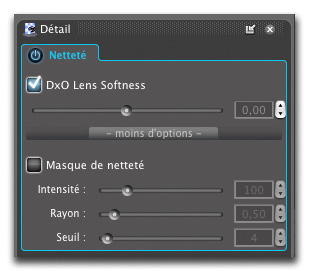
Les commandes de l’outil Netteté permettent d’accentuer la netteté tout en atténuant un manque d’homogénéité entre le centre et les bords de l’image. Pour la correction de perte de piqué, liée au processus de l’interpolation couleur ainsi qu’au filtre passe-bas du capteur, DxO fait la distinction entre le manque de netteté proprement dit (basé sur une mesure du blur via le fameux BxU – Blur eXperience Unit – de DxO Analyser) et l’application d’une accentuation sur les contours de l’image en vue d’une utilisation spécifique (grâce à l’outil USM). Si vous envisagez une étape de postproduction avec Photoshop, nous vous conseillons de désactiver l’option USM pour travailler plus tard l’accentuation. Il est parfois préférable de modérer l’optimisation du piqué, lorsqu’elle procure des résultats exagérés.

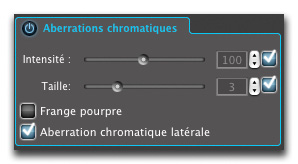
Le bruit numérique est corrigé à l’aide de la fonction DxO Noise. Bien que particulièrement efficace pour supprimer le bruit de luminance et le bruit coloré, son réglage par défaut est trop puissant et lisse les photos à outrance, au point de générer une structure d’image peu naturelle. Il est heureusement possible de créer son propre préréglage en diminuant le réglage pour la suppression du bruit de luminance. Grâce au traitement du bruit en deux étapes, grande nouveauté de la version 5, une grande partie du travail est déjà effectuée bien en amont, lors du dématriçage du fichier RAW. Pour cette raison, il n’est plus nécessaire d’utiliser des réglages importants dans l’outil Suppression du bruit, et le logiciel reste malgré tout très efficace pour traiter les images prises à une sensibilité ISO très élevée et/ou sous-exposées de quelques diaphragmes. Quant aux aberrations chromatiques, il n’est que rarement nécessaire de modifier les réglages par défaut pour les curseurs Intensité et Taille…

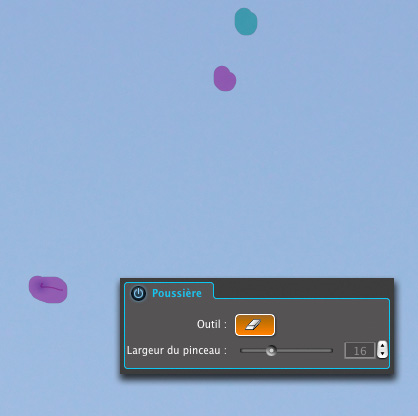
L’outil Poussière ressemble à s’y méprendre à l’outil Autocorrecteur de Nikon Capture NX2. Il ne possède en effet, tout comme son alter ego chez Nikon, qu’un seul paramètre d’ajustement pour contrôler la taille du Pinceau ; l’outil analyse en fait de manière intelligente la couleur et la texture des pixels adjacents afin que les interventions du pinceau restent invisibles sur l’image finale. Lorsque vous sélectionnez l’icône en forme de gomme, le logiciel affiche deux fenêtres Avant/après ; vous peignez sur les poussières affichées dans la fenêtre de gauche pour apprécier le résultat à droite. Attention : comme pour nombre de corrections optiques, de netteté et de bruit, vous devez choisir un agrandissement d’au moins 75 %[est-ce qu’on ne supprimerait pas ce rapport d’affichage intermédiaire qui ne fera que solliciter une interpolation à l’écran, plutôt gênante en l’occurrence ?pour lui préférer les multiples de 100 % oui, mais la limite à partir de laquelle les réglages s’affichent…] (ou mieux, 100 %) pour afficher vos retouches.

Optimiser les performances de DxO

Pour bénéficier des prouesses d’un appareil reflex dernier cri et d’un logiciel de pointe, vous devez disposer d’un ordinateur à la hauteur. Malgré les progrès incontestables de la cinquième version de DxO en ce qui concerne la vitesse de conversion, je vous recommande chaudement l’emploi d’une machine à processeur double, voire quatre cœurs (un Mac ou PC à base de processeur Intel Xeon, Core Duo, Core 2 Duo ou Athlon 64 × 2), ainsi que 2 Go de mémoire ou davantage. DxO fait appel à eux simultanément, augmentant considérablement ainsi sa vitesse d’exécution.
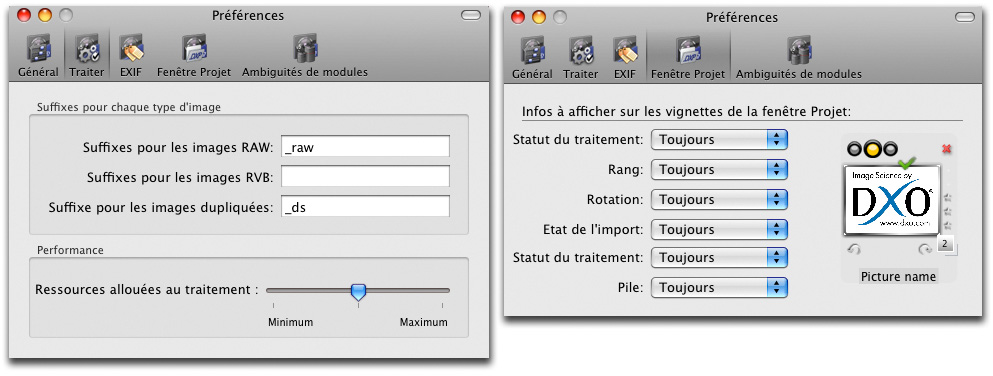
Dans l’onglet Traiter des Préférences (Édition>Préférences), vous pouvez allouer plus ou moins de puissance au logiciel lors d’un traitement par lot. Si vous possédez un ordinateur un peu ancien ou si vous souhaitez utiliser une autre application en parallèle, sélectionnez l’option Minimum. Si vous disposez d’un ordinateur puissant, préférez au contraire l’option Maximum : toutes les ressources disponibles seront alors attribuées au logiciel. Sinon, selon la puissance de votre ordinateur, DxO Optics Pro détermine automatiquement le réglage adapté.

DxO Optics Pro 5.3 – Première partie

d00

Réglages préliminaires de DxO

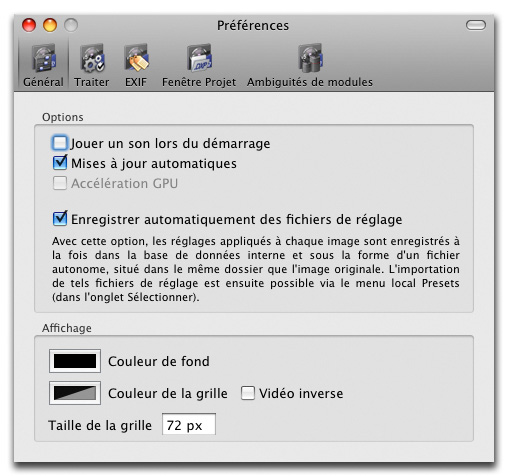
Ouvrez les Préférences de DxO (Édition>Préférences, raccourcis Ctrl. + Shift + P sur PC ou Cmd + « , » sur Mac) pour appliquer certains préréglages qui ne seront pris en compte qu’après un redémarrage du logiciel.

• Si vous travaillez sous Windows, vous pouvez spécifier, dans l’onglet Général, le profil d’affichage utilisé par DXO Optics Pro pour afficher les vignettes et aperçus. Profil de l’écran permet d’utiliser le profil d’affichage par défaut, idéalement établi à l’aide d’un colorimètre. En revanche, les options sRVB et Adobe RVB ne sont que des pis-aller que vous utiliserez uniquement lorsque vous ne possédez pas un profil ICC pour votre écran. Il est en effet déraisonnable de vouloir utiliser un espace de travail générique en guise de profil d’affichage, même si certains écrans disposent d’un réglage usine pour faire correspondre leur gamut à celui des espaces couleur mentionnés plus haut. Notez que sous Mac, le choix du profil d’affichage est géré par le système.

• L’option Enregistrer automatiquement des fichiers de réglage permet d’enregistrer les réglages de correction dans un fichier annexe « .dxo » (dont le rôle est similaire à celui des fichiers « .xmp » propres aux logiciels Adobe…) dans le répertoire de l’image originale, puis de charger ce fichier lorsque vous ajoutez le fichier d’image associé à un nouveau projet. Vous pouvez ainsi faire migrer vos images d’un ordinateur à un autre, tout en conservant leurs réglages de correction.

• L’option Accéleration CPU permet d’augmenter la vitesse d’affichage des vignettes avec certaines cartes graphiques récentes, d’autres ne sont pas prises en charge, notamment les circuits embarqués de certains ordinateurs Mac et d’autres encore génèrent avec cette option des erreurs d’affichage – vérifiez donc d’abord si les vignettes s’affichent correctement dans les modules Sélectionner et Préparer.

• Dans les autres onglets, vous pouvez choisir les suffixes appliqués aux noms des fichiers développés (« .raw » pour les fichiers RAW, « .ds » pour les fichiers dupliqués), régler d’éventuels conflits entre deux modules installés, et déterminer les avertissements qui seront affichés sur la barre supérieure des vignettes de la fenêtre Projet. DxO puise en fait dans les métadonnées EXIF pour corriger les défauts optiques, et si les données relatives à la distance de mise au point, la focale de l’objectif ou l’orientation de l’appareil manquent, le logiciel vous en avertit et vous invite à les lui communiquer.

Creative Suite 4 et Photoshop CS4 : Adobe lance une nouvelle famille de logiciels

photoshop-cs4

Composante de cette nouvelle famille de logiciels, Photoshop CS4, disponible en deux versions, Standard et Extended, bénéficie notamment d’une prise en compte des cartes graphiques pour améliorer la fluidité de la fonction Zoom, pour pivoter les canevas afin de faciliter la retouche locale, pour manipuler des objets 3D et pour optimiser les couleurs.

Lire la suite

Dear Adobe : exprimez-vous sur vos logiciels

dearadobe

Amené à faire le tri entre mes différents catalogues Lightroom dispersés un peu partout sur mes disques durs (LR1, Silvertone et LR2), je me suis heurté à la lenteur, exaspérante, de la nouvelle mouture de Lightroom, pour l’importation des images et pour les corrections locales. Il est bien entendu toujours réconfortant de découvrir que l’on n’est pas le seul à être frappé d’une malédiction – le site Dear Adobe tombait alors à pic pour me détendre.

Lire la suite

Adobe Photoshop Elements 7 arrive !

pse-7-1

Tous les ans en automne, une nouvelle version de Photoshop Elements vient relèguer la précédente aux oubliettes. Privilégiant la version pour Windows (c’est qui est compréhensible, vu les nombreux utilisateurs grand public…), Adobe s’apprête à commercialiser une nouvelle mouture de son logiciel populaire, alors que la version 6 pour Mac est à peine sortie.

Lire la suite

Le magazine Eyrolles
des techniques photo

Animé par Volker Gilbert et publié par les éditions Eyrolles, QuestionsPhoto vous propose des articles de fond sur les techniques photo, mais aussi des actus, des critiques de livres... et des réponses à toutes vos questions !