Questions Photo

Tourner en vidéo HD avec les reflex Canon

c1_devaud

Un tournage plus difficile

Les reflex n’ont pas été prévus pour filmer, pourtant les forums regorgent de reproches et de réclamations sur le manque d’automatisation des fonctionnalités (la gestion du point, par exemple). Il s’agit d’une confusion due au fait que les boîtiers sont vendus à des prix comparables aux caméscopes grand public, sur lesquels les fonctions automatiques sont de rigueur. Le meilleur conseil que l’on puisse donner aux vidéastes amateurs se plaignant sur ces points est de garder leurs anciens caméscopes ou d’investir dans un produit récent, qui leur est plus approprié. Le mode manuel et certaines compétences sont en effet indispensables pour envisager l’utilisation du mode vidéo des EOS.

La problématique est différente pour les photographes qui possèdent une très bonne connaissance des boîtiers et des nombreuses focales disponibles, mais qui sont encore dans l’inconnu en ce qui concerne les techniques de prise de vues vidéo. Pour ceux qui souhaiteraient utiliser les deux modes, photo et vidéo, je ne saurais trop vous recommander d‘échanger et de partager un maximum d’informations avec les professionnels de l’image animée, pour que ces deux mondes si proches n’en forment plus qu’un.

Pour travailler avec la fonction vidéo des HDSLR, il est primordial de comprendre leur fonctionnement de base en tant que “caméra”. Une prise en main, ainsi que la découverte de certaines de leurs fonctions, reste primordiale. La visée par l‘écran, le choix du format et du standard de diffusion, le choix des optiques, la gestion de l’autofocus et le contrôle du son et de l’exposition doivent être étudiés en détail dans le manuel de l’utilisateur prévu à cet effet. C’est la connaissance précise des fonctionnalités de votre appareil et de son mode vidéo qui vous permettra de vous concentrer uniquement sur l’aspect artistique de votre projet lors de vos futures productions professionnelles.

L’assimilation des aspect techniques demeure parfois complexe et rébarbatif pour certains amateurs, c’est pourquoi, avant d’explorer en détail les tenants et aboutissants de ces nombreuses fonctionnalités tout au long des prochains chapitres, je vous propose un petit éclairage sur trois points cruciaux pour la prise en main technique.


Une gestion du point subtile

La gestion du point des HDSLR peut apparaître comme une arme à double tranchant lorsque l’on couvre un événement ponctuel où réactivité et mobilité sont nécessaires. L’autofocus des reflex EOS est très performant pour le mode photo, en revanche pour la vidéo, il s’avère trop lent, trop bruyant et doit même être évité. Néanmoins, les optiques photo ne sont pas mécaniquement conçues pour zoomer et faire le point en continu, comme les objectifs des caméscopes, il faut donc posséder certaines compétences pour réaliser manuellement une mise au point précise. Pour les applications professionnelles, cette gestion du point implique l’utilisation de systèmes Follow focus et de moniteurs externes gérés le plus souvent par les assistants opérateurs. Dans des conditions de reportage, la fixation de viseurs sur l‘écran de visée des HDSLR permet de mieux juger le point avec le boîtier accessoirisé sur l‘épaule. Enfin, l’utilisation de machinerie, comme des grues, nécessite des systèmes sans fil HF pour faire fonctionner le Follow focus.
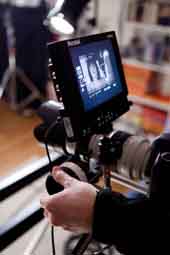

Photo extraite du tournage du pilote du programme court “Merci Dr Plume”. On distingue parfaitement le système Follow focus et moniteur externe qui privilégie une gestion du point délicate des boîtiers EOS. (c) Didier Gauducheau


Une stabilisation délicate

Les petits caméscopes et les HDSLR sont des caméras de poing sans réelle possibilité de stabilisation sur l‘épaule. D’un autre côté, à la différence des caméras Red et Genesis, il est très facile de transporter plusieurs boîtiers dans un simple sac à dos… Leur ergonomie ne privilégie pas les tournages en mouvement, car ces systèmes n’ont jamais été conçus pour filmer. Afin d’obtenir la meilleure image possible, une machinerie dédiée ou adaptée à ces nouveaux boîtiers est vivement recommandée.

L’investissement dans un trépied approprié associé à une bonne tête fluide est une base incontournable. Pour les opérations plus avancées, le nombre exponentiel de supports dédiés à ces boîtiers et l’assistance de personnel spécialisé (les chefs machinistes) peut à présent répondre à tous les types de productions. Preuve que ce procédé est pris très au sérieux par les prestataires spécialisés et les constructeurs qui n’ont de cesse d‘élaborer et d’adapter de nouveaux systèmes spécifiques aux EOS, une véritable industrie a été créée pour combler les faiblesses de ces boîtiers (voir le chapitre 3).


Une prise de son limitée

Les possibilités d’enregistrement audio des caméscopes sont supérieures à celles des EOS. Au même titre que les caméras cinéma, un enregistrement séparé est préconisé. Un ingénieur du son équipé d’une mixette autonome demeure la meilleure alternative professionnelle. Toutefois, à la différence de certaines caméras film, les reflex disposent de micros internes qui, bien qu‘étant très sensibles aux bruits de manipulation et de fonctionnement, font office de micros témoins facilitant la synchronisation de l’image et du son, en postproduction.

À l’instar du filtre anti-souffle, le niveau d’enregistrement sonore est ajusté automatiquement et ne peut être annulé sur le 7D et le 1D MkIV. Seul le complément d’une mini-mixette dédiée aux boîtiers EOS autorisera un réglage manuel du son. La mise à jour alternative du 16 mars 2010 a également annulé le mode automatique du 5D MkII et propose à présent un réglage manuel du niveau sonore, ainsi qu’une visibilité sur le contrôle du niveau. De nouvelles mises à jour destinées aux EOS 7D et 1D MkIV devraient bientôt proposer cette fonctionnalité sur l’ensemble de la gamme (voir le chapitre 4).
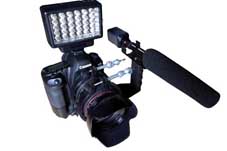

Unité “news” 5D MkII équipée pour travailler avec un système HF Senheiser. (c) Sébastien Devaud
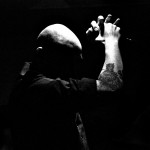


La photographie de concert : mode d’emploi

3

Les conditions de prise de vue

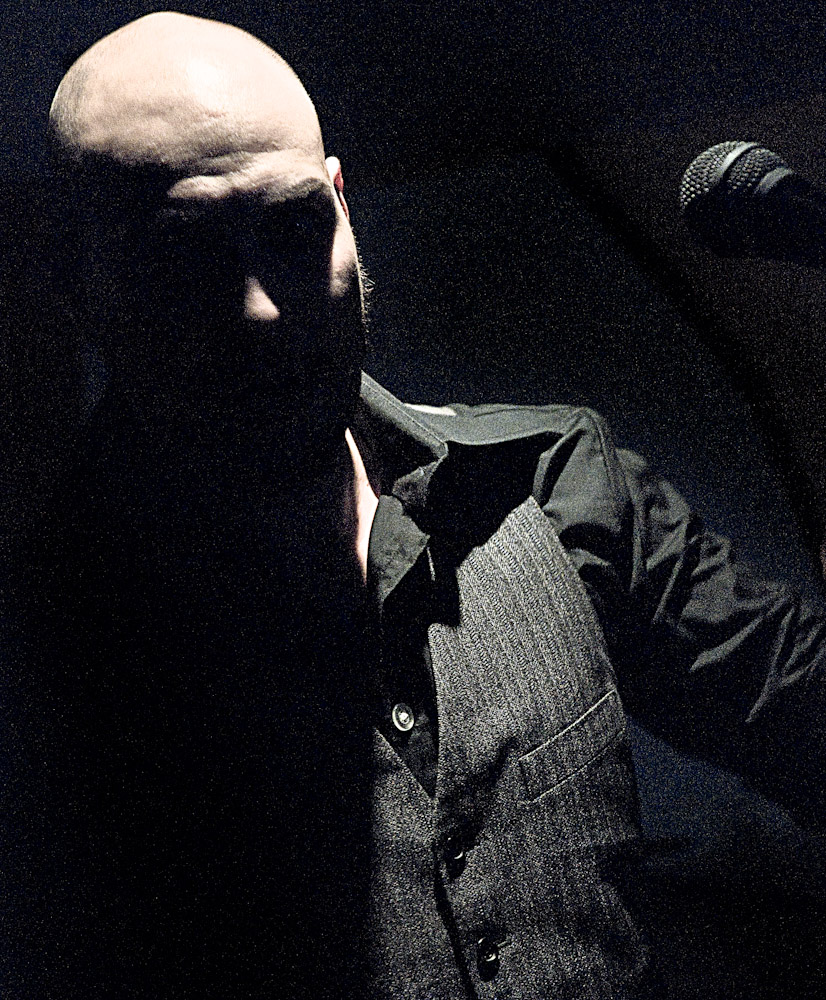
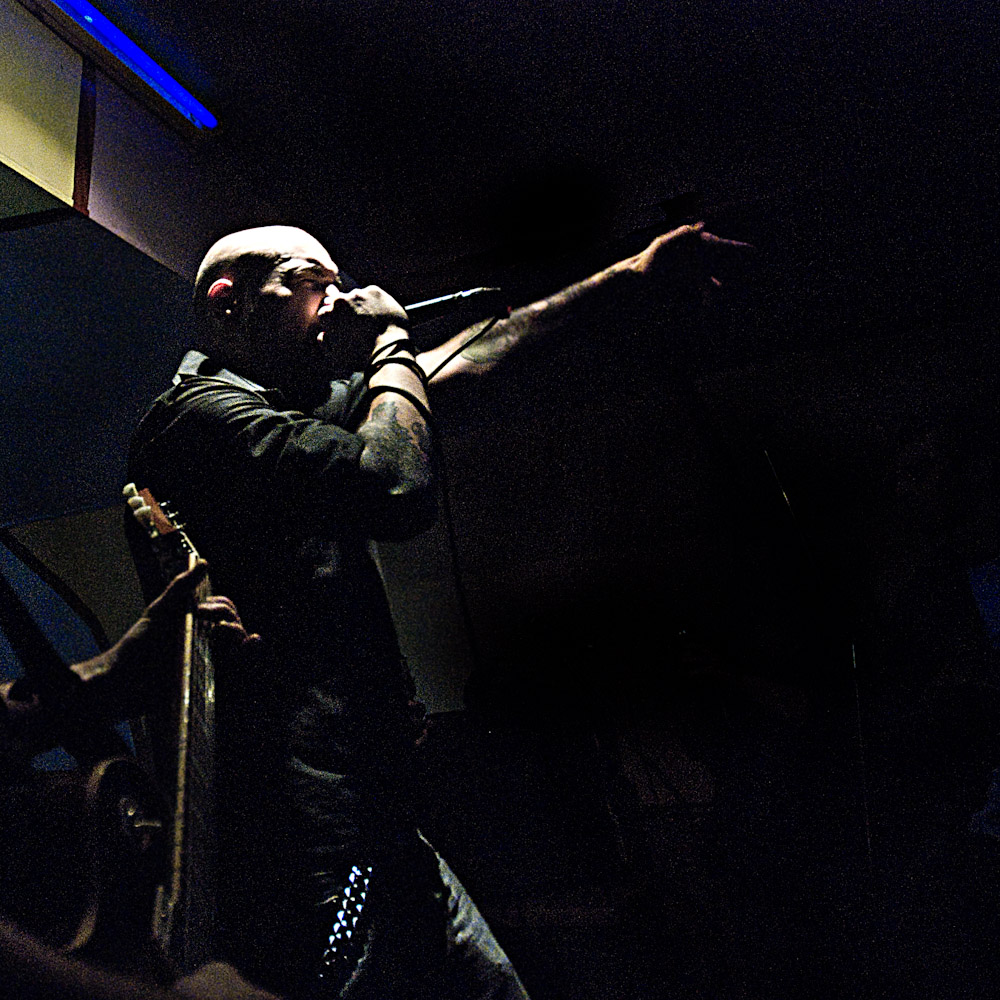
Nous l’avons déjà évoqué, la prise de vue en concert est bien souvent limitée aux trois premières chansons, ce qui impose à la fois de gérer son temps sans stress et de trouver de bons angles de prise de vue. Une bonne préparation en amont est donc à privilégier et le paramétrage de l’appareil en fait partie.


La balance des blancs
Dans la plupart des cas, il convient de choisir une balance des blancs (WB) appropriée à la lumière Tungstène (c’est-à-dire un réglage à 3200 K). Ce réglage permettra d’éliminer la teinte orangée des images tout en restant au plus proche du rendu natif des différentes lumières et filtres gélatine. Si l’événement a lieu à l’extérieur et en lumière naturelle, optez plutôt pour un réglage Lumière du jour (c’est-à-dire entre 5000 et 5500 K), idéal pour conserver une marge de manœuvre plus ample en postproduction (la plupart des logiciels internes ayant tendance à “réchauffe“» les images à la prise de vue).

La lumière
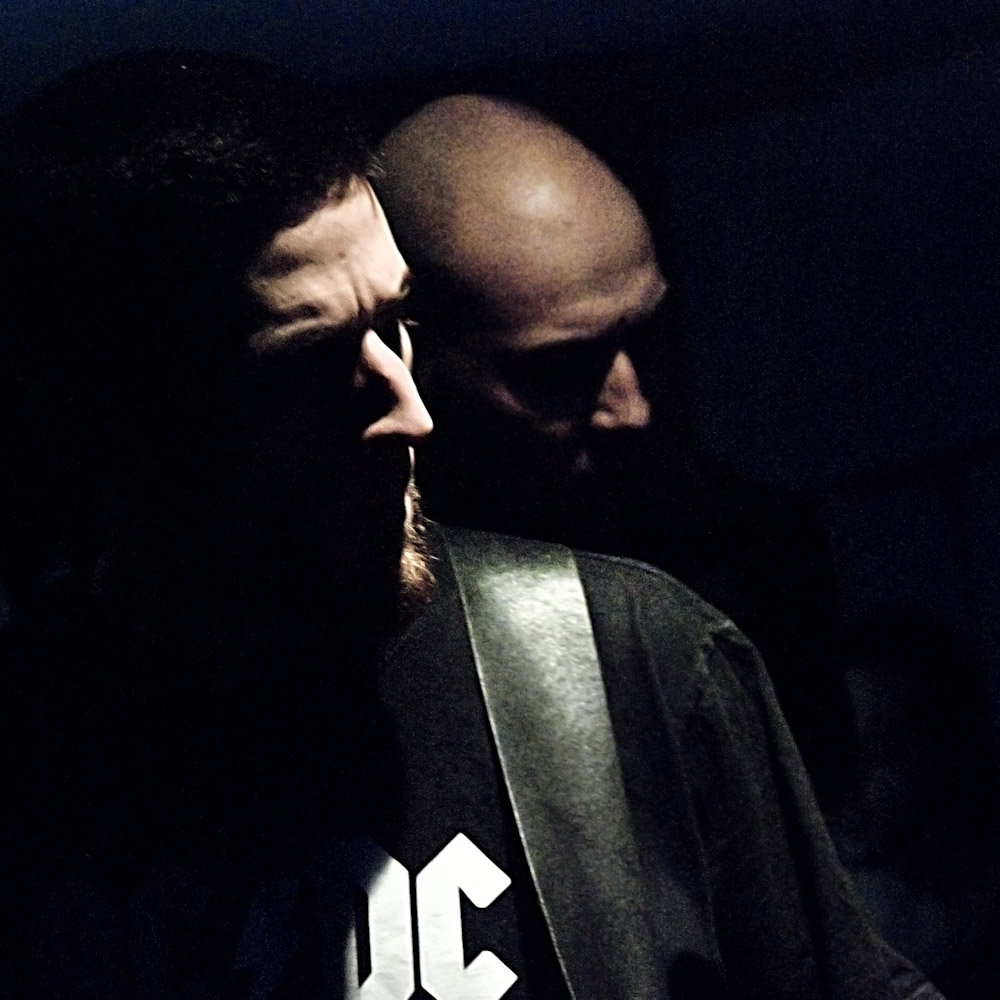
La qualité de la lumière est d’une importance égale. Elle vise à appuyer l’action sur scène, pour donner de l’amplitude aux mouvements des artistes, pour mettre en avant les différentes tonalités musicales… et non pour faciliter les prises de vue. Mieux vaut connaître le type de concert et d’avoir écouté au préalable la musique du groupe en question, car la lumière est souvent conditionnée par le genre musical : un concert punk ne sera pas éclairé de la même façon qu’un concert de Jazz. Cette préparation vous permettra de bien connaître votre sujet et d‘établir un protocole de prise de vue (prises de vue rapprochées, au téléobjectif, plans larges ou plans serrés, etc.) pour ainsi gérer au mieux le court laps de temps durant lequel vous serez autorisé à prendre vos photos.

C’est le manque de lumière qui représente l’inconvénient majeur de la photographie de concert. Il force les photographes à monter en sensibilité ISO pour ne pas trop ralentir la vitesse d’obturation et donc pour ne pas générer des flous de bougés. Lorsque vous utilisez un téléobjectif, le phénomène est exacerbé, car une vitesse élevée sera alors requise pour éviter à la fois les mouvements intempestifs du photographe et ceux du sujet (qui lui est souvent en mouvement …). Le gain en sensibilité engendre une montée du bruit (d’autant plus qu’il est souhaitable surexposer légèrement vos images afin de circonscrire une montée du bruit en postproduction), qu’il est plus facile de contourner lorsqu’on travaille en noir et blanc.


La gestion du bruit
Les derniers appareils reflex numériques ont fait de remarquables progrès en ce qui concerne le niveau de bruit dans les hautes sensibilités ISO. Nikon est actuellement le leader incontesté sur le domaine de la réduction du bruit : les Nikon D700 et D3s atteignent une excellente qualité d’image à 6400 et à 12 800 ISO, sans qu’il soit nécessaire de procéder à un traitement numérique trop intrusif, grâce aux excellents algorithmes de traitement intégrés à l’appareil et à l’optimisation du capteur (facteur de remisage et microlentilles). La philosophie de Canon est différente : ici, c’est la taille de l’image qui prime. Avec un capteur de 21 millions de pixels, l’EOS 5D Mark II permet une réduction “artificielle” du bruit qui s’appuie en partie sur la réduction de la taille de l’image finale.


Les logiciels de développement RAW offrent également des performances de plus en plus élevées pour le traitement du bruit. Le plug-in Camera Raw de Photoshop CS5 intègre des algorithmes de traitement du bruit tout à fait convaincants, tout comme Lightroom 3 qui partage le même moteur de dématriçage et de réduction du bruit.


L’exposition
L’arrière de la scène est souvent constitué d’un véritable bric-à-brac qui ne représente que peu d’intérêt esthétique. Il est alors peu judicieux de vouloir le faire apparaître sur ses images. Une sous-exposition de l’arrière-plan est ainsi souvent préférable, d’autant plus qu’elle procure davantage de profondeur à vos images, mettant en avant l’action sur la scène. En fin de compte, c’est votre sujet qui réclame toute votre attention. Une sous-exposition volontaire contribue à lui donner un air quelque peu théâtral.


Les conditions de lumière difficiles et changeantes poussent à abandonner le mode manuel et à utiliser les modes d’exposition Priorité diaphragme ou Priorité vitesse. À titre personnel, je préfère travailler en mode Priorité vitesse pour ainsi privilégier la vitesse. En effet, le mode Priorité ouverture force la cellule à réguler la vitesse de telle sorte quelle obtienne des valeurs équilibrées, au point de baisser la vitesse autant que le sujet en devient parfois flou. Il faut donc trouver un compromis “idéal” entre la vitesse d’obturation et l’ouverture, ce qui entraîne le plus souvent une augmentation de la sensibilité ISO, faisant ressortir le bruit qui est le pire ennemi du photographe. On choisit donc le plus souvent l’ouverture la plus grande de l’objectif, rendant l’utilisation du mode Priorité vitesse quelque peu délicate. En revanche, l’utilisation du mode Priorité ouverture permet un contrôle plus fin des vitesses d’obturation, entre un léger flou résiduel et une compensation complète des mouvements.


Le contrejour est un cas particulier et difficile à maîtriser. L’utilisation du flash étant interdite dans les salles de concert, il est impossible de déboucher des sujets éclairés en contre-jour qui se dessinent sous forme de silhouettes. Afin de révéler des détails des personnages, vous pouvez augmenter le temps de pose ou ouvrir davantage le diaphragme en mode manuel, pour ne pas modifier vos réglages habituels.

Eizo CG245W : le calibrage d’écran automatisé

eizocg245w-1

Quid du calibreur intégré ?

Proposé à 1899 euros au lieu de 1654 euros ht, le ColorEdge CG245W ne se distingue de son homologue CG243W que par sa sonde de calibrage intégré. Au vu de ce surcoût plutôt important, cette sonde se doit donc d’être au moins aussi performante que les produits proposés par X-Rite et Datacolor autour de 200 euros ht. Qu’en est-il vraiment ?


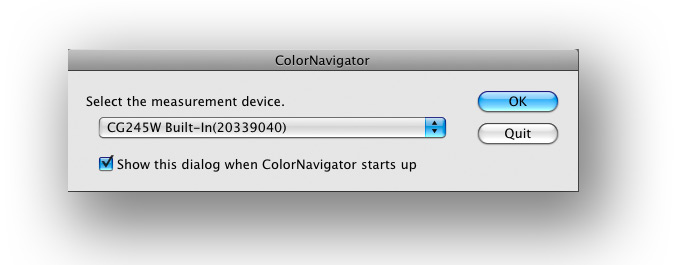
ColorNavigator détecte automatiquement la présence du dispositif de calibrage intégré…

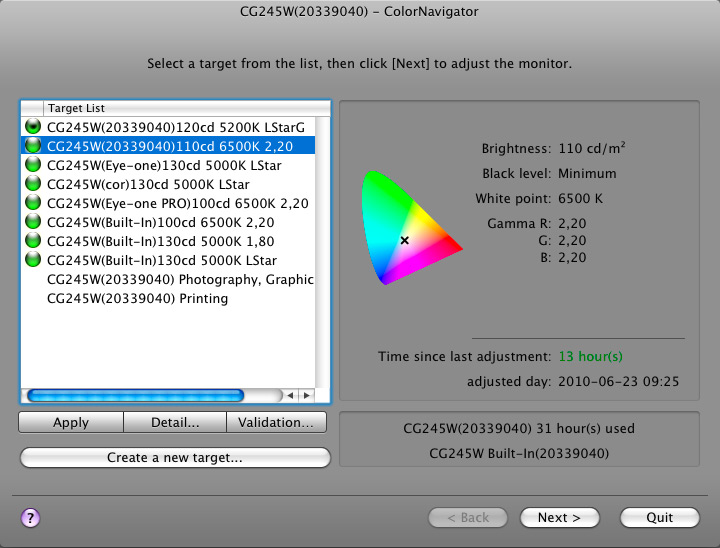
Pour en avoir le cœur net, j’ai effectué plusieurs calibrages d’écran en utilisant tantôt le dispositif de calibrage intégré tantôt un spectrophotomètre Eye-One Pro ou une sonde Eye-One Display 2 et en analysant le respect des paramètres imposés par le logiciel ColorNavigator : la température des couleurs (6500 K), le gamma (2,2), la luminosité maximale (110 cd/m²) et minimale (une valeur aussi basse que possible pour restituer les nuances dans les basses lumières).


ColorNavigator n’enregistre pas seulement le profil de l‘écran, mais également les paramètres associés dans un paramètre prédefini, stocké dans la mémoire de l‘écran


La fenêtre de mesure s’ancre automatiquement dans le bord supérieur de l‘écran, ce qui empêche l’utilisation de la sonde pour la validation FOGRA

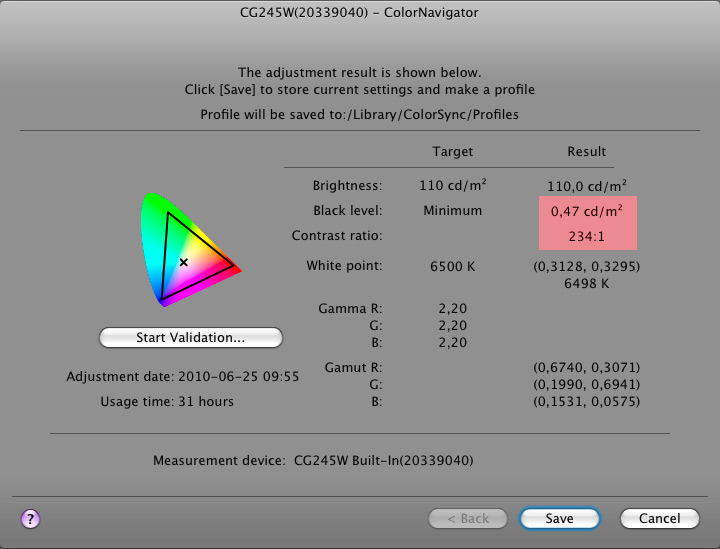
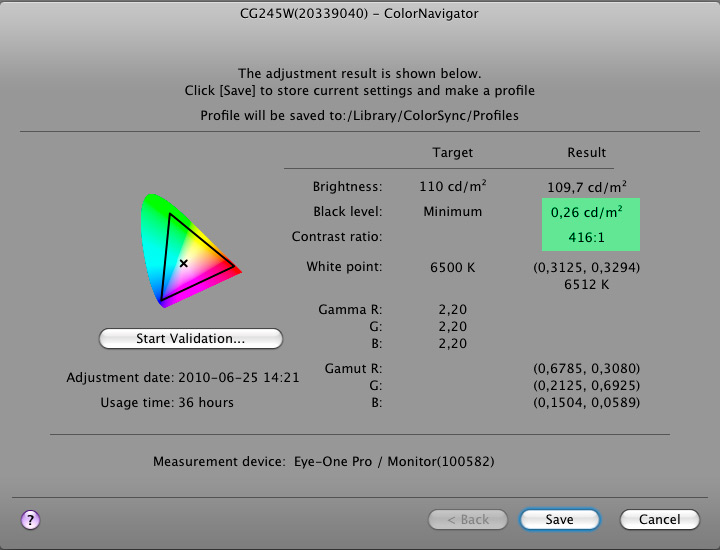
Face au dispositif de référence, le spectrophotomètre Eye-One Pro, la sonde intégrée obtient des valeurs exemplaires pour le point blanc, le gamma et la luminosité maximale. Mais l’outil peine à convaincre lorsqu’il s’agit de restituer les nuances dans les noirs : avec une luminosité minimale de seulement 0,47 cd/m², il ne parvient pas à tirer profit de toute la qualité de l’écran. Quant au taux de contraste, calculé en divisant la luminosité maximale par la luminosité minimale, il passe de 416:1 à 234:1, une prestation pas vraiment digne de cet écran fort onéreux. Sachez que plus vous éloignez des paramètres évoqués (plutôt courants), plus la sonde incorporée peine à rivaliser avec un instrument de mesure externe. Ainsi, si son utilisation s’impose à tous les réfractaires à la gestion des couleurs et à la recherche d’un outil automatisé (qui fait son travail sans nécessiter le concours de l’utilisateur…), la sonde d’étalonnage embarquée ne saurait séduire les utilisateurs plus exigeants.


Avec la sonde intégrée, le taux de contraste est limitée par la luminosité minimale


Seule l’utilisation d’un instrument de mesure annexe saurait rendre justice à l‘écran

Ainsi, la pratique du “softproofing” (c’est à dire la validation des couleurs sur l‘écran), de plus en plus en vogue chez les photograveurs et imprimeurs, exige l’ajout d’un instrument supplétif, seul à permettre à l’écran de passer la très convoitée certification UGRA, dont les plages de couleurs se positionnent de surcroit au milieu de l’écran, inaccessible à la sonde intégrée. Cette dernière est logée dans une petite languette qui est, quant à elle, ancrée dans le cadre supérieur de l’écran. Faut-il alors investir dans un Eizo CG245W ? Tout dépend de vos exigences et envies.

Les photographes et graphistes apprécieront sans doute le dispositif de calibrage intégré et programmable. Quant aux photograveurs et imprimeurs, souvent déjà équipés d’instruments de mesure plus sophistiqués, ils seront sans doute moins séduits par les performances réelles de celui-ci. Pour ma part, je trouve le ColorEdge CG243W plus alléchant. Bénéficiant des mêmes prouesses techniques, il offre simplement un meilleur rapport qualité/prix…

Nikon : D-Lighting actif et D-Lighting dans Capture NX2, quelles différences pour quels résultats ?

fig1

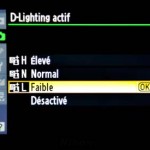
La mise en oeuvre du D-Lighting actif va consister à surexposer légèrement l’ensemble de l’image afin de regagner des détails dans les zones de basses lumières et surtout éviter quelles ne soient bouchées ; dans le même temps, les zones de hautes lumières se verront appliquer une correction d’exposition permettant d‘éviter quelles ne se retrouvent brûlées du fait de la surexposition engendrée par l’application du D-Lighting. La correction d’exposition n’est perceptible que sur les zones à la limite d‘être brûlées par la surexposition appliquée par le D-Lighting actif.

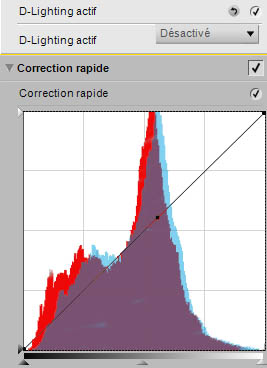
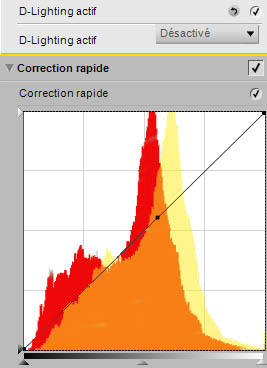
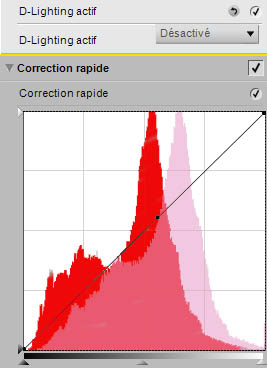
Les trois figures suivantes illustrent, à travers la comparaison des histogrammes de la même image, l’effet des différents mode du D-Lighting actif, avec, de gauche à droite : niveau Normal vs Désactivé, Elevé vs désactivé et Très élevé vs Désactivé.


Histogrammes comparés niveau Normal (Bleu) vs Désactivé (Rouge)


Histogrammes comparés niveau Elevé (Jaune) vs Désactivé (Rouge).


Histogrammes comparés niveau Très élevé (Magenta) vs Désactivé (Rouge)

Comme le couple vitesse/ouverture est identique pour l’ensemble de la photo, le seul moyen de faire une correction d’exposition sur les basses lumières est d’appliquer un gain ou amplification électronique sur ces zones. Mais cela va générer du bruit, excepté si (et c’est le cas ici avec la fonction D-Lighting) l’amplification électronique est mise en œuvre à la source même de l’image, c’est-à-dire au moment où elle est captée et avant la transformation du signal par le CAN (Convertisseur analogique-numérique) de l’appareil.
Néanmoins, ne croyez pas que l’opération soit sans effet sur le bruit : plus le D-Lighting actif sera activé à un niveau élevé et avec un réglage de l’appareil photo sur une sensibilité également élevée, plus vous aurez le risque de voir apparaître du bruit dans les basses lumières.


Imprimer une mire d’étalonnage avec Lightroom

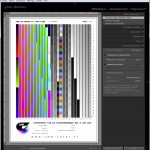
fig_01

4 – Paramétrez ainsi le volet Travaux d’impression :

  • imprimez au format Imprimante ;
  • si ce n’est déjà fait, désélectionnez les options intitulées “Impression en mode Brouillon” et “Netteté d’impression” ;
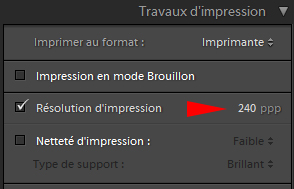
  • cochez l’option Résolution d’impression. La valeur nominale incorporée dans l’en-tête du fichier TIFF est alors automatiquement adoptée par Lightroom, ici 240 ppp. Il est indispensable de respecter cette valeur de résolution car elle assure que la géométrie de la mire imprimée sera conforme à celle qui est attendue par l’instrument de mesure.


Respectez la résolution nominale de la mire, ici 240 ppp.

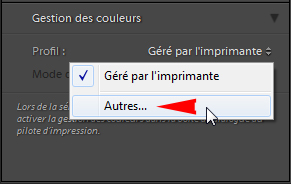
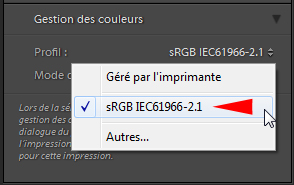
5 – Dans le paragraphe Gestion des couleurs, ouvrez le menu déroulant Profil et sélectionnez l’option intitulée “Autres…”


Sélectionnez l’option Autres…

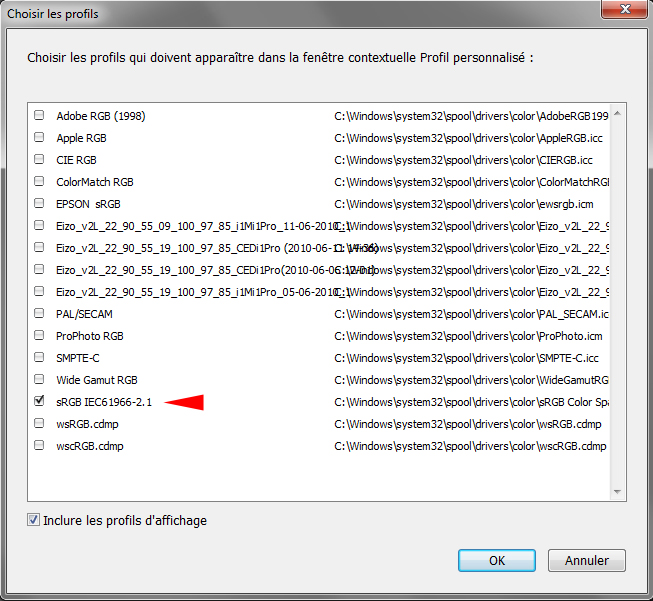
6 – La fenêtre Choisir les profils s’ouvre alors, dans laquelle il faut d’abord cocher l’option Inclure les profils d’affichage, située en bas à gauche. Les profils d’affichage présents dans le système d’exploitation ainsi que les espaces colorimétriques standards apparaissent alors dans la liste, en plus des profils d’impression proprement dits.


Sélectionnez sRGB dans la fenêtre Choisir les profils.

7 – Cochez la case de l’espace sRGB. Désormais, cet espace apparaîtra systématiquement dans le menu déroulant Profil que vous avez ouvert au point 5. Le point 6 devient alors inutile…

8 – Sélectionnez l’espace sRGB qui figure désormais dans le menu déroulant Profil de l’imprimante. L’espace d’impression est alors identique à l’espace dans lequel Lightroom interprète le fichier de la mire. Nous avons atteint notre objectif : aucune conversion ne sera accomplie par l’application, les nombres RVB du fichier de mire seront transmis tels quels à l’imprimante… Cliquez sur le bouton Imprimer… C’est fini !


Sélectionnez sRGB comme profil d’impression.


La rançon du progrès ? Photoshop CS5 ne sait plus imprimer les mires d’étalonnage !

fig_01

Imprimer une mire, d’accord, mais sans gestion des couleurs !

Quelles sont les données exploitées par le logiciel d‘étalonnage pour construire votre profil d’impression ? Ce ne sont pas les “vraies couleurs” de la mire, car elles ne seront connues qu‘à partir de l’analyse du comportement de l’imprimante, c’est-à-dire après l’obtention de son profil. Non, la base sur laquelle le logiciel va fonder son travail est formée d’une part par les résultats des mesures spectrophotométriques de la mire imprimée, et d’autre part par les nombres RVB bruts que contient son fichier. C’est en associant chaque trio de nombres RVB à la couleur réellement imprimée puis mesurée que le logiciel d‘étalonnage va tricoter le profil du couple imprimante-papier.

Il est donc essentiel de respecter scrupuleusement ces nombres RVB, de ne pas les modifier, ni de les interpréter, et encore moins de les “corriger”. Les précautions à prendre sont à cet égard connues :

  • il est interdit d’attribuer/incorporer un profil au fichier de mire ;
  • il est interdit de “corriger” la mire avec un logiciel de traitement d’images (Photoshop…).

Puis il faut appliquer une procédure d’impression valable jusqu‘à la version CS4 de Photoshop mais dont nous verrons plus loin qu’elle vient de disparaitre avec CS5 :

1 – Paramétrez le pilote d’imprimante pour qu’il renonce à opérer toute modification des valeurs des composantes RVB du fichier de mire, même si cette modification est parée d’une dénomination séduisante comme “Optimisation”, “Gestion des couleurs ICC”…

2 – Ouvrez le fichier de la mire.

3 – Comme tout fichier de mire qui a été respecté par son utilisateur, il ne possède pas de profil incorporé ce qui provoque l’ouverture de la boîte de dialogue Profil manquant. Sélectionnez alors l’option intitulée “Ne pas modifier (pas de gestion des couleurs)”, puis cliquez sur OK.


A l’ouverture de la mire, sélectionner “pas de gestion des couleurs”.

4 – Pour imprimer la mire, sélectionnez la commande Fichier>Imprimer…, puis renseignez la partie droite de la boîte de dialogue Imprimer en sélectionnant l’option intitulée “Aucune gestion des couleurs”.


Impression d’une mire avec Photoshop CS4 : sélectionnez l’option Aucune gestion des couleurs.

Tout cela parait limpide. Et pourtant, deux événements inattendus sont venus récemment bouleverser la belle ordonnance de cette procédure. D’abord l’apparition d’un bug Apple, puis la disparition de l’option présentée ci-dessus dans CS5.


Bibble 5.1 : une nouvelle version plus aboutie

b51-interface-1

Outils de correction

Pour ma part, je n’ai jamais trop apprécié les réglages automatiques tels qu’ils sont proposés par les logiciels d’image. Trop excessifs, ils altèrent souvent les images de manière peu subtile. Heureusement, Perfectly Clear œuvre de manière beaucoup plus discrète au sein de Bibble 5.1.


Perfectly Clear : avant et…


…après : la correction est efficace tout en restant subtile

En utilisant l’option Teinte désactivée, les résultats améliorent subtilement l’image de départ, en intervenant sur sa tonalité et sa saturation des couleurs, mais sans pour autant exagérer ni le contraste ni les couleurs de l’image finale. Les options Teinte minimale et Teinte maximale visent toutefois à corriger la balance des blancs, avec des résultats plus ou moins réussis. Sachez que Perfectly Clear existe aussi sous forme de plug-in pour Photoshop.


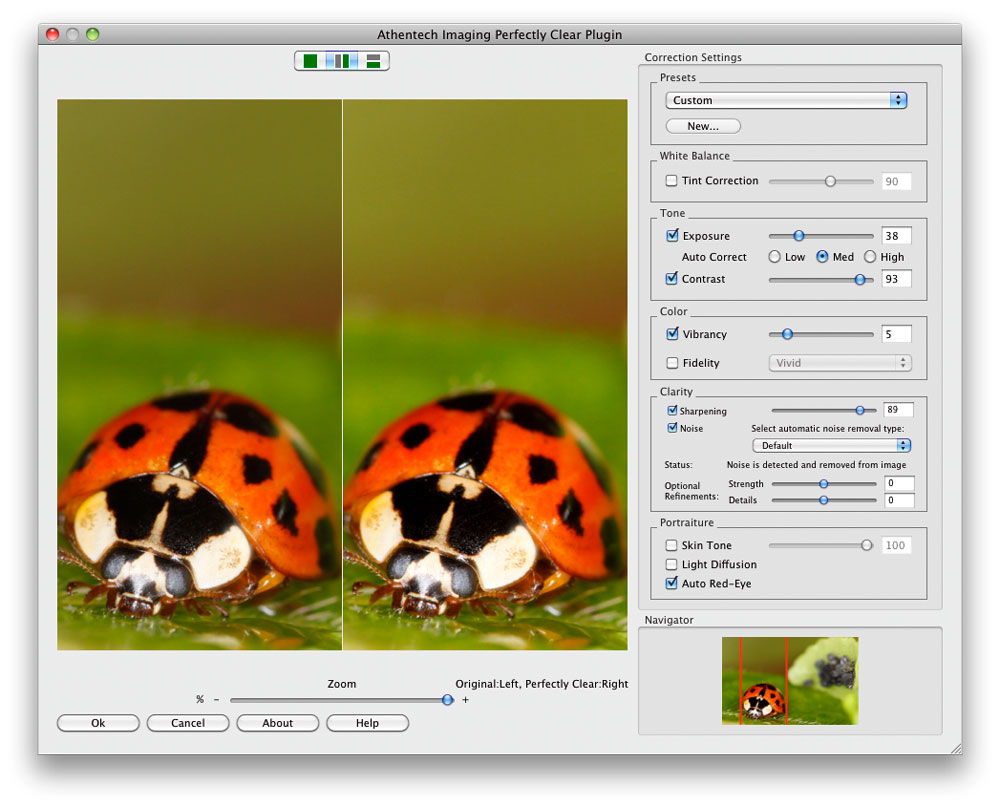
Perfectly Clear : le plug-in pour Photoshop dans sa version bêta


Ses fonctionnalités sont alors plus étendues puisqu’elles jouent non seulement sur l’exposition, le contraste et la saturation adaptative des couleurs (vibrance), mais également sur la netteté, la réduction du bruit, la correction anti yeux rouges et l’amélioration des tons chairs. Bref, il s’agit alors d’un outil de traitement d’image à part entière, ce qui n’est pas nécessaire pour la version ancrée dans Bibble, puisque ce dernier possède déjà de quoi corriger les images.

Bien qu’assez complets pour la correction des images, les outils de Bibble 5.1 ne sont pourtant pas exhaustifs. S’il existe bien une commande pour ajuster l’exposition, c’est à dire pour éclaircir ou pour assombrir tous les pixels, le logiciel ne propose pas d’outil pour intervenir sur la luminosité des tons moyens. De même, il manque un curseur pour intervenir avec précision sur le point noir. Heureusement, l’excellent plug-in Blacky, proposé gracieusement par Barna Keresztes, offre deux curseurs pour régler in fine le point noir.


Par défaut, les ombres dans Bibble sont moins transparentes que dans d’autres logiciels de développement RAW

Dans les deux cas, il faut quitter le panneau Standard pour ouvrir le panneau Couleurs. Celui-ci propose en fait une puissante commande Courbes dont deux curseurs sont respectivement dédiés à l’ajustement des tons moyens et des tons foncés. Il est également un peu dommage que le curseur Teinte du menu Balance des blancs (panneau Couleurs) ne réapparaisse pas dans le panneau Standard. Il est pourtant courant d’intervenir simultanément sur les deux paramètres pour ajuster la balance des blancs. Quant au curseur Clarté, qui est désormais proposé par la quasi-intégralité des logiciels concurrents, les concepteurs de Bibble le boudent encore…

Plug-ins

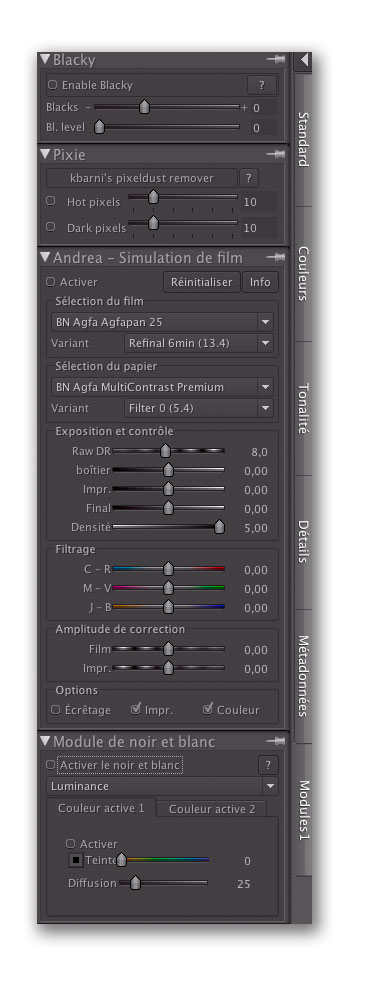
Bibble est actuellement le seul logiciel à proposer des modules externes qui sont parfaitement intégrés à l’interface et au flux de travail du logiciel. Il n’est ainsi pas nécessaire de quitter le traitement non destructif puisque les plug-ins appliquent les corrections directement aux fichiers RAW. L’architecture des modules externes a évolué plusieurs fois au fil des derniers mois et la version 5.1 propose une toute nouvelle architecture facilitant leur installation depuis le logiciel (Fichier>Installation de modules). Cependant, cette nouvelle architecture nécessite la réécriture des plug-ins dont seulement une petite partie est disponible sous une forme compatible avec Bibble 5.1. Le logiciel fournit d’office deux de ces modules externes : le module Noir et blanc, conçu par l‘éditeur du logiciel, et le module Andrea, développé par Sean M. Puckett, qui est encore plus sophistiqué pour transformer ses fichiers en noir et blanc, grâce à différents préreglages (film, papier, temps de développement, exposition, filtrage, etc.).


Le panneau Modules 1 présente ici plusieurs plugins, fournis ou optionnels

Photoshop CS5 : Quoi de neuf pour les photographes ?

boxshot

Camera Raw : une meilleure qualité de dématriçage

Camera Raw et Lightroom partagent le même moteur de développement RAW, leur évolution est parfaitement synchrone. Avec chaque nouvelle mouture de Lightroom, Camera Raw change de version majeure. Ainsi, Lightroom 2 intègre, tout comme Photoshop CS4, la cinquième génération du module, Lightroom 3 et Photoshop se partagent Camera Raw 6. Alors, quoi de neuf ? Citons d’abord de nouveaux algorithmes de dématriçage qui bénéficient notamment de davantage de subtilité pour la réduction préliminaire du bruit afin de produire des images plus détaillées et moins lisses.


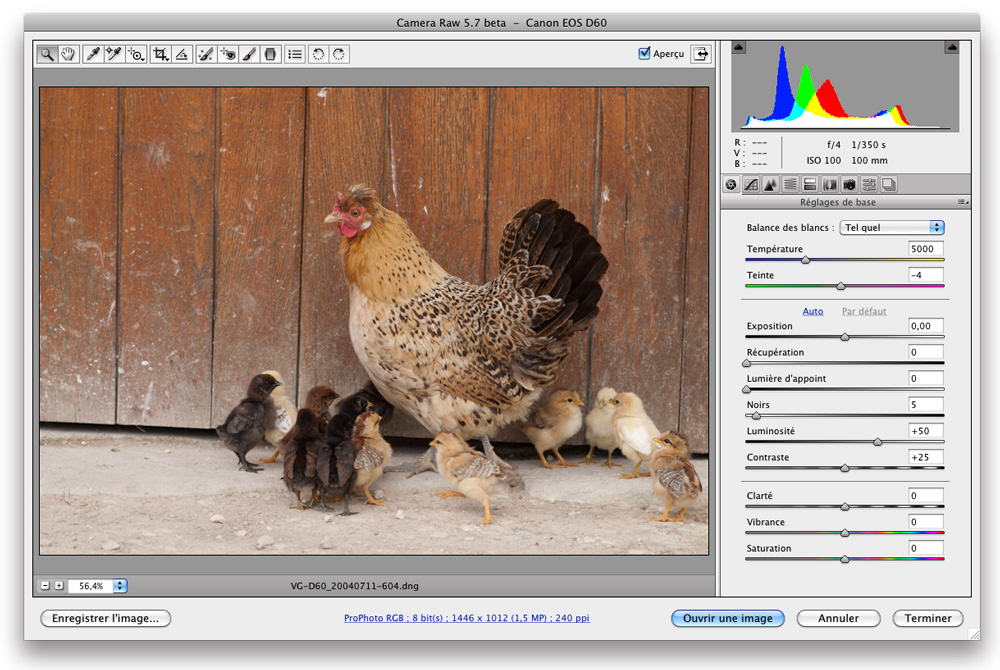
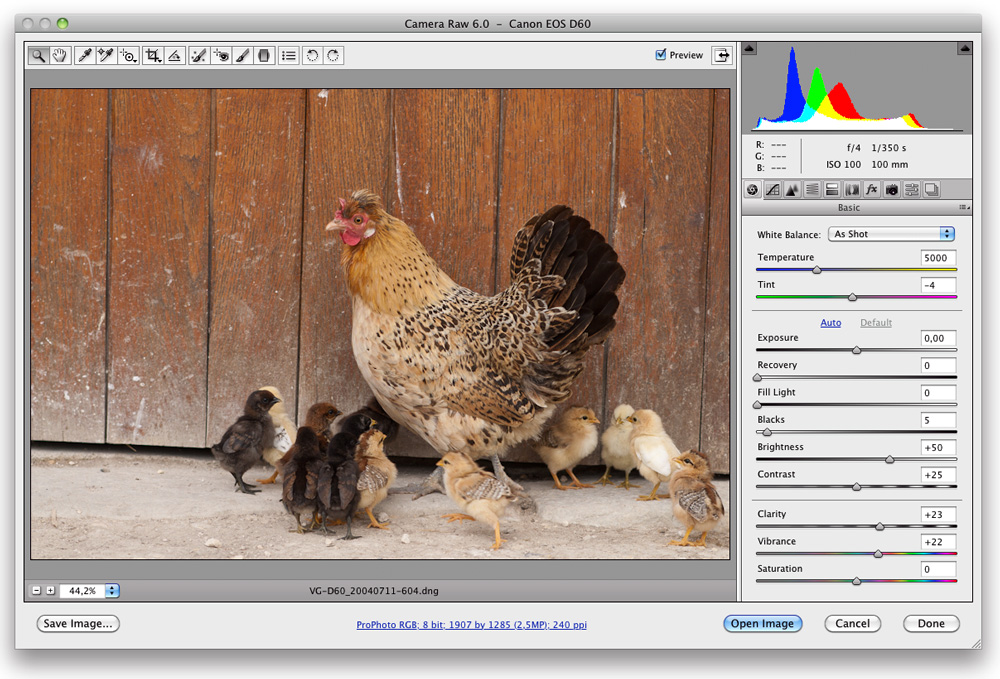
Les versions 5.7 et…


…6.0 de Camera Raw : les vraies nouveautés se situent “sous le capot”

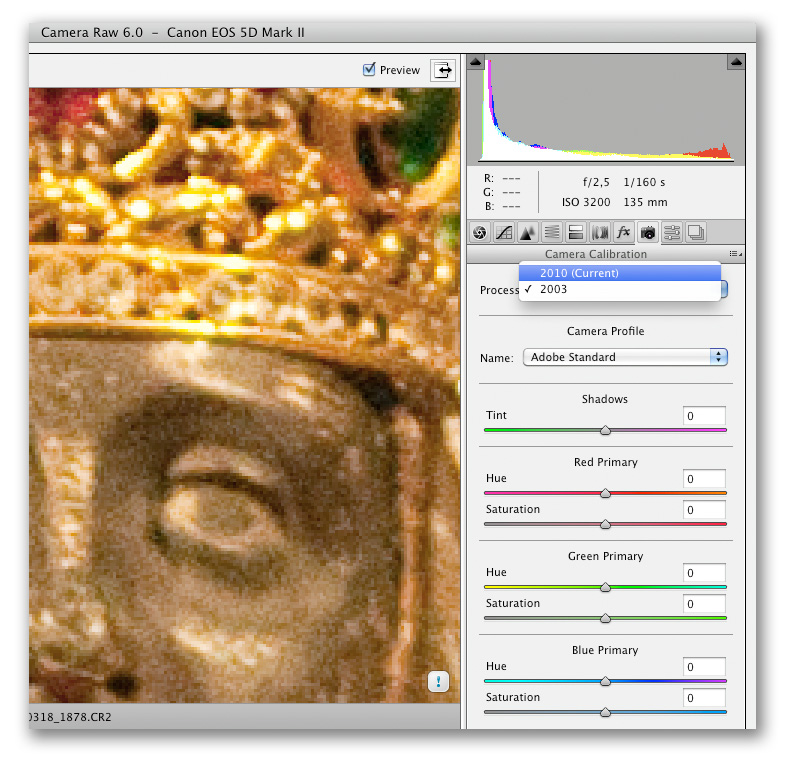
L’éditeur a beaucoup travaillé sur la réduction du bruit et propose désormais des commandes plus fines, privilégiant à la fois la préservation de la saturation des couleurs et celles des fins détails. Mais le nouveau moteur de développement, baptisée 2010, influe également sur la tonalité, les couleurs et la netteté des images prises aux faibles sensibilités ISO et produit toujours de meilleurs résultats, même avec des fichiers provenant d’appareils anciens. Pour passer de l’ancien au nouveau moteur de développement (2003), vous pouvez cliquer sur le petit triangle situé dans l’angle inférieur droit de la fenêtre principale ou alors sélectionner l’option correspondante à partir du menu déroulant Process (Processus) de l’onglet Camera Calibration (Étalonnage de l’appareil photo).


Choix du moteur de développement. Notez la petite icône en forme de point d’exclamation : cliquez sur elle pour appliquer les nouveaux algorithmes

Réduction de bruit, ajout de grain et vignetage après recadrage

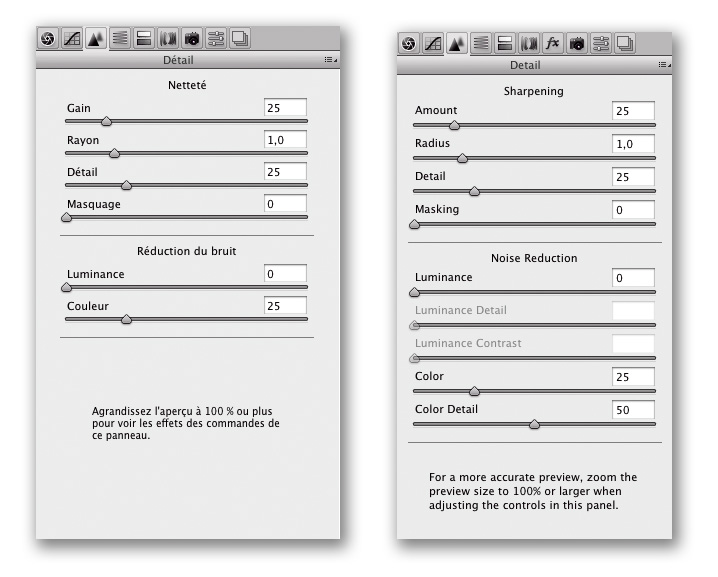
Au vu des deux moteurs de développement estampillés 2003 et 2010, on pourrait penser qu’Adobe a chômé pendant toutes ces années (et entre Camera Raw 2 et 6) pour ce qui est les algorithmes de dématriçage et notamment ceux dédiés à la réduction du bruit. Or, il n’en est rien ! Camera Raw a en réalité bénéficié de plusieurs améliorations, pas toujours très médiatisées. Ainsi, si la mouture intégrant Photoshop CS4 et Lightroom 2 est déjà plutôt performante, celle de Photoshop CS5 et Lightroom 3 se hisse au meilleur niveau et fait désormais jeu égal avec DxO Optics Pro 6 et Capture One 5. Le nouveau moteur offre non seulement une excellente correction du bruit chromatique de basse fréquence (les fameux “pâtés colorés”), mais parvient également à conserver la saturation des couleurs lorsqu’on augmente la valeur de correction pour le bruit chromatique. Si les images prises aux sensibilités les plus élevées paraissent plus granuleuses, il est possible de pondérer et d’enjoliver ce grain en jouant sur les trois curseurs qui contrôlent le bruit de luminance ou sur ceux du menu Grain (onglet Effects). Le curseur Luminance Detail préserve davantage de détails lorsqu’on corrige des images très bruitées, le curseur Luminance Contrast vise à préserver au mieux le contraste et la texture d’une image. Là encore, l’effet de la correction est particulièrement visible lorsque vous traitez des images prises aux sensibilités supérieures ou égales à 6400 ISO.


Réduction du bruit dans Camera Raw 5.7 (à gauche) et 6.0 (à droite) : la nouvelle version gagne trois curseurs pour un contrôle plus fin et des algorithmes plus subtils, privilégiant les fins détails. Notez l’avertissement, différent, pour l’affichage de la netteté aux rapports de grossissement inférieurs à 100% ; la nouvelle mouture est toujours capable de simuler l’accentuation, les images vous y paraîtront donc toujours plus nettes que celles affichées dans la version précédente!


Photoshop Elements 8: Utiliser l’ensemble des fonctionnalités de Camera RAW

pse8-1

Si vous travaillez avec Photoshop Elements, vous avez sans doute déjà regretté de ne pas pouvoir disposer de l’ensemble des fonctionnalités de Camera Raw. Parmi les neuf onglets, seuls trois restent accessibles et le logiciel hôte fait l’impasse sur de nombreuses fonctions utiles, et notamment celles consacrées aux corrections sélectives.

Lire la suite

Le magazine Eyrolles
des techniques photo

Animé par Volker Gilbert et publié par les éditions Eyrolles, QuestionsPhoto vous propose des articles de fond sur les techniques photo, mais aussi des actus, des critiques de livres... et des réponses à toutes vos questions !