Questions Photo

Voigtländer Color-Skopar 20 mm f 3.5 : un objectif super grand-angle pour Canon

pontalexandre

Qualité optique

Canon ne produit actuellement que quelques objectifs super grand-angulaires pouvant répondre aux exigences des capteurs plein format de 21 mégapixels — et tous sont très chers (16-35 mm f 2.8 USM L II, 24 mm f 1.4 USM L II) ! L’EF 17-40 mm f 4 L USM tant acclamé par les utilisateurs des premiers capteurs “full frame” ne fournit plus que des images nettes dans une zone centrale et floues dans une vaste région périphérique. Si vous espérez produire de saisissantes photos de paysage ou d’architecture, il vous faut alors investir dans l’une des optiques citées plus haut, dénicher l’un des rares et mythiques Carl Zeiss Distagon 21 mm f/2.8 en monture Contax ou alors acquérir la nouvelle déclinaison de ce dernier en monture EF. Bref, dans ce contexte, le nouveau Color-Skopar 20 mm f3.5 SL Aspherical est fort intéressant, puisqu’il ne coûte qu’un tiers du caillou Zeiss, tout en étant nettement plus petit et léger.

Piqué

Honnêtement, je n’ai jamais trouvé un super grand angle irréprochable, bien que certains objectifs semblent être assez proches de l’idéal, notamment les Zeiss mentionnés plus haut et l’AF-S Nikkor 14-24 mm f/2, 8 G ED. Les objectifs de cette catégorie souffrent en fait d’un vignetage très prononcé à pleine ouverture (qui ne s’estompe pas toujours en fermant le diaphragme), d’aberrations chromatiques et de distorsions plus au moins faciles à corriger par voie logicielle. À pleine ouverture, le Voigtländer Color-Skopar 20 mm f3.5 SL Aspherical produit des images bien définies dans le centre, douces dans une zone intermédiaire et encore plus douces dans les coins de l’image.
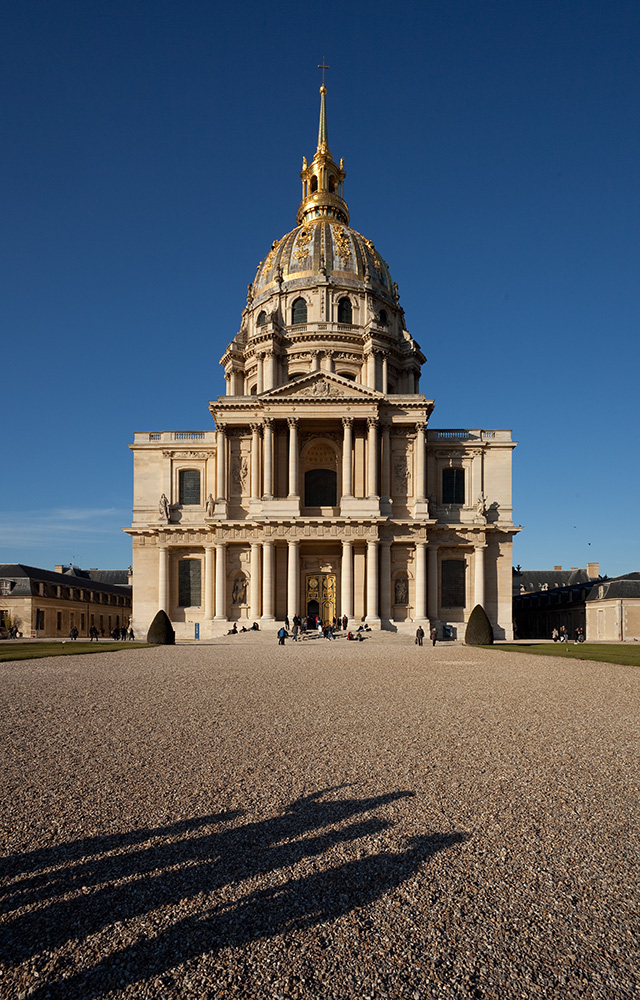


Canon EOS 5D Mark 2, Color-Skopar 20 mm f3.5 SL Aspherical

Avec un Canon EOS 1 Ds — dont le capteur est bien moins discriminant que celui du Canon EOS 5 D Mark 2 — il suffit de le fermer d’une ou de deux valeurs d’ouverture pour obtenir une couverture satisfaisante. Toutefois, monté sur un Canon EOS 5 D Mark 2, il convient de fermer le diaphragme à f/8 ou f/11 pour obtenir un contraste et une netteté très satisfaisants jusqu’aux bords de l’image. Comparé au Canon EF 17-40 mm f4 L USM, le Voigtländer offre des performances optiques bien supérieures. Pour obtenir une netteté à peu près homogène (et encore, le Canon reste désespérément flou dans les coins…), il faut fermer le diaphragme du Canon à f/11 (Canon 1 Ds) ou f/16 (Canon 5 D Mark 2). Sachez toutefois que pour l’objectif Voigtländer la netteté aux bords reste toujours inférieure d’un cran à celle du centre. Évitez en revanche les ouvertures inférieures et égales à f/16 : la diffraction y détruit plus d’informations que vous ne gagneriez en augmentant la profondeur du champ.
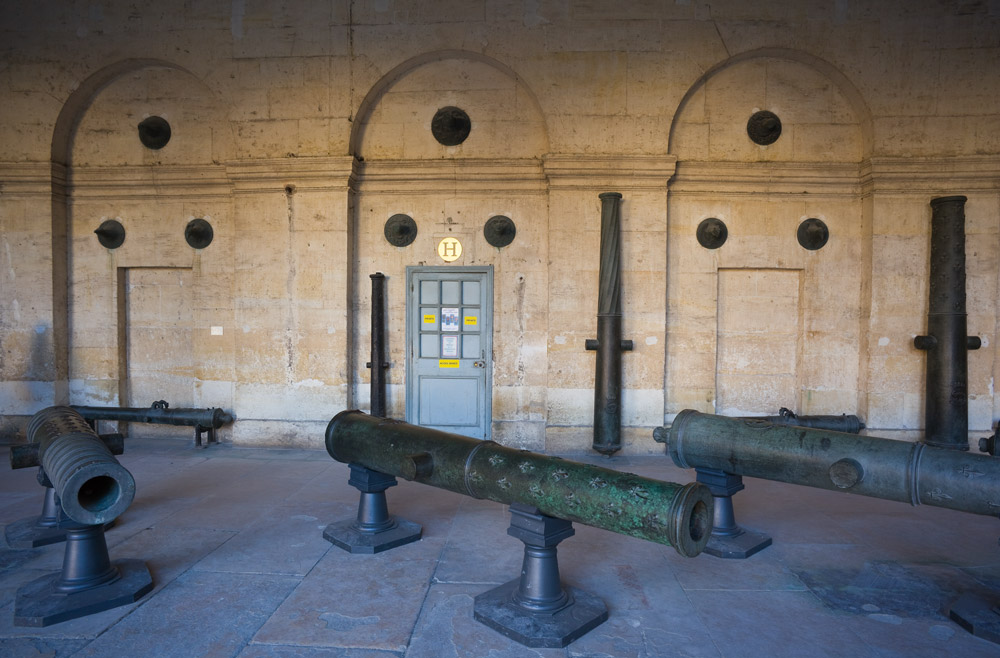

Canon EOS 5D Mark 2, Color-Skopar 20 mm f3.5 SL Aspherical à f/5,6

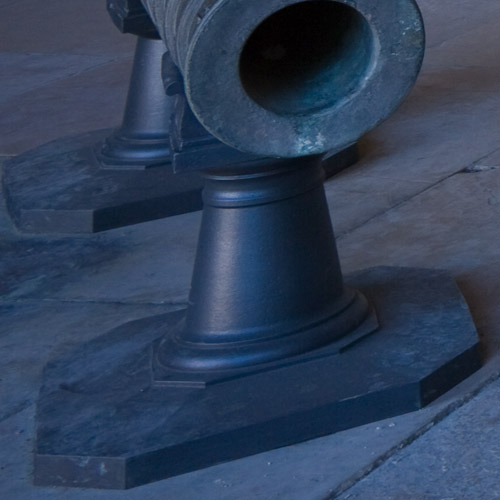
Extrait du centre de l’image précédente à 100% – le piqué est déjà bon à f/5,6…

…et aux bords de l’image.

Distorsions, vignetage et aberrations optiques

Faisant partie des objectifs super grand-angles, le Color-Skopar n‘échappe pas aux sempiternels défauts optiques. Très important à pleine ouverture, le vignetage ne s’estompe jamais complètement, mais il n’est pas vraiment gênant, d’autant plus que vous pouvez le corriger dans Photoshop ou dans votre logiciel de développement RAW. L’aberration chromatique fait également partie des défauts faciles à corriger : dans Camera Raw et Lightroom et entre f/8 et f/16, il convient de choisir les valeurs -21 (Frange Rouge/cyan et +6 (Frange Bleu/jaune) pour l‘éliminer.
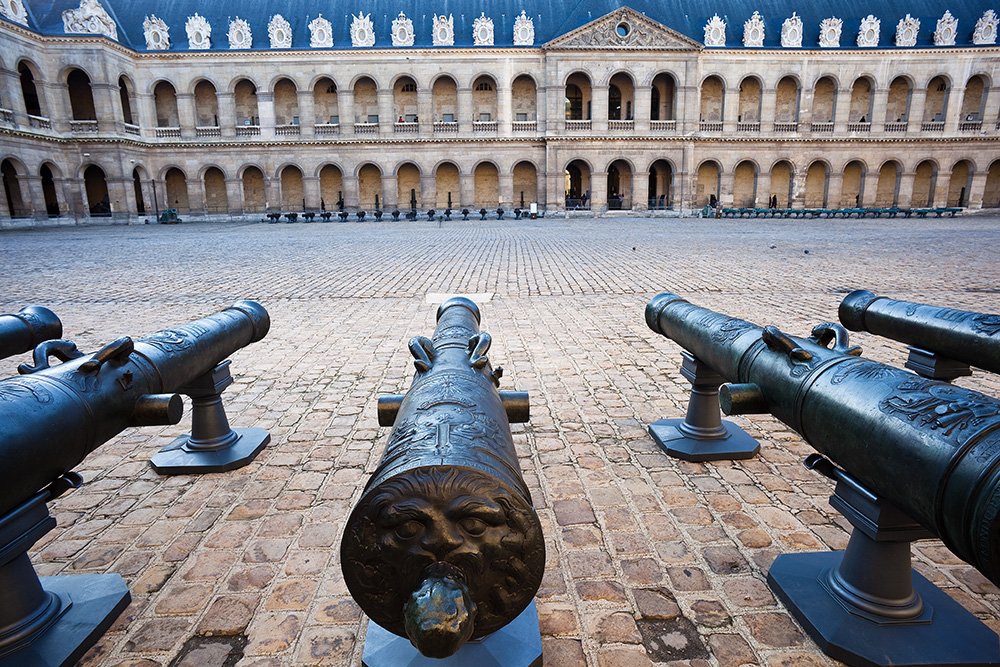


On distingue sur cette image (cliquez pour l’agrandir) la distorsion en “moustache” pour laquelle il faudrait disposer d’un logiciel tel que DxO Optics Pro ou Acolens afin de la corriger de manière efficace

Quant à la distorsion, elle doit faire l’objet d’une correction plus sophistiquée : avec un appareil APS-C, il s’agit d’une distorsion en barillet, mais avec un appareil à capteur “plein format”, celle-ci se transforme en “moustache” (barillet au centre, puis coussinet aux bords) !

Traitement anti-reflet
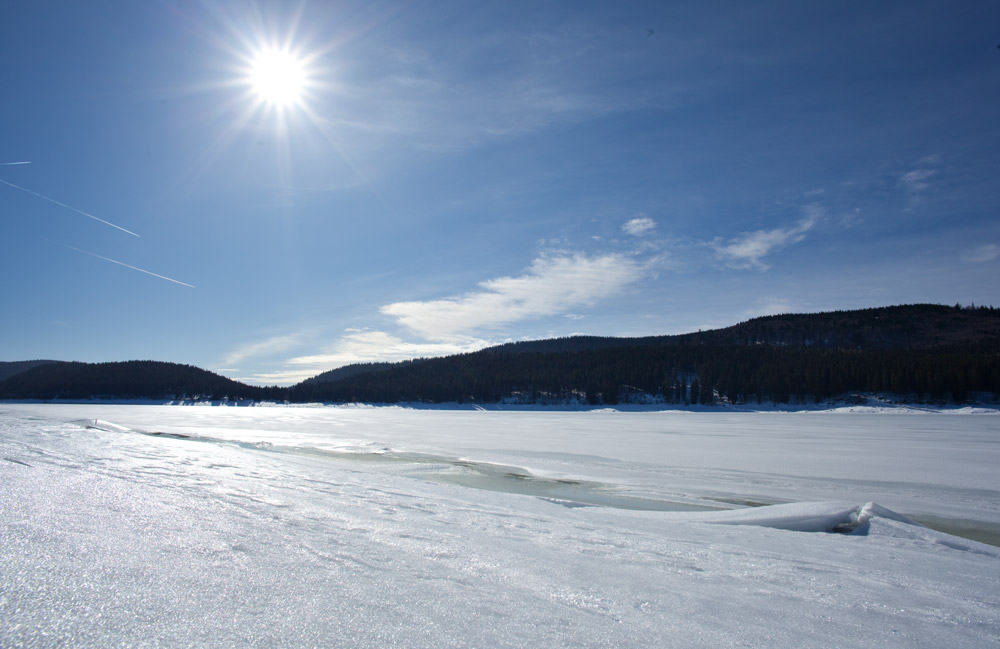
Utilisé en contre-jour, l’objectif possède une incroyable aptitude à ne pas produire des images parasites et des reflets. Lorsque le soleil est dans le champ, le Color-Skopar brille par l’absence complète des phénomènes cités et c’est seulement lorsque la source de lumière se trouve juste à l’extérieur du cadre que l’on aperçoit un seul reflet magenta de taille modeste. Bref, c’est parfait !
Bokeh

Il est vrai que je ne me suis jamais inquiété (à tort ?) du rendu des zones hors profondeur du champ de mes objectifs grand-angles. Le fameux “bokeh” m’importe en fait uniquement pour mes objectifs standards et mes téléobjectifs lumineux. Bien qu’il soit équipé d’un diaphragme circulaire à neuf lamelles, le Color-Skopar échoue à cette épreuve. Dans l’exemple suivant, pris à pleine ouverture, les zones floues souffrent d’un rendu un peu trop “nerveux”.
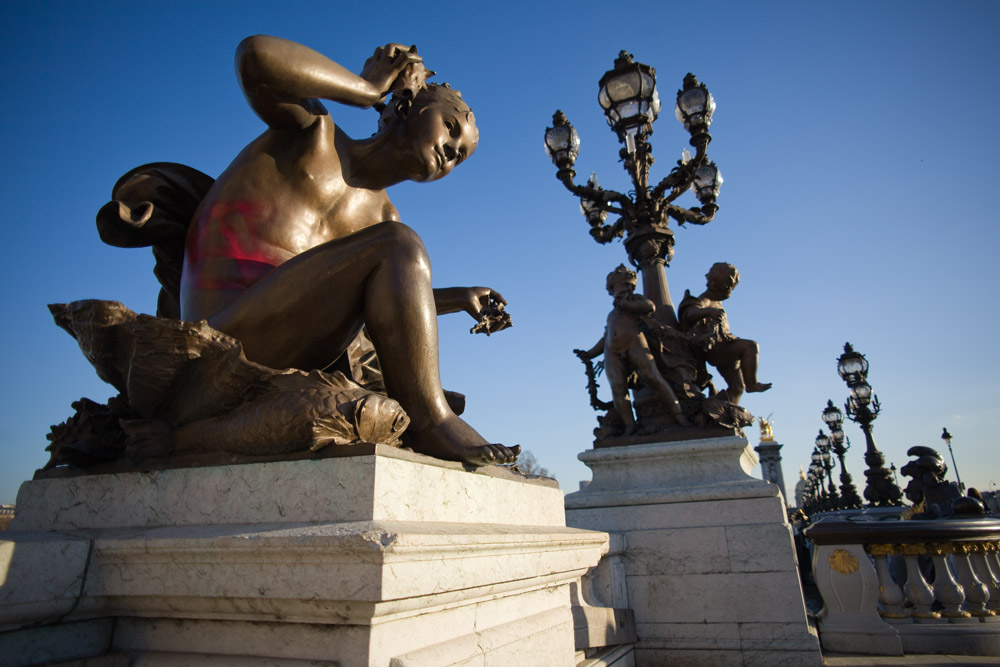

Canon EOS 5D Mark 2, Color-Skopar 20 mm f3.5 SL Aspherical à f/3,5


Deux extraits à 100% montrant le rendu des zones nettes…
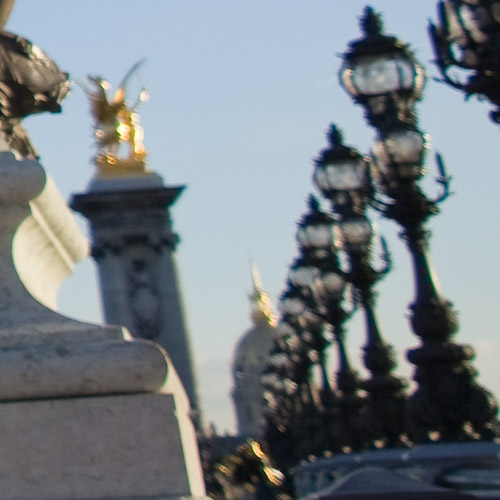

…et floues.

Mais est-ce bien grave ? Pour ma part, j’utilise un tel objectif presque toujours le diaphragme fermé à f/8 ou à f/11 pour obtenir un bon piqué et une profondeur de champ suffisante…
Photographier l’hiver

ph-2

La mauvaise lumière n’existe pas

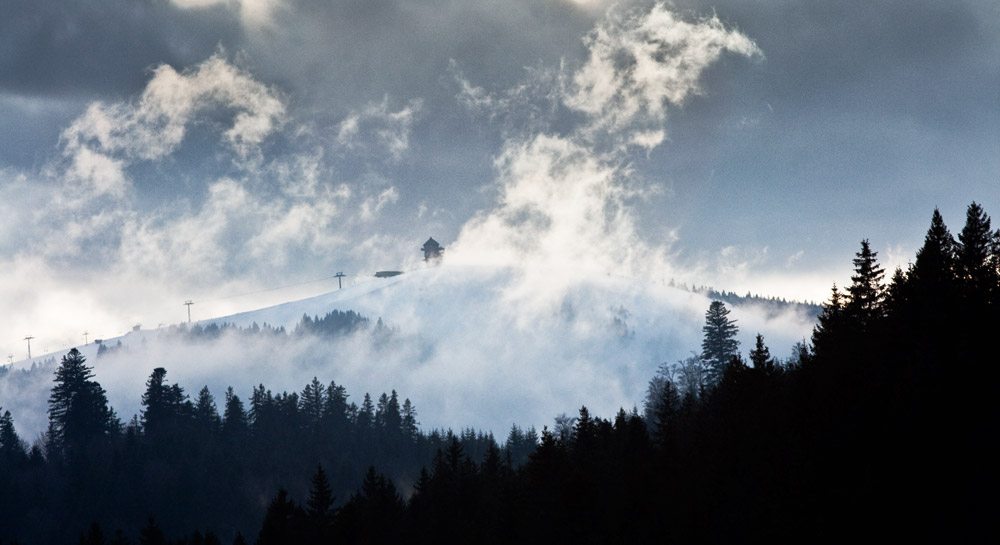
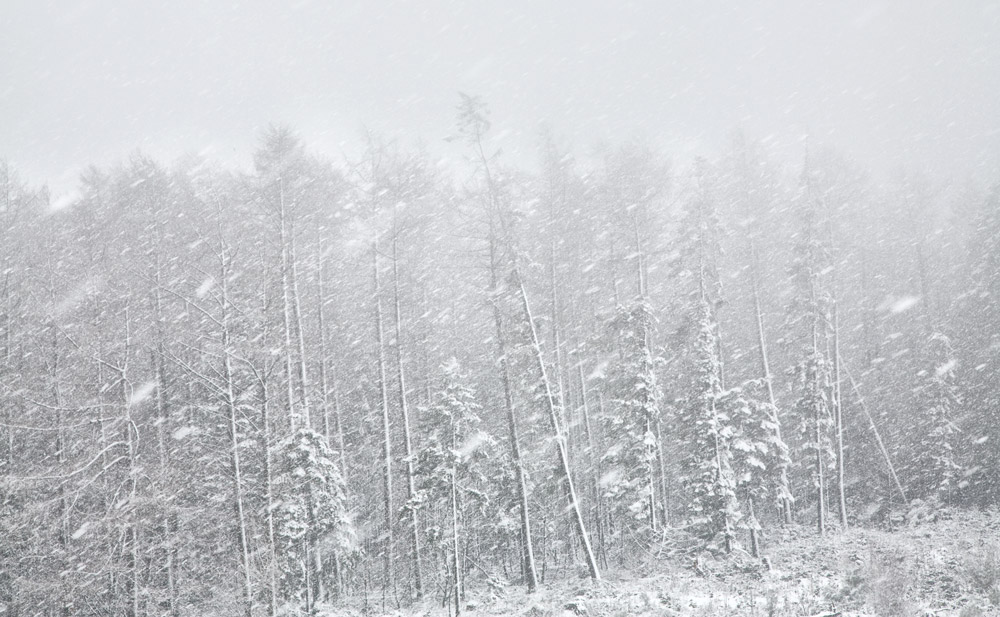
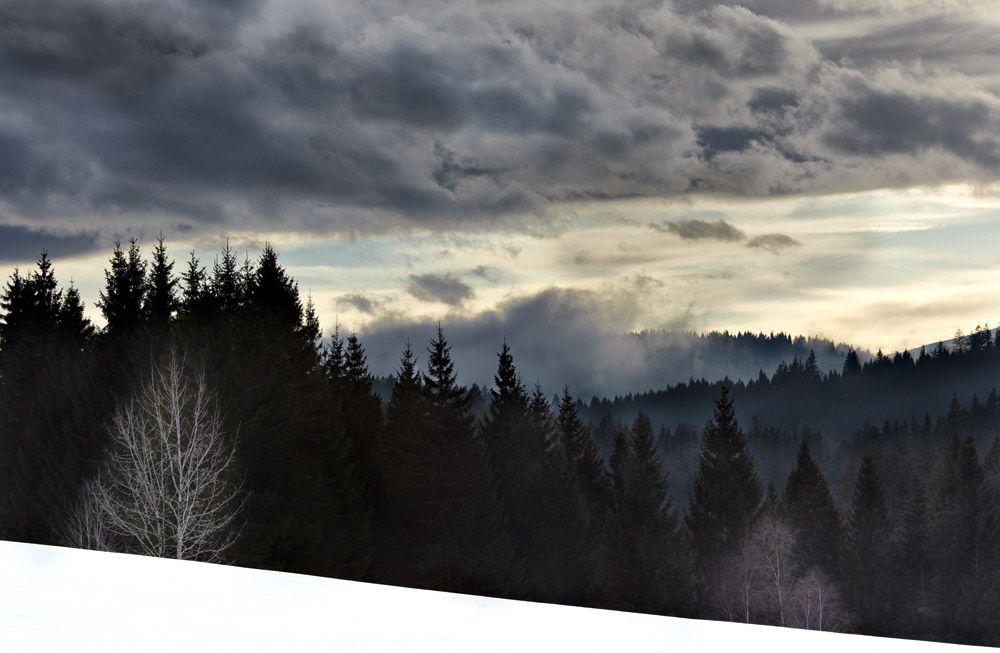
Bien que l’on pouvait être tenté à ne pas sortir lorsqu’il vente ou neige, les photos d’hiver ne sont pas limitées aux sempiternelles images au ciel bleu et à la neige aveuglante et immaculée. Bien au contraire, l’hiver offre aussi de beaux ciels tourmentés et des paysages dans la brume, souvent à l’origine d’images encore plus expressives.


Nuages et brume, Fôret Noir. Canon EOS 5D Mark 2, Canon EF 135 mm f2 L USM, 3 photos “bracketées” et réunies dans Photoshop


Le Feldberg dans la brume, Fôret Noir. Canon EOS 450D, Canon EF 70-200 mm f 4 L USM.


En pleine tempête de neige, Hochsauerland. Canon 5D, Canon EF 24-105 mm f4 L IS USM.

Voigtländer Ultron 40 mm F/2 : un objectif ultra-plat en monture Canon

v40-21

Qualité optique

Bien qu’il ne s’agisse pas d’un objectif “standard” à proprement parler, je n’ai pas pu m’empêcher à comparer l’Ultron avec deux objectifs de ce type, un Canon EF 50 mm f 1.4 USM et un Canon EF 50 mm f 1.8 II. L’objectif à mise au point manuelle brille alors par sa finition et sa robustesse manifeste, reléguant les objectifs Canon au second plan. Quid de la qualité optique, primordiale lorsqu’on investit dans un tel bijou plus onéreux et moins polyvalent que les objectifs évoqués plus haut ? En un seul mot : impressionnant !

Piqué

Les deux objectifs Canon offrent dès la pleine ouverture un piqué très honorable au centre (sous condition d’assister la mise au point manuellement en mode Live View…), mais les bords restent désespérément doux et ne rejoignent le centre de l’image qu’à partir de f/5, 6.

Le Cosina/Voigtländer est nettement plus homogène. Dès la pleine ouverture, il est parfaitement utilisable, grâce à un très bon piqué dans le centre et dans la périphérie de l’image. Seule ombre au tableau : l’objectif testé révèle une zone intermédiaire dans laquelle les petits détails restent moins bien définis à f/2 et f/2.8. En fermant le diaphragme à f/4, l’objectif produit des images homogènes partout, très bien définies et bien contrastées, et ce, jusqu’à f/16. Le manque d’homogénéité mentionné n’affecte pas les images prises avec un appareil à capteur APS-C. La zone incriminée se situe tout juste à l’extérieur du cadre imposé par le capteur et les images sont donc détaillées partout et dès la pleine ouverture. L’Ultron ne faiblit pas lorsqu’il est associé à un EOS 5 D Mark 2, dont le capteur est très exigeant. C’est seulement avec la bonnette macro livrée, que les performances optiques baissent d’un cran, surtout sur les bords.

Distorsions, vignetage et aberrations optiques

Bien que certains tests « plus techniques » lui attestent une distorsion en barillet, peu prononcée, à aucun moment j’étais tenté d’utiliser un outil dédié (PT Lens, Bibble 5) pour la corriger. Quant au vignetage, présent à pleine ouverture, il s’estompe progressivement en fermant le diaphragme et il devient invisible dès f/5,6. L’aberration chromatique est le seul défaut nécessitant une correction par voie logicielle. Mais elle se situe ici entre celle du Canon EF 17-40 mm f 4 L à 40 mm, bien plus importante, et celle du Canon EF 50 mm f 1,4, plus discrète.

Bokeh

Le rendu des parties hors profondeur du champ (bokeh) des images est une des caractéristiques les plus importantes d’une optique de qualité, mais elle est également la plus difficile à évaluer. A croire certains sites de partage de photos, il existe même de nombreux photographes n’utilisant leurs objectifs qu‘à pleine ouverture pour optimiser ledit rendu. Pour ma part, je considère qu’il faut utiliser toute la plage des diaphragmes (sauf peut-être les ouvertures les plus modestes, à cause de la diffraction…) en fonction du sujet et des conditions de prise de vue. Équipé d’un diaphragme presque circulaire qui devrait produire un rendu agréable des zones floues, le “bokeh” de l’Ultron se situe à mi-chemin entre celui du Canon 50 mm f 1.4 (plus moelleux) et celui du Canon 50 mm f 1.8 (plus dur).


L’Ultron produit à f/2 un “bokeh” honorable- ici sur un Canon 1Ds “vintage”

Exemple 1 : Canon EOS 1Ds (11 Mpix.)


Canon EOS 1Ds, Voigtländer Ultron 40 mm f2, f/3.5, 400 ISO


Extrait à 100 % de l’image précédente.


Deuxième extrait.

Exemple 2 : Canon EOS 5D Mark 2 (21 Mpix.)


Canon EOS 5 D Mark 2, Voigtländer Ultron 40 mm f2, f/11, 100 ISO


Extrait à 100 % de l’image précédente


Deuxième extrait, bord supérieur droit : hormis un excellent piqué, on distingue des aberrations chromatiques plutôt prononcées, mais faciles à corriger dans un logiciel de développement RAW

Exemple 3 : Canon EOS 1Ds (11 Mpix.)


Canon EOS 1Ds, Voigtländer Ultron 40 mm f2, f/3.5, 100 ISO


Extrait à 100 % de l’image précédente. Toujours convaincant : le piqué au centre…

…et aux bords (ici le bord inférieur gauche) !

Spyder3 Studio SR : une solution complète pour calibrer la chaîne graphique (deuxième partie)

s3s-51

Quid de la qualité des profils ?

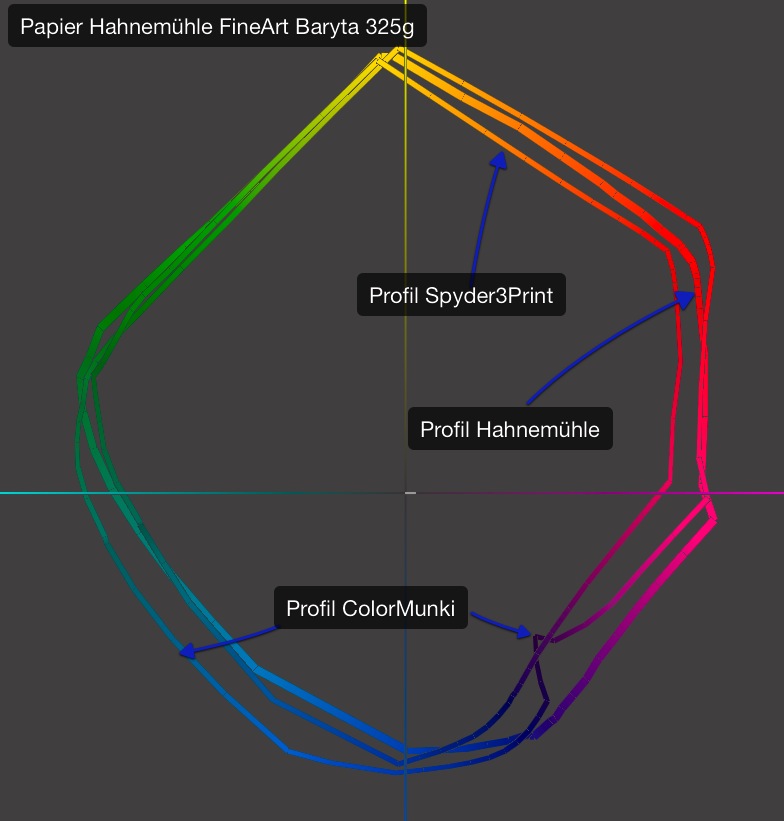
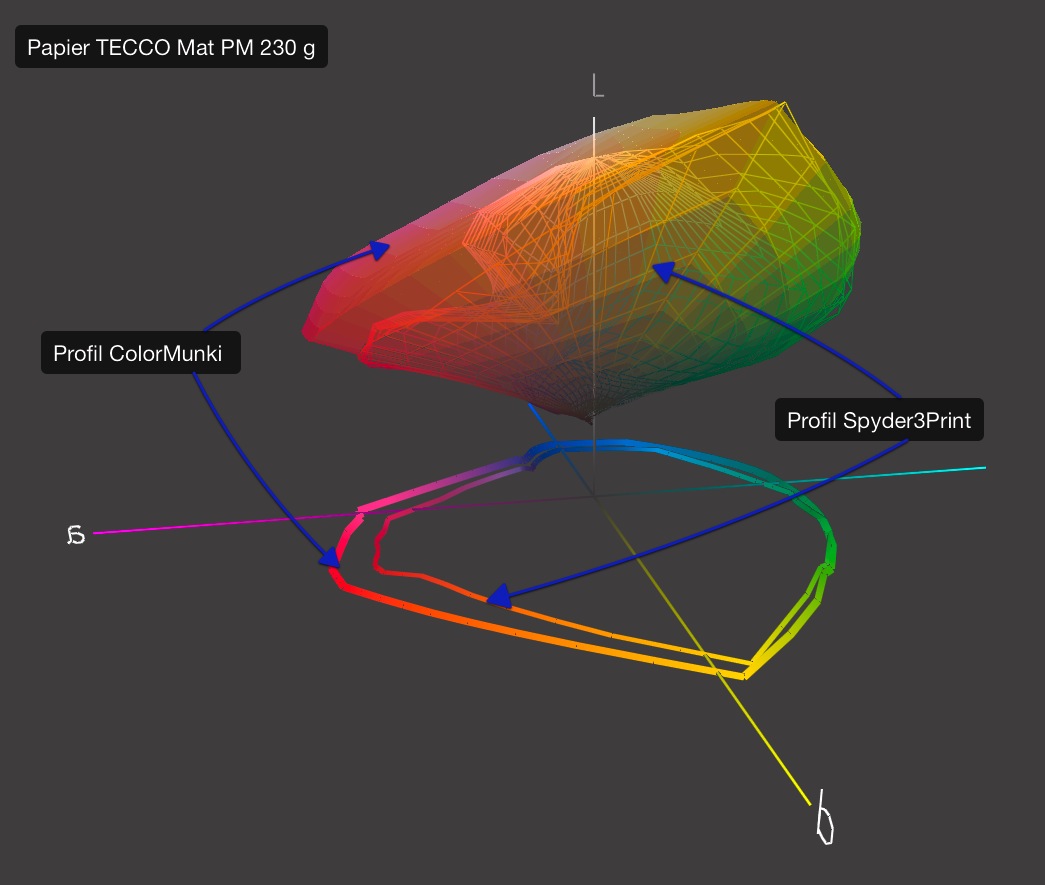
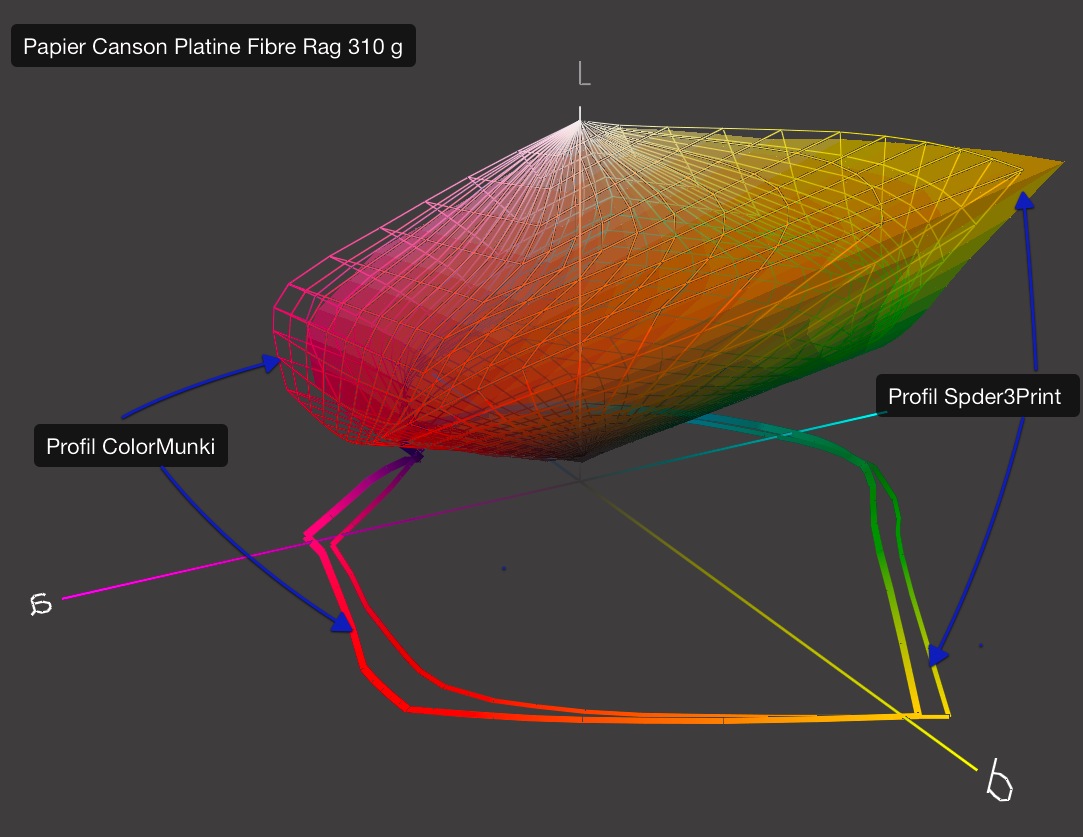
Pour une comparaison des résultats avec ceux obtenus à partir d’un ColorMunki, je me suis contenté à utiliser la cible haute qualité EZ avec gris recommandée, repartie sur deux feuilles A 4. Afin d’évaluer la qualité des profils, j’ai choisi trois papiers différents, le support mat TECCO PM 230 et les supports barytés Hahnemühle Fine Art Baryta 325 g et Canson Fibre Rag 310 g. J’ai créé un profil par papier et instrument de mesure. J’ai utilisé une imprimante Epson 3800.


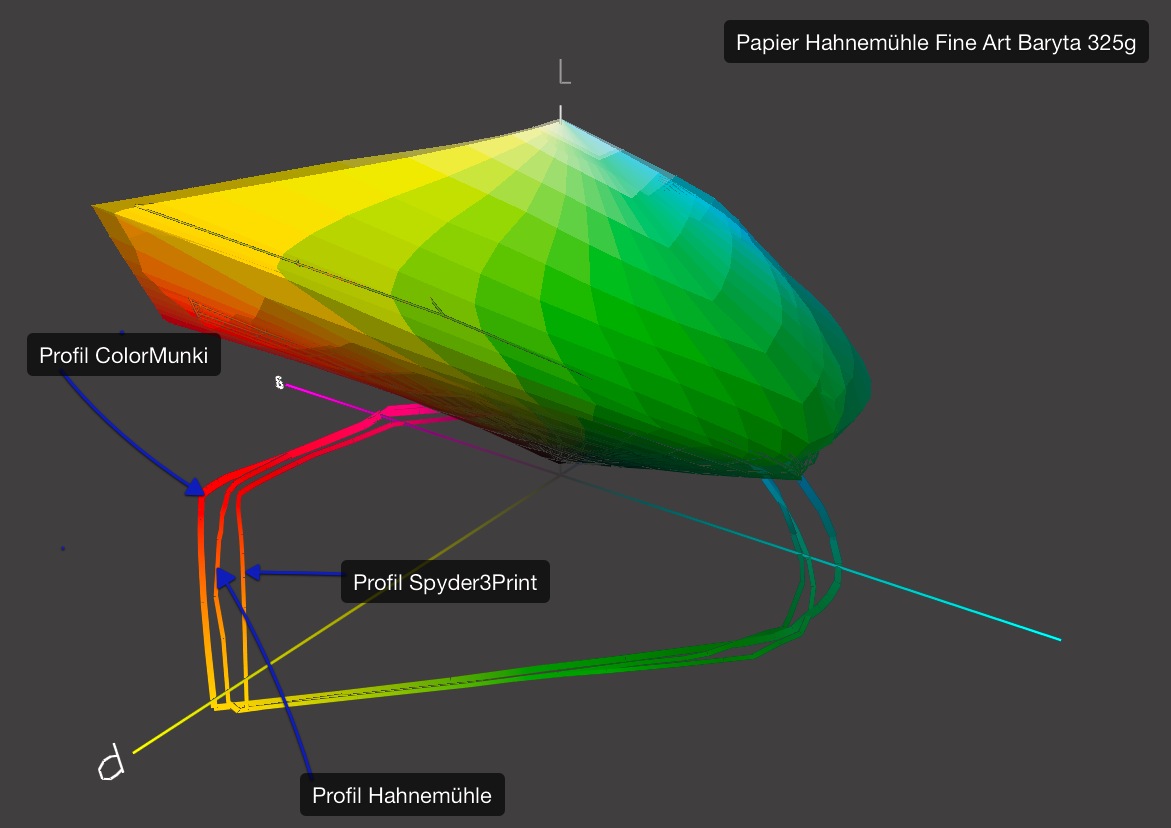
Trois profils (2 profils personnalisés et un profil générique) visualisés dans ColorThink : bien que les différences ne soient pas importantes, le Colormunki semble toujours optimiser le gamut et ainsi la saturation des couleurs. Papier baryté Hahnemühle Fine Art Baryta

Le logiciel du ColorMunki suit une logique diamétralement opposée à celle de Spyder3Print. Alors que le logiciel de Datacolor est (presque trop) complet et professionnel par ses nombreux réglages sophistiqués, X-Rite s’investit surtout dans l’équipement matériel en proposant un “vrai” spectrophotomètre tout en simplifiant l’interface utilisateur de son logiciel. Ne pensez pas à y éditer vos profils, l’éditeur a misé sur la simplicité à outrance.


A noter la “faiblesse” dans les teintes bleues et magenta du profil élaboré par ColorMunki : cela pourrait être une stratégie pour compenser l’absence de filtre UV de ce spectrophotomètre ce qui risque de produire une sensibilité trop importante dans les bleues, notamment avec des papiers comportant des azurants optiques…?


Deux profils pour le papier mat de TECCO : là encore, le gamut est plus large du côté ColorMunki…
Cela dit, les deux produits s’adressent par leur tarif à un public plutôt large et pas forcément expert en gestion des couleurs. L’utilisateur lambda aura donc que faire de nombreuses fonctionnalités de Spyder3Print. Ce qui lui emporte, c’est la qualité des profils et le rendu final de ses tirages.


Deux profils pour le papier baryté Platine Fiber Rag de Canson

Outils de retouche photo pour iPhone

presentation-appli
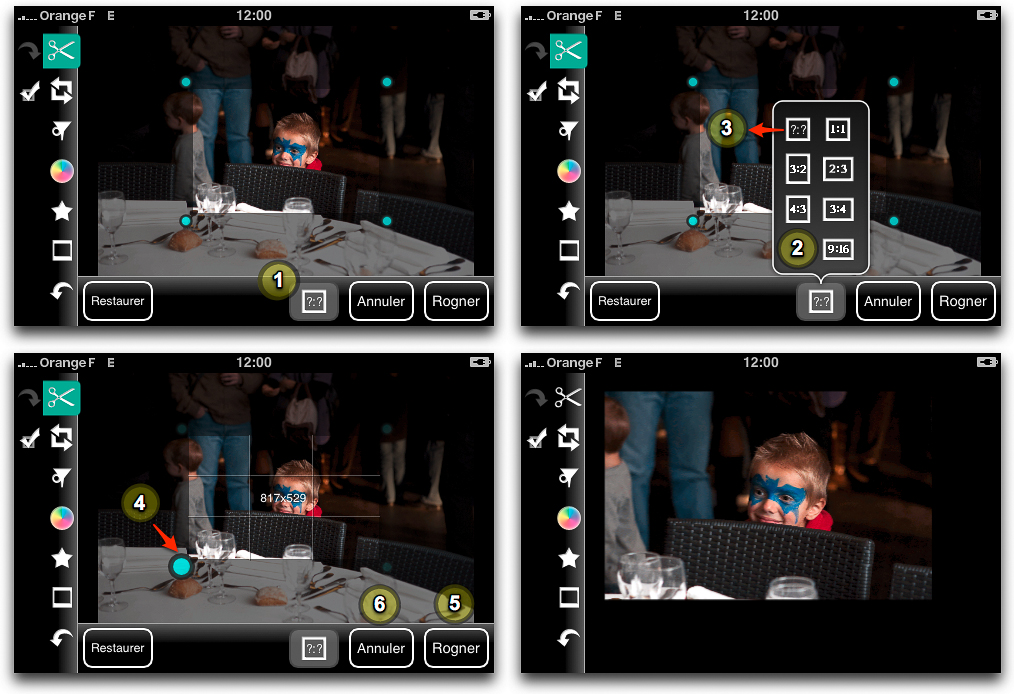
  • Rogner : tout logiciel de retouche digne de ce nom ne peut pas faire l’impasse sur le recadrage. Cet outil est très simple d’emploi : l’icône centrale de la barre d’outils horizontale (1) permet de choisir l’un des cadrages prédéfinis (2) ou tout simplement de passer par un cadrage libre (3). La liste est très complète, on y voit même apparaître du 16/9e ! L’ajustement se fait en posant son index sur l’un des coins du cadre et en le faisaient glisser sur l‘écran (4). Remarquez que la taille de la nouvelle image s’affiche en pixels à l’intérieur du nouveau cadre. Pour terminer, cliquez sur Rogner (5), ou sur Annuler (6) si le cadrage ne correspond pas à ce que vous attendiez.

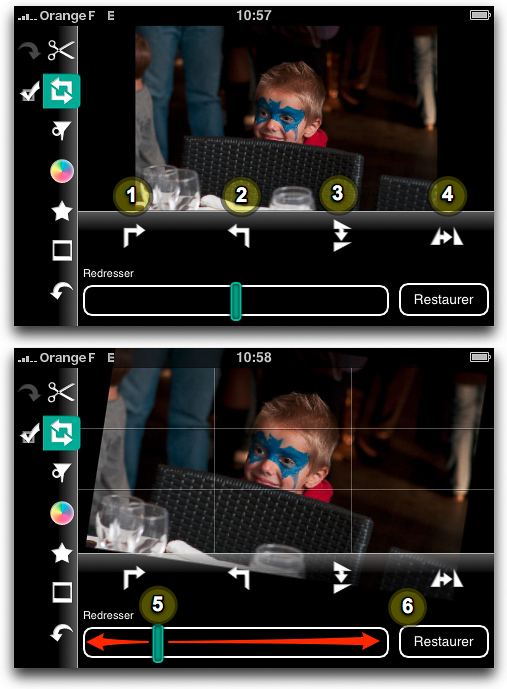
  • Faire pivoter : dans la barre d’outils horizontale, on trouve la rotation horaire à 90° (1), la rotation anti-horaire à 90° (2), le miroir vertical (3) et le miroir horizontal (4). Tout en bas, vous trouverez un curseur Redresser (5) : régler l’alignement d’une verticale ou d’un horizon avec ce curseur est un pur bonheur, car d’une fluidité parfaite. Ici, pas de bouton Confirmation, on trouve juste un bouton Restaurer (6) pour revenir à l‘état initial. Pour confirmer ses choix, il suffit de choisir un autre outil dans la barre verticale à gauche de l‘écran.

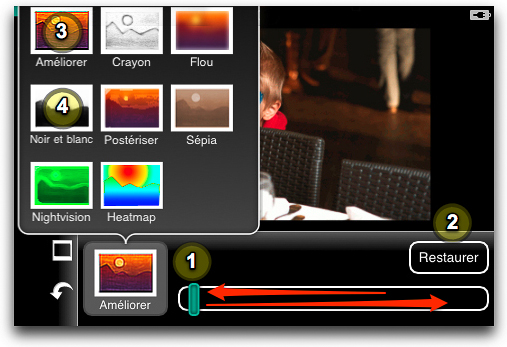
  • Filtres : bien moins nombreux que dans Photoshop.com pour iPhone, les filtres sont bien plus originaux, surtout Nightvision et Heatmap. Le curseur inférieur (1) accentue ou diminue l’effet. Le bouton Restaurer (2) place le curseur à 0, neutralisant l’effet. Attention, derrière le terme peu démonstratif “Améliorer” (3) se cache en fait un filtre de netteté… Autre mise en garde (et de taille), le filtre Noir et Blanc (4) porte on ne peut mieux son nom puisqu’il convertit votre cliché en noir et blanc, mais sans aucune nuance de gris !

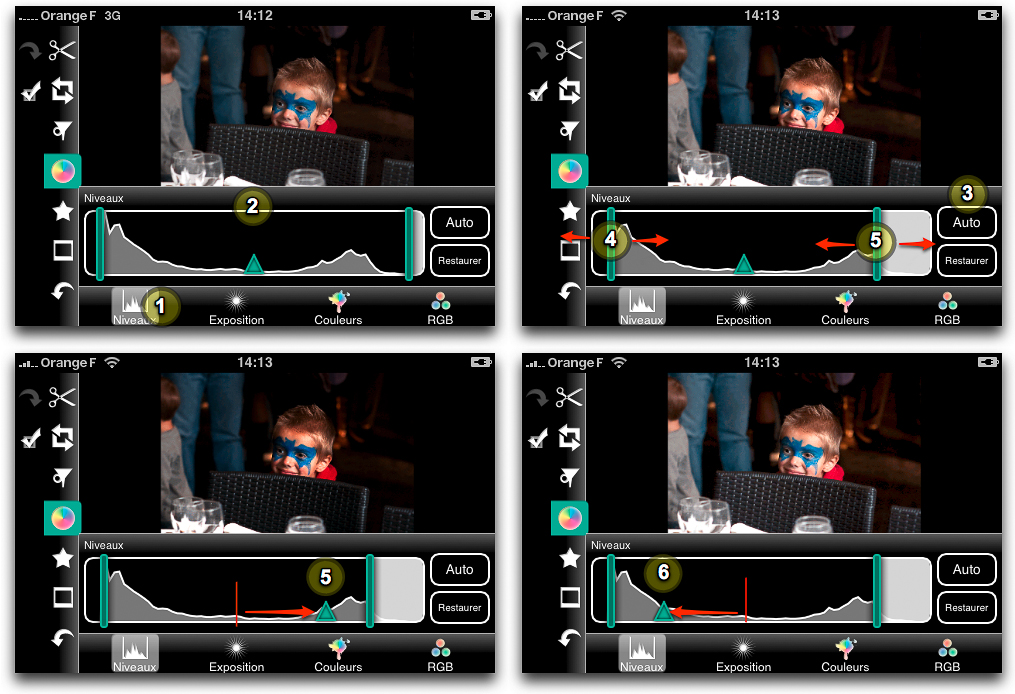
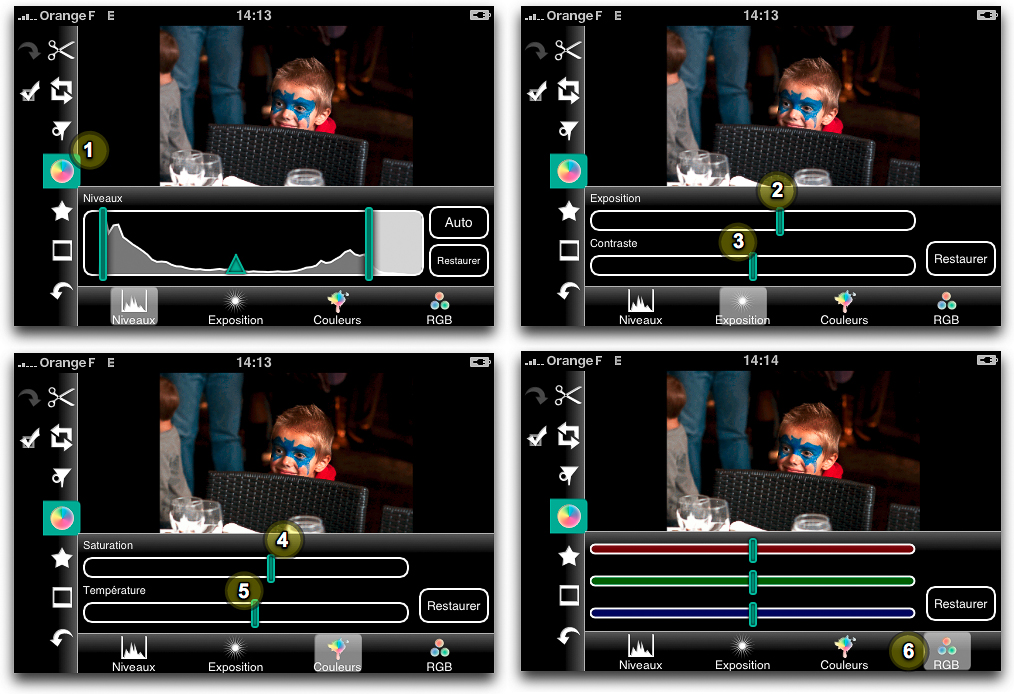
  • Réglage des couleurs : on trouve ici un morceau de choix avec en premier lieu l’outil d’ajustement des niveaux (1). Quelle joie de trouver un tel outil et surtout un histogramme (3). Avec un avertissement des zones écrêtées, le bonheur serait total… Le bouton Auto (4) laisse Photogene se charger des réglages qui s’avèrent souvent pertinents ; au besoin, on pourra affiner manuellement le point noir (4) et le point blanc (5) en déplaçant les curseurs latéraux sur l’histogramme. Le curseur central permet de faire varier le point milieu des tons moyens : un déplacement vers la droite assombrira les tons moyens de l’image (5) alors qu’un déplacement vers la gauche les éclaircira (6).


L’outil Niveaux est très performant pour corriger le contraste et la luminosité d’une image.

La capture suivante présente les 4 espaces de correction de l’outil Couleur (1). On y retrouve classiquement la correction de l’exposition (2), du contraste (3), de la saturation (4) et la correction des tons chauds ou froids via un curseur Température (5). En (6), la fonction RGB révèle 3 curseurs qui servent à affiner la colorimétrie des clichés. Mais nous y reviendrons.

Réglages disponibles dans l’outil Couleur.

.

Capture NX2 : appliquer un « effet Lith » à des photos en couleurs

34_aprs

Reproduire l’action du développement

Il s’agit d’abord de remonter les basses lumières grâce à l’outil Niveaux et courbes. L’enchaînement des trois étapes décrites ci-dessous est primordial : si vous oubliez l’une d’entre elles ou encore si vous n’utilisez pas le mode de fusion, le résultat sera décevant, vous ne pourrez pas obtenir un “effet Lith” (vous aurez plutôt simple un virage sépia avec du grain…).

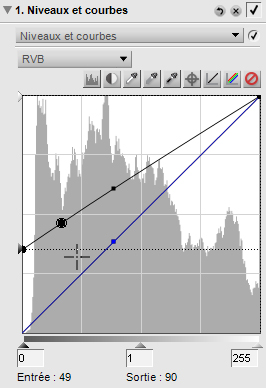
Cliquez sur le bouton Nouvelle étape, choisissez la fonction Niveaux et courbes (Lumière>Niveaux et courbes) et cliquez sur le triangle noir en bas à gauche du graphe qui contient la courbe. Pour cette image, je le remonte jusqu’au niveau 90, c’est-à-dire à peu près au tiers de la hauteur. (Vous ne pourrez pas, en manipulant le curseur, avoir une lecture directe de la valeur ; il vous faudra relâcher le triangle et positionner votre curseur sur la ligne horizontale pointillée et lire la valeur en face du libellé Sortie). Vous venez de décaler votre histogramme vers la droite et ainsi d‘éclaircir les basses lumières. C’est la première partie de la phase de surexposition qui est ici reproduite.

Je me positionne ensuite sur l’onglet Opacité, je choisis le mode de fusion Incrustation et je règle l’opacité vers 45 pour contenir l’augmentation du contraste provoquée par l’utilisation du mode de fusion Incrustation.


Première étape de développement.


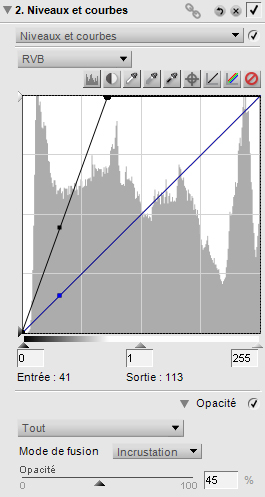
Choisissez une seconde fois la fonction Niveaux et courbes : cliquez sur la ligne au niveau du coin supérieur droit et tirez vers la gauche le point que vous venez de créer (en cliquant), tout en restant collé au bord supérieur du graphe. Ici, j’agis jusqu‘à voir s’afficher la valeur 90 en face du libellé Entrée. Je clique ensuite sur l’onglet Opacité et je sélectionne le mode de fusion Incrustation ; je règle son opacité vers 45 (c’est l‘équivalent de la phase de surexposition du papier en argentique).


Deuxième étape de développement.


L’image est totalement surexposée avec la fonction Niveaux et courbes. L’application du mode de fusion Incrustation localise la surexposition sur zones les plus claires tout en réduisant son intensité.


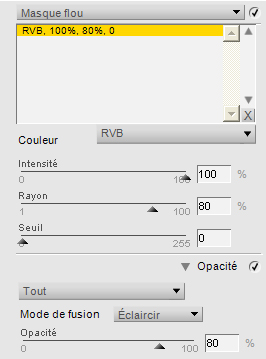
En vue de créer le halo caractéristique de l’effet Lith, je choisis maintenant la fonction Masque flou tout en appuyant sur la touche Maj : je crée ainsi une étape liée à la fonction Niveaux et courbes de l‘étape précédente. Je règle l’intensité à 100, le rayon à 80, le seuil restant à 0. C’est une utilisation assez peu conventionnelle de la fonction Masque flou, qui ici permet de créer le halo caractéristique du développement avec un révélateur Lith.


Troisième étape : application d’un masque de flou pour recréer l’effet de halo.


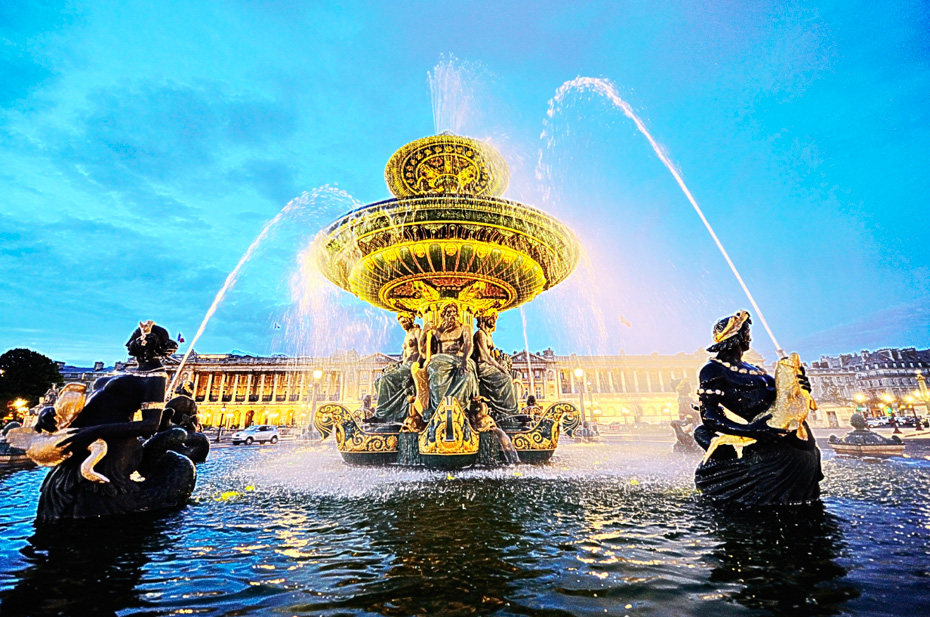
Les zones les plus lumineuses, et notamment celles qui définissent les contours dans l’image, seront entourées d’un halo grâce à l’utilisation du Masque flou. L’utilisation du mode de fusion Éclaircir ou Écran permet de mieux contrôler l’effet.

Je clique ensuite sur l’onglet Opacité, je choisis le mode de fusion Éclaircir et je règle l’opacité sur 80. Pour obtenir un tel résultat, l’utilisation du mode de fusion Écran serait également possible, mais alors avec une opacité plus faible, par exemple réglée à 60.


Spyder3 Studio SR : une solution complète pour calibrer la chaîne graphique (première partie)

s3s-28

Calibrage et caractérisation de l‘écran avec Spyder3 Elite

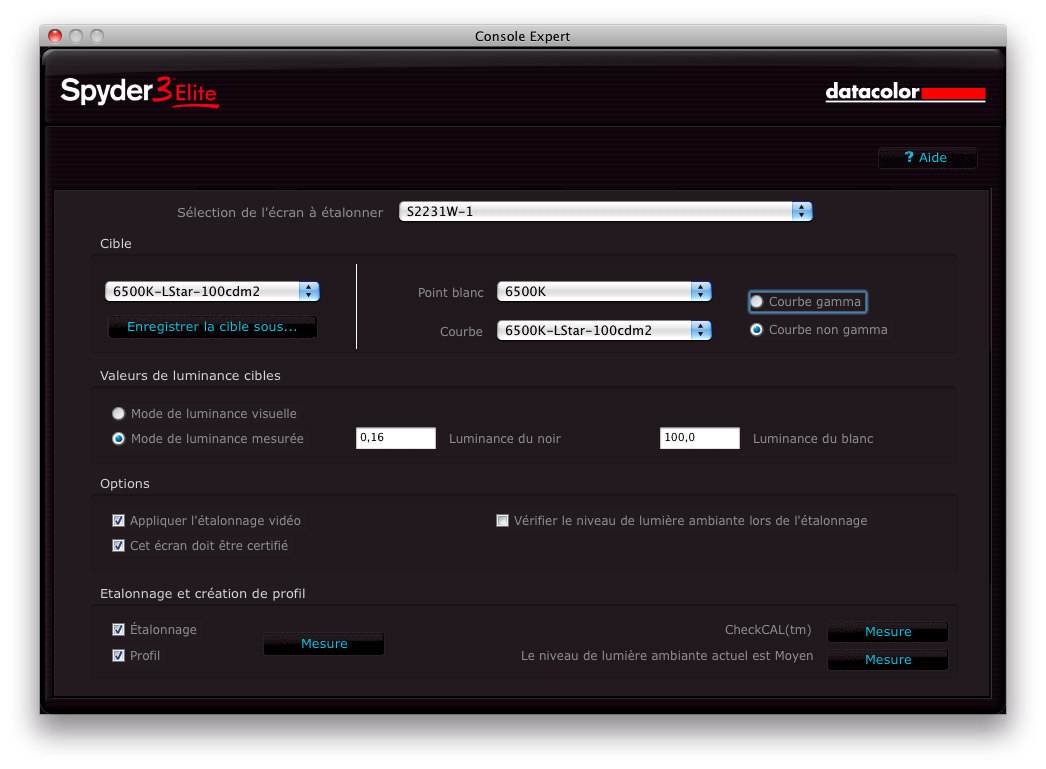
Après vous avoir invité l’utilisateur de réinitialiser les paramètres par défaut de l’écran, le logiciel vous demande de choisir parmi deux méthodes de réglage, l’Assistant pas à pas étant plus accessible à un néophyte que la Console Expert qui regroupe tous les réglages (point blanc, gamma et réglages de luminance minimale et maximale) dans une même boite de dialogue, tout en proposant une mesure de la lumière ambiante et une vérification du profil en vigueur. Si cette console est restée pendant longtemps pudiquement cachée dans les menus du logiciel, elle retrouve enfin sa place. En fait, elle seule permet de définir la luminosité maximale et minimale de l’écran, ce dernier paramètre étant toutefois tributaire de la qualité intrinsèque de ce dernier.


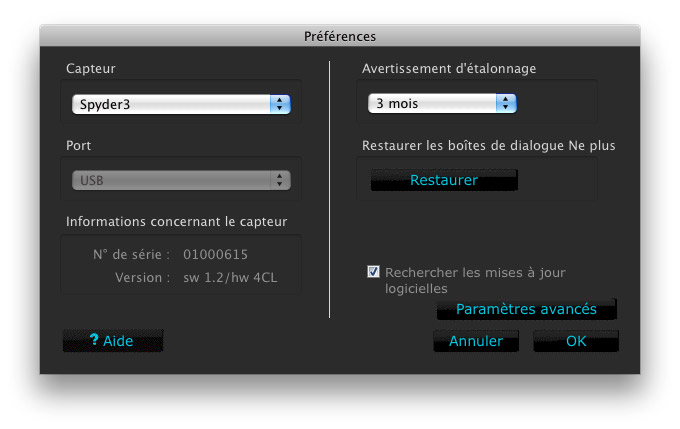
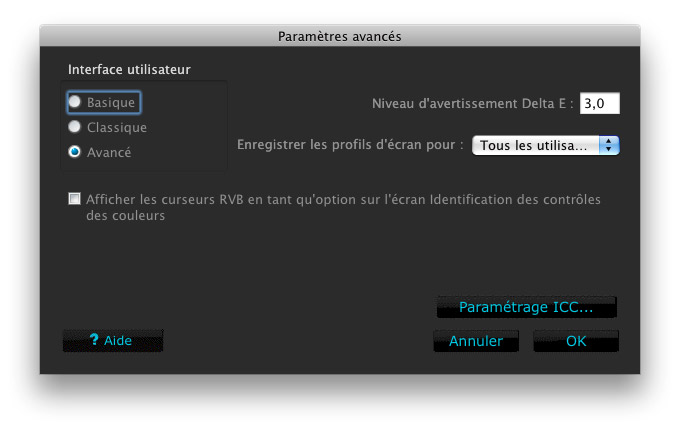
À noter que les Préférences de Spyder3 Elite autorisent à choisir, en passant par le bouton Paramètres avancés, une interface utilisateur plus ou moins sophistiquée (privilégiez l’option Avancé pour exploiter l’ensemble des réglages du logiciel).


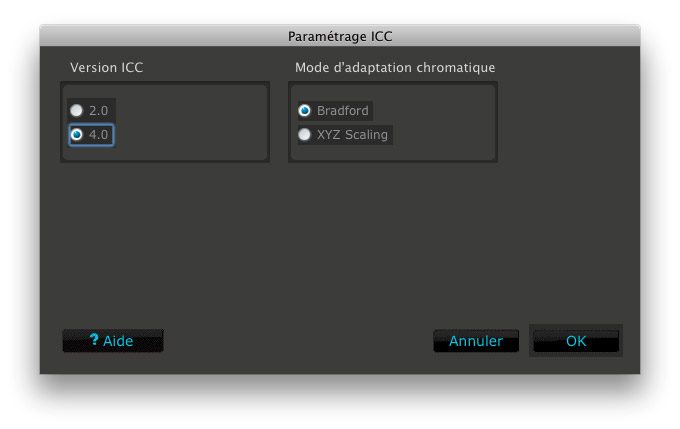
En cliquant sur le bouton Paramétrage ICC, vous pouvez même sélectionner une des deux normes ICC en vigueur (préférez tant qu’à faire ICC 4.0, la plus récente), mais à l’opposé d’autres logiciels, notamment adJUST, Spyder3 Elite ne crée que des profils matriciels, pourtant réputés comme étant moins précis que des profils LUT.


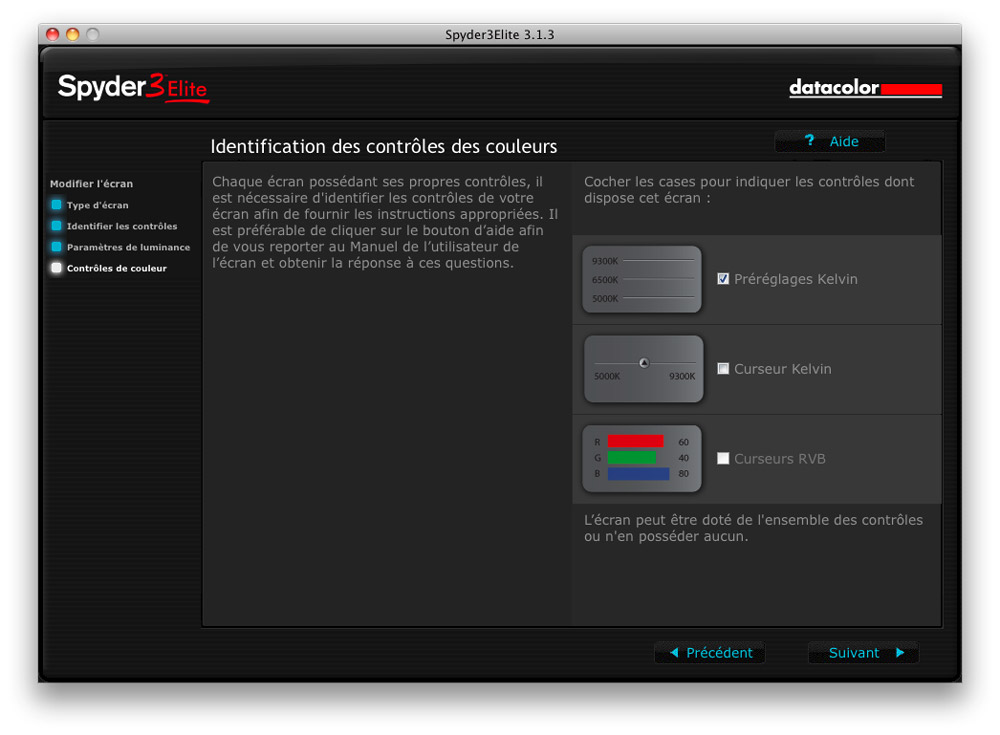
Si lors du premier calibrage, le logiciel vous demande le type de l’écran à étalonner (écran TFT, CRT, vidéoprojecteur ou ordinateur portable), vous pouvez toujours le sélectionner en passant par le menu Aller>Modifier les informations d’affichage.


Cochez l’option correspondante et cliquez ensuite sur Suivant pour préciser les réglages dont dispose votre écran (Contraste et Luminosité/Retroéclairage).


Il faut ensuite réinitialiser les valeurs par défaut pour votre écran en commençant par le curseur Luminosité du menu OSD de votre écran. Si Spyder3 Elite vous affiche pour cela une échelle de gris, cette méthode visuelle est moins précise que le réglage de la luminance du blanc dans la Console Expert, privilégiez donc ce dernier en cliquant dans un premier temps sur le bouton Suivant.

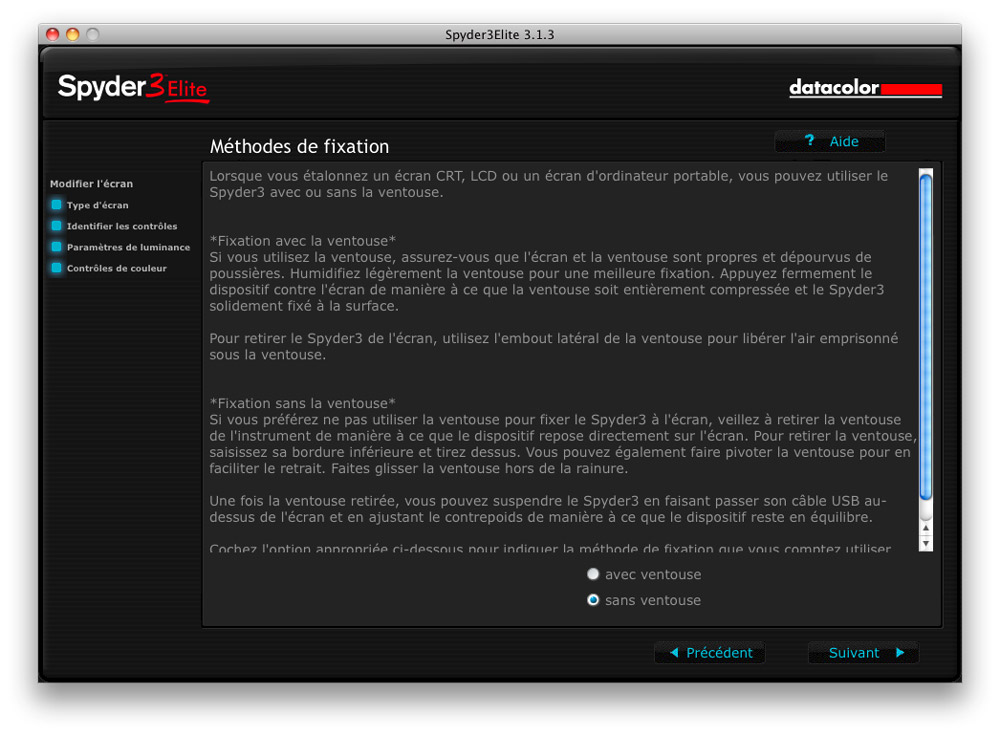
Le logiciel vous demande ensuite de spécifier les réglages de l’écran pour le point blanc (c’est-à-dire la température des couleurs). J’ai sélectionné ici l’option Préréglages Kelvin, disponible sur mon écran Eizo FlexScan S2231W, puis j’ai cliqué sur Suivant pour accéder à la fenêtre suivante, proposant une fixation avec ou sans ventouse de la sonde.

En toute évidence, sur un écran LCD il ne faut jamais utiliser la ventouse, sous peine de l’endommager. Cliquez ensuite sur Suivant pour revenir à la fenêtre initiale, puis sélectionnez la commande Action>Console Expert pour fixer les paramètres spécifiques à l’étalonnage. J’ai ici choisi un point blanc de 6500 K et une courbe de compensation gamma linéaire de type L-Star ainsi qu’une luminance de 0,16 cd/m 2 pour le point noir et 100 cd/m 2 pour le point blanc, valeurs “réalistes” pour un écran de très bonne qualité, mais difficiles à reproduire avec un écran grand public ou celui d’un ordinateur portable, surtout en ce qui concerne la luminance minimale. Le menu déroulant Cible vous propose plusieurs paramètres prédéfinis, mais vous êtes libre à enregistrer vos propres jeux de réglages et ignorer les valeurs par défaut préconisées pour les écrans CRT (6500 K, 2,2 et 80 cd/m 2) et LCD (6500 K, 2,2 et 120 cd/m 2).


La Console Expert


Je désactive systématiquement l’option Vérifier le niveau de lumière ambiante lors de l’étalonnage afin d’empêcher le logiciel de procéder à des modifications intempestives de l’affichage lorsque votre environnement de travail s’expose à des conditions d’éclairage fluctuantes.

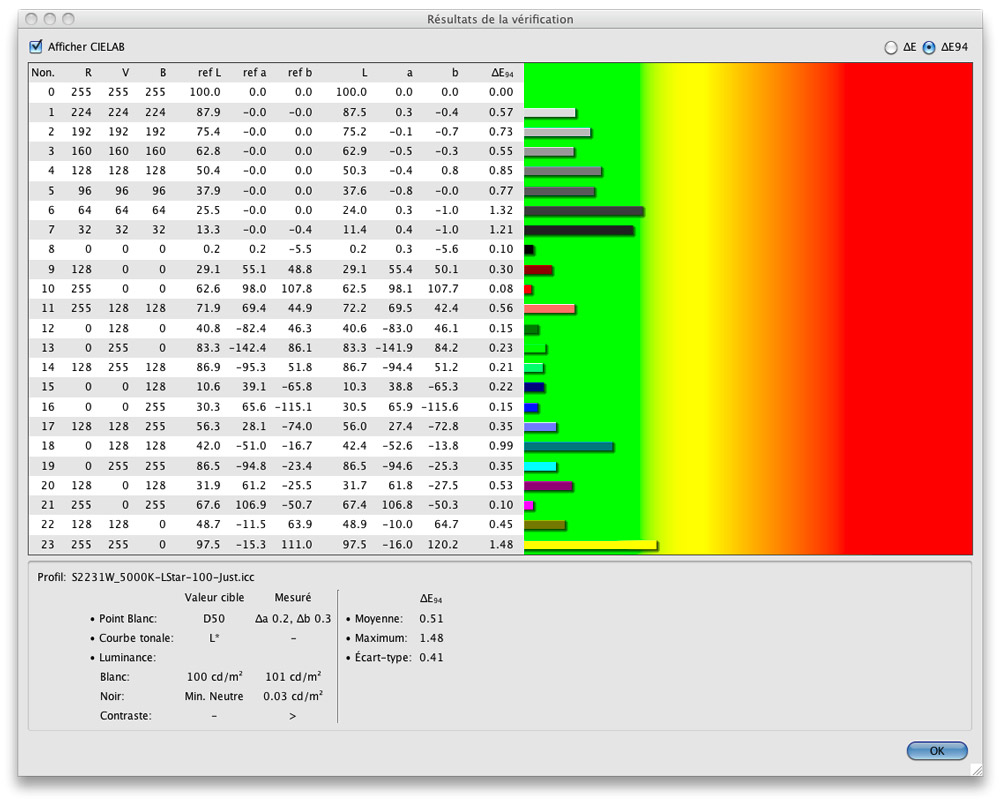
En revanche, cochez les options Appliquer l’étalonnage vidéo, Étalonnage et Profil avant de cliquer sur le bouton Mesure pour démarrer la lecture des plages de couleur. Le bouton CheckCAL™ déclenche une vérification du profil en vigueur, utilisez cette option lorsque vous avez des doutes quant à la validité d’un profil ou avant de commencer une nouvelle séance de retouche importante.

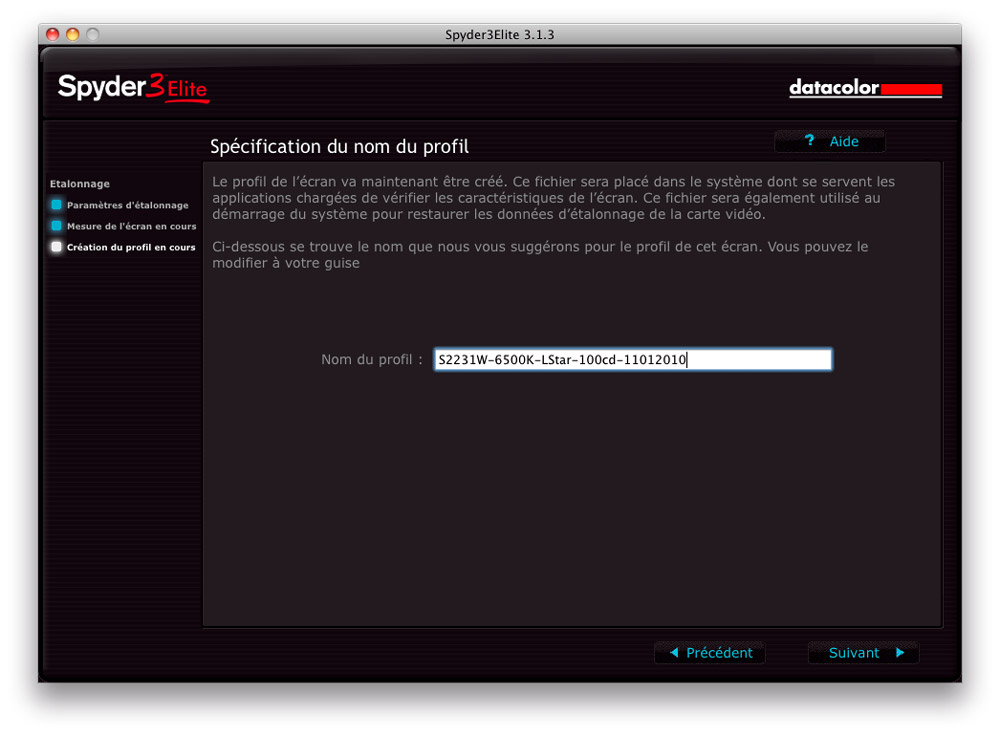
Le logiciel vous invite ensuite à placer la sonde sur l’écran (basculez l’écran un peu vers l’arrière pour améliorer l’adhésion du colorimètre sur la surface de l’écran mais n’appuyez pas trop pour ne pas endommager la dernière avec la ventouse. Le logiciel fait ensuite défiler des plages pour mesurer la luminance du point blanc. Ajustez cette dernière en passant par le curseur Luminosité de l’utilitaire de votre écran – la valeur mesurée et affichée par la jauge dans la partie gauche de la fenêtre doit alors correspondre le plus possible à la valeur cible (dans notre cas 100 cd/m2), une tolérance de plus ou moins 4% étant acceptée par le logiciel. Cliquez ensuite sur Continuer pour faire défiler et pour mesurer les autres plages colorées. Une fois les mesures terminées, le logiciel affiche une nouvelle fenêtre, permettant de choisir le nom du nouveau profil ICC. J’ai ici nommé mon profil “S2231W-6500K-LStar-100cd-11012010”, l’appellation étant composé du nom de l’écran, des paramètres de calibrage et de la date de création du profil ICC.


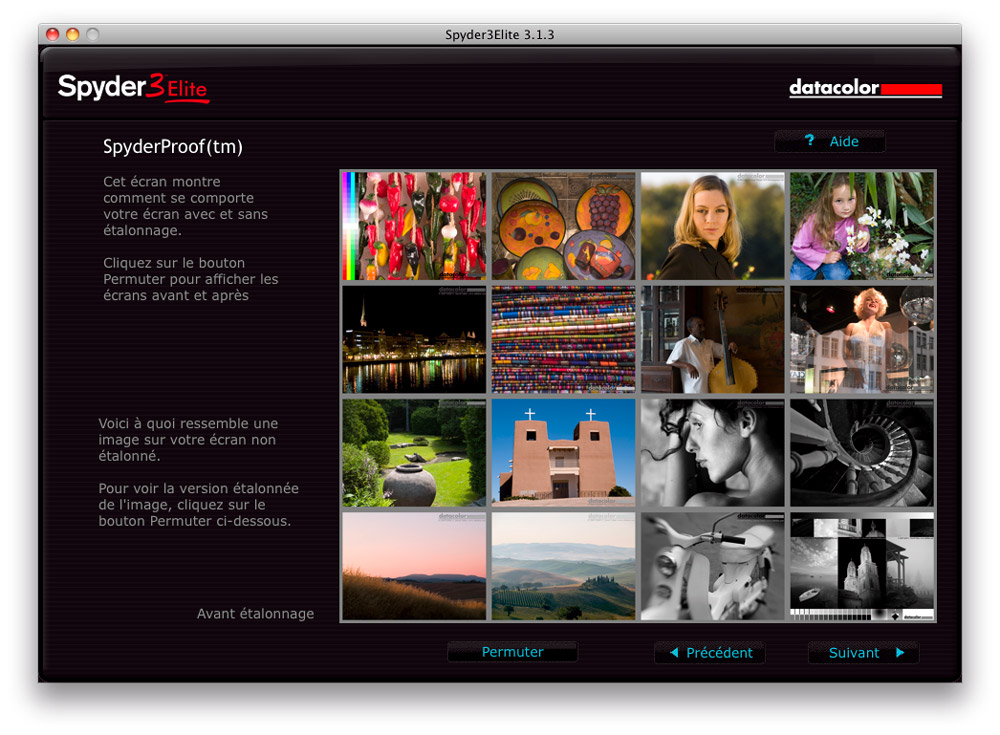
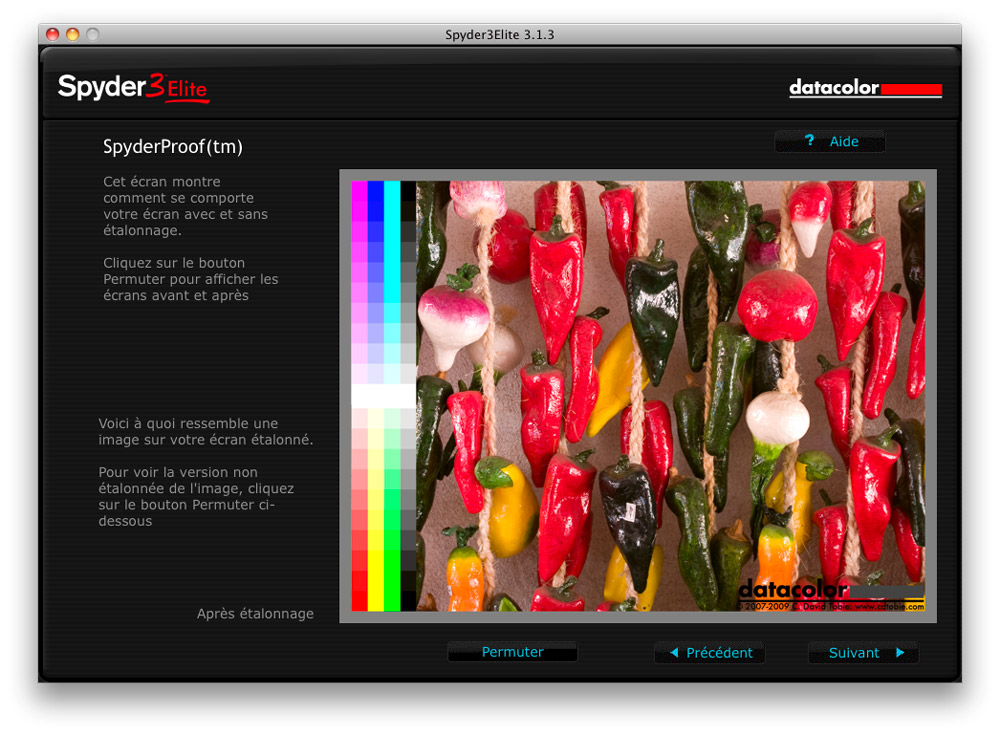
En cliquant sur Suivant, vous passerez au module SpyderProof (Aller>SpyderProof™) qui affiche plusieurs images représentatives (monochromes et couleurs pastelles ou saturées), le bouton Permuter permettant d’alterner les états avant et après étalonnage.


Contrôle visuel du calibrage avec SpyderProof™


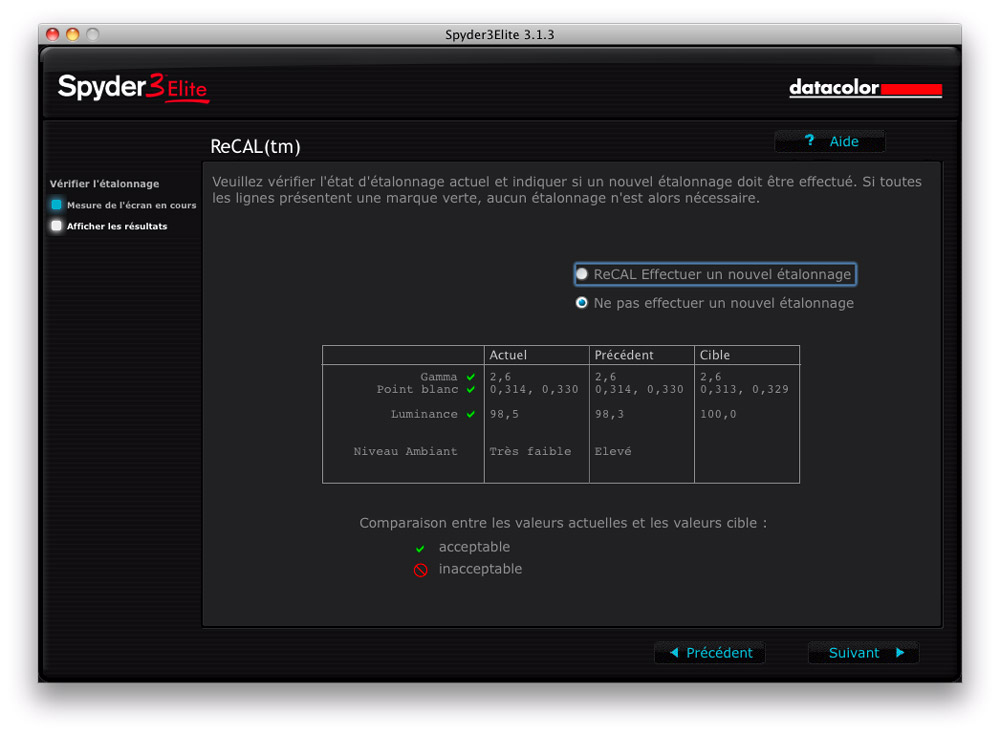
Grâce à la fonction ReCal™ vous pouvez valider votre profil. Mais cette fonction est plutôt avare d’informations…


…d’autres logiciels, et notamment Eye One Match et adJUST (voir la figure) font nettement mieux !

Photo Acute Studio : le multi-échantillonnage à la prise de vue – deuxième et dernière partie

statue

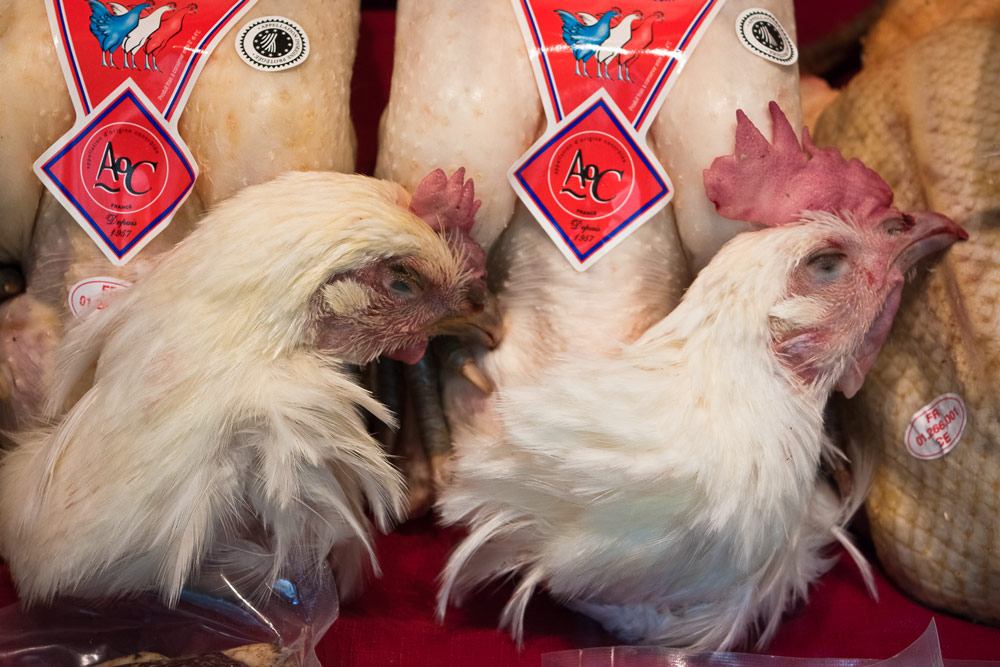
Voici quelques exemples d’images, traitées dans Photo Acute Studio et dans la toute dernière version du logiciel DxO Optics Pro dont la réputation n’est plus à faire en termes de réduction du bruit et de correction de défauts optiques. Notez que je me suis ici contenté de montrer les résultats obtenus avec les réglages par défaut de DxO Optics Pro pour la réduction du bruit (+40 pour le curseur Luminance et +50 pour le curseur Chrominance) et l’accentuation par défaut (0 pour les curseurs Globale et Détails et Accentuation USM désactivée). Pour réduire l’effet aquarelle et pour récupérer les fins détails (ce qui équivaut à une sous-correction du bruit de luminance), j’aurai pu également réduire la valeur du curseur Luminance, au prix de faire revenir le bruit dans les tons foncés.


Étalage d’un maître boucher, Paris. Canon EOS 450D, EF-S 18-55 mm f/3,5-5,6 IS, 3200 ISO, -1IL

Extraits à 100%

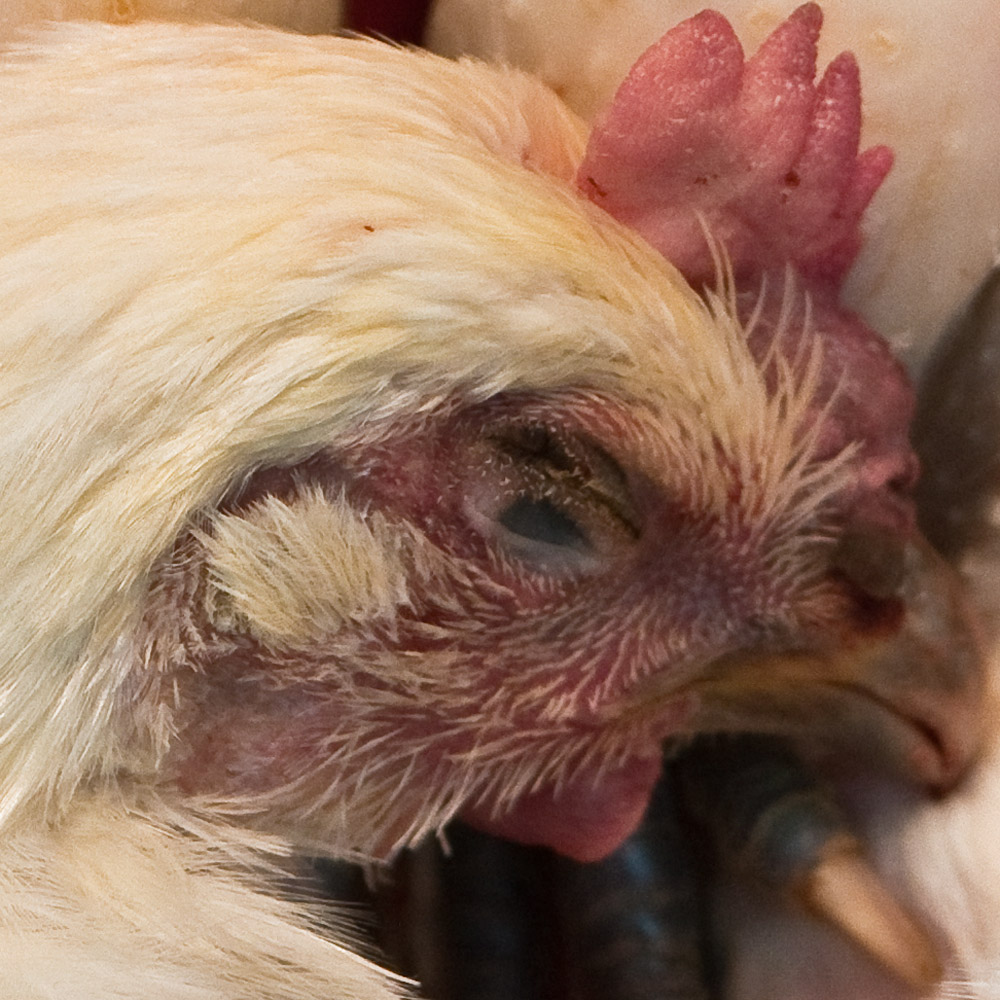
Cliquez sur les images ci-dessous pour afficher les extraits (1000×1000 pixels) à leur taille réelle !

Photo Acute Studio 2.8.9 : image créé à partir de six vues prises en mode rafale, puis convertie dans Camera Raw 4.6 avec les réglages par défaut ; curseur Noirs sur 0


DxO Optics Pro 6.1.1 : réglages par défaut (voir plus haut)


Affichée à 100 %, l’image obtenue à partir de 6 vues consécutives fusionnées dans Photo Acute Studio est bien plus nuancée que celle corrigée et développée dans DxO Optics Pro : les détails du plumage sont bien présents et les ombres plus transparentes. En effet, les différences ne portent pas seulement sur le bruit (lissage des fins détails dans DxO Optics Pro au réglages par défaut), mais également sur la plage dynamique et les couleurs. Il semble que DxO Optics Pro booste les rouges pour pondérer une certaine perte de saturation suite à une réduction du bruit chromatique. Malheureusement, la teinte qui en résulte est peu naturelle et guère conforme au sujet photographié (voir le deuxième extrait).

White Christmas : gestion des couleurs et point blanc

blanc_e

Qu’est-ce qu’un objet blanc et pourquoi la balance des blancs ?

Un objet de couleur neutre, achromatique, est un objet dont la surface renvoie vers notre oeil ou vers l’objectif de notre APN un rayonnement dont le spectre est identique à celui de l’illuminant qui l‘éclaire.

L’opération nommée “balance des blancs” a pour objet d’identifier la couleur de cet illuminant (sa situation sur le diagramme de chromaticité) et de rendre neutres les pixels appartenant aux objets qui renvoient le même rayonnement. Les logiciels de développement RAW accomplissent cette difficile mission mais uniquement dans l’hypothèse où l’illuminant de la scène est unique. Si la scène est éclairée par de multiples illuminants se combinant ou se juxtaposant selon la zone considérée dans le volume scénique, l’affaire est alors beaucoup plus complexe, et, pour tout dire, non encore vraiment élucidée.

Si l’image est définie dans un espace RVB dit “équilibré”, ce qui est le cas des espaces de travail classiques, les pixels rendus neutres par la balance des blancs se voient dotés de composantes égales R=V=B.


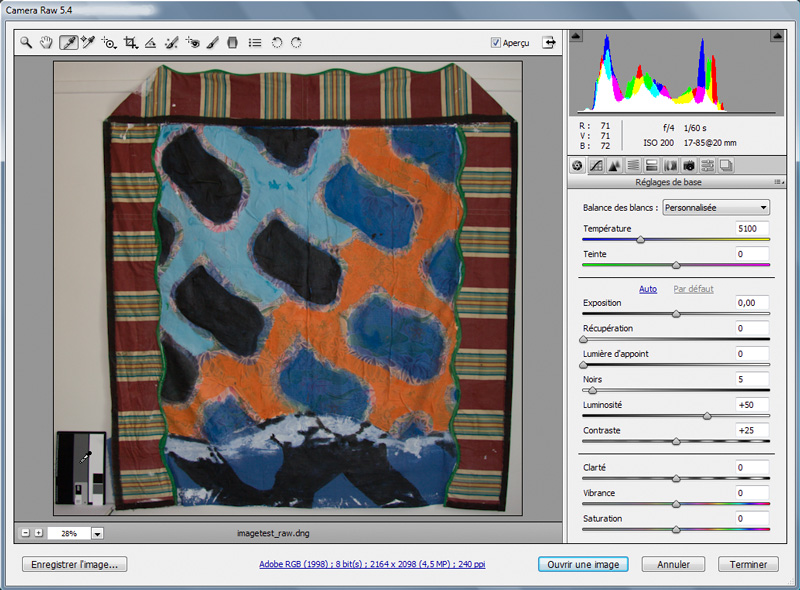
Balance des blancs opérée avec une mire grise et la pipette de Camera Raw pour développer la photographie RAW d’une oeuvre de Claude Viallat dans l’espace équilibré Adobe RGB (1998).

Qu’est ce que le “point blanc” d’un écran ?

Le blanc d’un écran, dit aussi son “point blanc”, est la couleur qu’il affiche quand on lui injecte des pixels dont la couleur est définie par les composantes R=B=V=255 sur l‘échelle tonale variant de 0 à 255. En effet, si l’image est définie dans un espace de travail équilibré, comme sRGB, Adobe RGB (1998) ou ProPhoto RGB, et si elle a fait au préalable l’objet d’une balance des blancs convenable, les couleurs pour lesquelles les composantes RVB sont égales sont des couleurs neutres ; la couleur dont les trois composantes sont nulles étant le noir (absence de tout rayonnement), le blanc étant celle dont les trois composantes possèdent la valeur maximale 255.

Le rayonnement émis par un écran non étalonné quand on lui envoie un pixel R=V=B=255 n’a bien entendu aucune raison d‘être réellement blanc. Sa couleur a même de nombreuses excuses pour être “n’importe laquelle” puisqu’elle dépend du réglage de l’appareil, de son état de décrépitude, de son modèle, etc. L‘étalonnage va remédier à cette imprévisibilité en contraignant l’appareil à afficher une couleur déterminée quand on lui envoie de tels pixels blancs. Encore faut-il pour cela préciser au logiciel d‘étalonnage la couleur que l’on souhaite pour le blanc affiché.

Mais alors, quel blanc adopter ? Pourquoi ne pas prendre tout simplement Super Blanc, le blanc absolu E (5 400 K), le seul à être plus blanc que tous les blancs ? Nous allons voir que la réponse est à la fois plus complexe, à cause des questions liées à la confrontation écran/papier, et plus facile, car nous serons tirés in extremis de notre blanche angoisse par la flexibilité de la perception visuelle.

Perception visuelle du blanc et adaptation chromatique

Figurez-vous que, quand vous observez une scène éclairée par un illuminant blanc légèrement bleuté, par exemple l‘éclairage solaire D65, votre perception visuelle vous fait tenir pour blancs les objets qui renvoient vers votre œil des rayonnements de distribution spectrale identique à D65, c’est-à-dire des rayonnements légèrement bleutés. Si vous remplacez l’illuminant D65 par son frère jaunâtre D50, ce sont les rayonnements jaunâtres réfléchis par les objets neutres que vous allez dés lors trouver blancs, alors que leur couleur est devenue assez différente de celle que ces mêmes objets neutres avaient sous l’illuminant précédent.

Ainsi, votre système perceptif fait-il un travail de balance des blancs qui corrige continûment votre perception de la blancheur en fonction de votre environnement. Ce mécanisme correctif, appelé “adaptation chromatique”, est influencé principalement par la couleur de l’illuminant dans lequel vous baignez. Il peut aussi dépendre de certaines caractéristiques de l’objet observé, marges d’une photographies, blanc d’un écran…

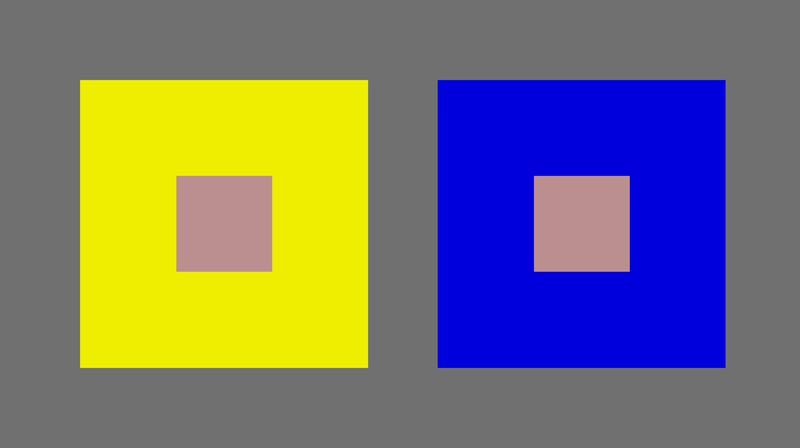
Cette influence de l’environnement d’une image sur sa perception visuelle est mise en oeuvre dans l’expérience classique suivante. Les couleurs des deux carrés centraux sont composés de pixels identiques mais sont perçues comme différentes car elles sont influencées par les couleurs qui les entourent.


Adaptation de la perception visuelle aux marges d’une image.

.

Photoshop Mobile pour iPhone, un Photoshop de poche

photoshop-com_interface

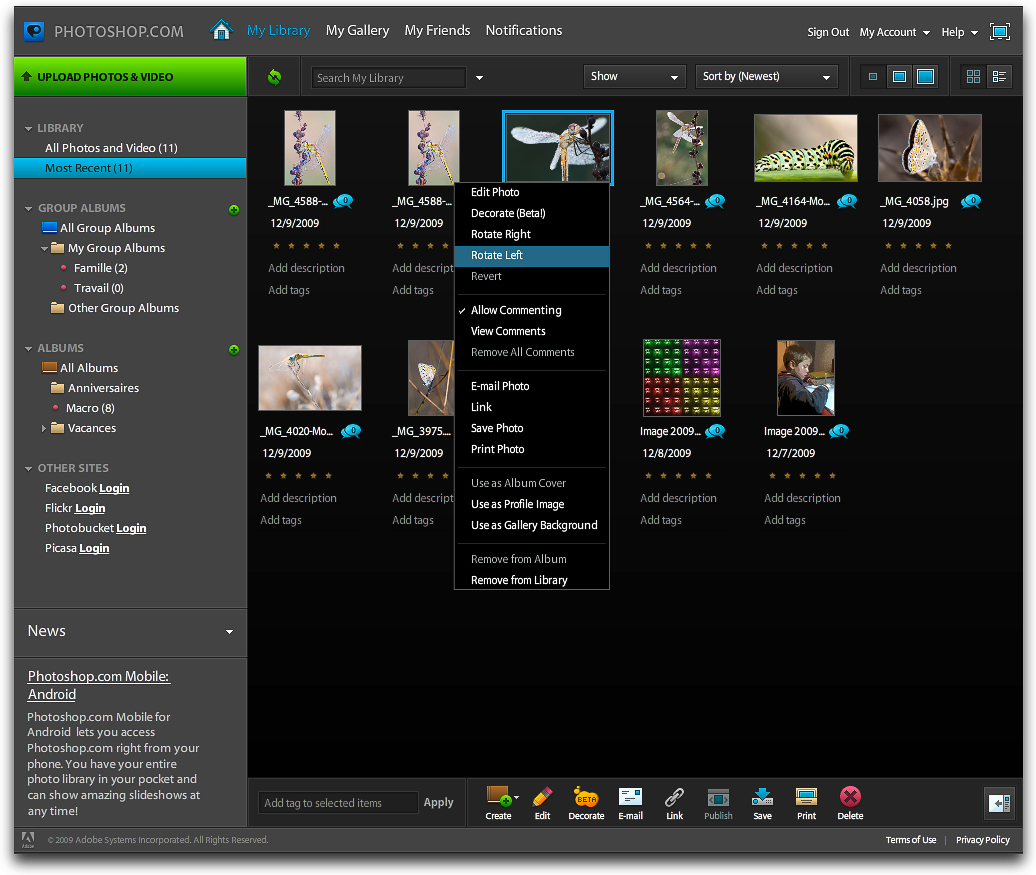
Photoshop Mobile ouvert sur Photoshop.com

Photoshop Mobile est une déclinaison pour smartphones de Photoshop.com (initialement appelé “Photoshop Express”), la réponse d’Adobe à Picasa (Google). Sans offrir la puissance d’une version “desktop” (CS ou Elements), Photoshop.com offre des fonctions d‘édition tout à fait convenables avec en sus l’hébergement de 2 Go pour y sauvegarder les images à retoucher ou à partager. Ce partage ne peut se faire qu’entre membres de Photoshop.com.

Le partage de vos images (et vidéos) peut se faire de trois manières :

  • en créant un ou des albums collaboratifs (Group Album), toutes les actions sont alors possibles par les personnes autorisées : ajout, suppression, édition, téléchargement d’images (et vidéos). L’album apparaît dans la bibliothèque (Library) du collaborateur et il en gère le contenu aussi librement que s’il en était l’unique utilisateur. Le créateur de ces albums est toutefois le seul à pouvoir en limiter l’interactivité par le biais de paramètres propres à l’album ;
  • en créant des albums personnels qui ne peuvent être que visualisés (avec toutefois certaines libertés). Les membres que vous invitez ne peuvent que consulter, télécharger et commenter vos photos. Comme avec les albums collaboratifs, vous pouvez restreindre certaines actions (fermer les commentaires, refuser le téléchargement de l’original…) ;
  • en ouvrant une galerie en ligne grâce au nom de domaine créé à l’inscription sur le site. En fait, Adobe vous délivre un sous-domaine de Photoshop.com (monsite.photoshop.com). A partir de vos albums, vous définissez ceux qui figureront (ou pas) dans votre galerie.


Remarquez à gauche de cette interface de Photoshop.com la possibilité qui est offerte de se connecter à Facebook, Flickr, Photobucket, Picasa. Si depuis sa version 7, Elements est aussi synchronisable avec un compte Photoshop.com, mais Lightroom reste encore à la traîne…

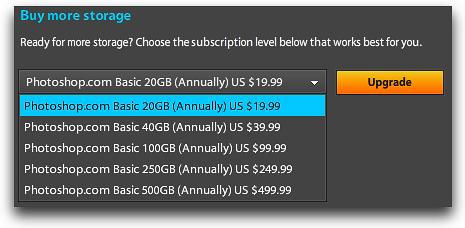
Pas besoin d’installer quoi que ce soit sur votre ordinateur pour utiliser Photoshop.com. Un navigateur Internet et une adresse e-mail valide suffisent pour s’inscrire en ligne et pouvoir bénéficier d’un espace d’hébergement de 2 Go. Si cette capacité disque ne vous paraît pas suffisante, il est possible de l’augmenter moyennant dollars sonnants et trébuchants (via votre carte bleue…) en choisissant l’une des formules accessibles par le menu My Account>Upgrade account.


Tarif affiché en dollars pour une année d’hébergement.

.

Le magazine Eyrolles
des techniques photo

Animé par Volker Gilbert et publié par les éditions Eyrolles, QuestionsPhoto vous propose des articles de fond sur les techniques photo, mais aussi des actus, des critiques de livres... et des réponses à toutes vos questions !