Questions Photo

DxO Optics Pro : zoom sur six nouveautés de la v6

nouv1_1

Des aides de base pour les débutants

Par défaut, des écrans d’information s’affichent dans chaque onglet, de l’onglet Sélectionner à l’onglet Traiter, et renseignent sur les opérations qui sont accessibles pour chaque étape du traitement. C’est une aide précieuse pour qui découvre DxO Optics Pro, mais les plus aguerris pourront bien sûr désactiver ces fenêtres (et les réinitialiser ensuite si besoin) dans le menu Préférences.
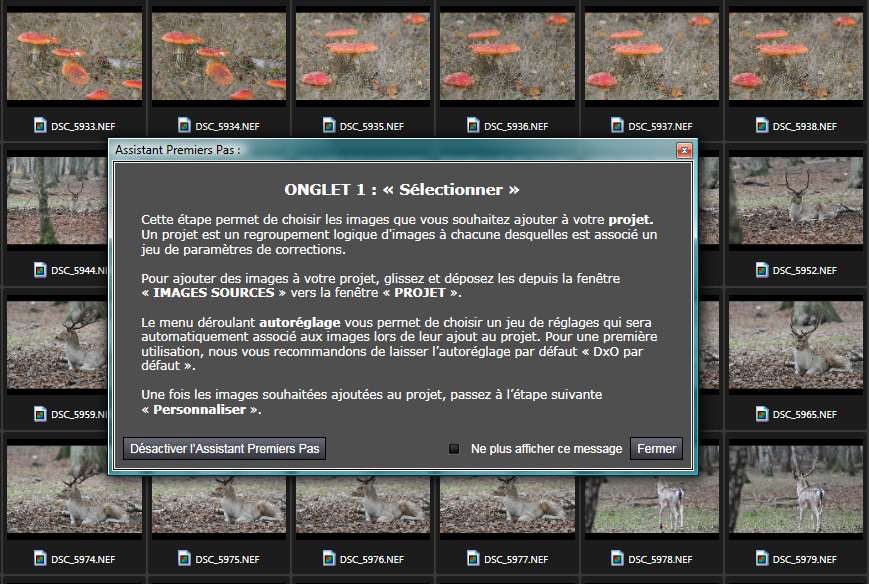

L’assistant Sélectionner.
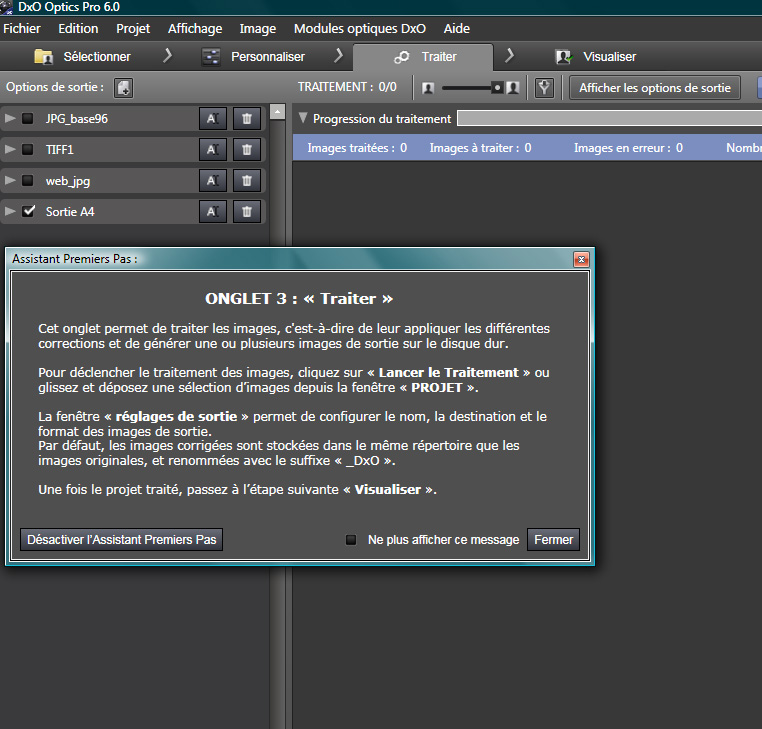

L’assistant Traiter.

De nombreuses infobulles renseignent sur l’utilisation des icônes de commande de la fenêtre Projet, et des outils courants de l’onglet Personnaliser. Néanmoins, on peut regretter qu’il n’y ait pas un peu plus d’aides contextuelles dans les menus pour éviter d’avoir à recourir au mode d’emploi.

Des corrections manuelles pour certaines optiques

DxO Optics Pro a pour logique de n’optimiser les corrections optiques que pour les objectifs qui ont été mesurés par le créateur du logiciel, afin de permettre que la netteté, la distorsion, le vignetage, etc. , soient exactement ajustés selon la focale et l’ouverture utilisées lors de la prise de vue. Il arrive que des optiques anciennes (ou trop récentes) ne disposent pas de module de correction – modules impossibles à créer pour les anciens objectifs manuels pourtant compatibles avec certains appareils récents (par exemple toutes les séries Ai, ou les Zeiss monture Ai, pour les Nikon D300 ou D700, ou bien les modèles K pour les Pentax numériques…).

Jusqu‘à la version 5, il fallait recourir à un autre logiciel, comme PtLens ou Photoshop, pour faire ces corrections. Avec la version 6, quand le module n’existe pas, DxO Optics Pro ouvre désormais automatiquement des boîtes de correction manuelle pour la netteté, la distorsion, le vignetage… C’est un gain de temps appréciable et il est même possible de créer un autoréglage d’un simple clic droit de souris à partir de ces corrections, pour pouvoir les réappliquer à chaque fois que le même objectif sera utilisé à même focale et ouverture.
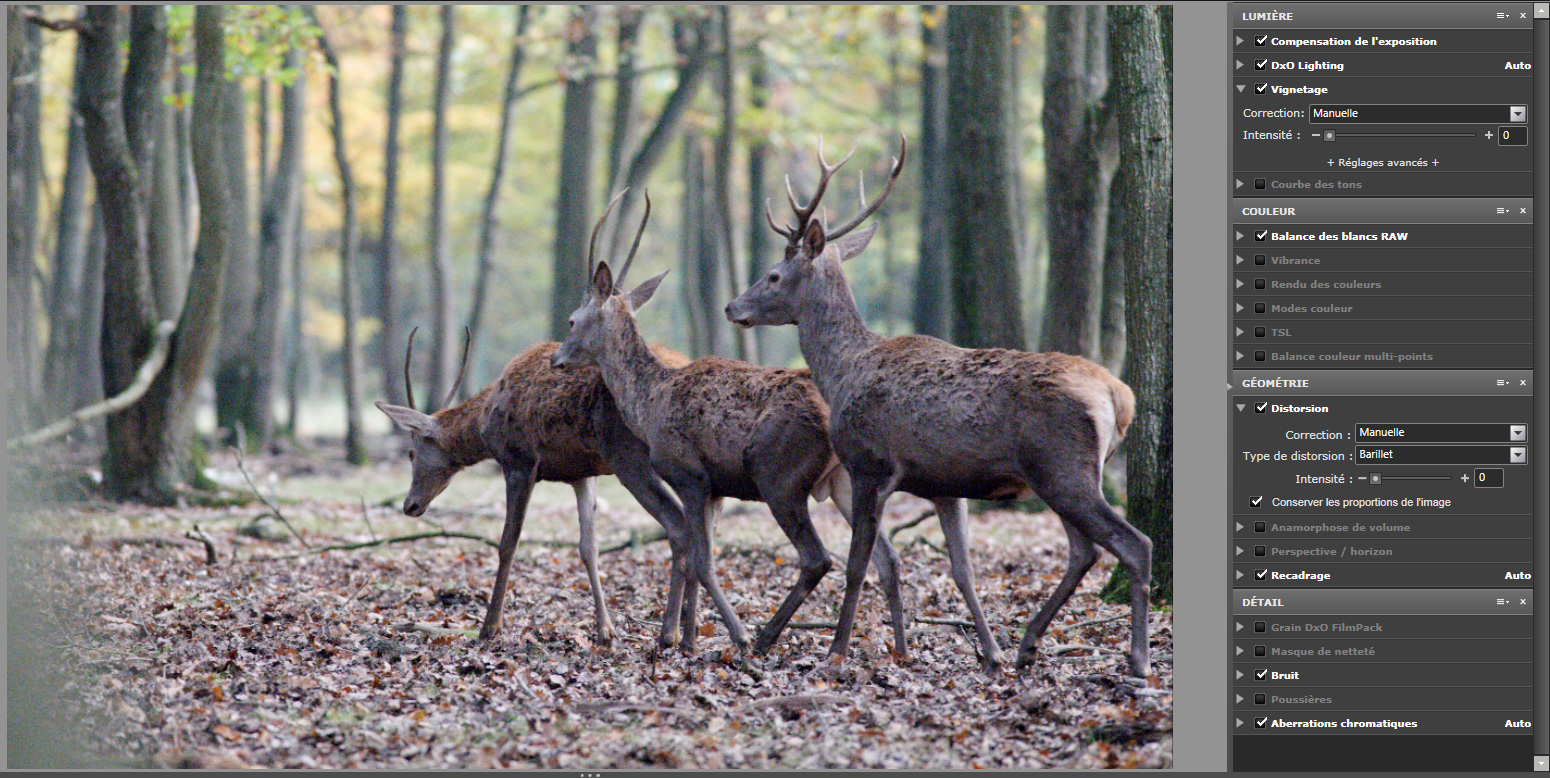

Il est possible d’appliquer des corrections optiques manuelles quand l’objectif ne dispose pas de module.

.
Image Ingester Pro : la productivité en amont

iip-9

Marc Rochkind, qui est également l’auteur des logiciels LRViewer et LRVmaker , propose Image Ingester Pro, utilitaire basé sur des concepts de Peter Krogh, auteur du celèbre DAM Book et éminent expert du catalogage et des flux de production pour images numériques. Disponible pour les systèmes d’exploitation Mac et Windows, Image Ingester Pro gère automatiquement certaines tâches aussi récurrentes que fastidieuses et notamment la création de plusieurs copies à partir des images importées, leur conversion en DNG et l’attribution de nombreuses métadonnées en amont du logiciel de catalogage. Les images ainsi transférées sont ainsi déjà préparées pour le traitement (vous pouvez appliquer des paramètres prédéfinis pour Camera Raw et Lightroom) et le catalogage (seules manquent des métadonnées plus spécifiques) et enregistrées en plusieurs exemplaires (une copie principale et jusqu’à deux sauvegardes). J’apprécie particulièrement le fait que le logiciel enregistre ses métadonnées sous forme de fichiers XMP, lisibles dans Bridge/Camera Raw, Lightroom, iView Media Pro/Expression Media et dans de nombreux logiciels de catalogage (IMatch, IDimager, Atomic View, etc.). Image Ingester Pro (uniquement disponible en anglais) ne s’impose donc pas uniquement aux utilisateurs de Bridge et Lightroom, logiciels avec lesquels l’intégration est tout de même la plus étroite.

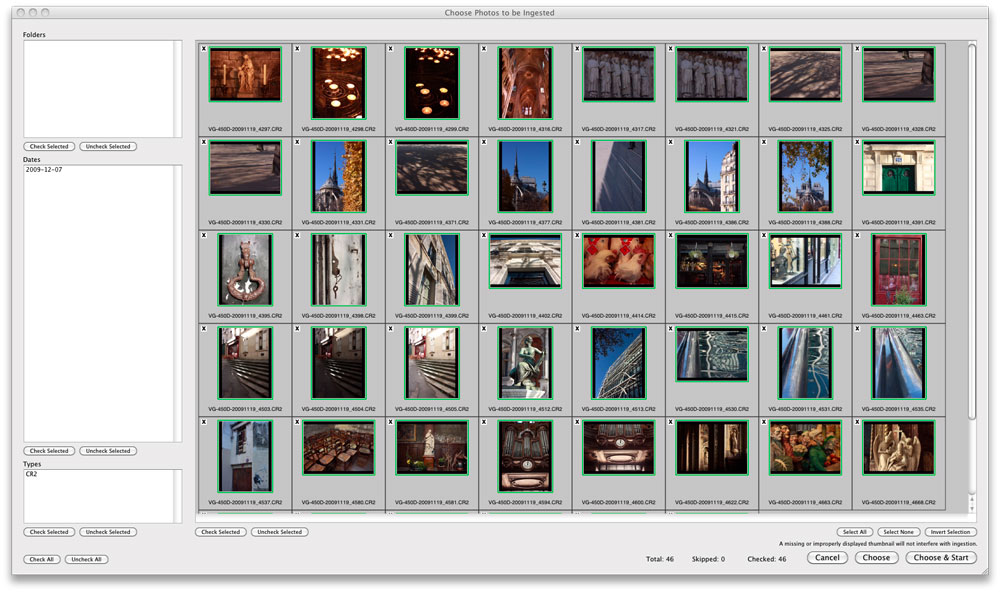
L’explorateur de fichiers d’Image Ingester Pro est à la fois sobre et efficace.


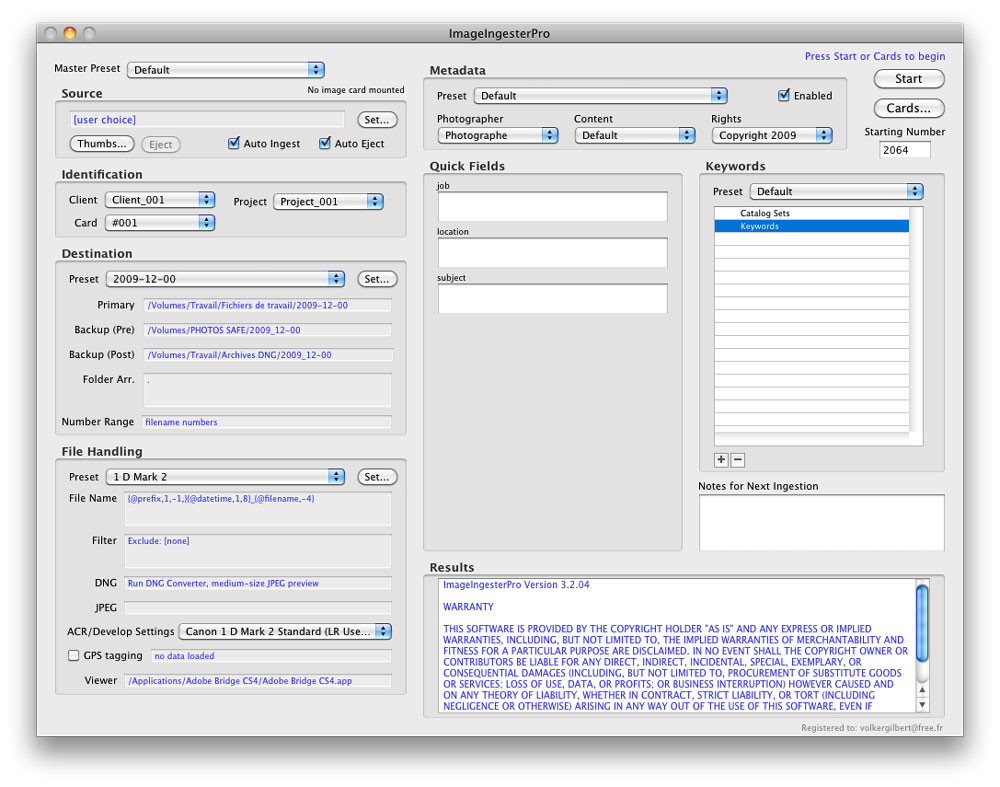
L’interface utilisateur du logiciel : austère et un peu complexe au premier abord.

Voici les principaux points forts de ce logiciel utile. Notez que les fonctionnalités sont tellement importantes qu’elles justifient un manuel PDF de 82 pages (et il s’agit du manuel de la version précédente…), il est donc impossible de tous les passer en revue ici-même.

  • Copier les images à partir d’une carte mémoire ou d’un dossier. Si Image Ingester Pro détecte automatiquement la présence d’une carte mémoire ou la liaison avec un appareil photo, il suffit de cliquer sur le bouton Set pour choisir un dossier d’images sur votre ordinateur. Le logiciel parvient à enchaîner l’importation successive et automatique du contenu de huit cartes mémoire, cochez pour cela les options Auto Ingest et Auto Eject pour choisir le transfert automatique, puis pour éjecter les cartes une fois ce transfert fini. Le bouton Start démarre le transfert, quant au bouton Cards, il permet d’afficher et de gérer les cartes repérées.

  • Afficher les vignettes et sélectionner les images à importer en fonction de leur dossier, date et format de fichier. Il est ainsi possible de ne transférer que les fichiers RAW lorsque l’appareil était réglé par erreur sur le paramètre RAW+JPEG. Bien entendu, vous pouvez sélectionner manuellement les images à transférer : les boutons Check Selected et Uncheck Selected permettent alors d’inclure ou exclure les images sélectionnées du transfert, les boutons Select All, Select None et Invert Selection d’affiner, et le bouton Choose d’entériner votre choix.

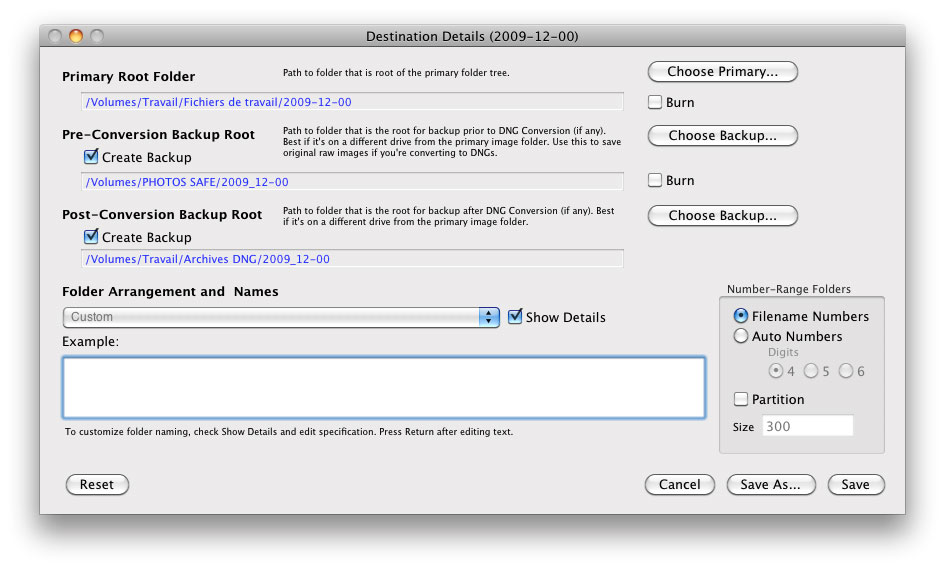
  • Définir jusqu‘à trois dossiers différents pour enregistrer les images. Image Ingester Pro permet de choisir un dossier d’archives (Primary) ainsi que deux dossiers pour la sauvegarde. Si la première sauvegarde (Backup-Pre) accueille les fichiers de la carte dans leur format de fichier d’origine, vous pouvez définir pour la deuxième (Backup-Post) une conversion au format DNG. Le logiciel sous-traite le travail de conversion grâce à l’utilitaire DNG d’Adobe que vous devez installer au préalable. Le transfert des images se déroule en trois étapes, et ce, même si vous n’optiez pas pour la conversion au format DNG : un premier jeu de copies est enregistré dans le dossier Backup-Pre, un deuxième est obtenu par la duplication du premier et enregistré dans le dossier Primary et pour pour finir, le logiciel crée un troisième jeu d’images qui est enregistré dans le dossier Backup-Post. En optant pour la conversion DNG, Image Ingester Pro produit deux jeux au format DNG et un seul au format RAW : vous conservez donc toujours vos fichiers RAW propriétaires, ce qui est surtout important pour les traiter dans un logiciel ne sachant pas lire le format DNG (par exemple Nikon Capture NX2, Canon DPP ou DxO Optics Pro). A noter que Lightroom et Bridge n’autorisent à ce jour que la création de deux dossiers (dossier principal et sauvegarde), Image Ingester Pro permet donc de gagner en rapidité, surtout lorsqu’il s’agit de copier un grand nombre d’images.


Choix des dossiers d’accueil. J’organise mes archives par date (un ou plusieurs dossiers par mois) et je peux ainsi créer et enregistrer des jeux de paramètres différents pour chaque mois. Il est même possible de lancer automatiquement la gravure des fichiers de sauvegarde une fois le transfert achevé (Burn) – une option que je n’utilise pas, stockant toutes mes images sur une série de disques durs.

  • Vérifier l’intégrité des fichiers au format RAW et JPEG. Le logiciel sait tirer parti d’une fonctionnalité du convertisseur DNG qui consiste à vérifier l’intégrité des fichiers lors de la conversion en DNG, très utile pour détecter d’éventuels fichiers endommagés dans l’appareil ou lors du transfert. L’option Verify only effectue une conversion sans pour autant conserver les fichiers DNG convertis. Quant à l’option Verify JPEGs, elle permet de vérifier l’intégrité des fichiers JPEG.


Options pour la conversion et la vérification des fichiers DNG. Les paramètres de conversion sont identiques à ceux de Lightroom, Camera Raw et du convertisseur DNG.

  • Renommer les fichiers. Il existe deux courants antagoniques, dont l’un prône de renommer les images et l’autre de conserver leurs appellations d’origine. Pour ma part, je préfère renommer mes images en appliquant le modèle suivant : “initiales de l’auteur>appareil photo>date (AAMMJJ)>numéro de séquence initial”. Bien que moins complet que Lightroom et Bridge, qui permettent d’incorporer des métadonnées EXIF et IPTC aux noms des fichiers, le logiciel propose tout de même une vingtaine de modèles différents que vous pouvez adapter à vos besoins.
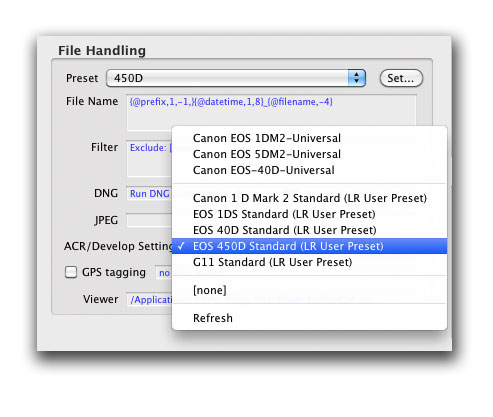
  • Appliquer un paramètre de développement pour Camera Raw et Lightroom. Le menu déroulant ACR/Develop Settings permet d’appliquer des réglages par défaut à l’ensemble des fichiers importés. Pour cela, Image Ingester Pro crée des fichiers XMP annexes (sidecar) ou intègre les métadonnées directement aux fichiers DNG convertis et leurs aperçus incorporés reflètent ainsi les paramètres de développement. Mais quel que soit le format des images importées (RAW ou DNG), Bridge, Camera Raw et Lightroom sont toujours à même de tenir compte de ces réglages.


Choix d’un paramètre de développement : Image Ingester Pro répertorie les paramètres enregistrés via Camera Raw (partie supérieure) et Lightroom (partie inférieure du menu déroulant)

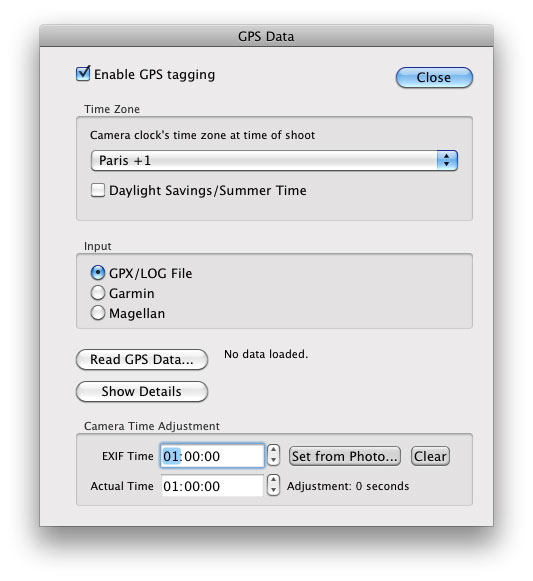
  • Ajouter des données GPS. Voici une fonctionnalité intéressante pour les globes-trotteurs parmi les photographes. N’ayant pas à ma disposition un dispositif GPS, je n’ai pas pu l’explorer. Le logiciel peut inscrire les coordonnées GPS (latitude, longitude et altitude) aux images importées, permettant par la suite (par exemple via Lightroom) d’afficher le lieu de la prise de vue sur une carte (GoogleMaps, etc.). Le logiciel exploite pour ce faire les journaux de trajet (tracklog) au format GPX, format partagé par la plupart des dispositifs GPS. Sélectionnez l’option Enable GPS pour activer la fonction, puis indiquez au logiciel l’emplacement des journaux de trajet. Il est souvent nécessaire de synchoniser l’heure du GPS avec celle de l’appareil photo et le logiciel permet de spécifier le retard ou l’avance de l’heure de l’appareil photo par rapport à celle du GPS.


  • Attribuer des mots-clés et métadonnées IPTC. Cliquez sur la case à cocher Enabled pour activer l’ajout de mots-clés et métadonnées IPTC. Le menu Keywords permet de créer et d’appliquer ( à l’aide des boutons “+” et “-“ ) des jeux de catalogue pour iView Media Pro et Expression Media et des mots-clés pour Bridge, Lightroom, IView Media Pro/Expression Media et d’autres logiciels sachant interpréter les métadonnées XMP.


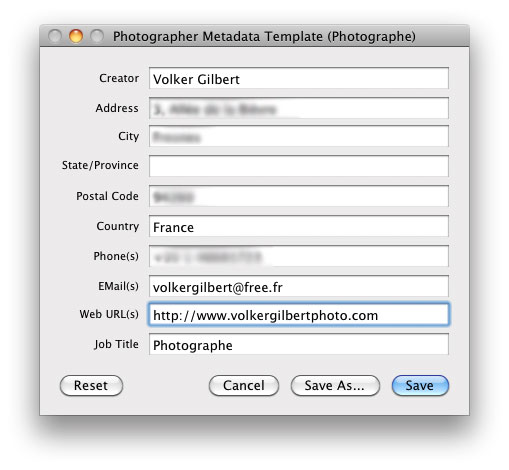
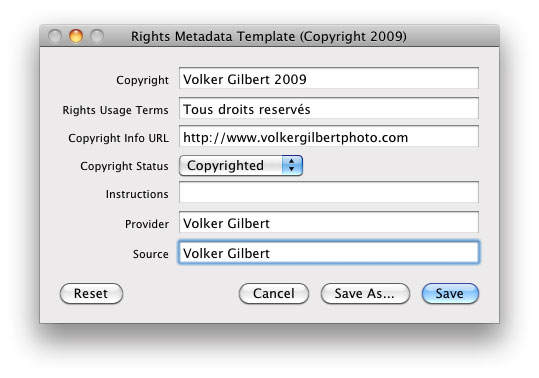
Les panneaux Photographer, Contents et Rights se consacrent aux métadonnées IPTC. Les entrées du panneau Photographer correspondent à la section Contact IPTC et celles du panneau Rights à la section État IPTC des informations de fichier dans Bridge. Notez que la notion de copyright est correctement transmise à Bridge et Lightroom — et que la barre de titre des images ainsi marquées affiche une petite icône Copyright à l’ouverture dans Photoshop.


Le panneau Content rassemble les métadonnées des sections Image IPTC et Contenu IPTC de Bridge et certaines informations propres à iView Media Pro et Expression Media (Catalog Sets, Event, Status et People).

À noter que le logiciel ne se conforme pas (encore) au tout nouveau schéma IPTC 2008 qui est déjà présent dans Lightroom 3 bêta et qui le sera sans doute aussi dans la prochaine version de Photoshop. Les champs supplémentaires relatifs à la gestion des droits, à la gestion des images et aux informations concernant le modèle et l’oeuvre figurant sur les images ne sont donc pas proposés.

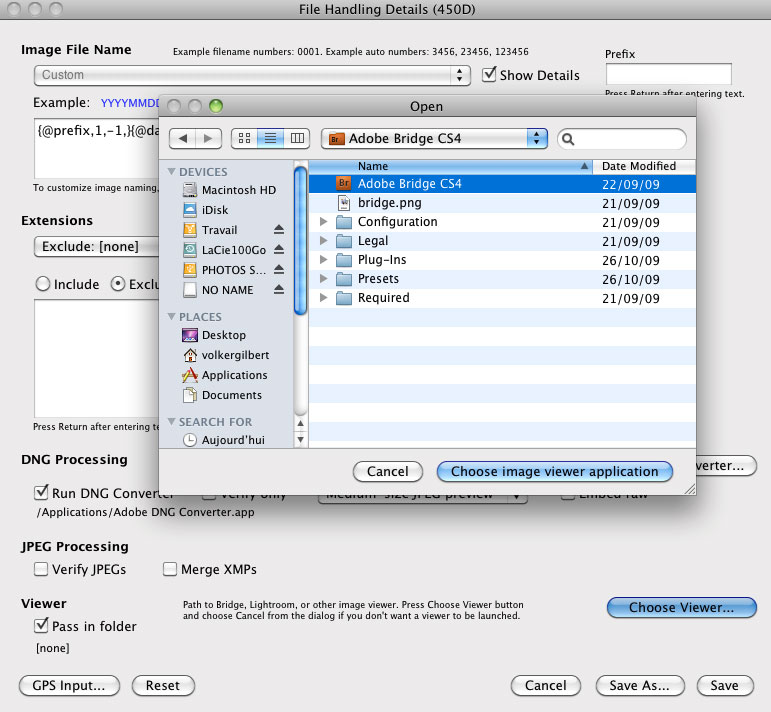
  • Afficher les images transférés dans un explorateur de fichiers. Une fois les fichiers importés, vous pouvez sélectionner une application tierce (Bridge, Lightroom) pour les afficher. Cliquez sur Choose Viewer pour sélectionner un logiciel et cochez l’option Pass in folder pour afficher directement le contenu d’un des dossiers de transfert.


Choix d’un explorateur de fichiers (Bridge)

EFI eXpress for Photo : un outil de production pour l’impression jet d’encre

efi-1

Utilisation

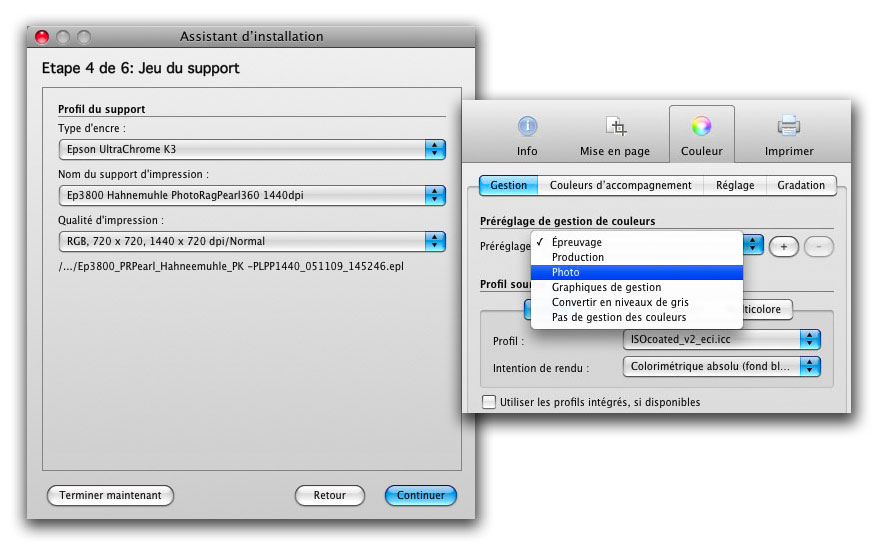
L’ EFI eXpress for Photo n’est pas à strictement parler un RIP, mais plutôt un gestionnaire d’impression ultraperformant. Le moteur d’impression demeure en mode RVB pour permettre de meilleurs résultats, notamment là où le CMJN éprouve certaines difficultés à restituer fidèlement la teinte et la saturation des couleurs : dans les verts, cyans et bleus. Pour la gestion des couleurs, le logiciel propose plusieurs préréglages (Photo, Pas de gestion des couleurs, Convertir en niveaux de gris, etc.), mais n’affiche plus les réglages du pilote de l’imprimante. Cette dernière est en fait directement pilotée par le logiciel et il est ainsi virtuellement impossible de se tromper sur les réglages à appliquer et d’obtenir de mauvais résultats. Car si la gestion des couleurs et l’interférence des réglages de Photoshop et du pilote d’imprimante provoquent souvent des résultats surprenants, ceux obtenus à partir du logiciel EFI eXpress for Photo sont toujours constants et excellents. L’utilisateur gagne donc en productivité et peut se concentrer sur le traitement des images à imprimer.


Choix des paramètres d’impression

L’interface utilisateur du logiciel est séparée en trois panneaux distincts : l’aperçu et la liste des travaux dominent la partie gauche et le milieu de l’écran, le panneau Propriétés le tiers droit. Chacun des panneaux peut être affiché ou masqué, les deux panneaux Aperçu et Liste des travaux peuvent être ajustés en hauteur. Une barre d’outils, située au-dessus de la fenêtre d’aperçu, offre un accès aux fonctionnalités les plus courantes pour imprimer, pour gérer les collections d’impressions et pour ouvrir les Préférences et l’assistant d’utilisation du logiciel. Pour imprimer, il suffit de faire glisser une ou plusieurs images sur le panneau Liste des travaux. Mais vous pouvez également passer par l’icône de la barre d’outils ou par la commande Fichier>Importer un travail (Ctrl./Cmd+O) du menu.

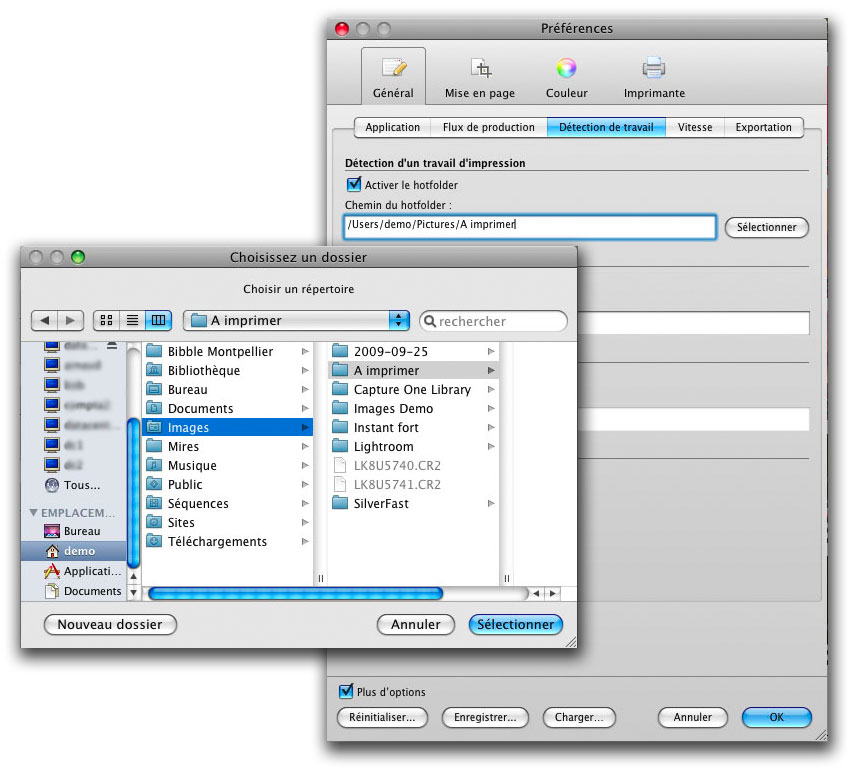
Les photographes pressées peuvent imprimer automatiquement une fois les images transférées sur le disque dur. Pour cela, il suffit de définir un “hotfolder” à partir de l’onglet Détection du travail des Préférences. Notez qu’en suivant cette procédure, vous n’aurez plus besoin d’être présent pour préparer vos travaux d’impression, le logiciel s’y consacre automatiquement en appliquant les paramètres choisis et sera uniquement limité en ce qui concerne le chargement du papier et des encres. Il est ainsi possible de lancer une série d’impressions tout en pratiquant d’autres activités.


Choix d’un hot folder

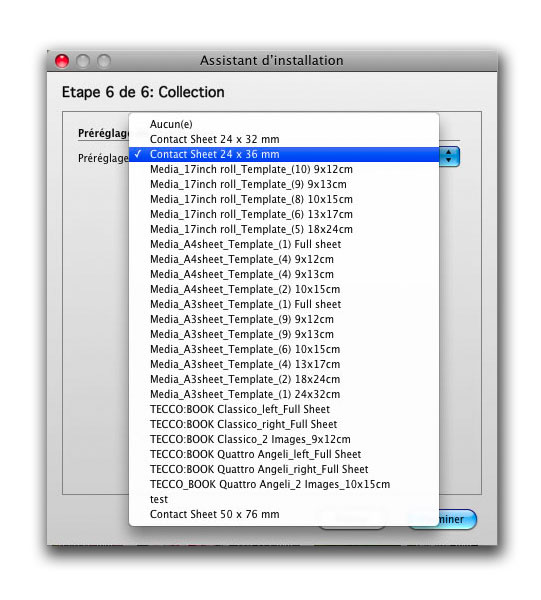
Pour la mise en page, EFI eXpress for Photo propose plusieurs gabarits prédéfinis et vous pouvez aisément créer et enregistrer vos propres gabarits d’impression (collections). Cependant, le paramétrage des gabarits est moins souple que dans Lightroom 2 (et à fortiori dans Lightroom 3) : s’il est possible d’incorporer des traits de coupe, le logiciel de chez EFI ne permet d’ajouter que certaines informations EXIF et la date et l’heure de l’impression au pied de page.


De nombreuses options existent pour le positionnement précis des photos à imprimer

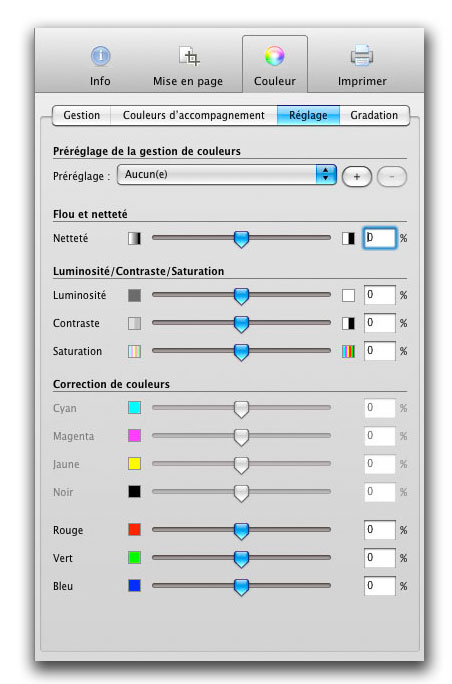
Le fonctionnement des collections s’apparente un peu à celui des collections du module impression de Lightroom : une collection d’images – c’est-à-dire une sélection d’images pour un travail d’impression – est ainsi automatiquement associée à une collection d’impressions comprenant l’ensemble des paramètres d’impression. Il convient ainsi de faire glisser des images dans une sélection pour leur appliquer des paramètres communs. Pour la correction des images à imprimer (rappelons qu’il prend directement en charge la plupart des formats RAW, y compris le format DNG), EFI eXpress propose des curseurs pour modifier les paramètres Netteté, Luminosité, Contraste et Saturation, pour les impressions noir et blanc, il est également possible de refroidir ou de réchauffer l’équilibre des gris.


Si le logiciel propose de nombreux paramètres prédéfinis (collections) pour la mise en page, vous pouvez en créer d’autres
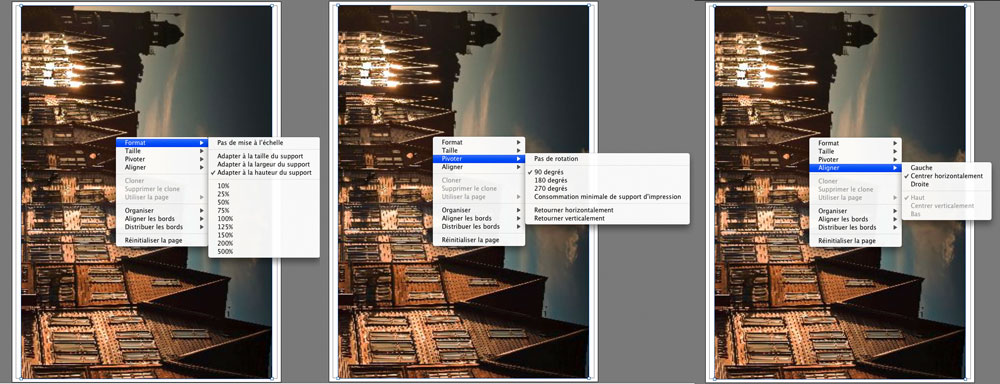
Comme dans la plupart des gestionnaires d’impression, l’aperçu ne montre qu’une interprétation peu fiable des couleurs et de la netteté. Notez que le logiciel fournit également une panoplie de réglages pour ajuster la taille, la largeur, la hauteur et le positionnement de l’image. Pour changer les paramètres d’impression, il suffit de recharger l’assistant d’installation et de suivre les étapes proposées, l’utilisation du logiciel étant toujours suffisamment limpide pour ne pas effaroucher les néophytes.


Commandes pour un ajustement direct des couleurs et de la tonalité : à utiliser avec parcimonie

Lexar Professionnal 600x : une nouvelle gamme de cartes mémoire à haute vitesse

lexar-1

Vitesses (théoriques)

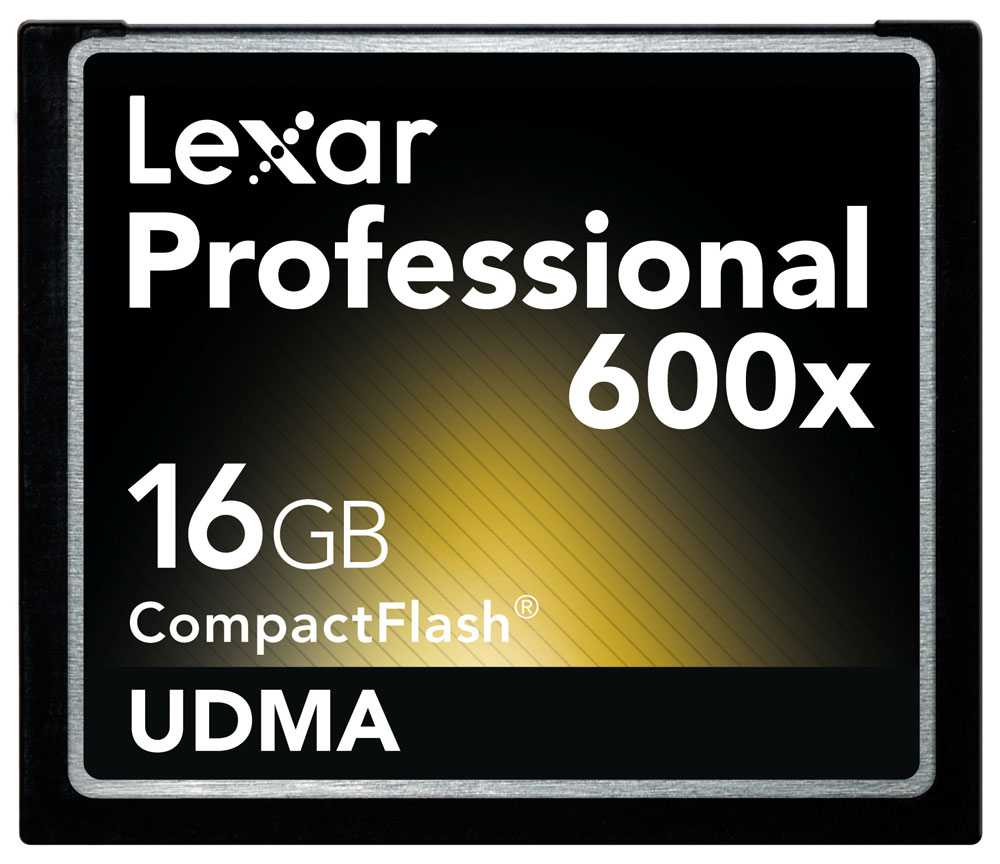
Si la plupart des fabricants précisent les vitesses de transfert maximales de leurs cartes mémoire, il existe deux manières différentes pour afficher ces dernières : certains ont adopté un système basé sur un multiple de la vitesse maximale d’un lecteur de CD « standard » et d’autres annoncent directement la vitesse de transfert en mégaoctets (ou megabytes dans le monde anglophone)… par seconde. Dans le premier cas, il faut calculer la vitesse théorique. Multipliez le chiffre indiqué par 150 ko par seconde : une carte Lexar Professional 600x propose donc une vitesse théorique en écriture époustouflante de 600 × 0,15 = 90 Mo/s, suffisante pour enregistrer en une seule seconde quatre fichiers RAW (23 Mo) d’un Canon EOS 5 D Mark 2 !

Capacités d’enregistrement

Pour ses cartes haut de gamme, Lexar propose des capacités de stockage importantes. Avec une carte de 8 Go, vous pouvez ainsi enregistrer plus de 600 fichiers au format RAW provenant d’un Nikon D300s (ou plus de 2200 fichiers au format JPEG haute résolution) et avec un Canon 7D environ 450 (RAW) ou 1400 (JPEG) fichiers. Multipliez ce nombre par 2 ou par 4 pour connaître la capacité de stockage des cartes 16 et 32 Go. Bref, il y a de quoi s’inquiéter de la fiabilité de ces supports d’enregistrement, surtout en voyage lorsqu’il n’est pas possible de décharger le contenu des cartes sur le disque d’un “porte-pixel” ou d’un ordinateur portable. Toutefois, Lexar a de quoi rassurer les photographes : hormis une garantie à vie, Lexar offre une licence gratuite du logiciel de récupération Image Rescue™ 4, dont vous pouvez télécharger une version d’évaluation sur le site du fabricant.
Ce dernier possède par ailleurs son propre laboratoire d’essais, Lexar Reliability Lab, ou les produits sont systématiquement examinés afin d’assurer leur fiabilité et leur compatibilité avec la plupart des appareils du marché. Sur un site dédié, Lexar propose de nombreux articles et tutoriels ainsi qu’une présentation des travaux de photographes affiliés.

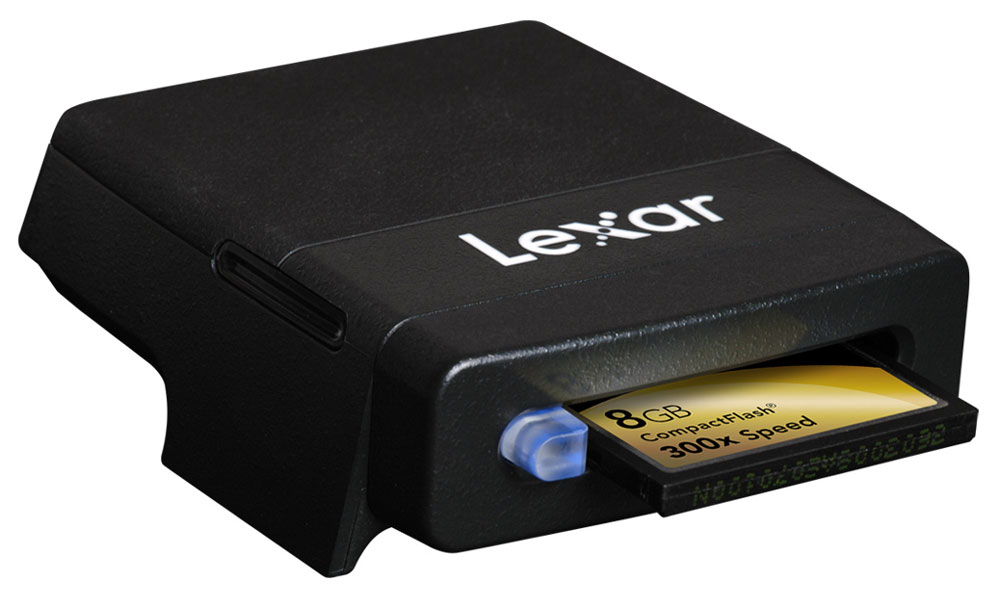
Lecteur FireWire 800

N’ayant pas à ma disposition ni ordinateur portable ni station de travail équipé d’un emplacement pour adaptateur ExpressCard/34, je n’ai pas pu tester le nouveau lecteur CompactFlash, seul à même d’exploiter les vitesses élevées des nouvelles cartes mémoire. Je me suis contenté du lecteur FireWire 800 UDMA Professionnal, qui est aussi compatible avec des cartes standard est dont le débit théorique plafonne à 800 Mo/s, deux fois supérieur à celui d’un lecteur au standard FireWire 400.

Réalisé dans une matière plastique très dense et remarquablement bien fini, il possède la fière allure d’un produit destiné aux photographes professionnels : aspect de surface légèrement granuleux, revêtement en simili-cuir sur le capot, lèvre anti-intrusion pour protéger l’intèrieur du lecteur des poussières, bouton d’extraction bien ferme – ce lecteur de carte est presque parfait et tout juste pourrait-on lui reprocher que le cable FireWire 800 d’un mètre ne soit pas mieux sécurisé (il se détache assez facilement du lecteur). Notez que ce lecteur bénéficie d’une fonctionnalité fort pratique avec certain logiciels dédiés au rapatriement des images (par exemple ImageIngester Pro ou Photo Mecanic: vous pouvez empiler jusqu’à quatre de ces lecteurs, grâce à un deuxième connecteur FireWire sur chaque lecteur (un câble est fourni à cette fin) et télécharger leur contenu de manière automatique.

Carte Lexar Professional 600x – 16 Go

Lexar livre la carte de 16 Go dans un étui en matière plastique translucide, proche des étuis fournis par SanDisk, mais un peu moins pratique. Dans le feu de l’action, l’extraction de la carte de n’est pas toujours facile, surtout avec des ongles coupés assez court. À noter que le fabricant ne livre aucun étui supplémentaire, à la différence du concurrent cité qui livre ses cartes haut de gamme (au moins les Extreme III et IV) dans un étui de protection noir et du plus bel effet, capable d’abriter deux cartes dans leurs étuis d’origine. Sont fournis en revanche un certificat de garantie (la durée de la garantie varie suivant le pays d’achat, 10 ans en Allemagne, 5 ans au Japon et à vie partout ailleurs), un numéro de licence valable pour le logiciel Image Rescue 4 et des offres de la part d’Adobe réservées à l’acheteur.

Si SanDisk (encore lui…) communique sur la compatibilité de ses cartes (notez que la liste des appareils et cartes y est très loin d’être exhaustive et à jour), Lexar n’a pas encore publié des informations quant aux appareils compatibles. Bien que j’ai pu mener quelques tests avec deux appareils anciens (un 40 D et un Canon 1 D Mark 2, antérieurs aux spécifications UDMA…), je ne vous conseille que l’utilisation de ces cartes avec les appareils préconisés par le fabricant (c’est-à-dire uniquement les modèles UDMA 6 cités plus haut) ou les appareils UDMA 4 et 5 (voir plus haut) un peu plus anciens. Avec ces derniers, le gain de vitesse sera de toute façon dérisoire par rapport à la gamme 300x, mieux adaptée.

Au vu des performances de plus en plus importantes de nos appareils reflex numériques, je me demande parfois si la photographie a rejoint les disciplines olympiques : “altius, citius, fortius”, l’adage du pasteur Henri Didon s’applique aussi à la pratique photographique qui réclame sans cesse des cadences de rafale plus rapides et des sensibilités ISO plus élevées. Les cartes mémoire, et à fortiori les plus rapides, participent t à cette course effrénée. Cependant, avec un appareil récent, les bénéfices d’une telle carte sont bien réelles : avec un Canon EOS 5 D Mark 2 en mode rafale et une carte SanDisk Extreme III 16 Go (20 Mo/s), il a fallu 14 secondes pour enregistrer 13 vues, et avec la carte Lexar Professional 600× 16 Go seulement 6 secondes. Mais même avec un appareil un peu plus ancien, la carte haute vitesse procure un léger avantage : après une rafale de 23 images avec un EOS 40D, il a fallu attendre 10 secondes jusqu’à l’extinction du témoin d’activité et 14 secondes avec la carte Extreme III. Avec le Canon 1D Mark 2, vieux de cinq années, les différences s’estompent complètement – la mémoire interne de l’ancêtre n’est simplement pas assez rapide pour acheminer les images vers la carte. Si l’utilisation d’une telle carte performante s’impose à tous ceux équipés d’un appareil à la norme UDMA, elle ne se justifie guère pour les autres, hormis quelques exceptions, notamment le Canon EOS 40D qui semble être doté d’un “buffer” sur-vitaminé.

Mais n’oublions pas le transfert sur ordinateur, car c’est ici ou le gain en temps sera plus important. Ainsi, le transfert d’un dossier d’images (1, 21 Go et 439 éléments) n’a nécessité que 25 secondes avec la carte Lexar et son lecteur dédié sur un Mac Pro 2×2,8 GHz et Mac OS X 10.5.8, avec une carte Extreme III 8 Go (20 mo/s) et le même lecteur, ce transfert a duré 90 secondes. La vitesse avoisine 50 Mo/s avec la carte Lexar et 14 Mo/s avec la carte « standard ». Notez que le lecteur contribue de manière importante au gain du temps, car avec un lecteur « multi-cartes » en USB 2 (notez que l’USB2 est plus lent sur Mac que sous Windows), le transfert a demandé pas moins de 58 secondes (ce qui correspond à environ 22 Mo/s) – une bien piètre performance produit par le lecteur, qui fait ici figure de goulot d’étranglement. Bref, si vous achetez une de ces cartes, envisagez aussi l’achat d’un lecteur approprié (idéalement l’un des lecteurs de la marque) et sachez qu’il vous faudra un équipement informatique performant pour en bénéficier.

Photo Acute Studio : le multi-échantillonnage à la prise de vue – première partie

pas-1

Photo Acute Studio

Photo Acute Studio est un véritable couteau suisse (hélas très sous-estimé) qui rend d’excellents services pour créer une image améliorée (augmentation de la plage dynamique, taille et/ou profondeur de champ et élimination d’objets gênants) à partir d’une série d’images prises à intervalles très rapprochées. La réduction du bruit figure parmi les fonctionnalités du logiciel et l’éditeur conseille même l’utilisation d’une sensibilité supérieure ou égale à 400 ISO pour les images prises à main levée, citant une meilleure protection contre le flou de bougé et une réduction efficace du bruit dans l’image résultante.


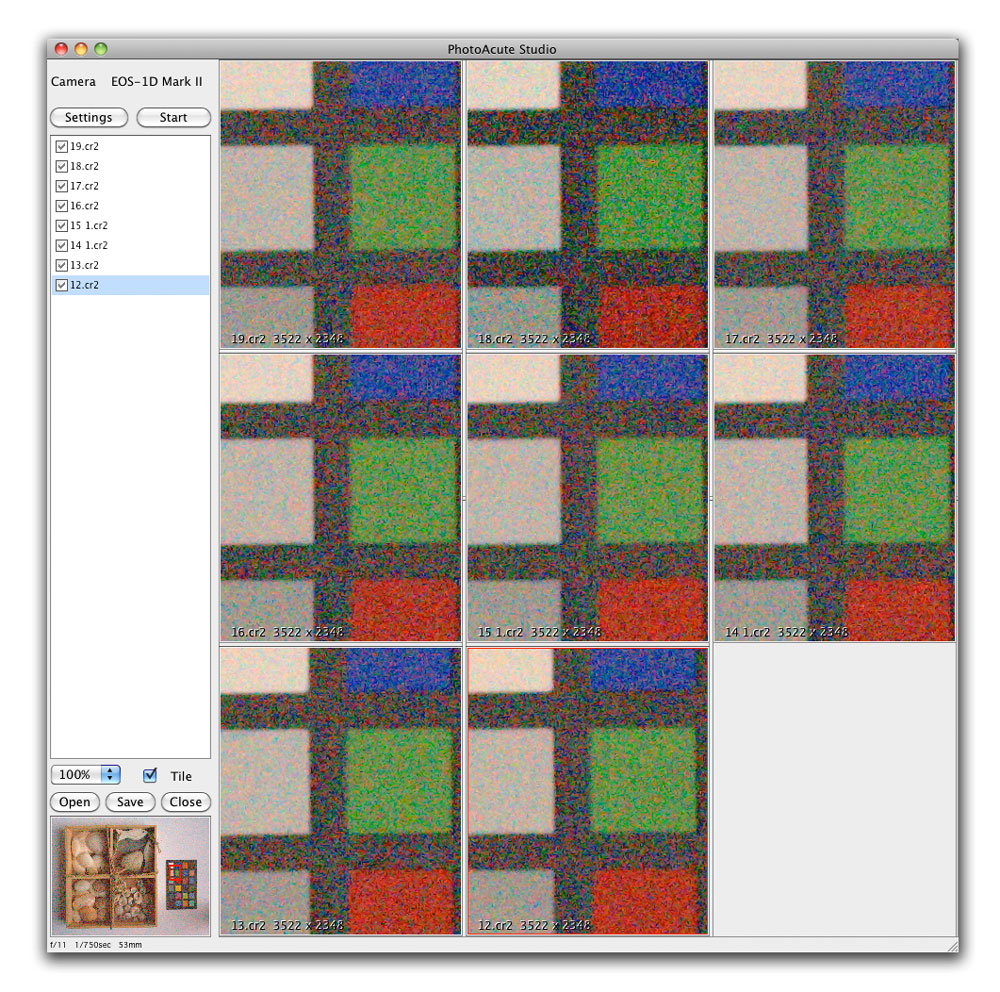
L’interface utilisateur de Photo Acute Studio : efficace mais d’une esthétique discutable

Le logiciel existe en deux versions, Studio et Mobile, traitant respectivement les images provenant d’appareils photo numériques et téléphones portables. La version Studio existe en deux déclinaisons, Standard et Professional, proposées à 35 et 85 euros pour les systèmes d’exploitation Windows (2000, XP, 2003, Vista/7) et Mac OS X (10.4.8 ou plus récent). A noter que l’éditeur annonce une compatibilité avec Wine, permettant une utilisation du logiciel sous Linux. La version professionnelle est la seule à prendre en charge les fichiers issus d’appareils reflex numériques. Pour traiter les fichiers RAW, Photo Acute Studio s’appuie sur l’utilitaire DNG, gratuitement disponible sur le site d’Adobe et qu’il faut avoir installé pour utiliser ces fichiers dans le logiciel, qui les convertit par défaut au format DNG linéaire.


Le logiciel est très gourmand en ressources et l’emplacement du fichier cache détermine sa rapidité d’exécution et sa stabilité ; placez ce fichier donc sur le disque le plus rapide


Photo Acute Studio tire parti de profils appareil-objectif pour améliorer la qualité de l’image résultante. il est même possible de créer ses propres profils et les envoyer à l‘éditeur pour qu’il les intègre au logiciel

L’interface utilisateur du logiciel est on ne peut plus spartiate : elle est scindée en deux fenêtres, une grande pour l’aperçu des images et une petite pour la gestion des fichiers, les préférences (Settings) et les outils (Start).

Voici comment utiliser le logiciel :

  • Ouvrez une série d’images en cliquant sur le bouton Ouvrir (raccourci O) ou faites glisser les images à partir de Bridge, Lightroom ou à partir de votre logiciel de catalogage (Expression Media,…) sur la fenêtre du logiciel.
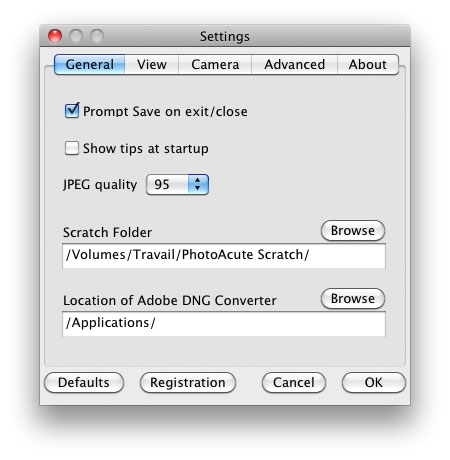
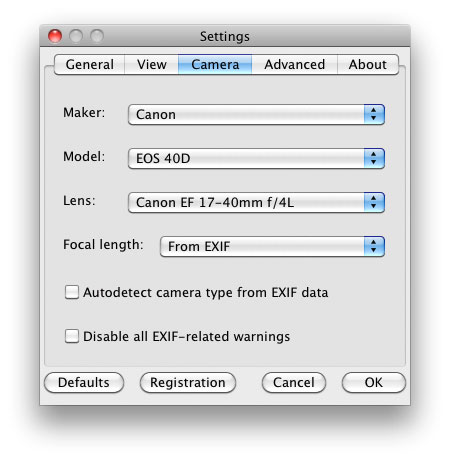
  • Une fois les images chargées et affichées dans la fenêtre principale, sélectionnez dans les préférences (Settings) l’appareil photo et l’objectif utilisé. Photo Acute Astudio s’appuie, à l’instar de DxO Optics Pro, Canon DPP et PTLens, sur des profils préenregistrés pour corriger les défauts optiques, notamment les distorsions et le vignetage. Quant aux aberrations chromatiques, elles sont également corrigées, mais indépendamment du profil choisi. Si jamais votre matériel ne correspond pas aux profils proposés, vous pouvez utiliser celui d’une configuration proche ou contacter l’éditeur pour lui soumettre des photos d’une mire afin de créer le profil adapté.
  • Passez ensuite au choix du traitement : cochez les photos à inclure, cliquez sur le bouton Start et sélectionnez, à partir du menu déroulant situé dans la partie supérieure gauche de la boite de dialogue, le préréglage approprié.
  • Super resolution processing permet d’augmenter la résolution à partir de plusieurs images prises à exposition identique. L’éditeur conseille l’utilisation à main levée, mais vous pouvez également utiliser un trépied en décalant au besoin (c’est-à-dire si votre trépied est top costaud…) très légèrement le cadrage entre les différentes photos d’une série.
  • High Dynamic Range crée un fichier HDRI à patir d’une série d’images à exposition différente, prises sur pied (tripod mounted) ou à main levée (handheld).
  • Depth of Field Expansion génère une nouvelle image à partir d’une série d’images à mise au point décalée.
  • Removing moving objects enlève, à la manière de Photoshop Elements, des objets mobiles parasites (voitures, personnes), c’est qui est très pratique lorsque vous souhaitez photographier un site touristique sans touristes.
  • Les options Correct image geometry et Fix color fringing permettent de corriger les distorsions optiques et aberrations chromatiques (voir plus haut), Expand dynamic range et Equalize brightness augmentent l’étendue dynamique et la luminosité.
  • Dans tous les cas, Photo Acute Studio réduit le bruit, et l‘éditeur déclare que vous puissiez utiliser, sans aucune arrière-pensée, les sensibilités ISO élévées, et ce bien au-delà de 400 ISO.

Au-delà de la création, comment vendre ses photos ? Le statut de photographe (deuxième partie)

rencontre_declencheur_eyrolles

Rémi Chapeaublanc. Quelles sont les modalités du 1 % diffuseur ?
E. D. : Le 1 % diffuseur est une taxe que doit payer à l’Agessa toute personne chargée de la diffusion ou de l’exploitation commerciale d’une œuvre artistique.
Pour rappel, qu’un photographe soit assujetti à l’Agessa (c’est-à-dire qu’il ne bénéficie pas du régime de Sécurité sociale des auteurs, mais il établit des notes d’auteur précomptées sur lesquelles il retire les charges sociales) ou affilié à l’Agessa (dans ce cas, il bénéficie du régime de Sécurité sociale des auteurs et il n’y a pas de précompte), le 1 % diffuseur est toujours dû par son client à l’Agessa, et il ne peut en aucun cas s’en acquitter lui-même auprès de l’Agessa à la place du client.
Certains clients sont surpris, du fait des 1 % diffuseur, de devoir payer une facture de 505 euros, par exemple, au lieu des 500 euros annoncés sur le devis, aussi certains photographes sont-ils tentés d’inclure ce 1 % dans le montant total hors taxe facturé, mais il est préférable d’augmenter un peu ses tarifs et d’accorder des remises de bienvenue à ses clients plutôt que de “prendre en charge” le 1 % diffuseur qui, comme son nom l’indique, doit être payé par le diffuseur.
Le paiement de cette taxe s’effectue ponctuellement ou trimestriellement par le client, à l’aide d’un formulaire (que le photographe peut pré-remplir) et qu’il retournera à l’Agessa accompagné du règlement. A noter qu’il n’y a aucune obligation légale pour l’auteur de remplir ces formulaires, c’est une facilité qu’il accorde à son client !

Déclencheur et les éditions Eyrolles tiennent à remercier Eric Delamarre, photographe professionnel, formateur en gestion dans plusieurs écoles de photographie, et auteur de Profession photographe indépendant, et Rémi Chapeaublanc, jeune photographe indépendant, travaillant dans la mode et le portrait, pour leur participation à cette rencontre ; Pascale, Baptiste et Elsa pour leur implication dans l’organisation de cette journée ; et le site Miss numérique pour son soutien.

Color Checker Passport : un complément à Lightroom et Camera Raw

passport-15

Installation du logiciel

Dans un autre article, j’avais déjà expliqué en long et en large les différentes étapes requises pour bien éclairer et bien exposer des mires de calibrage. J’aborderais ici donc uniquement comment installer et utiliser le logiciel ColorChecker Passport qui est livré avec la mire. Uniquement compatible avec les versions 2 et 3 bêta de Lightroom ainsi que Camera Raw 4.5 ou plus récent, ce logiciel fonctionne sur Mac (Mac OS X 10.4.11 ou plus récent) et sous Windows (Windows XP SP3 ou plus récent) et se compose d’un plug-in pour Lightroom et d’une version indépendante qui sera utile à tous ceux qui ne possèdent « que » Photoshop Elements 7 ou 8, CS3 ou CS4.

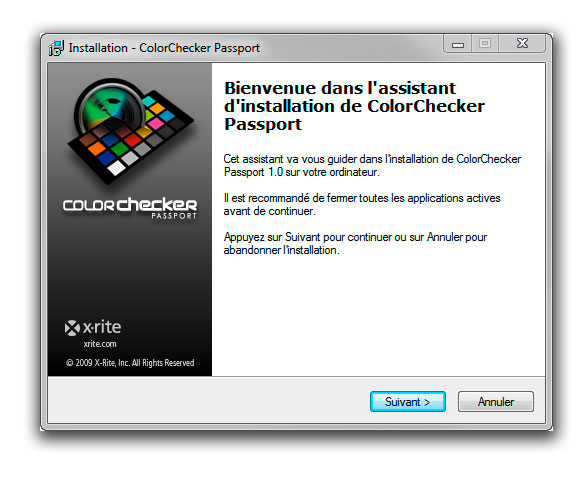
Voici la procédure d’installation sous Windows 7, qui s’est par ailleurs déroulée avec succès :


L‘écran d’accueil du logiciel


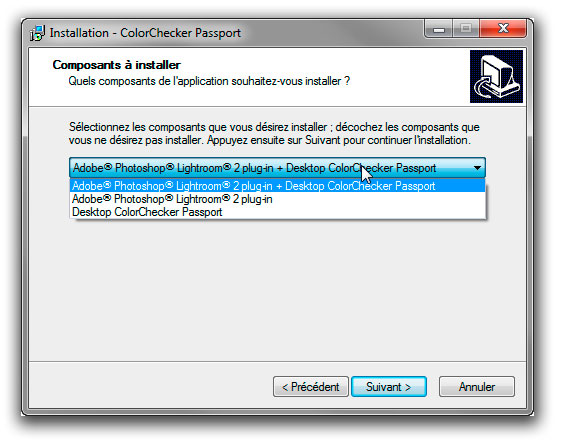
L’utilitaire d’installation vous permet d’installer le plug-in, l’application indépendante (Desktop) ou les deux à la fois


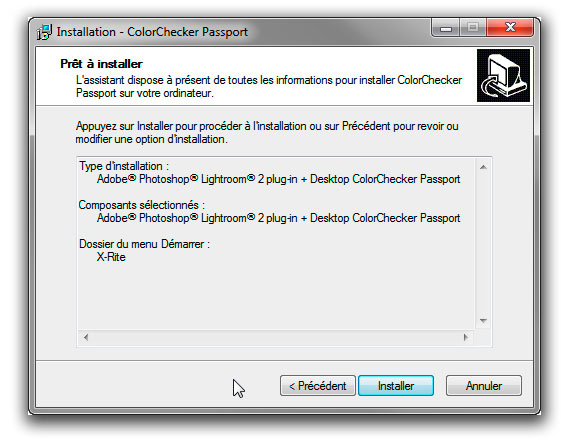
J’avais opté ici pour l’installation des deux composants

Utilisation à partir de Camera Raw


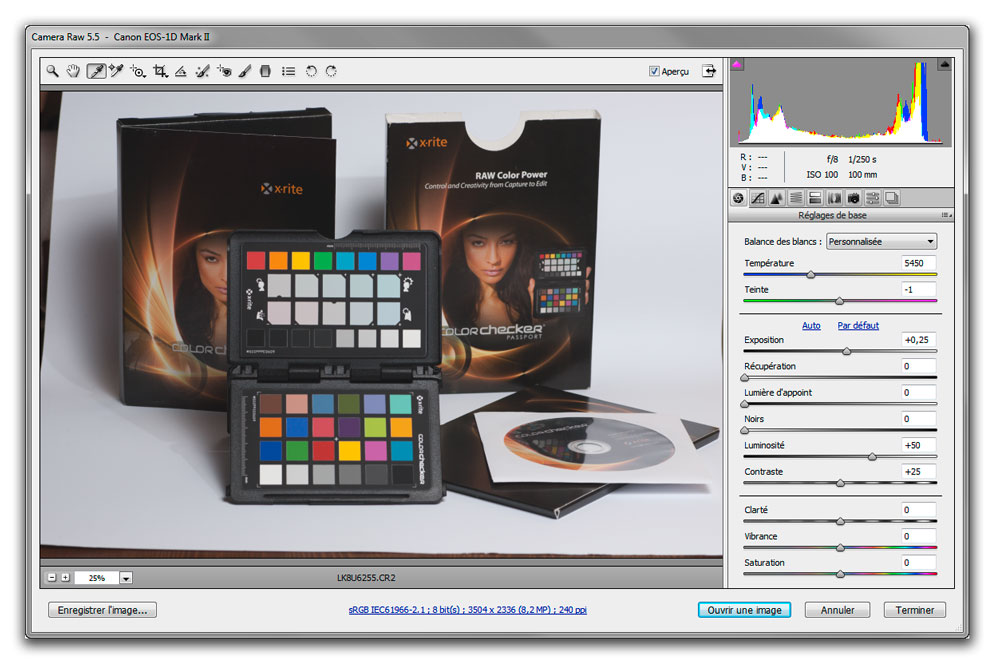
Ouvrez votre image dans Camera Raw, cliquez avec la pipette de balance des blancs (I) sur la deuxième plage neutre en partant de la gauche, puis cliquez sur Enregistrer l’image. A ce stade, la balance des blancs n’est pas indispensable pour obtenir de bons résultats, mais c’est une bonne habitude à prendre…


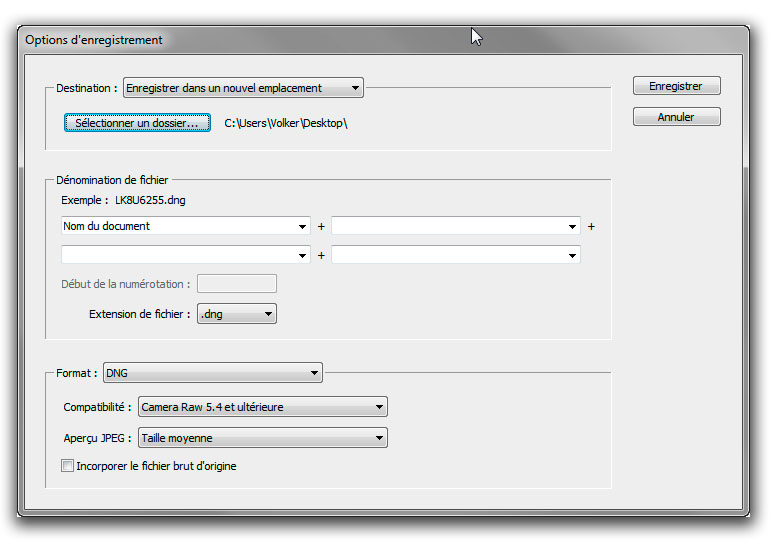
Sélectionnez ensuite le dossier d’enregistrement, puis, sous Format, le format DNG.

Faites glisser le fichier DNG résultant sur la fenêtre du logiciel ColorChecker Passport.


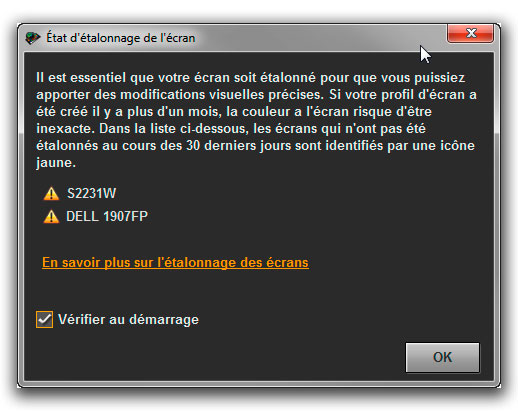
Rien n‘échappe au logiciel : travaillant exclusivement sur Mac, mes profils d’affichage étaient périmés. ColorChecker Passport l’a remarqué et me recommande le calibrage de mes écrans…

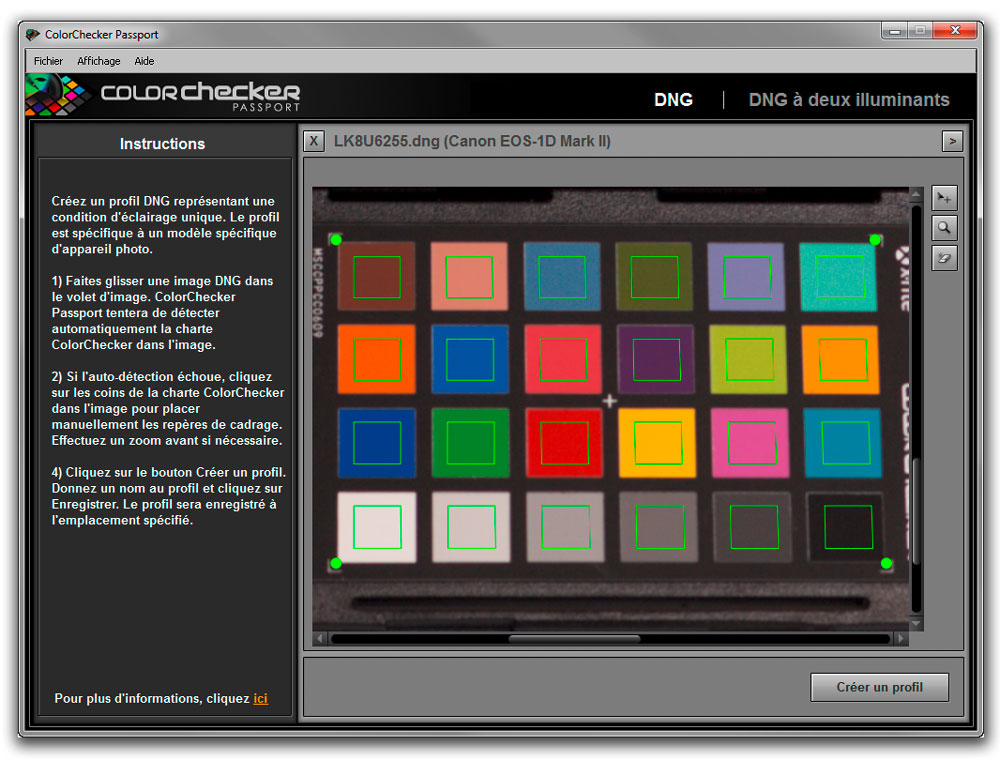
Suivant l’inclinaison de la mire ColorChecker et ses proportions dans l’image, le logiciel parvient à la détecter et même à situer automatiquement les quatre coins de la mire. Si jamais il échoue (c’est à dire si l’inclinaison et la taille de la mire dans la photo sont inappropriées) vous pouvez positionner les coins à l’aide des trois boutons situés sur le bord supérieur droit de la fenêtre. Notez que le logiciel donne des explications très détaillées pour chacune des étapes de travail

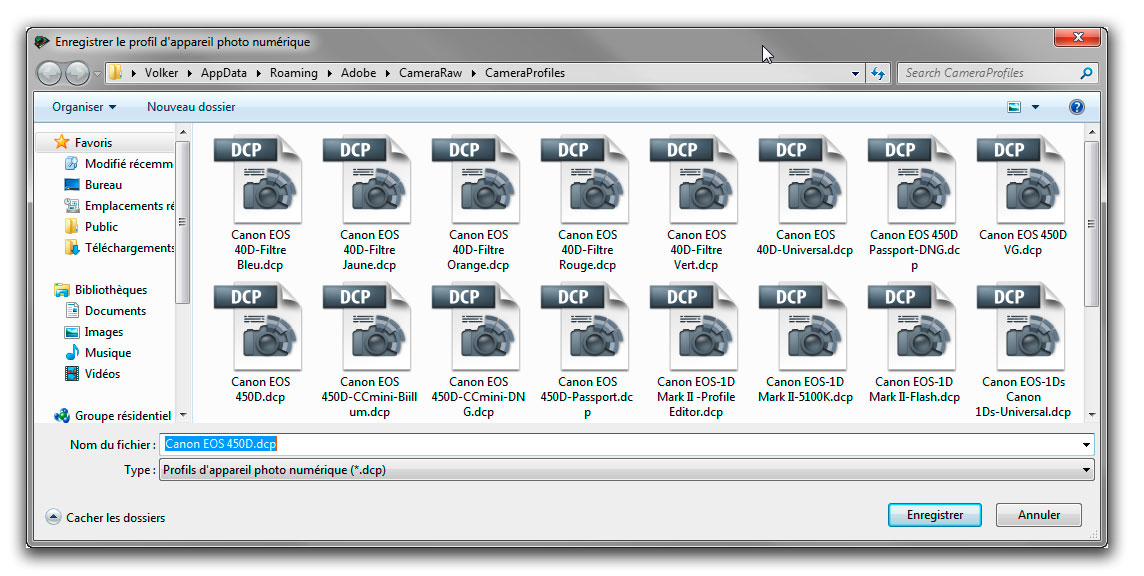
Nommez le profil, puis enregistrez-le. ColorChecker Passport vous propose par défaut le dossier de profils partagé par Camera Raw et Lightroom : sur Mac, celui-ci se trouve dans le dossier Utilisateur>Bibliothèque>Application Support>Adobe>CameraRaw>Camera Profiles, sous Windows 7 dans le dossier Utilisateur>AppData>Roaming>Adobe>CameraRaw>Camera Profiles, sous Windows XP dans Application DataAdobeCameraRawCameraProfiles et sous Vista dans le dossier ProgramDataAdobeCameraRawCameraProfiles.


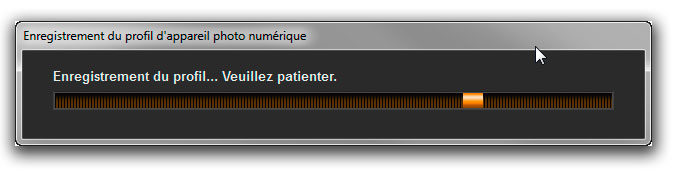
La création du profil nécessite quelques secondes

Il faut redémarrer Photoshop, Bridge et/ou Lightroom pour que le profil s’affiche parmi les existants !

Au-delà de la création, comment vendre ses photos ? Le statut de photographe (première partie)

rencontre_declencheur_eyrolles

Rémi Chapeaublanc : Comment vendre une photo lorsque l’on n’est pas photographe, et que l’on n’a ni statut social ni statut fiscal ?
E. D. : Il faut faire une note d’auteur précomptée sans TVA (cela permet d‘être en règle vis-à-vis des Agessa et des charges sociales), et invoquer l’annexe 974 du Code général des impôts pour expliquer le fait de ne pas effectuer de déclaration d’activité – cette annexe indiquant que la déclaration professionnelle (elle ne parle pas de la déclaration d’activité) n’est pas obligatoire en dessous du seuil de la micro entreprise. Certes, le parallèle entre “déclaration d’activité” et “déclaration professionnelle” est hardi. Toutefois un certain manque de précision pourrait être invoqué en cas de questionnement des services fiscaux (à condition que la vente d’images reste très épisodique et n’atteigne pas des revenus élevés). Les sommes perçues doivent bien évidemment être déclarées aux impôts sur la Déclaration de revenus complète (formulaire 2042 C ; case Bénéfices non commerciaux, non professionnels).

Question du public : Un photographe de presse réalisant occasionnellement des travaux pour la communication d’entreprise doit-il effectuer une déclaration d’activité ?
E. D. : Les reporters photographes qui auraient, en dehors de leur activité principale pour la presse, une petite activité corporate (pour la communication d’entreprise) et qui font des notes d’auteur, pourront s’ils ont fait une déclaration d’activité cotiser à terme à l’Agessa pour la retraite. Les recettes gagnées en tant que droits d’auteur seront de ce fait comptabilisées pour les trimestres de retraite, ce qui n’est pas le cas si le photographe est simplement assujetti à l’Agessa (dans ce cas, par l’intermédiaire du précompte, le photographe ne cotise que pour la part Sécurité sociale, et pas la retraite). Déclarer son activité paraît donc dans ce cas indispensable.
Il faut de toute façon rappeler que faire une déclaration d’activité professionnelle auprès du Centre des impôts est obligatoire, même si certaines annexes du Code général des impôts sont un peu équivoques dans les termes.

Déclencheur et les éditions Eyrolles tiennent à remercier Eric Delamarre et Rémi Chapeaublanc pour leur participation à cette rencontre, Pascale, Baptiste et Elsa pour leur implication dans l’organisation de cette journée, et le site Miss numérique pour son soutien.

Canson et Hahnemühle : trois nouveaux supports jet d’encre

cansonrc-boite

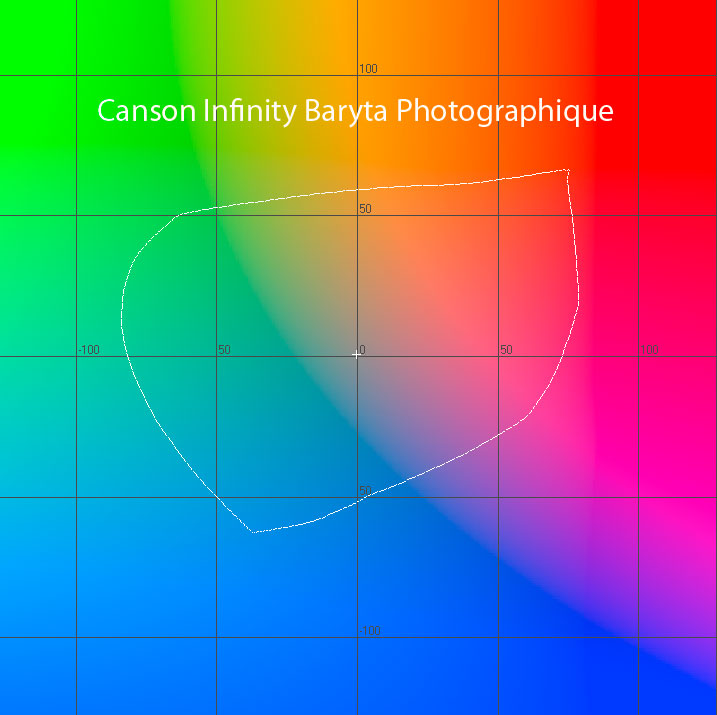
Le nouveau support Canson Infinity Baryta Photographique fait partie des papiers barytés. Alliant un couchage d’aspect brillant à une base de papier en fibres et une couche intermédiaire au sulfate de baryum, les papiers barytés visent à reproduire les caractéristiques des papiers argentiques traditionnelles en termes de conservation, tenue de main et restitution de nuances.

Le Baryta Photographique partage avec la plupart des supports barytés une excellente tenue en main : avec 310 g/m2, il est plus dense que le Tecco BT 270 et un peu plus « léger » que les supports Fine Art Baryta, Photo Rag Baryta et Baryta FB du papetier Hahnemühle.


Canson Infinity Baryta Photographique : profil ICC créé avec un ColorMunki


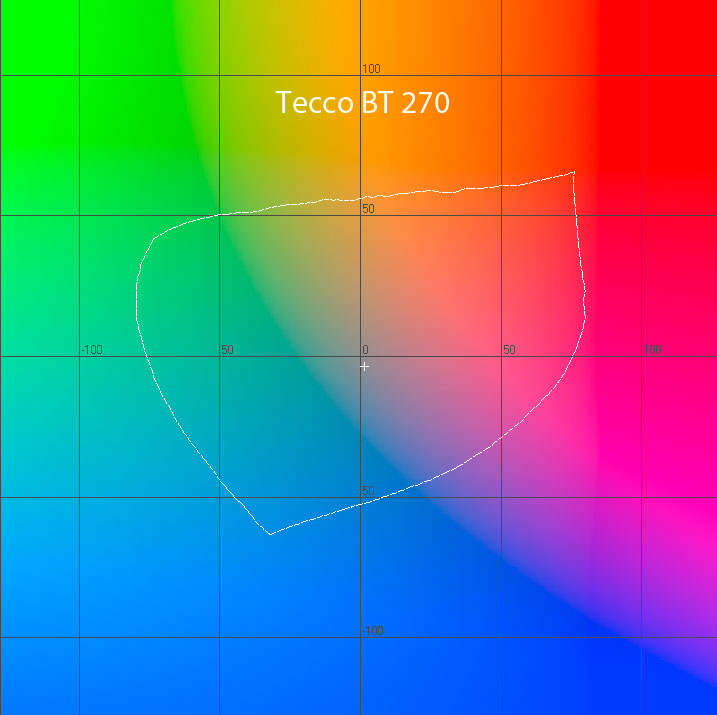
Tecco BT 270: profil fourni par le papetier

Cette densité lui procure une bien meilleure planéité une fois imprimée que le papier baryté de chez Tecco. Ce dernier tend en fait à gondoler un peu (curling en anglais), ce qui « ne colle pas » à la vocation plutôt luxueuse d’un support baryté. Parmi les cinq papiers cités, tous bénéficient de l’odeur si caractéristique des papiers barytés. Les photographes sont naturellement intéressés par le rendu et la tonalité des supports : si l’on peut difficilement évoquer de dominantes, les papiers sont plus ou moins “chauds” : parmi les cinq papiers, le Hahnemühle Baryta FB est plutôt “froid” et terne, le Fine Art Baryta encore un peu froid et plus lumineux, le Tecco BT 270 dispose d’une surface lumineuse et neutre, celle du Canson Infinity Baryta Photographique est à la fois éclatante et légèrement chaude et le Hahnemühle Photo Rag Baryta est le plus chaleureux des papiers testés.


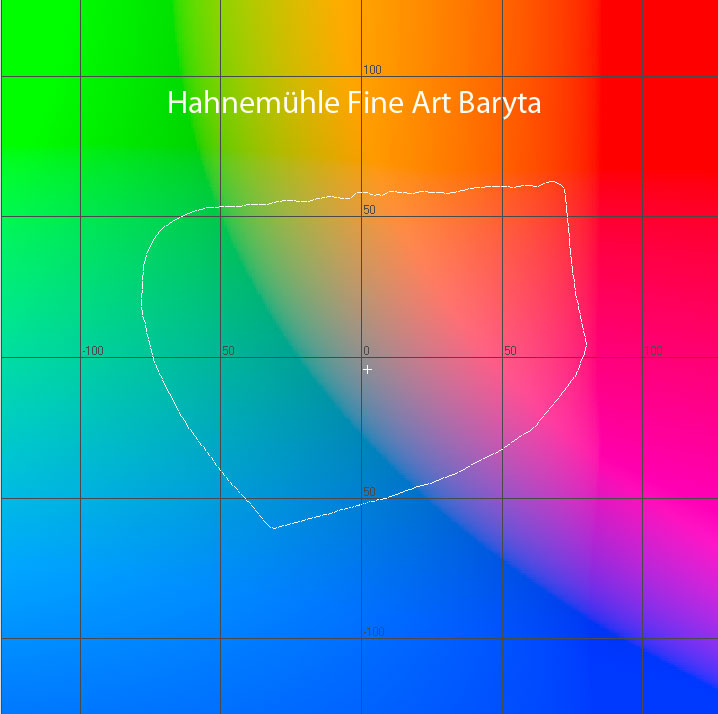
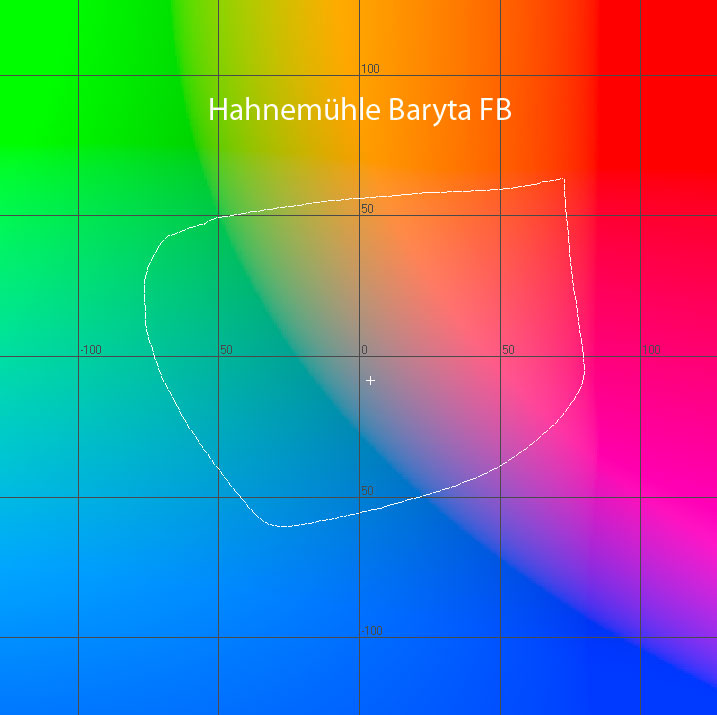
Les profils de trois papiers Hahnemühle : Fine Art Baryta…


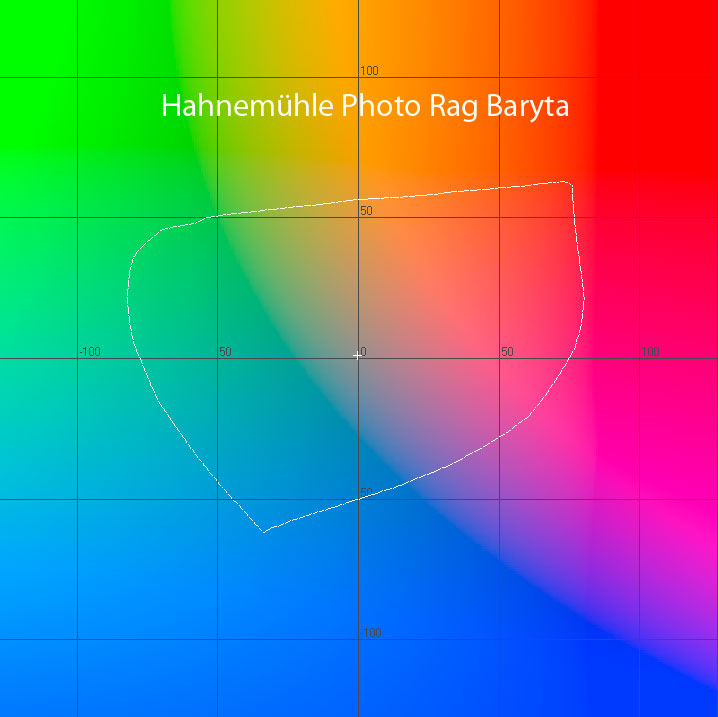
Photo Rag Baryta et…


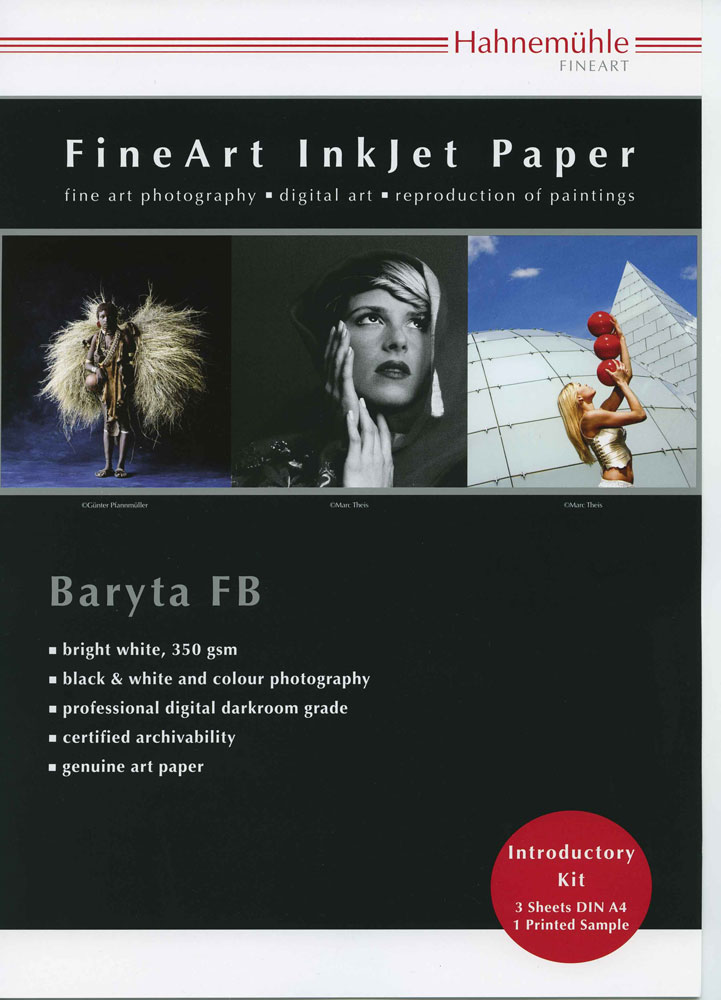
Baryta FB : chacun des papiers possède sa propre personnalité

Nous avons mesuré, tout comme pour les supports RC, la densité maximale des papiers barytés à l’aide d’un spectrodensitomètre. Cette valeur influe en fait sur la sensation de profondeur que procure un papier : plus celle-ci est importante, plus les noirs d’une photo seront profonds. Le Tecco BT 270 se situe avec un Dmax de 1,92 au bas de l’échelle, les papiers Canson Infinity Baryta Photographique et Hahnemühle Fine Art Baryta au milieu (Dmax 2,13), le Hahnemühle Photo Rag Baryta procure avec une Dmax de 2,16 des noirs un peu plus denses. Le nouveau support Hahnemühle Baryta FB, avec 350g/m2 le plus épais, parvient aux densités les plus profondes : doté d’une Dmax de 2,28, il produit les plus beaux noirs !

Notez que la plupart des papiers barytés possèdent une texture de surface plus ou moins prononcée qui pourrait gêner avec certains sujets. Seule la structure du Canson Infinity Baryta Photographique, plus affinée, ressemble à celle d’un papier satiné ce qui fait de lui le support le plus « universel », adapté à un grand nombre de sujets photographiques, de la nature morte au portrait, en passant par le paysage et l’architecture.

Avec notre imprimante d’essai (Epson 3800 avec ses encres d’origine) nous n’avons pas pu voir la moindre trace de bronzing. Tous les papiers font preuve d’un comportement sans défaut : en appliquant les profils ICC des fabricants et en suivant leurs consignes pour ce qui est du réglage des pilotes, vous devrez toujours produire des tirages de qualité. Sachez que Canson est le seul à ne pas renseigner les réglages des pilotes d’impression. Il précise simplement que “les paramétrages de l’impression varient suivant les préférences personnelles, les conditions d’impression et le type de support utilisé…”. C’est vrai, mais il est tout de même plus rassurant pour l’utilisateur s’il dispose des réglages concernant support d’impression…


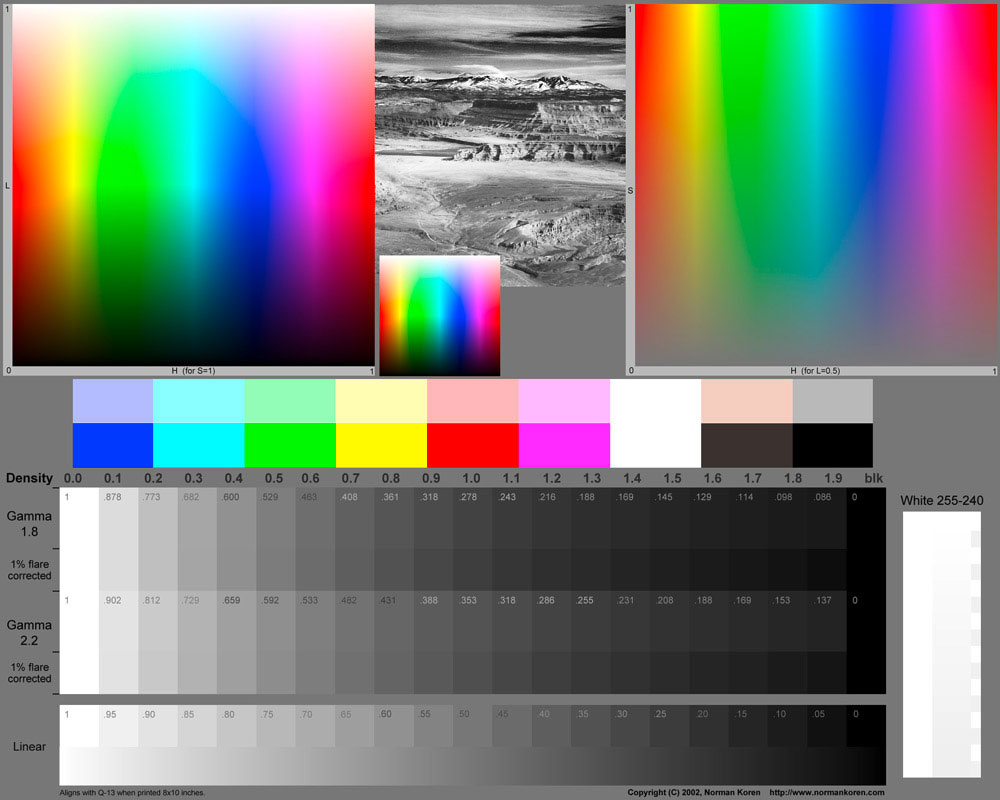
Cette mire conçue par Norman Koren a permis d’analyser la plage dynamique (et notamment la densité maximale) des papiers ainsi que la qualité des profils ICC.

À-propos de notre méthode de test
Avec une Epson 3800, nous avons imprimé à partir de Photoshop et Lightroom plusieurs mires et images, en utilisant les profils ICC des fabricants (Hahnemühle et Tecco) ou en utilisant des profils ICC « faits main » à l’aide d’un spectrophotomètre ColorMunki. Les tirages ont été évaluées par plusieurs personnes sous un éclairage normalisé à 5000 K (Just Proof Top Multi 5000) et analysées avec un spectrodensitomètre X-Rite série 500.

Le magazine Eyrolles
des techniques photo

Animé par Volker Gilbert et publié par les éditions Eyrolles, QuestionsPhoto vous propose des articles de fond sur les techniques photo, mais aussi des actus, des critiques de livres... et des réponses à toutes vos questions !