Questions Photo

Créer ses propres profils de correction optique avec ALPC : préparations et prise de vue

alpc-14

Préparer l’appareil photo, l’objectif et le trépied

Le manuel donne plusieurs conseils relatifs à la préparation de l’appareil photo et de l’objectif caractérisé, en voici les plus pertinents.

  • Effectuez une remise à zéro des paramètres de prise de vue de l’appareil (accentuation, couleur, contraste, saturation, etc.).
  • Sélectionnez un des formats d’enregistrement RAW ou JPEG Haute Qualité.
  • Utilisez le mode Manuel pour obtenir une exposition constante.
  • Sélectionnez une sensibilité ISO inférieure ou égale à 400 ISO et désactivez l’automatisme de sensibilité ISO de votre appareil.
  • Utilisez pour la balance des blancs un réglage qui correspond à la source de lumière utilisée (Flash, Tungstène, Lumière du jour), un réglage personnalisé (Custom) ou automatique (Auto). Mais rassurez-vous, le réglage de la balance des blancs, pour peu que celle-ci ne soit pas complètement erronée, n’a finalement que peu d’influence sur la qualité du profil de correction optique.
  • En JPEG, choisissez dans le menu de l’appareil le profil souhaité (sRVB ou Adobe RVB) et ne le changez pas au cours de votre séance de prise de vue, tout comme l’orientation de l’appareil (paysage ou portrait).
  • Désactivez l’horodatage de l’appareil et toutes les fonctions influant (en JPEG) sur le traitement des images (fonctions « créatives », correction du vignetage et de l’exposition, réduction du bruit, etc.)
  • Surveillez l’histogramme et le témoin d’écrêtage de votre appareil pour éviter une surexposition de la mire.
  • Utilisez les modes Vue par vue pour la motorisation et l’autofocus.
  • Évitez de bouger la bague de zoom de votre appareil pendant la prise de vue pour ne pas modifier les métadonnées EXIF et effectuez plusieurs séries d’images (variation du diaphragme) en modifiant la focale de l’objectif (focale la plus courte, focale intermédiaire et focale la plus longue).
  • Utilisez un trépied et une fixation d’appareil bien stables.
  • Un logiciel de prise de vue à distance ( Nikon Camera Control Pro 2, EOS Utility, etc.) est parfait pour contrôler les paramètres de l’appareil (mise au point, vitesse d’obturation, diaphragme, etc.) depuis l’ordinateur.
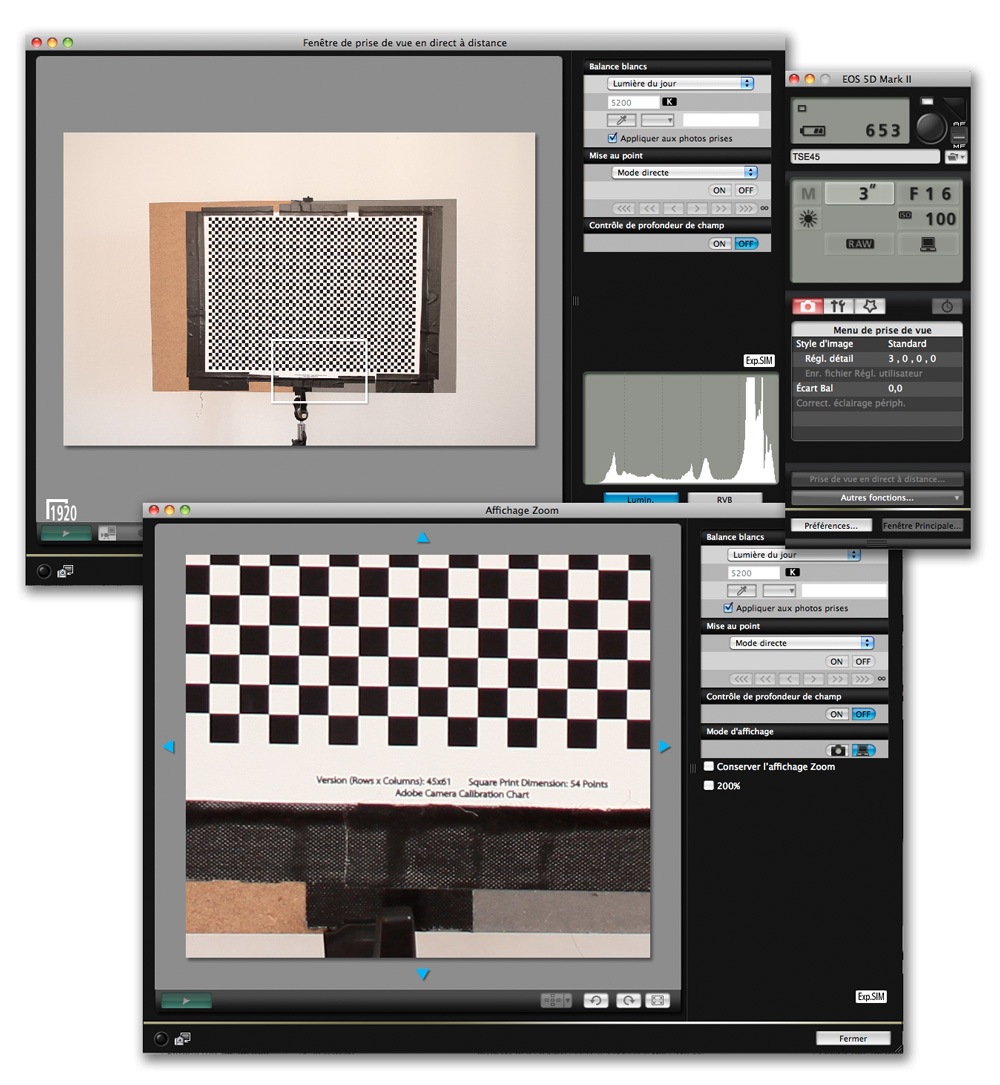


Une application de prise de vue connectée (ici EOS Utility) permet de contrôler les paramètres principaux depuis l’ordinateur et ce, sans toucher à l’appareil. Qui plus est, elle s’occupe aussi du transfert des images sur le disque dur.

Adobe Lens Profile Downloader : à la recherche de profils manquants

alpd-4

Téléchargement et installation

Aidez-vous des filtres Camera Make (fabricant de l’appareil), Lens Model (objectif) et Camera Model (appareil) pour trouver un profil encore manquant dans la base des données sur votre disque dur. Sélectionnez-le dans la liste puis cliquez sur Download pour le télécharger. Adobe Lens Profile Downloader l’enregistre automatiquement dans l’un des répertoires dédies aux profils de correction optique et consultés par Camera Raw, Lightroom et Photoshop :
  • Utilisateur/Nom_Utilisateur/Bibliothèque/ApplicationSupport/Adobe/CameraRaw/LensProfiles/1.0/Downloaded sur Mac OS X,
  • Utilisateur⧵Nom_Utilisateur⧵AppData⧵Roaming⧵Adobe⧵CameraRaw⧵LensProfiles⧵1.0 ⧵Downloaded sous Windows 7 et Vista et
  • Documents_and_Settings⧵Nom_Utilisateur⧵Application Data⧵Adobe⧵CameraRaw⧵LensProfiles⧵1.0⧵Downloaded sous Windows XP.

Notez que les profils installés par Camera Raw et Lightroom se trouvent dans des répertoires différents et accessibles à l’ensemble des utilisateurs de l’ordinateur :

  • Bibliothèque/Application Support/Adobe/CameraRaw/LensProfiles/1.0 sur Mac OS X,
  • C⧵ProgramData⧵Adobe⧵CameraRaw⧵LensProfiles⧵1.0 sous Windows 7 et Vista et
  • C⧵Documents_and_Settings⧵All_Users⧵Application Data⧵Adobe⧵CameraRaw⧵LensProfiles⧵1.0 sousWindows XP.


Camera Raw 6 : créer une ambiance enchanteresse

42_avant

Étape 2

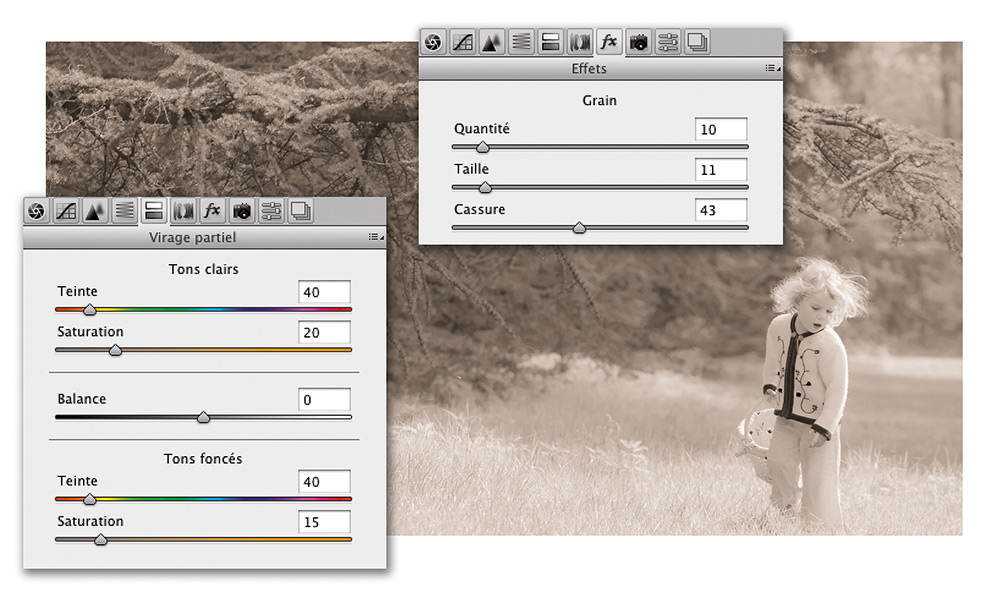
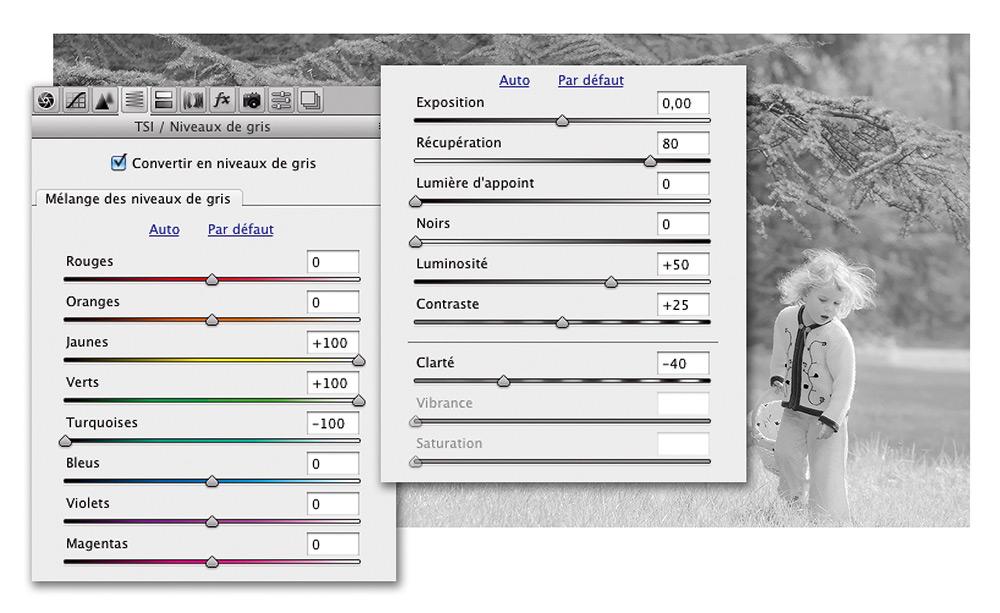
Passez dans l’onglet TSL/Niveaux de gris, puis cliquez sur Convertir en niveaux de gris. En déplaçant les curseurs Jaunes et Verts sur +100, il est possible d’obtenir un effet infrarouge, tandis que le curseur Turquoises (-100) rééquilibre l’image en octroyant davantage de nuances aux branchages dans l’arrière-plan. Le curseur Récupération (+80) de l’onglet Réglages de base permet de conserver les détails à la fois dans la chevelure de la fillette et dans l’herbe du premier plan. Un réglage à valeur négative (-40) du curseur Clarté ajoute enfin un effet de diffusion aux parties claires de l’image.


Étape 3

Pour que l’image adopte un faux rendu infrarouge, il reste encore à lui ajouter une texture de grain. Cette dernière ne sera visible que sur de grands tirages, cette étape sera donc pas nécessaire si votre image n’est destinée qu’à être visualisée sur un écran (diaporama, site web) ou tirée en format 10 × 15 cm…
Ouvrez l’onglet Effets et déplacez les curseurs Quantité (45), Taille (11) et Cassure (43), puis passez dans l’onglet Virage partiel pour appliquer un virage sépia. Ici, nous appliquons aux deux gammes de tons (Tons clairs et Tons foncés) les mêmes colorations (40), avec toutefois un effet un peu plus prononcé dans les hautes lumières (20).


Camera Raw 6 : accentuer la netteté

20_avant

Étape 1

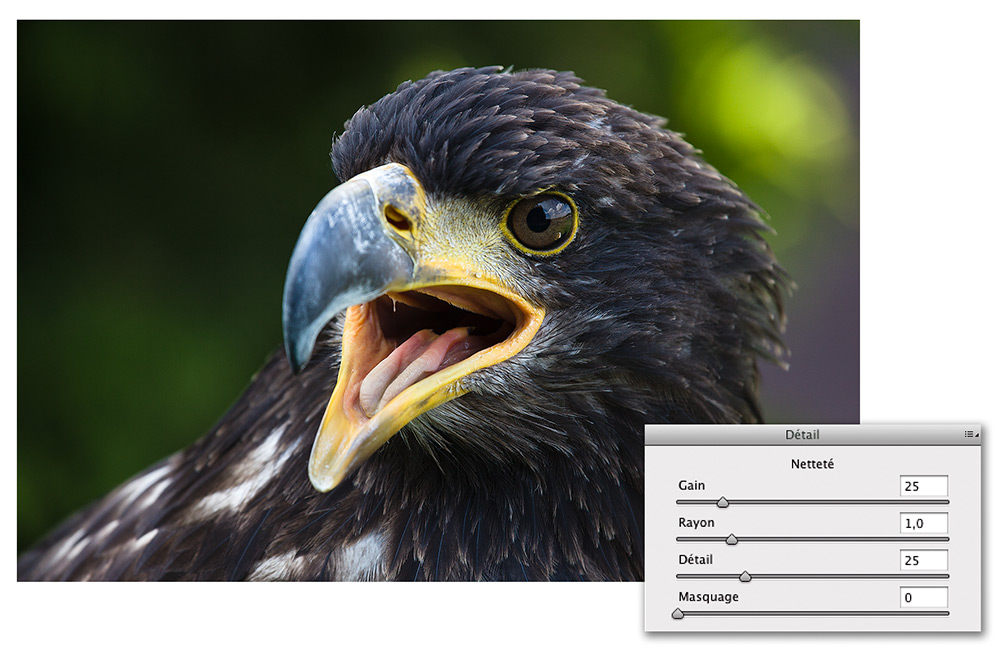
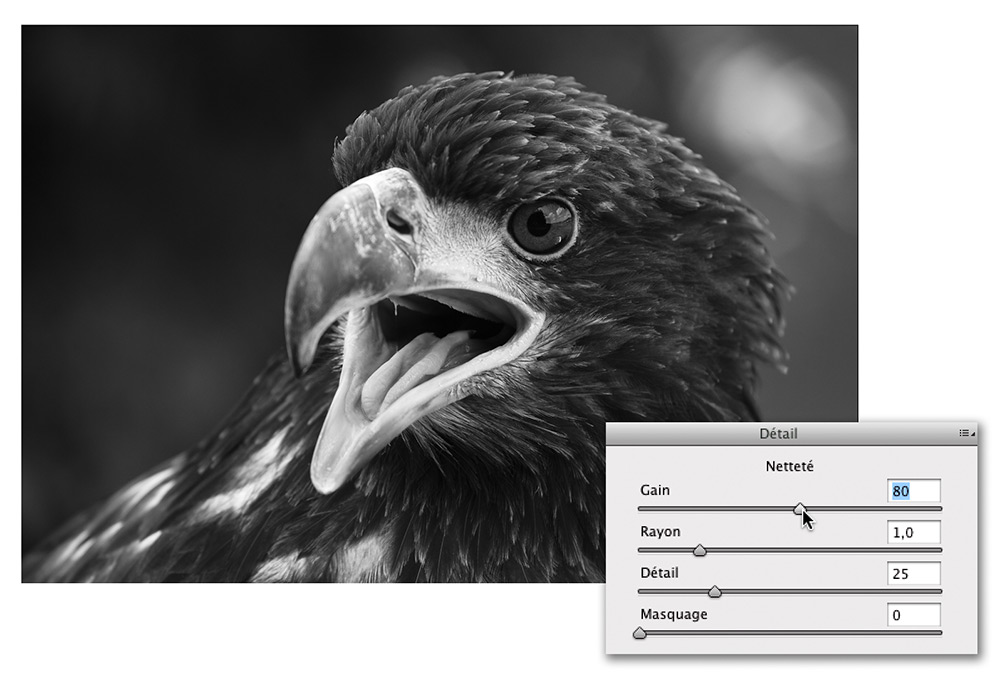
Ouvrez l’image Original_20.dng. Ce portrait d’un pygargue à queue blanche comporte d’abondants détails qui n’attendent qu’à être révélés. Prise à 500 ISO avec un Canon 5D Mark II, l’image n’est finalement qu’assez peu bruitée grâce aux excellents algorithmes de réduction du bruit du nouveau Processus 2010. Passez à l’onglet Détail (Ctrl/Cmd + Alt/Option + 3). Par défaut, Camera Raw propose des valeurs assez pondérées qu’il convient d’augmenter pour obtenir une netteté optimale. Double-cliquez sur l’icône de l’outil Zoom pour agrandir l’image à 100 %.


Étape 2

Une petite astuce permet de mieux évaluer la netteté : appuyez toujours sur la touche Alt/Option lorsque vous déplacez les curseurs du menu Netteté. Vous supprimerez ainsi les couleurs pour ne tenir compte que des contours de l’image, en l’affichant soit en noir et blanc, soit en mode Seuil. Commencez par le curseur Gain : déplacez-le à droite pour augmenter le taux d’accentuation globale de l’image – mais sachez que l’ajustement reste provisoire jusqu’à ce que vous ayez effectué celui des trois autres curseurs. Ici, une valeur de gain de 80 semble être appropriée.


Étape 3

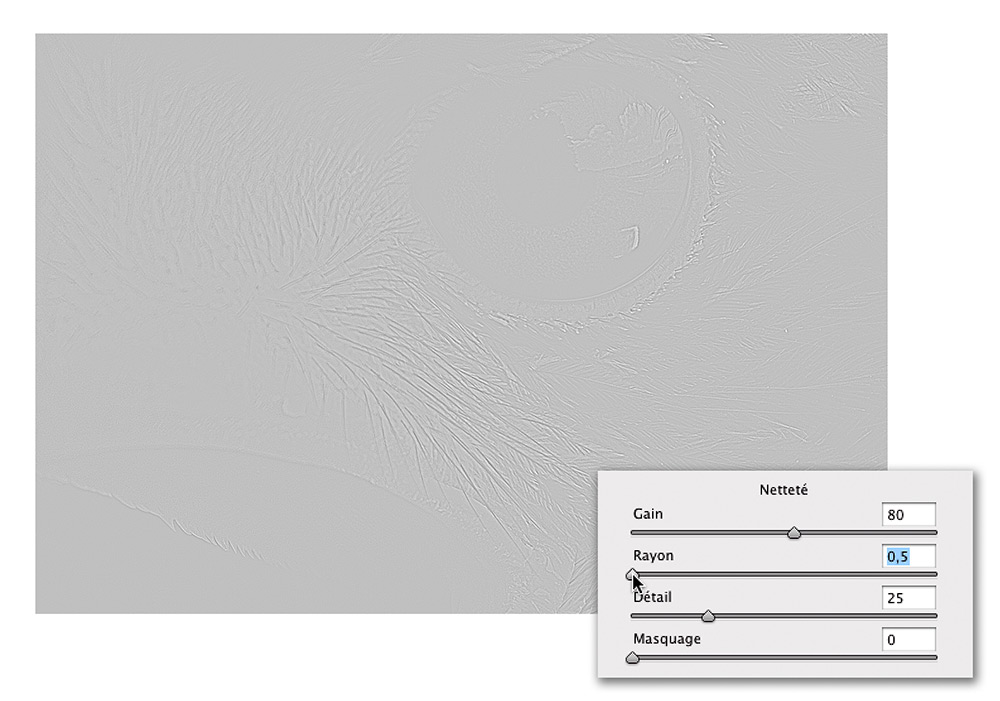
Passons au curseur Rayon. Conformément au curseur du même nom de la commande Accentuation de Photoshop, il définit le nombre de pixels pris en compte autour des contours à accentuer. Plus le rayon sera élevé, plus les bords seront accentués, mais plus les artéfacts (halos blancs et noirs) seront visibles le long des contours. De manière générale, plus une image possède de détails, moins le rayon doit être important. S’agissant d’une image haute résolution, sélectionnez ici la valeur minimale (0,5).


Conseil : il est rarement nécessaire de dépasser une valeur de 1 pour le rayon. J’applique presque toujours les mêmes paramètres : 1 pour les images issues d’un capteur de 6 Mpix, 0,8 et 0,6 pour celles provenant de capteurs de 10 et 12 Mpix et 0,5 pour les images du 5D MkII (21 Mpix).

Étape 4

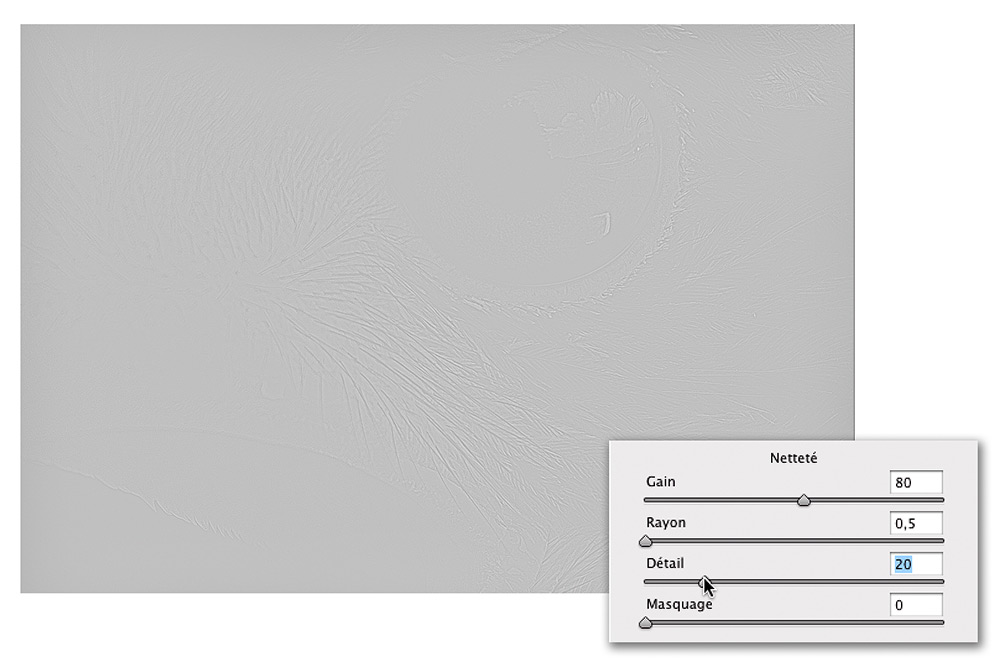
Le curseur Détail supprime l’effet du halo d’accentuation et permet d’augmenter encore le taux d’accentuation des contours. En déplaçant le curseur vers la droite, vous accentuez les halos tout en augmentant le risque de bruit dans les aplats. À titre d’information, la valeur 100 correspond à la valeur 0 du curseur Seuil de Photoshop. Si le réglage par défaut (25) convient pour la plupart des images, optez ici pour une valeur un peu inférieure (20) pour éviter le bruit dans les aplats.


Camera Raw 6 : maîtriser le contraste d’un paysage

33_avant

Étape 1

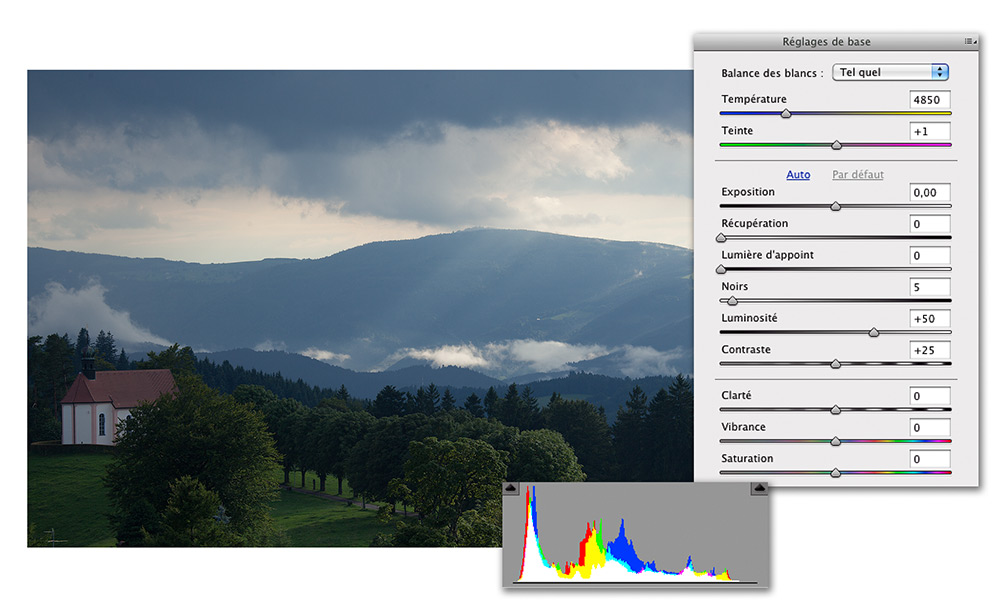
Ouvrez l’image Original_33.dng. Bien que l’appareil ait saisi toutes les nuances de ce paysage baigné dans une lumière “théâtrale”, il n’a pas réussi à en restituer l’ambiance. L’image est trop plate et les différents éléments qui la constituent ne se distinguent pas assez les uns des autres. L’examen de l’histogramme révèle même une dynamique réduite, c’est-à-dire un manque de contraste : l’histogramme n’affiche ni noirs ni blancs profonds. Mais il y a aussi un déséquilibre entre le ciel (clair) et le premier plan (sombre).


Étape 2

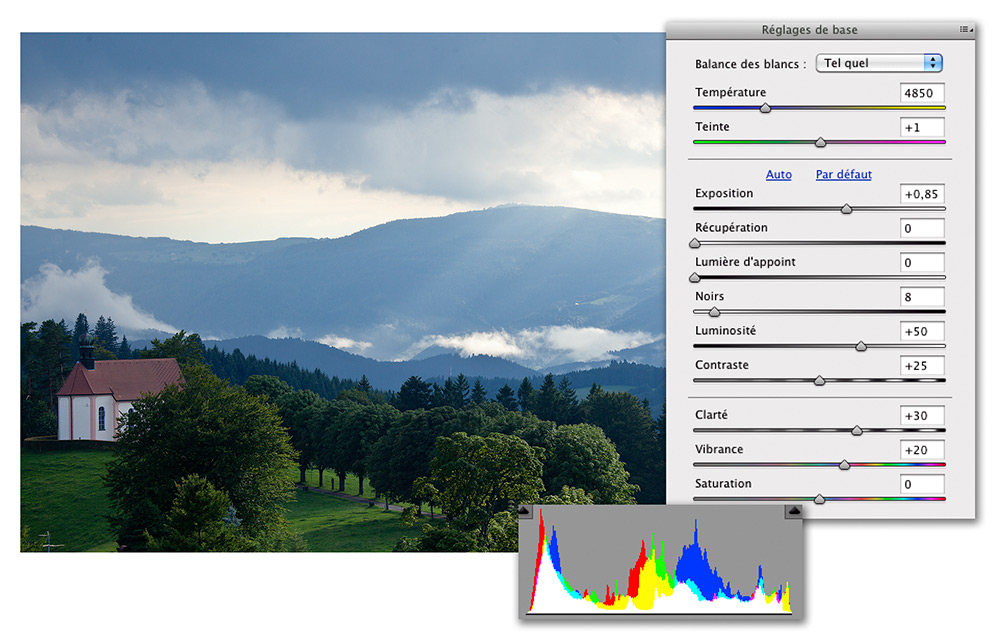
Ouvrez l’onglet Réglages de base et commencez par rééquilibrer les hautes lumières (point blanc) et les tons foncés (point noir) de l’image : le curseur Exposition (+0,85) permet d’éclaircir l’image et le curseur Noirs (8) de rendre les tons foncés plus profonds. Continuez avec le curseur Clarté (+30) pour augmenter le contraste dans les tons moyens et avec le curseur Vibrance (+20) pour raviver les couleurs de l’image. Quant aux curseurs Luminosité et Contraste, laissez-les à leur valeur par défaut – nous utiliserons à leur place la courbe paramétrique et le filtre gradué pour affiner le rendu des tons moyens.


Étape 3

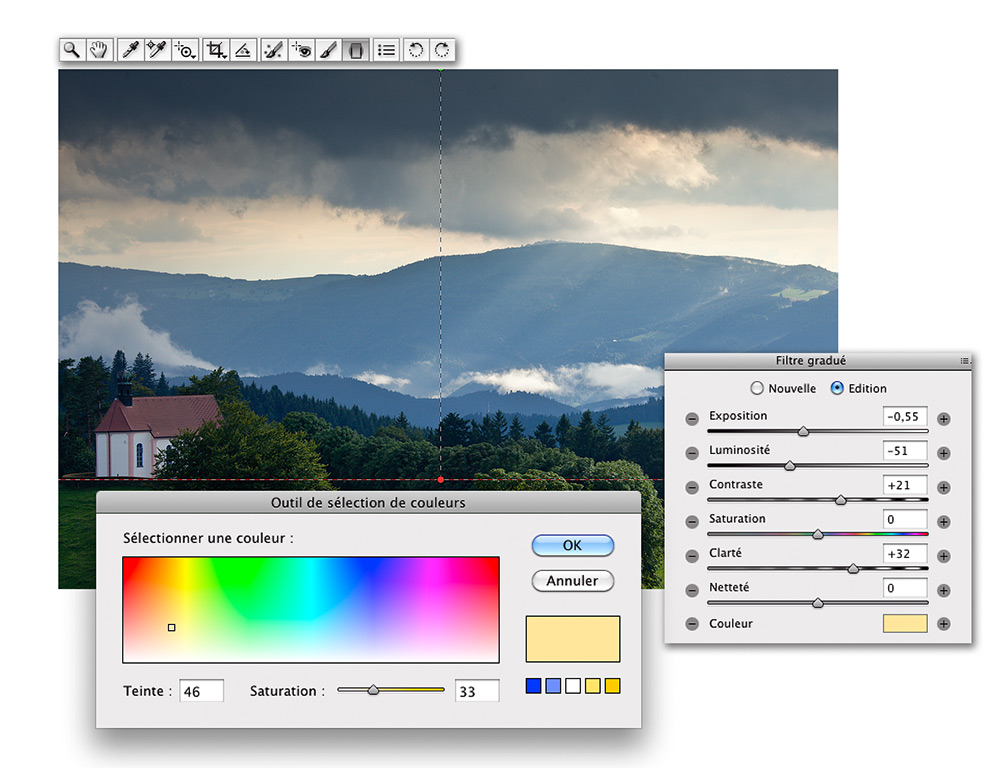
Si les corrections de l’étape précédente ont permis de mieux distinguer les différents éléments du premier plan, elles ont aussi éclairci le ciel plus qu’il ne faut. Activez l’outil Filtre gradué (touche G) et ajoutez un dégradé qui s’étend du bord supérieur jusqu’à la petite chapelle, située dans l’angle gauche de l’image. Pour les paramètres du dégradé, sélectionnez ceux qui sont présentés sur la figure ci-contre.
Afin de réchauffer légèrement les couleurs du ciel orageux, cliquez sur le pavé couleur et choisissez, dans l’outil de sélection de couleurs, les valeurs 46 pour le paramètre Teinte et 33 pour le paramètre Saturation.


Softproofing et Lightroom : un premier essai concluant ?

sp-1

Les dernières versions de Camera Raw et Lightroom bénéficient de nombreuses améliorations portant surtout sur la qualité des fichiers convertis. Cependant, certains utilisateurs souhaitent voir apparaître dans Lightroom une fonction dont Camera Raw bénéficie déjà indirectement, par l’intermédiaire de Photoshop : le softproofing, indispensable pour simuler les couleurs d’une impression directement à l’écran.

Lire la suite

Color-Skopar 20 mm et Distagon 21 mm : l’histoire de David et Goliath revisitée ?

triberg

Qualité optique

Pendant longtemps, Canon n’a pas tenu compte des revendications des acheteurs de ses boitiers « plein format » : dès la sortie du Canon EOS 1Ds il y a déjà huit ans, aucune des optiques super grand-angulaires de la marque n’était à même de produire des images bien définies jusqu’à la périphérie de l’image. De nombreux photographes se sont donc rabattu sur l’un des rares et mythiques Carl Zeiss Distagon 21 mm f/2.8 en monture Contax, sur certains cailloux Olympus en monture OM ou sur l’excellent Nikon AF-S 14-24 mm f/2.8G ED.
Aujourd’hui, plusieurs objectifs de la gamme Canon sont d’excellente qualité et capable de satisfaire les photographes même très exigeants, de quoi s’interroger sur l’utilité d’investir dans un objectif de la gamme Zeiss : EF 16-35 mm f 2.8 USM L II, 24 mm f 1.4 USM L II, TS-E 17 mm f/4 L et TS-E 24 mm f/3, 5 L II.


Quelle que soit l’ouverture utilisée, la qualité optique du Distagon est toujours excellente – un atout majeur lorsque la lumière fait défaut.

Si la qualité optique est sans doute le critère le plus « objectif » et le plus facile pour évaluer les performances d’un objectif, il en existe d’autres, plus subjectifs, mais aussi importants pour un photographe. Au-delà des mesures FTM (fonction de transfert de modulation), il y a aussi des caractéristiques de reproduction des tonalités et des couleurs (rendu) qui sont propres à la marque et au modèle de l’objectif. Les optiques du fabricant Carl Zeiss sont justement réputées pour leur rendu légèrement chaud (chaleureux) et la reproduction minutieuse des petits détails (microcontraste) – de quoi soupçonner que les deux filtres Clarté et Vibrance sont appliquées à la prise de vue !


En prise de vue rapprochée, la résolution, le contraste et le microcontraste demeurent très élevées

Rendu des couleurs

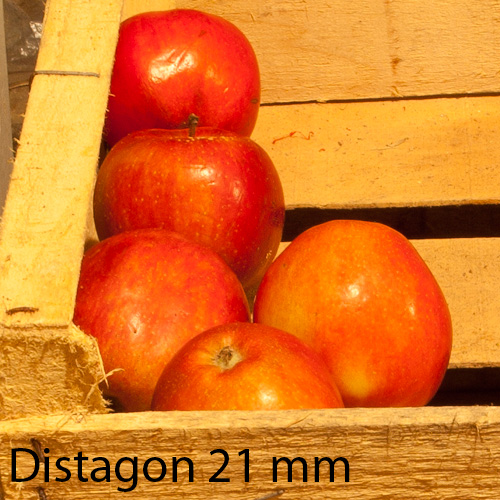
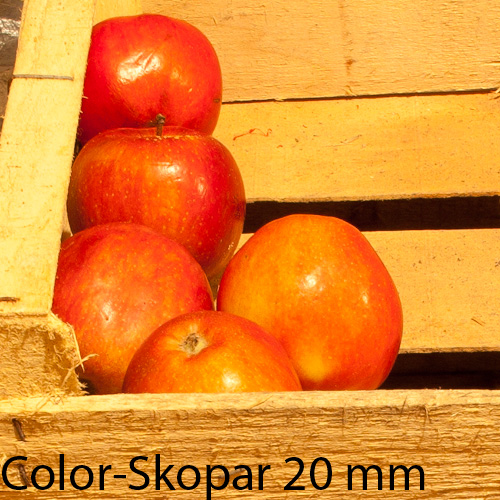
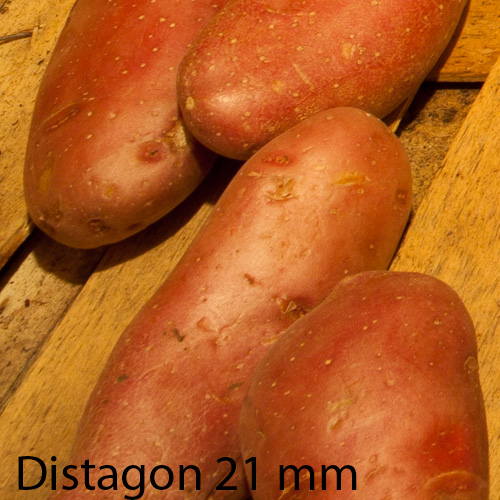
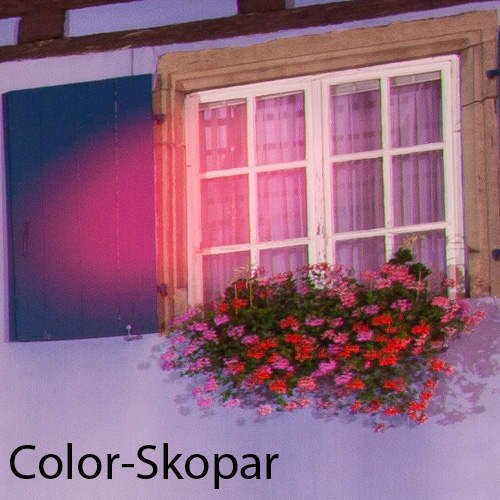
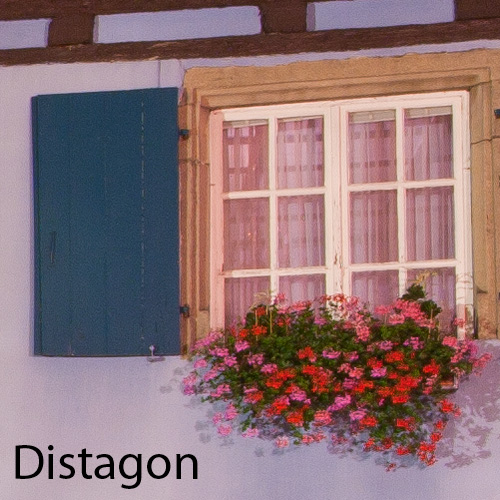
En termes de rendu des couleurs, le Distagon 21 mm f/2.8 se distingue des objectifs Canon et du Color-Skopar de chez Voigtländer-Cosina. Si le rendu des objectifs Canon est “neutre”, celui des objectifs Zeiss et Voigtländer est plus chaud, mais la tendance n’est pas la même ; tandis que le Zeiss introduit une petite dominante jaune (on dirait qu’il incorpore un filtre Wratten 81), le Voigtländer produit des images un peu magenta. Le marketing a sans doute contribué à ces différences : les Voigtländer furent à l’origine destinés au seul marché japonais (et les Japonais n’apprécient guère de se retrouver en « peaux jaunes » sur leurs photos…) alors que les objectifs de la gamme Carl Zeiss visent les photographes occidentaux (les Américains notamment sont très friands de couleurs chaudes).

Piqué et contraste

Je suis agréablement surpris du piqué de mon objectif Voigtländer. Si les analyses des mires FTM de certains testeurs lui attestent un piqué plutôt faible dans la périphérie de l’image, je lui trouve des performances assez satisfaisantes pour qu’on ferme le diaphragme jusqu’aux valeurs moyennes (f/8 ou f/11) — n’oublions pas que les mesures sont souvent réalisées à des distances ne rendant pas justice aux courtes focales. La plupart, et notamment le Color-Skopar, sont dépourvues de lentilles flottantes et souffrent d’une courbure de champ provoquant des bords moins nets lorsque le sujet photographié n’est que bidimensionnel ! Si les performances sur le terrain du Voigtländer démentent les mesures FTM, elles ne sont pas irréprochables, et notamment lorsqu’on les compare à celles, beaucoup plus homogènes, du Carl Zeiss Distagon.


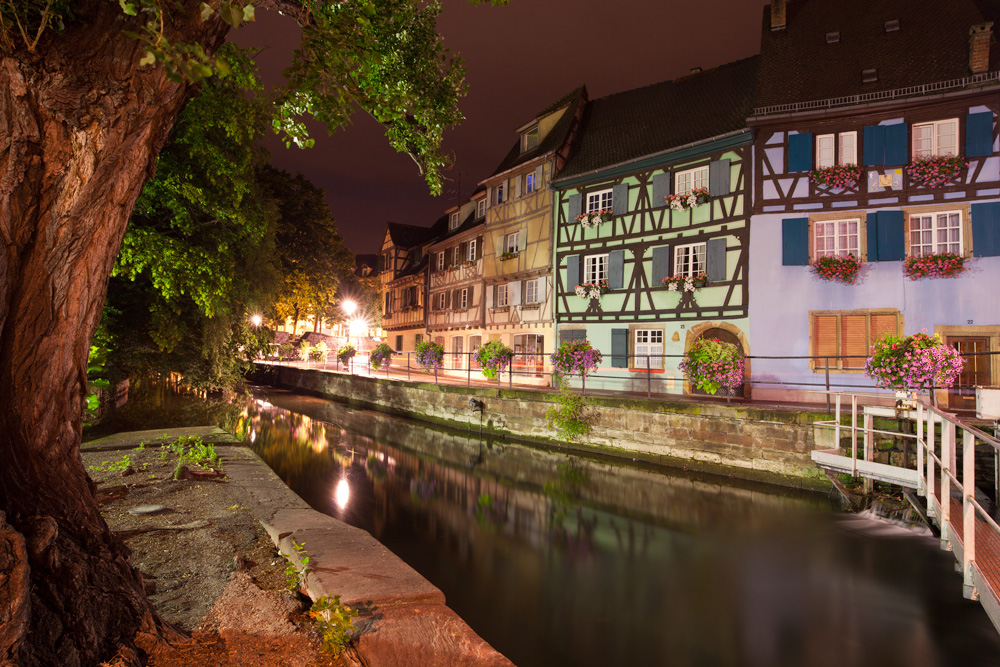
Photo prise à f/16 à 15 s sur trépied et avec télécommande à fil, miroir relevé : Carl Zeiss Distagon 21 mm f/2,8 ZE…

…et Color-Skopar 20 mm f/3,5 SL II : l’angle de champ est visiblement plus grand avec le Voigtländer


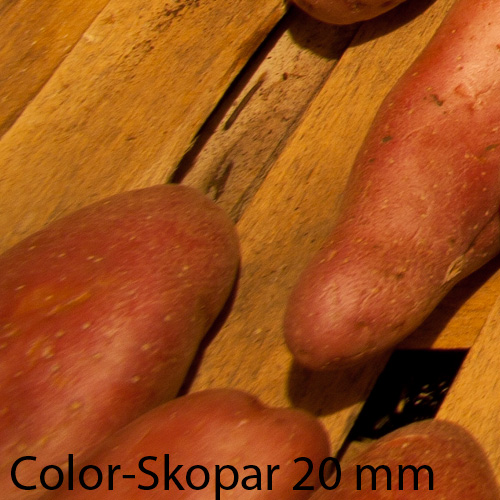
Extraits à 100% du centre des images : heureux qui parvient à nommer le vainqueur


Extraits à 100% du coin inférieur gauche des photos : le Distagon distingue davantage de nuances

J’ai effectué une série de prises de vue d’une mire de résolution USAF-1951, imprimée au format 40 × 50 cm et photographiée à une distance de 2 mètres environ (ce qui correspond à 100 fois la distance focale) afin de comparer la résolution et les aberrations chromatiques du Voigtländer Color-Skopar et du Carl Zeiss Distagon. Bien que la mire n’occupe alors qu’une petite partie du champ photographié, les mesures sont plus réalistes, mettant les deux objectifs sur un pied égal : le Distagon arbore en effet un dispositif à lentilles flottantes (seul le groupe arrière se déplace et sa taille n’augmente pas aux distances de mise au point plus proches) et le Voigtländer possède en tout et pour tout un élément asphérique, pas vraiment efficace pour compenser la perte de piqué aux distances inférieures. Pour exclure l’influence, néfaste, de la courbure du champ, j’ai utilisé le mode LiveView de mon EOS 5 D Mark II pour faire une mise au point précise sur chacune des zones analysées (centre, bords et bords extrêmes). Pour analyser les prises de vue, je me suis servi du logiciel Imatest Master.


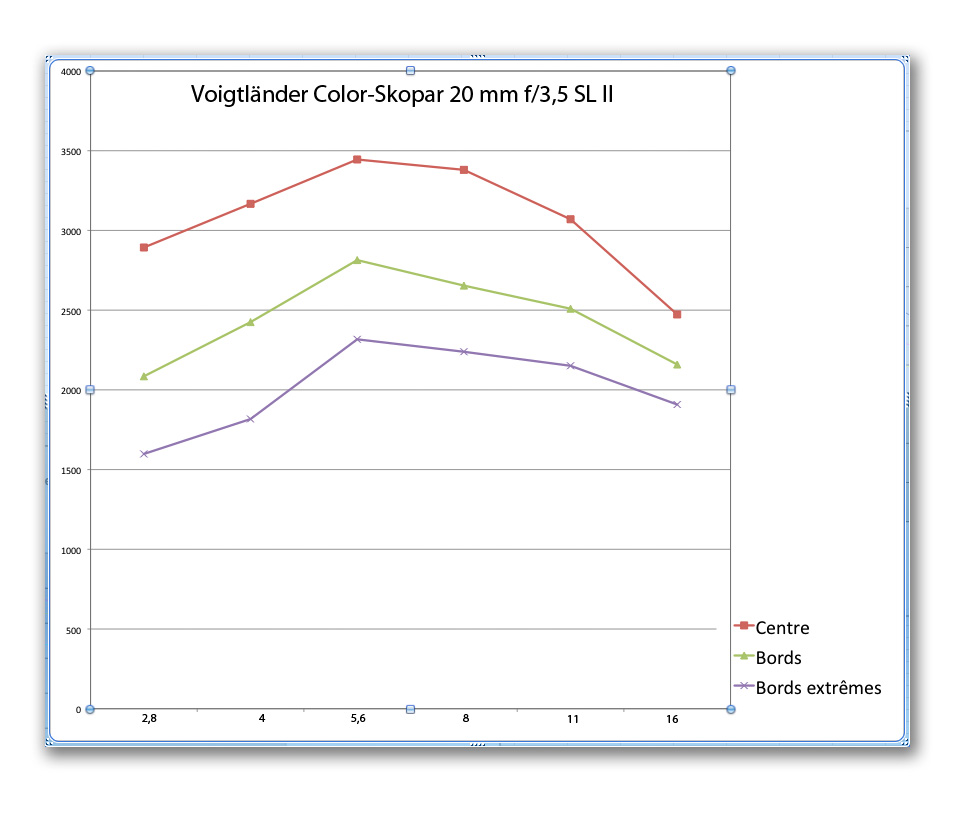
Si la résolution du Color-Skopar varie beaucoup à travers du champ photographié…

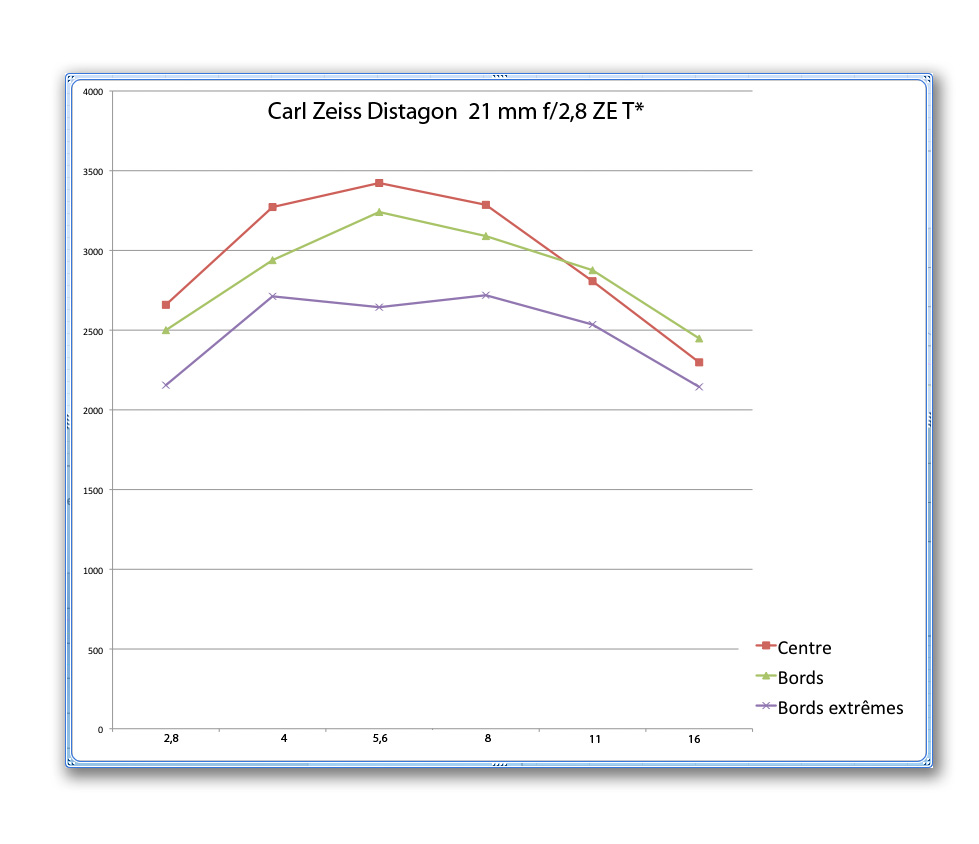
… celle du Distagon est à la fois plus homogène et plus élevée sur les bords de l’image

La compacité du Color-Skopar engendre certains compromis influant sur l’homogénéité des performances optiques : si la résolution rejoint peu ou prou au centre de l’image celle du Distagon, elle décroît progressivement avant de chuter fortement dans la périphérie de l’image. S’il suffirait de fermer à f/5,6 pour obtenir la résolution la plus élevée, sur le terrain il faut visser jusqu’à f/8 ou à f/11 pour compenser la courbure du champ.

Le Zeiss Distagon est bien plus homogène : déjà pleinement utilisable à la pleine ouverture, le piqué devient superlatif en fermant deux diaphragmes (f/5,6), puis baisse graduellement sous l’influence grandissante de la diffraction. Mais l’objectif offre toujours de très bonnes performances, et ce, quelles que soient l’ouverture et la distance de mise au point.

Aberrations chromatiques

Les aberrations chromatiques sont souvent à l’origine de la dégradation de qualité d’une image. Elles tendent à flouter les contours et leur amplitude est toujours proportionnelle à la distance qui les sépare du centre de l’image. Si elles envahissent les images réalisées au Color-Skopar, les aberrations chromatiques ne sont jamais vraiment gênantes sur celles prises avec le Distagon. Virtuellement invisibles au centre des images prises avec le Color-Skopar, elles deviennent très gênantes dans la périphérie, pour peu que vous réalisiez de très grands tirages. Les aberrations chromatiques du Distagon 21 mm f/2.8 sont en revanche tellement bien corrigées qu’elles restent peu visibles à travers le champ d’image et qu’elles ne nécessitent que rarement une correction logicielle.

Vignetage

Doté d’une lentille frontale aux dimensions génereuses, le Distagon n’est pas pour autant à l’abri du vignetage : entre f/2,8 et f/4, celui-ci demeure très marqué et il faut fermer à f/5,6 pour qu’il se fasse oublier sur la plupart des images, mieux que le Color-Skopar qu’il faut visser à f/8 ou à f/11 pour obtenir un taux de vignetage semblable.


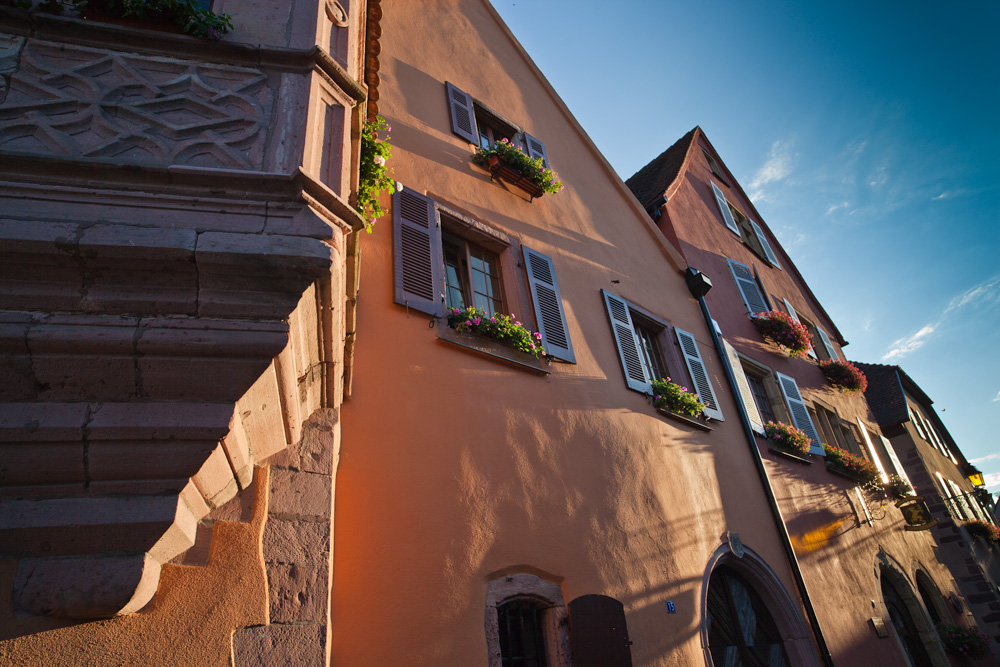
Le vignetage (ici surtout visible dans le coin supérieur droit de l’image) n’est que rarement sujet à critiques. N’oublions pas qu’il s’agit d’un objectif super grand-angulaire.

Lumières parasites

Avec 16 élements en 13 groupes, le Distagon possède une construction optique plus sophistiquée que le Color-Skopar qui se contente de seulement 9 élements en 6 groupes dont une surface asphérique. On pourrait donc penser que le premier soit plus sensible aux lumières parasites et au flare que le second – or, ce n’est pas le cas, bien au contraire. Bénéficiant du celèbre
traitement multi-couches T* des objectifs Carl Zeiss, il ne produit qu’occasionellement des reflets gênants. Quant au Color-Skopar, presque irreprochable lorsque les sources lumineuses se trouvent dans l’image, il genère des taches magenta lorsqu’elles se situent hors champ.


Extraits à 100% de l’image précédente : Color Skopar….


…et Distagon : malgré l’emploi du pare-soleil d’origine, l’image saisie avec le Color-Skopar souffre de lumières parasites, contrairement à celle saisie avec le Distagon, remarquablement propre. A noter aussi la présence d’aberrations chromatiques sur l’extrait du Color-Skopar

Lightroom 3 : flux de travail rapide pour photographes pressés

fig_1

Etape 5

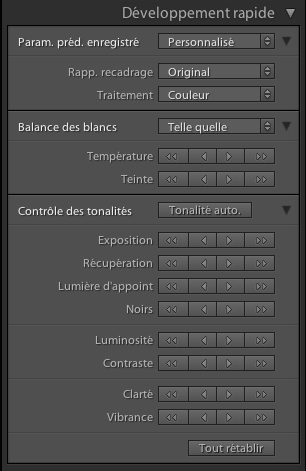
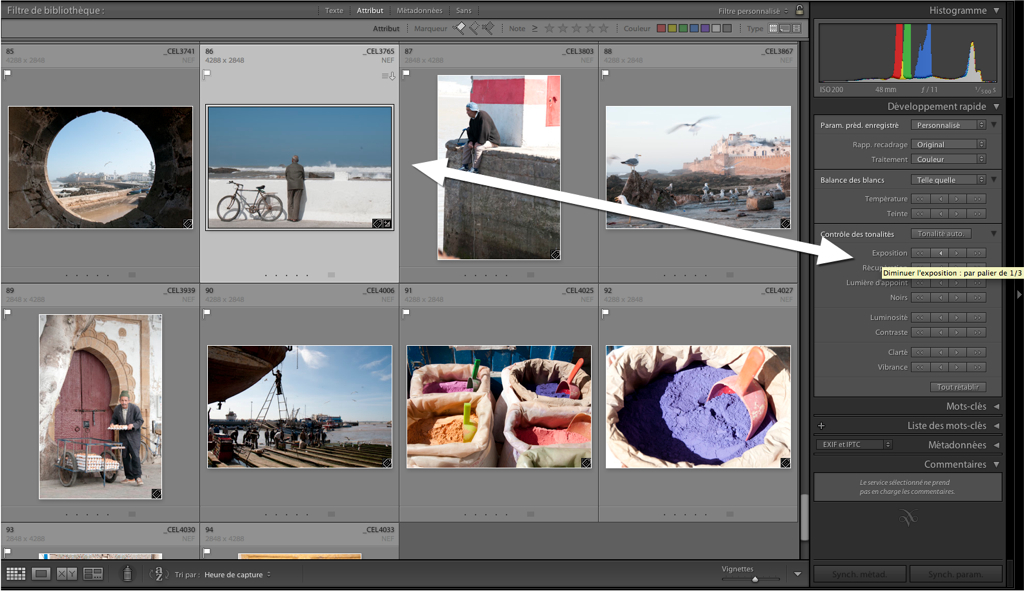
C’est là qu’intervient le panneau Développement rapide. Vous pouvez corriger la balance des blancs, l’exposition et le contraste, utiliser la tonalité automatique ou appliquer un paramètre prédéfini sans aller dans le module Développement. Les boutons comportent une flèche simple ou une flèche double pour la correction par paliers. Dans le cas de l’exposition, la flèche simple correspond à 1/3 de diaphragme, la flèche double à 1 diaphragme. Si vous appuyez sur la touche Alt/Option, les boutons Clarté et Vibrance deviennent Netteté et Saturation.


Etape 6

Passez d’une vignette à l’autre avec les flèches du clavier et appliquez les corrections nécessaires. Dans le cas d’un flux de travail rapide, contentez-vous de corriger l’exposition et le contraste, en surveillant l’histogramme. Inutile de toucher au reste, comme à la balance des blancs, sauf absolue nécessité. Notez que vous pourrez renforcer automatiquement la netteté lors de la phase d’exportation.


Etape 7

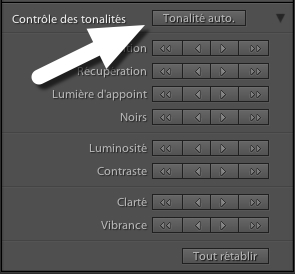
Si vos images ne présentent pas d’écarts d’exposition exagérés, vous pouvez également vous servir de la commande Tonalité automatique. Sélectionnez toutes les images de la grille avec le raccourci Cmd+A (Mac) ou Ctrl+A (PC) et appuyez sur le bouton Tonalité auto. Même si les résultats ne seront pas parfaits sur toutes les images, cette commande fonctionne suffisamment bien pour vous proposer un bon réglage de base, que vous pourrez reprendre manuellement avec les boutons de développement rapide. Vous pourrez aussi annuler les corrections en sélectionnant les images concernées et en cliquant sur le bouton Tout rétablir.


Etape 8

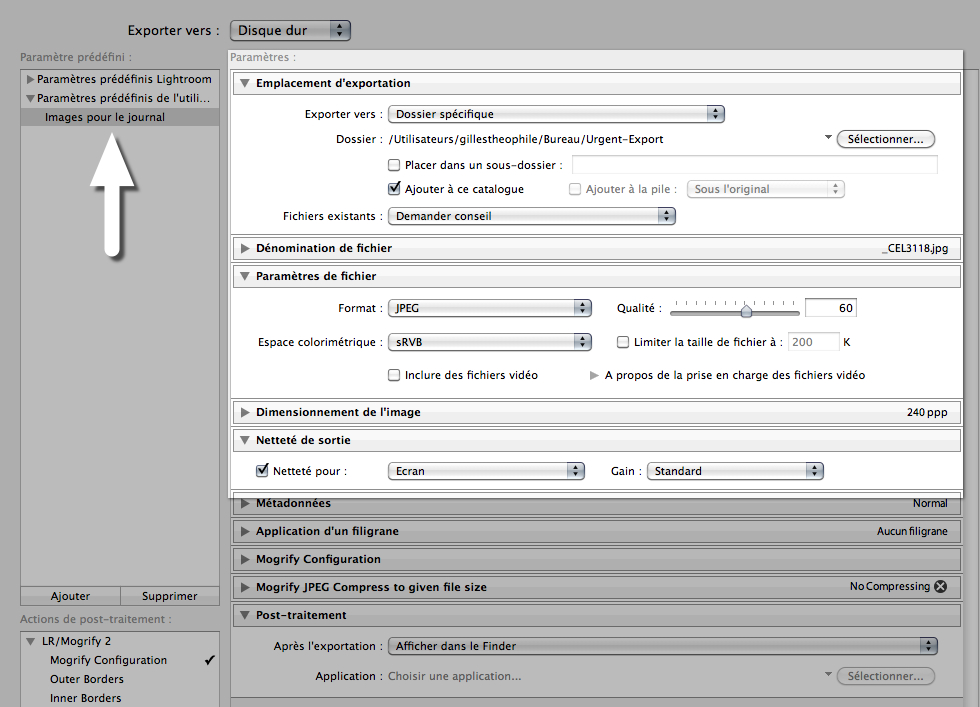
Pour finir, il ne vous reste plus qu’à exporter vos images. Comme pour le menu Importer, vous devrez configurer à l’avance le menu Exporter et créer un ou plusieurs paramètres prédéfinis en fonction de la destination que vous prévoyez pour vos images (électronique ou papier). Les choix sont multiples et il est difficile de vous donner ici des réglages universels, mais n’oubliez pas les réglages de netteté à la sortie.


Cet exercice est extrait du livre “Lightroom 3 par la pratique”, qui sera en librairie le 7 octobre. Texte : Gilles Theophile, photos de l’auteur et de Céline Jentzsch


Le traitement du bruit avec Lightroom 3

fig1_lr3

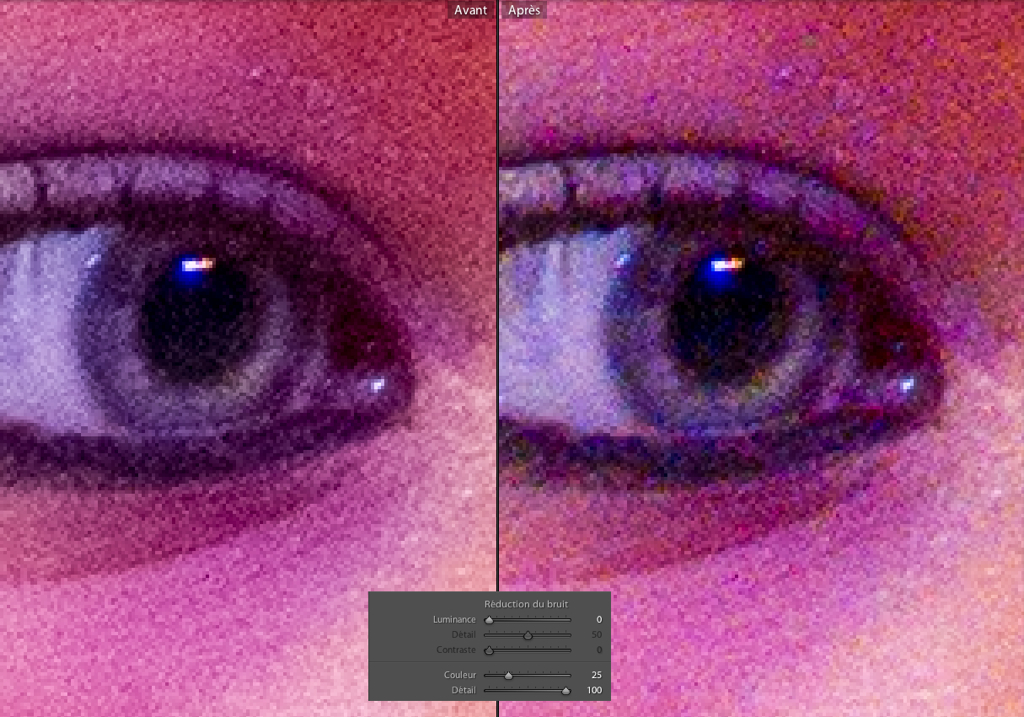
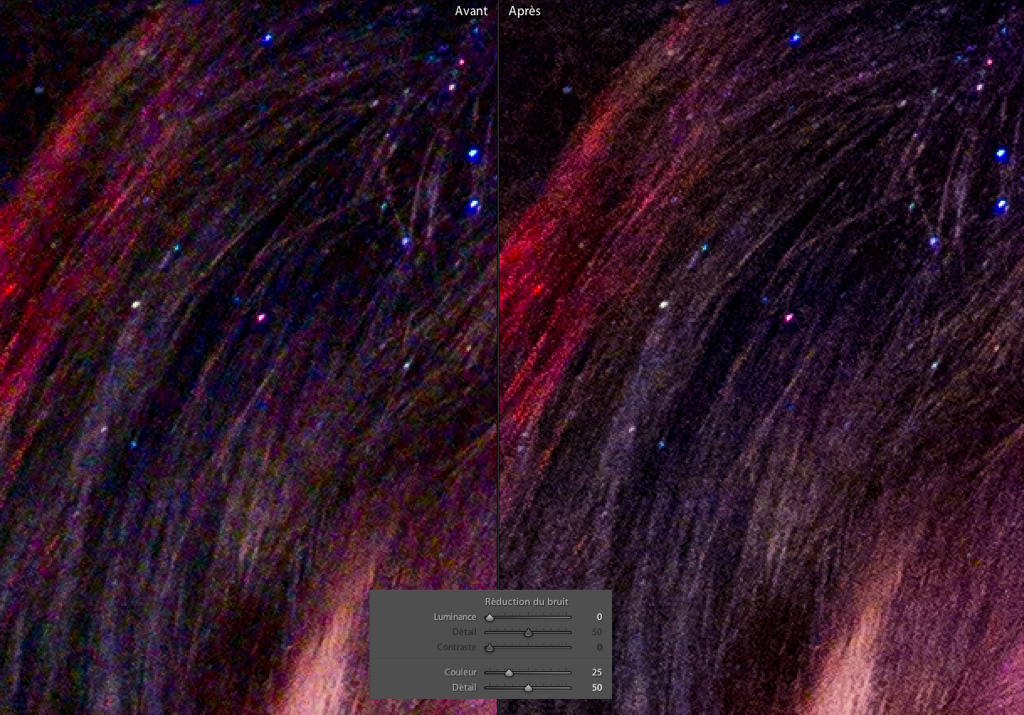
La correction du bruit de chrominance fait appel à deux outils : Couleur et Contraste. Le curseur Couleur permet d’atténuer ou de supprimer le bruit se manifestant sous forme de grain ou d’amas verts et magenta. La valeur par défaut est de 25 pour les fichiers RAW, et 0 pour les autres. Si on place le curseur à la valeur 0, aucune correction n’est appliquée ; au-delà de 25, la correction est de plus en plus agressive, avec des risques de dérive des couleurs. Notez, sur la figure ci-dessous, l’efficacité de l’outil dans les mèches de cheveux.


Le curseur Détail permet de maîtriser les dérives et les pertes de couleurs au niveau des contours, dans le cas d’images très bruitées. La valeur par défaut est de 50 ; en allant vers 100, les couleurs des contours sont préservées, mais des pixels colorés apparaissent. Près de 0, les taches disparaissent, au détriment des couleurs de contours. Ci-dessous, le curseur est à zéro pour l’image de gauche, avec un résultat propre mais des couleurs lissées et, à droite, le curseur est à 100, produisant des taches colorées mais conservant bien plus de nuances dans les détails de l’iris, des paupières ou des cernes.


Conclusion

Le traitement du bruit dans Lightroom 3 est d’une efficacité redoutable, l’un des meilleurs du marché. De plus, les corrections étant entièrement réversibles et se produisant lors du dématriçage, les résultats obtenus permettent de se passer totalement d’outils tiers disponibles sous forme d’éditeurs externes, et qui présentent l’inconvénient de briser le flux de production RAW.

Il n’y a pas de règle précise quant à la meilleure façon de corriger le bruit d’une image. Tout dépend de son contenu et de l’appréciation très subjective de l’utilisateur. Nous vous invitons donc à suivre les étapes de cet exercice, et à les expérimenter sur le plus grand nombre d’images possibles.
Dernier petit conseil : corrigez le bruit le plus en amont du flux de travail, et toujours avant la phase d’accentuation de la netteté.


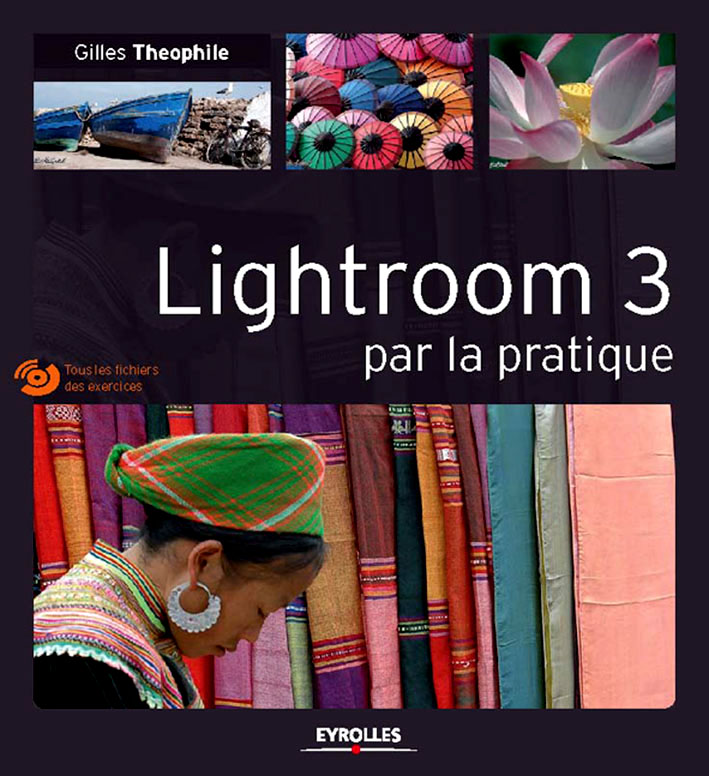
Cet article est extrait d’un livre à paraître le 7 octobre, aux éditions Eyrolles, “Lightroom 3 par la pratique”, 224 pages, 25 € (le livre comporte 50 exercices expliqués pas à pas + les fichiers des exercices sur un DVD-Rom offert avec l’ouvrage).


Leica M9 et faibles lumières

fig1_leicam9

En 1933 un 50 mm ouvert à f/2 était présenté, puis un f/1,5 en 1936 et un 85 mm f/1,5 en 1942 mais ce n’est que dans les années d’après guerre, et notamment avec la présentation du Leica M3, que les grandes ouvertures se généralisaient chez Leica, comme chez ses concurrents d’ailleurs. La vogue du reportage en couleur, alors que les films de cette période étaient très peu sensibles (de 25 à 100 ISO généralement) imposait un style fondé sur les grandes ouvertures, alors que les pellicules noir et blanc comme le mythique Kodak Tri X étaient “poussées” par les audacieux de 400 à 1 600 ISO, voire plus !

Au début des années 1960, les objectifs Leica Summilux ouverts à f/1,4 commencent à avoir une très haute réputation, déclinés d’abord en 50 mm (1959) puis 35 mm (1961) ils seront disponibles aussi en 75 mm (1980) et désormais la gamme comprend aussi un 21 (le seul 21 mm si lumineux au monde) et 24 mm. Mais Leica lance aussi la série des 50 mm Noctilux pour la photo de nuit, la version contemporaine f/0,95 est l’objectif commercial le plus lumineux au monde (mais aussi le plus cher de cette focale).


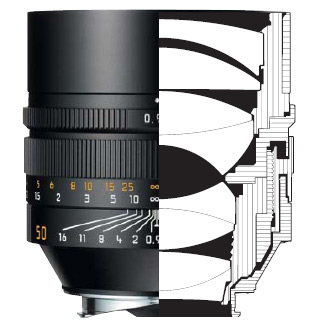
Coupe de la formule optique du Noctilux f/0,95.

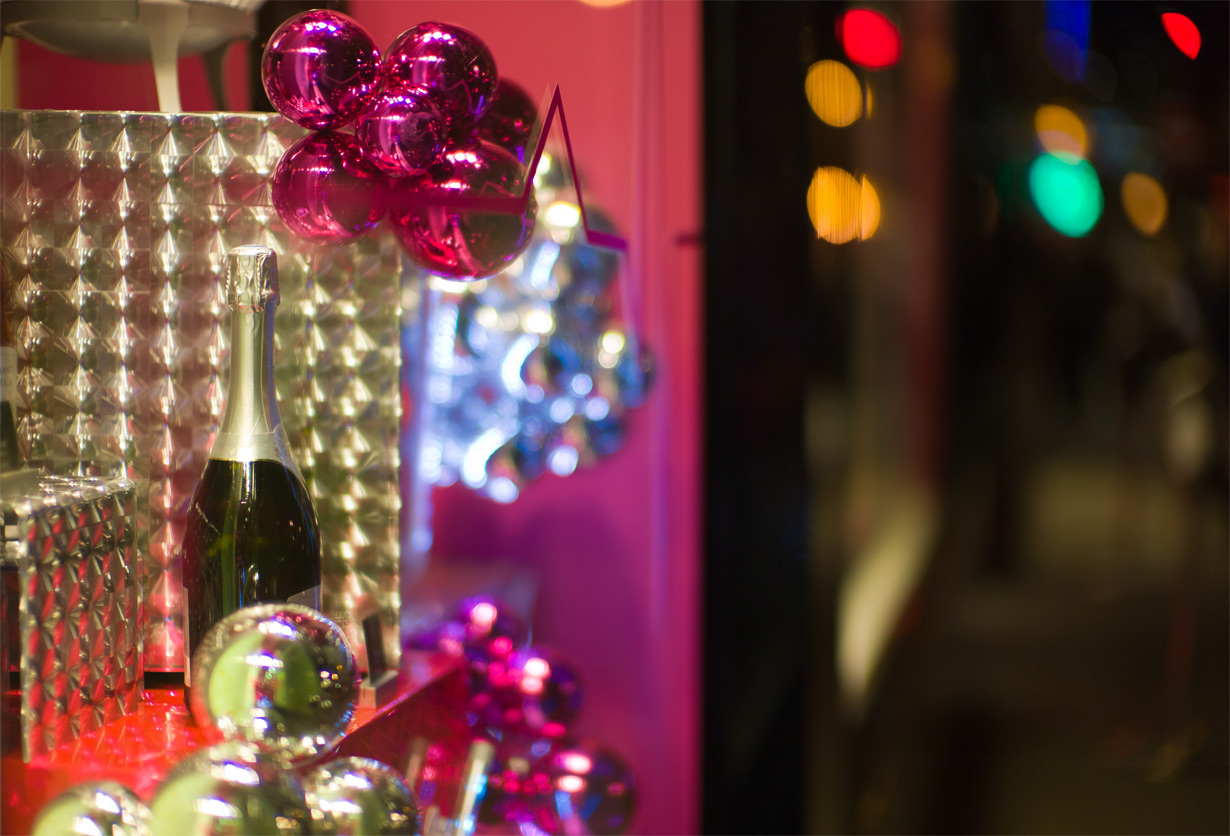
Il est tout à fait fascinant de photographier avec un tel objectif car sa profondeur de champ est tellement courte à faible distance (1 cm de profondeur de champ à pleine ouverture et 1 mètre) qu’il est très difficile de réussir à faire la netteté sur les deux yeux à la fois en portrait, mais en contre-partie cette haute luminosité ouvre la perspective de flous somptueux et il présente une saturation très bonne des couleurs en éclairage nocturne.


Prise de vue rapprochée avec le Noctilux f/0,95 à pleine ouverture.

Quand on veut jouer aussi bien avec le flou de mise au point qu’avec celui des vitesses lentes (le meilleur vaccin contre le risque contentieux en photo de rue) on s’aperçoit vite que l’on peut adopter un réglage de 400 ISO seulement pour des vitesses de 1/10e ou 1/20e de seconde, avec un zoom pro f/2,8 on serait à 3 200 ISO dans les mêmes conditions. Mais le Leica a bien un autre avantage, celui d’être discret et silencieux par rapport aux reflex équipés de zooms imposants et même si c’est de l’ordre du psychologique, maints photographes de rue sont plus à l’aise au Leica qu’avec des Nikon ou Canon pro autofocus.


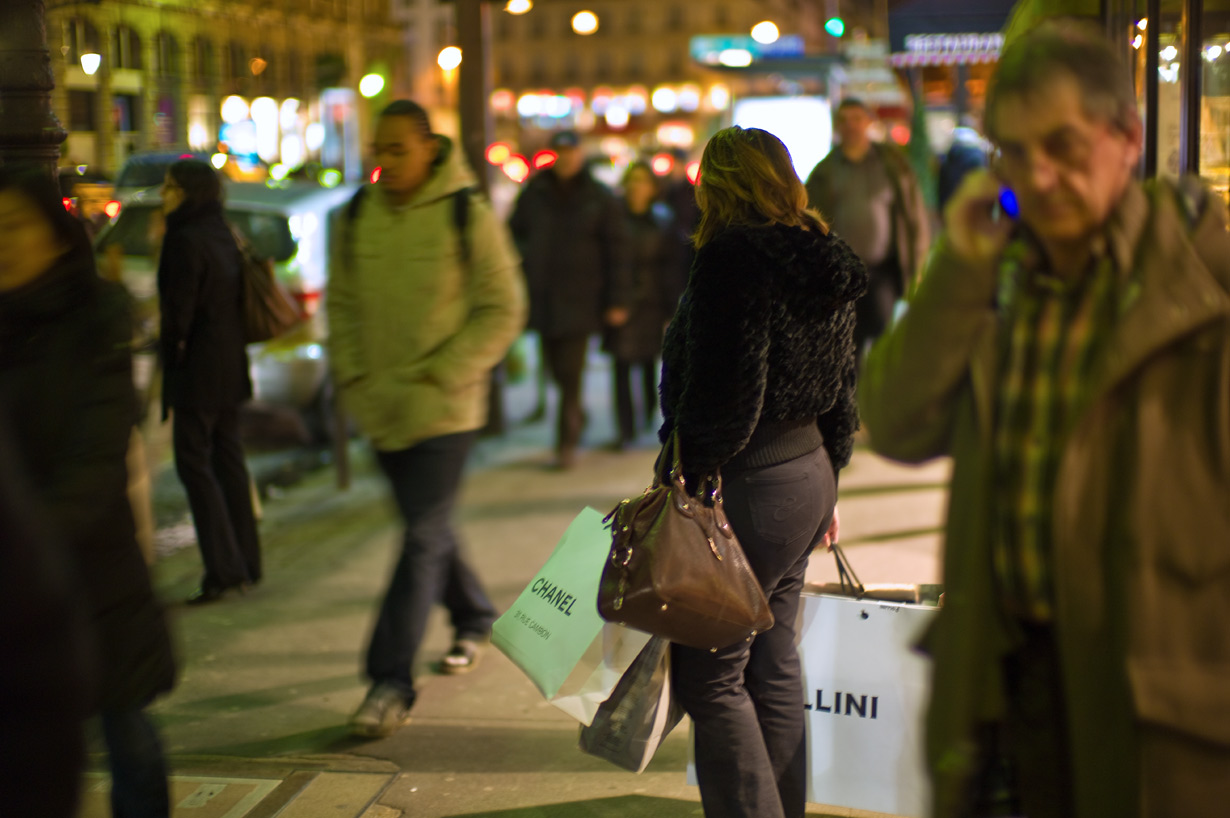
Avec une vitesse de 1/20ème de seconde à pleine ouverture, le Noctilux permet de combiner flou de bougé et flou d’arrière-plan.

Heureusement d’autres optiques très lumineuses (comme un Summilux d’occasion, ou un Voigländer Nokton f/1,1) permettent aussi de tels effets en photos de nuit, pour un budget beaucoup plus réaliste, car l’acquisition d’un M9 est déjà un investissement que l’on n’oublie pas. Présentant des cadrages plus serrés (facteur de recadrage 1,3×) un M8 d’occasion permet aussi un apprentissage intéressant, et un M6 argentique d’occasion est une excellente affaire pour voir si on s’accommode de l’ergonomie du Leica et de sa visée télémétrique : en cas de désamour, la cote ne baisse guère, et on pourra le revendre quasiment au prix d’achat.


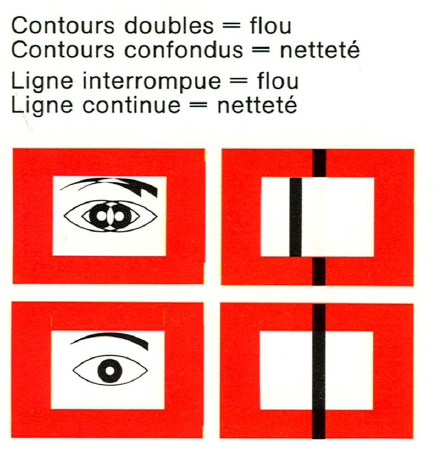
Le principe adopté par Leica avec le télémètre consiste à faire coïncider des lignes ou des volumes, ce qui nécessite un apprentissage quand on est habitué au reflex autofocus.


Le magazine Eyrolles
des techniques photo

Animé par Volker Gilbert et publié par les éditions Eyrolles, QuestionsPhoto vous propose des articles de fond sur les techniques photo, mais aussi des actus, des critiques de livres... et des réponses à toutes vos questions !