Questions Photo

HDR : un pionnier s’indigne de son utilisation abusive

hdr-1

Décidément, la pratique du HDR a le vent en poupe. Les logiciels dédiés, les images, ouvrages et tutoriels consacrés à l’HDR sont de plus en plus nombreux. S’il s’agit avant tout d’une technique sophistiquée pour augmenter la plage dynamique des images, la photographie HDR est même en train de muer en une méthode créative pour produire des images aux rendus transcendant la réalité.

Lire la suite

La stabilisation d’image : retour sur une technologie clé

stab-7

Le plus souvent, la stabilisation d’image n’impacte pas le piqué d’un objectif. Bien que le groupe supplémentaire et son déplacement augmentent la complexité des objectifs stabilisés, ces derniers bénéficient en même temps de différentes améliorations, permettant le plus souvent de conserver, voire d’augmenter la qualité optique des prédécesseurs non stabilisés.

Toutefois, on recense quelques rares exceptions à cette règle : l’EF 70-200 mm f/2,8 IS L USM de première génération est un peu moins performant que son alter ego non stabilisé, alors que la qualité optique de l’EF 70-200 mm f/4 L IS USM dépasse celle de l’EF 70-200 mm f/4 L USM, presque deux fois moins cher.
C’est aussi l’un des inconvénients des objectifs stabilisés : à des rares exceptions près, ils sont commercialisés à des tarifs bien supérieurs , la différence pouvant même atteindre plusieurs milliers d’euros lorsqu’il s’agit de remplacer un super téléobjectif “classique” par son successeur stabilisé !


A l’intérieur, le stabilisateur optique est très utile pour obtenir des photos nettes et sans excès de bruit.


Mis à part leur tarif, toujours plus élevé, les stabilisateurs d’image tendent aussi à augmenter la fragilité mécanique des objectifs. Certains objectifs se transforment en véritables nids à panne lorsqu’ils se dotent de stabilisateurs. Le stabilisateur de mon Canon EF 100-400 mm f/4,5-5,6 IS USM, de deuxième génération (2 IL, modes 1 et 2) affichait un fonctionnement bancal dès le départ, rendant l’âme peu après. Ce fut d’ailleurs le seul parmi mes objectifs Canon qui a nécessité un passage au service après-vente…


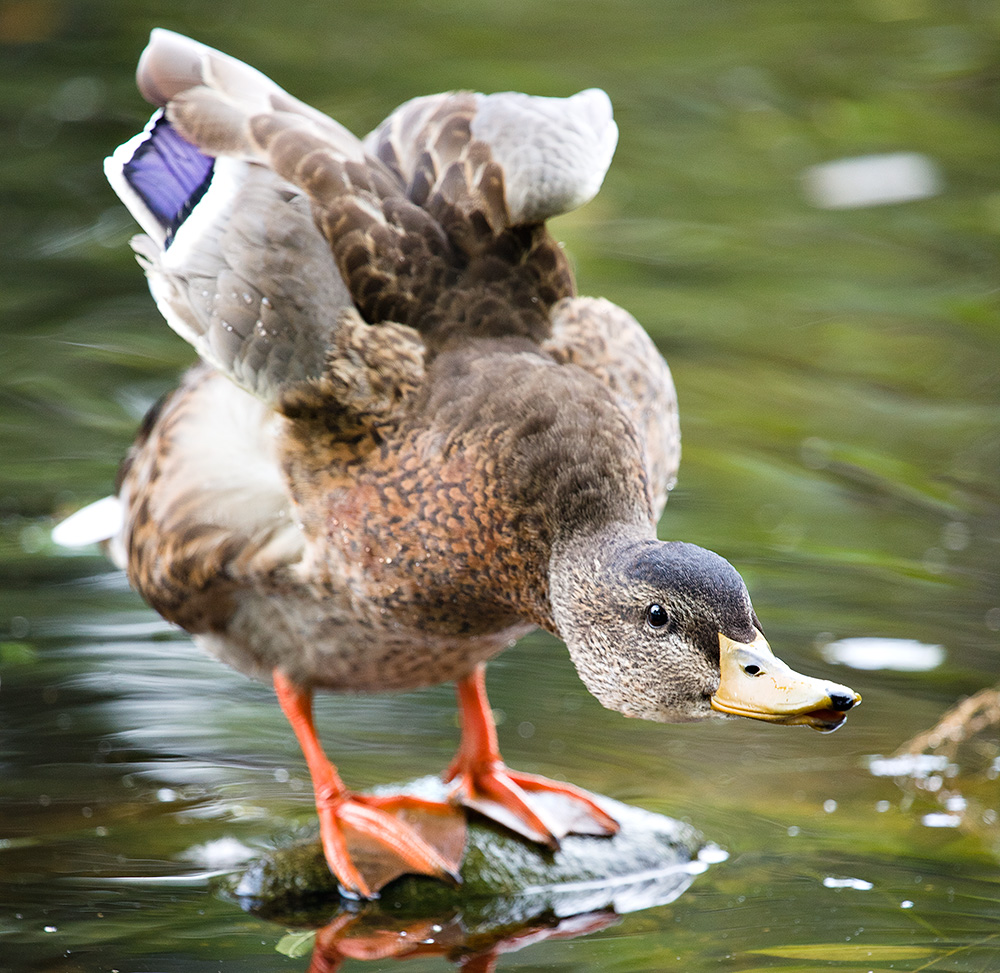
Le stabilisateur a ici permis de saisir la posture inhabituelle du canard, sans lui, la photo aurait été soit floue soit beaucoup plus bruitée (EF 100-400 mm f/4,5-5,6 IS USM L, f/5,6, 1/125s à 1000 ISO.


Faut-il pour autant se laisser séduire par les sirènes du marketing, annonçant des gains systématiques et équivalents à quatre diaphragmes ou vitesses d’obturation ? En réalité, les stabilisateurs s’apparentent peu ou prou aux automatismes d’exposition et aux dispositifs de mise au point automatique, lesquels il faut désactiver de temps en temps pour réussir ses prises de vue.


En prise de vue macro, il faut savoir composer avec différents facteurs de flou : le vent, le déplacement du sujet et le flou de bougé du photographe. Le stabilisateur est alors d’une utilité plutôt limitée

  • Utilisez le stabilisateur uniquement quand il le faut. Rien ne sert à l’activer lorsque votre vitesse d’obturation est suffisamment élevée pour ne pas générer du flou de bougé (1/focale (mm) de l’objectif pour un appareil à capteur plein format et 1/équivalent de focale (mm) pour un appareil APS-C). Ainsi, avec un objectif 300 mm, il faudrait une vitesse d’obturation supérieure à 1/300 s avec un appareil à plein format et 1/500 s (1/450 ou 1/480 s) avec un appareil à capteur APS-C. Le stabilisateur agit sur le déplacement d’un groupe optique et celui-ci pourrait ainsi altérer, souvent de manière peu perceptible, les performances optiques et le rendu des zones floues (bokeh).
  • Désactivez-le aux vitesses d’obturation supérieures à 1/500 s. Si la vitesse d’obturation excède la fréquence d’échantillonnage du stabilisateur, celui-ci tend parfois à sur-corriger et à accentuer le flou au lieu de le réduire. Ce qui expliquera pourquoi certaines images souffrent d’un flou mystérieux en plein soleil avec le stabilisateur actif…
  • Conservez une mi-pression sur le déclencheur pour stabiliser toutes les vues d’une série. Initialement, il faut attendre une petite seconde pour laisser au stabilisateur le temps de se réveiller.
  • Apportez toujours une batterie supplémentaire. Le stabilisateur optique augmente, à la manière du mode Live View, votre consommation d’énergie. Le stabilisateur réagit aussi parfois de manière erratique lorsque la capacité de votre batterie est faible : l’image commence alors à sautiller dans le viseur.
  • Ne faites pas confiance au stabilisateur pour neutraliser tous les mouvements. Bien que les fabricants semblent nous faire croire le contraire, le stabilisateur ne compense pas les mouvements de votre sujet. En portrait, il est ainsi illusoire de descendre jusqu’à 1/15 s ou 1/8s puisque votre sujet introduit immanquablement du flou. De même, pour arrêter le mouvement d’un piéton à travers le champ, il faut choisir une vitesse d’obturation supérieure à 1/125s et supérieure à 1/30 lorsqu’il se déplace dans votre direction. En macrophotographie, les mouvements du sujet s’amplifient au fur et à mesure que le rapport de grossissement augmente — là encore, l’apport du stabilisateur n’est pas toujours décisif.
  • Consultez le manuel de votre objectif avant de le fixer sur un trépied. Le manuel de mon Canon EF 100-400 mm f/4, 5-5, 6 IS USM préconise par exemple la désactivation du stabilisateur optique : « …réglez la commande du STABILIZER sur OFF (désactivé) lorsque l’appareil est placé sur un trépied. Si cette commande est réglée sur ON (activé), le stabilisateur optique risque de résulter en erreur… ». À noter que les dernières générations des stabilisateurs sont capables de détecter le positionnement de l’appareil sur un trépied et qu’il est parfois utile de l’activer pour contrecarrer les vibrations du support. En photo de nature, le stabilisateur optique aide ainsi à produire des photos parfaitement nettes, même si le gros télé est solidement fixé sur un trépied. Cependant, je vous conseille de faire vos propres essais pour trouver la bonne démarche à suivre. Et si vous avez un trépied, profitez-en : sa compensation est “infinie” alors que les stabilisateurs les plus performants sont limités à 4 IL.


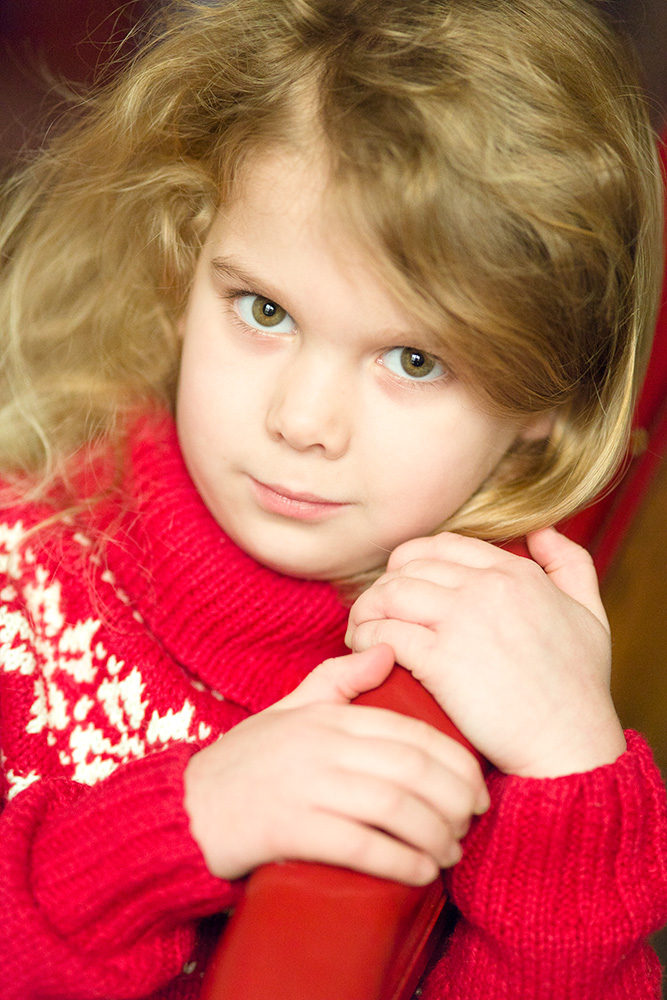
En photo de portrait, il est plutôt délicat de stabiliser le sujet. Privilégiez alors plutôt une vitesse rapide (ici une 1/250s) et un objectif lumineux, quitte à augmenter la sensibilité ISO. Canon EOS 5D Mark II, EF 100 mm f/2 USM, f/2, 1/250s à 3200 ISO.

L’intégration des stabilisateurs optiques semble se généraliser ces derniers temps chez Canon et Nikon. S’agissant de systèmes complexes, les stabilisateurs actuels ne sont pas pour autant irréprochables et il appartient aux utilisateurs de bien connaître leurs limites et de savoir quand et comment les utiliser. Ne vous laissez pas embrouiller l’esprit par le marketing des fabricants : suivant vos sujets de prise de vue et vos habitudes, leurs avantages ne sont pas toujours aussi substantiels qu’ils le prétendent. Enfin, pensez à désactiver la fonction lorsque la lumière est abondante : d’une part, vous économiserez de l’énergie et de l’autre, vous optimiserez le piqué de vos images.

Nik HDR Efex Pro : le HDR pour les photographes

hep-1

Options de fusion

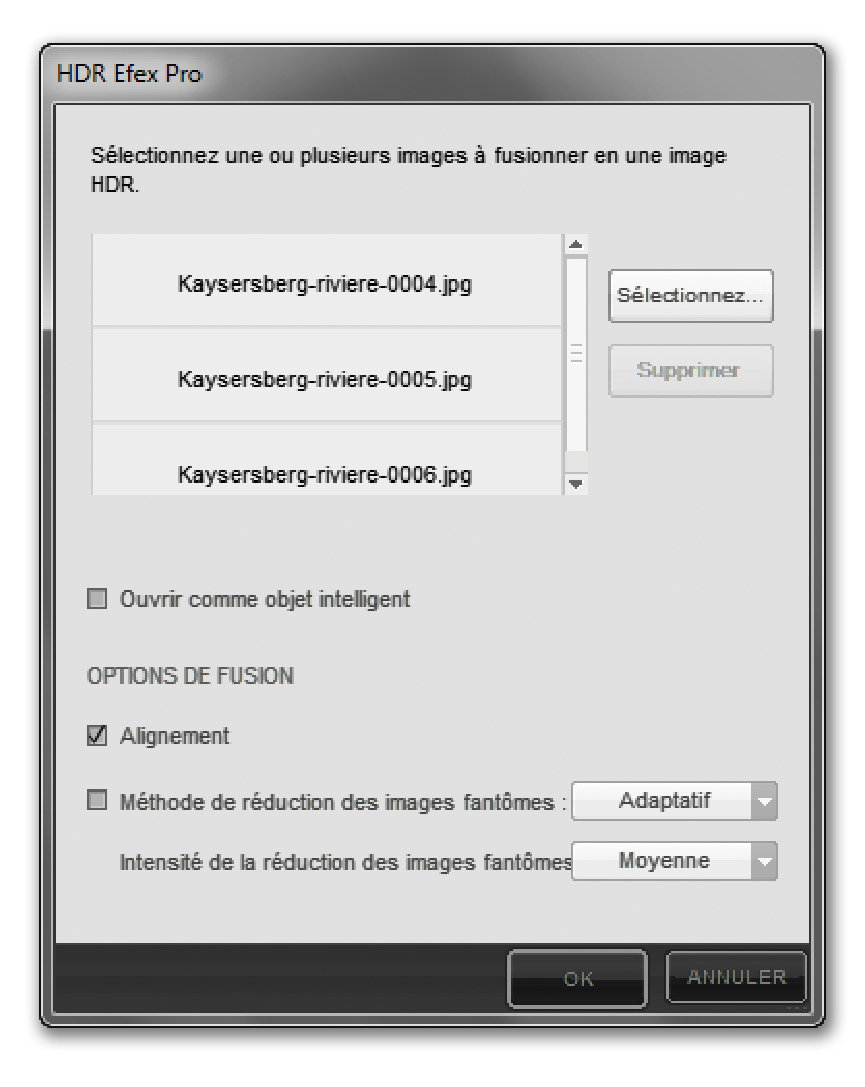
Une fois les images sélectionnées et transférées vers HDR Efex Pro, le module effectue un certain nombre d’opérations pour les fusionner en une seule image en 32 bits par couche. Plusieurs options sont alors proposées par une boite de dialogue :

  • Sélectionnez permet de choisir des images en lieu ou en plus des images sélectionnées.
  • Supprimer soustrait des images inappropriées (cadrage, netteté, exposition, etc.) de celles à fusionner.
  • Ouvrir comme objet intelligent (une mauvaise tradition, puisqu’il s’agit d’un objet dynamique…) place les corrections du module sur un calque, permettant de les modifier ultérieurement pour peu que les calques de l’image finale ne soient pas aplatis.


Les paramètres de fusion

  • L’option Alignement accorde les calques de l’image source avant de les fusionner. C’est la seule option de cette boite de dialogue à cocher de manière systématique, même en cas de prise de vue sur trépied. En revanche, j’ai quelques doutes sur l’efficacité de l’alignement lorsqu’il s’agit d’une séquence d’images réalisée à main levée. Fréquemment, le logiciel ne parvient pas à superposer les images correctement et l’opération se solde par des doubles contours inesthétiques. Pour y remédier, vous pouvez créer le fichier HDR dans l’un des modules HDR (CS2 à CS4) ou HDR Pro (CS5), l’enregistrer au format Radiance (.hdr) ou Open EXR (.exr), puis l’ouvrir dans HDR Efex Pro pour redistribuer les tonalités.


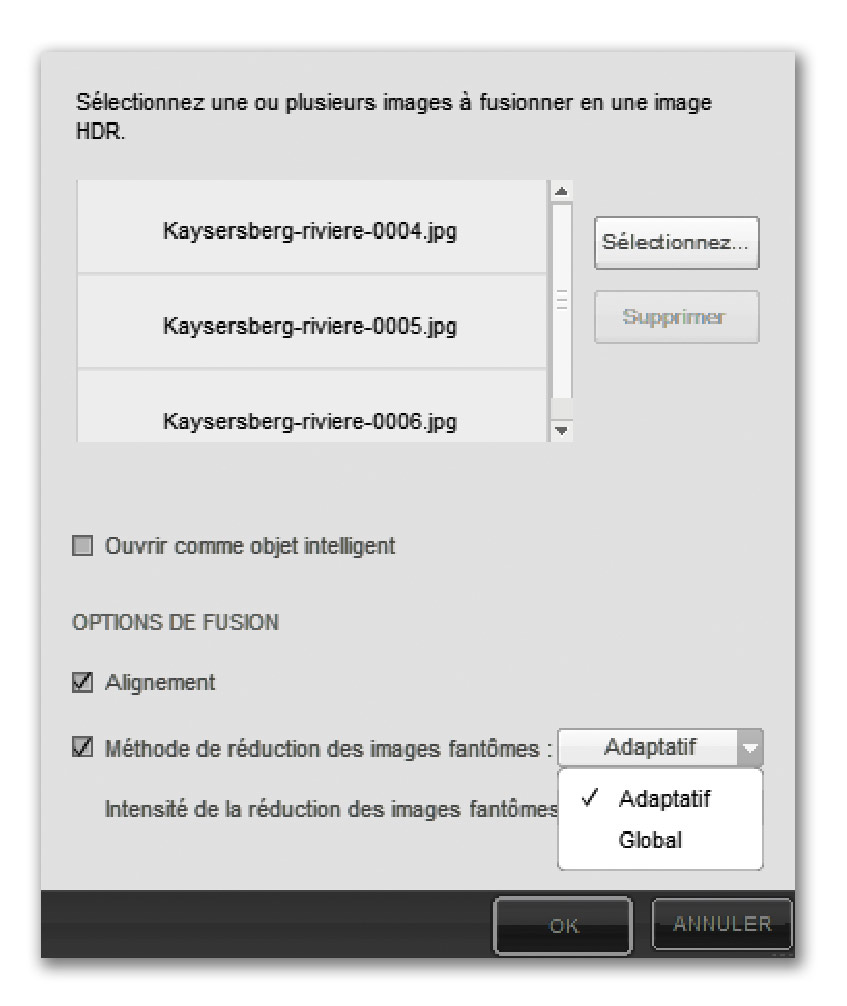
  • L’option Méthode de réduction des images fantômes permet de choisir parmi deux méthodes pour traiter des artéfacts provoqués par le changement du contenu entre différentes vues consécutives. La méthode Globale sert à supprimer les doublons de voitures ou de personnes qui traversent le champ et qui y apparaissent plusieurs fois, la méthode Adaptative à maquiller des petits mouvements d’objets de taille plus modeste (feuillages animés par le vent, oiseaux, personnes et voitures plus distantes). Si le menu Intensité de la réduction des images fantômes offre trois taux de suppression plus ou moins efficaces, il faut attendre la création du fichier HDR pour en évaluer le résultat. Bien évidemment, ce n’est guère pratique, compte tenu de la réactivité toute relative du logiciel. En passant par Lightroom ou Aperture, les fonctions pour l’alignement et la réduction des images fantômes sont en revanche disponibles depuis la fenêtre de HDR Efex Pro. Il est alors possible (uniquement via ces deux logiciels, hélas…) de toucher aux réglages une fois les images fusionnées.

Sur un PC sous Windows 7, propulsé par un processeur QuadCore 2,66 GHz et 4 Go de mémoire RAM, la conversion, l’alignement et la fusion de huit fichiers au format DNG (21 mégapixels) nécessitent 4 minutes et 25 secondes dans HDR Efex Pro 1.1, deux minutes dans Photomatix Pro 4.0.2 et seulement une minute et vingt secondes dans Picturenaut 3.0, chacun des logiciels étant exécuté en mode 64 bits. Les utilisateurs de machines moins performantes et/ou opérant en mode 32 bits doivent patienter davantage – avec HDR Efex Pro, l’attente deviendra alors rapidement éprouvante.


Le contraste en photographie : prise de vue, traitement, expressivité

contraste_8

Le contraste lumineux à la prise de vue
Le contraste d’une image dépend des circonstances de la prise de vue, en particulier de la quantité de lumière présente et de sa direction.


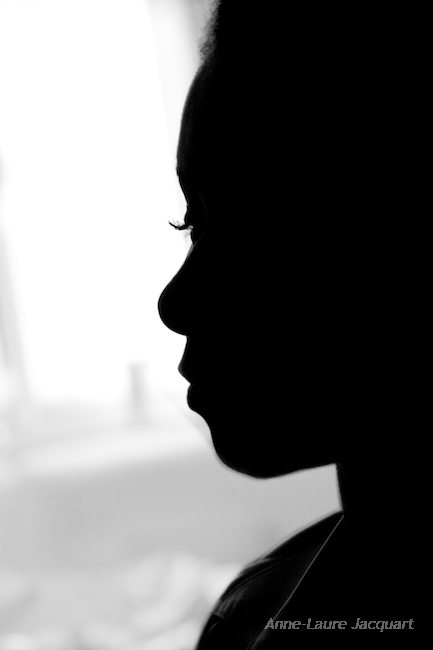
Portrait en contre-jour présentant un très fort contraste.

Une forte luminosité provoque des ombres très denses en même temps qu’elle met en lumière de manière extrême d’autres éléments du décor. Ainsi, une photo prise à 15 h à la mi-août sera plus contrastée que la même image prise en octobre.
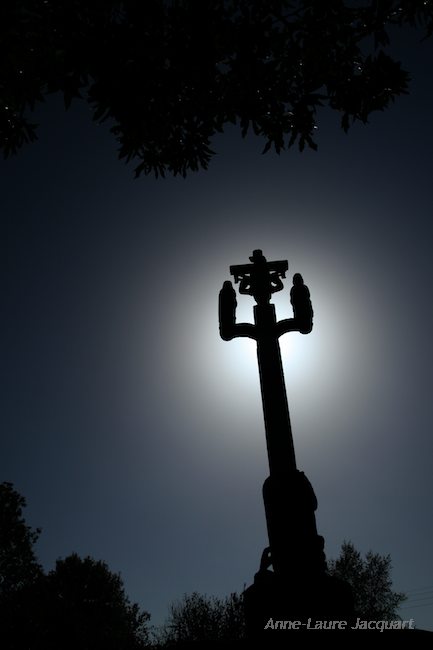
De plus, un positionnement en contre-jour crée souvent des effets de silhouettes dus au fort contraste entre le fond lumineux et l‘élément sombre qui se détache au premier plan. En fonction de notre placement par rapport au soleil, notre image sera donc plus ou moins contrastée, ce qui aura des conséquences sur son relief et ses couleurs (en contre-jour, nos photos sont plus plates et certains éléments perdent leurs couleurs).
De nombreux paramètres de prise de vue influent ainsi sur l’image et son contraste. Si, par exemple, une source lumineuse se trouve dans votre cadre, l‘éblouissement engendré voilera l’image et réduira son contraste.


La photo d’un sujet en contre-jour avec la source lumineuse masquée présente un fort contraste.


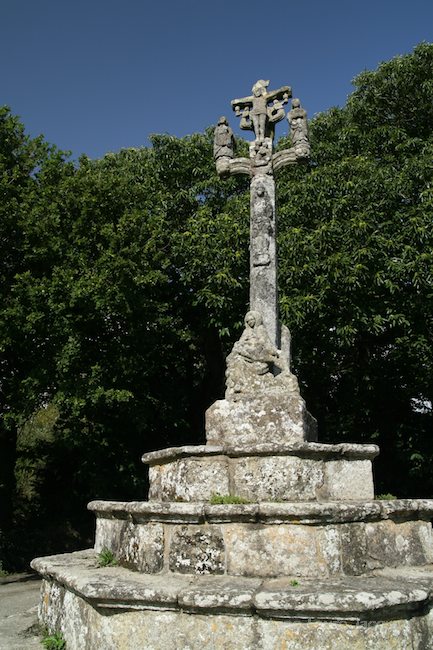
La photo du même sujet photographié en lumière directe (le photographe a le soleil dans le dos) présente un contraste intermédiaire.

Ces écarts en densités constituent une aubaine pour le photographe en lui permettant d’obtenir des images à fort impact visuel, mais ils sont également source de problème : le contraste doit bien souvent être dompté si l’on veut s’en faire un allié ! Pour trouver le juste compromis entre fadeur et agressivité, il est indispensable de savoir maîtriser la lumière à la prise de vue en nous positionnant par rapport à elle et en réglant correctement notre appareil. Angle de vue, cadrage et exposition sont, à ce stade, ce qui détermine le contraste natif de notre photographie.
La problématique du rendu des densités de nos images se prolonge par la suite lors du post-traitement, phase durant laquelle nous pouvons choisir d’accentuer ou d’adoucir le contraste de nos images.

Canon EF 50 mm f/2, 5 Compact-Macro : un joyau méconnu de la gamme Canon

macro50-13

Réalisation mécanique

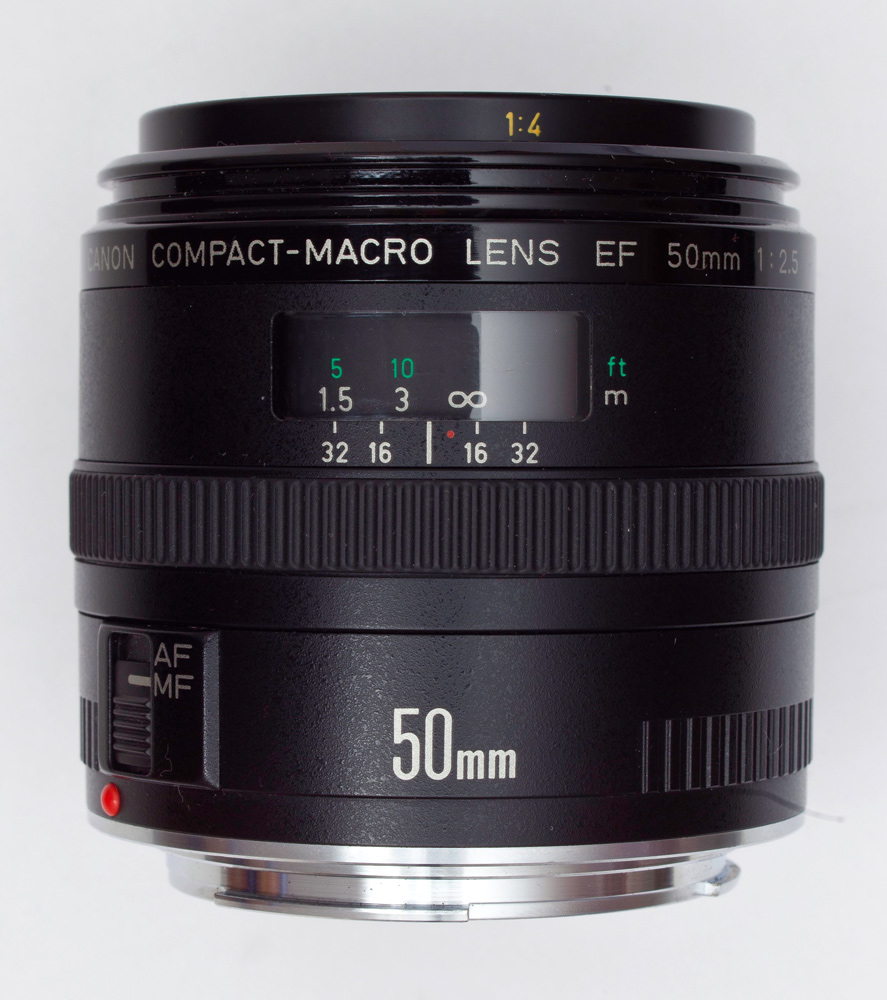
Présenté en décembre 1987 et n’ayant subi que peu de changements depuis (à signaler tout de même le passage de 5 à 6 pétales pour le diaphragme), l’EF 50 mm f/2, 5 Compact-Macro intègre un moteur de mise au point de conception ancienne : beaucoup plus bruyant que celui de l’EF 50 mm f 1,4 USM, il est aussi plus véloce et nettement précis que celui de l’EF 50 mm f/1, 8 II.

De par les matériaux utilisés, l’objectif macro n’a rien à envier à l’EF 50 mm f 1,4 USM. Sous un revêtement en plastique plutôt épais se cachent des barillets en métal et la mise au point est pleinement utilisable, grâce à une véritable bague de mise au point et une course très longue qui est due à la distance de mise au point minimale de seulement 23 cm.

L’objectif est sans doute plus robuste que les deux autres susmentionnés. Chez un loueur parisien de matériel de prise de vue, un exemplaire du 50 mm f/2, 5 Compact-Macro avait survécu une dizaine d’années sans tomber en panne une seule fois. Cela témoigne de la robustesse de l’objectif, rudoyé au fil des années par de centaines de photographes professionnels.


De conception ancienne, mais très robuste : l’EF 50 mm f/2, 5 Compact-Macro

L’EF 50 mm f/1, 8 II souffre en revanche d’une réalisation très médiocre toute en plastique, y compris pour la baïonnette. Composé de deux parties emboîtées à la va-vite, l’objectif attire d’une part de nombreuses poussières entre les deux groupes de lentilles et de l’autre se désintègre même parfois intempestivement. Bien qu’il bénéficie d’un rapport qualité-prix exceptionnel, mieux vaut le considérer comme un consommable, car, dans les mains d’un photographe un tant soit peu baroudeur, il ne fera donc sans doute pas long feu.
Presque quatre fois plus cher que le « nifty fifty », surnom qui lui a été attribué par des photographes anglophones, l’EF 50 mm f 1,4 USM est d’une réalisation plus sérieuse, d’autant plus qu’il intègre un moteur de mise au point de type Micro-USM avec retouche de mise au point (FTM). Cependant, il possède une faiblesse majeure : faute d’une mise au point interne, le barillet avant fragilise l’objectif en cas de choc frontal. Le moindre heurt donne lieu à un blocage de la mise au point et au pire au dernier soupir du moteur Micro-USM. Il s’agit donc d’un objectif à conseiller aux photographes soigneux et prudents et à contre-indiquer aux photographes baroudeurs.


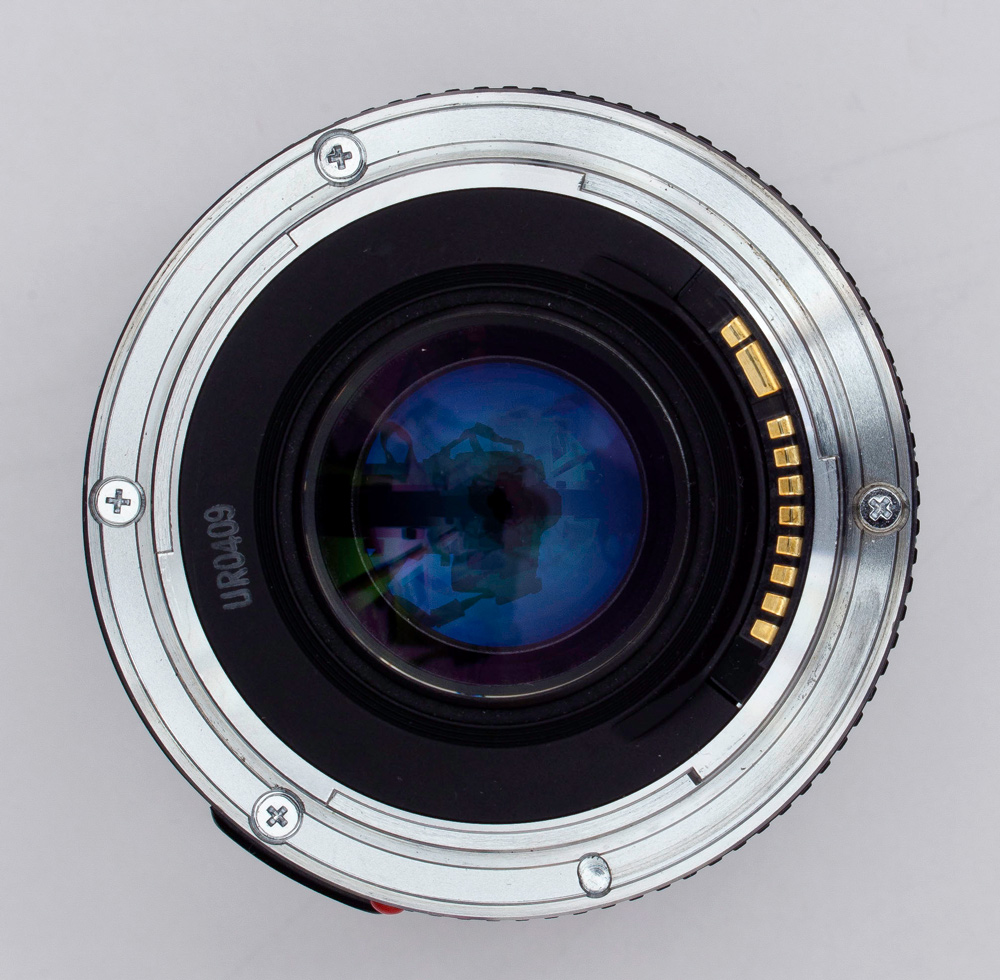
La monture arrière de l’objectif, en laiton

Les deux objectifs souffrent d’un autre défaut qui rend leur utilisation à pleine ouverture assez hasardeuse : un important jeu mécanique provoquant des dysfonctionnements de la mise au point automatique (frontfocus ou backfocus) qui ne se rattrape à l’infini ou en fermant le diaphragme de quelques valeurs. Ce phénomène n’est pas réservé aux appareils reflex numériques : je me souviens encore de mes difficultés pour obtenir des photos nettes aux grandes ouvertures avec mes Canon EOS 1 et 1n et l’EF 50 mm f 1,4 USM. Si ce décalage de la mise au point suffit pour ruiner des prises de vue, il est d’autant plus gênant qu’il intervient de manière fluctuante. Ainsi, nombreux sont les témoignages sur le Web attestant notamment à l’EF 50 mm f/1, 8 II une mise au point automatique aléatoire. Il suffit en effet de mettre l’appareil sur pied, le pointer sur un sujet et effectuer plusieurs fois une mise au point automatique pour s’en convaincre : l’image sera tantôt nette, tantôt légèrement floue.


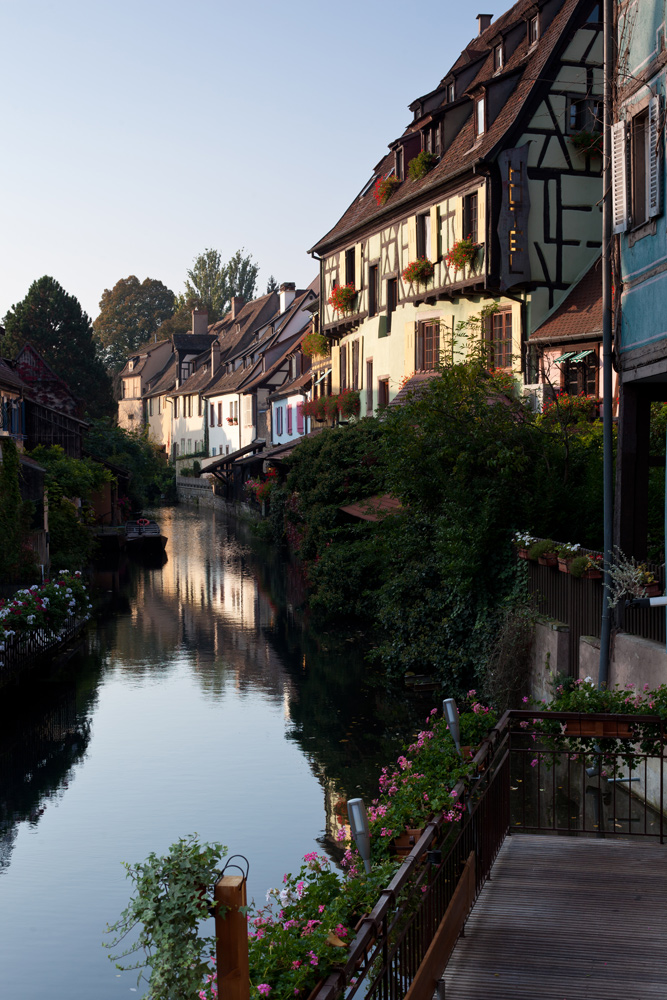
Contrairement aux 50 Macro de première génération, le piqué est excellent à l’infini

Avec l’EF 50 mm f/2, 5 Compact-Macro, je n’ai constaté rien de tel : bien qu’un tantinet laborieuse et lente lorsque le contraste est défaillant, la mise au point accroche précisément là ou il faut. Il n’est donc pas nécessaire d’engager la visée LiveView pour obtenir des images bien définies à la pleine ouverture. L’objectif possède un dispositif à lentilles flottantes. Alors que le groupe avant (sept éléments de type Gauss) se déplace de manière linéaire, le groupe arrière (deux éléments) demeure immobile et compense ainsi les aberrations optiques aux distances de mise au point les plus courtes.


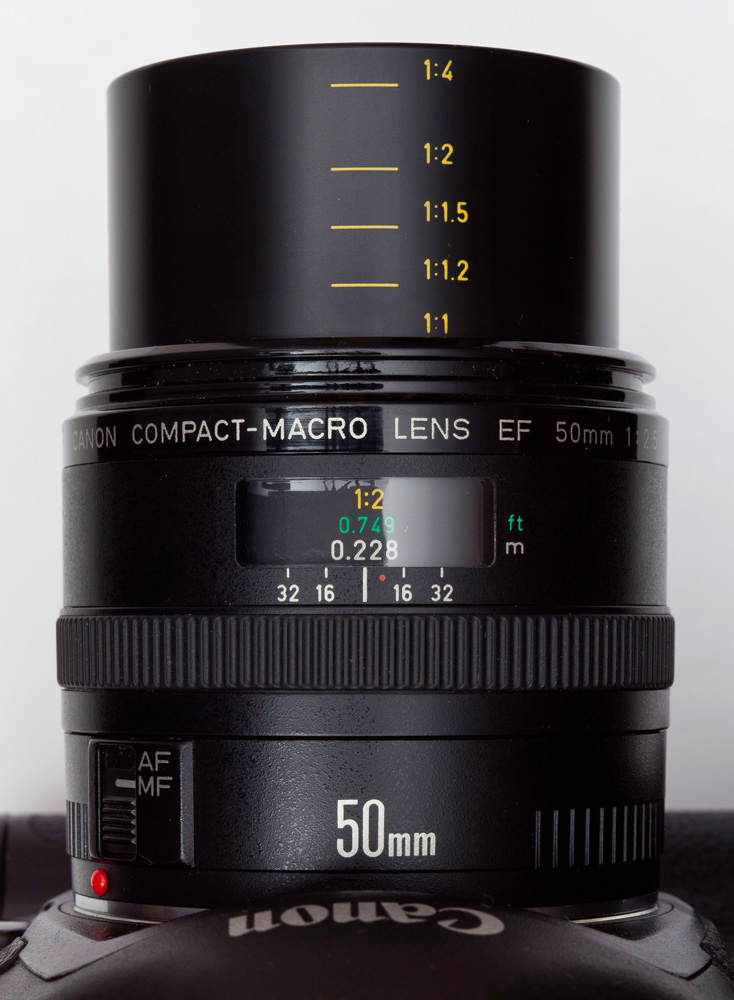
Sans accessoire, il atteint uniquement le rapport 1:2 en utilisation macro


Créer ses propres profils de correction optique avec ALPC : profilage et « contrôle qualité »

alpc-4

Utiliser Lens Profile Creator

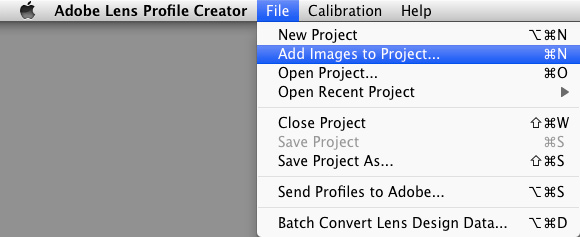
Une fois la séance de prise de vue terminée et les images transférées sur l’ordinateur, démarrez Lens Profile Creator (ALPC) et chargez les images. Pour cela, deux méthodes s’offrent à vous : le menu File>Add Images to Project et la sélection, puis le glisser/déposer des images depuis Bridge.


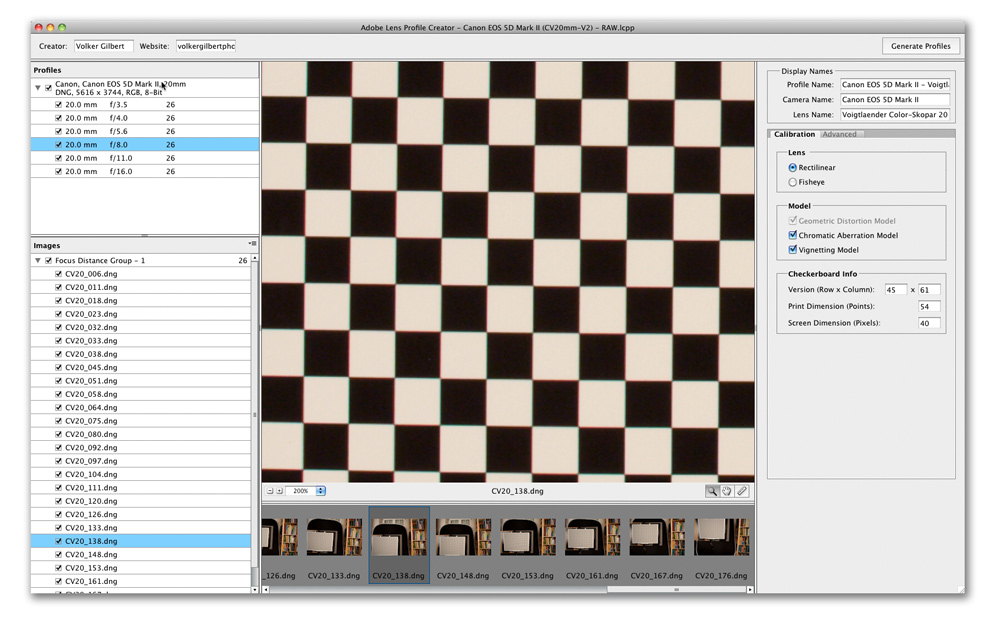
ALPC analyse automatiquement les données EXIF des fichiers et les classe suivant la distance de prise de vue et le diaphragme utilisé. ALPC possède une interface utilisateur très dépouillée : une grande fenêtre d’aperçu et un panneau Film fixe s’affichent au milieu et les paramètres relatives aux images et à la création du profil sur des panneaux situés à gauche et à droite de la fenêtre.


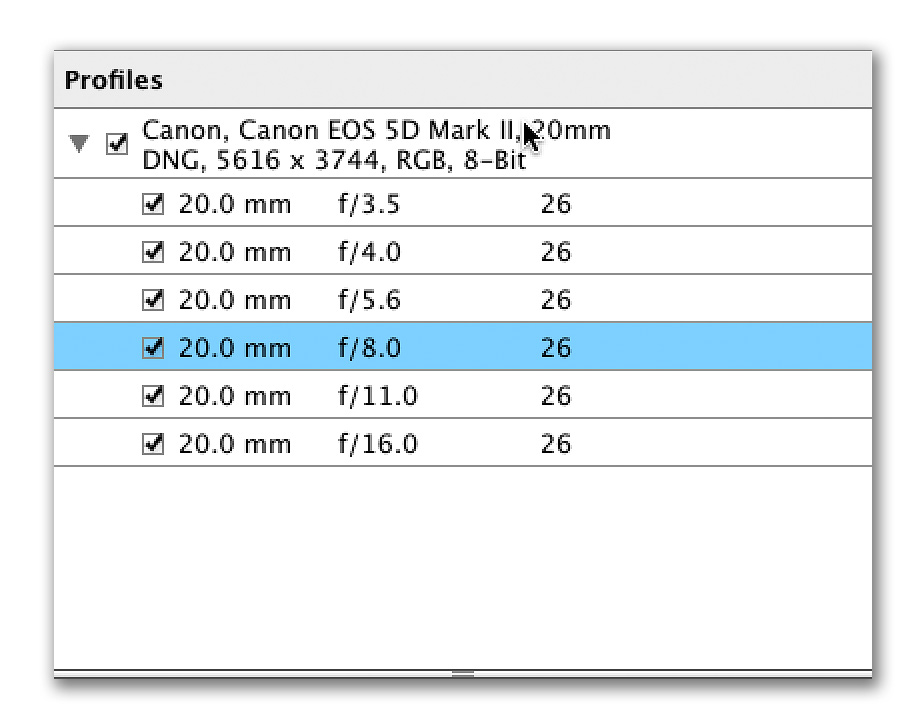
  • Le panneau Profiles informe sur l’appareil photo, l’objectif, le format (DNG ou JPEG), les dimensions et la profondeur de couleurs (8 ou 16 bits/couche) des images chargées. Ces dernières sont classées dans plusieurs sous-groupes, suivant l’ouverture utilisée. Le nombre d’images est marqué pour chacun de ces sous-groupes, ce qui est fort pratique pour vérifier la présence des images nécessaires à la création du profil.


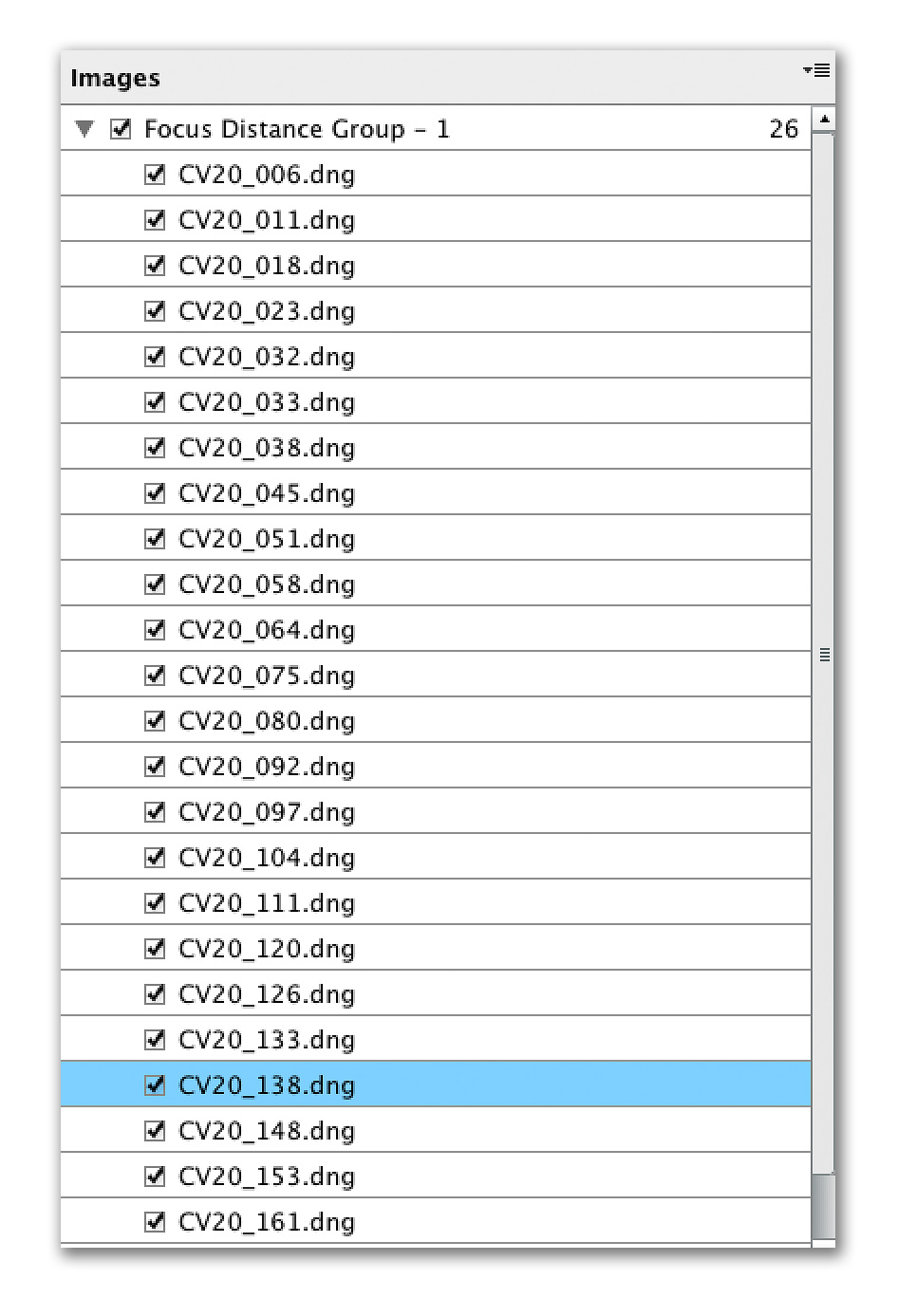
  • Le panneau Images affiche les noms des fichiers et les regroupe dans un ou plusieurs jeux, suivant leur distance de mise au point. Le menu contextuel permet d’ajouter d’autres jeux de mise au point, de renommer ou de supprimer des jeux.


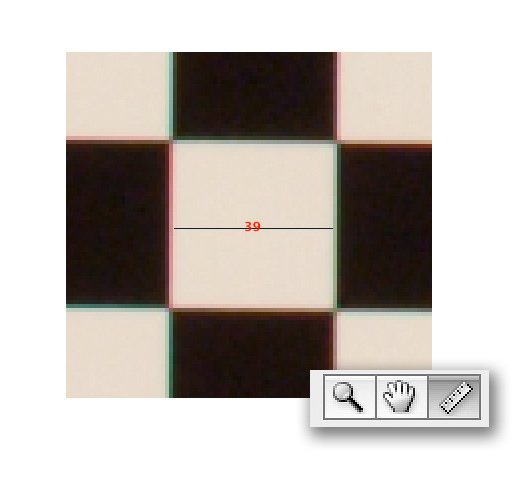
  • La barre d’outils située entre la fenêtre d’aperçu et le panneau Film fixe arbore à gauche un menu déroulant (similaire à celui de Camera Raw), permettant de zoomer dans l’aperçu. Trois icônes (là encore, Camera Raw a laissé ses traces…) à droite permettent d’agrandir l’aperçu (raccourci Z), se déplacer à l’intérieur de la fenêtre (raccourci H) et de mesurer la distance entre les damiers de l’échiquier (raccourci R).


L’outil Ruler est important au logiciel puisqu’il lui fournit les dimensions physiques des damiers (mesurées en pixels), indispensables à l’analyse des défauts optiques et au calcul des corrections. Pour cela, procédez toujours à la mesure de l’image la plus centrée de la mire pour ainsi minimiser l’influence de la distorsion. À noter que la valeur relevée doit être supérieure ou égale à 20 pixels pour pouvoir créer le profil et si elle est supérieure à 30 pixels, elle contribue à augmenter la précision de celui-ci. Évitez aussi des dimensions supérieures à 45 pixels pour ne pas trop restreindre le nombre de damiers analysés.

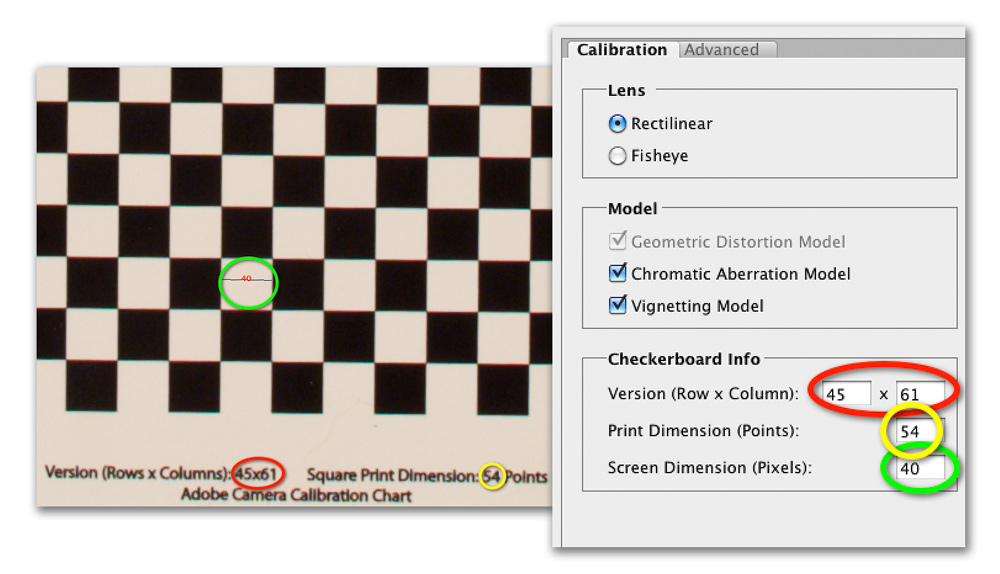
  • En plus de la dimension des damiers, vous devez aussi renseigner le logiciel sur la mire photographiée. Ces renseignements s’affichent au bas de la mire et doivent être reportées dans les champs Version (Row x Column et Print Dimension (Points) du menu Checkerboard Info (Panneau Calibration), situé au bas à droite de la fenêtre. Afin de harmoniser ces valeurs (dimensions des damiers et caractéristiques de la mire) pour le jeu d’images, cliquez d’abord sur la barre renseignant sur les caractéristiques de prise de vue (panneau Profiles) pour la sélectionner (elle est alors soulignée en bleu), puis renseignez les champs du menu Checkerboard Info.


  • Sélectionnez dans le menu Lens le type d’objectif (rectilinéaire ou de type Fisheye), puis dans le menu Mode les défauts à caractériser et à corriger. Pour obtenir une correction des trois défauts pris en charge par ALPC, cochez les trois options Geometric Distorsion Model, Chromatic Aberration Model et Vignetting Model; l’option Geometric Distorsion Model est sélectionnée par défaut. Notez qu’il n’est pas nécessaire de modifier les paramètres de l’onglet Advanced qui influent finement sur le mode de calcul et la précision des corrections optiques. Conservez donc les paramètres par défaut.
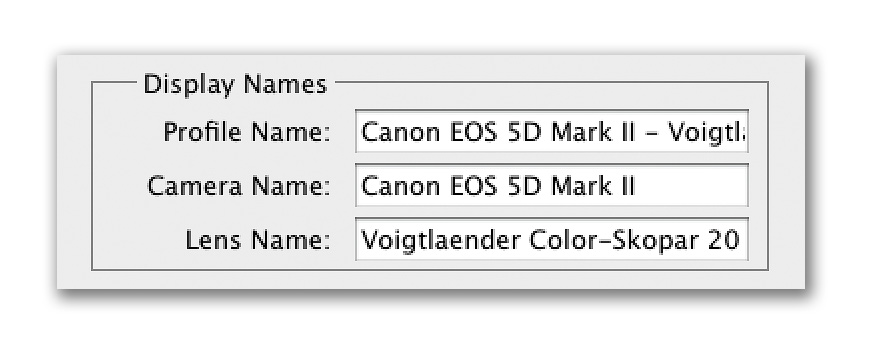
  • Vérifiez et/ou modifiez les informations du menu Display Names. Ce menu contrôle la manière avec laquelle le profil s’affiche dans Camera Raw, Lightroom et Photoshop. Vous pouvez modifier le nom du profil, dont les informations, automatiquement transmises dans les métadonnées EXIF, proviennent des champs Camera Name et Lens Name. Ainsi, si vous caractérisez le couple “Canon EOS 5D Mark II” et “TS-E 45mm f/2.8”, le profil sera baptisé “Canon EOS 5D Mark II — TS-E 45mm f/2.8”. Pour ne pas écraser un profil existant, pour mieux le distinguer d’un profil “générique” ou pour créer plusieurs profils pour la même optique, n’hésitez pas à ajouter un suffixe au nom du profil. Certains objectifs ne communiquent pas leur nom à l’appareil photo. Pour mon Voigtländer Color-Skopar, il a fallu renseigner les champs Profile Name et Lens name à la main. Les objectifs Samyang en monture Canon, très populaires, sont entièrement dépourvus de liaison avec l’appareil photo…


  • Enregistrez toujours votre projet avant de passer aux calculs du profil (File>Save Project as). Vous pouvez créer un dossier spécifique, dans lequel enregistrer le projet et les images de la mire. Contrairement au profil, qui doit être enregistré dans un dossier spécifique pour être reconnu par les logiciels Adobe, l’emplacement du projet est sans importance.
  • Dans le panneau Profile, prenez soin de sélectionner l’ensemble des jeux d’ouvertures. Si vous en oubliez un, les images à l’ouverture correspondante ne seront pas analysées.


Lightroom 3 : réinitialiser des groupes de réglages

lr3g

Lightroom prône, au même titre que les autres logiciels de développement RAW, des réglages non destructifs qu’il est très facile d’annuler lorsque le résultat ne convient pas. Pour cela, il existe plusieurs manières de procéder : remonter l’historique ou double — cliquer, dans le panneau correspondant, sur le curseur ou le titre du réglage.

Lire la suite

Bricolage « retro » : transformer une boite à allumettes en sténopé

phc-001

Transformation de la boite à allumettes en boîtier

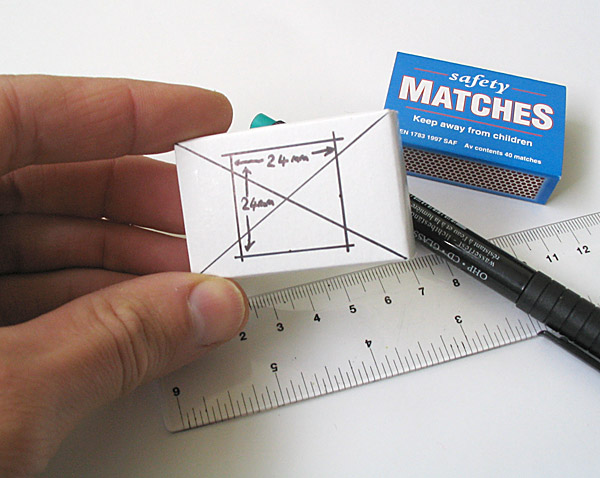
Ôtez l’extérieur de la boite à allumettes, puis utilisez le cutter pour découper un carré (24 × 24 mm) ou un rectangle (24×36 mm) dans le tiroir à allumettes ; le format « classique » se prête sans doute un peu mieux au tirage en minilab. Si vous souhaitez obtenir des marges bien nettes, prenez soin d’utiliser une lame bien aiguë. Si, en revanche, vous souhaitez orner vos photos de bords irréguliers, coupez-les plus grossièrement.


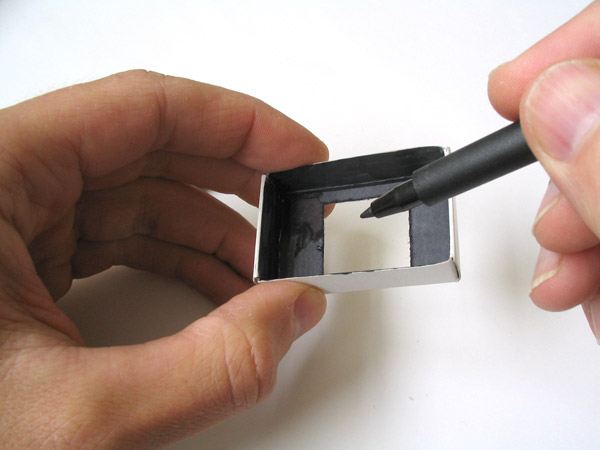
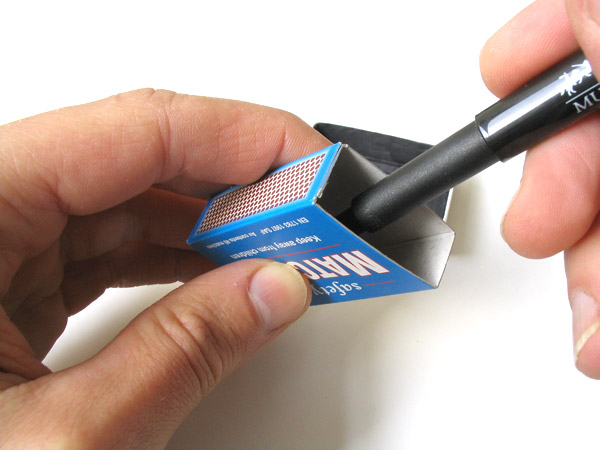
Pour réduire les reflets parasites, colorez l’intérieur du tiroir au feutre noir.


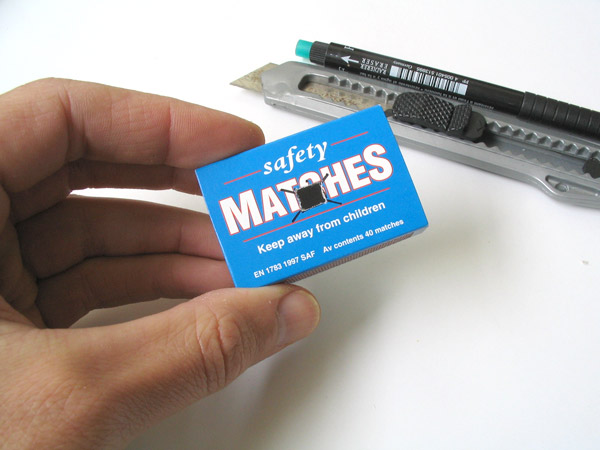
Marquez au centre du couvercle de la boite à allumettes un carré de 6 × 6 mm. Découpez-le minutieusement pour éviter l’apparition de fibres dans le champ de l’image.


Lightroom 3 : les dossiers

fig_ex13_intro

Étape 2

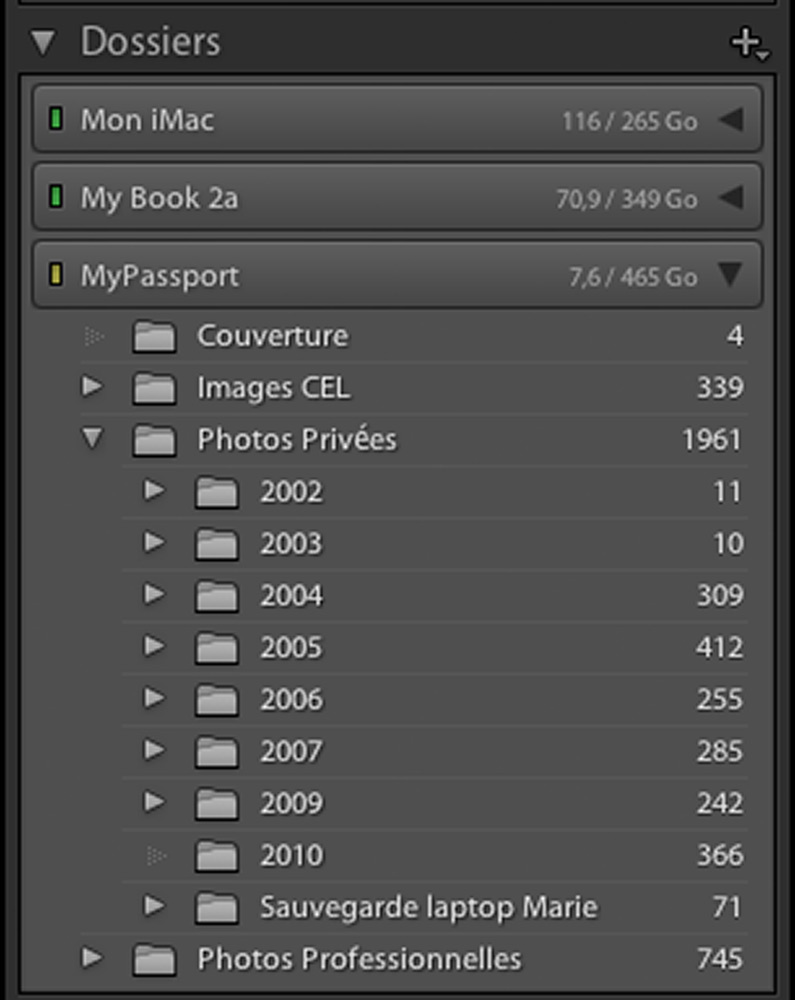
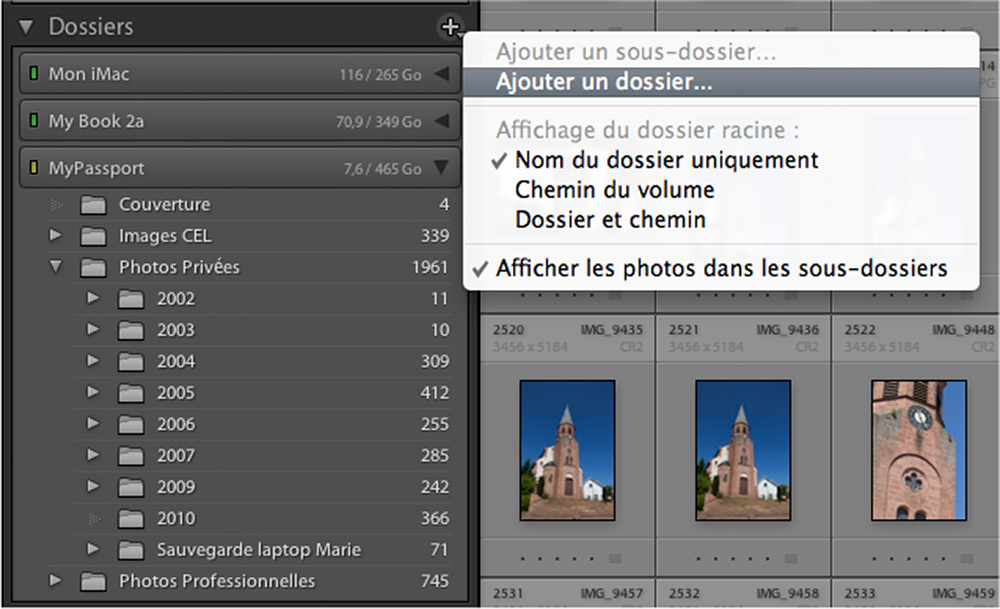
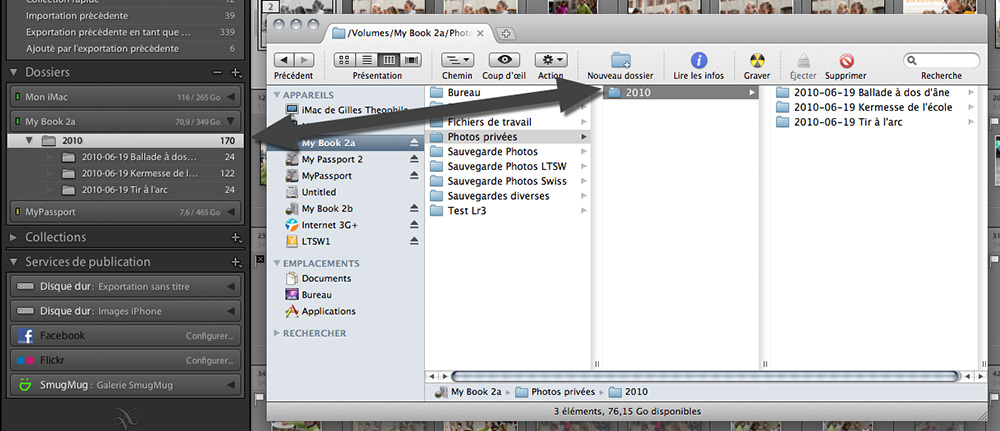
La hiérarchie de dossiers doit comporter un nombre limité de répertoires principaux, par exemple, Photos privées et Photos professionnelles. Ceci vous fera gagner beaucoup de temps si vous devez déplacer ou synchroniser le contenu du catalogue. Dans ces répertoires principaux, vous mettrez des dossiers par années : 2009, 2010, 2011, etc. Pour ajouter un dossier dans le module Bibliothèque, vous avez le choix entre le bouton + du panneau Dossiers (Ajouter un dossier) ou en sélectionnant Créer un dossier dans …, dans le menu contextuel lorsque vous faites un clic-droit sur un dossier.


Étape 3

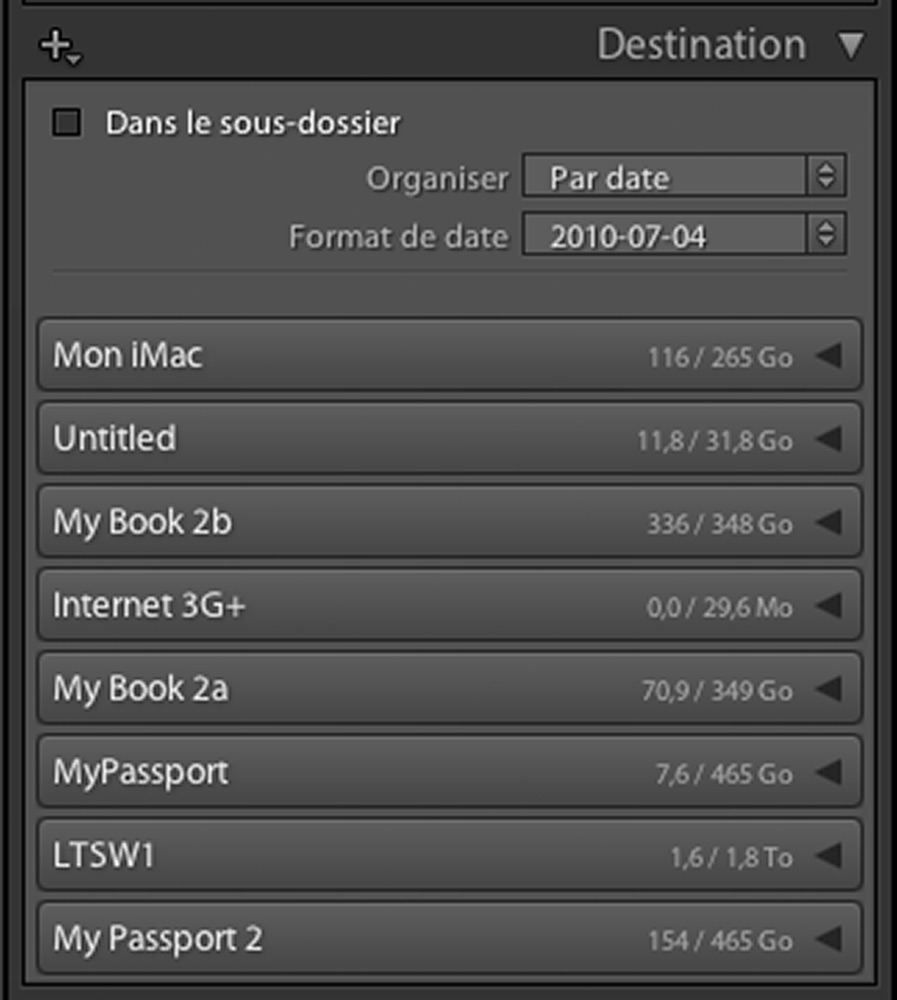
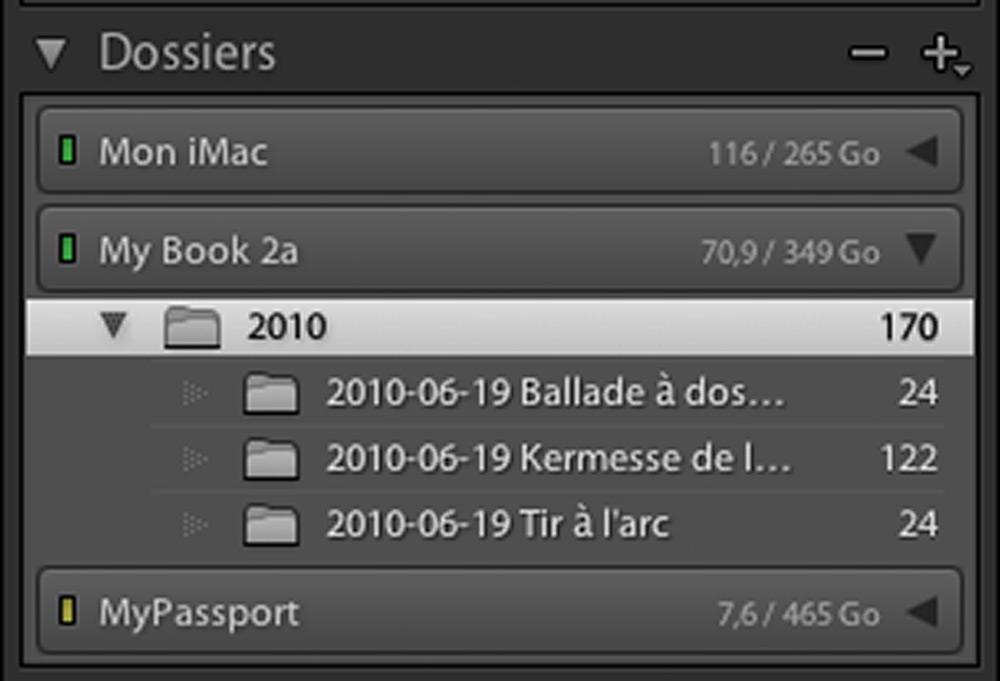
Lors de l’importation d’images, n’oubliez pas de choisir, dans le panneau Destination, Organiser par date et Format de date AAAA-MM-JJ. Ce système présente l’avantage, par la suite, de ventiler les images de plusieurs sujets différents pris à la même date :

  • 2010-06-19 Kermesse de l’école
  • 2010-06-19 Ballade à dos d’âne
  • 2010-06-19 Tir à l’arc


Résistez également à la tentation des hiérarchies de dossiers à plusieurs niveaux, notamment pour ventiler les images prises le même jour. La liste de dossiers sera plus longue, mais plus aisée à parcourir.

Étape 4

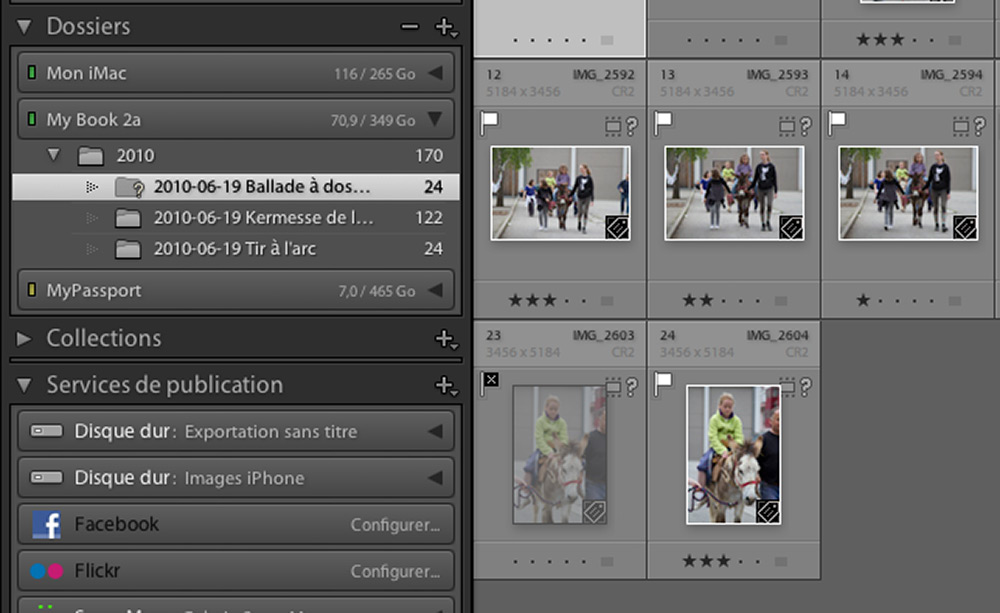
Une autre bonne habitude à prendre est de ne pas déplacer ou modifier d’images hors de Lightroom, dans l’Explorateur Windows ou dans le Finder de Mac OS X. Bien que l’architecture des dossiers entre le logiciel et le système soient les mêmes, ils font partie de la base de données – c’est-à-dire le catalogue – de Lightroom, et vous risquez de briser le lien entre les dossiers et le catalogue. Si c’est le cas, les dossiers et vignettes afficheront un point d’interrogation.


Le magazine Eyrolles
des techniques photo

Animé par Volker Gilbert et publié par les éditions Eyrolles, QuestionsPhoto vous propose des articles de fond sur les techniques photo, mais aussi des actus, des critiques de livres... et des réponses à toutes vos questions !