Questions Photo

Capture One : traitement local, correction des défauts optiques et conversion noir et blanc

c1-0

Si Silver Efex Pro est sans doute l’un des modules externes Nik les plus intéressants à joindre à Capture One (consultez notre article détaillé au sujet de plug-in remarquable), il en existe d’autres, notamment Viveza et la collection de filtres Color Efex Pro. Quant à Dfine, dédié à la réduction du bruit (globale et locale) et Sharpener Pro, outil nec plus ultra pour l’accentuation finale, ils n’ont pas encore été portés sur Lightroom, mais ce n’est qu’une histoire de (quelques) semaines.
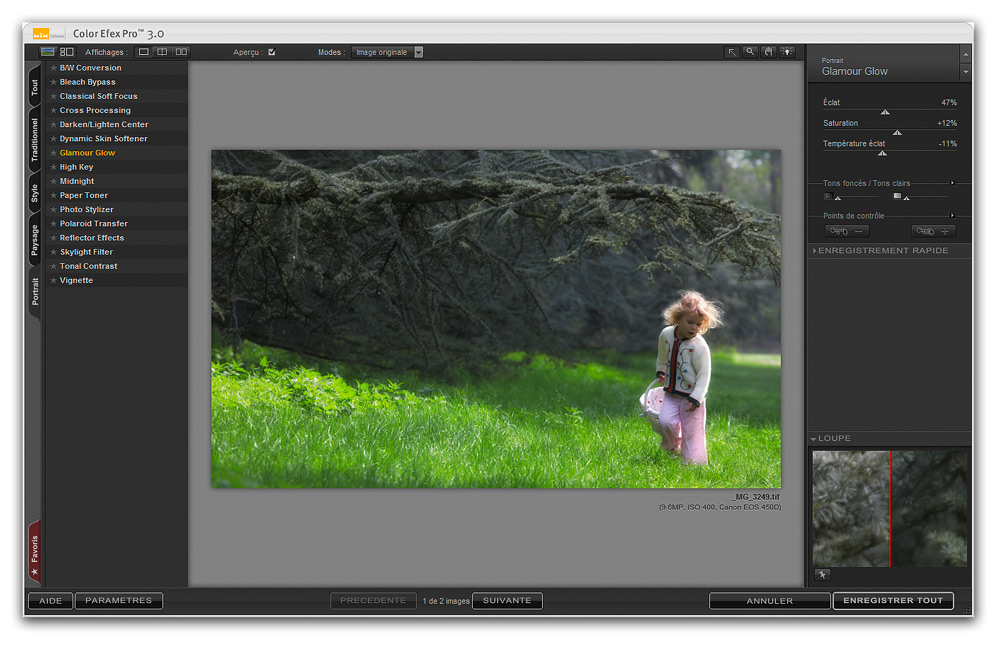

Color Efex Pro en action : si de nombreux filtres donnent un rendu assez “kitsch”, le filtre Glamour Glow “joue ici juste” et apporte à cette image une dimension douce et romantique…

Plusieurs logiciels de développement RAW sont désormais à même de corriger les principaux défauts optiques (vignetage, distorsion, aberrations chromatiques et netteté hétérogène) et Capture One Pro ne fait pas exception. Toutefois, ces corrections ne sont automatiques que pour les objectifs Phase One et Mamiya, grâce à une détection automatique et aux profils de correction incorporés au logiciel. Si vous possédez un appareil reflex numérique, seule la correction des aberrations chromatiques sera automatisée (et terriblement efficace…), grâce à l’analyse et la création d’un profil personnalisé. Distorsion et vignetage doivent être corrigés au moyen de deux curseurs, ce qui n’est ni particulièrement pratique ni aussi précis qu’avec DxO Optics Pro ou PT Lens.

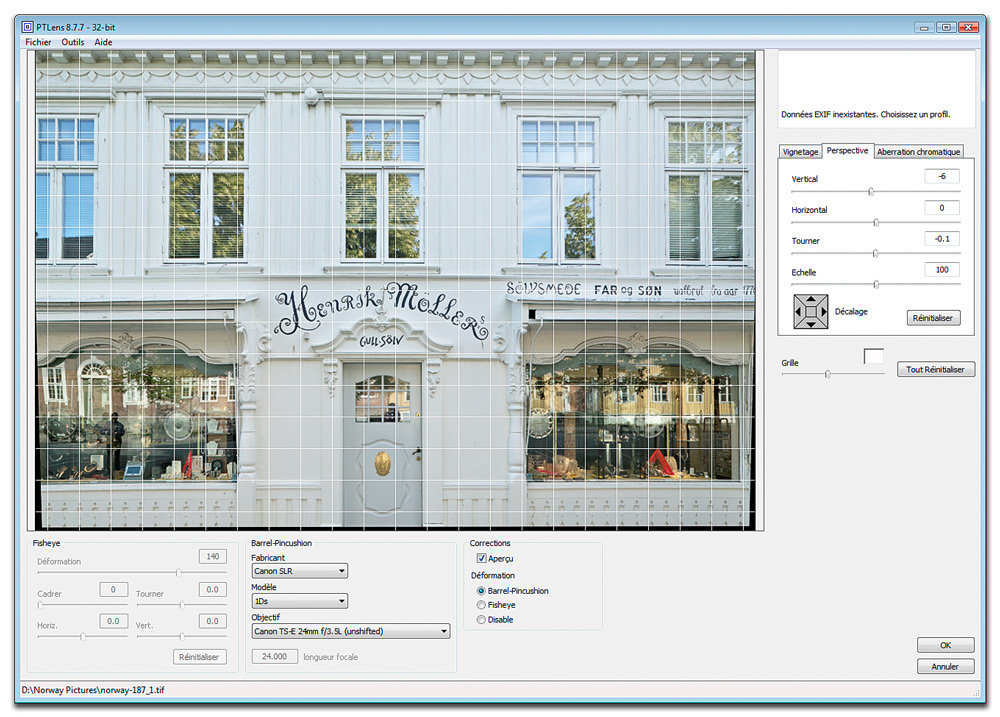
Fort heureusement, Thomas Niemann était un des premiers à proposer un module externe pour Lightroom. Installez la dernière version du logiciel (qui ne coûte que 15 $…). Notre article à propos de PT Lens vous donnera des précisions quant à la procédure d’installation et à son utilisation depuis Lightroom et Aperture.

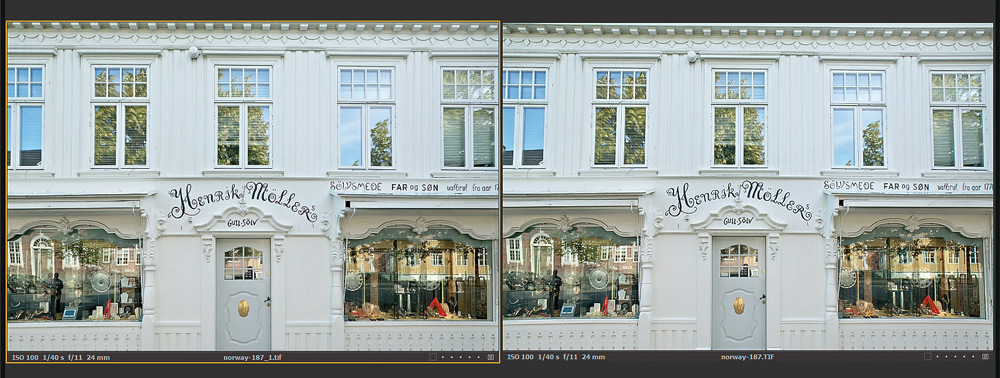
J’ai tenté de corriger la distorsion de l’image suivante avec les outils de correction propres à Capture One : si les aberrations chromatiques ont presque disparu, le curseur Distorsion ne parvient pas à supprimer la distorsion en moustache de l’objectif utilisé, un Canon TS-E 24 mm f/3,5 L.
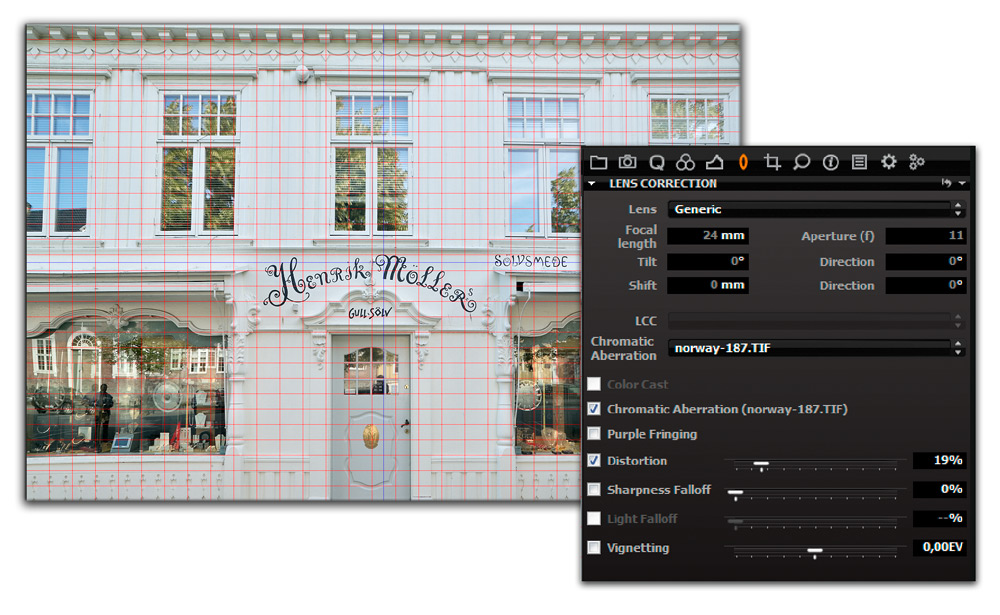
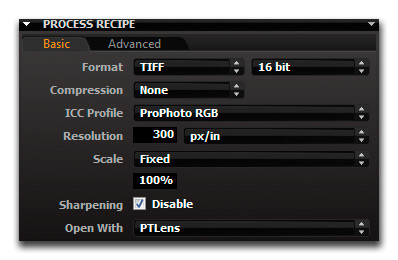
1. Après avoir sélectionné PT Lens en tant qu’éditeur externe, j’ai développé, puis ouvert une copie au format TIFF 16 bits par couche. PT Lens ne réussit pas à lire les données EXIF (ce qui est sans doute dû à un bogue de la dernière version de Capture One Pro…), mais j’ai pu choisir l’appareil et l’objectif utilisés pour corriger la distorsion. Dans l’onglet Perspective de PT Lens, j’ai pu redresser la perspective de l’image (curseurs Vertical et Tourner).
2. J’ai cliqué sur OK pour récupérer l’image corrigée dans Capture One. Voici une comparaison des résultats obtenus avec PT Lens (à gauche) et Capture One Pro (à droite) : bien qu’il demeure une petite quantité de distorsion, la correction avec PT Lens est plutôt probante.
Interview : Gérard Blondeau, photographe naturaliste

photo_macro_757

QP : Les reportages que vous réalisez sont-ils des œuvres de commande ? A quels supports les destinez-vous ?
GB : Il y a un peu des 2, je réalise des inventaires photographiques sur la biodiversité d’un site d’une région mais je démarche également des magazines qui pourraient être intéressés par mes reportages. Lorsque je photographie, j’essaye toujours de penser à la façon dont l’image pourrait être utilisée, à ce qu’elle va présenter/représenter : côté scientifique, nature, biodiversité ou aspect artistique et recherche de l’abstraction. Une photo peut aussi avoir un intérêt pour illustrer le thème d’une conférence. Avec le numérique, les possibilités de faire des photos se sont considérablement accrues, toutes sortes d’images envahissent le marché. Et l’on risque non seulement de voir ses images noyées dans une masse de clichés pas toujours de très bonne qualité, mais également de devoir les brader. Même les iconographes recherchent des photos sur des sites gratuits ! Difficile pour les professionnels de travailler dans ces conditions. Le seul moyen pour s’en sortir aujourd’hui, c’est d’avoir la connaissance du sujet et d‘être pointu dans son domaine.

QP : Quel boîtier et quelles optiques utilisez-vous ?
GB : Tout dépend du sujet et du lieu de prise de vue…, j’utilise généralement, lorsque je ne me déplace pas, un Canon EOS 1D ; sinon j’ai acheté un Canon EOS 50D pour voyager plus léger avec un grand-angle 10-22 mm avec lequel je peux éclater les sujets proches et garder l’arrière-plan en fond. Pour les insectes et parfois les fleurs, le 180 mm macro est indispensable, en particulier pour photographier les papillons et les libellules que l’on ne peut approcher. En fait, ces deux objectifs se complètent. Pour les petits détails, j’ai aussi un 65 mm macro Canon, mais il nécessite d’avoir le temps de se positionner très près du sujet, ce qui n’est pas toujours le cas…


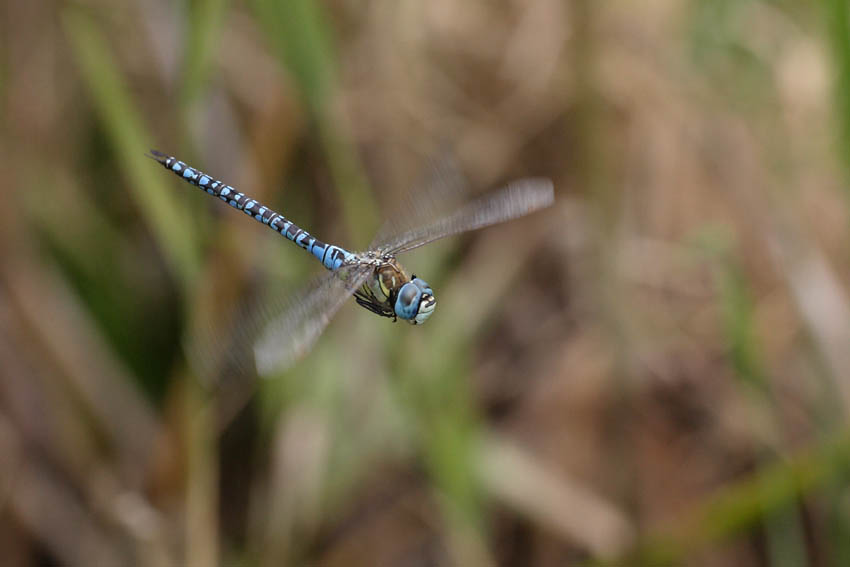
Aeshna affinis

QP : Quel matériel conseillez-vous à vos stagiaires, à un photographe débutant ?
GB : Pour les fleurs, les petits compacts sont pratiques. Pour les insectes, en revanche, il faut garder une certaine distance et le compact a ses limites. Ceux qui ont acheté un kit reflex avec un zoom transtandard peuvent ajouter des bagues pour augmenter le rapport de grossissement de leur matériel. Pour ceux qui ont davantage de moyens pour investir dans du bon matériel macro : un 100 mm macro est idéal.

QP : Que pensez-vous du mode Macro que l’on trouve sur les boîtiers ?
GB : Sur les petits compacts, il est indispensable. Sur les zooms, ce mode tient plus de la photo rapprochée, dite “de proximité”, que de la macro.

QP : La PMA s’est déroulée début mars à Las Vegas, vous êtes-vous tenu informé des nouveautés qui y ont été présentées ou êtes-vous attentif de manière générale aux évolutions du matériel ? Etes-vous satisfait de ce qui existe aujourd’hui ? Quelles sont vos attentes ?
GB : Non, je ne suis pas très attentif à ce type d‘événement. J’ai mon matériel, cela me suffit ; le 5D m’intéresse toutefois. Au niveau téléobjectif, j’ai un 300, multiplicateur et doubleur, c’est parfois un peu juste… aussi le coefficient 1,6× du 50D est intéressant. Le principal problème que je rencontre concerne le poids et l’encombrement des objectifs, difficiles à transporter et qui me valent parfois des surcoûts à l’aéroport. Si les compagnies aériennes pouvaient être plus tolérantes envers les clients photographes qui partent en safari… En revanche, je regarde davantage ce qui se passe du côté des logiciels de post-traitement : nouveaux outils de retouche, logiciels plus universels et faciles à manipuler, notamment pour classer ses photos, j’attends des nouveautés dans ce domaine. Lorsque je pars en voyage avec des stagiaires, à l’issue des journées de prises de vue, j’organise des projections de nos images, on les analyse, on discute des défauts, des possibilités de retouche, etc., et des outils qui existent. L‘échange est constructif.


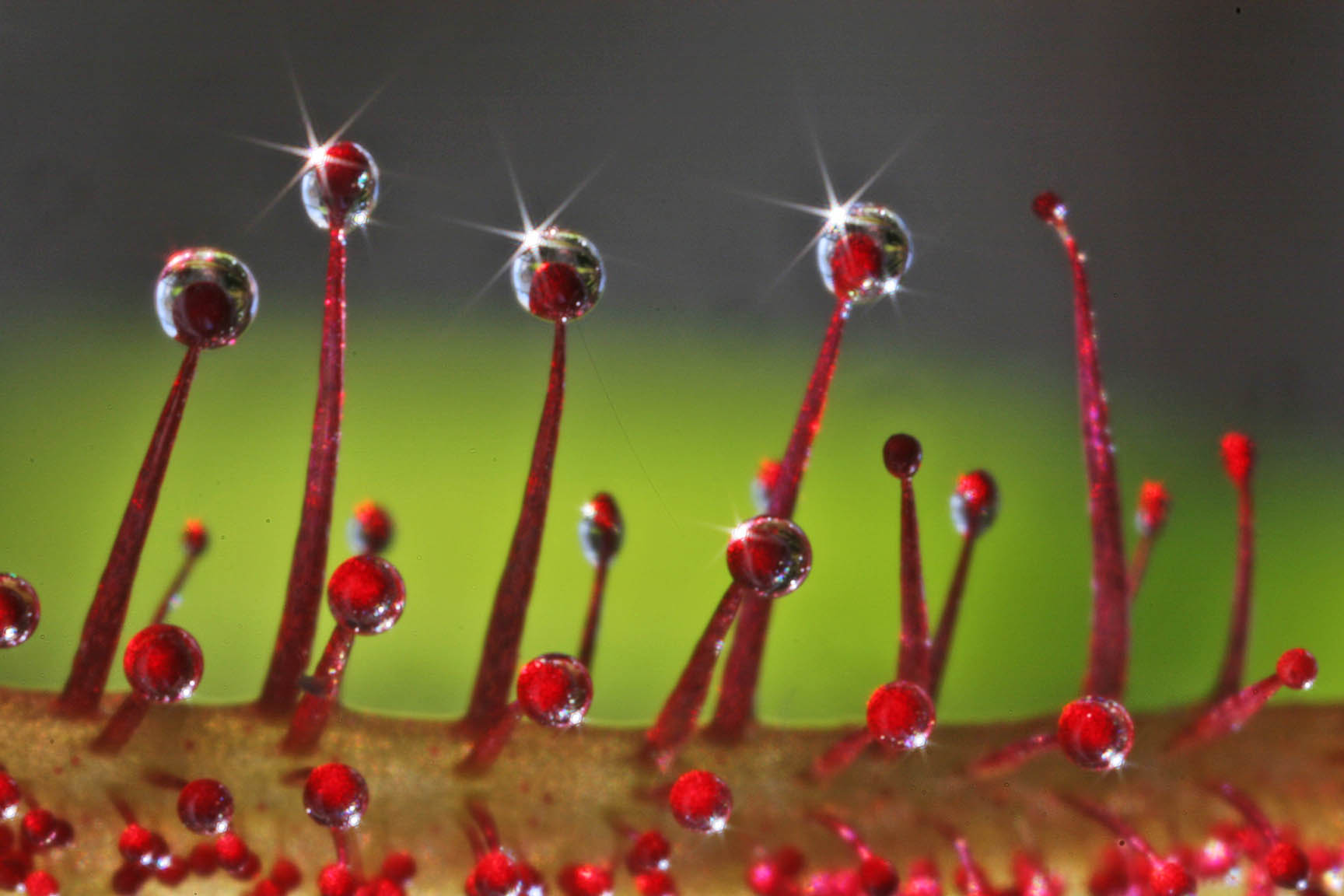
Drosera

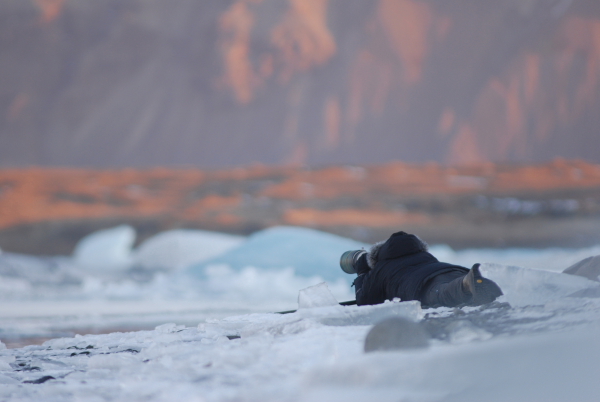
La photo animalière, une spécialité exigeante

photo_animaliere_026

Protéger mon matériel
Pour transporter mon matériel, un sac à dos Lowepro m’assure une bonne protection contre l’humidité et les chocs en même temps qu’un bon portage. Le modèle que j’utilise quand je reste en France est le Pro Trekker AW 2, mais si je dois prendre l’avion, j’emporte un modèle un peu plus petit qui passe en bagage à main. Ces sacs sont faciles à porter et assurent un bon confort même sur de longues marches.
La valise étanche est aussi un excellent moyen de protection du matériel. Je l’utilise quand le terrain ne nécessite pas beaucoup de portage sur le dos et qu’il y a un risque important de contact avec l‘élément liquide. En bateau, canoë et autres embarcations plus ou moins sûres, c’est une bonne garantie pour le matériel (quand elle est bien fermée !). Elle facilite aussi l’accès au matériel, qui est très rapide. C’est le contenant idéal lorsque je dois rejoindre un affût la nuit et qu’il faut traverser des zones inondées, ce qui implique d’importants risques de chute…
Il est utile d’emporter quelques sacs poubelles qui assureront une bonne protection contre la pluie. Ils ont l’avantage d‘être peu coûteux et faciles à découper. Je peux ainsi les fixer sur mon matériel avec du ruban adhésif. Ces sacs auront d’autres utilisations possibles : transport de matériel, protection au sol d’un affût…
J’ai aussi fabriqué des housses en tissu imperméables que je place sur le matériel au moment de la prise de vue s’il pleut beaucoup. J’ai essayé auparavant avec des modèles achetés dans le commerce mais n’ai pas été convaincu par leur efficacité.

Vivre dans la nature
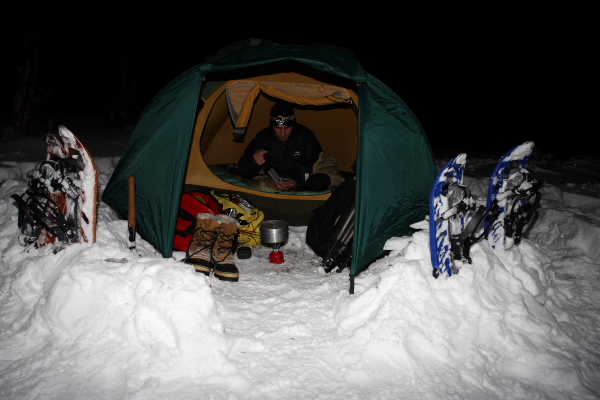
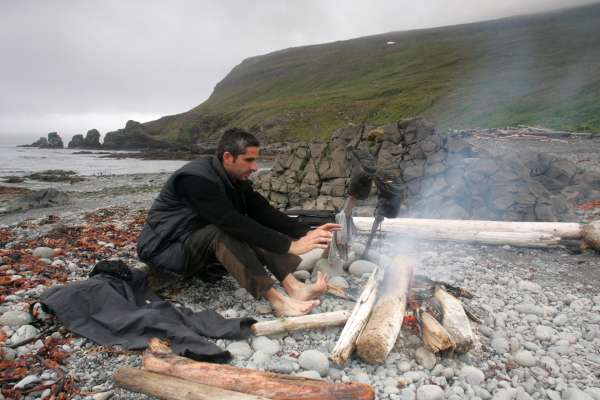
Le matériel photo permet de prendre (ou d’essayer de prendre) des images, mais il ne permet pas de vivre dans la nature. Je possède donc du matériel spécifique (sacs de couchage, protections, tentes, réchauds, etc.) grâce auquel je peux vivre en autonomie en milieu naturel et pratiquer ainsi une activité photo dans de bonnes conditions. Je passe plus de temps à regarder les catalogues de tentes ou de sacs de couchage que les derniers matériels annoncés sur les salons photo !

Il est important de connaître quelques gestes de base pour vivre dehors. Par exemple, savoir allumer un feu sous la pluie peut rendre bien des services et surtout rendre la vie bien plus agréable. Mon grand-père bûcheron et mon père étaient des hommes d’extérieur, passionnés de pêche et de marche ; ce fut une bonne école. Très jeune, j’ai passé énormément de temps dehors, à construire des cabanes, à allumer des feux pour faire cuire trois champignons ou un épi de maïs, à chercher des têtards, à pêcher des gardons… La vie que je mène aujourd’hui est influencée par ces moments, et elle n’est pas très différente si ce n’est que je transporte un gros sac rempli de matériel photo.

J’ai aussi de quoi me déplacer facilement en milieu humide (lacs, marais, étangs, rivières…) : j’utilise des canoës, des barques et autres embarcations bricolées. Si je suis en montagne ou dans la neige, une bonne paire de raquettes et une luge-traîneau sont l’idéal.

DNG Profile Editor : étalonnez votre boîtier avec Camera Raw et Lightroom

titre

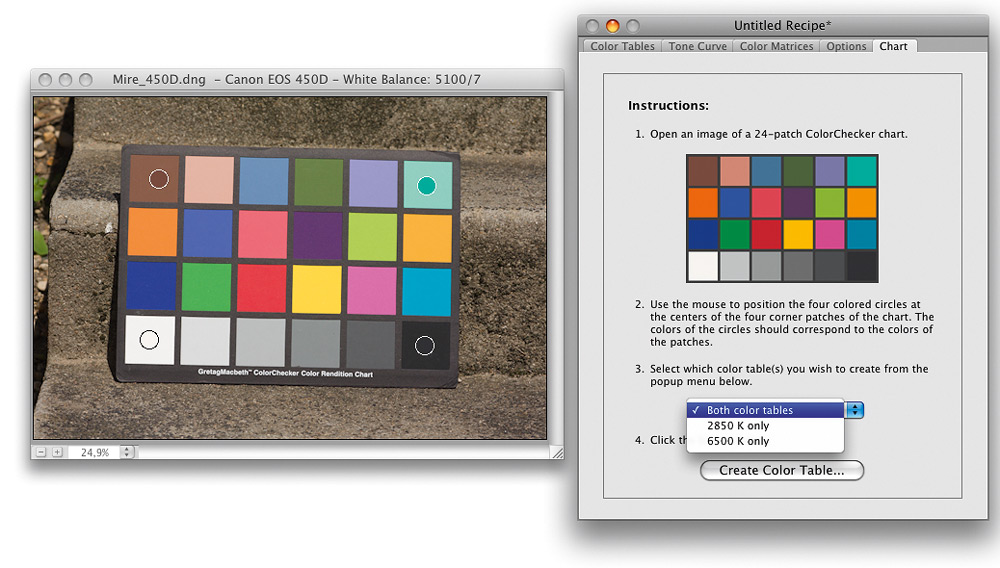
1. Effectuez une prise de vue de la mire ColorChecker sous un éclairage homogène et proche de la lumière du jour. L’appareil est réglé sur le format RAW, et la balance des blancs est déterminée manuellement à l’aide d’une charte de référence grise.

2. Téléchargez l’utilitaire DNG Profile Editor, en cliquant ici.

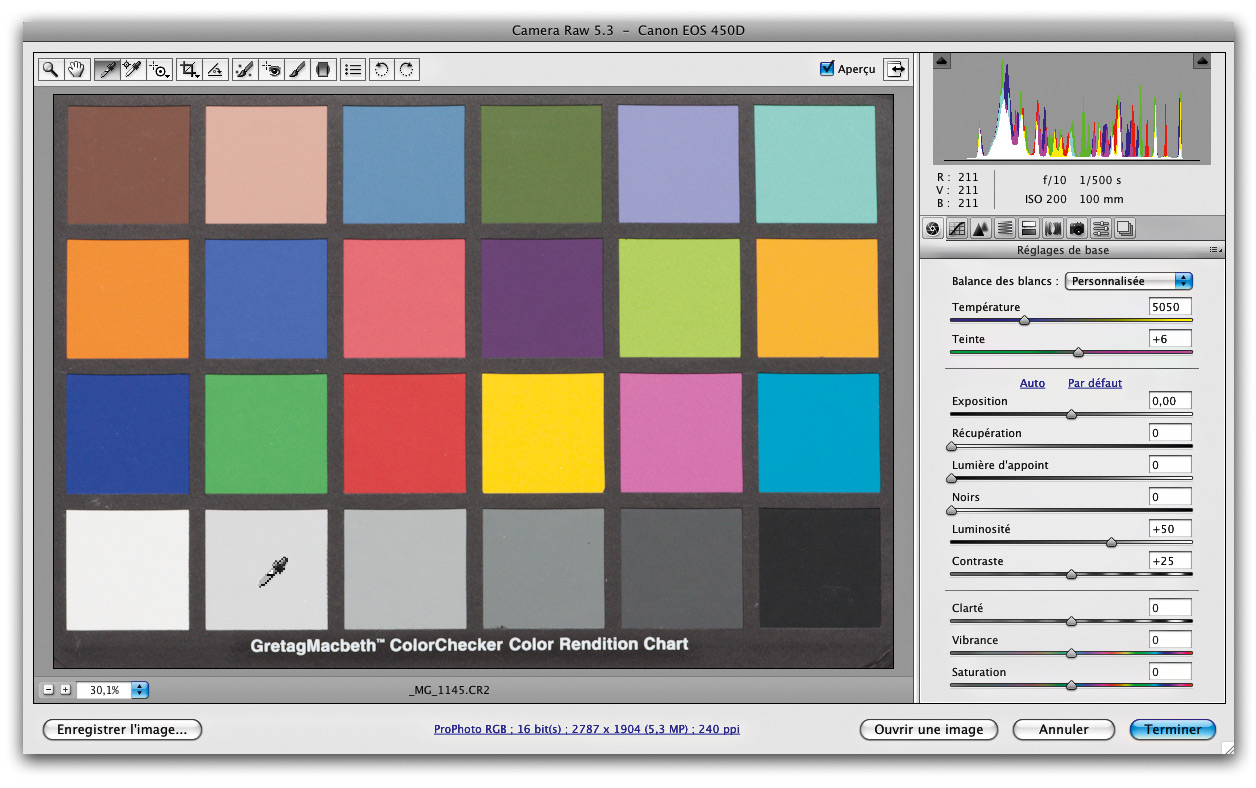
3. Ouvrez votre image de la mire ColorChecker dans Camera Raw (version 4.5 ou plus récente) ou dans Lightroom (versions 2.x). Les paramètres de l’onglet Réglages de base doivent tous être à zéro, ce qui implique de désactiver la correction automatique. Réglez le point noir sur 0.


Prise de vue d’une mire de couleurs ColorChecker

4. La balance des blancs est effectuée à l’aide de la pipette sur le gris le plus clair (deuxième plage en partant de la gauche).

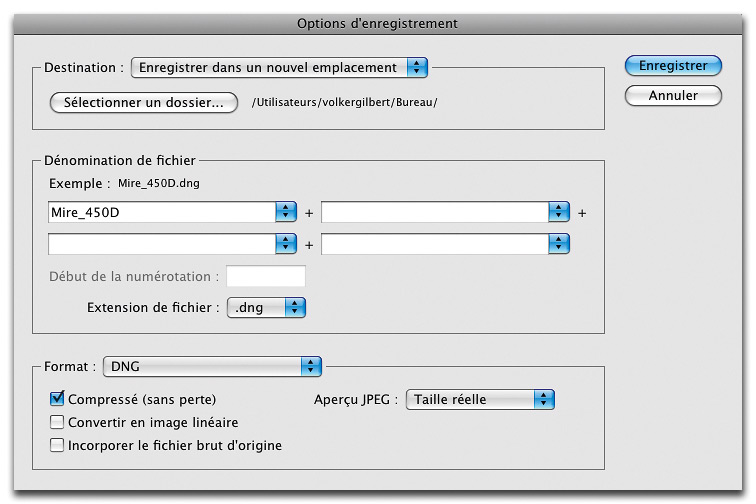
5. Développez l’image au format DNG et ouvrez-la dans l’utilitaire DNG Profile Editor (File>Open DNG Image, raccourci Ctrl/Cmd + O).

6. Cliquez sur l’onglet Chart, puis positionnez les quatre cercles colorés sur la mire photographiée afin d’indiquer au logiciel sa position dans l’image. Passez ensuite à la section 3 pour choisir le champ d’application du profil. En optant pour Both color tables, vous l’utilisez à la fois pour les images prises à la lumière du jour et à la lumière tungstène. En choisissant l’une des options “2850 K only” ou “6500 K only”, vous ne le dédiez qu‘à un seul type d‘éclairage. Il est alors nécessaire de prendre deux images de la mire et de respecter pour chacune l‘éclairage correspondant. J’ai ici choisi de créer un profil “universel”, applicable à tous les types de lumière, à partir d’une photo prise à la lumière du jour à 5 130 K (mesuré avec un thermocolorimètre).

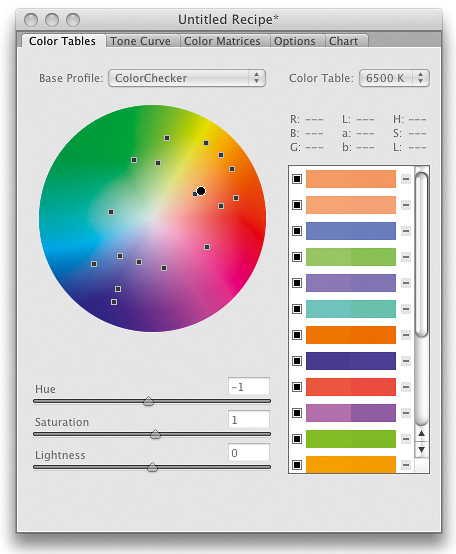
7. Cliquez sur Create Color Table. L’utilitaire analyse les couleurs des vingt-quatre plages de la mire photographiée et les affiche dans l’onglet Color Tables, côte à côte avec les couleurs normalisées. Pour chacune des plages, vous pouvez afficher l‘écart des valeurs dans un modèle TSL.

Bibble 5 Preview : outils de correction locale et flux de travail (Quatrième partie)

b5-10

Calques, régions et réglages

Bibble 5 est assez proche de LightZone en ce qui concerne l’architecture de ses outils de correction sélective, même si les deux logiciels les appliquent différemment. Tandis que LightZone offre davantage de contrôle, grâce au choix de l’opacité, de la plage de couleurs et du mode de fusion pour chacun de ses calques d’outils, Bibble 5 permet d’associer un calque à de multiples sélections (régions) et réglages d’outils. Les corrections sélectives appliquées par le logiciel sont bien entendu non destructrices, puisqu’elles sont enregistrées, tout comme les corrections globales, dans un fichier texte et uniquement appliquées à l’image convertie.
Parent lointain du calque d’arrière-plan de Photoshop (lequel est aussi verrouillé par défaut), le calque principal comporte les informations de l’image. Si vous souhaitez appliquer des corrections à une partie de l’image, il vous faut d’abord créer un deuxième calque (commande Ajouter un nouveau calque), puis se servir des outils de sélection pour définir une ou plusieurs régions. Pour poursuivre l’analogie entre Bibble et Photoshop, les calques et régions de Bibble sont ainsi semblables aux calques de réglage et masques de fusion de Photoshop.


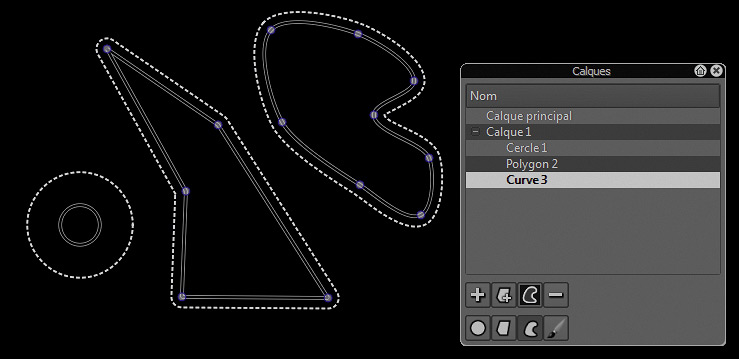
Trois types de masques vectoriels (de gauche à droite) : cercles, polygones et courbe Bézier.

Bibble 5 propose des masques vectoriels qu’il appelle régions : si une région polygonale s’appuie sur des lignes droites pour relier les points de contrôle et pour ainsi définir la zone active, une région de type Bézier les relie à l’aide de courbes. La région circulaire est, quant à elle, dépourvue de points de contrôle, mais ses dimensions sont ajustables.
Chaque région comporte deux parties distinctes : une zone intérieure (région principale), dans laquelle les réglages sont appliquées à 100 , et une zone extérieure (région de transition), appliquant un masquage progressif, entre 0 (bord intérieur) et 100 % (bord extérieur), aux corrections. En modifiant la largeur de cette zone de transition, il est possible d’obtenir une gradation plus ou moins douce entre les parties corrigées et non corrigées d’une image. Vous pouvez également inverser une région pour faire en sorte que les réglages ne s’appliquent qu’aux parties de l’image situées hors de la zone sélectionnée.
Les concepteurs du logiciel parlent de réglages lorsqu’il évoquent l’ensemble des corrections appliquées à une région. Si la plupart des outils de correction du logiciel peuvent être appliqués de manière sélective, en sont exclus notamment les corrections optiques (distorsions, aberrations chromatiques et vignetage).

Lightroom : l’accentuation du contraste

cahier_lightroom_09

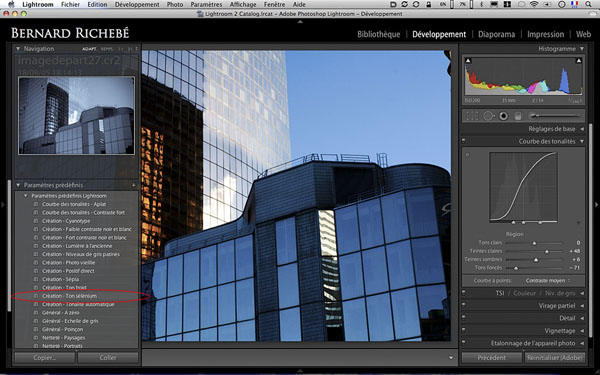
5. Une autre manière d’appliquer une courbe des tonalités à une image consiste à utiliser les paramètres prédéfinis. Ouvrez le panneau Paramètres prédéfinis et observez, dans le panneau Navigation, les effets obtenus en survolant les paramètres avec la souris.

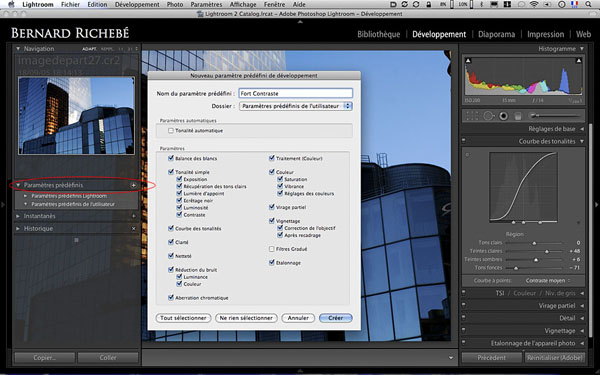
6. Vous pouvez enregistrer vos paramètres pour les réutiliser plus tard. Cliquez sur l’icône +, à droite du panneau Paramètres prédéfinis. Dans la fenêtre qui apparaît, nommez le paramètre Fort Contraste. Cochez les paramètres à enregistrer et cliquez sur Créer.

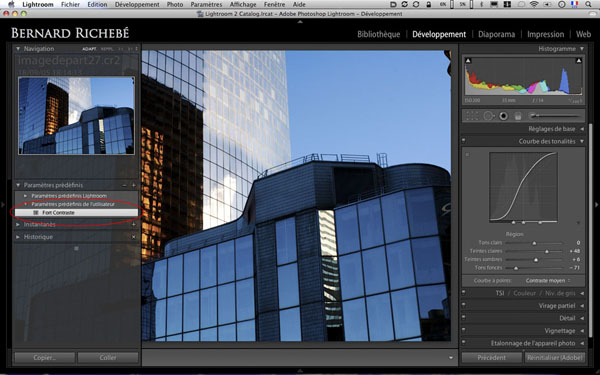
7. Votre paramètre figure dans la liste des paramètres prédéfinis de l’utilisateur. Vous pouvez en créer autant qu’il vous plaira et les utiliser en fonction de vos besoins. Bien entendu, ces paramètres personnels ne sont pas limités aux seules courbes.

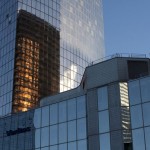
Voici la photo une fois les retouches effectuées.

Cet atelier est extrait du Cahier 1 Lightroom – Spécial débutants, coécrit par Cyril Bruneau et Bernard Richebé, paru aux éditions Eyrolles.

Lauréat du prix de Rome en photographie, Bernard Richebé est photographe publicitaire. Il collabore avec des agences prestigieuses, comme Euro RSCG, Publicis, CLM, ou McCann Erickson.

Cyril Bruneau est photographe et retoucheur dans le domaine de la publicité et de la photographie corporate ; il travaille pour les plus grandes entreprises (L’Oréal, Yves Rocher, Cartier, Vinci, Total…), ainsi que pour la presse (Paris Match, Le Monde…). On fait appel à lui pour réaliser des photos nécessitant une grande maîtrise de l’outil numérique. Pour consulter son blog pour les photographes, cliquez ici.

Bibble 5 Preview : outils de correction globale (Troisième partie)

b5-10

Histogramme/Courbes

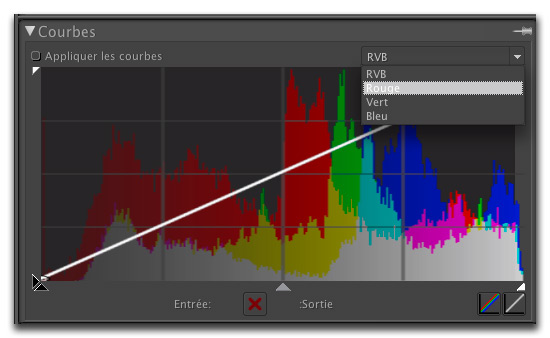
Bibble offre dans l’onglet Couleurs une excellente combinaison des outils Courbes et Histogramme pour travailler votre image en toute subtilité. Des curseurs pour les points noir et blanc et pour faire varier le gamma (les tons moyens) complètent l’outil Courbes, ainsi que des points d’ancrage. Vous pouvez ainsi facilement sculpter une courbe personnalisée afin d’éclaircir/assombrir ou contraster/adoucir certaines parties de votre image.

Encore introuvable dans les versions beta du logiciel, Bibble 5 comportera un outil pour contrôler les zones écrêtées. Celles-ci sont colorées en fonction de la couleur de la couche écrêtée, ou blanches si les trois couches couleur ont des valeurs de pixels égales ou supérieures à 255. L’outil Courbes offre non seulement l’édition de la courbe composite, mais également l’accès aux courbes des couches RVB individuelles.

Accentuation et suppression du bruit avec Bibble

Bibble décevait il y a quelque temps par la netteté médiocre des fichiers traités. Les concepteurs du logiciel privilégiaient en effet une correction poussée des artefacts colorés lors de l’interpolation couleur, avec comme résultat une impression de piqué tout juste moyenne. Si on pouvait tenter de restituer une partie de la netteté perdue à l’aide du filtre Accentuation du logiciel, il était nettement préférable de confier cette étape cruciale à Photoshop. À partir de la version 4.4 du logiciel, les concepteurs innovent et proposent la désactivation du traitement anti-artefacts. L’option Réduction des artefacts de dématriçage restaure ainsi une bonne partie du piqué perdu, toutefois évitez de pousser le réglage de la netteté trop loin. La version 5 du logiciel commence à se mesurer avec les meilleurs logiciels de développement RAW en ce qui touche aux algorithmes de dématriçage – ayant utilisé de diverses versions bêta confidentielles, je ne peux qu’affirmer une qualité d’image en hausse par rapport à la version précédente.

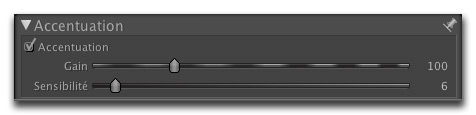
Bien qu’elle s’effectue idéalement en fin de traitement, dans Photoshop, l’accentuation en fonction de la source vise à restituer de la netteté à une image l’ayant perdue à la capture (filtre passe-bas de l’appareil) et au début du traitement (interpolation couleur). Bibble 5 offre pour cela deux curseurs, dont l’un contrôle le volume de l’accentuation appliquée (Gain) et l’autre l’écart de tonalité entre pixels voisins à partir duquel le filtre rentre en action (Sensibilité). Les réglages par défaut (100,6) ne sont pas toujours appropriés, pour des images bruitées, vous pouvez réduire le gain et augmenter la sensibilité et inversement, pour des paysages et photos d’architecture, augmenter le gain et/ou réduire la sensibilité. Notez qu’il faut agrandir l’image à la taille réelle des pixels (Cmd/Ctrl.+Option/Alt+0) pour évaluer l’effet de l’accentuation.

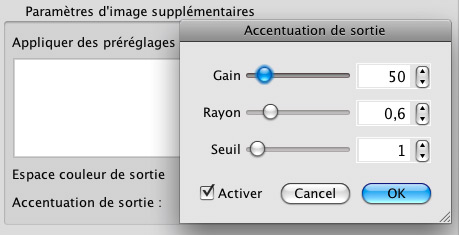
Pour accentuer dans Photoshop, désactivez l’accentuation, pour préparer des images à l’affichage Web, activez l’accentuation de sortie, accessible depuis la boite de dialogue Paramètres des traitements par lots.

Les trois curseurs Gain, Rayon et Seuil de la commande Accentuation de sortie restent cependant difficiles à paramétrer car ils doivent être appliqués à l’aveugle, sans aperçu.

Il y a quelques années, la suppression du bruit se trouvait dans la palette d’outils dédié à l’accentuation (ce qui est cohérent, vu la corrélation des deux paramètres Bruit et Accentuation). Depuis sa version 4.6, Bibble propose de supprimer le bruit à l’aide de la technologie Noise Ninja, illustre logiciel qui existe sous deux versions, en plug-in Photoshop et en version indépendante (standalone). Noise Ninja dispose des algorithmes parmi les plus performants du marché.
Supprimer le bruit à la racine, sur le fichier brut, apporte des avantages certains : les fichiers issus de Bibble seront très propres, nettoyés de leurs artéfacts et prêts à subir des traitements même musclés. Noise Ninja s’intègre dans Bibble de deux façons.

1. Vous pouvez bénéficier des fonctionnalités réduites de Noise Ninja sans être obligé d’acheter une de ses deux versions. Un curseur dans l’onglet Standard vous propose un réglage simplifié, sur une échelle de 0 à 20. Une simple variation entre ces extrêmes réduit le bruit mais au détriment des fins détails de votre image (vous risquez de les détruire au-delà de la valeur 8).

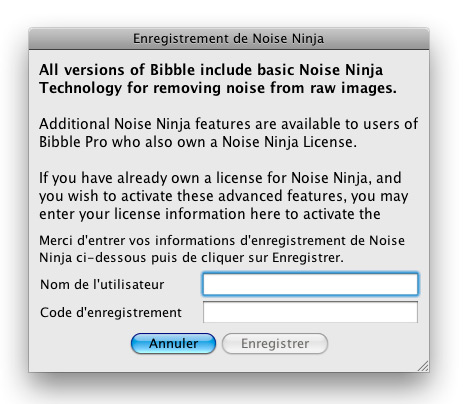
2. Si vous possédez déjà une version du logiciel Noise Ninja sur votre ordinateur, vous bénéficiez de l’intégralité de ses fonctionnalités. Renseignez tout d’abord votre nom d’utilisateur et votre code d’enregistrement (Aide>Licence Noise Ninja).


Si vous possédez une licence de Noise Ninja, renseignez les deux champs pour bénéficier de toutes ses fonctions dans Bibble 5

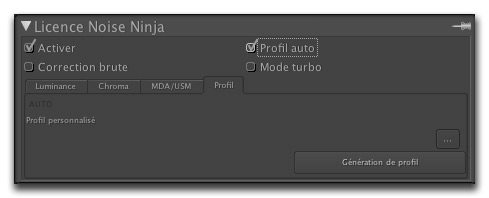
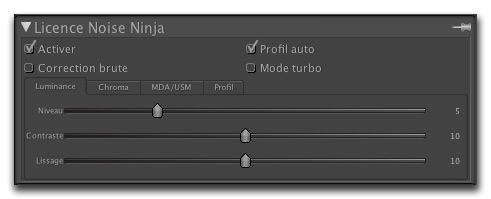
Le menu Licence Noise Ninja, sous l’onglet Détails, devient alors accessible ainsi que toutes ses options :
• Activer: pour activer/désactiver la suppression de bruit ;
• Profil Auto : le logiciel analyse l’image en cours de traitement et effectue un réglage fin ;
• Correction brute : peut aider occasionnellement à supprimer du bruit chromatique de basse fréquence ;
• Mode Turbo : simplifie la procédure pour accélérer la vitesse de traitement, avec un certain risque de voir apparaitre des artéfacts tout au long des contours diagonaux.

Sous l’onglet Luminance, vous trouvez trois curseurs pour corriger le bruit de luminance présent dans la couche Luminosité (dans un modèle L*a*b). La fonction Niveau permet de régler le degré de correction tandis que Contraste applique un filtre de netteté aux contours (elle n’est utilisée que très rarement). Le curseur Lissage interagit avec l’outil Niveau afin de lisser des zones uniformes affectées par un moutonnement généralement provoqué par une utilisation immodérée de ce dernier.

Les outils de l’onglet Chroma ont les mêmes noms (Niveau, Lissage et Contraste), mais agissent uniquement sur le bruit chromatique présent dans les couches a et b (toujours dans un modèle L*a*b).

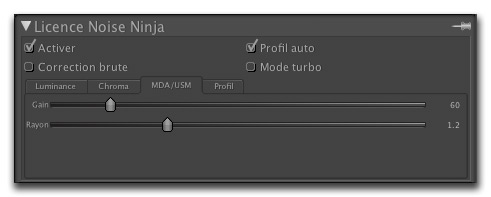
L’onglet MDA/USM comporte deux fonctions, Gain et Rayon, paramètres d’un filtre d’accentuation censé récupérer une partie de la netteté perdue lors du traitement du bruit.

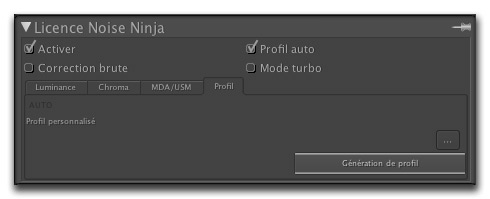
Le dernier onglet, Profil, permet de créer un profil ou d’utiliser ceux qui sont disponibles sur le site de Picture Code, éditeur de Noise Ninja. Toutefois, Bibblelabs livre son logiciel avec les profils appropriés (le nom du profil correspondant à la sensibilité ISO de l’image s’affiche dans l’onglet, par exemple Canon_Canon EOS_40D_iso800_wbl) ; il est alors rarement nécessaire de télécharger un de ceux proposés par l’éditeur, basés sur des photos prises en format JPEG…


Il est encore trop tôt pour évaluer la qualité des algorithmes de Noise Ninja et Bibble 5, mais au vu des quelques essais effectués, les progrès semblent être importants par rapport à la version précédente

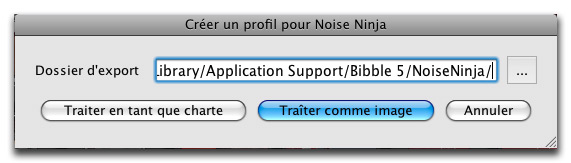
Vous pouvez créer votre propre profil à l’aide de la commande Génération de profil en photographiant une charte couleur spécifique (Traitement Charte) que vous trouverez dans le dossier d’installation du logiciel, ou à partir de l’image active (Traiter comme Image). La première méthode procure des résultats valables pour toutes les photos prises à la même sensibilité ISO, tandis qu’un profil généré à l’aide de la seconde méthode n’est valable que pour cette seule image. Selon mon expérience, il est souvent nécessaire de revenir sur le réglage établi par Noise Ninja, car la correction est trop prononcée : en éliminant les détails fins, elle crée une texture trop lisse et artificielle. N’hésitez pas à diminuer la valeur Niveau des onglets Luma et Chroma afin de trouver le meilleur compromis entre la netteté et le bruit.


Les éditeurs des logiciels de conversion RAW s’évertuent à rendre leur logiciel incontournable, en intégrant au fur et à mesure des outils qui étaient jusqu’alors chasse gardée de Photoshop ; la fonction Spot Heal Tool, si récente que son menu demeure en anglais, en est un excellent exemple. Déjà présente dans Bibble 4, elle le sera également dans la version définitive de Bibble 5. Pour nombre de photographes, le passage à Photoshop s’imposait, ne serait-ce que pour retoucher les taches des poussières sur le capteur de leur reflex numérique. Bibble propose ainsi, tout comme Aperture, Lightzone et Lightroom, un outil correcteur assez efficace, cependant un tantinet complexe.

Le magazine Eyrolles
des techniques photo

Animé par Volker Gilbert et publié par les éditions Eyrolles, QuestionsPhoto vous propose des articles de fond sur les techniques photo, mais aussi des actus, des critiques de livres... et des réponses à toutes vos questions !