Questions Photo

Retouches non destructives avec Photoshop CS4 : le Filtre gradué

photoshop_cs4_1

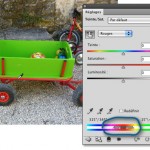
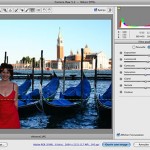
Photoshop CS4, fourni avec Camera Raw 5.2 qui permet de traiter les fichiers RAW, JPEG et TIFF, s’est enrichi de deux outils de corrections localisées : l’outil Pinceau de retouche et l’outil Filtre gradué, pour procéder à des retouches non destructives. Découvrez, grâce à cet atelier, l’utilisation du Filtre gradué.

Lire la suite

Nikon D90 : la prise en main

9dec08-d90-1

La (fraîche) soirée parisienne du 1er décembre était consacrée au D90. Après un rapide brief de Delphine Mayeux (chef de produits Nikon), c’est dans les environs de l’Arc de Triomphe que s’est nuitamment passée la prise en main de ce nouvel appareil. Selon Delphine, la qualité de restitution à sensibilité élevée sera justement mise en évidence lors de photographies réalisées en basse lumière. Hé hé, c’est ce que nous allons voir…

Lire la suite

Photo Acute Studio – le HDRI autrement

pas-1

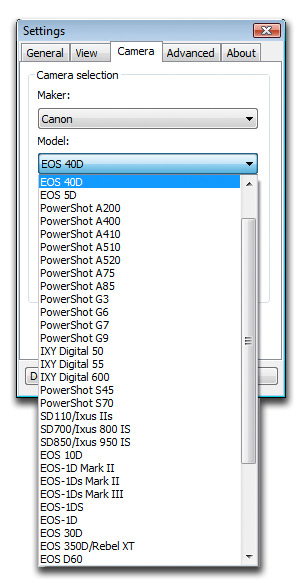
Ouvrez une série d’images (au format RAW, JPEG ou TIFF ) en cliquant sur le bouton Ouvrir (raccourci O) ou, plus confortable, faites-les glisser à partir de Bridge sur la fenêtre du logiciel. Une fois les images chargées et affichées dans la fenêtre principale, vous devez choisir dans les préférences (Settings) l’appareil photo et l’objectif utilisé – Photo Acute Studio s’appuie, à l’instar de DxO Optics Pro, sur des profils préenregistrés pour corriger les défauts optiques (distorsions et aberrations chromatiques). Si jamais votre matériel ne correspond pas aux profils proposés, vous pouvez utiliser celui d’une configuration proche ou contacter l’éditeur pour lui soumettre des photos afin de créer le profil adapté.


Liste des boitiers pris en charge par les profils destinés aux corrections optiques


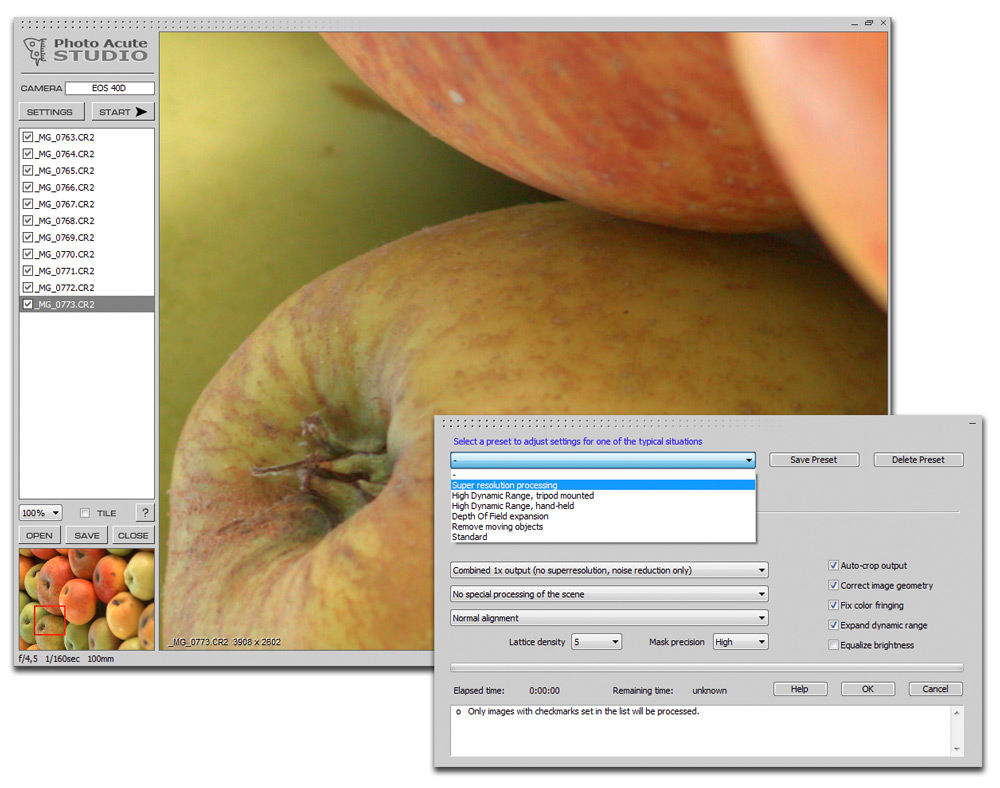
L’interface utilisateur de Photo Acute Studio : spartiate, mais efficace

Passez ensuite au choix du traitement : cochez les photos à inclure, cliquez sur le bouton Start et sélectionnez, à partir du menu déroulant situé dans la partie supérieure gauche de la boite de dialogue, le préréglage approprié :

  • Super resolution processing permet d’augmenter la résolution à partir de plusieurs images prises à exposition identique.
  • High Dynamic Range crée un fichier HDRI à partir d’une série d’images à exposition différente, prises sur pied (tripod mounted) ou à main levée (handheld).
  • Depth of Field Expansion génère une nouvelle image à partir d’une série d’images à mise au point décalée.
  • Removing moving objects enlève, à la manière de Photoshop Elements 7, des objets mobiles parasites (voitures, personnes, etc.).


Depth of Field Expansion, résultat d’une fusion de onze photos prises à main levée et à mise au point décalée (f2.8) : la profondeur de champ s‘étend du premier à l’arrière-plan

Vous pouvez également choisir de supprimer les distorsions optiques (Correct image geometry) et les aberrations chromatiques (Fix color fringing), d’augmenter l’étendue dynamique (Expand dynamic range) ou la luminosité (Equalize brightness). Photo Acute Studio réduit dans tous les cas le bruit, grâce à ses algorithmes évolués, ce qui vous permettra d’utiliser, sans aucune arrière-pensée, les sensibilités ISO bien au-delà de 400 ISO pour votre production quotidienne.


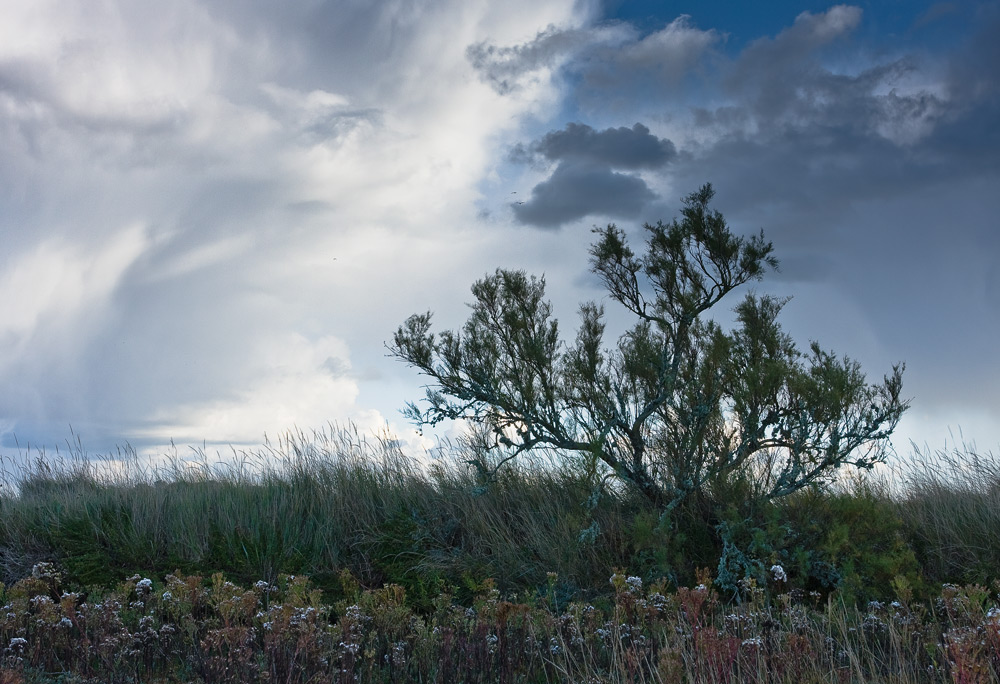
Penerf, Golfe de Morbihan. En passant par Lightroom, Camera Raw ou LightZone pour le Tone Mapping, les résultats sont souvent plus naturels que ceux obtenus avec un logiciel dédié (Photomatix Pro, Artizen, etc.).

Une fois que vous avez paramétré les traitements à effectuer, appuyez sur OK. Le logiciel vous génère ensuite un fichier (l’attente est parfois assez longue…) que vous enregistrez en format 32 bits (DNG, HDR), 16 bits (TIFF, PNG) ou 8 bits par couche (BMP, JPEG). J’opte systématiquement pour le format DNG qui vous offre, une fois ouvert dans Camera Raw ou Lightroom, une incroyable latitude tonale – il s’agit en effet d’une image HDR à laquelle il faut appliquer des corrections tonales (Tone Mapping) avant qu’elle ne soit présentable. Notez qu’il faut installer l’utilitaire gratuit d’Adobe afin de pouvoir enregistrer ses fichiers au format DNG…

DxO Optics Pro 5.3 – Deuxième partie

d00

Le traitement des corrections optiques est au cœur même du logiciel. Sa qualité a contribué à la réputation mondiale de son éditeur. Les algorithmes de DxO Optics corrigent :
• le vignetage, qui se manifeste par la perte de luminosité dans les coins de l’image – ce phénomène à la fois d’origine méchanique (causée par le barillet de l’objectif) et optique est lié au type de capteur ;
• l’aberration chromatique latérale, qui est plus prononcée avec des objectifs de type ultra grand-angle et grand-angle ;
• la distorsion, elle aussi accentuée par l’utilisation de focales grands-angles ;
• les franges pourpres (purple fringing), variation de l’aberration chromatique engendrée par les micro-lentilles de certains capteurs numériques.

Dans la version 5 du logiciel, les outils dédiés à la correction des défauts optiques ont été répartis sur les trois palettes Lumière (vignetage) Géométrie (distorsion et déformations de la perspective) et Détails (aberrations chromatiques), selon les paramètres d’image qui en sont affectés.

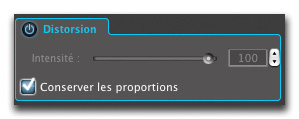
Le réglage par défaut proposé par l’outil Distorsion (100), basé sur des mesures très précises, convient la plupart du temps, mais vous pouvez le modifier pour préserver soit une partie de la distorsion si caractéristique d’un objectif grand-angle, soit des détails importants sur les bords d’une image. L’option Conserver les proportions permet de minimiser le recadrage d’une image dans certains cas extrêmes.

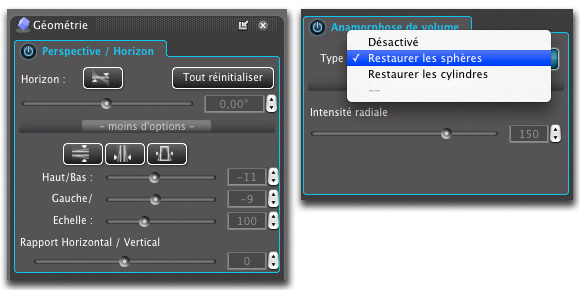
Nous vivons dans un monde à trois dimensions, on imagine donc les difficultés qu’il y a à reproduire une scène sur un écran ou un tirage papier. Certaines déformations sont inévitables. L’anamorphose de volume, notamment, affecte les sujets proches de l’objectif ou à la périphérie de l’image sur des photos prises au grand-angle. L’outil Correction de l’anamorphose de volume dans la palette Géométrie est probablement l’une des fonctionnalités les plus impressionnantes de DxO Optics Pro. Elle est très efficace pour corriger ces déformations et propose deux types de correction : les options Sphérique et Cylindrique, la première étant bien adaptée pour les visages par exemple, et la seconde pour les silhouettes humaines ou les bâtiments. Notez qu’on ne peut appliquer la correction de l’anamorphose de volume que lorsque l’objectif est pris en charge par le logiciel.
DxO Optics Pro est également capable de rectifier la perspective des images prises en légère plongée ou contre-plongée ou dont la ligne d’horizon est inclinée. Les outils correspondants se trouvent également dans la palette Géométrie.


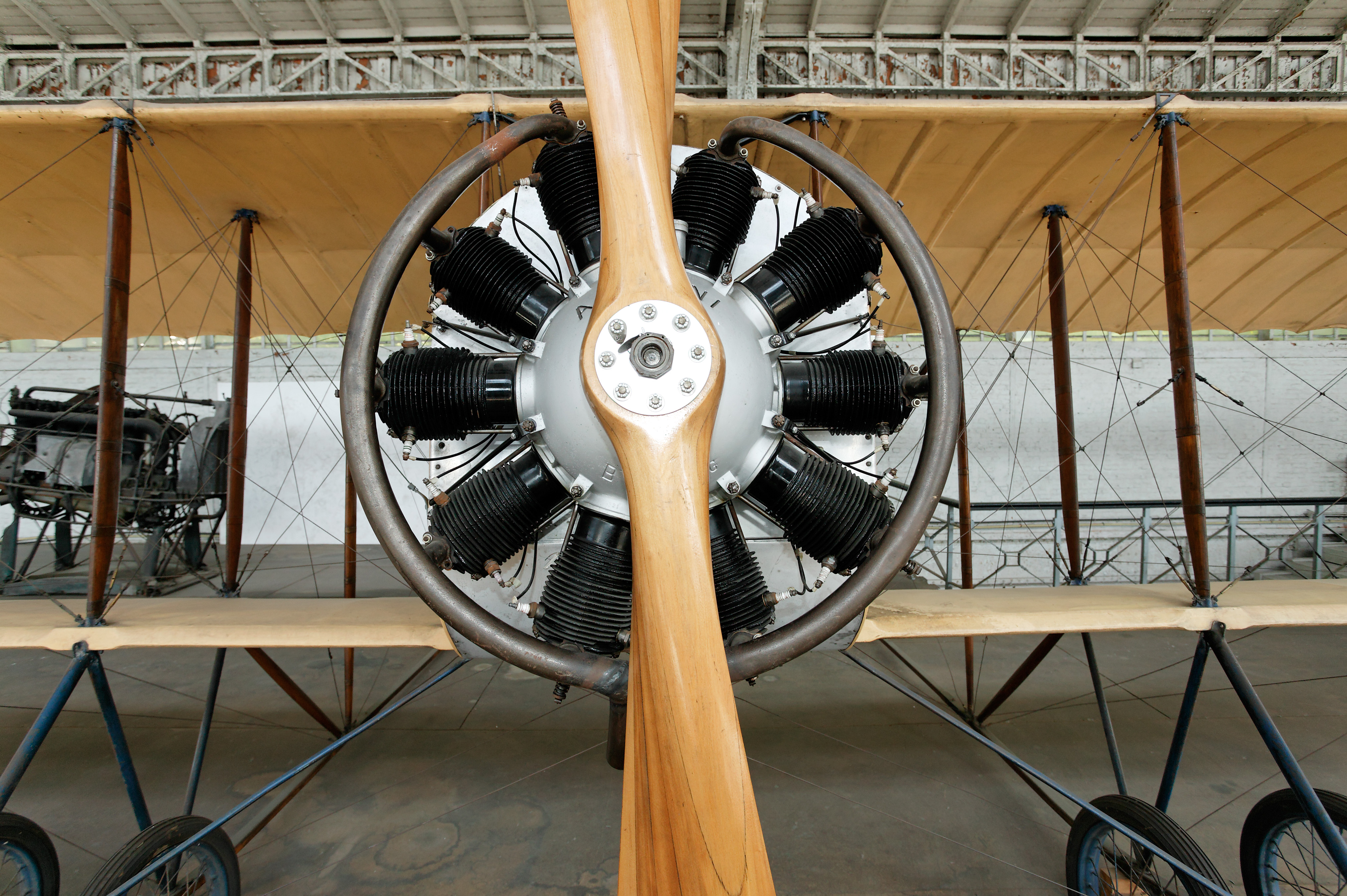
Image avant traitement. Les distorsions optiques (courbures de lignes droites) et l’anamorphose de volume (les roues de l’avion sont étirées vers les bords de l’image) sont très marquées.


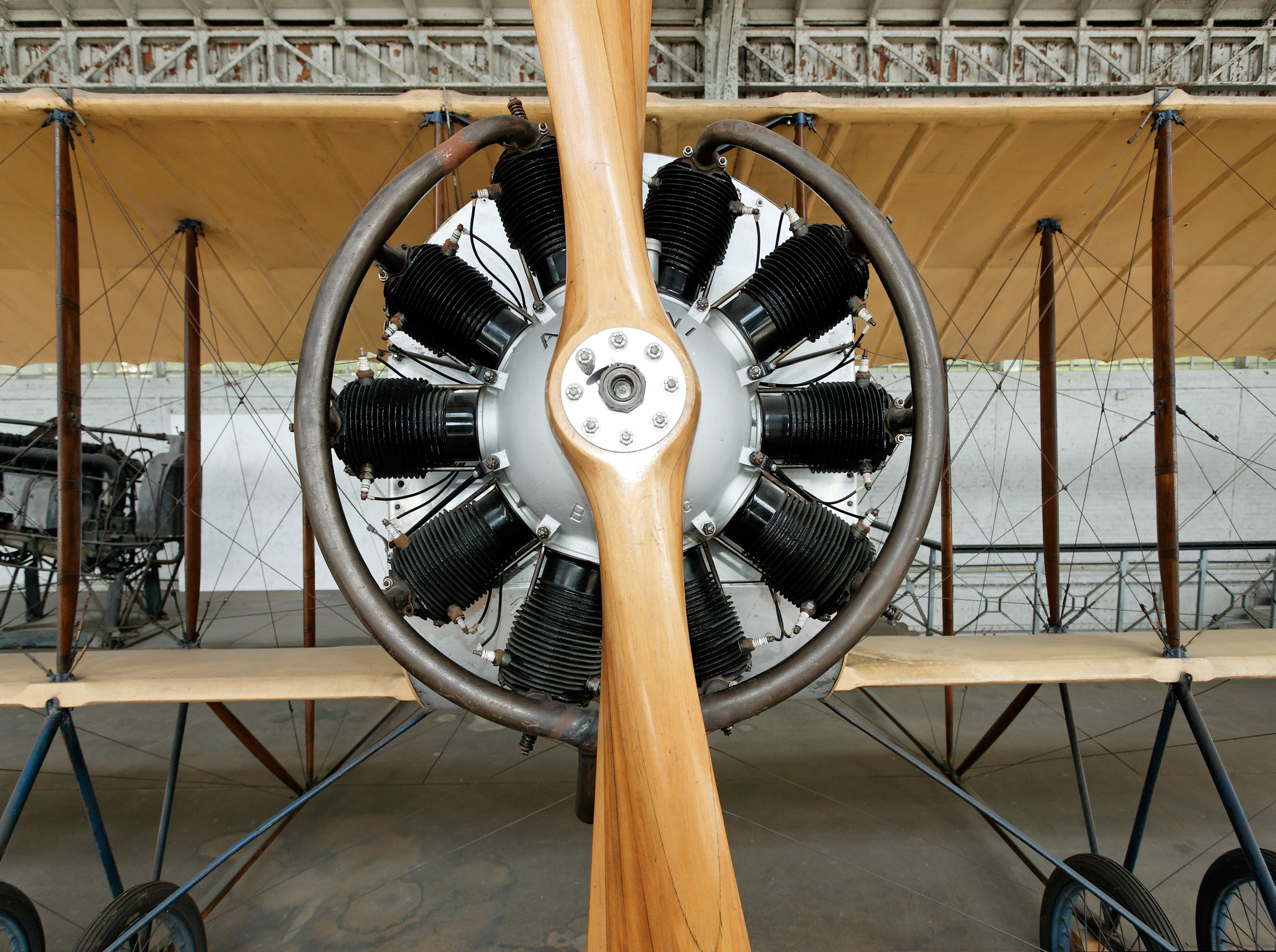
Image après traitement avec les outils Correction de l’anamorphose de volume et Perspective/Horizon. Les lignes sont droites, l’anamorphose de volume a été corrigée et la perspective rectifiée.

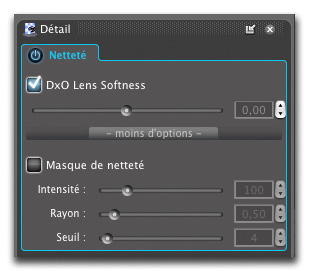
Les commandes de l’outil Netteté permettent d’accentuer la netteté tout en atténuant un manque d’homogénéité entre le centre et les bords de l’image. Pour la correction de perte de piqué, liée au processus de l’interpolation couleur ainsi qu’au filtre passe-bas du capteur, DxO fait la distinction entre le manque de netteté proprement dit (basé sur une mesure du blur via le fameux BxU – Blur eXperience Unit – de DxO Analyser) et l’application d’une accentuation sur les contours de l’image en vue d’une utilisation spécifique (grâce à l’outil USM). Si vous envisagez une étape de postproduction avec Photoshop, nous vous conseillons de désactiver l’option USM pour travailler plus tard l’accentuation. Il est parfois préférable de modérer l’optimisation du piqué, lorsqu’elle procure des résultats exagérés.

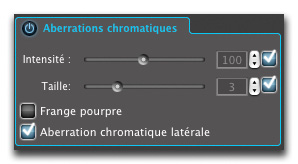
Le bruit numérique est corrigé à l’aide de la fonction DxO Noise. Bien que particulièrement efficace pour supprimer le bruit de luminance et le bruit coloré, son réglage par défaut est trop puissant et lisse les photos à outrance, au point de générer une structure d’image peu naturelle. Il est heureusement possible de créer son propre préréglage en diminuant le réglage pour la suppression du bruit de luminance. Grâce au traitement du bruit en deux étapes, grande nouveauté de la version 5, une grande partie du travail est déjà effectuée bien en amont, lors du dématriçage du fichier RAW. Pour cette raison, il n’est plus nécessaire d’utiliser des réglages importants dans l’outil Suppression du bruit, et le logiciel reste malgré tout très efficace pour traiter les images prises à une sensibilité ISO très élevée et/ou sous-exposées de quelques diaphragmes. Quant aux aberrations chromatiques, il n’est que rarement nécessaire de modifier les réglages par défaut pour les curseurs Intensité et Taille…

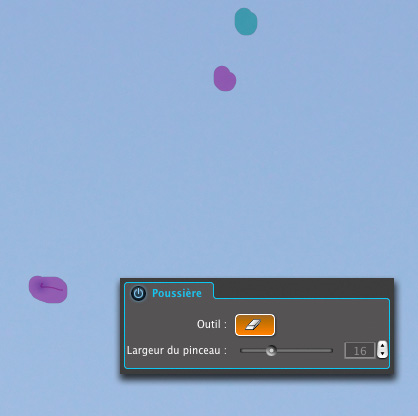
L’outil Poussière ressemble à s’y méprendre à l’outil Autocorrecteur de Nikon Capture NX2. Il ne possède en effet, tout comme son alter ego chez Nikon, qu’un seul paramètre d’ajustement pour contrôler la taille du Pinceau ; l’outil analyse en fait de manière intelligente la couleur et la texture des pixels adjacents afin que les interventions du pinceau restent invisibles sur l’image finale. Lorsque vous sélectionnez l’icône en forme de gomme, le logiciel affiche deux fenêtres Avant/après ; vous peignez sur les poussières affichées dans la fenêtre de gauche pour apprécier le résultat à droite. Attention : comme pour nombre de corrections optiques, de netteté et de bruit, vous devez choisir un agrandissement d’au moins 75 %[est-ce qu’on ne supprimerait pas ce rapport d’affichage intermédiaire qui ne fera que solliciter une interpolation à l’écran, plutôt gênante en l’occurrence ?pour lui préférer les multiples de 100 % oui, mais la limite à partir de laquelle les réglages s’affichent…] (ou mieux, 100 %) pour afficher vos retouches.

Optimiser les performances de DxO

Pour bénéficier des prouesses d’un appareil reflex dernier cri et d’un logiciel de pointe, vous devez disposer d’un ordinateur à la hauteur. Malgré les progrès incontestables de la cinquième version de DxO en ce qui concerne la vitesse de conversion, je vous recommande chaudement l’emploi d’une machine à processeur double, voire quatre cœurs (un Mac ou PC à base de processeur Intel Xeon, Core Duo, Core 2 Duo ou Athlon 64 × 2), ainsi que 2 Go de mémoire ou davantage. DxO fait appel à eux simultanément, augmentant considérablement ainsi sa vitesse d’exécution.
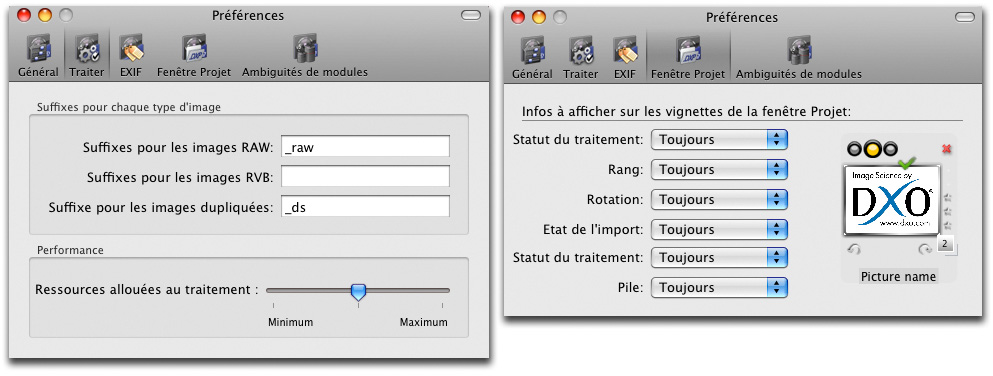
Dans l’onglet Traiter des Préférences (Édition>Préférences), vous pouvez allouer plus ou moins de puissance au logiciel lors d’un traitement par lot. Si vous possédez un ordinateur un peu ancien ou si vous souhaitez utiliser une autre application en parallèle, sélectionnez l’option Minimum. Si vous disposez d’un ordinateur puissant, préférez au contraire l’option Maximum : toutes les ressources disponibles seront alors attribuées au logiciel. Sinon, selon la puissance de votre ordinateur, DxO Optics Pro détermine automatiquement le réglage adapté.

DxO Optics Pro 5.3 – Première partie

d00

Réglages préliminaires de DxO

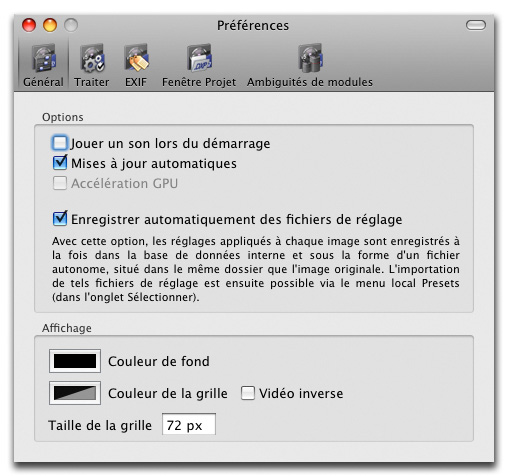
Ouvrez les Préférences de DxO (Édition>Préférences, raccourcis Ctrl. + Shift + P sur PC ou Cmd + « , » sur Mac) pour appliquer certains préréglages qui ne seront pris en compte qu’après un redémarrage du logiciel.

• Si vous travaillez sous Windows, vous pouvez spécifier, dans l’onglet Général, le profil d’affichage utilisé par DXO Optics Pro pour afficher les vignettes et aperçus. Profil de l’écran permet d’utiliser le profil d’affichage par défaut, idéalement établi à l’aide d’un colorimètre. En revanche, les options sRVB et Adobe RVB ne sont que des pis-aller que vous utiliserez uniquement lorsque vous ne possédez pas un profil ICC pour votre écran. Il est en effet déraisonnable de vouloir utiliser un espace de travail générique en guise de profil d’affichage, même si certains écrans disposent d’un réglage usine pour faire correspondre leur gamut à celui des espaces couleur mentionnés plus haut. Notez que sous Mac, le choix du profil d’affichage est géré par le système.

• L’option Enregistrer automatiquement des fichiers de réglage permet d’enregistrer les réglages de correction dans un fichier annexe « .dxo » (dont le rôle est similaire à celui des fichiers « .xmp » propres aux logiciels Adobe…) dans le répertoire de l’image originale, puis de charger ce fichier lorsque vous ajoutez le fichier d’image associé à un nouveau projet. Vous pouvez ainsi faire migrer vos images d’un ordinateur à un autre, tout en conservant leurs réglages de correction.
• L’option Accéleration CPU permet d’augmenter la vitesse d’affichage des vignettes avec certaines cartes graphiques récentes, d’autres ne sont pas prises en charge, notamment les circuits embarqués de certains ordinateurs Mac et d’autres encore génèrent avec cette option des erreurs d’affichage – vérifiez donc d’abord si les vignettes s’affichent correctement dans les modules Sélectionner et Préparer.

• Dans les autres onglets, vous pouvez choisir les suffixes appliqués aux noms des fichiers développés (« .raw » pour les fichiers RAW, « .ds » pour les fichiers dupliqués), régler d’éventuels conflits entre deux modules installés, et déterminer les avertissements qui seront affichés sur la barre supérieure des vignettes de la fenêtre Projet. DxO puise en fait dans les métadonnées EXIF pour corriger les défauts optiques, et si les données relatives à la distance de mise au point, la focale de l’objectif ou l’orientation de l’appareil manquent, le logiciel vous en avertit et vous invite à les lui communiquer.

Photokina 2008 : un mois après

pk-9

A ce titre, le Sony Alpha 900, vaisseau amiral de la gamme d’appareils reflex de la marque, a également été un des « stars » de la manifestation. En effet, il a été aussi difficile de l’approcher que ses deux frères ennemi , les Nikon D70 et Canon 5 D MK II. Très séduisant et relativement abordable, cet appareil devrait connaître une belle carrière commerciale. Mais au vu de sa faible pénetration du marché professionnel, le Sony Alpha 900 devrait surtout rejoindre les sacoches de nombreux amateurs passionnés.
Un peu moins vaste que celui des « trois grands » (Canon, Nikon et Sony), le stand d’Olympus était egalement très accueillant, bien que la marque n’a pas présenté de « grande » nouveauté, de même que Pentax qui partageait son espace d’exposition avec Hoya et Tokina.

Pourtant il y avait un petit appareil reflex attachant, le Pentax K-m. Compact, bien fini et surtout proposé à un tarif très agressif (à moins de 500€), le Pentax K-m est tout de même équipé d’un capteur de 10 mégapixels, d’un dispositif antipoussières et d’un stabilisateur d’image, de quoi attirer de nombreux « primo acheteurs » à la recherche d’un appareil reflex numérique petit et performant. Fort de sa collaboration avec Hoya/Tokina, Pentax a également présenté deux nouveaux objectifs, un zoom télé (60-250 mm f/4 ED IF SDM) et un objectif télé adapté aux portraits (55 mm f/1.4 SDM). En revanche, point de nouvelles pour un appareil moyen format numérique abordable ou un appareil reflex à capteur « full frame »….
Ayant vraisemblablement jeté l’éponge pour ce qui est de sa petite gamme d’appareils reflex numériques à vocation professionnelle, Fuji ne donnera sans doute pas suite au S 6 Pro. En revanche, le géant vert inonde le marché avec ses nouveaux appareils compacts numériques et Bridge, à l’instar de Samsung, dont l’activité au stand était rythmé de démonstrations d’appareils numériques grand public, ce qui n‘était pas vraiment le cas du stand de Panasonic, qui a présenté en grandes pompes un nouvel appareil, le Panasonic G1. Premier représentant d’une nouvelle famille d’appareils à visée électronique et à objectif interchangeable, le G1 est malgré son look ravageur dépourvu de prisme. Il ne s’agit donc pas d’un reflex numérique, mais d’un appareil compact numérique dont la visée est transmise par l’écran LCD orientable 3 pouces, mais qui possède un capteur de dimensions généreuses (13×17.3 mm) et d’une résolution de 12 mégapixels. Grâce à ses objectifs interchangeables et son faible encombrement, cet appareil devrait intéresser un public assez large, dont notamment les photographes à la recherche d’un appareil léger, compact, mais aussi performant qu’un « vrai » appareil reflex.
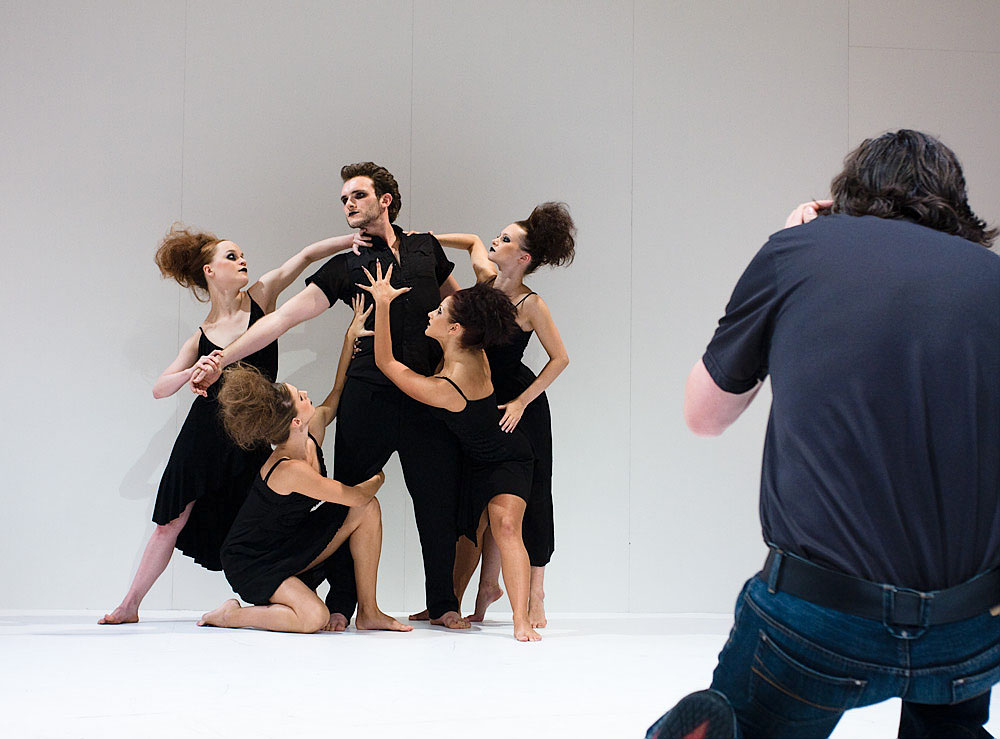
Notez que Sigma était également présent avec une batterie de grands télés et un comptoir d’une longueur interminable, mais les remplaçants du SD-14 et DP1 n’y ont pas été exposés. Cependant, les spectacles de danse proposés sur le stand ont attiré beaucoup de gens.

Côté objectifs, j’ai pris en main au stand Zeiss les deux premiers modèles disponibles en monture Canon : Les Planar T* 50 mm f/1.4 et 85 mm f/1.4 ne sont pas seulement magnifiquement fabriqués, mais une fois montés sur un Canon EOS 5D, la vue à travers le viseur leur a également attesté d’un très bon traitement anti-reflet et un pouvoir de contraste élevée…
Bien que la photographie numérique a été omniprésente et prépondérante, un « petit village gaulois » a réussi à s’investir dans l’espace entre deux salles d’exposition. La Lomographic Society y proposait tous genres d’appareils jouets argentiques (Lomo, Holga etc. ) dans un décor Kitsch, mais très attirant par ses couleurs vives.


Après une visite éprouvante, rien ne vaut une petite pause en Holgaland

L’interpolation d’image avec Capture NX2

nx2_art3_1

L’interpolation d’image, que ce soit à la hausse pour une impression grand format ou à la baisse pour une diffusion par Internet, requiert un minimum de préparation et un flux de travail approprié si l’on ne veut pas dégrader l’image.

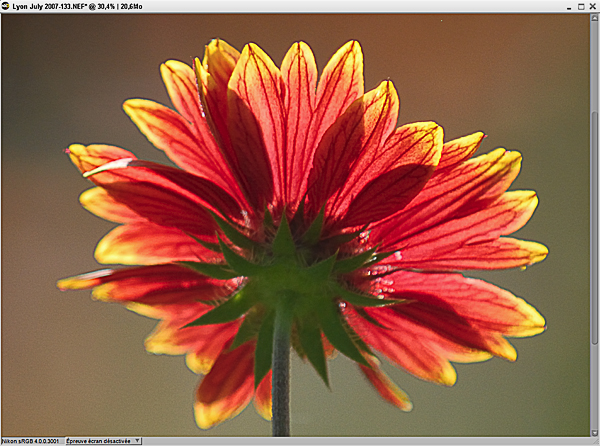
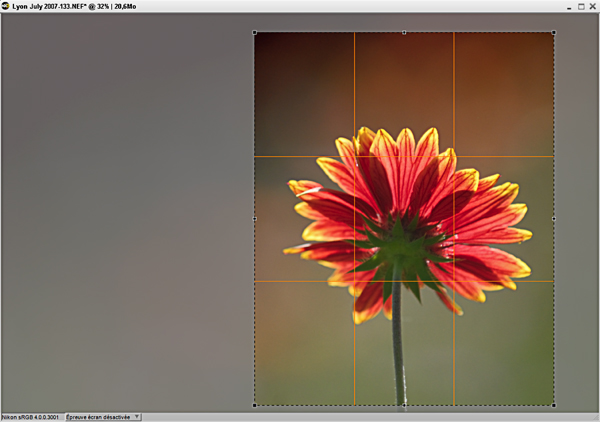
Sur cette photo issue d’un D200, j’ai recadré assez fortement la fleur afin de la mettre plus en valeur pour une impression en A3.


Image en cours de recadrage. On passe d’un format horizontal à un format vertical, le nombre de pixels va donc fortement diminuer.

L’image originale est en format vertical et le recadrage va réduire le nombre d’informations en hauteur et en largeur. Le nombre de pixels quant à lui est passé de 3 872 × 2 592 sur l’image originale à 1 938 × 2 423 sur l’image recadrée.


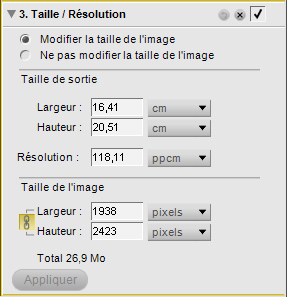
Fonction Taille/Résolution après le recadrage de l’image

La résolution ayant été maintenue à 118 ppcm (ou 300 ppp), la taille de sortie est très éloignée des dimensions d’un format A3 (42 × 29,7 cm).

L’interpolation que nous allons devoir effectuer correspond à une multiplication par 2 du nombre de pixels, tant en hauteur qu’en largeur. Si nous procédons en une seule étape, le résultat ne sera pas probant, comme on peut le voir sur l’image suivante (un taux de 200 % a été appliqué dans le panneau Taille de l’image).


L’image une fois le facteur d’agrandissement de 200 % appliqué

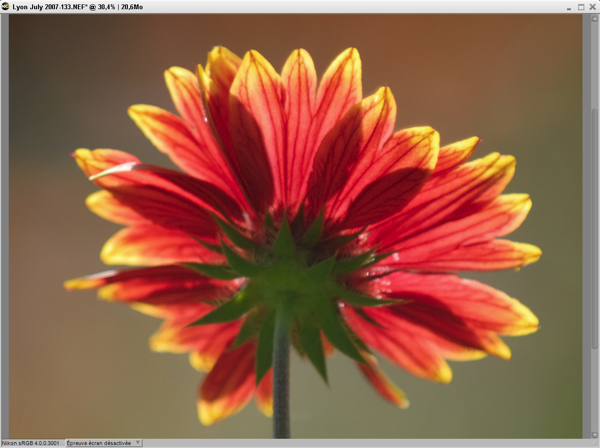
En reprenant le même fichier, j’ai maintenant créé trois étapes d’interpolation : d’abord en appliquant une augmentation de 30 % (saisie d’un taux de 130 %), puis un masque de flou léger (25 %, rayon de 5, seuil de 40 pour ne renforcer que les bords), et de nouveau une étape d’interpolation en appliquant une augmentation de 30 % (saisie de 130 encore), puis le même masque de flou, et enfin une dernière étape d’interpolation, en appliquant une augmentation de 22 % (saisie de 122). Le taux d’agrandissement de la dernière interpolation a été choisi en fonction de la taille cible désirée. Une dernière passe d’accentuation via un masque de flou ou un filtre Passe-haut est tout à fait possible, c’est d’ailleurs ce qui a été appliqué sur l’image présentée ci-dessous (filtre Passe-haut, rayon de 1,75, mode de fusion Incrustation, Opacité à 86 %).


Image finale après l’application des trois étapes de Taille/Résolution, de masques de flou et du filtre Passe-haut

Le résultat obtenu est bien meilleur avec cette méthode faite d’itérations qu’avec une interpolation réalisée en une seule passe.

Gérez et retouchez vos photos en ligne avec Photoshop.com (ex- Photoshop Express)

fig-1_photoshop_express

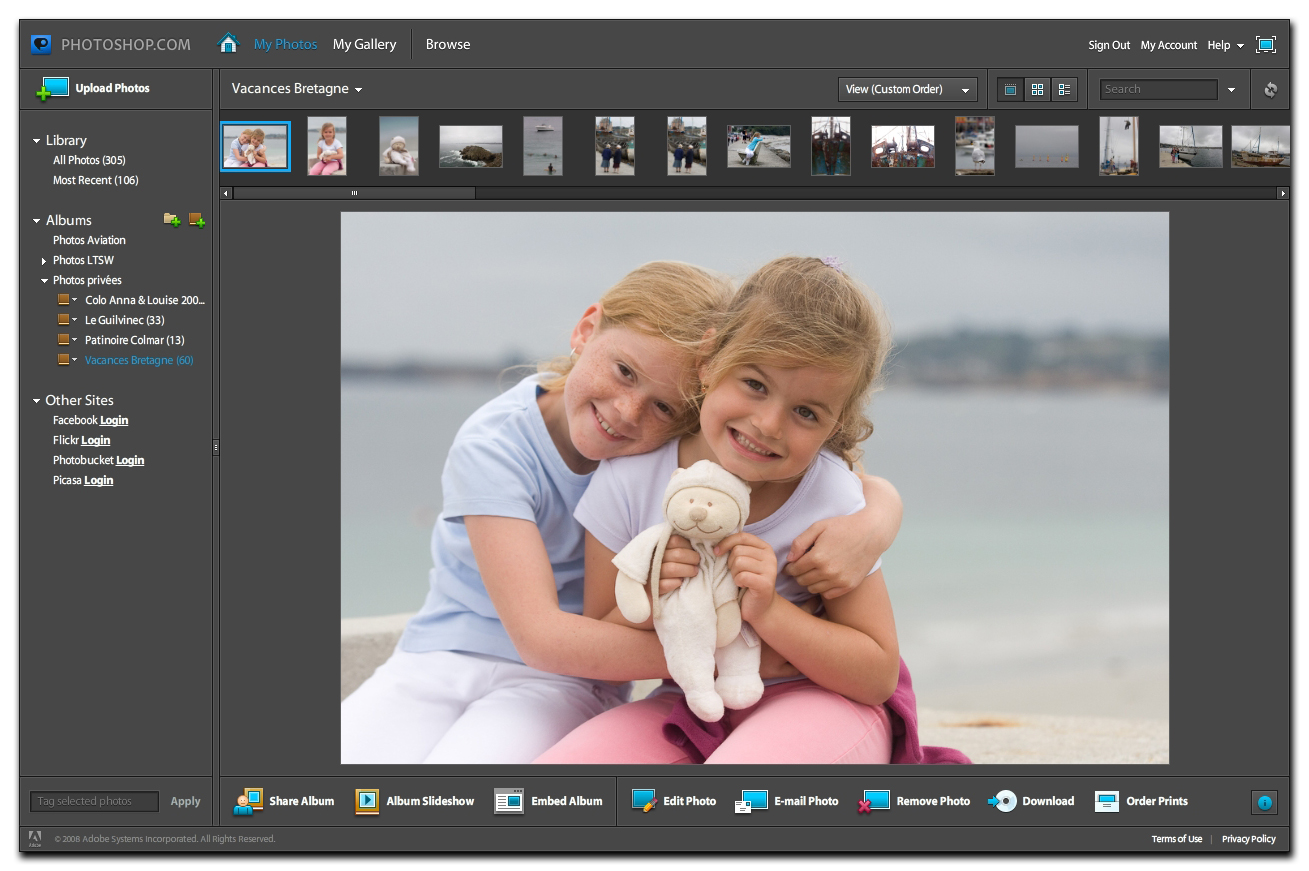
L’interface de la Bibliothèque


Panneau central d’affichage des vignettes

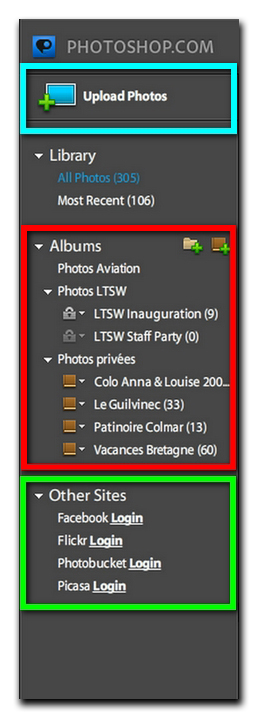
Photoshop.com propose une interface grise, à la fois sobre et élégante. On y trouve un panneau d’affichage central pour les vignettes, la colonne de gauche regroupant la liste des albums (ci-dessous, cadre rouge), les liens directs (vos photos seront automatiquement rapatriées) vers vos galeries hébergées par d’autres services comme Facebook, Flickr, etc (ci-dessous, cadre vert) et, en tête de colonne, le bouton permettant de lancer le module de chargement de nouvelles images (ci-dessous, cadre cyan).


Colonne de gauche regroupant la liste des albums et les liens directs vers d’autres galeries Web

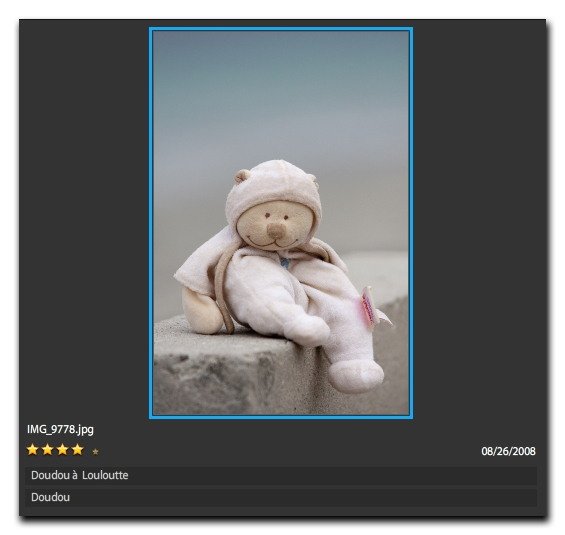
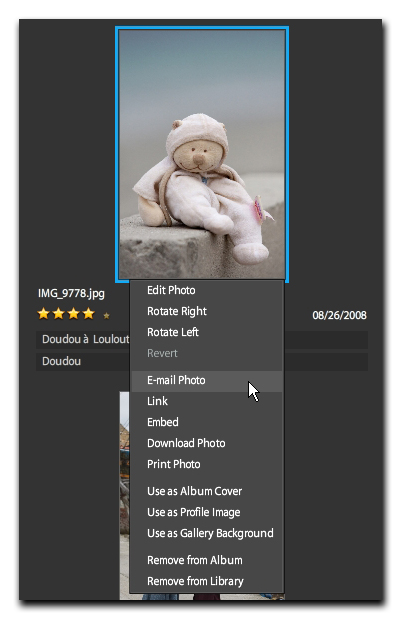
Les images affichées sous forme de vignettes (voir ci-dessus) comprennent un système d‘évaluation de 0 à 5 étoiles, le nom du fichier, la légende, les tags (balises constituées de mots-clés) ainsi que la date. Bien entendu, les légendes et les balises peuvent y être directement saisies et éditées.


Vignette avec notation, nom de fichier, légende et tags. Si la légende a été saisie dans le champ IPTC dédié d’une autre application comme Lightroom, elle apparaîtra ici.

Certaines fonctions (suppression, e-mail, rotation, …) sont accessibles dans un menu déroulant à partir d’une flèche qui apparaît lorsqu’on passe le pointeur de la souris sur le bas de la vignette. Il est tout à fait possible d’afficher les vignettes selon plusieurs critères d’ordre accessibles dans un menu déroulant, de modifier leur emplacement au sein de la grille ou au sein des albums par simple glisser-déposer.


Menu contextuel des vignettes

Le magazine Eyrolles
des techniques photo

Animé par Volker Gilbert et publié par les éditions Eyrolles, QuestionsPhoto vous propose des articles de fond sur les techniques photo, mais aussi des actus, des critiques de livres... et des réponses à toutes vos questions !