Questions Photo

Retouche d’image : Comment choisir son écran ?

blueeyepro_monitor

Taille et résolution. La taille et la résolution d’un écran déterminent sa surface d’affichage, c’est-à-dire l’espace utile pour travailler. Lorsque deux écrans possèdent la même résolution et ainsi la même surface utile, l’écran le plus large apporte un meilleur confort de vision, mais y sont affichés avec une résolution moindre, la taille des pixels étant simplement plus grande. Le pas de perçage (pitch), qui définit la distance entre les trois éléments (rouge, vert et bleu) constituant un point de l‘écran, est également important pour mesurer la précision d’affichage d’un écran : plus cette valeur est réduite, mieux l’écran distingue les plus petits détails d’une image. Pour un écran TFT, le pas de perçage devrait être inférieur ou égale à 0,28, pour un ancien écran à tubes cathodiques autour de 0,22.

Taux de contraste et luminosité. Bien qu’il soit un élément décisif, il faut nuancer l’importance de ces deux valeurs : les chiffres communiqués par les fabricants d’écrans ne reflètent pas forcément un gain réel et palpable pour l’utilisateur final. Le taux de contraste exprime la différence en luminosité du blanc le plus lumineux au noir le plus sombre reproduit par l’écran. Alors que les constructeurs prétendent qu’un taux de contraste plus élevé permettrait à un écran de distinguer davantage de nuances, à la fois dans les hautes lumières et dans les tons foncés, ce n’est pas si évident. Car pour obtenir un ratio de contraste impressionnant, les constructeurs accentuent simplement la luminosité de leurs écrans. Si la luminosité maximale d’un écran passe ainsi de 300 à 600 cd/m², le contraste monte à 1200 : 1. Mais en trichant ainsi, le blanc obtenu sera aveuglant et on peut considérer que dans ces conditions d’affichage extrêmes, l’écran est inutilisable. Le plus difficile est d’obtenir des noirs plus profonds, seuls les meilleurs écrans descendent en dessous de 0.5 cd/m². Le fait de passer de 0.5 cd/m² à 0.2 cd/m² permet d’obtenir un contraste d’un très bon niveau, sans pour autant avoir besoin d’augmenter la luminosité des hautes lumières outre mesure, d’autant plus que pour la retouche d’image, on utilise souvent une luminosité maximale entre 90 et 120 cd/m². Pour trouver une analogie dans la retouche photo, les paramètres Luminosité et Contraste se comparent aux paramètres Gain et Seuil de la commande Accentuation de Photoshop : appliquées sans modération, ils ne manquent pas à dégrader une image, seule une application modérée et experte l’améliorent de manière efficace…Bref, pour bien choisir son écran, il faut savoir lire entre les lignes des documentations techniques et très souvent, il faut consulter les comparaisons et tests publiés dans les magazines spécialisés et sur certains sites spécialisés ainsi que les conseils d’un expert pour bien choisir l’écran le plus adapté à ses besoins.

Camera Raw 5.3 : styles d’image et rendu des couleurs (Première partie)

styles-2

Lightroom, Camera Raw et styles d’image, une émulation parfaite ?

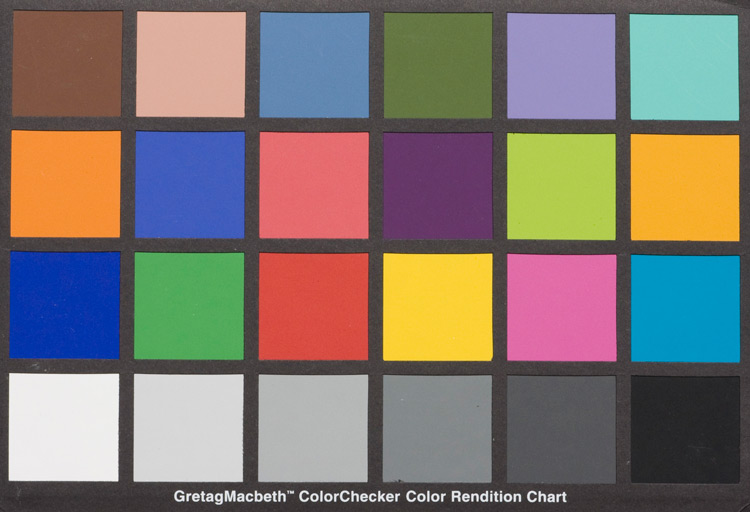
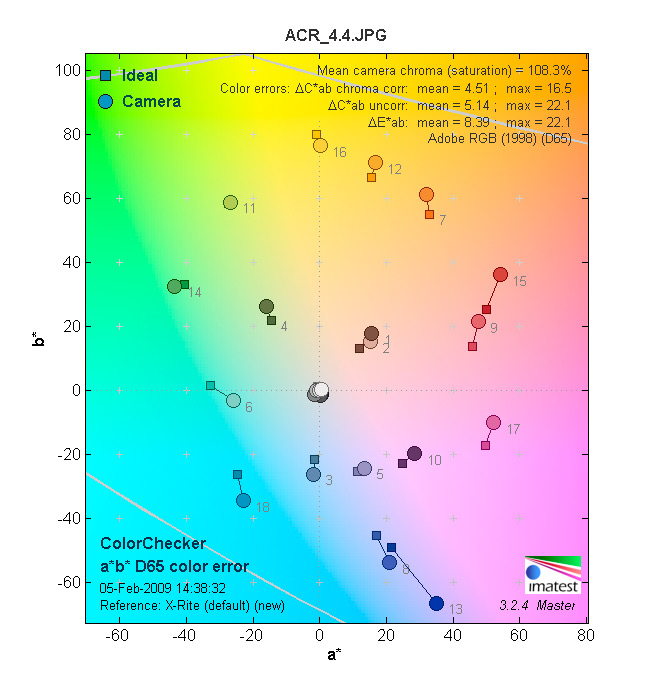
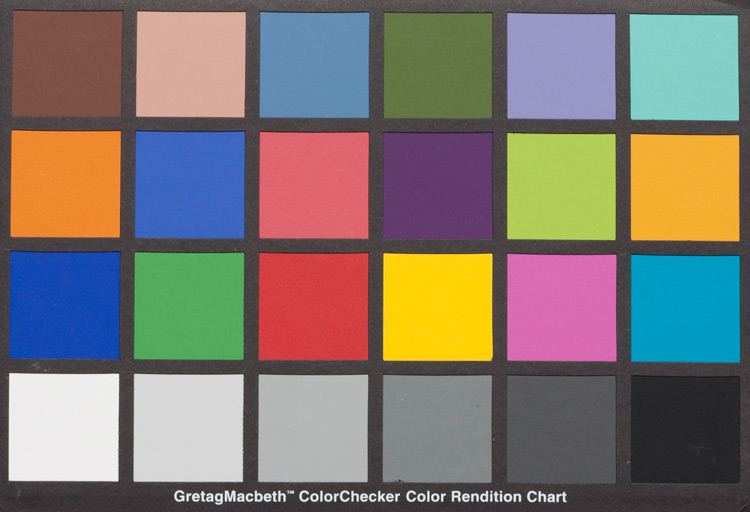
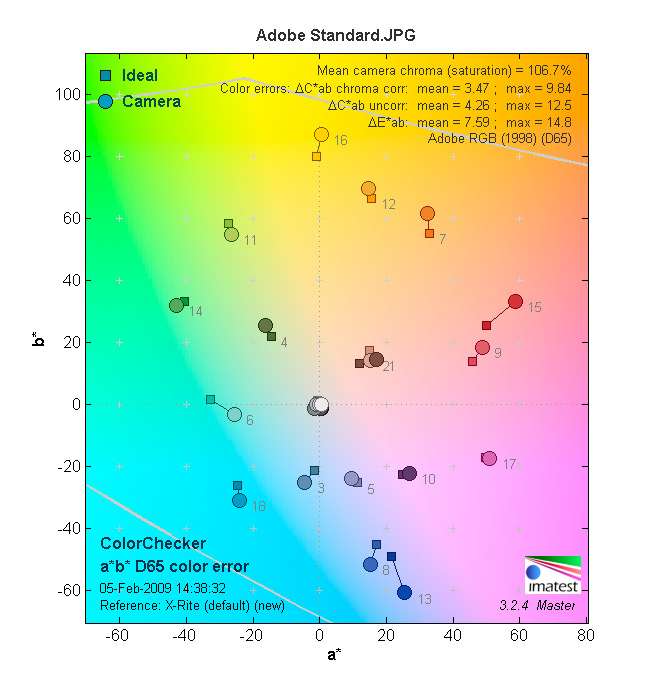
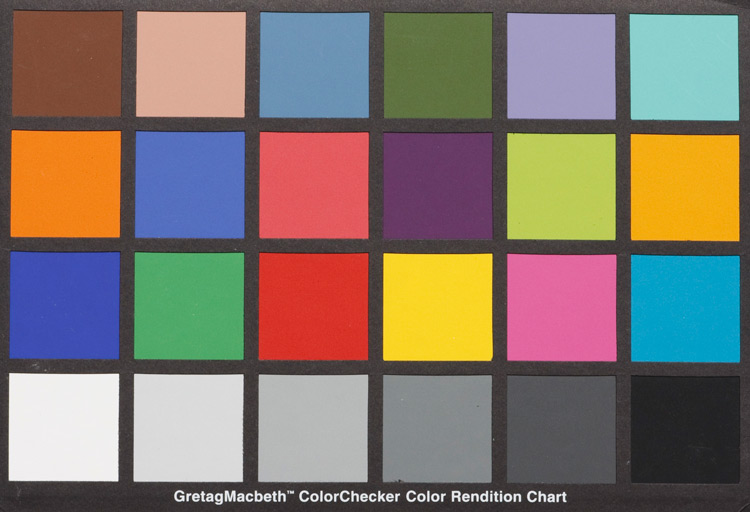
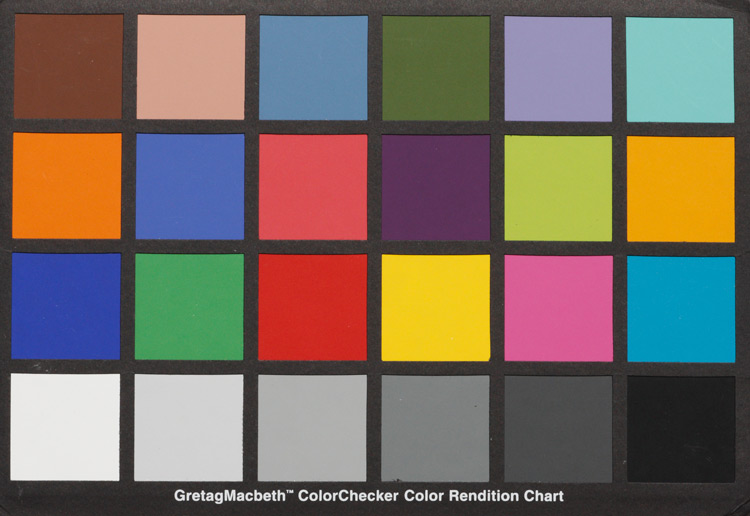
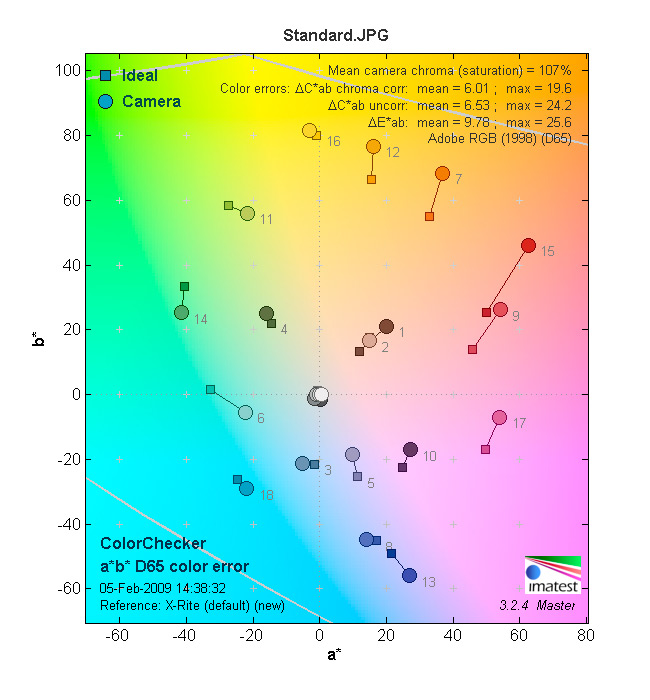
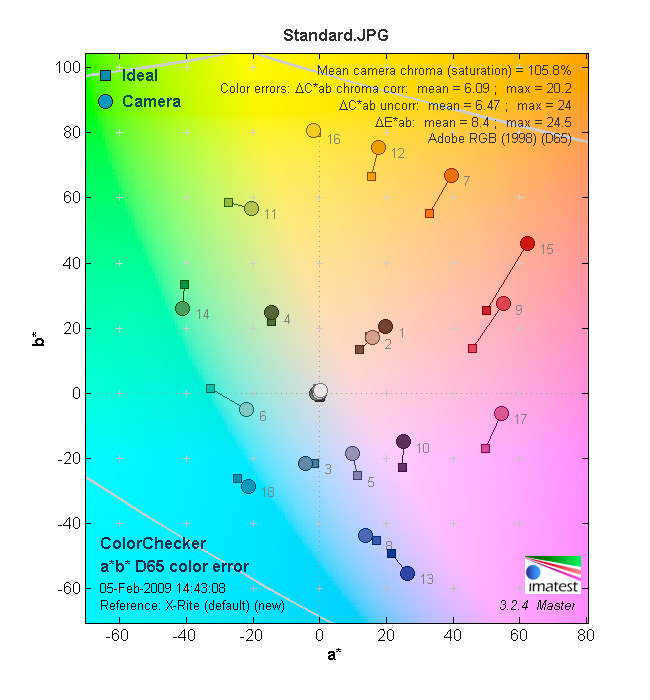
Il ne suffit pas d’adopter les mêmes noms que les styles d’image élaborés par Canon, encore faut-il reproduire leur rendu si caractéristique. Pour vérfier cela, nous avons développé des fichiers RAW de la charte ColorChecker (Canon EOS 450D) dans Camera Raw 5.3 et Canon DPP, en appliquant les réglages par défaut et le style d’image, mais en corrigeant la balance des blancs sur la deuxième plage grise, puis nous les avons analysé dans le logiciel très réputé Imatest 3.2.4 Master. Les photos de la mire ont été développées dans un espace couleur de volume étendue (ProPhoto RVB pour Camera Raw et Wide Gamut RVB pour DPP), puis converties dans l’espace Adobe RVB pour l’analyse dans Imatest.

Profil ACR 4.4

Plus ancien parmi ceux proposés pour le Canon 450D, le profil ACR 4.4 préserve une partie des faiblesses dont souffrent les profils encore plus anciens : la plage rouge (no.15) est trop orangée, la plage bleue (no.13) trop magenta et les tons chair (nos.1 et 2) trop rouge. Quant aux verts, ils sont fidèlement restitués.

Profil Adobe Standard

Un peu moins saturé que le profil ACR 4.4, ce nouveau profil par défaut est un sans faute : les tons chair sont très proches des teintes de la charte, les bleues sont à la fois moins denses et moins rouges et les rouges libérés de leur dominante orange. Avec un Delta C*ab moyen de 3.47 (après correction de la luminance), les teintes sont vraiment très fidèles.

Profil Camera Standard

Contrairement à ce qu’on pourrait penser après avoir lu les commentaires de certains photographes dépités, le style (Camera) Standard est plus typé et moins fidèle que le profil « made by Adobe » : les rouges et jaunes sont bien plus saturés, les teintes chair plus chaudes. Les photographes, cherchent-ils plutôt des teintes flatteuses que la fidélité absolue ? Mais ce qu’il nous impressionne le plus, est la maîtrise avec laquelle Eric Chan et son équipe reproduisent le style d’image Canon…

Le style Standard à la sauce Adobe…


…et à la sauce DPP : mis à part une courbe de tonalité légèrement divergente, les couleurs sont très proches !


ACR


…et DPP

DxO Optics Pro 5.3 et DxO Film Pack 2 : quelles nouveautés ?

dxo_logo

Modifications intervenues sur Film Pack v2

En décembre 2008 a été lancé le DxO Film Pack version 2, qui n’est souvent connu que comme un module supplémentaire entièrement intégré dans l’interface de DxO Optics Pro et compatible à partir de la version 5.3.1. En pratique, il peut tout à fait être utilisé seul ou comme plug-in d’une version compatible de Photoshop (CS2, CS3 et CS4, et Elements 4, 5, 6 et 7). La nouvelle version, vendue 79 € ou 39 € en mise à jour de la v1, comporte 27 nouveaux profils de films argentiques et l’accès aux filtres colorés traditionnel (par exemple jaune, rouge, vert…) utilisés avec les films panchromatiques noir et blanc pour modifier le rendu des images. Au total, le logiciel permet de reproduire le rendu colorimétrique – ou des échelles de gris – et le grain particulier d’une cinquantaine de produits argentiques, pour certains historiques et pour d’autres très récents

Si le complément à DxO Optics Pro ou le plug-in Photoshop s’intègrent dans le flux de travail de ces logiciels, il est parfaitement possible et très pratique d’utiliser Film Pack 2 seul pour traiter rapidement une vue isolée, que le cliché TIFF ou JPG émane de quelque appareil que ce soit (d’un téléphone comme d’un moyen format !) ou qu’il résulte d’un post-traitement effectué avec un autre logiciel.

La seule précaution à prendre, mais elle est importante, est de disposer d’une image assez neutre et peu bruitée. Ceci est facile à comprendre : si on veut appliquer un profil doux (par exemple de “film à portrait” sur une image où un profil très saturé et net a été appliqué à la prise de vues), le résultat risque de ne pas être idéal ; de même, si on veut appliquer un grain très fin et bien défini de film argentique 100 ISO sur une image prise en très hauts ISO, il faut d’abord réduire le bruit même au prix d’un petit lissage des détails, puisque c’est ensuite le grain argentique qui donnera de la “matière” apparente au tirage.

C’est pourquoi je regrette que l‘édition autonome de Film Pack n’intègre pas un petit logiciel de débruitage, mais l’obstacle peut être contourné (gratuitement) quand on doit corriger des fichiers JPEG, puisqu’un excellent petit programme, Noiseware Community Edition, permet de “nettoyer” ses images (par exemple celles prises au compact) avant d’ouvrir DxO Film Pack et d’appliquer un profil argentique. Ce programme peut se télécharger gratuitement sur le site de son éditeur.

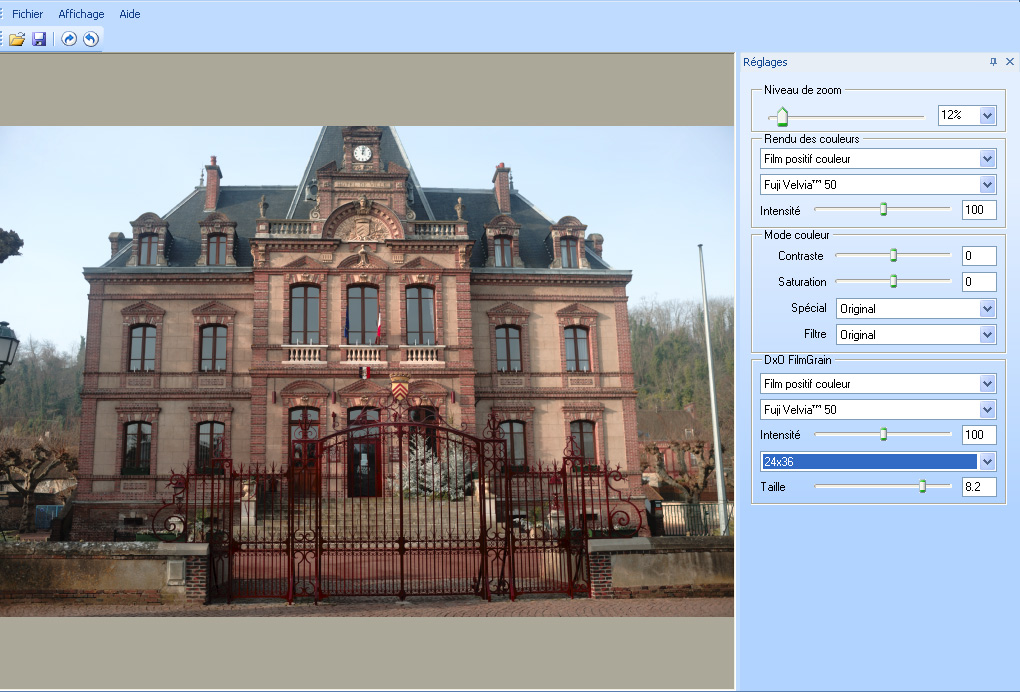
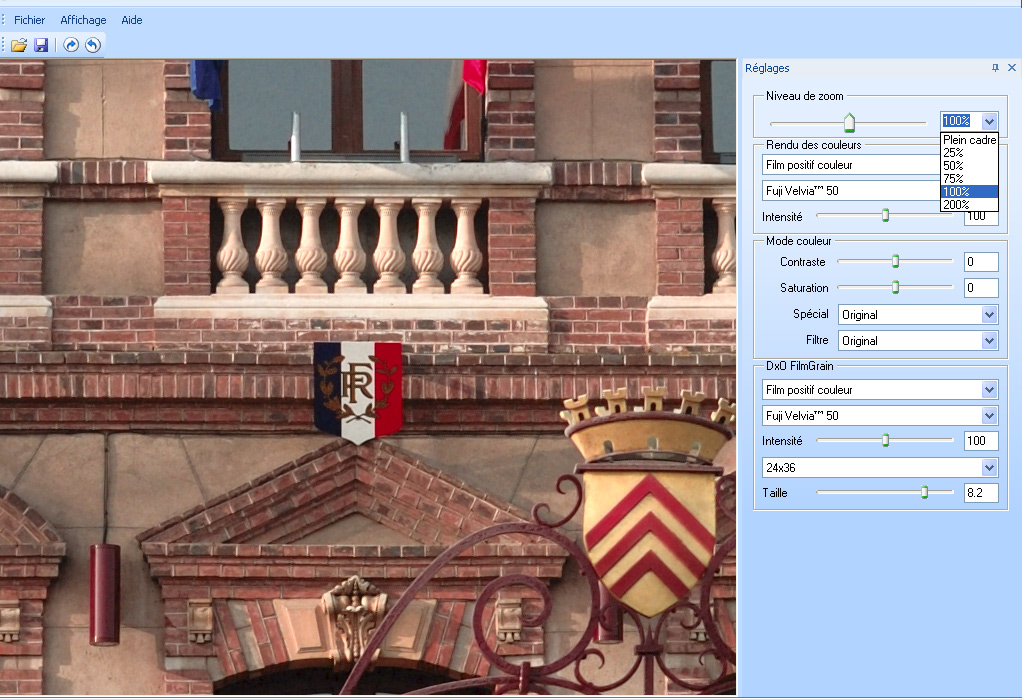
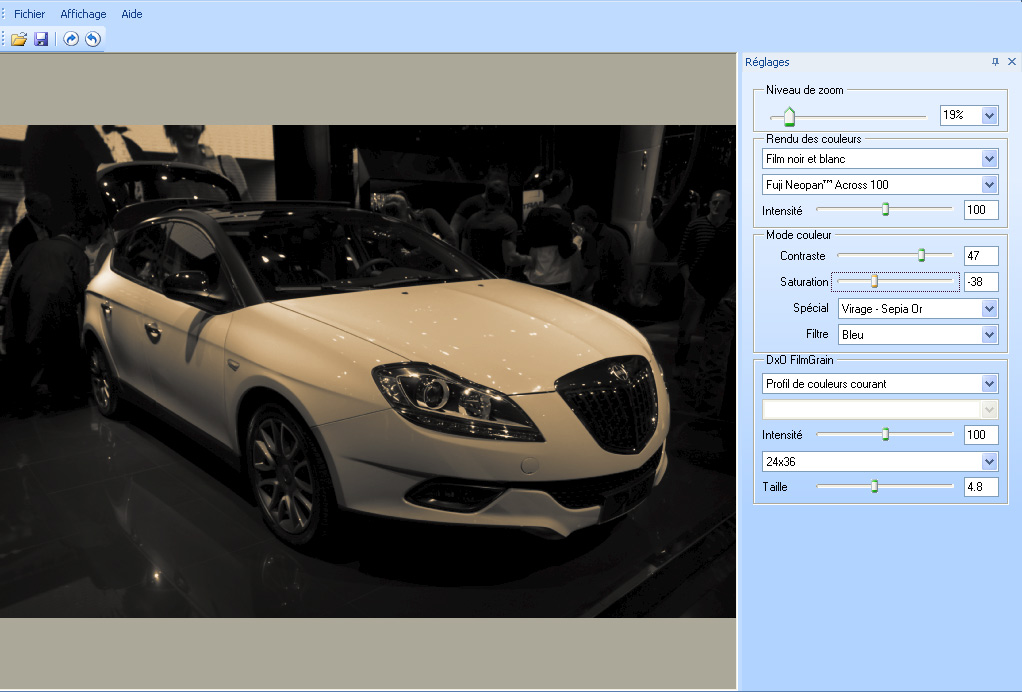
Une fois les images à convertir en “look argentique” classées dans un dossier, l’usage de DxO Film Pack est très simple : il suffit d’ouvrir un fichier, de choisir un profil de film (diapositive couleur, négatif couleur, noir et blanc) et d’ajuster l’intensité de la correction par rapport à l’image d’origine.

On ajuste ensuite l’image en jouant (généralement de façon modérée) sur la luminosité et le contraste ; on peut à ce stade choisir des profils de virages comme sépia, or, etc. ou un filtre coloré pour le rendu des noirs et blancs.

Nikon D60 et effet Venturi, l’atout antipoussières

d60_antipoussieres01

Un capteur n’est jamais parfaitement propre mais les poussières sont plus ou moins visibles selon la profondeur de champ et la nature du sujet photographié. Ainsi, lorsque la profondeur de champ est faible, et que l’ouverture est grande (ex : f/2,8), en portrait par exemple, elles sont souvent difficilement perceptibles, et elles ne sont alors pas gênantes. A l’inverse, lorsque l’ouverture est petite (ex : f/22), la profondeur de champ est grande, en photo de paysage ou en macro par exemple, les poussières sont dès lors très visibles sur les images. Ces poussières sont particulièrement disgracieuses sur une surface claire et homogène, comme un ciel bleu, mais on les distinguera moins facilement sur un sujet moins uni, comme une chevelure. Vous ne pourrez pas les percevoir correctement sur l‘écran de votre appareil ou sur des tirages de petites tailles ; par contre, sur un tirage de taille supérieure au 13 × 18 cm ou sur un écran d’ordinateur, leur présence deviendra gênante et inesthétique.

A poussières différentes, méthodes antipoussières différentes. Ainsi le D60 permet de prévenir les poussières sèches par deux moyens complémentaires, et les poussières grasses par un traitement logiciel.

Le système antipoussières classique : les vibrations
Programmé par défaut, le nettoyage du capteur numérique du D60 par vibration s’effectue à chaque mise sous et hors tension du boîtier. En réalité, ce n’est pas le capteur dans son entier qui vibre, mais le filtre passe-bas placé devant celui-ci, qui est soumis à des microvibrations mécaniques. Celles-ci permettent d’enlever les poussières volatiles qui se seraient déposées à la surface du capteur, et de rendre plus efficace le second système apparu sur le D60.

L’atout du D60 : l’effet Venturi
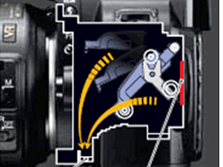
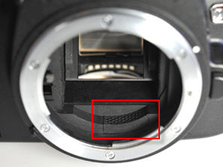
Ce tout nouveau système est basé sur le contrôle du flux d’air (ou effet Venturi) par un petit réceptacle situé dans la chambre reflex, proche de la baïonnette. Lorsque l’on déclenche, et que le miroir se relève, son mouvement déplace l’air, et les poussières de la chambre reflex se retrouvent en suspension. Le réceptacle est équipé de petits canaux qui créent alors un appel d’air et attirent les poussières vers le compartiment prévu à cet effet. Les poussières ainsi éloignées du capteur y sont canalisées le temps de la prise de vue, avant de revenir dans la chambre reflex une fois le fond des canaux atteint.

Flux d’air dans la chambre du miroir du D60 lors du cycle de déclenchement. (Document Nikon)

Conduits d’air du D60. (Document Nikon)

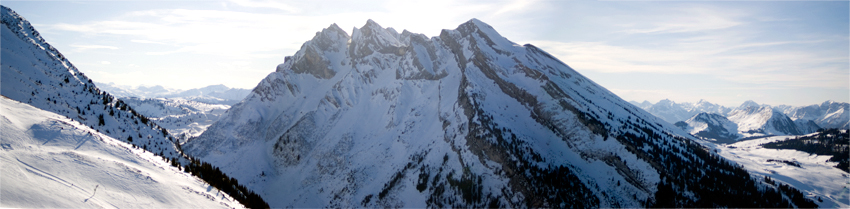
L’effet Venturi repose sur l’accélération du déplacement des poussières dû à un rétrécissement de leur zone de circulation en passant de la chambre reflex aux petits canaux. Afin de bien comprendre, on peut faire une analogie avec les phénomènes météorologiques, en particulier le vent. Lorsque les particules en suspension dans l’air d’une vallée rencontrent une montagne, elles ne peuvent la franchir qu’en passant par-dessus. Ainsi, leur espace de passage au sommet de la montagne étant moindre que dans la vallée, elles se retrouvent plus nombreuses dans un espace plus réduit et le nombre de particules se déplaçant en même temps reste le même. Un courant d’air plus fort se forme alors, afin qu’elles puissent continuer à se déplacer au même débit. C’est notamment pour cette raison qu’on dit qu’il y a un vent plus vif au sommet d’une montagne.

Vue de la Clusaz.

Bibble 5 Preview : fonctions de catalogage (Deuxième partie)

b5-10

Importer des images dans Bibble

Pour l’importation des images, le logiciel propose plusieurs méthodes :

• Cliquez depuis l’onglet Explorateur sur le nom d’un dossier, puis sélectionnez l’option Importer un dossier depuis le menu contextuel.
• Importez une série d’images à l’aide de la commande Fichier>Importer les images sélectionnées.

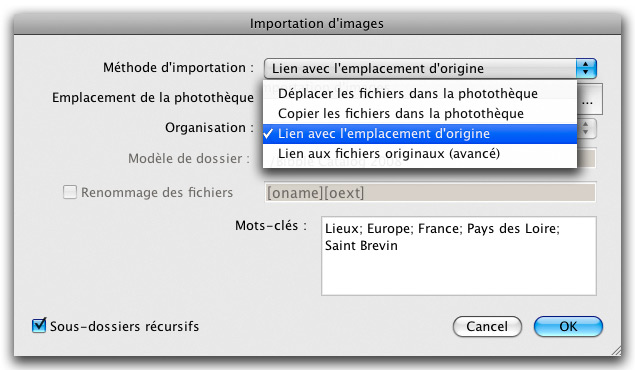
Dans les deux cas, le menu déroulant Type d’importation propose différentes options pour importer des images à partir d’un dossier ou d’une carte mémoire :

• Les deux premières options Déplacer ou Copier les fichiers dans la photothèque importent les fichiers dans la base des données de Bibble, qui est située par défaut à l’intérieur du sous-dossier Images de votre dossier utilisateur.
• L’option Lien avec l’emplacement d’origine se contente de référencer l’emplacement des fichiers à l’intérieur de la base des données. Si cette dernière répertorie les métadonnées, vignettes et aperçus des fichiers ainsi référencés, les originaux restent à leur emplacement initial.
• L’option Lien avec fichiers originaux (avancé) permet de répertorier des images en provenance de différents dossiers dans un seul dossier de la base des données. Il est ainsi possible de regrouper des images, sans pour autant changer leur emplacement sur le disque. Cependant, cette option provoque une désynchronisation de la structure du catalogue avec celle de l’arborescence du système. Utilisez-la donc avec précaution.

Si vous adoptez Bibble 5, après avoir goûté à d’autres gestionnaires d’images, l’option Lien avec l’emplacement d’origine est sans doute la plus appropriée, puisqu’elle vous permet de gérer les images existantes, sans pour autant les enfermer dans une (nouvelle) base des données propriétaire.


Les options du menu Type d’importation

Pour l’organisation des dossiers au sein du catalogue, le logiciel propose trois options :

Dossiers d’origine reprend le nom du dossier importé, lorsque vous sélectionnez l’option Sous-dossiers récursifs, vous dupliquez l’arborescence des dossiers importés, y compris celle de leurs sous-dossiers.
Dossier unique permet d’organiser les fichiers importés dans un seul dossier, là encore, vous pouvez choisir l’option Sous-dossiers récursifs pour que tous les fichiers, y compris ceux des sous-dossiers, se retrouvent dans un seul dossier.
Dossiers de métadonnées permet d’organiser les fichiers en fonction de leurs métadonnées. Cette organisation est proche des Collections dynamiques de Lightroom et Albums intelligents d’Aperture.

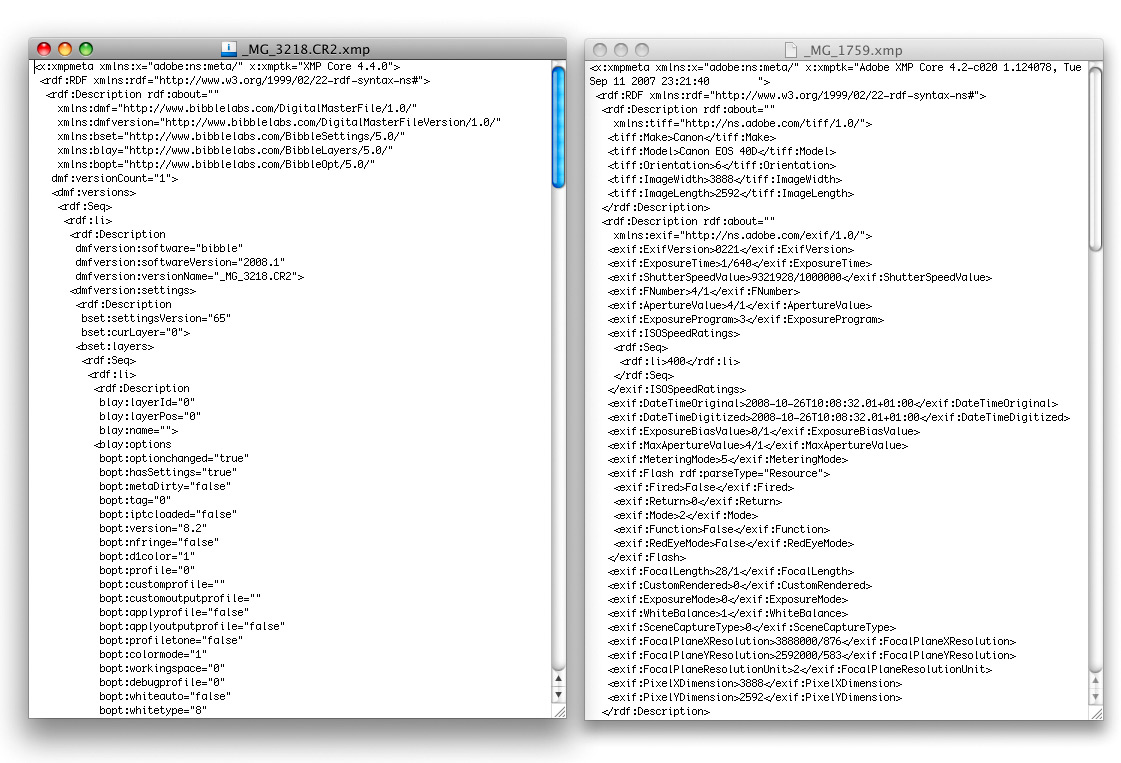
Bibble 5 utilise, tout comme Camera Raw, Lightroom et certains logiciels de catalogage, des fichiers annexes au format « .xmp » pour l’enregistrement des paramètres. Il lui est ainsi possible de lire et interpréter certains réglages enregistrés par d’autres logiciels, notamment les notes, libellés, marqueurs, catégories, mots-clés, métadonnées EXIF et IPTC de Camera Raw et Lightroom. Si Bibble 5 affiche ces informations à l’ouverture d’une image, les siennes ne sont pas forcement renonnues par d’autres logiciels — afin d’éviter d’éventuels conflits les concepteurs de Bibble ont opté pour un nom de fichier différent de celui utilisé par Lightroom et Bridge, puisqu’il intègre l’extension du fichier (.CR2, .NEF, etc.) au nom de fichier. Quant aux réglages de développement, ils ne peuvent pas être partagés puisque chaque logiciel utilise en fait ses propres algorithmes de dématriçage et routines de développement.


Bibble (à gauche) et Camera Raw/Lightroom (à droite) utilisent des fichiers au format XMP pour enregistrer les paramètres de développement et les métadonnées, mais l’organisation des informations qui y figurent est fort différente. Ainsi, seule une partie des informations enregistrées par l’un (Notes, Libellés de couleur et mots-clés) est correctement interprété par l’autre logiciel…

Nikon D3x : prise en mains, première partie

250109-1

AF-S 14-24 mm f/2.8G ED


14-24 à 24mm – f/5,6 – 1/60 sec ISO 100


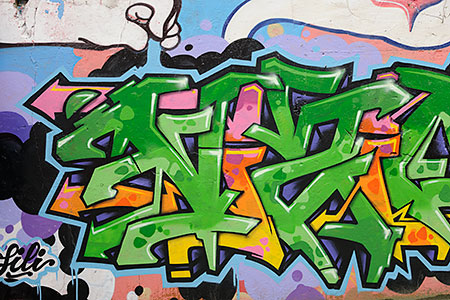
Extraits à 100 %

On se demande si le 14-24 mm n’aurait pas été calculé dès le départ pour très bien fonctionner avec le D3x. Cela semble flagrant à la vue des résultats.


14-24 à 19mm – f/5,6 – 1/125 sec ISO 100

250109-f1.jpg!
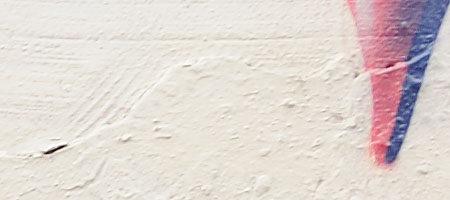
Extrait à 100 %

AF-S VR 200 mm f/2G ED-IF

Ce téléobjectif est aussi une valeur sure : très très beau rendu, même avec un convertisseur TC-17E II.


200mm – f/4 – 1/350 sec ISO 200 VR activé


Extrait à 100 %


200mm + TC17 (soit 340mm) – f/5,6 – 1/180 sec ISO 200 VR activé


Extrait à 100 %

Rien à signaler par rapport au Nikon D3 : même qualité, même rendu, même colorimétrie. Toutefois, l’emploi d’excellentes optiques est plus que jamais requis si la quintessence de cet appareil doit être exploitée.
Je trouve particulièrement frustrant de devoir présenter ces images à 450 pixels de large, ou recadrées avec une compression jpg. Si vous n’avez qu‘à alimenter un blog en photographie, le D3x n’est pas vraiment obligatoire…

Bref, pas de surprise en utilisation courante. Qu’en est-il à haute sensibilité ? Et qu’apporte réellement l’augmentation de la résolution à 24,4 millions de pixels ?

À suivre…

Lightroom : modifier une seule teinte dans une image

cahier_lightroom_01

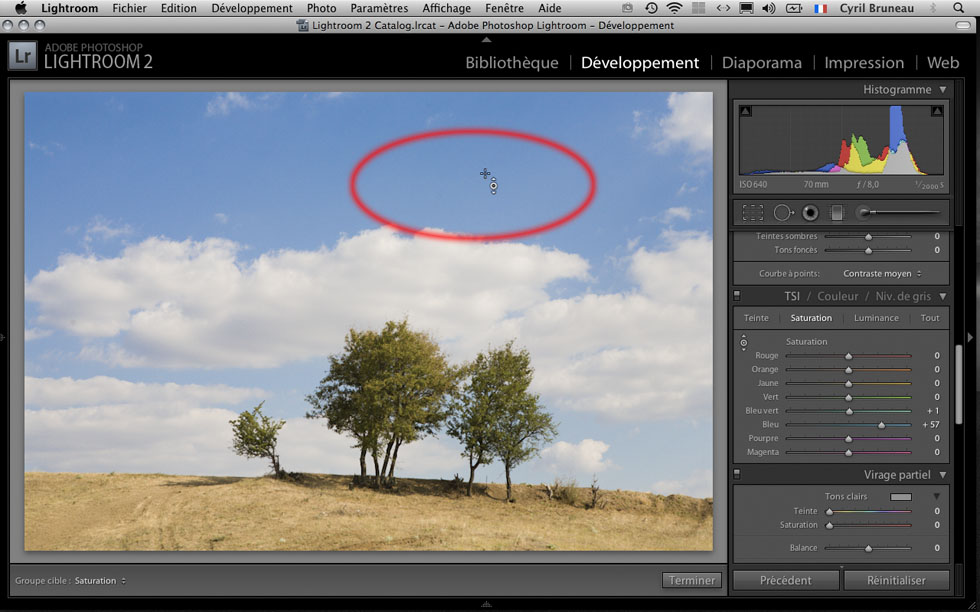
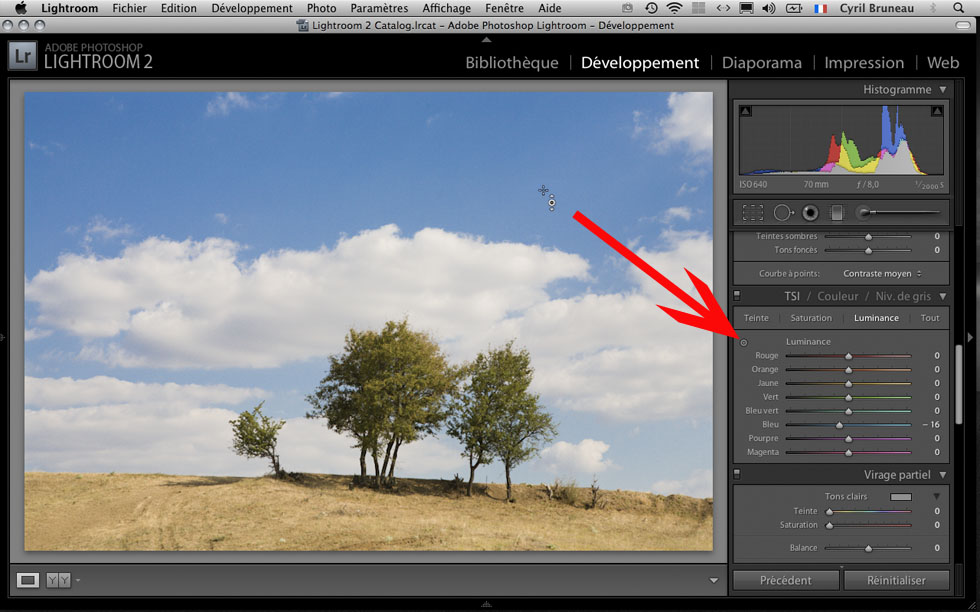
4. Cliquez sur le bleu du ciel et, sans relâcher le bouton de la souris, déplacez le pointeur vers le haut : la saturation du ciel augmente tandis que les curseurs associés au bleu se déplacent. N’exagérez pas l’effet pour éviter l’apparition de bruit ou grain dans l’image.

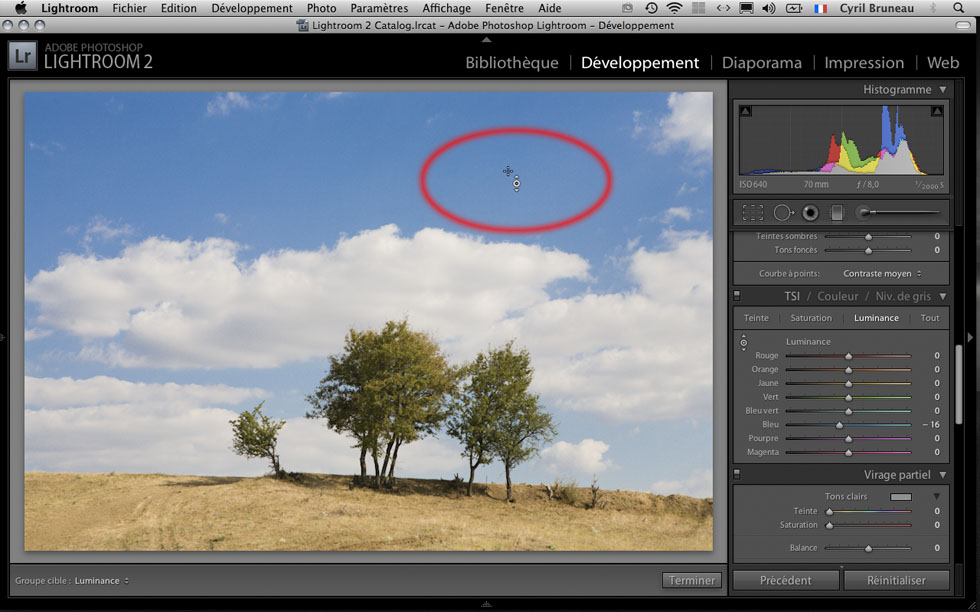
5. Ouvrez ensuite l’onglet Luminance et cliquez de nouveau sur le bleu du ciel. Sans relâcher le bouton de la souris, déplacez le pointeur vers le bas pour assombrir le ciel.

6. Lorsque le résultat vous satisfait, reposez le bouton de réglage à son emplacement en cliquant sur son icône, en haut à gauche de l’onglet Saturation ou Luminance.


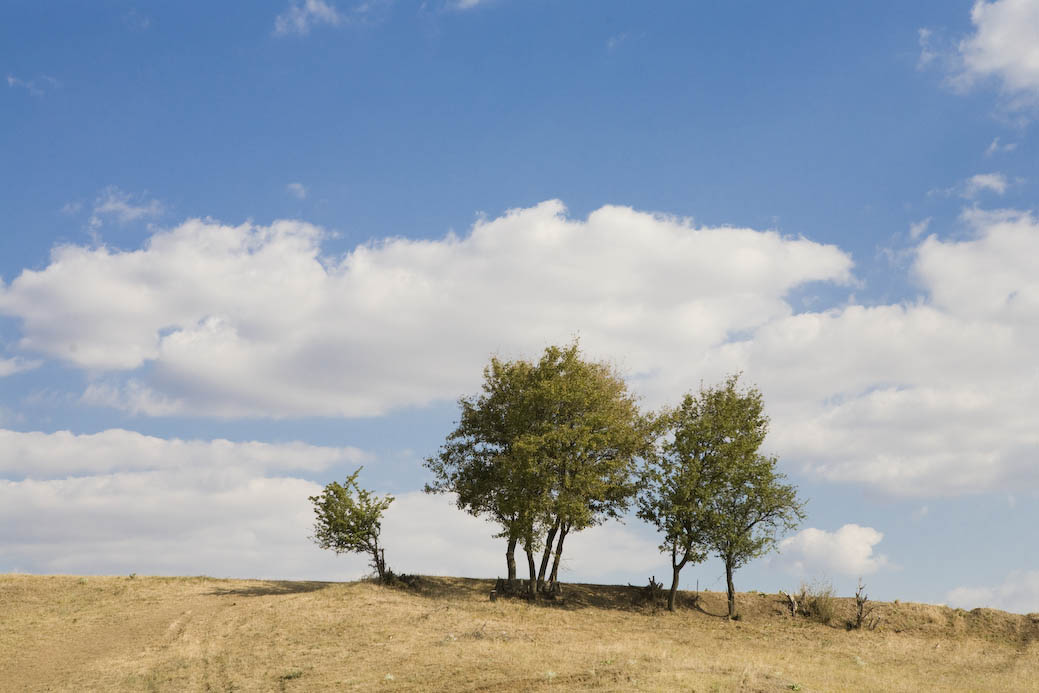
Voici l’image conforme à ce que vous souhaitiez.

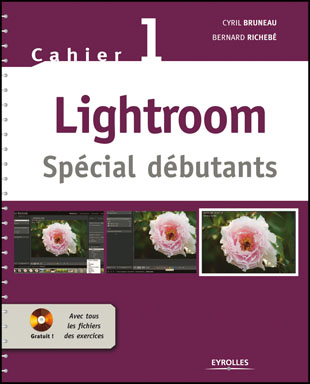
Cet atelier est extrait du Cahier 1 Lightroom – Spécial débutants, coécrit par Cyril Bruneau et Bernard Richebé, paru aux éditions Eyrolles.

Cyril Bruneau est photographe et retoucheur dans le domaine de la publicité et de la photographie corporate ; il travaille pour les plus grandes entreprises (L’Oréal, Yves Rocher, Cartier, Vinci, Total…), ainsi que pour la presse (Paris Match, Le Monde…). On fait appel à lui pour réaliser des photos nécessitant une grande maîtrise de l’outil numérique. Pour consulter son blog pour les photographes, cliquez ici.

Lauréat du prix de Rome en photographie, Bernard Richebé est photographe publicitaire. Il collabore avec des agences prestigieuses, comme Euro RSCG, Publicis, CLM, ou McCann Erickson.

Bibble 5 Preview : introduction et interface utilisateur (Première partie)

b5-3

Interface utilisateur

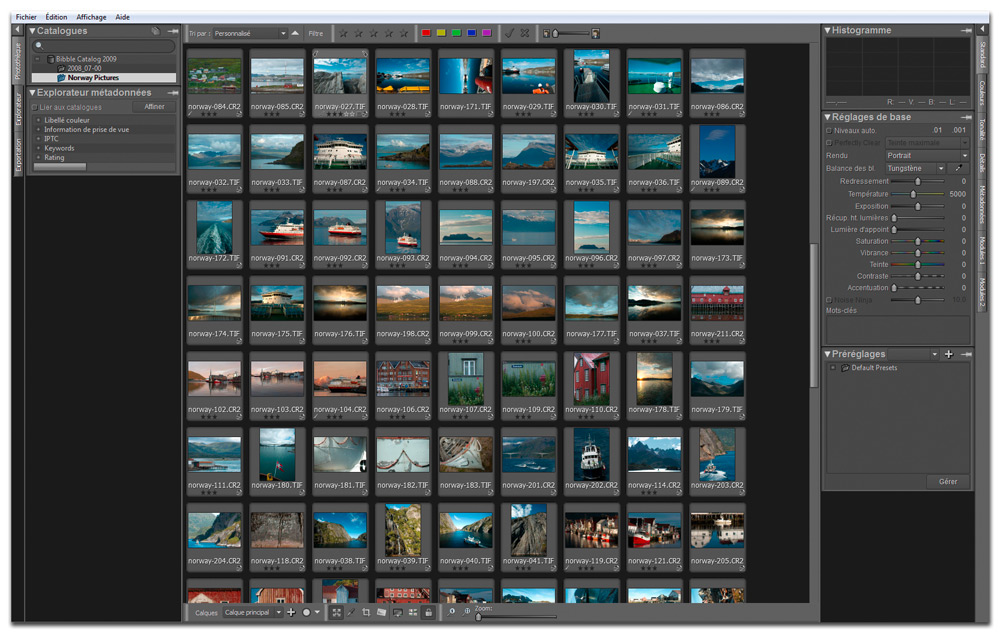
D’une austérité troublante, mais plus riche qu’il n’y paraît, l’interface utilisateur de Bibble 5 se compose :

  • d’un panneau central, réservé à l’affichage des aperçus et vignettes ;
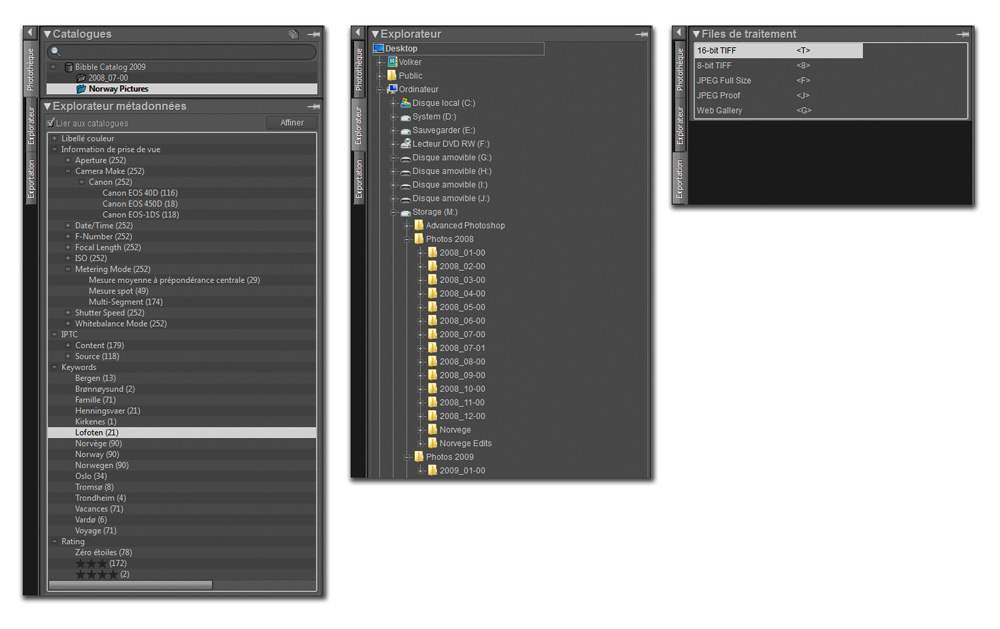
  • d’un panneau de gauche dont les trois onglets – Explorateur, Photothèque et Exportation – sont consacrés à la sélection et la gestion des images ;
  • et d’un panneau de droite dont les sept onglets – Standard, Couleurs, Tonalité, Détails, Métadonnées, Modules 1 et Modules 2 – regroupent l’ensemble des outils de correction et modules externes du logiciel.

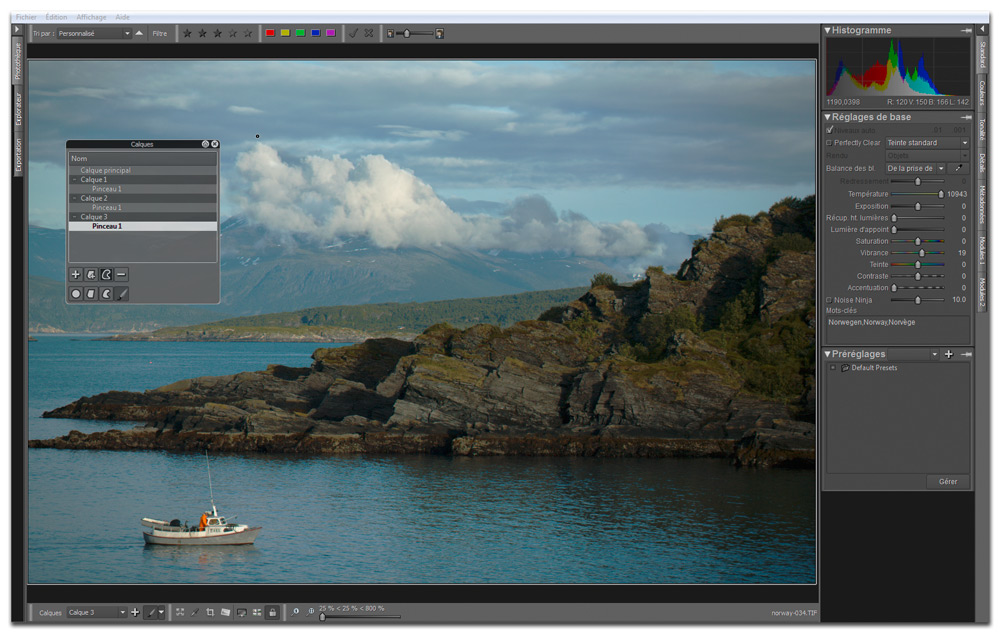
N’oublions pas les deux barres d’outils dont l’une comporte des outils pour trier, filtrer, noter, classer et modifier la taille d’affichage des vignettes du panneau Vignettes, et l’autre permet de gérer les calques, le mode d’affichage (Normal, Multivues ou Diaporama), le taux d’agrandissement et le type de curseur (Déplacement, Pipette, Recadrage, Outil de redressement). Une loupe permet d’afficher un extrait agrandi de l’image sélectionnée. Pour l’instant, il convient de l’activer à partir du menu Affichage (Affichage>Loupe) car le raccourci qui lui a été attribué ne fonctionne pas encore, tout comme d’autres raccourcis clavier destinés à personnaliser l’affichage (voir plus loin).

Les trois onglets du panneau de gauche : Photothèque, Explorateur et Exportation

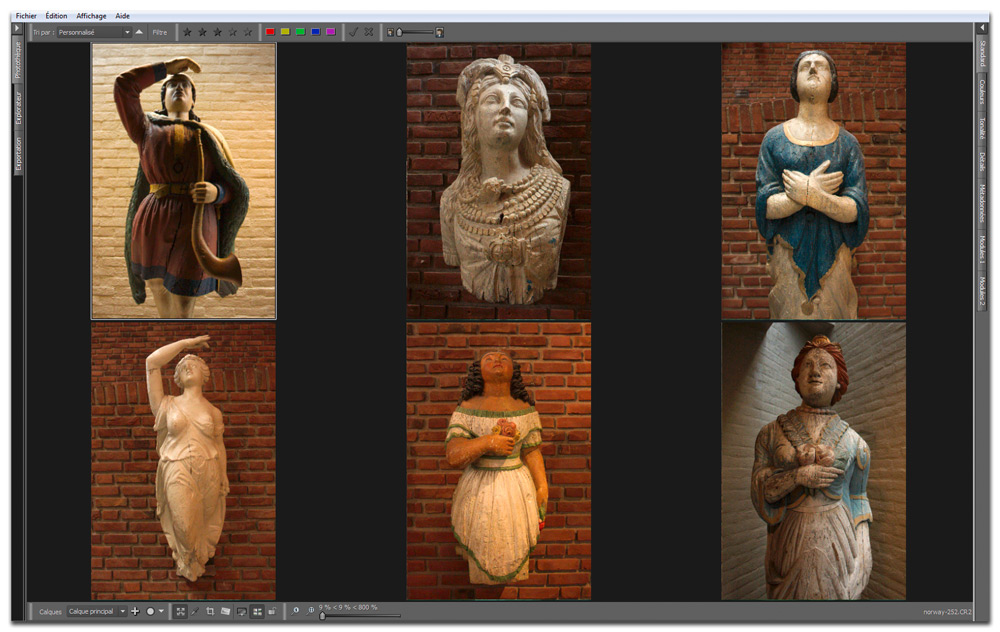
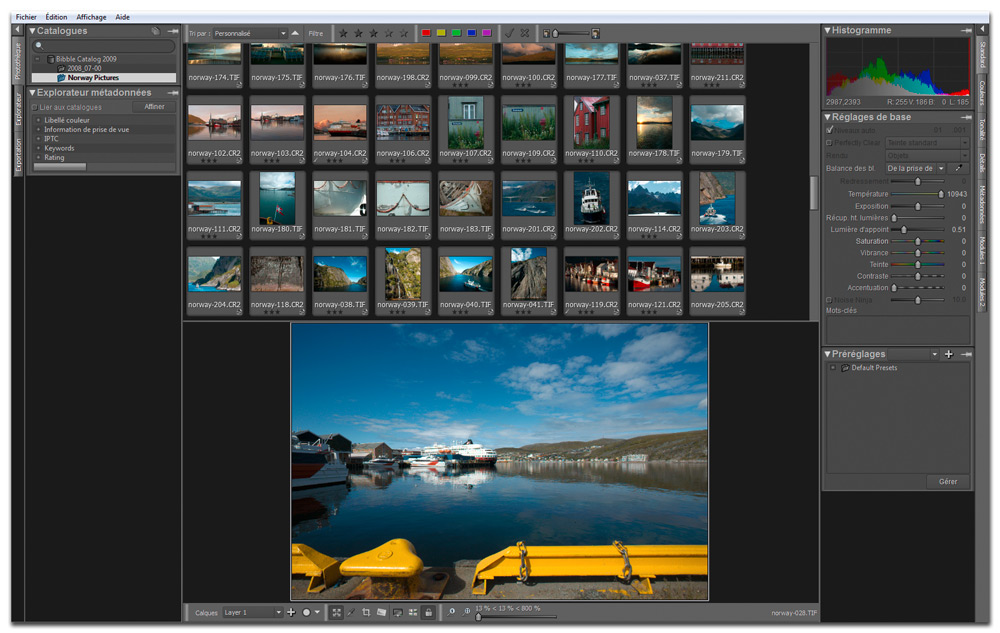
Tous les panneaux peuvent être redimensionnés à loisir, il est également possible de positionner le panneau Vignettes soit à gauche, soit au-dessus du panneau Image (Ctrl + L) qui affiche, quant à lui, jusqu‘à six aperçus, sélectionnés au préalable à partir du panneau Vignettes.

Mode multivues (M) : affichage simultané de six aperçus

Personnaliser l’interface

Nous l’avons déjà dit, l’apparence des fenêtres peut être facilement personnalisée grâce à des raccourcis clavier. Appuyez sur :

  • les touches L et R pour masquer ou afficher les panneaux de gauche et de droite ;
  • les touches Ctrl + L pour positionner le panneau Vignettes à gauche ou au-dessus du panneau Image ;
  • la touche F6 pour masquer le panneau Vignettes, puis sur F7 pour le réafficher ;
  • la touche F8 pour masquer le panneau Aperçu ;
  • les touches Alt + Entrée (Windows et Linux) ou Cmd+F (Mac), pour masquer la barre du titre et passer le logiciel en mode Plein Écran.


Le mode d’affichage Image

En appuyant sur la touche M ou sur l’icône Mode multivues dans la barre d’outils, vous pouvez afficher jusqu‘à six images à la fois. Le bouton Verrouiller position et zoom (ou la touche “!”), actif lorsque son icône affiche un petit cadenas fermé, applique les mêmes paramètres de grossissement et de déplacement aux images sélectionnées. Enfin, utilisez les raccourcis Maj + F6, Maj + F7 ou Maj + F8 pour masquer ou afficher les panneaux Explorateur, Vignettes et Aperçu.


Le mode d’affichage Vignettes…

Pour faire varier le taux d’agrandissement de l’aperçu, vous pouvez utiliser soit le petit curseur situé dans la barre d’outils ou au bas de l‘écran, soit la touche Cmd/Ctrl et la molette de votre souris. Les touches Cmd/Ctrl + Option/Alt + 0 agrandissent l’aperçu à sa taille réelle (100%) ; en appuyant sur les touches Cmd/Ctrl + 0, l’aperçu remplit toute la hauteur ou la largeur de l‘écran ; les touches Cmd/Ctrl + = augmentent le rapport d’agrandissement et les touches Cmd/Ctrl + – le réduisent.


… et le mode d’affichage Standard”

Notez que si certains des raccourcis clavier ne sont pas encore opérationnels dans cette première version bêta publique, il semble que ce problème ne concerne que les utilisateurs d’une version localisée du logiciel.

A suivre…

Dispcal GUI : le calibrage d’écran « open source »

dc10

Utiliser Dispcal GUI

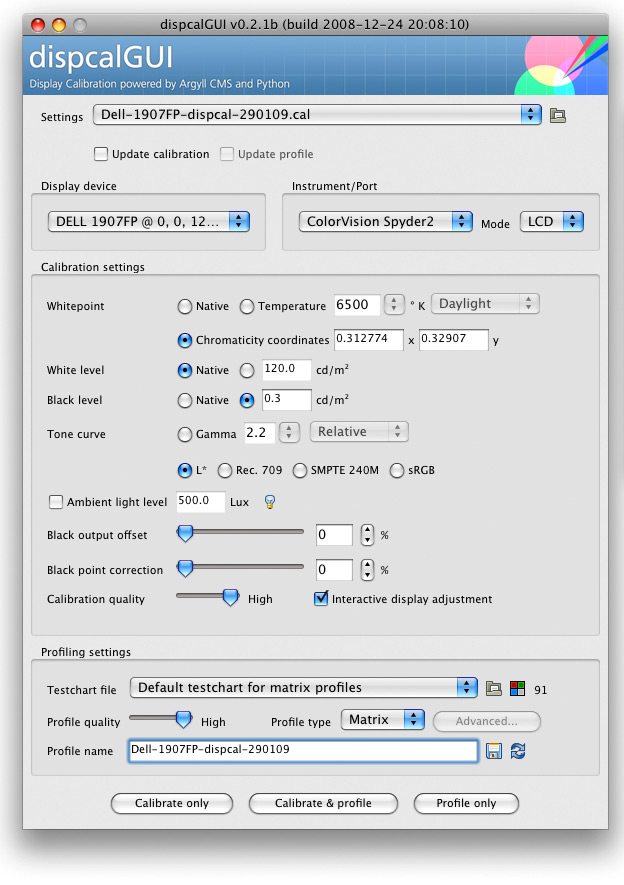
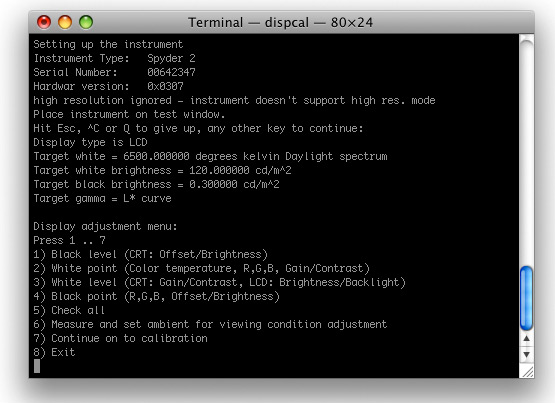
Le logiciel ouvre au démarrage une fenêtre de texte (Terminal) et vous invite de lui indiquer l’emplacement des fichiers binaires Argyll. Sous Windows Vista, il est nécessaire de l’exécuter en mode administrateur pour qu’il soit utilisable. Outre la fenêtre de texte, dispcal GUI possède une boîte de dialogue fort détaillée :

• Settings permet de choisir un ancien fichier de calibrage pour refaire un profil.
• Sous Display Device, vous pouvez choisir l‘écran à calibrer, sous Instrument/Port votre instrument de mesure et sous Mode le type d‘écran, LCD ou CRT.
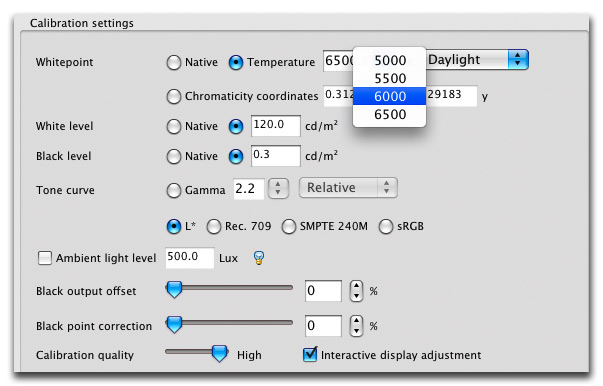
• Pour les paramètres de calibrage, le logiciel vous propose plusieurs options pour le point blanc (TC native, 5000, 5500, 6000 ou 6500K), la luminosité et le contraste. Vous pouvez définir la courbe de compensation, le gamma et le mode de rendu (notons que le logiciel propose même d’appliquer une courbe de type L*, furieusement à la mode ces derniers temps).

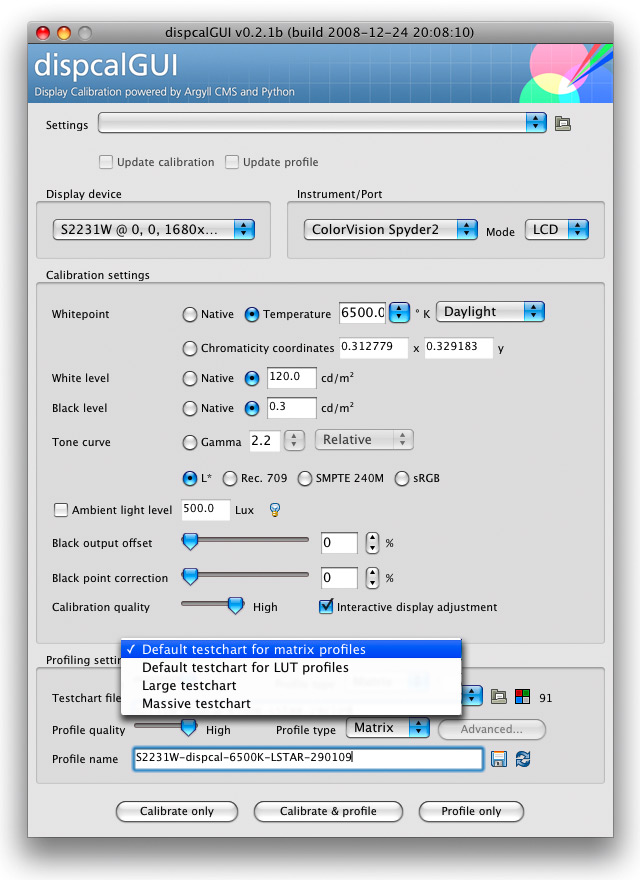
• Il est également possible de spécifier la qualité de calibrage et celle du profil, pour le type de profil Argyll CMS vous propose le choix entre un profil de type LUT (lookup table) ou matriciel (Matrix), le premier étant a priori de meilleure qualité. En ce qui concerne les plages de couleur affichées et analysées par votre instrument de mesure, le logiciel vous propose un choix entre quatre mires différentes, dans le nombre des plages oscille entre 91 pour la mire dédiée aux profils matriciels) et 3012 ( !!) pour la mire « géante ». Tapez dans le champ de texte Profile Name le nom du futur profil, puis appuyez sur Calibrate et Profile pour démarrer le processus de calibrage. La boite de dialogue disparaît et ne fait sa réapparition qu’à la fin du calibrage, seul le Terminal restera visible tout au long de la procédure.

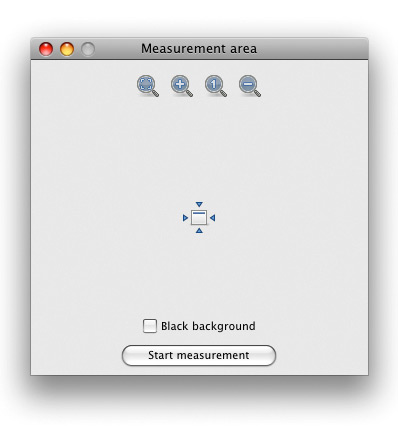
• Le logiciel place par la suite une petite fenêtre au milieu de l’écran, sur laquelle il vous faut positionner votre instrument de mesure. Validez, puis tapez dans la fenêtre de texte sur la touche 7 pour démarrer dispcal et dispread, utilitaires consacrés au calibrage de votre écran et à la lecture des plages de couleur.


Positionnez votre sonde et…


…tapez “7” !

• La lecture des plages semble ensuite interminable, et soumet votre patience à une rude épreuve, surtout lorsque vous avez la mauvaise idée d’utiliser la suite de plages la plus importante : comptez largement plus d’une heure pour terminer les quatre cycles d’analyse et pas moins de 1241 mesures de la mire pour profils matriciels ! Bref, dispcal GUI est sans doute l’application la plus nonchalante qui soit pour calibrer son écran, utilisez-la donc de préférence lorsque vous n’avez pas de travaux urgents en vue.
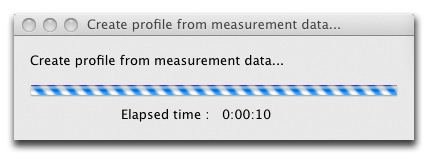
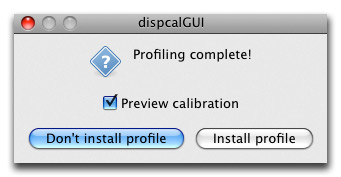
• Une fois les mesures finies, vous pouvez créer le profil après avoir sélectionné fichier de référence sauvegardé : j’ai cliqué sur les boutons Profile only et Profile Measurement pour réitérer la mesure des 91 plages avec dispread (ce qui était cette fois assez rapide…). Le logiciel crée ensuite le profil d’écran (Create Profile from measurement data), que vous pouvez ensuite appliquer au système ( Install profile ) et/ou afficher ( Preview calibration ). Si, en revanche, vous ne souhaitez pas l’utiliser, cliquez sur Don’t install profile.

Le magazine Eyrolles
des techniques photo

Animé par Volker Gilbert et publié par les éditions Eyrolles, QuestionsPhoto vous propose des articles de fond sur les techniques photo, mais aussi des actus, des critiques de livres... et des réponses à toutes vos questions !