Questions Photo

Filtres de densité neutre : Hoya ND 400 et Heliopan Variable ND 0,3-ND2,0 Slim

nd-5

Filtres ND à densité fixe et variable

Plusieurs fabricants (Singh Ray, Kenko-Tokina, Heliopan, etc.) proposent des Filtres ND à densité variable et il est également possible de dénicher plusieurs clones d’origine chinoise sur le Web. Au lieu de proposer une seule densité, les filtres en question se composent de deux filtres polarisants linéaires dont le premier tourne par rapport au second pour ainsi faire varier la densité. Plus onéreux, un filtre ND à densité variable remplace une série de filtres à densité fixe et vous fait gagner de la place dans votre fourre-tout.

Mesure de lumière

Avec un filtre ND, le plus simple est de tirer parti du système de mesure TTL de votre boîtier. Celui-ci tient automatiquement compte de la lumière traversant l’objectif et ainsi du filtre le coiffant. Avec une cellule à main ou un appareil dépourvu de mesure TTL, il faut pondérer l’exposition en fonction de la densité du filtre, soit en passant par la fonction Compensation d’exposition du boîtier, soit en le basculant en mode Manuel. Il est alors très simple de multiplier la vitesse d’obturation par le facteur ND du filtre : avec un filtre NDx400 et une vitesse de 1/800 s, il faut ainsi choisir une vitesse de 1/2 s pour obtenir une exposition équivalente.

La neutralité : un but, pas une realité

Si, par définition, les filtres ND sont “neutres”, ils souffrent tous d’une dominante chaude qui est d’autant plus prononcée que leur densité est importante. De manière génerale, il s’agit d’une dominante jaune, mais très souvent celle-ci s’accompagne d’une dérive magenta plus ou moins prononcée. Bien que la dominante soit facile à corriger lors du traitement d’image (surtout en RAW), pensez à emporter une charte grise qui peut être employée en tant que réference lorsque votre sujet de prise de vue n’en comporte pas.
BW_Flow : un panneau Photoshop dédié à la transformation noir et blanc

bw-flow-2

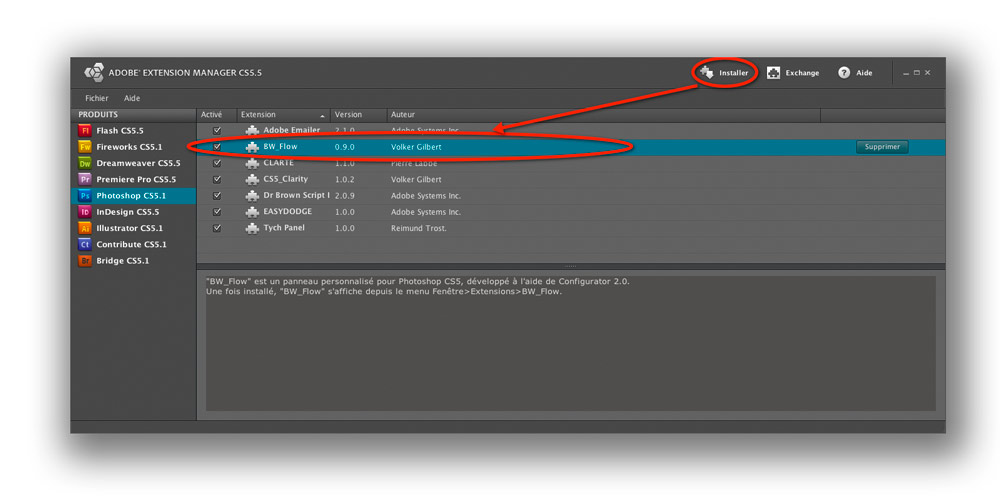
L’installation du panneau est un jeu d’enfant :

  • Téléchargez le fichier BW_Flow.zxp.zip et enregistrez-le sur votre bureau.
  • Décompressez le fichier, puis double-cliquez sur BW_Flow.mxi. Le gestionnaire d’extension (Adobe Extension Manager CS5.5 ou CS5) se lance et vous propose d’enregistrer un nouveau fichier à l’extension “.zxp”.
  • Double-cliquez sur BW_Flow.zxp, puis acceptez le contrat de licence. La nouvelle extension s’affiche ensuite parmi les autres extensions installées. Attention, Windows 7 et Windows Vista exigent les droits d’administrateur pour installer l’extension.


  • Démarrez (ou redémarrez) Photoshop CS5 ou CS5.1.
  • Dans Photoshop, exécutez la commande Fenêtre>Extension> BW_Flow pour afficher le nouveau panneau.
  • BW_Flow s’appuie sur des scripts Photoshop qui sont directement incorporés au panneau. D’une part, il n’est plus nécessaire de les installer séparément (nombreux sont ceux qui oublient cette étape pourtant cruciale…) et de l’autre, vous n‘êtes plus dérangé par des messages d’erreur cryptiques lorsque le lien entre le panneau et le script est interrompu (du coup, le panneau est parfaitement fiable et portable entre différents ordinateurs).

X-Rite i1Display Pro et ColorMunki Display : le nouveau singe est-il aussi malin ? (Seconde partie)

iodp-1

Calibrage et caractérisation en mode De Base

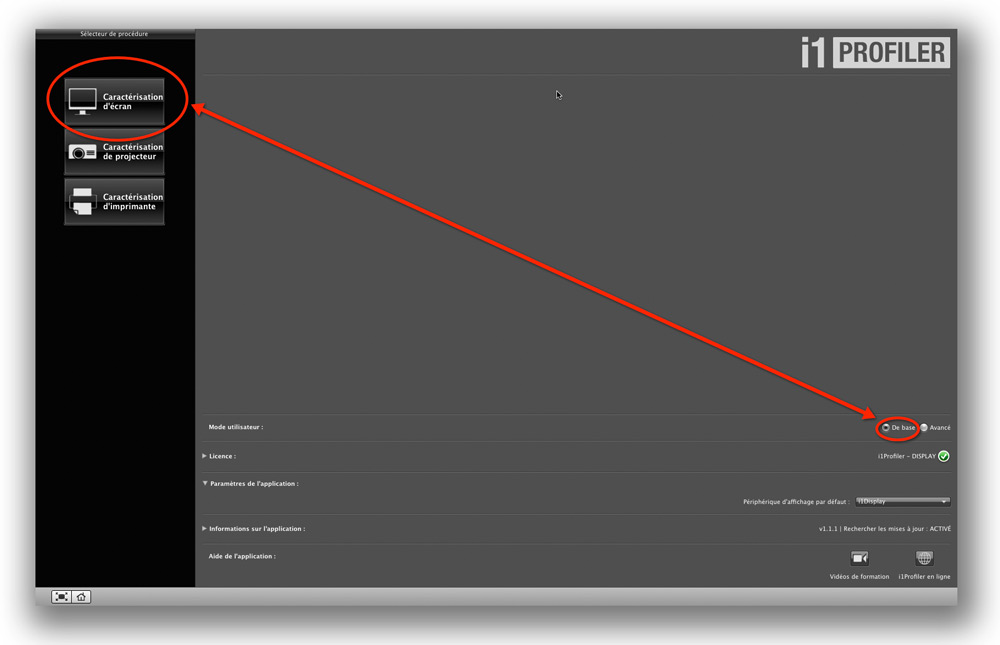
Un clic sur le bouton Caractérisation d’écran renvoie vers la procédure pour calibrer et caractériser un écran.


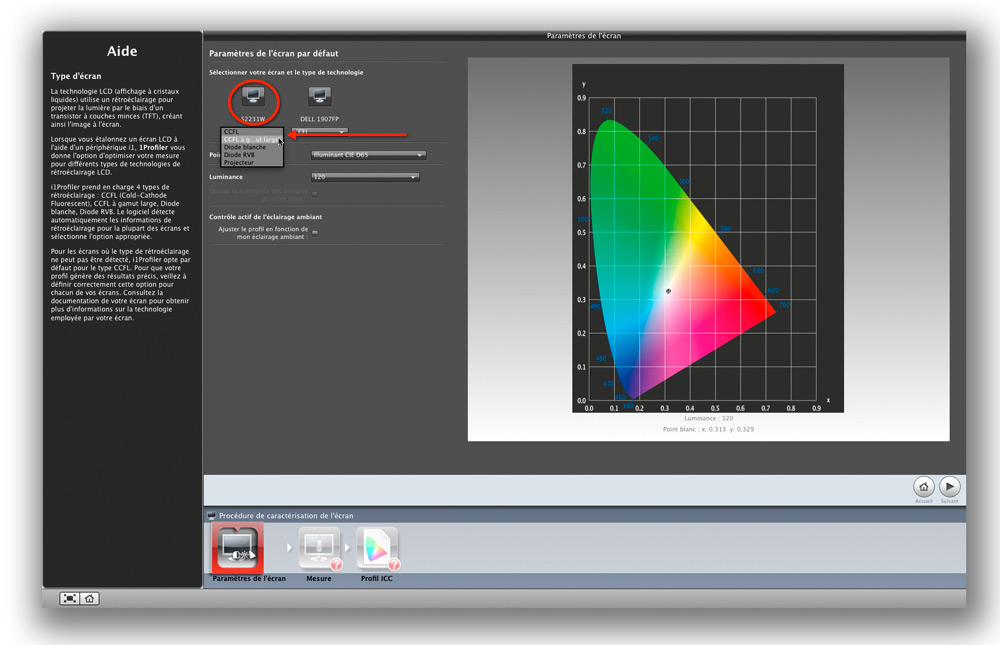
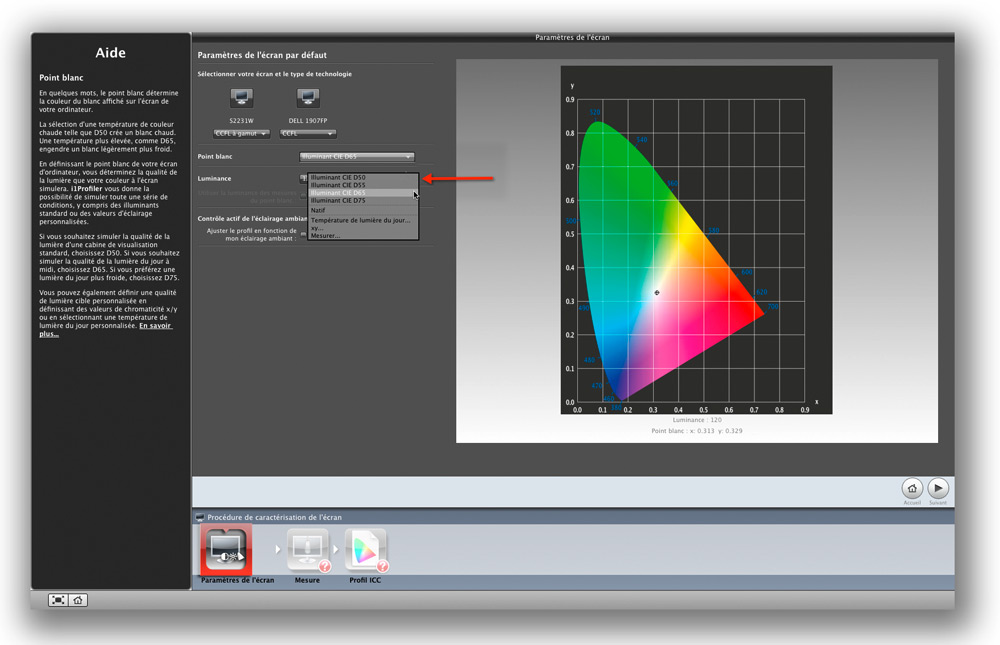
  • Commencez par choisir votre écran ainsi que le type de dalle. La plupart des écrans TFT intègrent un rétroéclairage composé de tubes fluorescents à cathode froide (CCFL) et certains modèles plus sophistiqués (VA et IPS) offrent un gamut plus étendu qui incite à utiliser des algorithmes optimisés (CCFL à gamut large) Certains écrans haut de gamme (LaCie) et écrans d’ordinateurs portable (Apple) utilisent des LED colorés en bleu, vert et rouge pour éclairer l’écran (Diode RVB) et d’autres des LED blancs, placés sur les bords de la dalle (Diode blanche). Quant à la dernière option, Projecteur, elle s’applique aux vidéoprojecteurs.


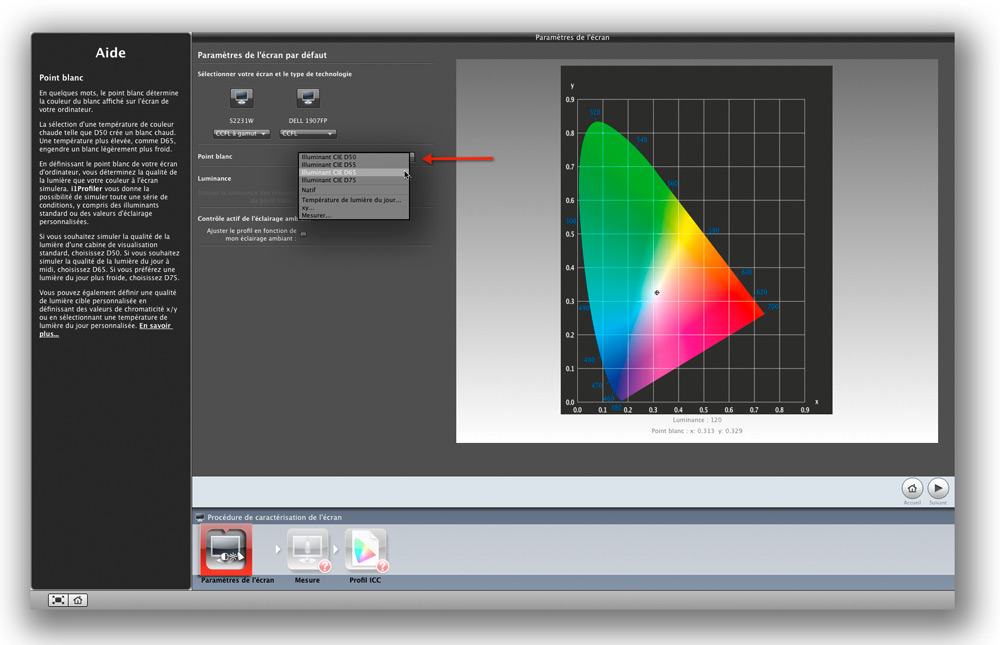
  • Sélectionnez par la suite le point blanc de votre moniteur. Le réglage “Illuminant CIE D65 » (6500 K) est le plus adapté au traitement d’images et le réglage « Illuminant CIE D50 » (5000 K) très apprécié en photogravure, en impression Offset et en impression Fine Art. Le réglage Natif s’impose pour étalonner un écran préalablement ajusté à l’aide des commandes de l’OSD ou pour un écran d’ordinateur portable ou bas de gamme qui aurait sinon beaucoup de mal à se conformer à un autre point blanc. Le curseur de l’option Température de couleur autorise à choisir le point blanc sur une échelle de 5000 à 9300 K. L’option xy permet de placer le point blanc selon ses coordonnées x et y et l’option Mesurer de conformer le point blanc de l’écran à la température de couleur de la lumière ambiante.


  • Le menu déroulant Luminance définit la luminosité maximale de l’écran. Hormis plusieurs valeurs prédéfinies (80, 100, 120, 250), i1Profiler propose de conserver la luminosité en vigueur (Natif), de la choisir librement sur une échelle de 80 à 250 cd/m2 ou d’adopter le niveau d’illumination de l’éclairage ambiant, idéalement mesuré sous l’éclairage qui sert à examiner les tirages.


  • A l’instar de la plupart des logiciels d’étalonnage, i1Profiler intègre aussi une fonction pour mesurer l’éclairage ambiant et pour ajuster l’affichage de l’écran au fur et à mesure des changements. Soyons francs : pour un photographe, cela relève davantage du gadget inutile ! D’une part, la sonde s ’approprie en permanence une prise USB et d’autre part, l’affichage des images subit des changements intempestifs de la tonalité et des couleurs tout le long du traitement. Pensez donc à désactiver cette option de façon systématique.
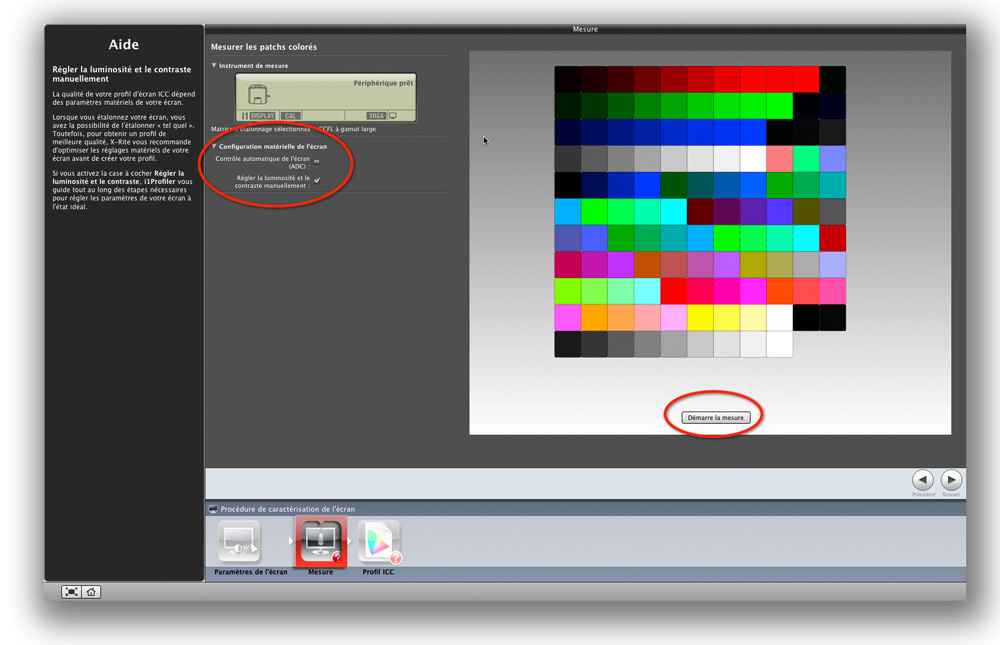
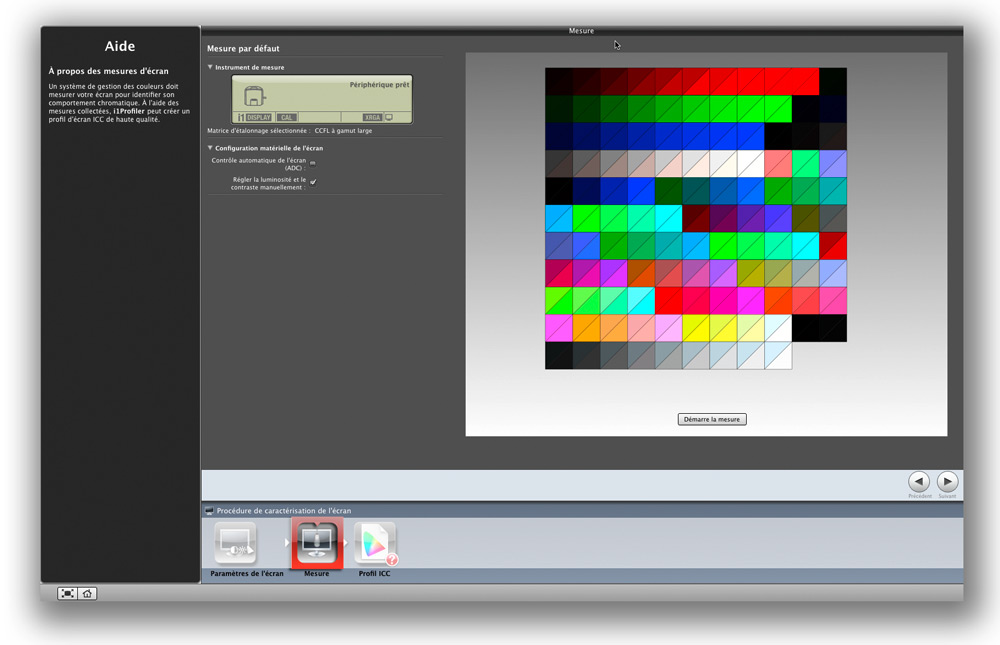
  • Cliquez sur le bouton Mesure pour passer à l’étape suivante. Le menu Configuration matérielle de l’écran permet de choisir entre un ajustement automatique (ADC) ou manuel du point blanc, de la luminance et/ou du contraste, puis de passer à la préparation de l’instrument de mesure (Démarre la mesure). Faites pivoter la calotte diffuseur pour ainsi libérer l’optique du colorimètre, puis positionnez ce dernier au centre de l’écran. Cliquez sur Suivant pour commencer la lecture des plages couleur. Si vous avez opté pour un réglage manuel du contraste et de la luminance maximale, le logiciel vous demandera de les ajuster manuellement via les commandes du menu OSD.


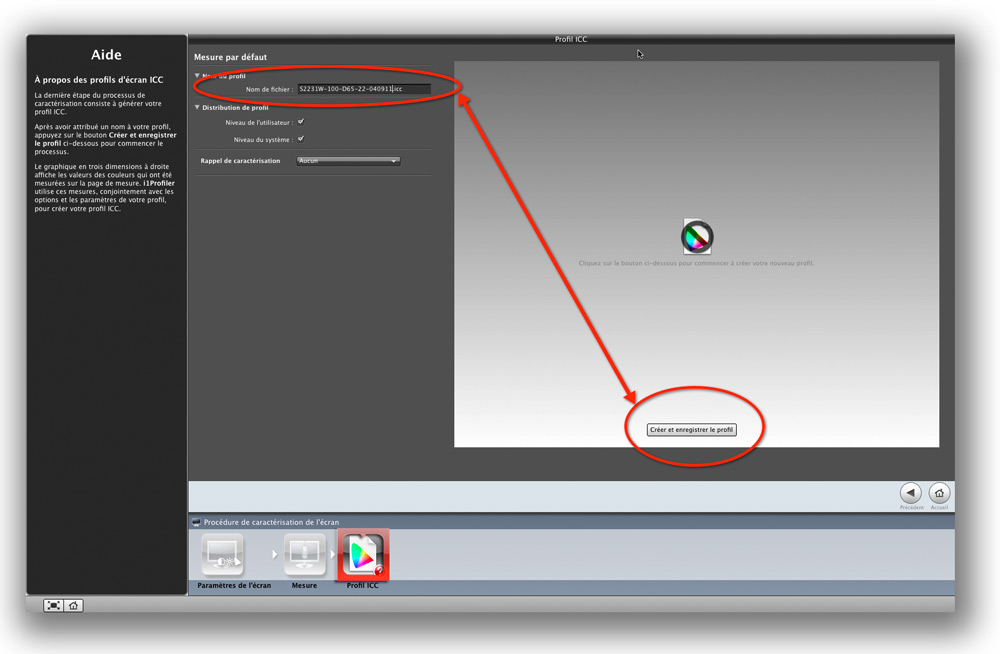
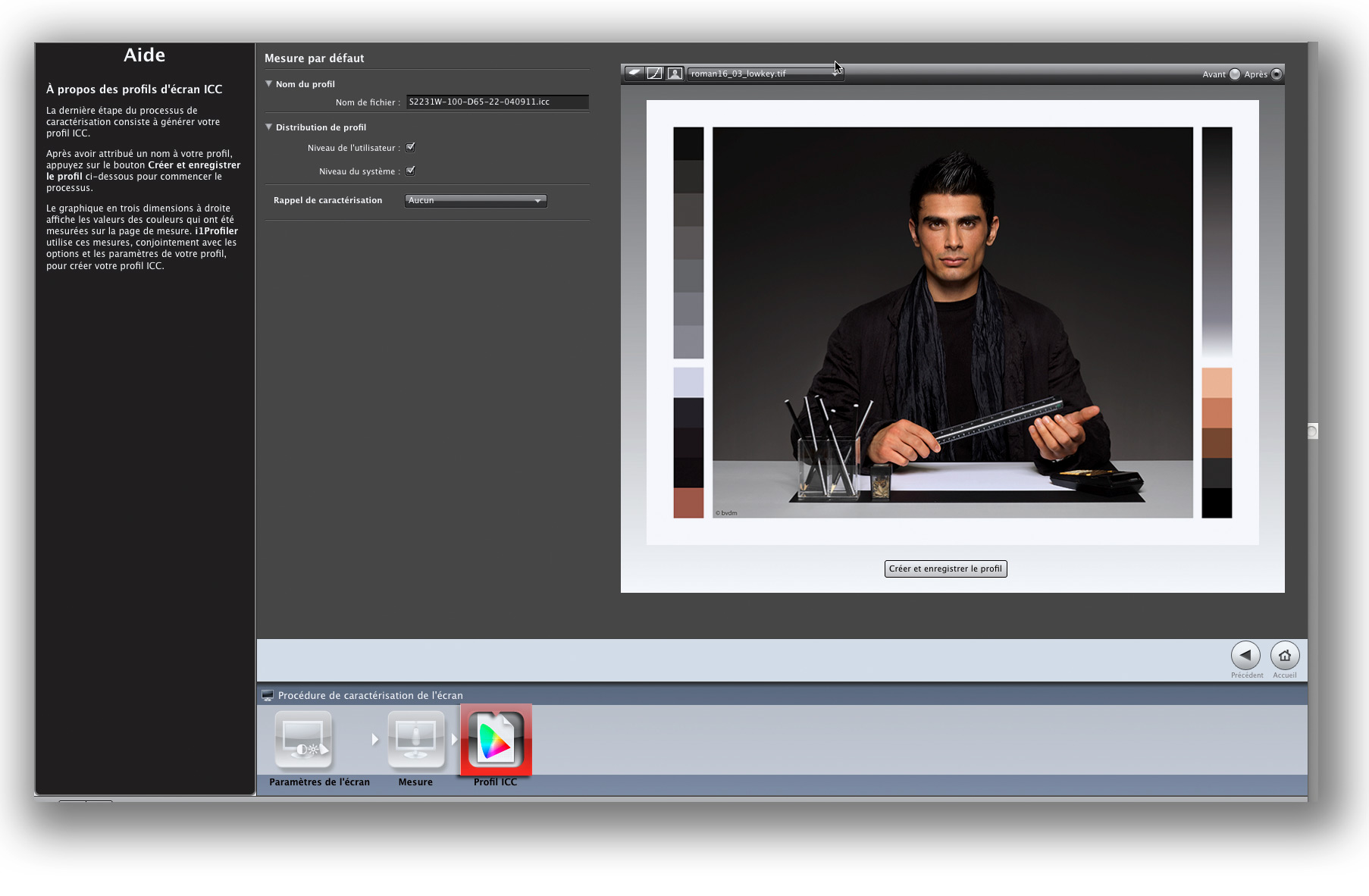
  • Une fois la lecture des plages terminée, nommez le profil, puis cliquez sur Créer et enregistrer le profil pour l’enregistrer sur votre disque dur. Sous Windows, le profil est automatiquement enregistré au sein du dossier système, sur Mac vous pouvez choisir entre deux dossiers ColorSync, respectivement situés à l’intérieur du dossier système ou de votre dossier Utilisateur. Si vous désirez recevoir un rappel du logiciel pour le prochain calibrage, sélectionnez le délai désiré dans le menu Rappel de caractérisation.


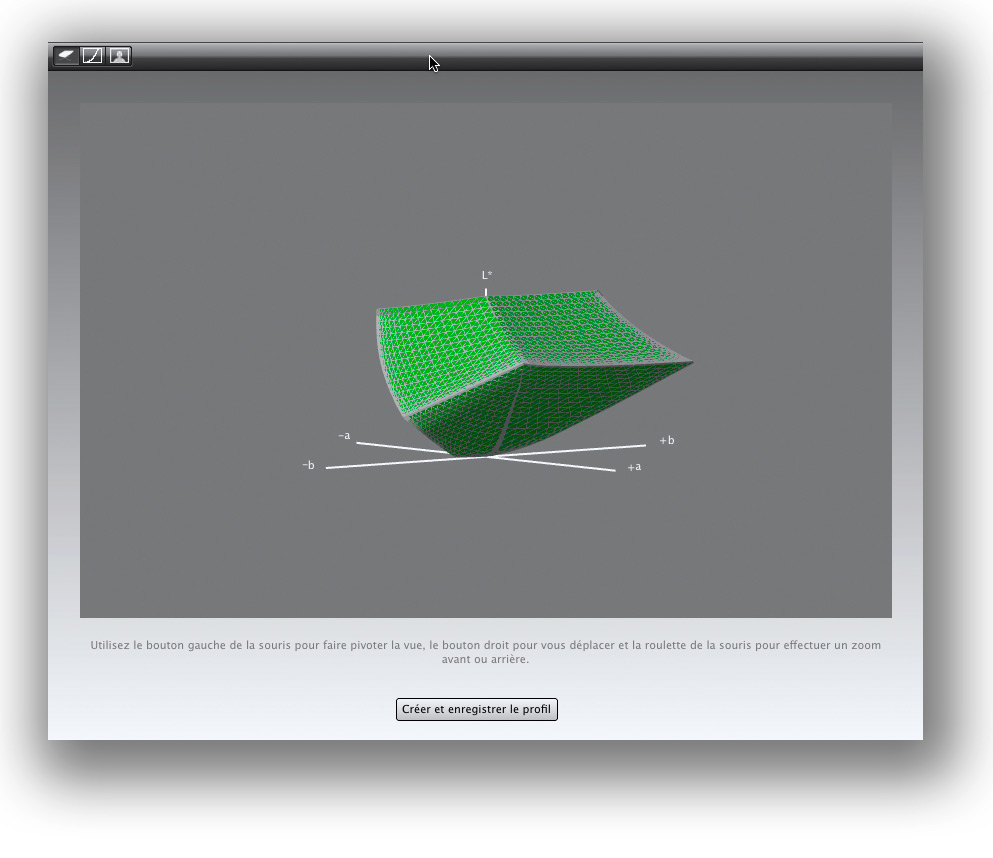
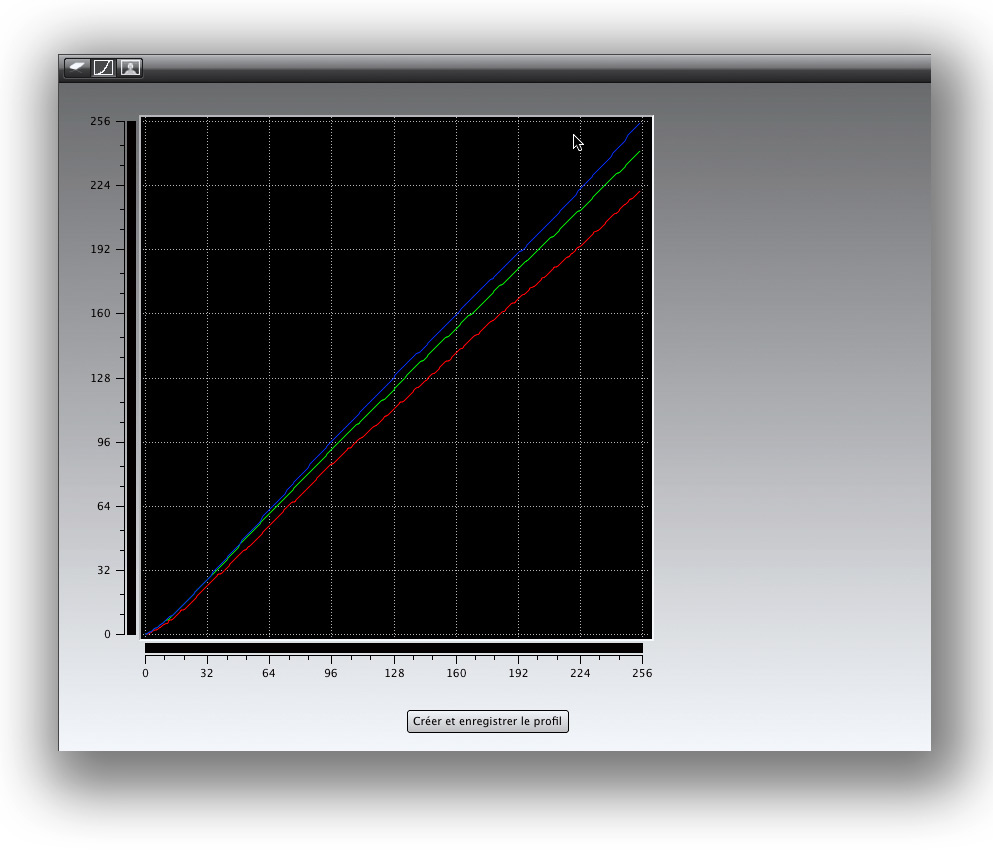
  • Pour apprécier la pertinence du nouveau profil, le logiciel offre trois méthodes : l’affichage du gamut via une animation en 3D (il est dommage de ne pas pouvoir comparer le nouveau profil à d’autres…), l’affichage des courbes de compensation et l’examen visuel. Pour la dernière méthode, vous pouvez choisir entre différentes images, mêlant des portraits en noir et blanc et en couleur à des plages et dégradés couleur.


  • Cliquez sur le bouton idoine pour revenir à la page d’accueil. Réitérez la procédure de création de profil ou basculer en mode Avancé pour bénéficier de la fonction Assurance qualité.

Choisir un support mobile pour filmer avec son HDSLR

figcouv

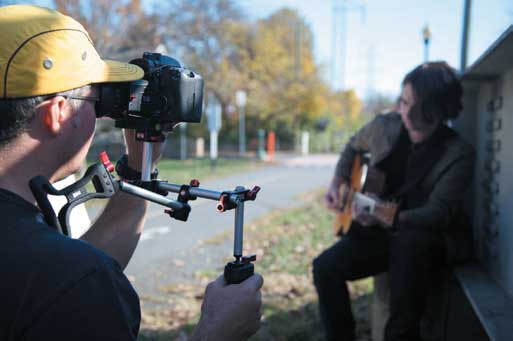
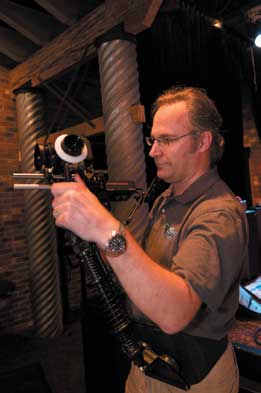
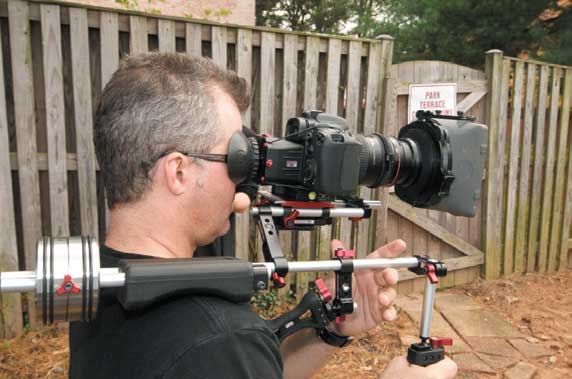
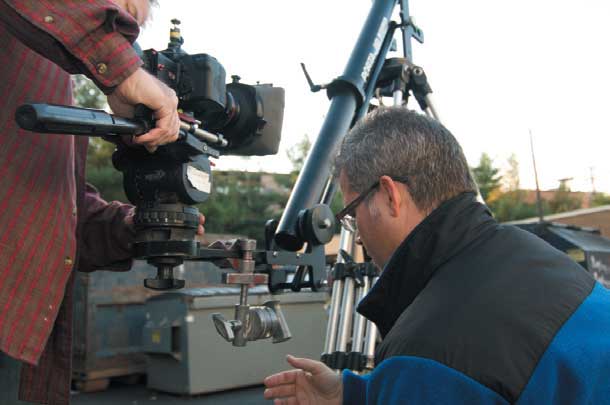
Les prix et les caractéristiques des rigs sont extrêmement variables. Certains sont rudimentaires et ressemblent à des crosses que vous fixez sur la caméra pour pouvoir l’appuyer sur l’épaule. D’autres sont munis de rembourrages et de contrepoids pour équilibrer la caméra et l’objectif. Avec ces rigs, l’opérateur caméra tient une poignée d’une main, tandis que l’autre s’occupe des réglages de l’objectif.
Certains rigs sont complétés par une tige qui repose sur un support au niveau de la taille, ou bien la caméra est suspendue au bout d’une perche. Le principal avantage de ces rigs est qu’ils libèrent les deux mains, car il n’est plus nécessaire de supporter le poids de la caméra. Vous pouvez avoir besoin de vos deux mains pour régler l’iris et le zoom ou pour faire le point ( pull focus ). Vous pouvez aussi avoir besoin de vos mains pour vous tenir.


Le choix d’un rig est très personnel. Nous vous recommandons vivement d’en essayer plusieurs pour trouver le mieux adapté à votre style.


Petit rappel : éclaircir ou assombrir certaines zones d’une photo

photoshopfin

Etape 3

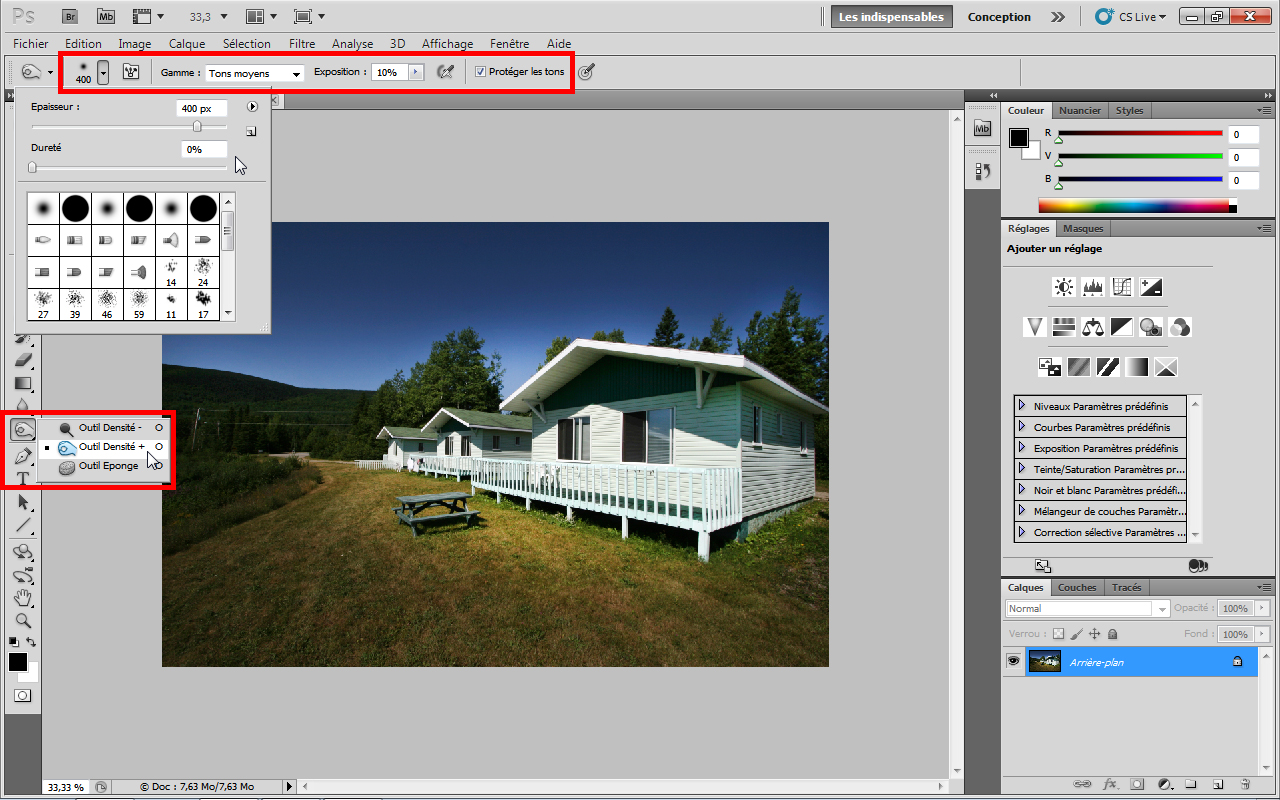
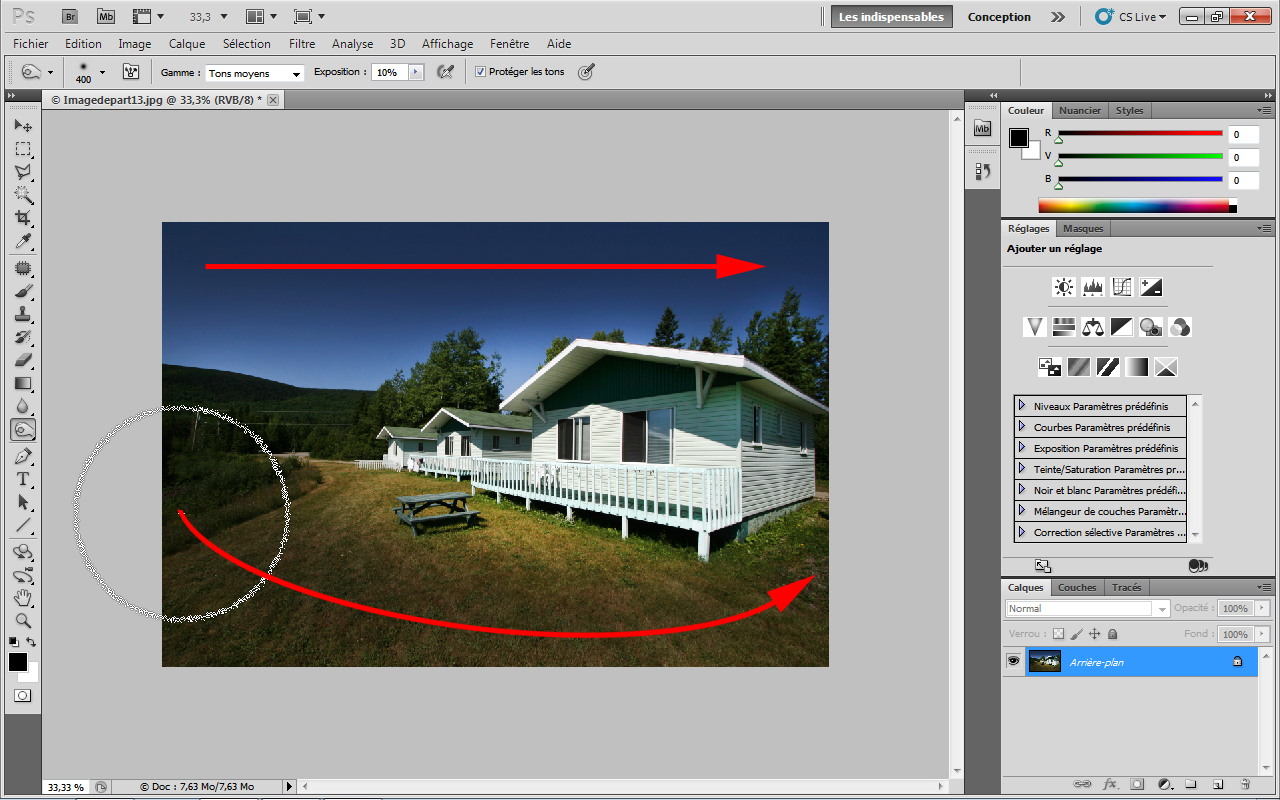
Cliquez droit sur l’icône de l’outil Densité – dans la palette d’outils et sélectionnez l’outil Densité +. Dans la barre d’options, réglez les paramètres de l’outil comme suit : Epaisseur 400 pixels, Gamme Tons moyens, Exposition 10 %, en vous assurant que l’option Protéger les tons soit bien cochée.


Etape 4

Cliquez-glissez sur toute la largeur de l’image, comme illustré, pour assombrir légèrement le ciel en haut de l’image et la zone d’herbe au premier plan. Passez le curseur plusieurs fois pour obtenir un effet plus prononcé.


Cet article est extrait d’un livre à paraître le 8 septembre aux éditions Eyrolles, “Cahier Photoshop Spécial grands débutants”, 128 pages, 19,90 €, qui comporte 40 exercices expliqués pas à pas + les fichiers des exercices sur une extension web.


X-Rite i1Display Pro et ColorMunki Display : le nouveau singe est-il aussi malin ? (Première partie)

cmd-31

ColorMunki Display : logiciel et préférences

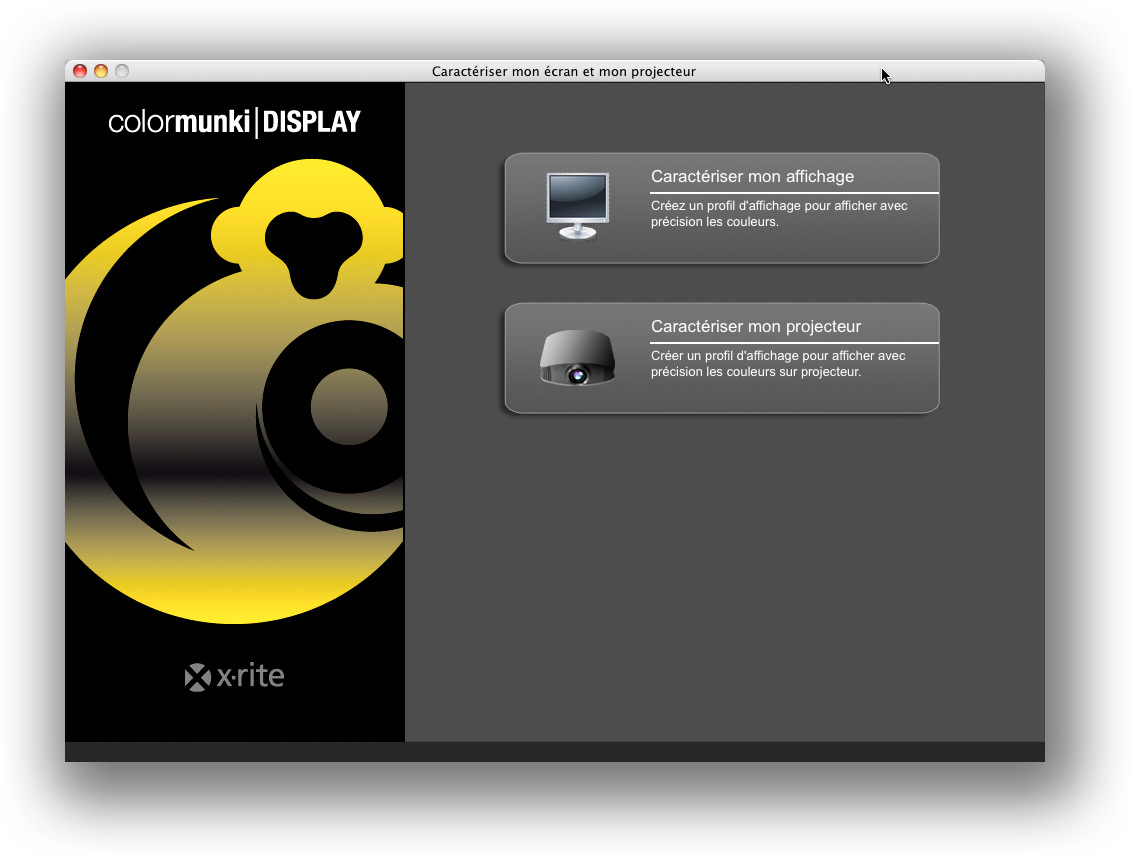
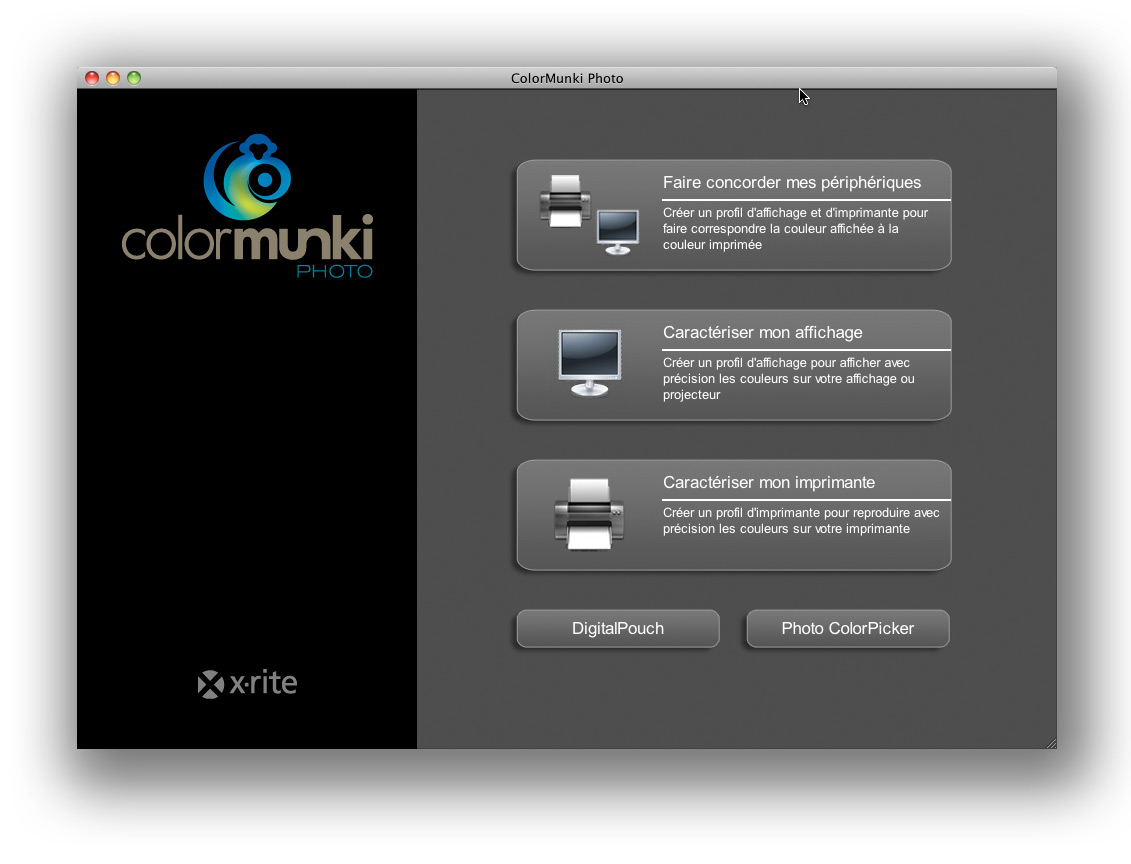
Le logiciel ColorMunki Display s’inspire ouvertement de ColorMunki Photo dont il reprend peu ou prou la charte graphique et l’ergonomie générale. Toutefois, l’écran d’accueil du logiciel vous ne laisse choisir qu’entre deux flux de production (Caractériser mon affichage et Caractériser mon projecteur) au lieu des trois procédures proposées par ColorMunki Photo (Caractériser mon affichage, Caractériser mon imprimante et Faire concorder mes périphériques). C’est normal, s’agissant de deux instruments de mesure différents : ColorMunki Photo est un véritable spectrophotomètre et ColorMunki Display un colorimètre. Alors que le premier maîtrise le calibrage et la caractérisation d‘écrans et de triplets imprimante/encres/papier, le second se contente du calibrage et de la caractérisation d‘écrans.


ColorMunki Display et…


…Colormunki Photo : plus qu’un air de famille!

Après avoir cliqué sur Caractériser mon affichage, le logiciel affiche dans une nouvelle boîte de dialogue les écrans connectés (ici un Eizo S2231W en affichage principal et un Dell 1907FP en affichage secondaire). Le menu Concordance des affichages permet d’étalonner l’écran sélectionné en harmonisant ses caractéristiques d’affichage avec celles d’un autre écran, préalablement caractérisé avec ColorMunki Display. Il s’agit là d’une fonction intéressante, sous condition d’accorder deux écrans d’une qualité d’affichage équivalente : sinon, vous risquez de trop tirer sur les caractéristiques de l’écran le plus faible, voire de dégrader les caractéristiques de l’écran le plus fort. Bref, à n’utiliser qu’avec deux écrans similaires ou identiques.

ColorMunki Display propose deux procédures d’étalonnage : la procédure Avancé permet d’intervenir sur le point blanc, la luminance et la valeur gamma et la procédure Simplifié uniquement sur la valeur gamma. Le mode Simplifié impose en fait l’utilisation d’une température de couleur du blanc de 6500 K (D65) et la luminosité maximale de l’écran est adaptée en fonction de la luminosité de la lumière ambiante.

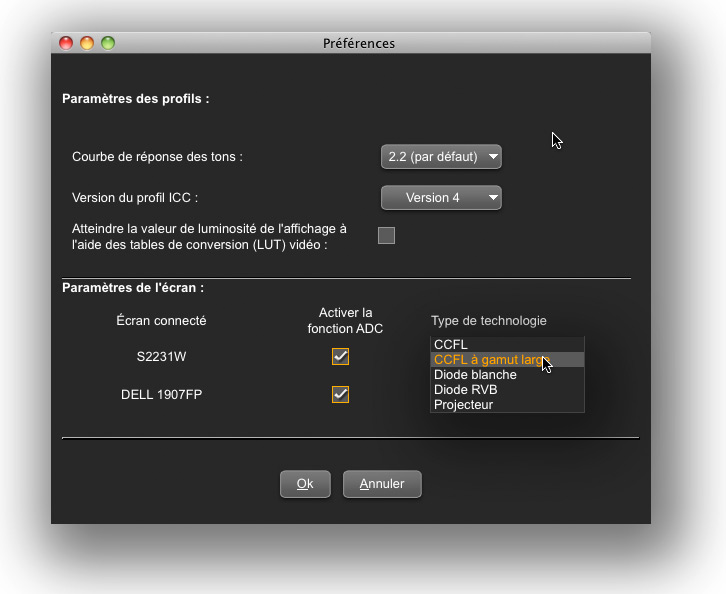
Le logiciel dissimule d’importants paramètres au sein des Préférences. Ainsi, la courbe de réponse des tonalités (gamma) n’est accessible depuis cette boîte de dialogue. Elle ne propose que les paramètres les plus courants (1,8 et 2,2) et fait l’impasse sur la courbe L*, mise en avant dans d’autres logiciels (Eizo Color Navigator, BasICColor Display, Spyder3Elite, etc.). ColorMunki Display propose deux formats pour le profil ICC (l’ancien, v 2, et le nouveau standard, v4). L’option “Atteindre la valeur de luminosité de l’affichage à l’aide des tables de conversion vidéo ” aide à faire obtempérer la luminosité excessive d’un écran d’entrée de gamme à la valeur de luminosité desirée. Mais il s’agit d’un pis aller : le passage par la carte graphique entraîne aussi une réduction souvent importante de la plage des couleurs reproduites.


Les paramètres les plus techniques (mais néanmoins essentiels) sont cachés pudiquement dans les Préférences.

Le menu Paramètres d’écran permet de définir pour chacun des écrans connectés, l’éclairage de la dalle. La plupart des écrans TFT intègrent un rétroéclairage composé de tubes fluorescents à cathode froide (CCFL), dont une déclinaison (CCFL à gamut large) permet d’obtenir des gamuts plus étendus. Certains écrans haut de gamme et écrans d’ordinateur portable utilisent des LED colorés en bleu, vert et rouge pour éclairer l’écran (Diode RVB), d’autres des LED blancs, placés sur les bords de la dalle (Diode blanche). La dernière option, Projecteur, est utilisée pour étalonner des vidéoprojecteurs.

Déjà proposée dans i1Match, la fonction ADC (ou DDC) revient en force dans ColorMunki Display et i1Profiler. Elle se charge d’ajuster la température des couleurs, la luminosité et/ou le contraste en intervenant directement sur le menu OSD de l’écran. Au départ, j‘étais plutôt dubitatif quant à l’efficacité des réglages automatiques, mais depuis je les utilise systématiquement pour calibrer mes écrans Eizo et Dell ainsi que celui d’un MacBook blanc (pour ce dernier, seule la luminosité est prise en charge). Si elle n’est pas compatible avec tous les écrans du marché (parmi les écrans testés, celui d’un vieux Sony Vaio et un AOC bas de gamme ne sont pas pris en charge), la fonction ADC peut rester activée d’office, car le choix du mode le plus adapté se fait automatiquement et en fonction des capacités de l’écran.

Apprendre à voir en noir et blanc (Seconde partie)

fig163

Mon fil de pensée

Lorsque je me suis décidé à prendre une photo, j’essaye de me faire une idée de l’image finale. Plusieurs étapes me permettent de parvenir à cette vision.

Quelle doit être l’orientation du cliché ?

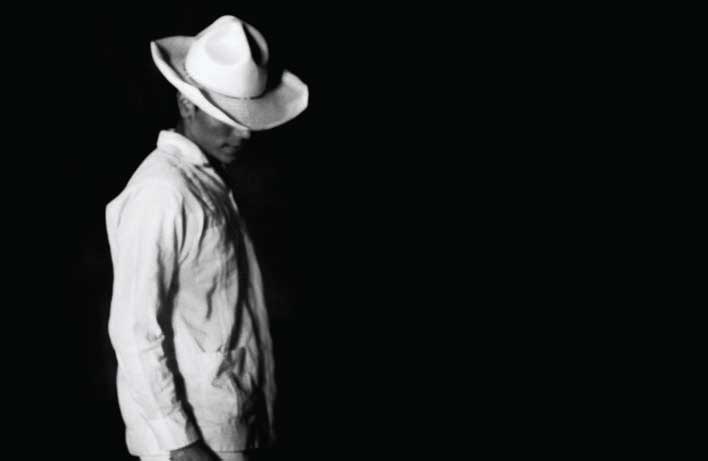
Le sujet se prête-il à une orientation verticale ou horizontale ? Où se place-t-il dans le cadre ? C’est là que la règle des tiers entre en jeu. En présence d’une image symétrique, généralement, je compose la scène en plaçant le sujet au centre de l’image. Si je veux renforcer le dynamisme, je place le sujet d’un côté du cadre. À la figure suivante, j’ai voulu créer une impression pensive. Je me suis servi d’un repère visuel provenant du sujet (le chapeau de cowboy incliné sur la droite) et de son langage corporel (qui semblait dramatique). L’inclinaison de son chapeau et son attitude imposent l’exploitation de l’espace négatif, ce qui permet de créer une impression plus dramatique dans l’image finale.


Cette photo d’un danseur a été prise au Mexique. Je voulais restituer l’image d’un artiste dramatique. Je me suis servi de l’espace négatif pour essayer de créer une impression de mouvement et de drame. C’est aussi une image fortement contrastée ; elle est majoritairement faite de noir et de blanc, avec très peu de gris.

Si vous n’êtes pas sûr du cadrage, regardez dans le viseur en tournant l’appareil pour savoir quelle orientation est la plus agréable à l’oeil. Posez-vous la question suivante :“Quel est le but à atteindre ?” Déplacez le sujet dans le cadre et suivez votre instinct. Vous ne saurez peut-être pas exactement pourquoi (techniquement parlant) une certaine orientation paraît la bonne, mais il est probable que ce qui vous paraît correct le soit. Faites-vous confiance.

Prenez votre temps

S’il y a un message de base que j’essaye de communiquer au cours des séminaires que j’anime, c’est bien celui-ci : prenez votre temps. Inutile de vous presser. À moins de vous trouver sur la faille de San Andreas pendant un tremblement de terre, il est probable que rien de bouge. Dans le cas contraire, mettez-vous à l’abri dans un endroit sûr et prenez un maximum de photos ! Prenez le temps de vous poser des questions : Qu’est-ce qui vous a attiré à cet endroit ? Est-ce le bon moment de la journée ? Aurez-vous l’occasion de revenir ?

Quel objectif convient le mieux à l’orientation ?

Dans 90 % des cas, quand je photographie des paysages, j’utilise mon 16-35 mm. Pour les portraits, je préfère mon 85 mm, mais beaucoup de gens utilisent un 50 mm. Il faut que le sujet puisse remplir le cadre, tout en vous permettant de choisir quelle quantité d’arrière-plan ou d’environnement vous voulez inclure dans la photo. Parfois, dans un portrait, on veut que le visage du sujet remplisse entièrement le cadre, mais il arrive aussi que
la photo raconte une histoire bien plus forte quand on y laisse une part d’environnement. Réfléchissez à l’histoire que vous voulez raconter et veillez à ne placer que des informations pertinentes dans le cadre, en omettant tous les éléments superflus. En outre, en noir et blanc, on peut obtenir une image très forte d’un sujet en mettant en valeur l’espace négatif. Un arrière-plan noir profond ou blanc pur peut aussi produire une excellente image. Pensez-y quand vous choisissez votre objectif et la focale. Souvenez-vous aussi que le noir et blanc se résume à déshabiller une image pour raconter une histoire forte. L’espace négatif peut non seulement renforcer le contraste, mais il peut aussi souligner l’histoire. Un arrière-plan ou un premier plan chargé ne fait qu’ajouter des informations superflues qui encombrent inutilement le récit.


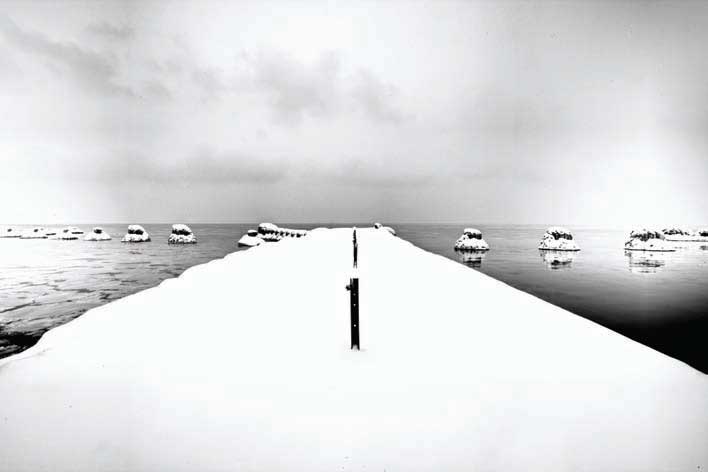
Cette photo a été prise par une froide journée d’hiver à Chicago. Hormis quelques joggeurs assidus, j’étais la seule personne sur les rives du lac. Le fort contraste et l’espace négatif de la neige blanche par rapport au ciel et à l’eau grise racontent l’histoire d’une jetée abandonnée. Les lignes fortes qui mènent nulle part vont aussi dans ce sens. Photo John Batdorff.


Utiliser un flash externe avec son Canon PowerShot G12

couv_carlson

Position du flash
Photographier, c’est avant tout maîtriser la lumière ; le point le plus important à considérer est que la source de lumière n’occupe jamais exactement la même position par rapport à la scène et à votre point de vue. Quand vous entrez dans une pièce et que vous allumez une lampe, ou que vous sortez de chez-vous, vous avez la sensation que la lumière vient d’apparaître et illumine l’environnement.

Éclairage direct du sujet
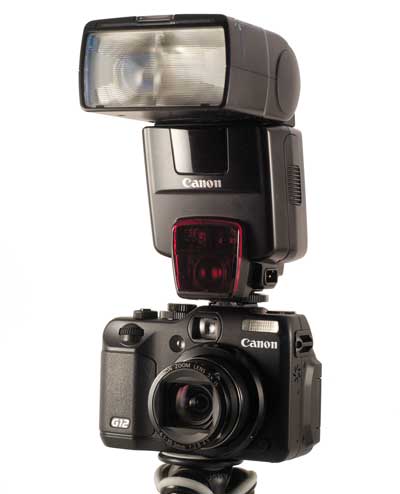
La manière la plus évidente d’utiliser un flash externe consiste à le monter sur la griffe du boîtier G12 et d’orienter sa tête directement sur le sujet. Cette disposition élève la source au-dessus de l’axe optique, en délivrant un faisceau de lumière plus oblique sur le sujet, donc un peu meilleur que celui produit par le flash intégré.


Diriger la tête orientable du flash externe sur le sujet produit un éclairage un peu meilleur que celui du flash intégré, mais qui n’est guère flatteur pour le modèle.
[Photo : Jeff Carlson, 80 ISO, 1/60s, f/6,3, 13,7 mm]


Néanmoins, ce mode d’utilisation du flash a surtout pour effet d’augmenter – par rapport au flash intégré – l’intensité de la lumière éclairant le sujet, tandis que sur le plan de l’esthétique, cet éclairage est pratiquement aussi « plat » que celui du flash intégré. Si vous utilisez cette configuration, pensez à diminuer la puissance de l’éclair (en mode Manuel). L’emploi d’un diffuseur (en plastique translucide par exemple) ou d’une mini-boîte à lumière montée sur la tête du flash permet d’adoucir la lumière en gommant les ombres trop marquées.
Utiliser le flash de cette manière est souvent utile lorsqu’on opère en extérieur, même en plein soleil. Vous pouvez en effet régler la valeur du diaphragme et l’exposition en fonction de la lumière ambiante éclairant la scène et l’arrière-plan et vous servir du flash pour « déboucher » les ombres, en éclairant plus agréablement le sujet principal situé au premier plan.


Apprendre à voir en noir et blanc (Première partie)

fig159

Contraste

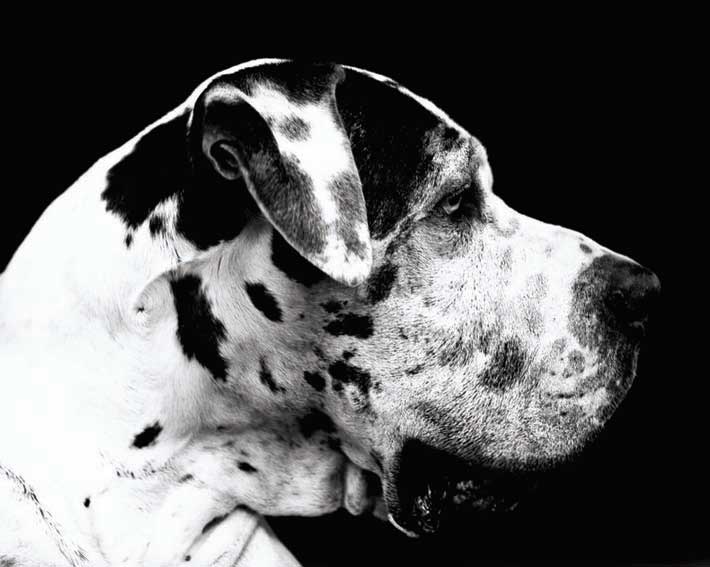
Il existe trois catégories de contraste : élevé, normal et faible. Une image au contraste élevése compose essentiellement de noir et de blanc et de très peu de gris. Dans une image au contraste normal, ces trois tonalités sont équilibrées. Une image au contraste faible peut paraître très plate car il y a peu d’écarts entre les couleurs ou les tons de l’image. Je préfère les images où les noirs sont très noirs et les blancs très blancs.


La photo de Rodrigo est fortement contrastée. Les blancs et les noirs sont très tranchés, tandis que le gris est très peu présent. Photo : John Batdorff.

Pour obtenir ce résultat, il faut éviter les couleurs ayant des plages de tons similaires. Par exemple, si je photographie une rose rouge foncé sur un feuillage vert foncé, le résultat sera décevant en noir et blanc. Une fois l’image débarrassée de ses couleurs et examinée en nuances de gris, sa plage de tons est trop uniforme, donc pas assez contrastée. Par contre, si je photographie une rose blanche sur un feuillage vert foncé, toutes les conditions sont réunies pour créer une image forte en noir et blanc. Souvenez-vous-en quand vous apprendrez à regarder en noir et blanc : entraînez-vous à repérer les variations de tons. Les variations de couleurs jouent un rôle minime par rapport aux variations de tons.


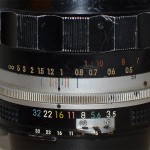
Pourquoi monter des objectifs Nikon sur un Canon ?

figure4_mark4nikkor

Pourquoi choisir la mise au point manuelle ?

Alors que l’autofocus a totalement envahi le paysage du reflex mono-objectif (SLR = single lens reflex), on constate récemment un net regain d’intérêt pour les objectifs à mise au point manuelle qui induisent un comportement photographique différent : on peut prendre son temps pour peaufiner un cadrage et choisir son point de netteté, ou au contraire choisir une zone de netteté tenant compte de la profondeur de champ, par exemple en photo de rue, et déclencher immédiatement sans attendre le bref délai d’activation de l’autofocus.

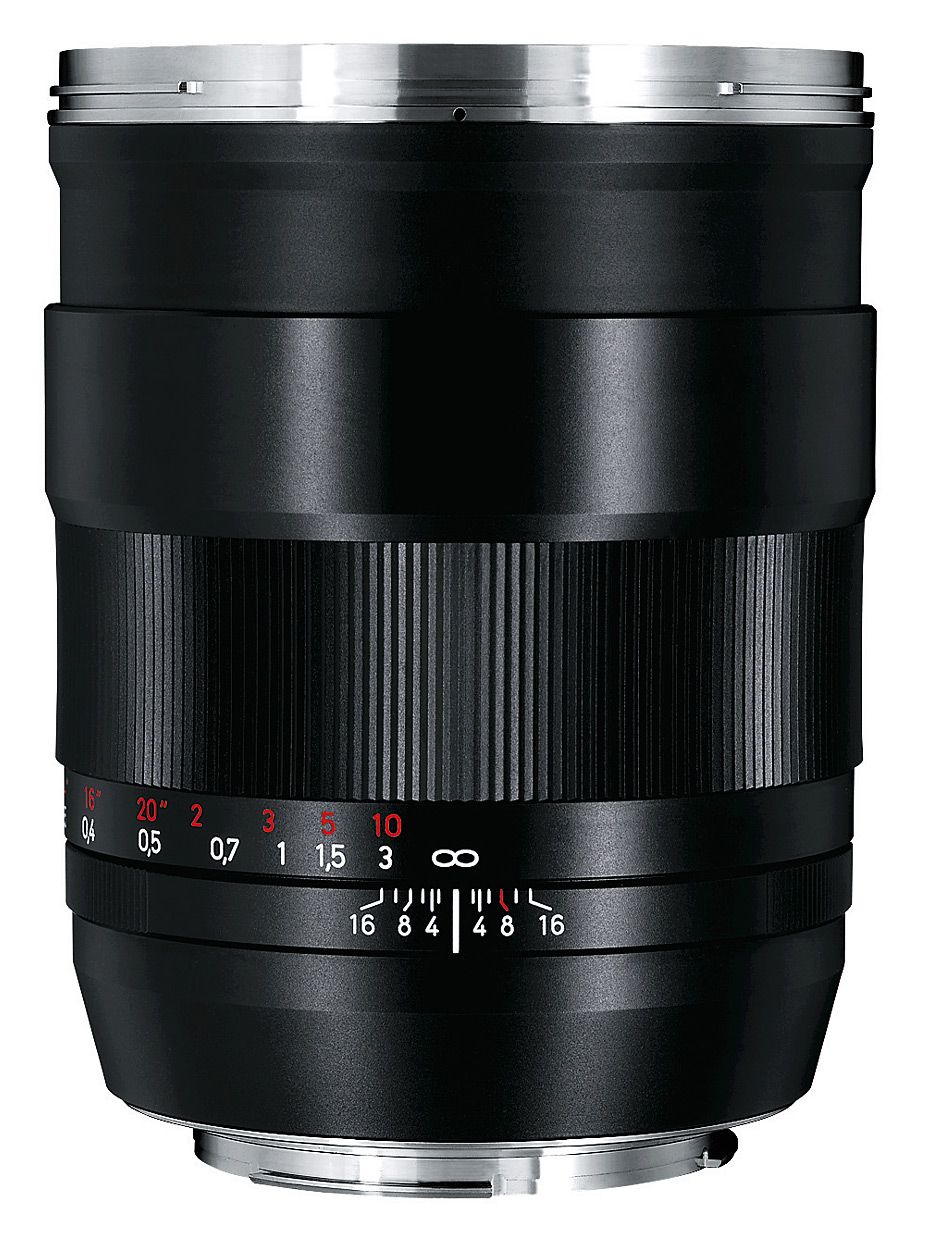
Les optiques manuelles récentes produites par Carl Zeiss ou par Voigtländer pour la monture Canon comportent d’ailleurs les contacts électriques permettant de commander le diaphragme, ce qui permet de toujours viser à pleine ouverture, et la puce de l’objectif active aussi le témoin de confirmation de mise au point dans le viseur par assistance électronique.


Objectif Carl Zeiss pour monture Canon


A contrario, des optiques aux prix bien plus abordables que les Zeiss, comme les Samyang (déjà présentés dans des articles sur QuestionsPhoto), ne disposent pas de ces contacts électriques et sont bien plus délicats à utiliser, car quand on ferme le diaphragme la visée s’obscurcit progressivement, comme avec les appareils des années 1950… – ce qui n’est pas dramatique avec un très grand-angle, mais rend quasiment inutilisables en prise de vue courante les optiques ultralumineuses f/1,4.

Pourquoi, dans ces conditions, conseiller quand même l’usage d’optiques avec une bague d’adaptation qui interdit la visée à pleine ouverture ?

Les atouts des Nikkor sur un boîtier Canon

Si l’on réussit à trouver une bague d’adaptation équipée d’une puce électronique de qualité, il est possible de disposer de l’assistance électronique de mise au point avec une optique Nikkor manuelle, ce qui facilite un peu l’usage courant de ces objectifs. Mais l’inconvénient lié à l’obscurcissement de la visée en fermant le diaphragme reste entier, en particulier pour les ouvertures inférieures à f/5,6, car le verre de visée des boîtiers Canon pro reste assez exploitable quand même pour les objectifs Canon (zooms L 28-300 ou 70-300, par exemple), qui ne sont pas plus lumineux que f/5,6 à leur plus longue focale. Pourtant, on a constaté un regain d’utilisation de ces anciennes optiques pour une fonction où les boîtiers pro Canon excellent, c’est-à-dire la vidéo de haute qualité.

Quand a été présenté le 5D Mark II, le premier à proposer une vidéo Full HD de qualité pro sur un boîtier reflex numérique, les contrôles créatifs étaient si limités qu’il était quasiment impossible de faire des effets d’ouverture ou de fermeture d’un plan à l’iris, c’est-à-dire en faisant varier la valeur du diaphragme. Bien que ce défaut ait été corrigé par la suite par un firmware, des vidéastes avaient apprécié l’excellent rapport qualité/prix d’optiques Nikon F ou Ai d’occasion, les plus anciennes étant souvent celles dont la bague de mise au point est la plus douce et la plus démultipliée.


Le magazine Eyrolles
des techniques photo

Animé par Volker Gilbert et publié par les éditions Eyrolles, QuestionsPhoto vous propose des articles de fond sur les techniques photo, mais aussi des actus, des critiques de livres... et des réponses à toutes vos questions !